
ピクセルアートの作り方:AI、Googleスプレッドシート、エディタを使った簡単な方法
- 1. ピクセルアートらしさとは何か?
- 2. 最適なピクセルアート作成方法を選ぶ
- 3. AIでピクセルアートを作る方法
- 4. Google スプレッドシートでピクセルアートを作る方法
- 5. Photoshopでピクセルアートを作る方法
- 6. ピクセルアートをアニメーション化する方法
- 7. ピクセルアート作成に最適なツール
- 8. よくあるピクセルアートのミス
- 9. ピクセルアートの作り方に関するFAQ
ピクセルアートの作り方を学ぶのに、高価な機材や長年のイラスト経験は必要ありません。AIで最初のコンセプトを生成したり、Google スプレッドシートのセルに色を塗ったり、Photoshopで精密に描画したり、あるいは専用のピクセルエディタでアニメーションスプライトを作成したりすることができます。最適な方法は、スピード、手動でのコントロール、共同作業、アニメーションのどれを重視するかによって異なります。
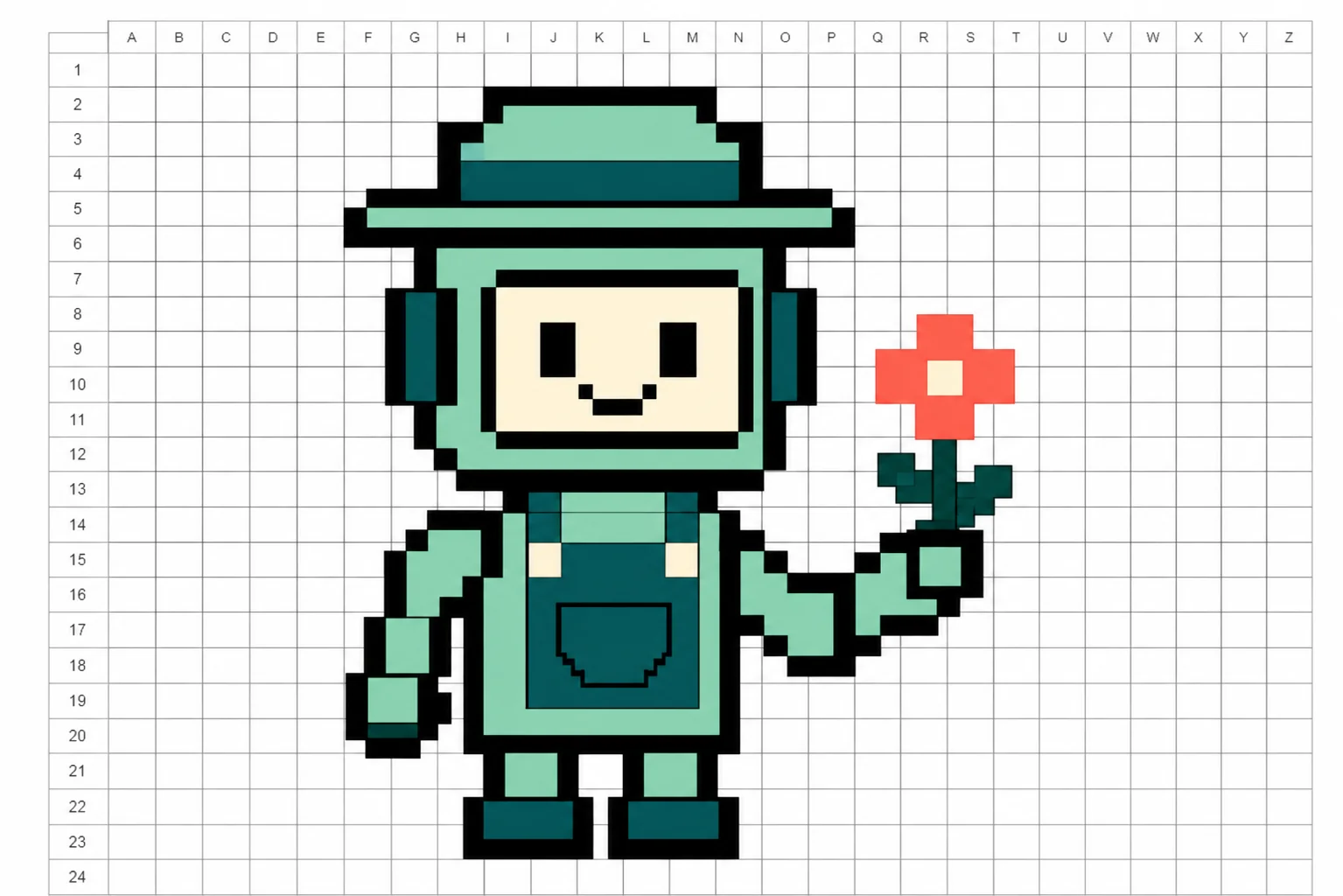
重要なのはソフトウェアではありません。優れたピクセルアートは、小さなキャンバス、制限されたパレット、読み取りやすい形状、きれいなエッジといった「意図的な制限」から生まれます。このガイドでは、4つの実践的なワークフローを解説し、通常の画像を単に縮小したときによく見られる、ぼやけた過剰なディテールを避ける方法を紹介します。
1. ピクセルアートらしさとは何か?
ピクセルアートは、色のブロックを意図的に配置することで作成されます。各ピクセルが、被写体の輪郭、陰影、表情、奥行きに寄与します。これは、高解像度のイラストにモザイクフィルターを適用するのとは異なります。
結果を左右するのは、以下の4つの決定事項です。
- キャンバスサイズ: 32 x 32のキャンバスは、シンプルなアイコンのようなデザインを強制します。128 x 128のキャンバスはより詳細な表現が可能ですが、コントロールが難しくなります。
- パレット: 色数を絞ることで、画像に統一感が生まれます。まずは4〜8色から始め、必要に応じて増やしていきましょう。
- シルエット: 被写体は、塗りつぶされた暗い形状として見たときにも認識できる必要があります。
- エッジの処理: ピクセルアートではエッジをはっきりとさせます。ぼかし、ソフトブラシ、自動スムージングは、通常このスタイルを弱めてしまいます。
最初のプロジェクトでは、花、マグカップ、ロボット、果物、家、あるいはオリジナルの動物など、輪郭がはっきりしたオブジェクトを1つ選びましょう。小さなグリッドにどれだけの情報を収められるかを理解するまでは、顔、手、群衆、複雑な風景は避けてください。
2. 最適なピクセルアート作成方法を選ぶ
以下の4つの方法は、それぞれ異なる課題を解決します。万能な勝者は存在しません。
| 方法 | 用途 | スピード | コントロール | アニメーション |
|---|---|---|---|---|
| AI画像生成 | アイデア出しとスタイル探索 | 速い | 中 | 別途動画ツールを使用 |
| Google スプレッドシート | 初心者、授業、共同作業 | 遅い | 基本的 | 標準のスプライト機能なし |
| Photoshop | 詳細な手作業と画像編集 | 中 | 高い | 基本的なフレームアニメーション |
| Piskel | スプライトとループGIF | 中 | 高い | 内蔵 |
素早く複数のコンセプトが必要な場合はAIを、グリッドそのものが学習体験の一部である場合はGoogle スプレッドシートを使いましょう。プロフェッショナルな編集コントロールが必要ならPhotoshopを、最終的なアセットに複数のフレームやGIFエクスポートが必要ならPiskelを選んでください。
3. AIでピクセルアートを作る方法
AI画像生成ツールは、特にアイデアはあるがゼロから描くのが難しい場合に、出発点を作る最も速い方法です。ただし、結果にはまだ調整が必要です。「ピクセルキャラクター」のような曖昧なプロンプトでは、真のブロックベースのアートではなく、偽のピクセルテクスチャを持つ洗練されたイラストが生成される可能性があります。
以下のようなプロンプト構造を使用してください。
オリジナルの小さな森のロボット、32ビットピクセルアート、全身の側面図、ミントグリーンとコーラルの限定パレット、鮮明な正方形ピクセル、シンプルなシルエット、無地の明るい背景、テキストなし、ロゴなし、滑らかなグラデーションなし。
次に、結果を洗練させます。
- 明確な被写体を1つと、アクションを1つ選びます。
- 視点(正面、側面、見下ろし、斜め)を指定します。
- 限定パレットと鮮明な正方形ピクセルを要求します。
- 初期生成時は背景を無地に保ちます。
- 複数バージョンを生成し、最もシルエットが強いものを選びます。
- 結果をピクセルエディタで開き、迷い込んだブロックや不整合なエッジを修正します。
AIはコンセプトの発見に特に役立ちますが、不規則なピクセルサイズや過度に滑らかな照明を作り出すことがあります。画像を400%に拡大して確認してください。一部の「ピクセル」が小さく、他が大きい場合は、重要なエッジを固定グリッド上で描き直します。
4. Google スプレッドシートでピクセルアートを作る方法
Google スプレッドシートは、セルを共有描画グリッドに変えます。ブラウザで無料で利用でき、共同作業も簡単ですが、専門的な描画ツールはありません。
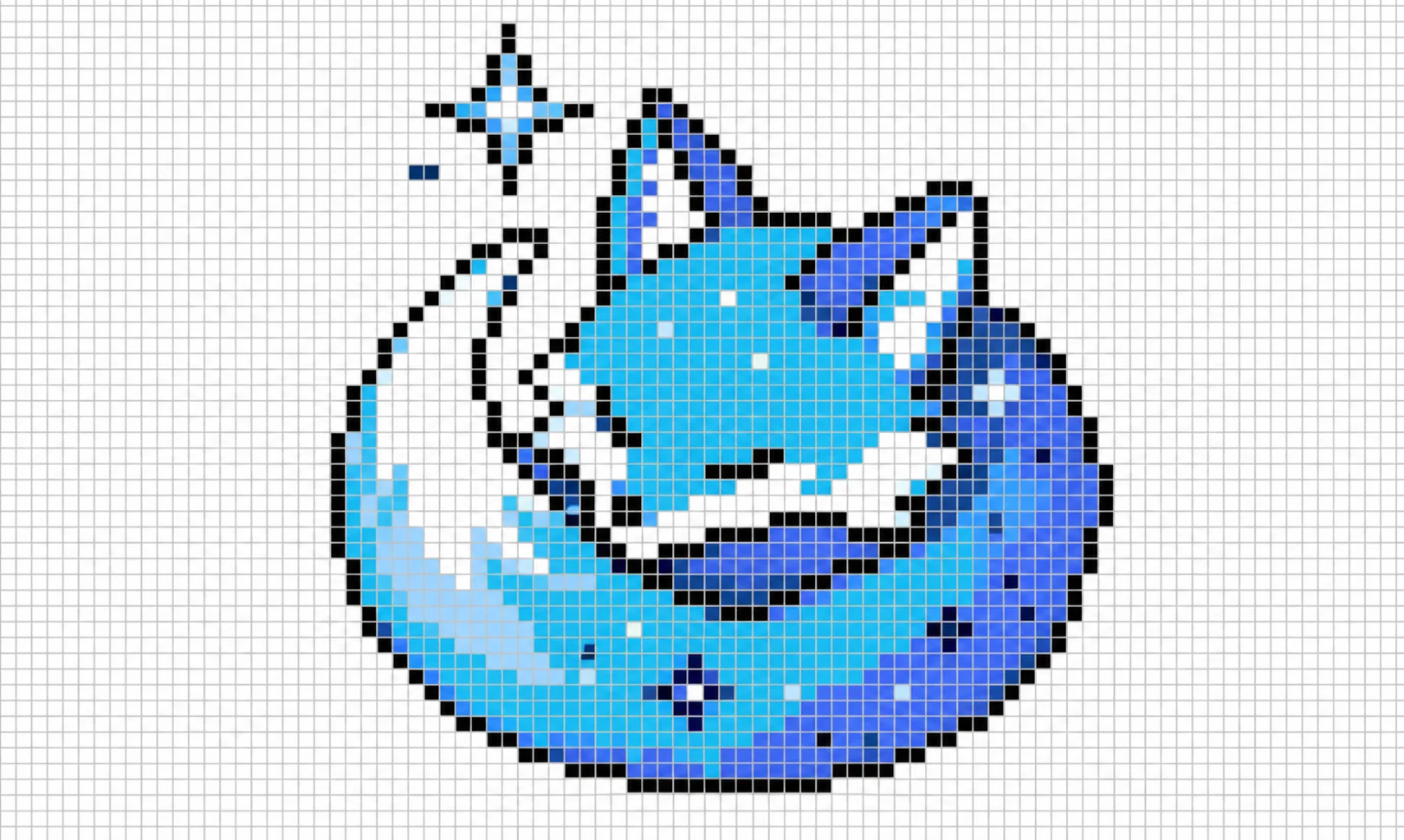
キャンバスの準備
- 空のGoogle スプレッドシートを開きます。
- 使用する列を選択し、右クリックして列のサイズを変更を選択します。
- 20ピクセルなどの狭い幅を入力します。
- 対応する行を選択し、右クリックして行のサイズを変更を選択します。
- すべてのセルが正方形になるように同じ値を入力します。
- よりきれいなワークスペースが必要な場合は、未使用の行や列を非表示にします。
20 x 20または32 x 32の範囲から始めましょう。キャンバスが小さいほど完成させやすく、シルエットの弱点が明確になります。
作業用パレットの追加
キャンバスの横の行または列を、色見本用に確保します。輪郭色を1色、メインカラーを2〜3色、影色を1色、ハイライト色を1色選びます。この小さなパレットから色をコピーする方が、セルごとにカラーピッカーを開き直すよりも速いです。
手動で描画するには、1つ以上のセルを選択して塗りつぶし色を適用します。まず外側の輪郭を作り、メインの塊を塗りつぶし、次に影とハイライトを追加します。編集中はズームインし、読みやすさを確認するために頻繁に通常のサイズに戻してください。
数値と条件付き書式を使用する
授業や共同プロジェクトでは、各パレットの色に番号を割り当てます。キャンバスにその番号を入力し、セルを自動的に色付けする条件付き書式ルールを作成します。
- キャンバスの全範囲を選択します。
- 表示形式 > 条件付き書式を選択します。
- セルの書式設定の条件で、次と等しいを選択します。
- 最初のパレット番号を入力し、その塗りつぶし色を選択します。
- 残りの番号についても同様にルールを追加します。
- 完了をクリックし、グリッドに番号を入力してペイントします。
Google スプレッドシートでは、値がルールを満たすとセルの背景が変更されます。大きなシート全体で多くのルールが重なると編集が遅くなる可能性があるため、範囲は控えめに保ってください。
5. Photoshopでピクセルアートを作る方法
Photoshopは、レイヤー、選択範囲、マスク、正確な色制御、エクスポートオプションを1つのアプリケーションで扱いたい場合に便利です。
- 64 x 64ピクセルなどの小さなドキュメントをRGBカラーで作成します。
- 表示 > 表示 > グリッドを開きます。
- Windowsの場合は編集 > 環境設定 > ガイド・グリッド・スライス、macOSの場合は同等のPhotoshop設定でグリッドを調整します。
- グリッドの間隔と分割数を設定し、キャンバスに分かりやすい正方形の単位ができるようにします。
- 鉛筆ツールを1ピクセルサイズで選択します。ソフトブラシツールは避けてください。
- 輪郭、ベースカラー、陰影、エフェクトを別々のレイヤーに描画します。
- サイズを変更するときは、ハードエッジを維持するためにニアレストネイバー法を選択します。
広いスペースの方が安全だと感じても、1000ピクセルのキャンバスから始めないでください。すべての曲線に何百ものブロックが含まれるようになると、ピクセルアートは管理が困難になります。小さく作業し、実際のサイズで画像を確認し、最終的な表示のときだけ拡大してください。
6. ピクセルアートをアニメーション化する方法
アニメーションは、静止画のデザインがすでに読み取りやすい場合に最も効果的です。中立的なベースフレームを作成し、それを複製して、新しいフレームごとに数ピクセルだけ変更します。まばたきには3フレーム、浮遊する待機ループには4〜8フレームが必要かもしれません。
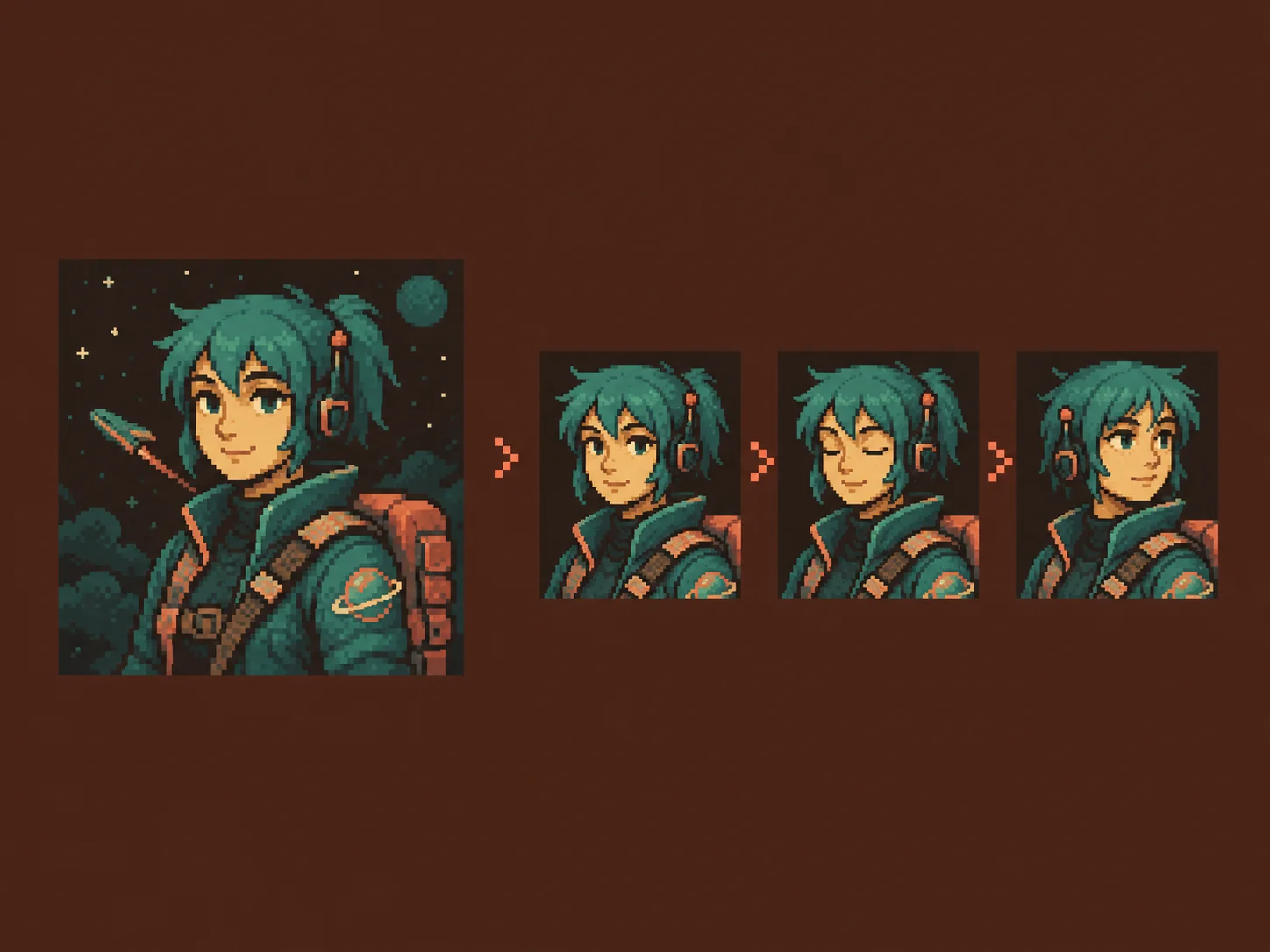
シンプルな待機ループは、以下のシーケンスに従うことができます。
- フレーム1:中立的なポーズ。
- フレーム2:体が1ピクセル上に移動。
- フレーム3:目を閉じる、または1つのディテールが変化。
- フレーム4:中立的なポーズに戻る。
ループを頻繁にプレビューしてください。大きな変化はちらつきを生み、小さな制御された変化は説得力のある動きを生みます。軽量な繰り返しプレビューにはGIFとしてエクスポートし、ゲーム用にはPNGスプライトシートを使用します。
完成した静止画をより滑らかなクリップに変えるには、画像から動画へワークフローにアップロードし、抑制されたアクションを1つ記述します。すでに動画があり、スタイルを変更したい場合は、動画からアニメーションへの変換も選択肢の1つです。AIによる動きはフレーム単位のスプライト作業よりも予測しにくいため、被写体を中央に配置し、要求する動きはシンプルに保ってください。
7. ピクセルアート作成に最適なツール
以下の各ツールには明確な役割があります。すべての段階を同じアプリケーションに押し込もうとせず、最終的な出力に基づいて1つ選んでください。
1. GoEnhance AI
GoEnhance AIは、素早くピクセルアートのコンセプトを作成し、静止画から動画へ移行したいクリエイターにとって最適な最初の選択肢です。その画像ワークフローはテキストプロンプトとアップロードされた参照画像の両方をサポートしており、ビジュアルスタイルの中に「Pixel Art」が用意されています。
方法1:テキストからピクセルアートを生成する。 AI画像ジェネレーターを開き、1つのオリジナルの被写体を記述し、正方形または横長の比率を選択し、ピクセルアート、限定パレット、鮮明なエッジ、シンプルな背景を指定します。いくつかのオプションを生成し、最もシルエットがきれいなデザインを残します。
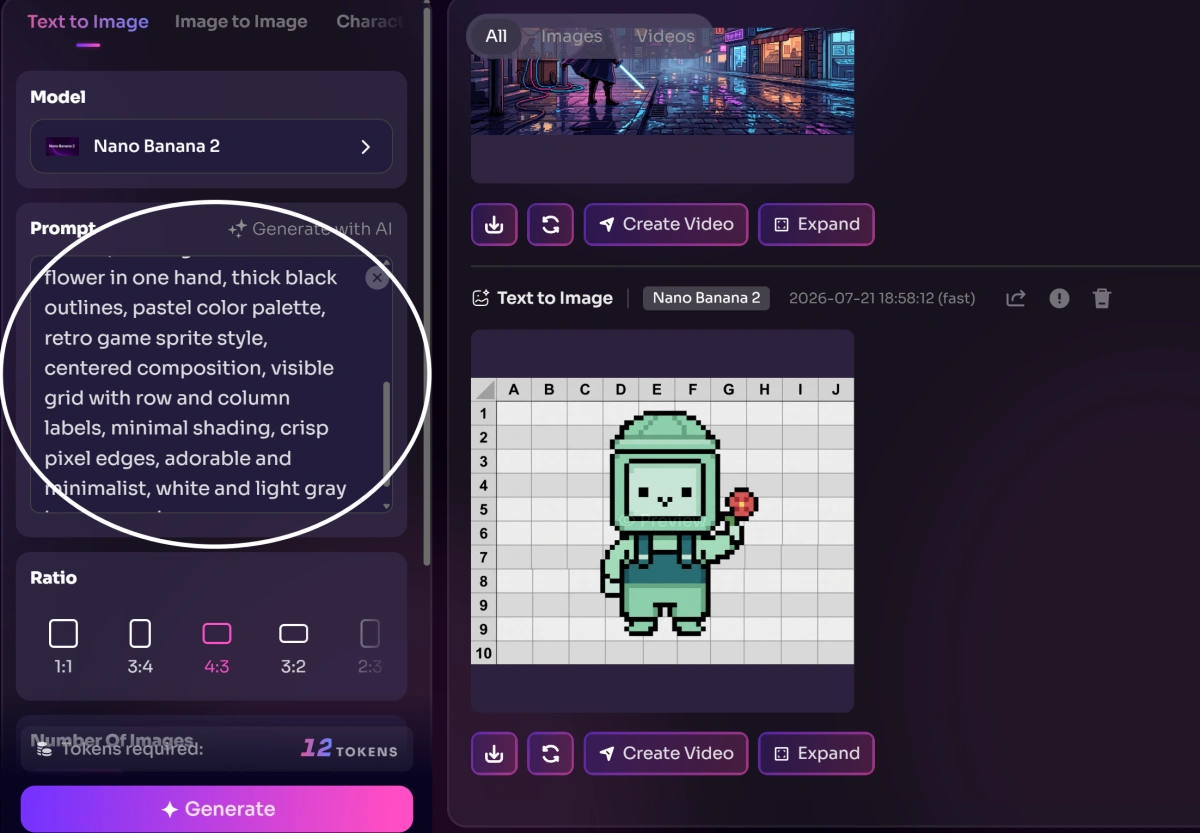
方法2:既存のスケッチを「画像から画像」で変換する。 スケッチや使用許可のある写真をアップロードします。GoEnhanceに、ポーズと全体的な構図を維持しながら、鮮明なピクセルアートとしてレンダリングするよう依頼します。16ビットのゲームスプライトや詳細な32ビットのポートレートなど、おおよその時代や密度を指定し、不要な背景のディテールを取り除きます。
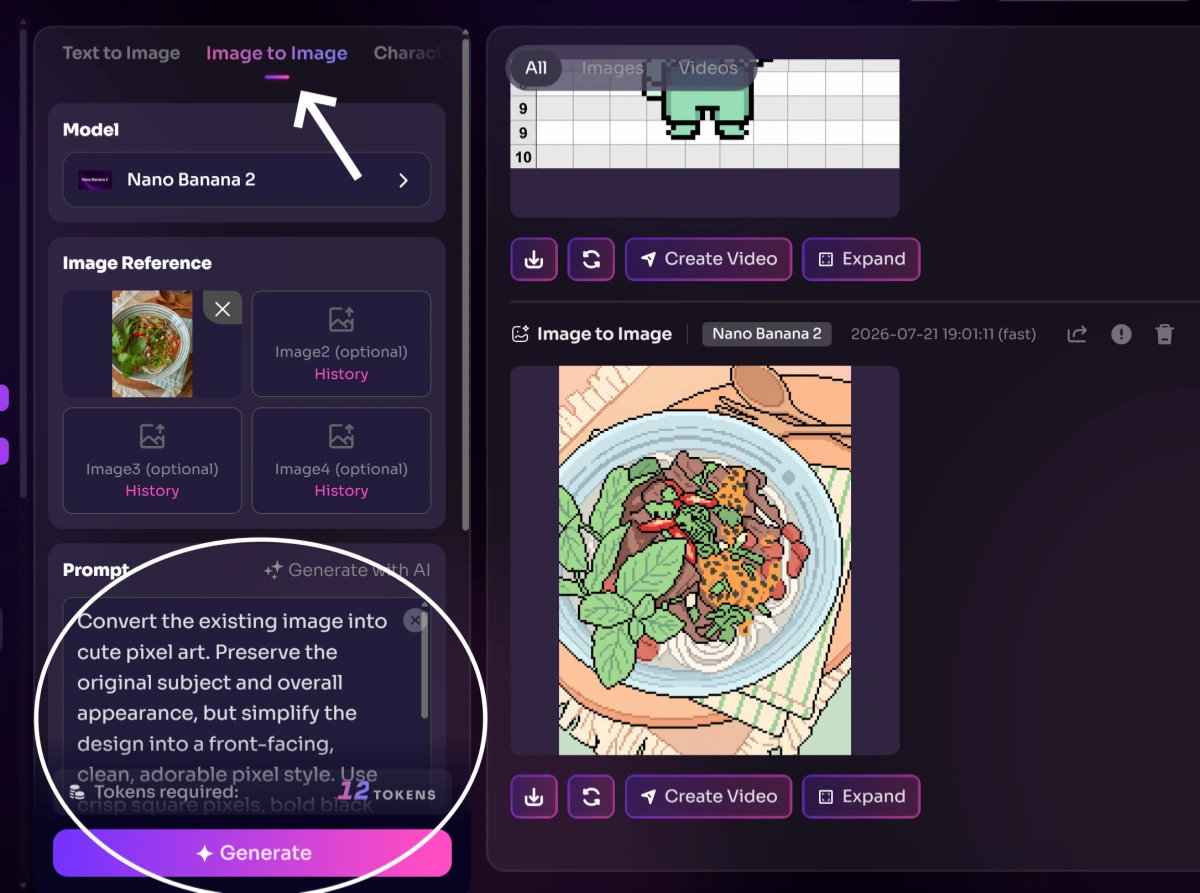
方法3:完成した画像をアニメーション化する。 選択したピクセル画像を「画像から動画へ」に送信します。まばたき、呼吸、手を振る、穏やかな浮遊など、小さなループのような動きを依頼します。いくつかバージョンを生成し、顔、輪郭、ピクセルテクスチャが最も安定しているものを選びます。
用途:迅速なコンセプト生成、画像から画像へのピクセルスタイル変換、完成したピクセルイラストを短いクリエイティブな動画に変えること。
注意点:AIは不均一なブロックサイズや不安定なディテールを導入することがあります。高ズームで結果を確認し、オリジナルまたはライセンスされた参照画像を使用し、公開前に専用エディタで重要なエッジを修正してください。
2. Google スプレッドシート
Google スプレッドシートは、色付きセルと条件付き書式を通じて一緒にピクセルアートを構築したい初心者、教師、グループにとって実用的な選択肢です。
用途:シンプルな共同プロジェクト、数値から色への変換練習、グリッドがどのように画像を形成するかを学ぶこと。
注意点:スプライトのタイムライン、オニオンスキン、専門的なピクセルブラシはなく、条件付き書式の範囲が大きくなると扱いにくくなる可能性があります。
3. Adobe Photoshop
Adobe Photoshopは、経験豊富なデザイナーにレイヤー、選択範囲、色制御、信頼性の高いニアレストネイバー法によるスケーリングを提供します。
用途:洗練された静的アセット、レイヤー編集、テクスチャ作業、ピクセルアートをより大きなデザインに統合すること。
注意点:有料の汎用エディタであるため、小さなスプライトに対してはインターフェースや機能セットが過剰に感じられるかもしれません。
4. Piskel
Piskelは、ピクセルアートとアニメーションスプライト専用に作られた無料のブラウザベースのエディタです。ライブアニメーションプレビューを提供し、GIFやスプライトシートとしてエクスポートできます。
用途:ゲームスプライト、ループアニメーション、GIFを作成する初心者向け。大きなデザインアプリケーションをインストールする必要はありません。
注意点:デスクトップブラウザで最適に動作し、その集中した機能セットは複雑な写真編集や印刷レイアウトにはあまり適していません。
8. よくあるピクセルアートのミス
色を使いすぎる
色を増やしても、自動的に詳細が増えるわけではありません。似たような色合いは、アートワークを濁らせる原因になります。小さなパレットから始め、明確な役割がある場合にのみ色を追加してください。
ピクセルサイズを混ぜる
ある領域で大きなブロックを使い、別の領域で小さなブロックを使うと、画像は視覚的な一貫性を失います。1つの固定グリッドで作業し、パーツごとにサイズを変更することは避けてください。
エッジを滑らかにする
アンチエイリアスやソフトブラシは、半透明のエッジピクセルを作成します。通常のイラストでは役立つかもしれませんが、古典的なピクセルアートでは通常、意図的なハードエッジが必要です。
著作権で保護されたキャラクターをコピーする
人気のあるゲームキャラクターは便利な参照元ですが、そっくりなコピーを公開すると著作権やブランドの問題を引き起こす可能性があります。テクニックを学び、その後で新しいシルエット、パレット、表情、ディテールをデザインしてください。
間違ったサイズでエクスポートする
通常の補間を使用して拡大すると、ブロックがぼやけます。完成したアートは2倍、4倍、8倍などの整数倍で拡大し、ニアレストネイバー法によるリサンプリングを使用してください。
9. ピクセルアートの作り方に関するFAQ
ピクセルアートは初心者でも簡単ですか?
ツールがシンプルなので親しみやすいですが、優れたピクセルアートにはシルエット、色の制限、選択的なディテールの練習が必要です。16 x 16または32 x 32のグリッド上の小さなオブジェクトから始めてください。
Google スプレッドシートで本当にピクセルアートを作れますか?
はい。行と列を正方形にし、セルを手動で塗りつぶすか、条件付き書式で数値を使用します。シンプルな静的アートワークや共同作業の練習に最適です。
ピクセルアートに最適なキャンバスサイズは何ですか?
小さなアイコンには16 x 16、シンプルなスプライトには32 x 32、より表情豊かなキャラクターには64 x 64を使用し、プロジェクトにどうしても追加のディテールが必要な場合にのみ、より大きなキャンバスを使用してください。
AIは本物のピクセルアートを生成できますか?
AIは説得力のあるコンセプトを作成できますが、出力には不整合なブロックサイズや滑らかなディテールが含まれる場合があります。結果をドラフトとして扱い、高ズームで検査し、ピクセルエディタで修正してください。
ぼやけずにピクセルアートを保存するにはどうすればよいですか?
オリジナルをネイティブサイズでエクスポートするか、ニアレストネイバー法を使用して正確な整数倍で拡大してください。PNGは、鮮明な静的ピクセルアートにとって最も安全な形式です。
アニメーションピクセルアートのGIFを作るにはどうすればよいですか?
スプライトエディタでいくつかの小さなフレームを作成し、ループをプレビューし、フレーム遅延を調整して、GIFとしてエクスポートします。最初はフレーム数を少なく保ち、動きを制御しやすくしてください。

