
如何製作像素藝術:適用於 AI、Google Sheets 和編輯器的簡易方法
- 1. 什麼讓像素藝術看起來像像素藝術?
- 2. 選擇正確的像素藝術方法
- 3. 如何使用 AI 製作像素藝術
- 4. 如何在 Google Sheets 中製作像素藝術
- 5. 如何在 Photoshop 中製作像素藝術
- 6. 如何製作像素藝術動畫
- 7. 製作像素藝術的最佳工具
- 8. 常見的像素藝術錯誤
- 9. 關於如何製作像素藝術的常見問題
學習如何製作像素藝術(pixel art)並不需要昂貴的設備或多年的插畫經驗。你可以利用 AI 生成初步概念、在 Google Sheets 中為儲存格填色、在 Photoshop 中精確繪製,或是在專用的像素編輯器中構建動畫精靈(sprite)。最佳方法取決於你更看重速度、手動控制、協作還是動畫效果。
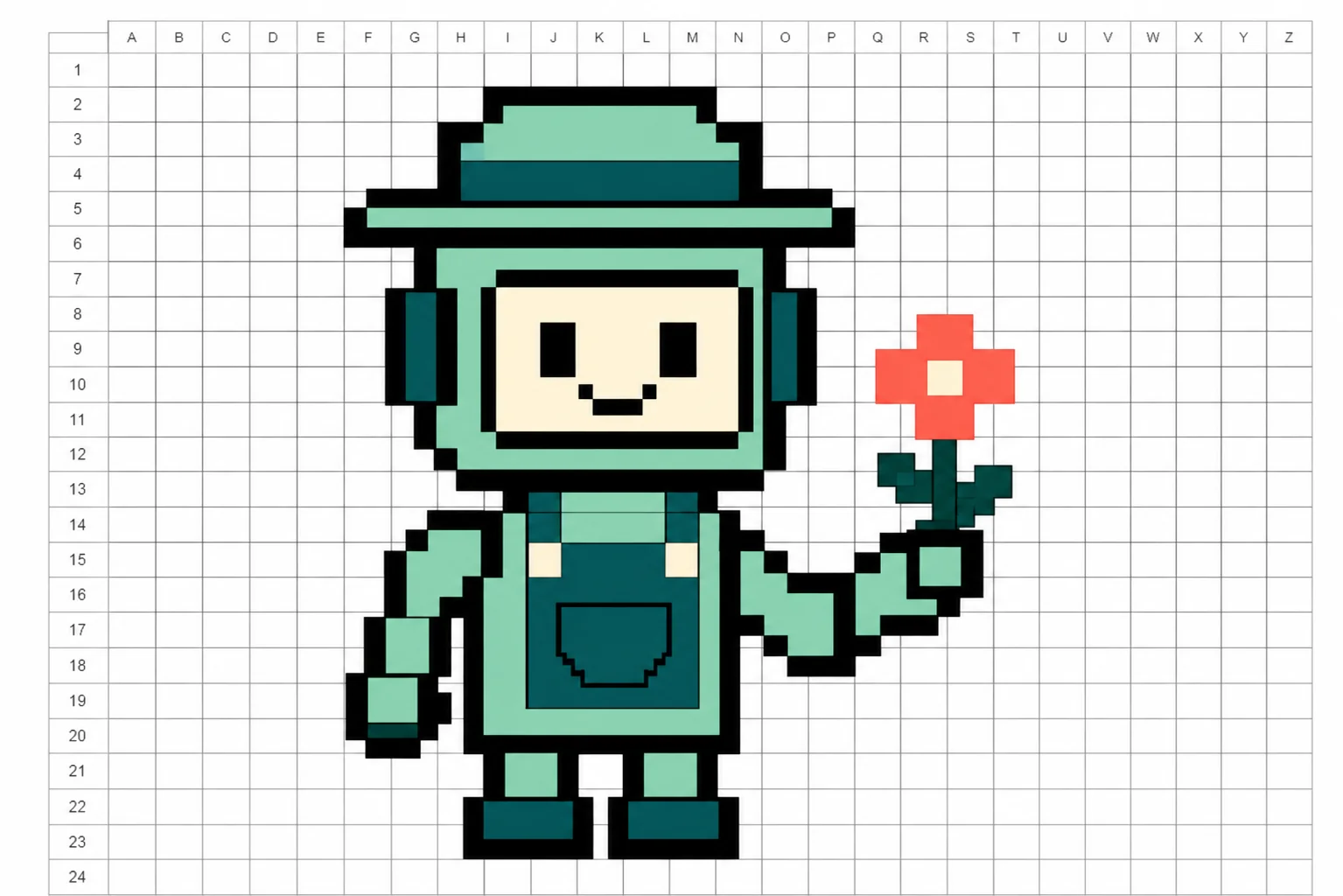
重點不在於軟體。優秀的像素藝術源於刻意的限制:小畫布、受控的調色盤、易讀的形狀以及清晰的邊緣。本指南將說明四種實用的工作流程,並展示如何避免當普通影像縮小尺寸時常出現的模糊、過度細節化的問題。
1. 什麼讓像素藝術看起來像像素藝術?
像素藝術是透過刻意放置色塊來創作的。每個像素都有助於勾勒主體的外框、陰影、表情或深度。這與將高解析度插畫套用馬賽克濾鏡是完全不同的。
四個決定因素塑造了最終結果:
- 畫布尺寸: 32 x 32 的畫布會強制產生簡單的圖示風格。128 x 128 的畫布允許更多細節,但更難控制。
- 調色盤: 一組有限的顏色能讓影像感覺更協調。在增加顏色之前,先從四到八種顏色開始。
- 輪廓: 當主體以純色暗影呈現時,仍應具備辨識度。
- 邊緣處理: 像素藝術使用硬邊緣。模糊、柔邊筆刷和自動平滑處理通常會削弱這種風格。
對於第一個專案,請選擇一個輪廓清晰的物體:花朵、馬克杯、機器人、水果、房屋或原創動物。在了解小網格能容納多少資訊之前,請避免繪製臉部、手部、人群和複雜的場景。
2. 選擇正確的像素藝術方法
以下四種方法解決了不同的問題,沒有絕對的贏家。
| 方法 | 最適合 | 速度 | 控制力 | 動畫 |
|---|---|---|---|---|
| AI 影像生成 | 快速構思與風格探索 | 快 | 中 | 使用獨立的影片工具 |
| Google Sheets | 初學者、教學與協作 | 慢 | 基礎 | 無原生精靈工作流程 |
| Photoshop | 詳細手動工作與影像編輯 | 中 | 高 | 基礎影格動畫 |
| Piskel | 精靈與循環 GIF | 中 | 高 | 內建 |
當你需要快速獲得多個概念時,請使用 AI。當網格本身就是學習體驗的一部分時,請使用 Google Sheets。若需要專業的編輯控制,請選擇 Photoshop。若最終素材需要多個影格或匯出為 GIF,請選擇 Piskel。
3. 如何使用 AI 製作像素藝術
AI 影像生成器是建立起點的最快方式,特別是當你有想法卻無法從零開始繪製時。結果仍然需要引導。模糊的提示詞(如「像素角色」)可能會產生精緻的插畫,並帶有偽造的像素紋理,而非真正的塊狀藝術。
請使用如下的提示詞結構:
原創小型森林機器人,32-bit 像素藝術,全身側面視角,有限的薄荷綠與珊瑚色調色盤,清晰的方形像素,簡單的輪廓,純色淺色背景,無文字,無標誌,無平滑漸層。
然後優化結果:
- 選擇一個清晰的主體和一個動作。
- 說明視角:正面、側面、俯視或四分之三視角。
- 要求有限的調色盤和清晰的方形像素。
- 在早期生成階段保持背景簡潔。
- 生成多個版本,並選擇輪廓最強烈的一個。
- 在像素編輯器中打開結果,修復雜亂的色塊和不一致的邊緣。
AI 對於概念探索特別有用,但它可能會產生不規則的像素大小或過於平滑的光影。請以 400% 的縮放比例查看影像。如果某些「像素」很小而其他很大,請在固定的網格上重新繪製重要的邊緣。
4. 如何在 Google Sheets 中製作像素藝術
Google Sheets 將儲存格變成了共享的繪圖網格。它在瀏覽器中免費使用且易於協作,儘管它缺乏專業的繪圖工具。
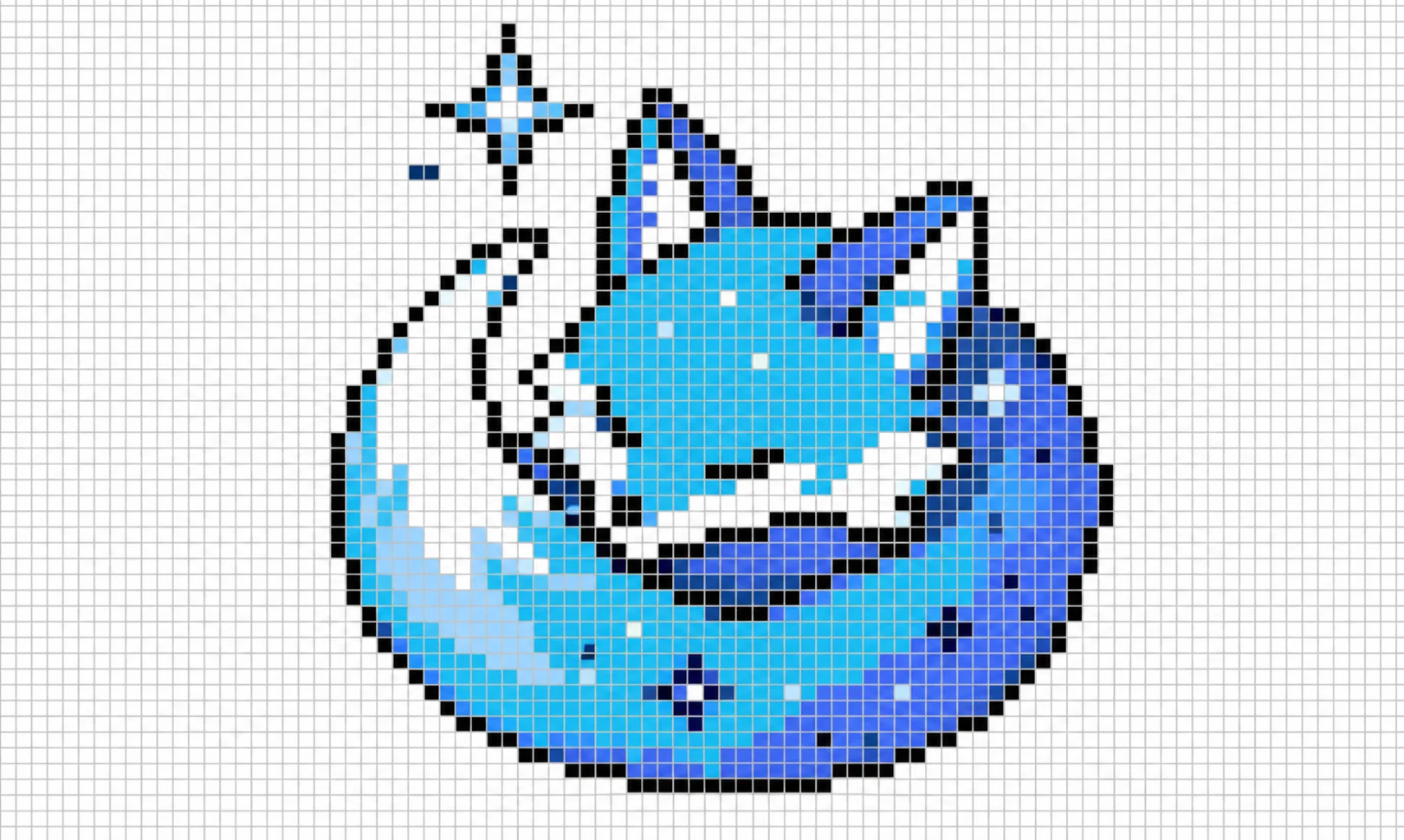
設定畫布
- 打開一個空白的 Google Sheet。
- 選取你要使用的欄,按右鍵並選擇調整欄寬。
- 輸入一個較小的寬度,例如 20 像素。
- 選取對應的列,按右鍵並選擇調整列高。
- 輸入相同數值,使每個儲存格都成為正方形。
- 如果想要更乾淨的工作區,可以隱藏未使用的列或欄。
從 20 x 20 或 32 x 32 的區域開始。較小的畫布更容易完成,且能讓不佳的輪廓顯而易見。
加入工作調色盤
在畫布旁邊保留一列或一行作為色票。選擇一種外框顏色、兩到三種主色、一種陰影和一種亮部顏色。從這個小調色盤中複製顏色,比為每個儲存格重新打開顏色選擇器要快得多。
若要手動繪製,請選取一個或多個儲存格並套用填滿顏色。先建立外部輪廓,填滿主體,然後加入陰影和亮部。編輯時放大,並經常回到正常大小以測試易讀性。
使用數字與條件式格式設定
對於課堂或協作專案,為每個調色盤顏色分配一個數字。在畫布中輸入這些數字,然後建立自動為儲存格上色的條件式格式設定規則。
- 選取整個畫布範圍。
- 選擇格式 > 條件式格式設定。
- 在設定格式規則下,選擇等於。
- 輸入第一個調色盤數字並選擇其填滿顏色。
- 為剩餘的每個數字各加入一條規則。
- 點擊完成,然後在網格中輸入數字即可繪圖。
Google 確認當數值符合規則時,條件式格式設定可以更改儲存格背景。請保持範圍適中,因為在大型工作表中過多重疊的規則會導致編輯變慢。
5. 如何在 Photoshop 中製作像素藝術
當你希望在同一個應用程式中擁有圖層、選取範圍、遮色片、精確的顏色控制和匯出選項時,Photoshop 非常有用。
- 建立一個小文件,例如 64 x 64 像素,使用 RGB 色彩模式。
- 打開檢視 > 顯示 > 格點。
- 在 Windows 上透過編輯 > 偏好設定 > 參考線、格點與切片調整格點,或在 macOS 上使用對應的 Photoshop 設定。
- 設定格線間隔和子分割,使畫布具有易於遵循的方形單位。
- 選擇 1 像素大小的鉛筆工具。避免使用柔邊筆刷工具。
- 在不同的圖層上繪製外框、底色、陰影和特效。
- 調整大小時,選擇**近鄰取樣(Nearest Neighbor)**以保留硬邊緣。
不要因為覺得空間大比較安全,就從 1000 像素的畫布開始。當每條曲線都包含數百個色塊時,像素藝術將變得難以管理。從小處著手,以實際大小檢查影像,僅在最終展示時才放大。
6. 如何製作像素藝術動畫
當靜態設計已經具備易讀性時,動畫效果最好。建立一個中性的基礎影格,複製它,並在每個新影格中僅更改幾個像素。眨眼可能需要三個影格;漂浮的待機循環可能需要四到八個。
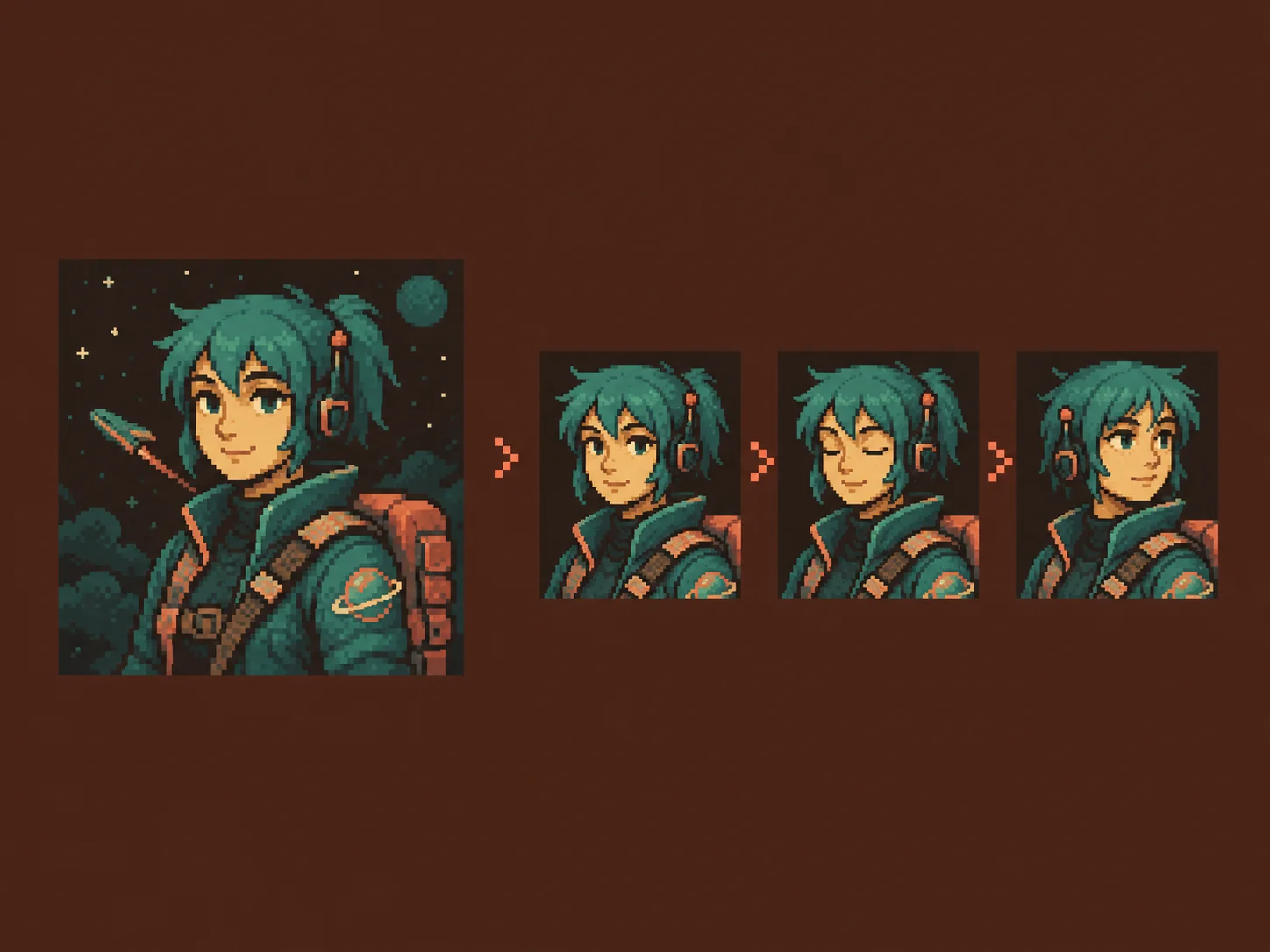
簡單的待機循環可以遵循此順序:
- 影格 1:中性姿勢。
- 影格 2:身體向上移動一個像素。
- 影格 3:眼睛閉上或一個細節位移。
- 影格 4:回到中性姿勢。
經常預覽循環。過大的變化會產生閃爍;微小且受控的變化會產生逼真的動作。匯出為 GIF 以獲得輕量級的重複預覽,或使用 PNG 精靈表(sprite sheets)用於遊戲。
若要將完成的靜態影像轉為更流暢的短片,請將其上傳至影像轉影片工作流程,並描述一個受限的動作。如果你已經有影片並想要風格化的結果,影片轉動畫轉換器是另一個選擇。AI 動作的可預測性不如逐格精靈製作,因此請保持主體居中,並將要求的動作保持簡單。
7. 製作像素藝術的最佳工具
以下每個工具都有獨特的作用。根據最終輸出選擇一個,而不是試圖將每個階段都強塞進同一個應用程式中。
1. GoEnhance AI
GoEnhance AI 是創作者想要快速獲得像素藝術概念,以及從靜態影像轉向動態影像的最佳首選。其影像工作流程支援文字提示詞和上傳參考圖,且在視覺風格中提供「像素藝術」選項。
方法 1:從文字生成像素藝術。 打開 AI 影像生成器,描述一個原創主體,選擇正方形或橫向比例,並指定像素藝術、有限的調色盤、清晰的邊緣和簡單的背景。生成多個選項,然後保留輪廓最乾淨的設計。
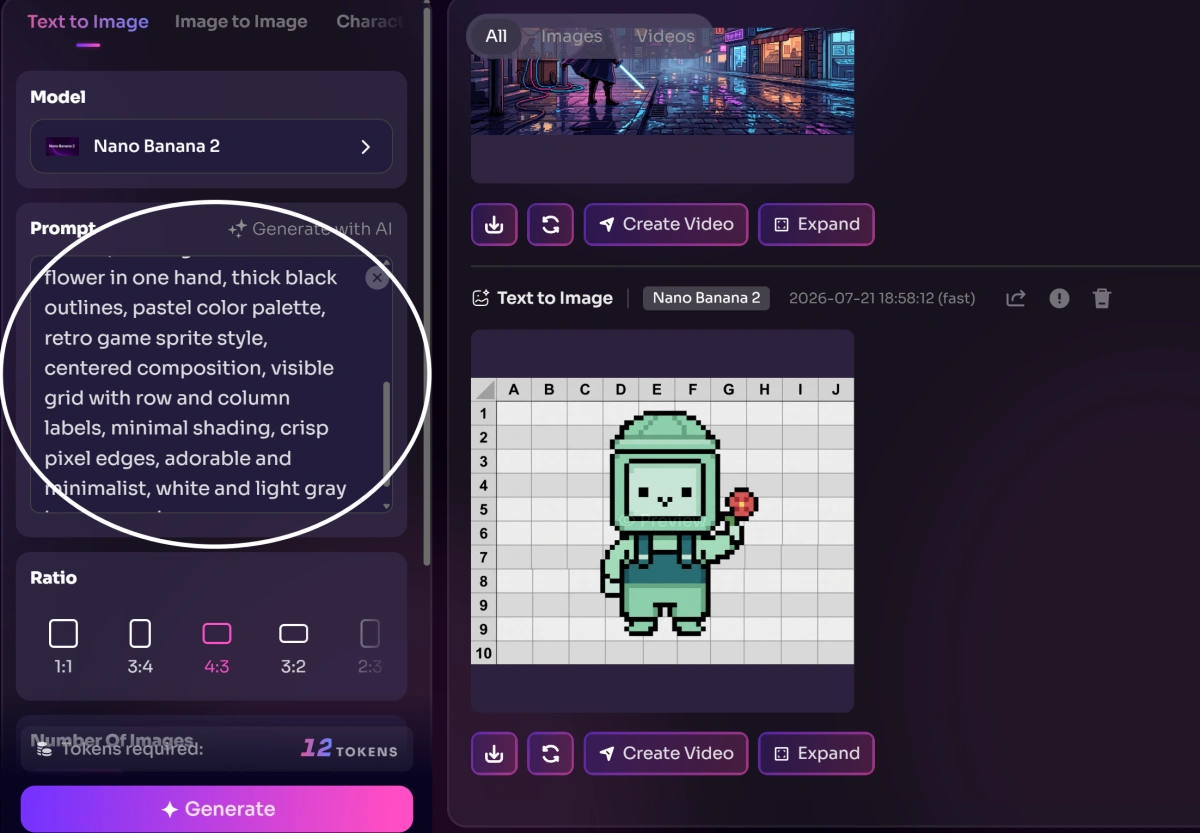
方法 2:使用「影像轉影像」轉換現有草圖。 上傳草圖或你擁有使用權限的照片。要求 GoEnhance 保留姿勢和整體構圖,同時將渲染風格改為清晰的像素藝術。說明大致的時代或密度,例如 16-bit 遊戲精靈或細緻的 32-bit 肖像,並移除不必要的背景細節。
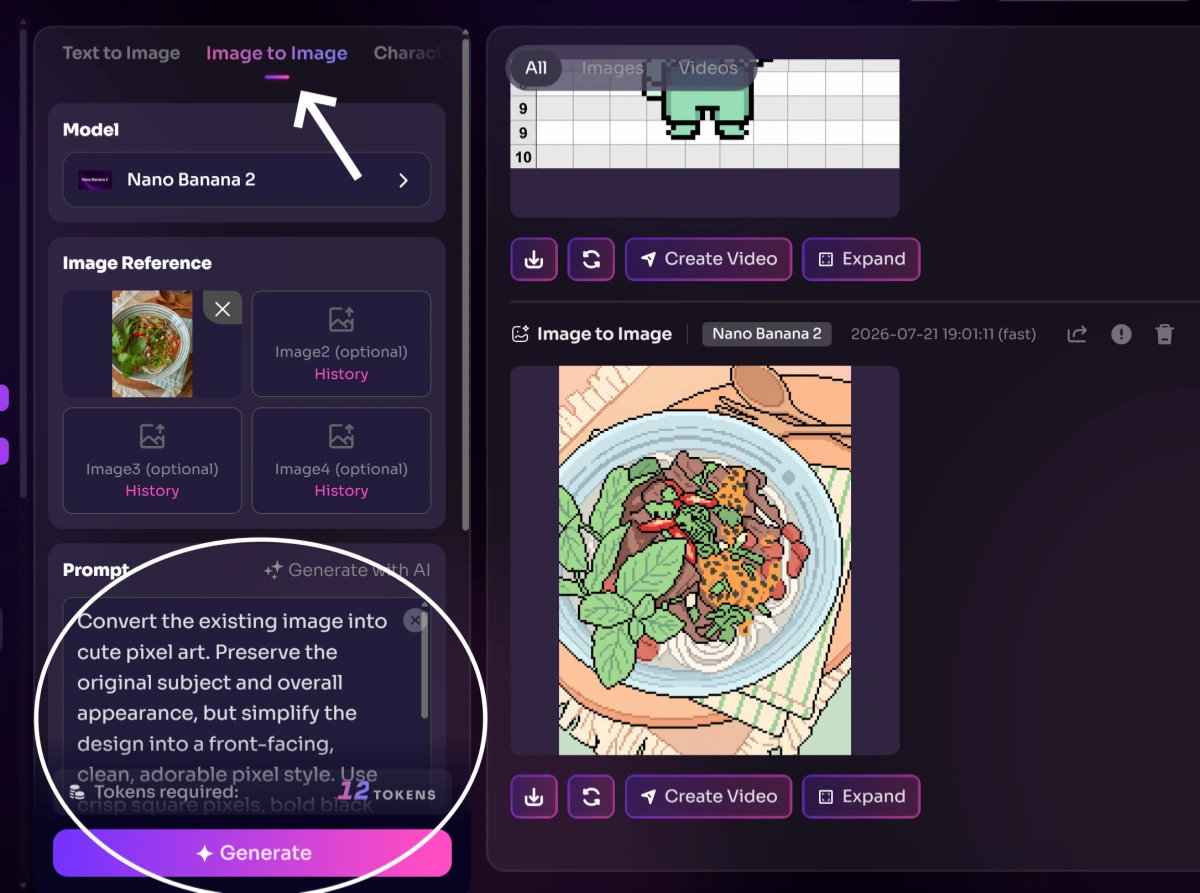
方法 3:為完成的影像製作動畫。 將選定的像素影像發送到「影像轉影片」。要求一個類似循環的小動作,例如眨眼、呼吸、揮手或輕微漂浮。生成幾個版本,選擇一個能讓臉部、輪廓和像素紋理最穩定的版本。
最適合:快速概念生成、影像轉影像像素風格化,以及將完成的像素插畫轉為短創意影片。
注意事項:AI 可能會引入不均勻的色塊大小和不穩定的細節。請在高縮放比例下檢查結果,使用原創或授權的參考影像,並在發布前於專用編輯器中修復重要的邊緣。
2. Google Sheets
Google Sheets 對於初學者、教師和團體來說是一個實用的選擇,他們希望透過填色儲存格和條件式格式設定共同創作像素藝術。
最適合:簡單的協作專案、數字轉顏色練習,以及學習網格如何塑造影像。
注意事項:它沒有精靈時間軸、洋蔥皮功能或專業的像素筆刷,且大型條件式格式設定範圍可能會變得笨重。
3. Adobe Photoshop
Adobe Photoshop 為經驗豐富的設計師提供了圖層、選取範圍、顏色控制和可靠的近鄰取樣縮放功能。
最適合:精緻的靜態素材、圖層編輯、紋理製作,以及將像素藝術整合到更大的設計中。
注意事項:這是一款付費的通用編輯器,因此對於小型精靈來說,其介面和功能集可能會顯得過於繁瑣。
4. Piskel
Piskel 是一款免費的瀏覽器編輯器,專為像素藝術和動畫精靈製作。它提供即時動畫預覽,並支援匯出 GIF 和精靈表。
最適合:製作遊戲精靈、循環動畫和 GIF 的初學者,無需安裝大型設計應用程式。
注意事項:它在桌面瀏覽器上表現最佳,其專注的功能集不太適合複雜的照片編輯或印刷排版。
8. 常見的像素藝術錯誤
使用過多顏色
更多的顏色不會自動創造更多的細節。顏色過於相近會使藝術作品顯得渾濁。從一個小調色盤開始,只有在有明確用途時才增加顏色。
混合像素大小
如果一個區域使用粗大的色塊,而另一個區域使用微小的像素,影像會失去視覺一致性。在一個固定的網格上工作,並避免獨立調整各個部分的大小。
平滑邊緣
反鋸齒和柔邊筆刷會產生半透明的邊緣像素。這在普通插畫中可能有用,但經典像素藝術通常需要刻意的硬邊緣。
複製受保護的角色
熱門遊戲角色是方便的參考,但發布高度相似的複製品可能會引發版權和品牌問題。請研究其技巧,然後設計新的輪廓、調色盤、表情和細節。
以錯誤的尺寸匯出
使用普通插值放大會使色塊模糊。請以整數倍(如 2x、4x 或 8x)縮放成品,並使用近鄰取樣。
9. 關於如何製作像素藝術的常見問題
像素藝術對初學者來說容易嗎?
它很容易入門,因為工具可以很簡單,但優秀的像素藝術仍然需要練習輪廓、顏色限制和選擇性細節。請從 16 x 16 或 32 x 32 網格上的小物件開始。
Google Sheets 真的能製作像素藝術嗎?
可以。將列和欄調整為正方形,然後手動填滿儲存格,或使用數字配合條件式格式設定。它最適合簡單的靜態藝術作品和協作練習。
像素藝術的最佳畫布尺寸是多少?
16 x 16 適合微小圖示,32 x 32 適合簡單精靈,64 x 64 適合更具表現力的角色,只有在專案確實需要額外細節時才使用更大的畫布。
AI 能生成真正的像素藝術嗎?
AI 可以產生令人信服的概念,但輸出結果可能包含不一致的色塊大小或平滑細節。請將結果視為草稿,在高縮放比例下檢查,並在像素編輯器中進行清理。
如何儲存像素藝術而不產生模糊?
以原始尺寸匯出,或使用近鄰取樣以精確的整數倍放大。PNG 通常是保存清晰靜態像素藝術最安全的格式。
如何製作動畫像素藝術 GIF?
在精靈編輯器中建立多個小影格,預覽循環,調整影格延遲,然後匯出為 GIF。起初請保持影格數量較少,以便輕鬆控制動作。

