
Comment créer du pixel art : méthodes simples pour l'IA, Google Sheets et les éditeurs
- 1. Qu'est-ce qui donne au pixel art son aspect caractéristique ?
- 2. Choisir la bonne méthode de pixel art
- 3. Comment créer du pixel art avec l'IA
- 4. Comment créer du pixel art dans Google Sheets
- 5. Comment créer du pixel art dans Photoshop
- 6. Comment animer du pixel art
- 7. Meilleurs outils pour créer du pixel art
- 8. Erreurs courantes en pixel art
- 9. FAQ sur la création de pixel art
Apprendre à créer du pixel art ne nécessite pas d'équipement coûteux ni des années d'expérience en illustration. Vous pouvez générer un premier concept avec l'IA, colorier des cellules dans Google Sheets, dessiner avec précision dans Photoshop ou construire un sprite animé dans un éditeur de pixels dédié. La meilleure méthode dépend de ce que vous privilégiez : la vitesse, le contrôle manuel, la collaboration ou l'animation.
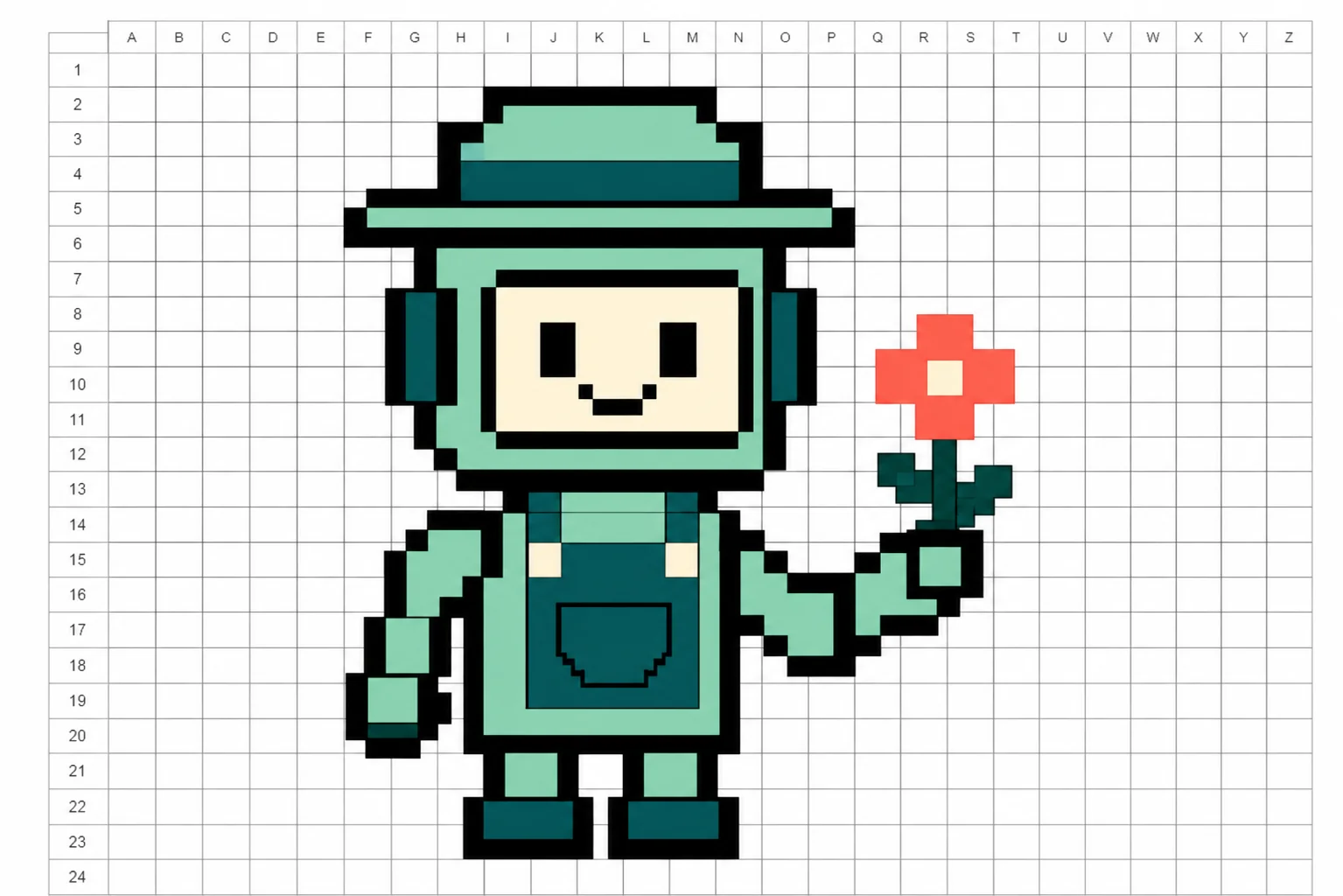
L'important n'est pas le logiciel. Le bon pixel art naît de limites délibérées : une petite zone de travail, une palette contrôlée, des formes lisibles et des bords nets. Ce guide explique quatre flux de travail pratiques et montre comment éviter l'aspect flou et trop détaillé qui apparaît souvent lorsqu'une image normale est simplement réduite.
1. Qu'est-ce qui donne au pixel art son aspect caractéristique ?
Le pixel art est créé en plaçant intentionnellement des blocs de couleur. Chaque pixel contribue au contour, à l'ombrage, à l'expression ou à la profondeur du sujet. C'est différent de prendre une illustration haute résolution et d'y appliquer un filtre mosaïque.
Quatre décisions façonnent le résultat :
- Taille de la zone de travail : Une zone de 32 x 32 impose un design simple, semblable à une icône. Une zone de 128 x 128 permet plus de détails mais est plus difficile à contrôler.
- Palette : Un petit ensemble de couleurs rend l'image cohérente. Commencez avec quatre à huit couleurs avant d'en ajouter davantage.
- Silhouette : Le sujet doit rester reconnaissable lorsqu'il est vu comme une forme sombre et pleine.
- Traitement des bords : Le pixel art utilise des bords nets. Le flou, les pinceaux doux et le lissage automatique affaiblissent généralement le style.
Pour un premier projet, choisissez un objet avec un contour clair : une fleur, une tasse, un robot, un fruit, une maison ou un animal original. Évitez les visages, les mains, les foules et les décors compliqués tant que vous ne comprenez pas quelle quantité d'informations peut tenir sur une petite grille.
2. Choisir la bonne méthode de pixel art
Les quatre méthodes ci-dessous résolvent des problèmes différents. Il n'y a pas de gagnant universel.
| Méthode | Idéal pour | Vitesse | Contrôle | Animation |
|---|---|---|---|---|
| Génération d'images par IA | Idées rapides et exploration de style | Rapide | Moyen | Utiliser un outil vidéo séparé |
| Google Sheets | Débutants, cours et collaboration | Lent | Basique | Pas de flux de travail sprite natif |
| Photoshop | Travail manuel détaillé et retouche | Moyen | Élevé | Animation d'images de base |
| Piskel | Sprites et GIFs en boucle | Moyen | Élevé | Intégré |
Utilisez l'IA lorsque vous avez besoin de plusieurs concepts rapidement. Utilisez Google Sheets lorsque la grille elle-même fait partie de l'expérience d'apprentissage. Choisissez Photoshop pour un contrôle d'édition professionnel. Choisissez Piskel lorsque l'élément final nécessite plusieurs images ou une exportation en GIF.
3. Comment créer du pixel art avec l'IA
Un générateur d'images par IA est le moyen le plus rapide de créer un point de départ, surtout lorsque vous avez une idée mais que vous ne pouvez pas la dessiner à partir de zéro. Le résultat a tout de même besoin d'être orienté. Une invite vague telle que "personnage pixel" peut produire une illustration polie avec une fausse texture de pixel au lieu d'un véritable art basé sur des blocs.
Utilisez une structure d'invite comme celle-ci :
Petit robot de forêt original, pixel art 32 bits, vue de profil en pied, palette limitée vert menthe et corail, pixels carrés nets, silhouette simple, fond clair uni, pas de texte, pas de logo, pas de dégradés lisses.
Ensuite, affinez le résultat :
- Choisissez un sujet clair et une action.
- Précisez l'angle de vue : de face, de profil, de haut ou aux trois quarts.
- Demandez une palette limitée et des pixels carrés nets.
- Gardez le fond uni lors des premières générations.
- Générez plusieurs versions et sélectionnez celle avec la silhouette la plus forte.
- Ouvrez le résultat dans un éditeur de pixels pour réparer les blocs isolés et les bords incohérents.
L'IA est particulièrement utile pour la découverte de concepts, mais elle peut créer des tailles de pixels irrégulières ou un éclairage trop lisse. Affichez l'image avec un zoom de 400 %. Si certains "pixels" sont minuscules alors que d'autres sont grands, redessinez les bords importants sur une grille fixe.
4. Comment créer du pixel art dans Google Sheets
Google Sheets transforme les cellules en une grille de dessin partagée. C'est gratuit à utiliser dans un navigateur et cela facilite la collaboration, bien que l'outil manque de fonctions de dessin spécialisées.
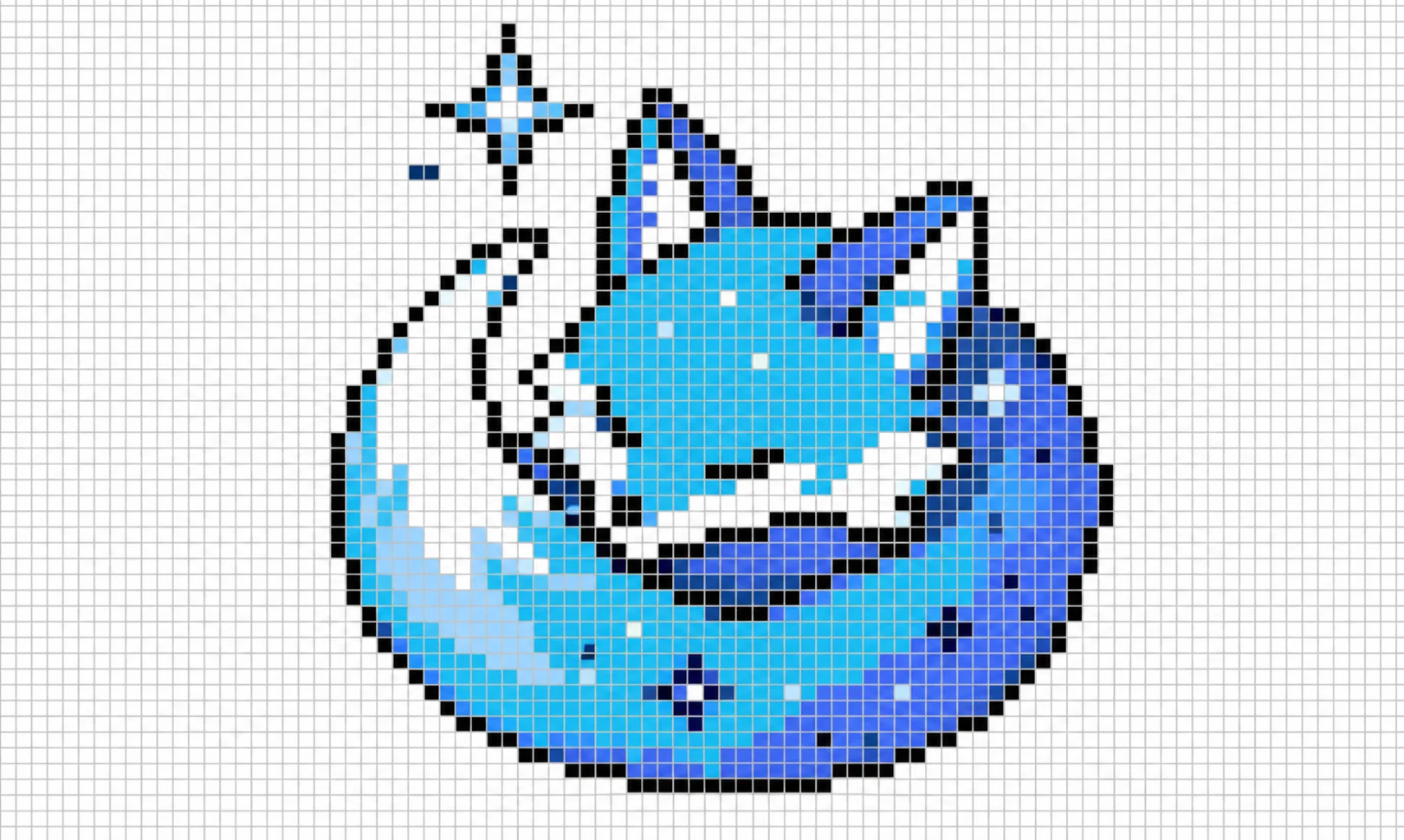
Configurer la zone de travail
- Ouvrez une feuille Google Sheets vierge.
- Sélectionnez les colonnes que vous souhaitez utiliser, faites un clic droit et choisissez Redimensionner les colonnes.
- Entrez une largeur étroite, comme 20 pixels.
- Sélectionnez les lignes correspondantes, faites un clic droit et choisissez Redimensionner les lignes.
- Entrez la même valeur pour que chaque cellule soit carrée.
- Masquez les lignes ou colonnes inutilisées si vous souhaitez un espace de travail plus propre.
Commencez avec une zone de 20 x 20 ou 32 x 32. Une zone de travail plus petite est plus facile à terminer et rend les silhouettes faibles évidentes.
Ajouter une palette de travail
Réservez une ligne ou une colonne à côté de la zone de travail pour les échantillons de couleurs. Choisissez une couleur de contour, deux ou trois couleurs principales, une ombre et une lumière. Copier les couleurs depuis cette petite palette est plus rapide que de rouvrir le sélecteur de couleurs pour chaque cellule.
Pour dessiner manuellement, sélectionnez une ou plusieurs cellules et appliquez une couleur de remplissage. Construisez d'abord le contour extérieur, remplissez la masse principale, puis ajoutez les ombres et les lumières. Zoomez pendant l'édition et revenez souvent à la taille normale pour tester la lisibilité.
Utiliser les nombres et la mise en forme conditionnelle
Pour les projets en classe ou collaboratifs, attribuez un numéro à chaque couleur de palette. Entrez ces numéros dans la grille, puis créez des règles de mise en forme conditionnelle qui colorent les cellules automatiquement.
- Sélectionnez toute la plage de la grille.
- Choisissez Format > Mise en forme conditionnelle.
- Sous Formater les cellules si, sélectionnez Est égal à.
- Entrez le premier numéro de la palette et choisissez sa couleur de remplissage.
- Ajoutez une règle pour chaque numéro restant.
- Cliquez sur Terminé, puis tapez les numéros dans la grille pour peindre.
Google confirme que la mise en forme conditionnelle peut modifier les arrière-plans des cellules lorsque les valeurs respectent une règle. Gardez la plage modeste, car de nombreuses règles qui se chevauchent sur une grande feuille peuvent ralentir l'édition.
5. Comment créer du pixel art dans Photoshop
Photoshop est utile lorsque vous souhaitez des calques, des sélections, des masques, un contrôle précis des couleurs et des options d'exportation dans une seule application.
- Créez un petit document, par exemple 64 x 64 pixels, en mode couleur RVB.
- Ouvrez Affichage > Afficher > Grille.
- Ajustez la grille sous Édition > Préférences > Repères, grille et tranches sur Windows, ou les paramètres Photoshop équivalents sur macOS.
- Réglez l'intervalle de la grille et les subdivisions pour que la zone de travail ait des unités carrées faciles à suivre.
- Sélectionnez l'outil Crayon avec une taille d'un pixel. Évitez l'outil Pinceau doux.
- Dessinez sur des calques séparés pour le contour, la couleur de base, l'ombrage et les effets.
- Lors du redimensionnement, choisissez le rééchantillonnage Plus proche voisin pour préserver les bords nets.
Ne commencez pas sur une zone de travail de 1000 pixels simplement parce que plus d'espace semble plus sûr. Le pixel art devient difficile à gérer lorsque chaque courbe contient des centaines de blocs. Travaillez petit, vérifiez l'image à sa taille réelle et agrandissez uniquement pour l'affichage final.
6. Comment animer du pixel art
L'animation fonctionne mieux lorsque le design fixe est déjà lisible. Créez une image de base neutre, dupliquez-la et ne modifiez que quelques pixels dans chaque nouvelle image. Un clignement d'yeux peut nécessiter trois images ; une boucle d'attente flottante peut en nécessiter quatre à huit.
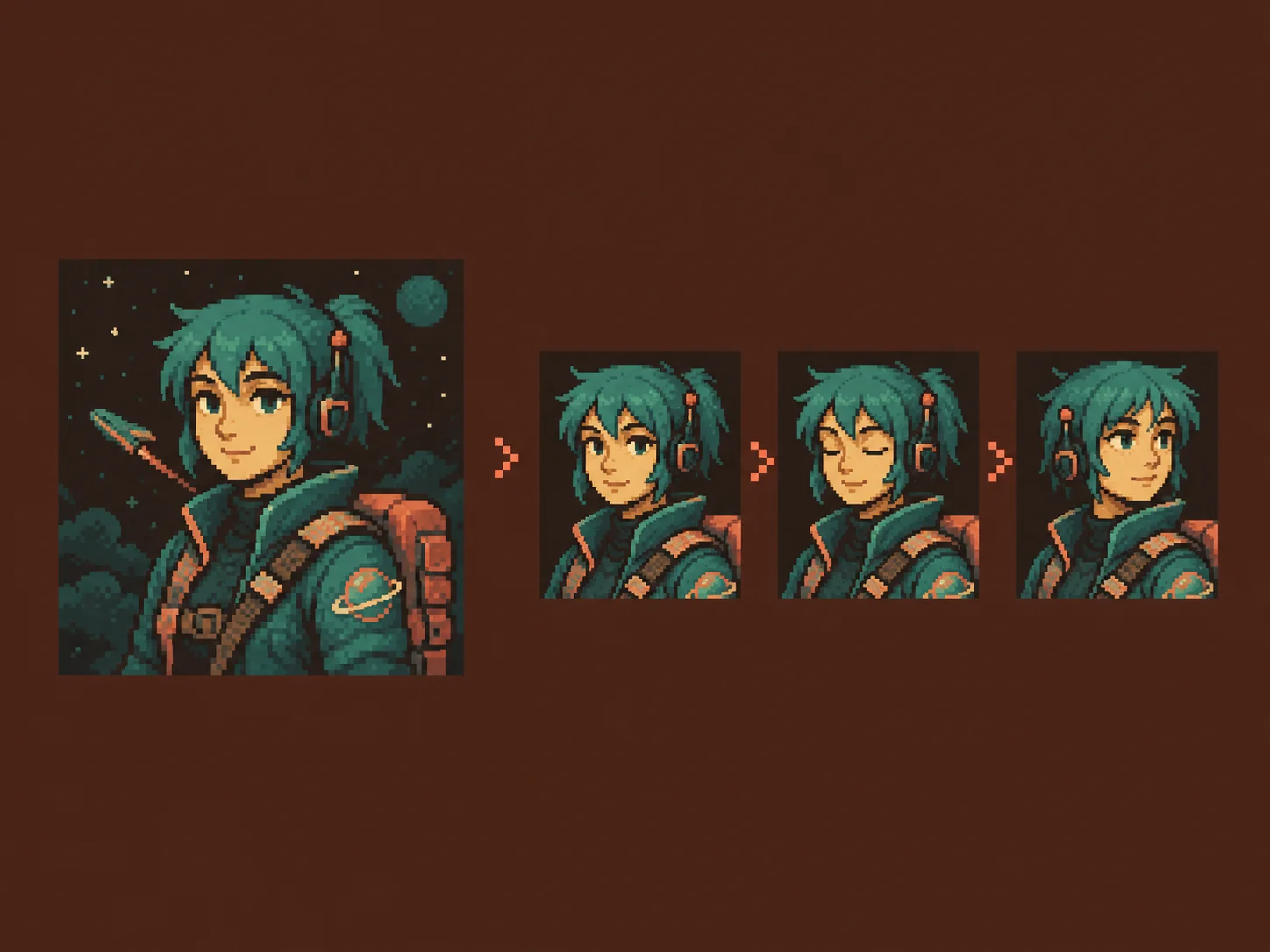
Une boucle d'attente simple peut suivre cette séquence :
- Image 1 : pose neutre.
- Image 2 : le corps monte d'un pixel.
- Image 3 : les yeux se ferment ou un détail change.
- Image 4 : retour vers la pose neutre.
Prévisualisez la boucle fréquemment. Les grands changements créent un scintillement ; les petits changements contrôlés créent un mouvement crédible. Exportez en GIF pour une prévisualisation répétée légère, ou utilisez des feuilles de sprites PNG pour les jeux.
Pour transformer une image fixe terminée en un clip plus fluide, téléchargez-la dans un flux de travail image vers vidéo et décrivez une action contenue. Si vous avez déjà une vidéo et que vous souhaitez un résultat stylisé, un convertisseur vidéo vers animation est une autre option. Le mouvement par IA est moins prévisible que le travail de sprite image par image, alors gardez le sujet centré et le mouvement demandé simple.
7. Meilleurs outils pour créer du pixel art
Chaque outil ci-dessous a un rôle distinct. Choisissez-en un en fonction du résultat final au lieu d'essayer de forcer chaque étape dans la même application.
1. GoEnhance AI
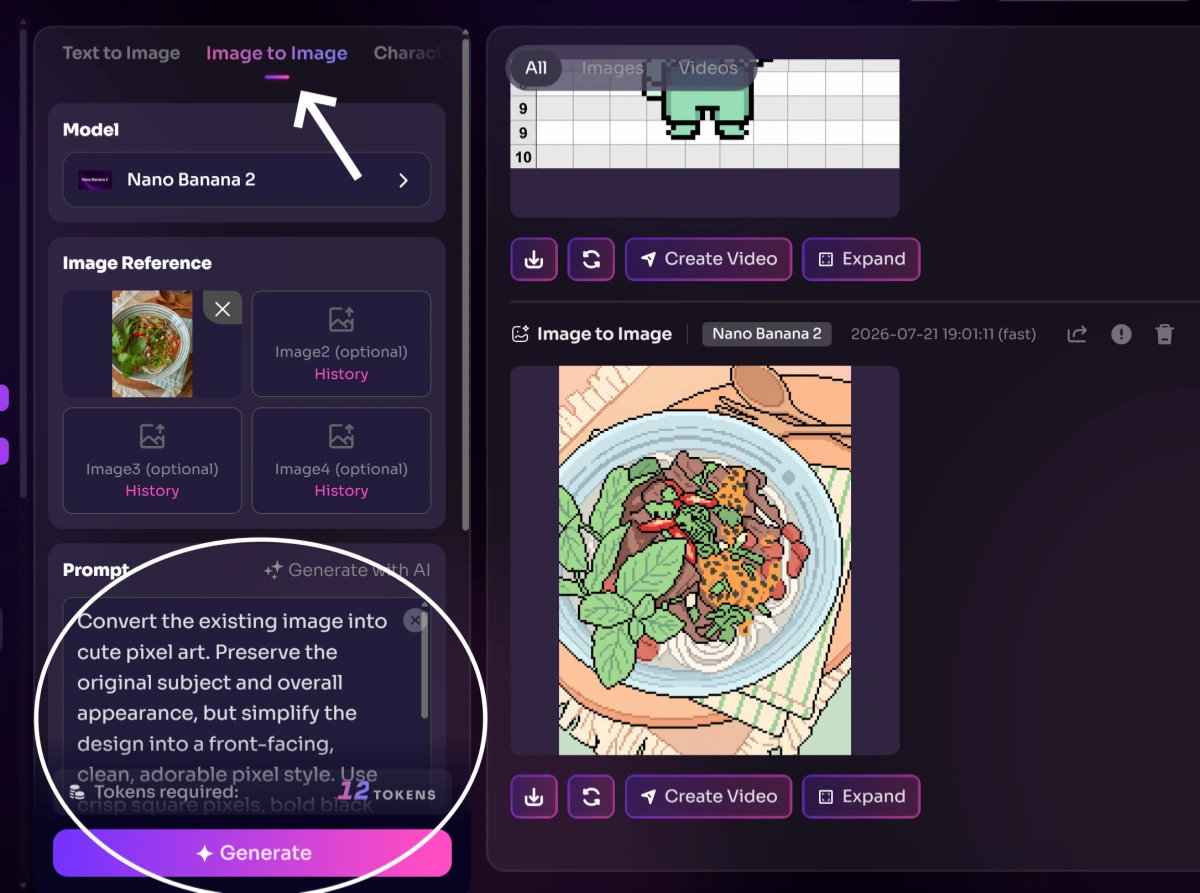
GoEnhance AI est la meilleure première option pour les créateurs qui souhaitent des concepts de pixel art rapides et un chemin de l'image fixe au mouvement. Son flux de travail d'image prend en charge à la fois les invites textuelles et les images de référence téléchargées, et le Pixel Art est disponible parmi ses styles visuels.
Méthode 1 : Générer du pixel art à partir de texte. Ouvrez le générateur d'images par IA, décrivez un sujet original, sélectionnez un ratio carré ou paysage, et spécifiez pixel art, une palette limitée, des bords nets et un fond simple. Générez plusieurs options, puis gardez le design avec la silhouette la plus nette.
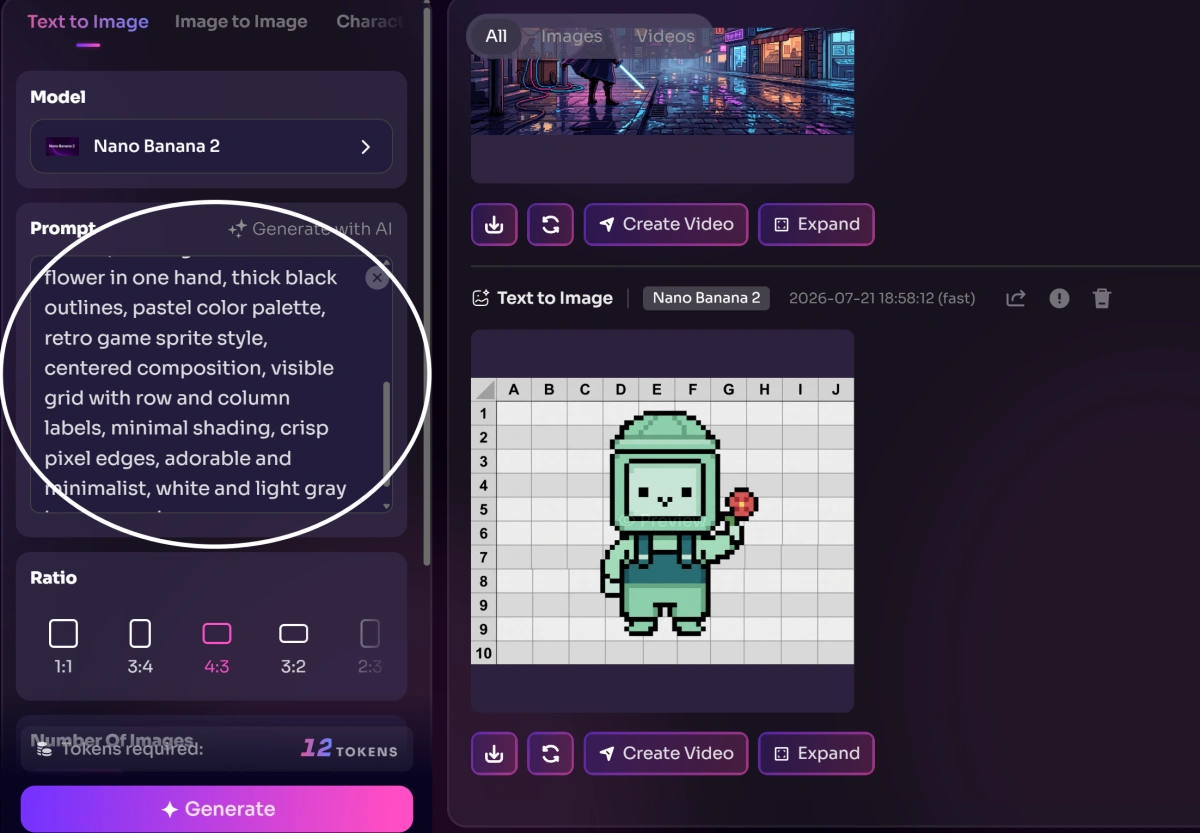
Méthode 2 : Convertir un croquis existant avec Image vers Image. Téléchargez un croquis ou une photo que vous avez l'autorisation d'utiliser. Demandez à GoEnhance de préserver la pose et la composition globale tout en changeant le rendu en pixel art net. Indiquez l'époque ou la densité approximative, comme un sprite de jeu 16 bits ou un portrait 32 bits détaillé, et supprimez les détails d'arrière-plan inutiles.
Méthode 3 : Animer l'image terminée. Envoyez l'image pixel sélectionnée vers Image vers Vidéo. Demandez un petit mouvement de type boucle, comme cligner des yeux, respirer, faire signe, ou flotter doucement. Générez quelques versions et choisissez celle qui garde le visage, le contour et la texture des pixels les plus stables.
Idéal pour : la génération rapide de concepts, le stylisme pixel image par image et la transformation d'une illustration pixel terminée en une courte vidéo créative.
Choses à garder à l'esprit : l'IA peut introduire des tailles de blocs inégales et des détails instables. Examinez le résultat avec un zoom élevé, utilisez une image de référence originale ou sous licence, et réparez les bords importants dans un éditeur dédié avant de publier.
2. Google Sheets
Google Sheets est un choix pratique pour les débutants, les enseignants et les groupes qui souhaitent construire du pixel art ensemble via des cellules colorées et la mise en forme conditionnelle.
Idéal pour : les projets collaboratifs simples, les exercices de nombre vers couleur et l'apprentissage de la façon dont les grilles façonnent une image.
Choses à garder à l'esprit : il n'a pas de chronologie de sprite, de pelure d'oignon ou de pinceaux pixel spécialisés, et les grandes plages de mise en forme conditionnelle peuvent devenir encombrantes.
3. Adobe Photoshop
Adobe Photoshop offre aux concepteurs expérimentés des calques, des sélections, des contrôles de couleur et une mise à l'échelle fiable par le plus proche voisin.
Idéal pour : les ressources statiques polies, l'édition par calques, le travail de texture et l'intégration du pixel art dans des designs plus larges.
Choses à garder à l'esprit : c'est un éditeur polyvalent payant, donc l'interface et l'ensemble des fonctionnalités peuvent sembler excessifs pour un petit sprite.
4. Piskel
Piskel est un éditeur gratuit basé sur navigateur conçu spécifiquement pour le pixel art et les sprites animés. Il offre une prévisualisation de l'animation en direct et des exportations incluant le GIF et les feuilles de sprites.
Idéal pour : les débutants créant des sprites de jeu, des animations en boucle et des GIFs sans installer une grande application de design.
Choses à garder à l'esprit : il est préférable sur un navigateur de bureau, et son ensemble de fonctionnalités ciblé est moins adapté à l'édition photo complexe ou aux mises en page d'impression.
8. Erreurs courantes en pixel art
Utiliser trop de couleurs
Plus de couleurs ne créent pas automatiquement plus de détails. Des nuances étroitement liées peuvent rendre l'œuvre boueuse. Commencez avec une petite palette et n'ajoutez une couleur que lorsqu'elle a un rôle clair.
Mélanger les tailles de pixels
Si une zone utilise des blocs épais et une autre des blocs minuscules, l'image perd sa cohérence visuelle. Travaillez sur une grille fixe et évitez de redimensionner les parties indépendamment.
Lisser les bords
L'anticrénelage et les pinceaux doux créent des pixels de bord à moitié transparents. Cela peut être utile dans une illustration normale, mais le pixel art classique nécessite généralement des bords nets délibérés.
Copier des personnages protégés
Les personnages de jeux populaires sont des références pratiques, mais publier une copie proche peut créer des problèmes de droit d'auteur et de marque. Étudiez la technique, puis concevez une nouvelle silhouette, une nouvelle palette, une nouvelle expression et un nouvel ensemble de détails.
Exporter à la mauvaise taille
L'agrandissement avec une interpolation normale floute les blocs. Mettez à l'échelle l'art fini par des multiples de nombres entiers tels que 2x, 4x ou 8x, et utilisez le rééchantillonnage par le plus proche voisin.
9. FAQ sur la création de pixel art
Le pixel art est-il facile pour les débutants ?
Il est accessible car les outils peuvent être simples, mais un bon pixel art nécessite tout de même de la pratique avec les silhouettes, les limites de couleur et les détails sélectifs. Commencez avec un petit objet sur une grille de 16 x 16 ou 32 x 32.
Google Sheets peut-il vraiment créer du pixel art ?
Oui. Rendez les lignes et les colonnes carrées, puis remplissez les cellules manuellement ou utilisez des nombres avec la mise en forme conditionnelle. Cela fonctionne mieux pour les œuvres statiques simples et les exercices collaboratifs.
Quelle est la meilleure taille de zone de travail pour le pixel art ?
Utilisez 16 x 16 pour les minuscules icônes, 32 x 32 pour les sprites simples, 64 x 64 pour des personnages plus expressifs, et des zones de travail plus grandes uniquement lorsque le projet nécessite réellement des détails supplémentaires.
L'IA peut-elle générer du vrai pixel art ?
L'IA peut produire des concepts convaincants, mais les résultats peuvent contenir des tailles de blocs incohérentes ou des détails lisses. Traitez le résultat comme un brouillon, inspectez-le avec un zoom élevé et nettoyez-le dans un éditeur de pixels.
Comment enregistrer du pixel art sans flou ?
Exportez l'original à sa taille native ou agrandissez-le par un multiple de nombre entier exact en utilisant le rééchantillonnage par le plus proche voisin. Le PNG est généralement le format le plus sûr pour un pixel art statique net.
Comment créer un GIF de pixel art animé ?
Créez plusieurs petites images dans un éditeur de sprites, prévisualisez la boucle, ajustez le délai entre les images et exportez en GIF. Gardez le nombre d'images faible au début pour que le mouvement reste facile à contrôler.

