
Cómo crear pixel art: métodos sencillos para IA, Google Sheets y editores
- 1. ¿Qué hace que el pixel art parezca pixel art?
- 2. Elige el método de pixel art adecuado
- 3. Cómo hacer pixel art con IA
- 4. Cómo hacer pixel art en Google Sheets
- 5. Cómo hacer pixel art en Photoshop
- 6. Cómo animar pixel art
- 7. Mejores herramientas para hacer pixel art
- 8. Errores comunes en el pixel art
- 9. Preguntas frecuentes sobre cómo hacer pixel art
Aprender a crear pixel art no requiere equipos costosos ni años de experiencia en ilustración. Puedes generar un primer concepto con IA, colorear celdas en Google Sheets, dibujar con precisión en Photoshop o crear un sprite animado en un editor de píxeles dedicado. El mejor método depende de si valoras la velocidad, el control manual, la colaboración o la animación.
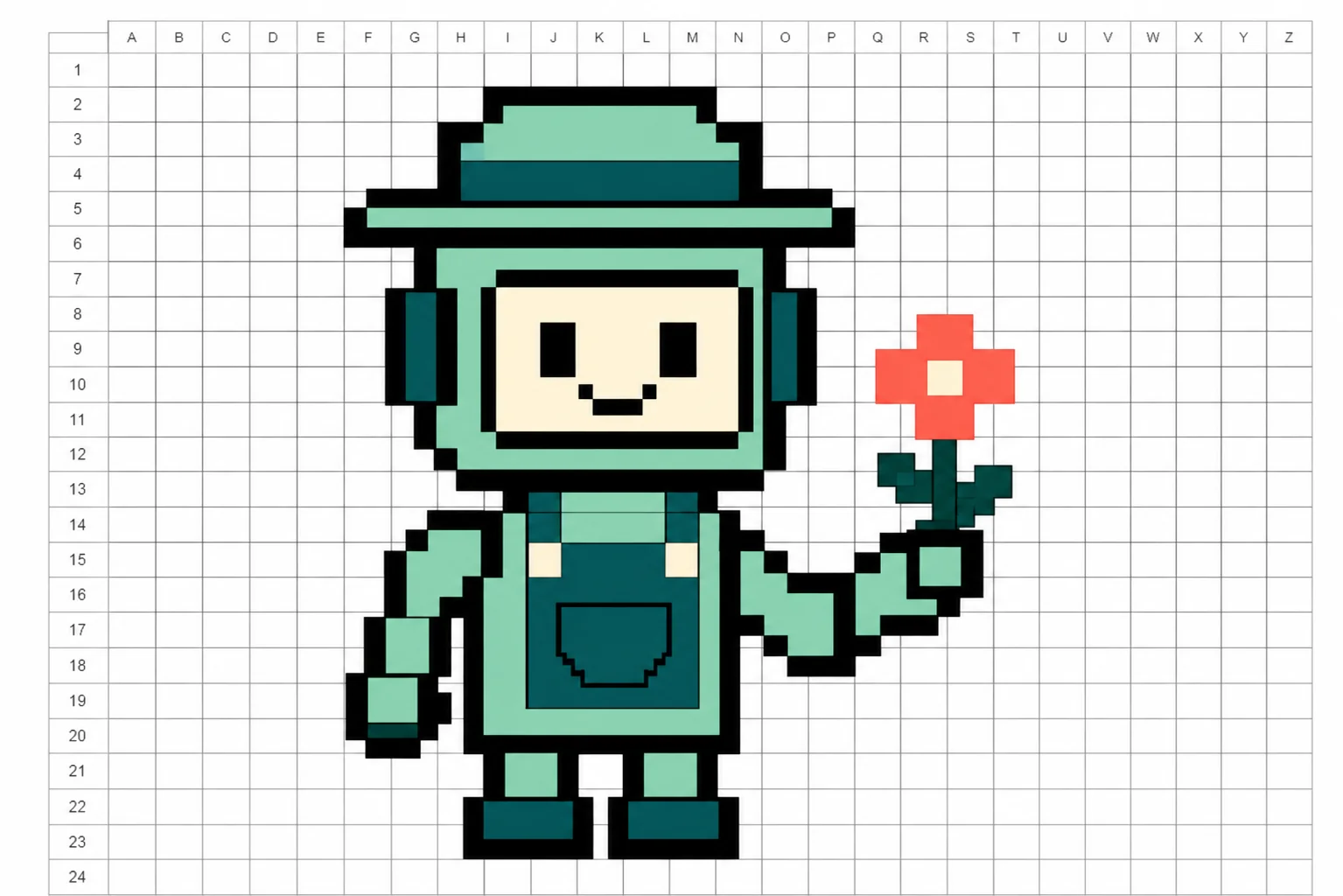
Lo importante no es el software. El buen pixel art proviene de límites deliberados: un lienzo pequeño, una paleta controlada, formas legibles y bordes limpios. Esta guía explica cuatro flujos de trabajo prácticos y muestra cómo evitar el aspecto borroso y excesivamente detallado que suele aparecer cuando una imagen normal simplemente se reduce de tamaño.
1. ¿Qué hace que el pixel art parezca pixel art?
El pixel art se crea colocando bloques de color de forma intencionada. Cada píxel contribuye al contorno, sombreado, expresión o profundidad del sujeto. Eso es diferente a tomar una ilustración de alta resolución y aplicarle un filtro de mosaico.
Cuatro decisiones definen el resultado:
- Tamaño del lienzo: Un lienzo de 32 x 32 obliga a un diseño simple tipo icono. Un lienzo de 128 x 128 permite más detalle, pero es más difícil de controlar.
- Paleta: Un conjunto pequeño de colores hace que la imagen se sienta cohesiva. Empieza con cuatro a ocho colores antes de añadir más.
- Silueta: El sujeto debe ser reconocible incluso cuando se ve como una forma oscura sólida.
- Tratamiento de bordes: El pixel art utiliza bordes duros. El desenfoque, los pinceles suaves y el suavizado automático suelen debilitar el estilo.
Para un primer proyecto, elige un objeto con un contorno claro: una flor, una taza, un robot, una fruta, una casa o un animal original. Evita rostros, manos, multitudes y paisajes complicados hasta que entiendas cuánta información cabe en una cuadrícula pequeña.
2. Elige el método de pixel art adecuado
Los cuatro métodos a continuación resuelven problemas diferentes. No hay un ganador universal.
| Método | Ideal para | Velocidad | Control | Animación |
|---|---|---|---|---|
| Generación de imágenes por IA | Ideas rápidas y exploración de estilos | Rápida | Media | Usar una herramienta de video separada |
| Google Sheets | Principiantes, clases y colaboración | Lenta | Básico | Sin flujo de trabajo de sprites nativo |
| Photoshop | Trabajo manual detallado y edición de imágenes | Media | Alto | Animación de fotogramas básica |
| Piskel | Sprites y GIFs en bucle | Media | Alto | Integrada |
Usa la IA cuando necesites varios conceptos rápidamente. Usa Google Sheets cuando la cuadrícula en sí sea parte de la experiencia de aprendizaje. Elige Photoshop para un control de edición profesional. Elige Piskel cuando el activo final necesite múltiples fotogramas o una exportación a GIF.
3. Cómo hacer pixel art con IA
Un generador de imágenes por IA es la forma más rápida de crear un punto de partida, especialmente cuando tienes una idea pero no puedes dibujarla desde cero. El resultado aún necesita dirección. Un prompt vago como "personaje de píxeles" puede producir una ilustración pulida con una textura de píxeles falsa en lugar de un verdadero arte basado en bloques.
Usa una estructura de prompt como esta:
Pequeño robot de bosque original, pixel art de 32 bits, vista de cuerpo completo de lado, paleta limitada de verde menta y coral, píxeles cuadrados nítidos, silueta simple, fondo claro liso, sin texto, sin logotipo, sin degradados suaves.
Luego refina el resultado:
- Elige un sujeto claro y una acción.
- Indica el ángulo de visión: frontal, lateral, desde arriba o tres cuartos.
- Solicita una paleta limitada y píxeles cuadrados nítidos.
- Mantén el fondo liso durante las primeras generaciones.
- Genera varias versiones y selecciona la que tenga la silueta más fuerte.
- Abre el resultado en un editor de píxeles para reparar bloques sueltos y bordes inconsistentes.
La IA es especialmente útil para el descubrimiento de conceptos, pero puede crear tamaños de píxel irregulares o una iluminación demasiado suave. Mira la imagen con un zoom del 400%. Si algunos "píxeles" son diminutos mientras que otros son grandes, redibuja los bordes importantes en una cuadrícula fija.
4. Cómo hacer pixel art en Google Sheets
Google Sheets convierte las celdas en una cuadrícula de dibujo compartida. Es gratuito, se usa en el navegador y facilita la colaboración, aunque carece de herramientas de dibujo especializadas.
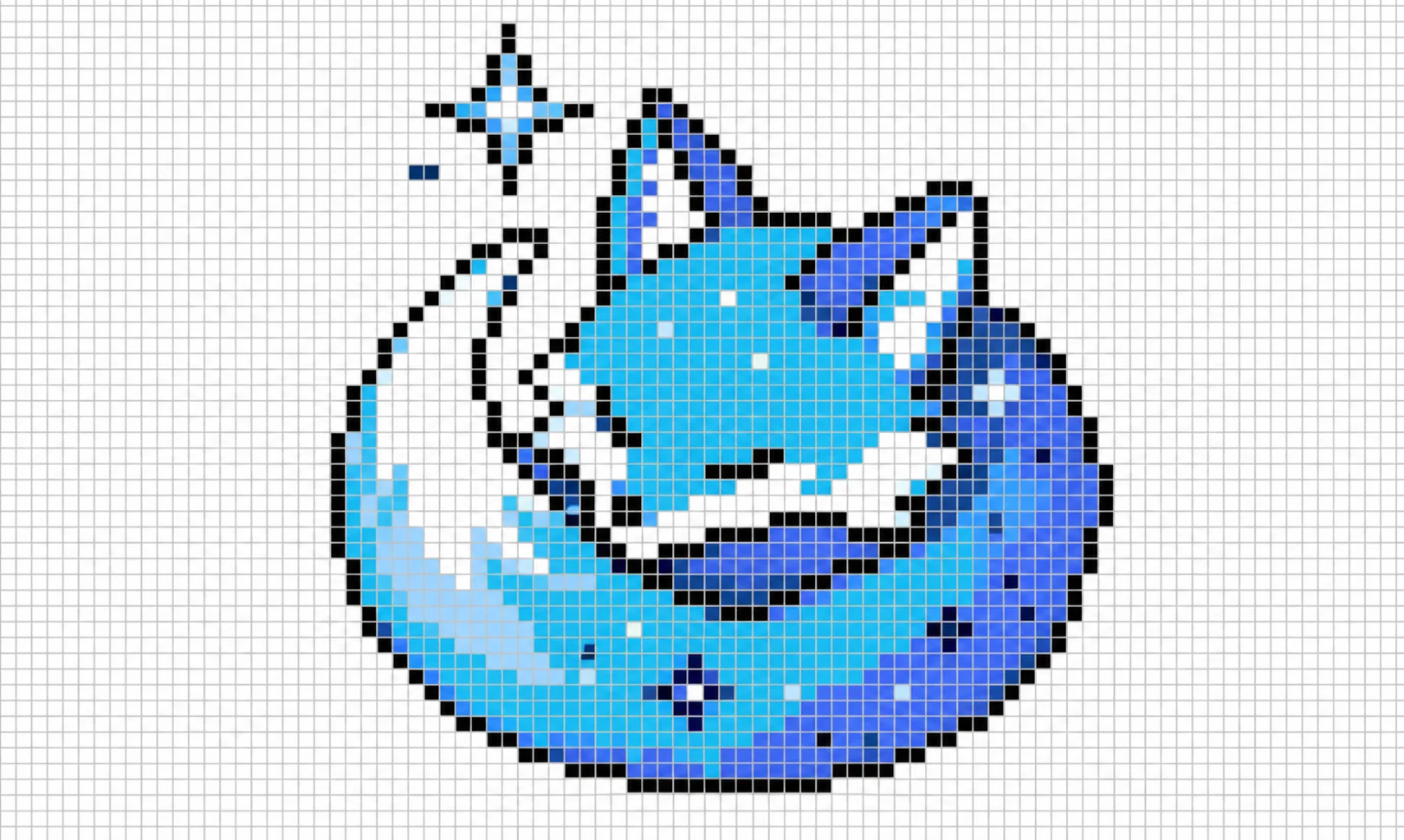
Configura el lienzo
- Abre una hoja de cálculo de Google en blanco.
- Selecciona las columnas que quieras usar, haz clic derecho y elige Cambiar tamaño de columnas.
- Introduce un ancho estrecho, como 20 píxeles.
- Selecciona las filas correspondientes, haz clic derecho y elige Cambiar tamaño de filas.
- Introduce el mismo valor para que cada celda sea cuadrada.
- Oculta las filas o columnas no utilizadas si deseas un espacio de trabajo más limpio.
Empieza con un área de 20 x 20 o 32 x 32. Un lienzo más pequeño es más fácil de terminar y hace que las siluetas débiles sean obvias.
Añade una paleta de trabajo
Reserva una fila o columna al lado del lienzo para las muestras de color. Elige un color de contorno, dos o tres colores principales, una sombra y un resaltado. Copiar colores de esta pequeña paleta es más rápido que volver a abrir el selector de color para cada celda.
Para dibujar manualmente, selecciona una o más celdas y aplica un color de relleno. Construye primero el contorno exterior, rellena la masa principal y luego añade sombras y luces. Haz zoom mientras editas y vuelve al tamaño normal a menudo para probar la legibilidad.
Usa números y formato condicional
Para proyectos de clase o colaborativos, asigna un número a cada color de la paleta. Introduce esos números en el lienzo y luego crea reglas de formato condicional que coloreen las celdas automáticamente.
- Selecciona todo el rango del lienzo.
- Elige Formato > Formato condicional.
- En Dar formato a celdas si, selecciona Es igual a.
- Introduce el primer número de la paleta y elige su color de relleno.
- Añade una regla para cada número restante.
- Haz clic en Hecho y luego escribe números en la cuadrícula para pintar.
Google confirma que el formato condicional puede cambiar los fondos de las celdas cuando los valores cumplen una regla. Mantén el rango moderado, ya que muchas reglas superpuestas en una hoja grande pueden ralentizar la edición.
5. Cómo hacer pixel art en Photoshop
Photoshop es útil cuando quieres capas, selecciones, máscaras, control preciso del color y opciones de exportación en una sola aplicación.
- Crea un documento pequeño, como 64 x 64 píxeles, con color RGB.
- Abre Vista > Mostrar > Cuadrícula.
- Ajusta la cuadrícula en Edición > Preferencias > Guías, cuadrícula y sectores en Windows, o los ajustes equivalentes de Photoshop en macOS.
- Establece el intervalo de la línea de cuadrícula y las subdivisiones para que el lienzo tenga unidades cuadradas fáciles de seguir.
- Selecciona la herramienta Lápiz con un tamaño de un píxel. Evita la herramienta Pincel suave.
- Dibuja en capas separadas para el contorno, el color base, el sombreado y los efectos.
- Al cambiar el tamaño, elige el remuestreo Por aproximación para preservar los bordes duros.
No empieces en un lienzo de 1000 píxeles solo porque más espacio se siente más seguro. El pixel art se vuelve difícil de manejar cuando cada curva contiene cientos de bloques. Trabaja en pequeño, comprueba la imagen al tamaño real y amplía solo para la visualización final.
6. Cómo animar pixel art
La animación funciona mejor cuando el diseño estático ya es legible. Crea un fotograma base neutral, duplícalo y cambia solo unos pocos píxeles en cada nuevo fotograma. Un parpadeo puede necesitar tres fotogramas; un bucle de espera flotante puede necesitar de cuatro a ocho.
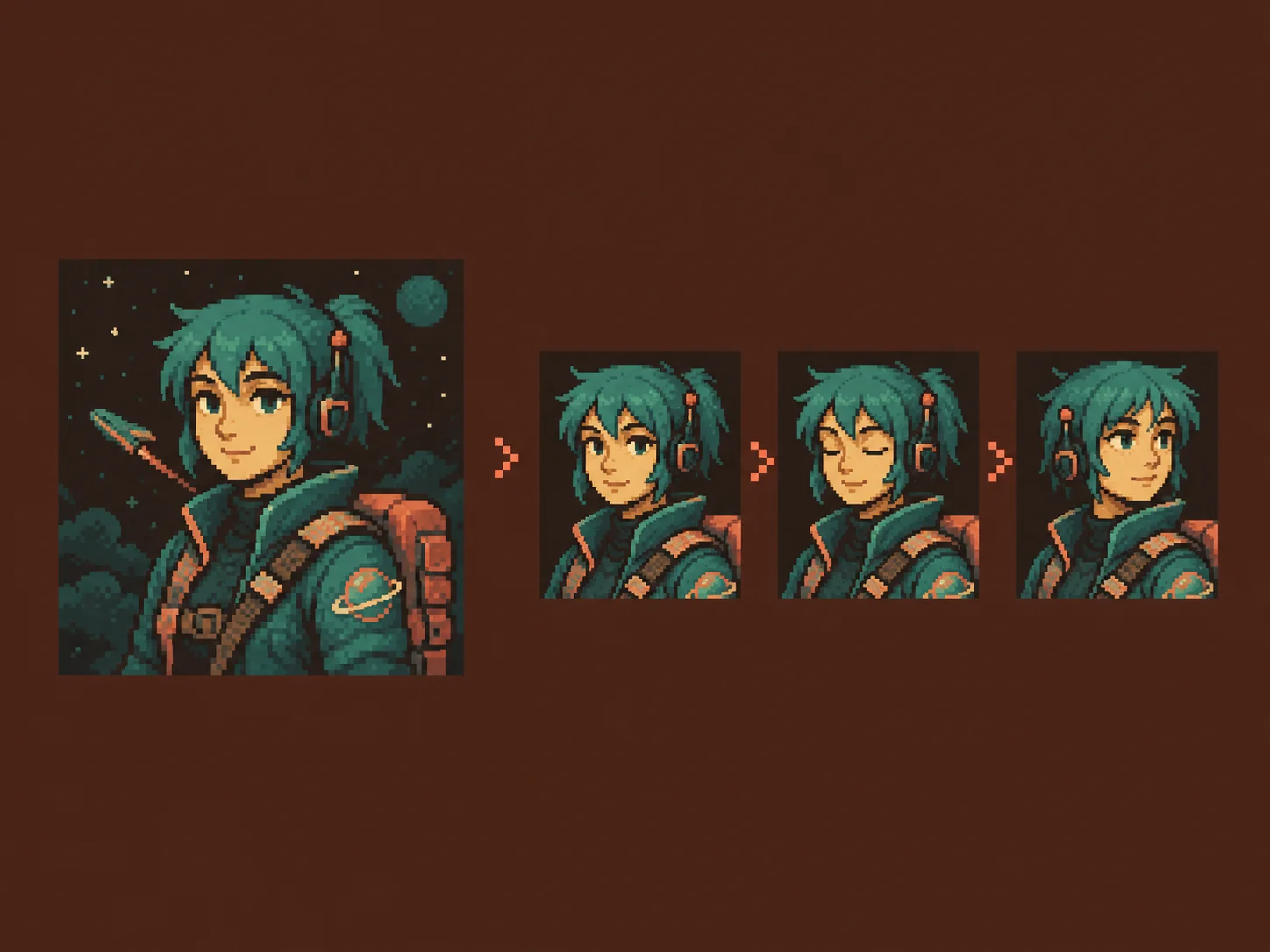
Un bucle de espera simple puede seguir esta secuencia:
- Fotograma 1: pose neutral.
- Fotograma 2: el cuerpo se mueve un píxel hacia arriba.
- Fotograma 3: los ojos se cierran o un detalle cambia.
- Fotograma 4: regreso hacia la pose neutral.
Previsualiza el bucle con frecuencia. Los cambios grandes crean parpadeo; los cambios pequeños y controlados crean un movimiento creíble. Exporta como GIF para una vista previa repetida ligera, o usa hojas de sprites PNG para juegos.
Para convertir una imagen estática terminada en un clip más fluido, súbela a un flujo de trabajo de imagen a video y describe una acción contenida. Si ya tienes un video y quieres un resultado estilizado, un convertidor de video a animación es otra opción. El movimiento por IA es menos predecible que el trabajo de sprites fotograma a fotograma, así que mantén al sujeto centrado y el movimiento solicitado simple.
7. Mejores herramientas para hacer pixel art
Cada herramienta a continuación tiene un rol distinto. Elige una según el resultado final en lugar de intentar forzar cada etapa en la misma aplicación.
1. GoEnhance AI
GoEnhance AI es la mejor primera opción para creadores que desean conceptos rápidos de pixel art y un camino desde la imagen estática hasta el movimiento. Su flujo de trabajo de imágenes admite tanto prompts de texto como imágenes de referencia subidas, y Pixel Art está disponible entre sus estilos visuales.
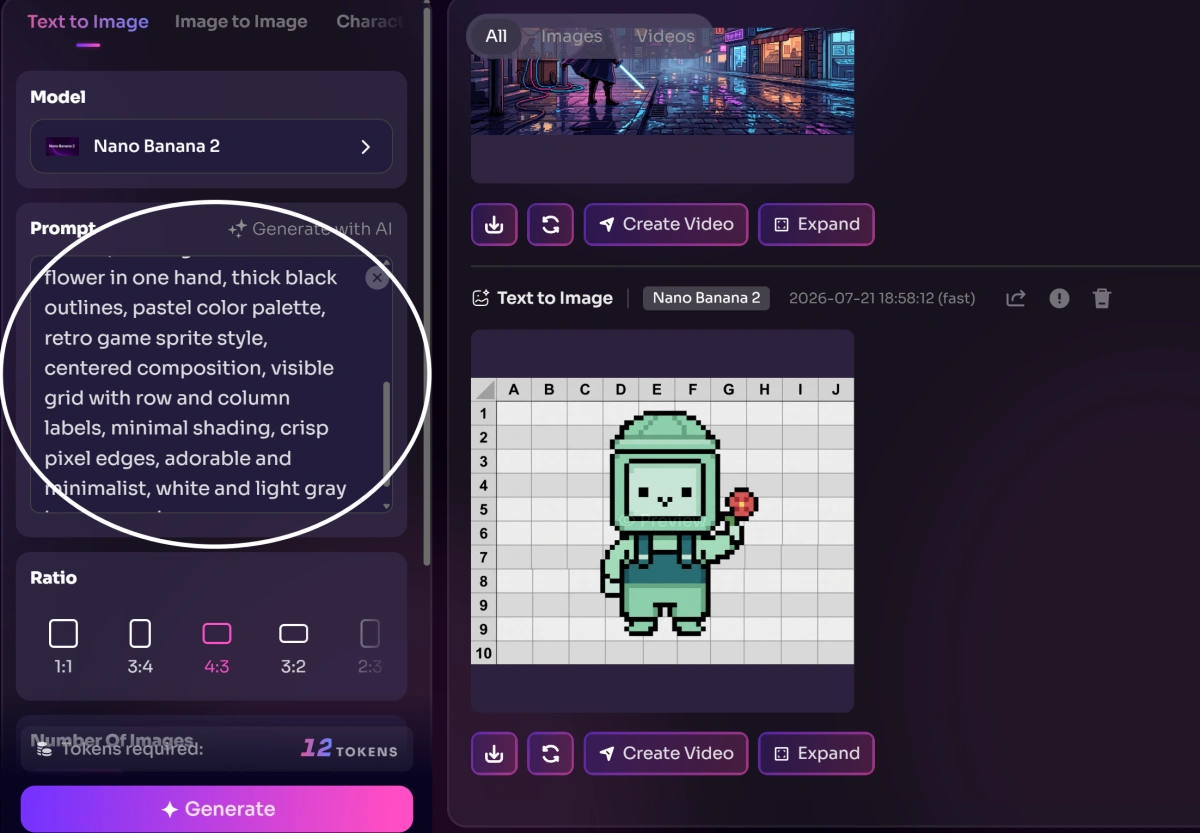
Método 1: Generar pixel art a partir de texto. Abre el Generador de imágenes por IA, describe un sujeto original, selecciona una relación de aspecto cuadrada o horizontal y especifica pixel art, una paleta limitada, bordes nítidos y un fondo simple. Genera varias opciones y luego quédate con el diseño que tenga la silueta más limpia.
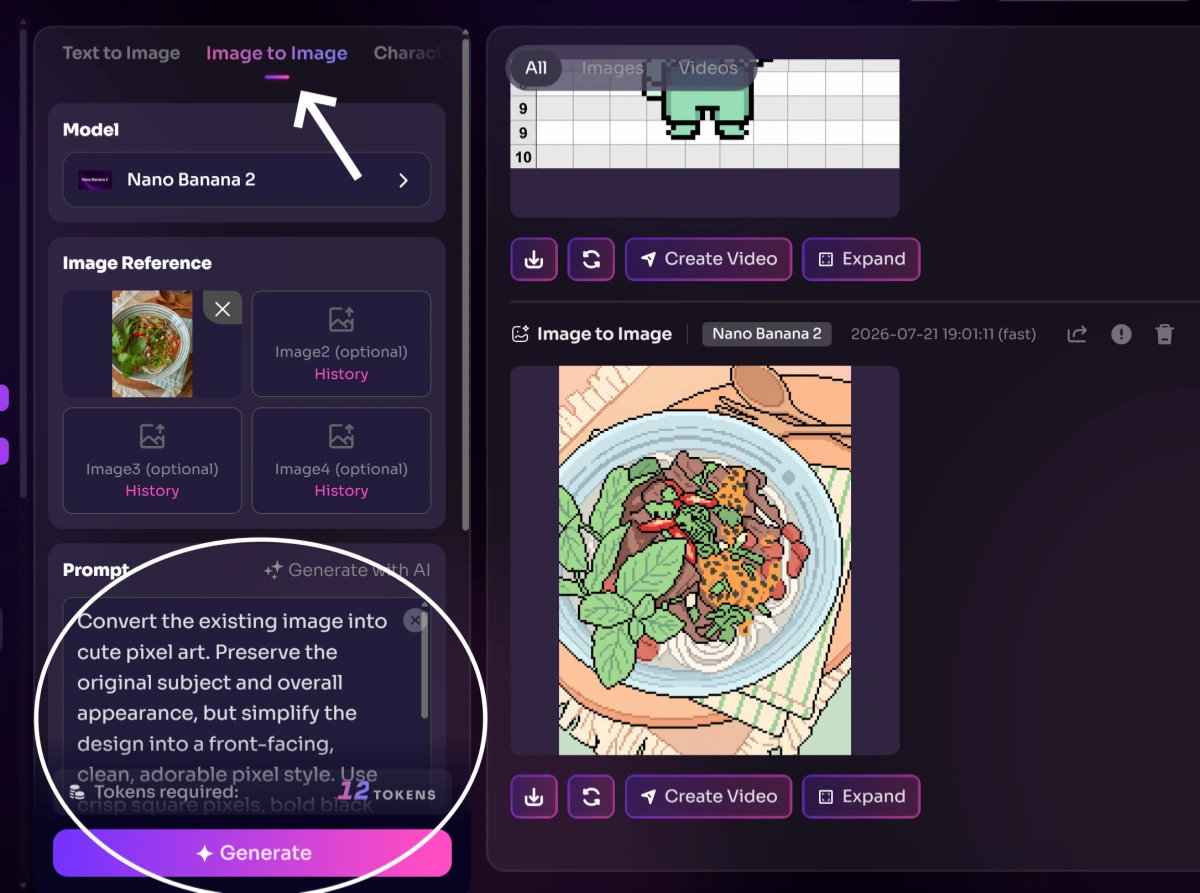
Método 2: Convertir un boceto existente con Imagen a Imagen. Sube un boceto o una foto que tengas permiso para usar. Pide a GoEnhance que preserve la pose y la composición general mientras cambia el renderizado a un pixel art nítido. Indica la era o densidad aproximada, como un sprite de juego de 16 bits o un retrato detallado de 32 bits, y elimina el detalle de fondo innecesario.
Método 3: Animar la imagen terminada. Envía la imagen de píxeles seleccionada a Imagen a Video. Pide un movimiento pequeño tipo bucle, como parpadear, respirar, saludar o flotar suavemente. Genera algunas versiones y elige la que mantenga el rostro, el contorno y la textura de píxeles más estables.
Ideal para: generación rápida de conceptos, estilización de píxeles de imagen a imagen y convertir una ilustración de píxeles terminada en un video creativo corto.
Cosas a tener en cuenta: la IA puede introducir tamaños de bloque desiguales y detalles inestables. Revisa el resultado con zoom alto, usa una imagen de referencia original o con licencia y repara los bordes importantes en un editor dedicado antes de publicar.
2. Google Sheets
Google Sheets es una opción práctica para principiantes, profesores y grupos que quieren construir pixel art juntos mediante celdas coloreadas y formato condicional.
Ideal para: proyectos colaborativos simples, ejercicios de número a color y aprender cómo las cuadrículas dan forma a una imagen.
Cosas a tener en cuenta: no tiene línea de tiempo de sprites, papel cebolla ni pinceles de píxeles especializados, y los rangos grandes de formato condicional pueden volverse engorrosos.
3. Adobe Photoshop
Adobe Photoshop ofrece a los diseñadores experimentados capas, selecciones, controles de color y un escalado por aproximación fiable.
Ideal para: activos estáticos pulidos, edición por capas, trabajo de texturas e integración de pixel art en diseños más grandes.
Cosas a tener en cuenta: es un editor de pago de propósito general, por lo que la interfaz y el conjunto de funciones pueden sentirse excesivos para un sprite pequeño.
4. Piskel
Piskel es un editor gratuito basado en navegador hecho específicamente para pixel art y sprites animados. Ofrece previsualización de animación en vivo y exportaciones que incluyen GIF y hojas de sprites.
Ideal para: principiantes que hacen sprites de juegos, animaciones en bucle y GIFs sin instalar una aplicación de diseño pesada.
Cosas a tener en cuenta: funciona mejor en un navegador de escritorio y su conjunto de funciones enfocadas es menos adecuado para la edición compleja de fotos o diseños de impresión.
8. Errores comunes en el pixel art
Usar demasiados colores
Más colores no crean automáticamente más detalle. Los tonos muy similares pueden hacer que la obra se vea turbia. Empieza con una paleta pequeña y añade un color solo cuando tenga una función clara.
Mezclar tamaños de píxel
Si un área usa bloques grandes y otra usa bloques diminutos, la imagen pierde consistencia visual. Trabaja en una cuadrícula fija y evita cambiar el tamaño de las partes de forma independiente.
Suavizar los bordes
El suavizado (anti-aliasing) y los pinceles suaves crean píxeles de borde semitransparentes. Eso puede ser útil en la ilustración normal, pero el pixel art clásico suele necesitar bordes duros deliberados.
Copiar personajes protegidos
Los personajes de juegos populares son referencias convenientes, pero publicar una copia cercana puede crear problemas de derechos de autor y marca. Estudia la técnica y luego diseña una nueva silueta, paleta, expresión y conjunto de detalles.
Exportar al tamaño incorrecto
Ampliar con interpolación normal desenfoca los bloques. Escala el arte terminado mediante múltiplos de números enteros como 2x, 4x u 8x, y usa el remuestreo por aproximación.
9. Preguntas frecuentes sobre cómo hacer pixel art
¿Es el pixel art fácil para principiantes?
Es accesible porque las herramientas pueden ser simples, pero un buen pixel art aún requiere práctica con siluetas, límites de color y detalles selectivos. Empieza con un objeto pequeño en una cuadrícula de 16 x 16 o 32 x 32.
¿Realmente se puede hacer pixel art en Google Sheets?
Sí. Haz que las filas y columnas sean cuadradas, luego rellena las celdas manualmente o usa números con formato condicional. Funciona mejor para obras de arte estáticas simples y ejercicios colaborativos.
¿Cuál es el mejor tamaño de lienzo para pixel art?
Usa 16 x 16 para iconos diminutos, 32 x 32 para sprites simples, 64 x 64 para personajes más expresivos y lienzos más grandes solo cuando el proyecto realmente necesite detalle adicional.
¿Puede la IA generar pixel art real?
La IA puede producir conceptos convincentes, pero los resultados pueden contener tamaños de bloque inconsistentes o detalles suaves. Trata el resultado como un borrador, inspecciónalo con zoom alto y límpialo en un editor de píxeles.
¿Cómo guardo pixel art sin desenfoque?
Exporta el original a su tamaño nativo o amplíalo por un múltiplo de número entero exacto usando el remuestreo por aproximación. PNG suele ser el formato más seguro para pixel art estático nítido.
¿Cómo hago un GIF de pixel art animado?
Crea varios fotogramas pequeños en un editor de sprites, previsualiza el bucle, ajusta el retraso del fotograma y exporta como GIF. Mantén el número de fotogramas bajo al principio para que el movimiento siga siendo fácil de controlar.

