
So erstellen Sie Pixel-Art: Einfache Methoden für KI, Google Sheets und Editoren
- 1. Was macht Pixel-Art zu Pixel-Art?
- 2. Wählen Sie die richtige Pixel-Art-Methode
- 3. Wie man Pixel-Art mit KI erstellt
- 4. Wie man Pixel-Art in Google Sheets erstellt
- 5. Wie man Pixel-Art in Photoshop erstellt
- 6. Wie man Pixel-Art animiert
- 7. Die besten Werkzeuge für Pixel-Art
- 8. Häufige Pixel-Art-Fehler
- 9. FAQ zum Erstellen von Pixel-Art
Um zu lernen, wie man Pixel-Art erstellt, benötigt man weder teure Ausrüstung noch jahrelange Erfahrung in der Illustration. Sie können ein erstes Konzept mit KI generieren, Tabellenzellen in Google Sheets einfärben, präzise in Photoshop zeichnen oder ein animiertes Sprite in einem speziellen Pixel-Editor erstellen. Die beste Methode hängt davon ab, ob Sie Wert auf Geschwindigkeit, manuelle Kontrolle, Zusammenarbeit oder Animation legen.
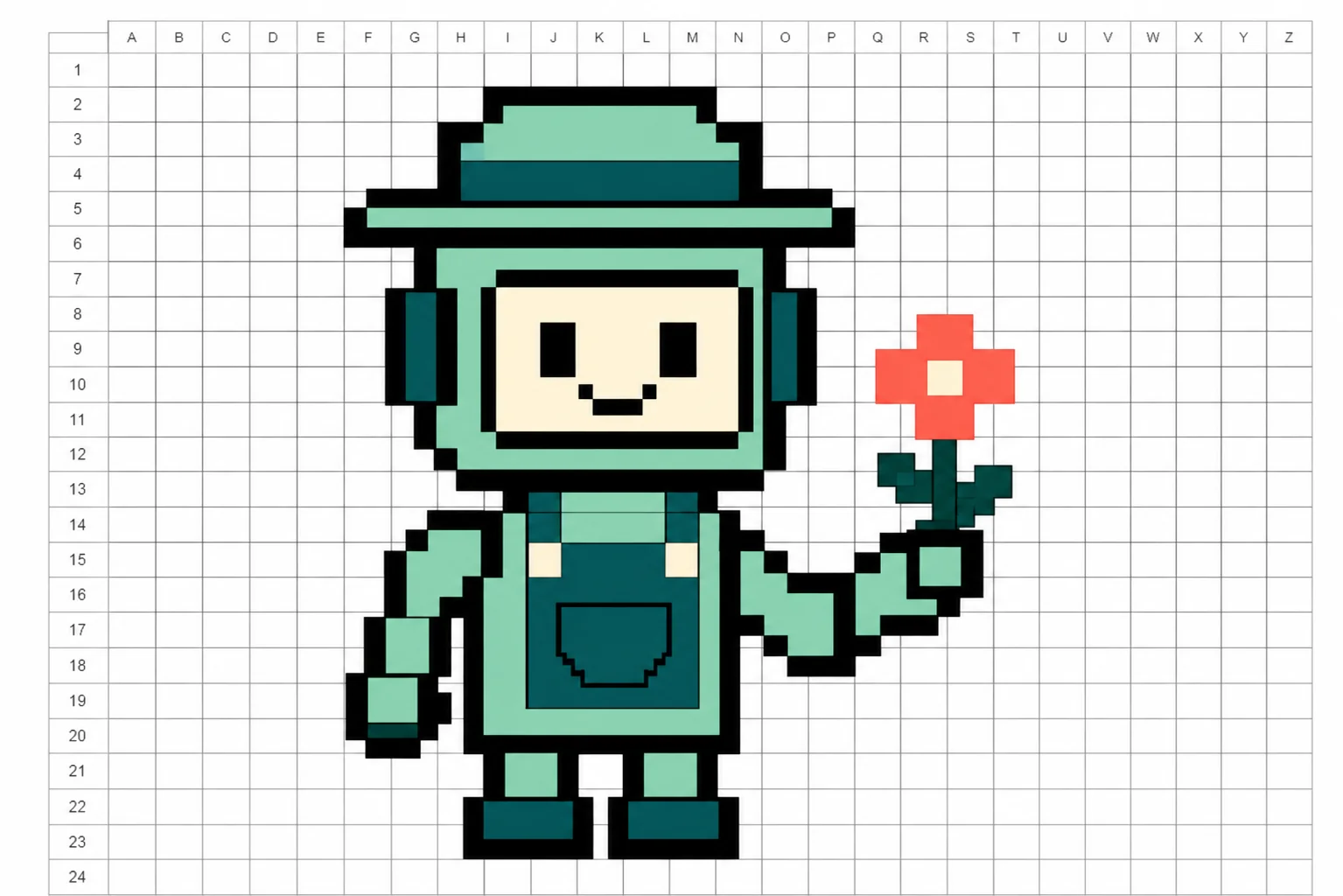
Das Wichtigste ist nicht die Software. Gute Pixel-Art entsteht durch bewusste Einschränkungen: eine kleine Leinwand, eine kontrollierte Farbpalette, erkennbare Formen und saubere Kanten. Dieser Leitfaden erklärt vier praktische Arbeitsabläufe und zeigt, wie man den verschwommenen, übermäßig detaillierten Look vermeidet, der oft entsteht, wenn ein normales Bild einfach verkleinert wird.
1. Was macht Pixel-Art zu Pixel-Art?
Pixel-Art entsteht durch das gezielte Platzieren von Farbblöcken. Jeder Pixel trägt zur Kontur, Schattierung, zum Ausdruck oder zur Tiefe des Motivs bei. Das ist etwas anderes, als eine hochauflösende Illustration zu nehmen und einen Mosaikfilter anzuwenden.
Vier Entscheidungen bestimmen das Ergebnis:
- Leinwandgröße: Eine 32 x 32 Leinwand erzwingt ein einfaches, symbolartiges Design. Eine 128 x 128 Leinwand erlaubt mehr Details, ist aber schwieriger zu kontrollieren.
- Farbpalette: Eine kleine Auswahl an Farben lässt das Bild zusammenhängend wirken. Beginnen Sie mit vier bis acht Farben, bevor Sie weitere hinzufügen.
- Silhouette: Das Motiv sollte auch dann noch erkennbar sein, wenn es als solide dunkle Form betrachtet wird.
- Kantenbehandlung: Pixel-Art verwendet harte Kanten. Weichzeichner, weiche Pinsel und automatische Glättung schwächen den Stil meist ab.
Wählen Sie für ein erstes Projekt ein Objekt mit einer klaren Kontur: eine Blume, eine Tasse, einen Roboter, eine Frucht, ein Haus oder ein originelles Tier. Vermeiden Sie Gesichter, Hände, Menschenmengen und komplizierte Szenerien, bis Sie verstehen, wie viele Informationen auf ein kleines Raster passen.
2. Wählen Sie die richtige Pixel-Art-Methode
Die vier unten aufgeführten Methoden lösen unterschiedliche Probleme. Es gibt keinen universellen Gewinner.
| Methode | Am besten geeignet für | Geschwindigkeit | Kontrolle | Animation |
|---|---|---|---|---|
| KI-Bildgenerierung | Schnelle Ideen und Stilfindung | Schnell | Mittel | Separates Videotool nutzen |
| Google Sheets | Anfänger, Kurse und Zusammenarbeit | Langsam | Grundlegend | Kein nativer Sprite-Workflow |
| Photoshop | Detaillierte manuelle Arbeit und Bildbearbeitung | Mittel | Hoch | Einfache Frame-Animation |
| Piskel | Sprites und loopende GIFs | Mittel | Hoch | Integriert |
Nutzen Sie KI, wenn Sie schnell mehrere Konzepte benötigen. Nutzen Sie Google Sheets, wenn das Raster selbst Teil der Lernerfahrung ist. Wählen Sie Photoshop für professionelle Bearbeitungskontrolle. Wählen Sie Piskel, wenn das finale Asset mehrere Frames oder einen GIF-Export benötigt.
3. Wie man Pixel-Art mit KI erstellt
Ein KI-Bildgenerator ist der schnellste Weg, um einen Ausgangspunkt zu schaffen, besonders wenn Sie eine Idee haben, diese aber nicht von Grund auf zeichnen können. Das Ergebnis benötigt dennoch eine Richtung. Ein vager Prompt wie "Pixel-Charakter" erzeugt möglicherweise eine polierte Illustration mit künstlicher Pixeltextur anstelle von echter blockbasierter Kunst.
Verwenden Sie eine Prompt-Struktur wie diese:
Ursprünglicher kleiner Waldroboter, 32-Bit-Pixel-Art, Ganzkörper-Seitenansicht, begrenzte mintgrüne und korallenrote Palette, knackige quadratische Pixel, einfache Silhouette, schlichter heller Hintergrund, kein Text, kein Logo, keine weichen Verläufe.
Verfeinern Sie dann das Ergebnis:
- Wählen Sie ein klares Motiv und eine Aktion.
- Geben Sie den Blickwinkel an: von vorne, von der Seite, von oben oder in der Dreiviertelansicht.
- Fordern Sie eine begrenzte Palette und knackige quadratische Pixel an.
- Halten Sie den Hintergrund bei frühen Generationen schlicht.
- Generieren Sie mehrere Versionen und wählen Sie diejenige mit der stärksten Silhouette aus.
- Öffnen Sie das Ergebnis in einem Pixel-Editor, um einzelne Pixel und inkonsistente Kanten zu korrigieren.
KI ist besonders nützlich für die Konzeptfindung, kann aber unregelmäßige Pixelgrößen oder zu weiche Beleuchtung erzeugen. Betrachten Sie das Bild bei 400 % Zoom. Wenn einige "Pixel" winzig sind, während andere groß sind, zeichnen Sie die wichtigen Kanten auf einem festen Raster nach.
4. Wie man Pixel-Art in Google Sheets erstellt
Google Sheets verwandelt Zellen in ein gemeinsames Zeichenraster. Es ist kostenlos im Browser nutzbar und erleichtert die Zusammenarbeit, auch wenn es keine speziellen Zeichenwerkzeuge bietet.
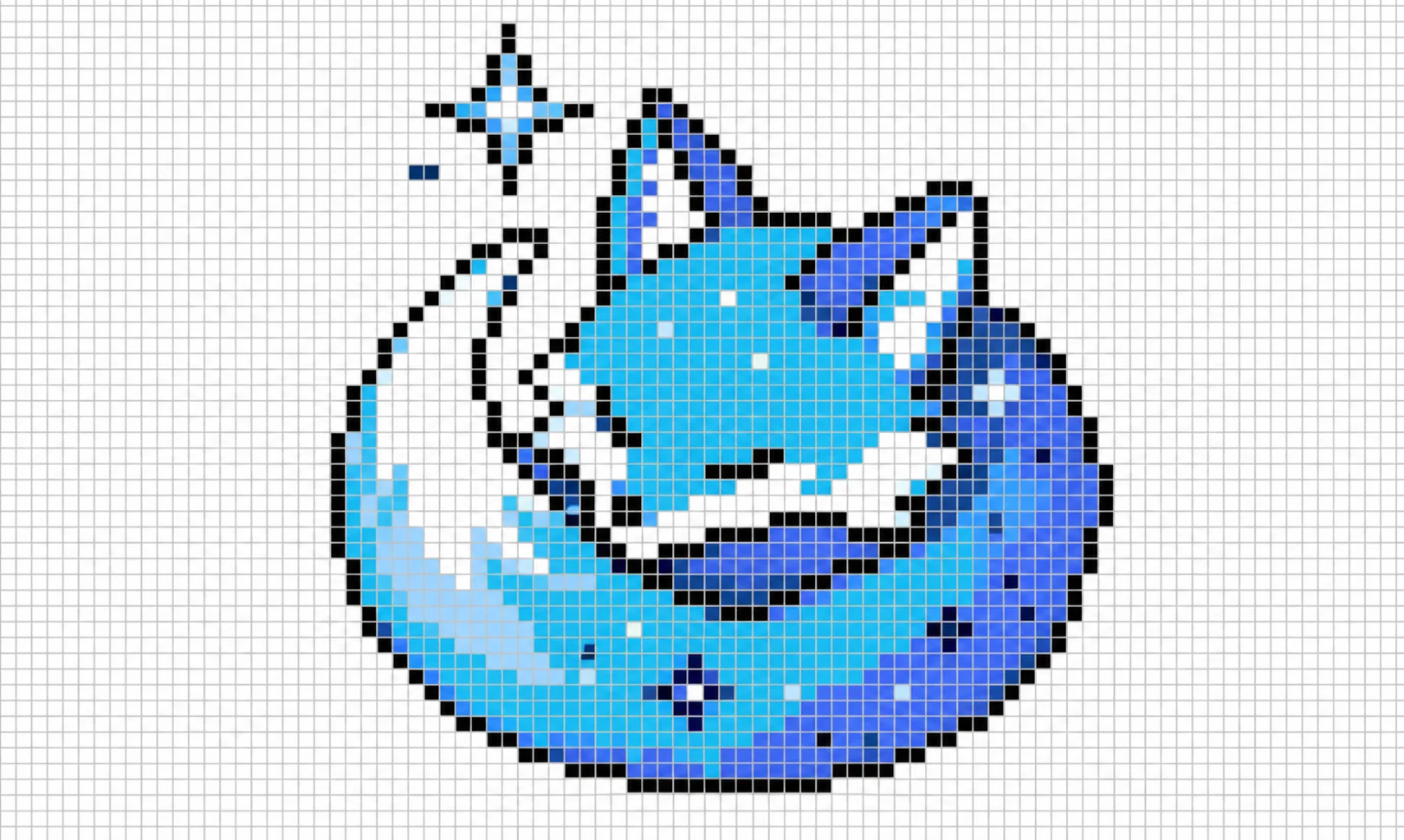
Einrichten der Leinwand
- Öffnen Sie ein leeres Google Sheet.
- Markieren Sie die Spalten, die Sie verwenden möchten, klicken Sie mit der rechten Maustaste und wählen Sie Spaltenbreite ändern.
- Geben Sie eine schmale Breite ein, z. B. 20 Pixel.
- Markieren Sie die entsprechenden Zeilen, klicken Sie mit der rechten Maustaste und wählen Sie Zeilenhöhe ändern.
- Geben Sie denselben Wert ein, damit jede Zelle quadratisch ist.
- Blenden Sie ungenutzte Zeilen oder Spalten aus, wenn Sie einen saubereren Arbeitsbereich wünschen.
Beginnen Sie mit einem 20 x 20 oder 32 x 32 Bereich. Eine kleinere Leinwand ist einfacher fertigzustellen und macht schwache Silhouetten offensichtlich.
Hinzufügen einer Arbeitspalette
Reservieren Sie eine Zeile oder Spalte neben der Leinwand für Farbfelder. Wählen Sie eine Umrissfarbe, zwei oder drei Hauptfarben, einen Schatten und ein Highlight. Das Kopieren von Farben aus dieser kleinen Palette ist schneller, als für jede Zelle erneut die Farbauswahl zu öffnen.
Um manuell zu zeichnen, wählen Sie eine oder mehrere Zellen aus und wenden Sie eine Füllfarbe an. Bauen Sie zuerst die äußere Kontur auf, füllen Sie die Hauptmasse und fügen Sie dann Schatten und Highlights hinzu. Zoomen Sie beim Bearbeiten hinein und kehren Sie oft zur normalen Größe zurück, um die Lesbarkeit zu testen.
Verwendung von Zahlen und bedingter Formatierung
Für Unterrichts- oder Gemeinschaftsprojekte weisen Sie jeder Palettenfarbe eine Nummer zu. Geben Sie diese Nummern in die Leinwand ein und erstellen Sie dann Regeln für die bedingte Formatierung, die die Zellen automatisch einfärben.
- Markieren Sie den gesamten Leinwandbereich.
- Wählen Sie Format > Bedingte Formatierung.
- Wählen Sie unter Formatierungsregeln die Option Ist gleich.
- Geben Sie die erste Palettennummer ein und wählen Sie die entsprechende Füllfarbe.
- Fügen Sie für jede weitere Nummer eine Regel hinzu.
- Klicken Sie auf Fertig und geben Sie dann Zahlen in das Raster ein, um zu malen.
Google bestätigt, dass die bedingte Formatierung Zellhintergründe ändern kann, wenn Werte eine Regel erfüllen. Halten Sie den Bereich moderat, da viele überlappende Regeln in einem großen Blatt die Bearbeitung verlangsamen können.
5. Wie man Pixel-Art in Photoshop erstellt
Photoshop ist nützlich, wenn Sie Ebenen, Auswahlen, Masken, präzise Farbkontrolle und Exportoptionen in einer Anwendung wünschen.
- Erstellen Sie ein kleines Dokument, z. B. 64 x 64 Pixel, mit RGB-Farbe.
- Öffnen Sie Ansicht > Einblenden > Raster.
- Passen Sie das Raster unter Bearbeiten > Voreinstellungen > Hilfslinien, Raster & Slices (Windows) oder den entsprechenden Photoshop-Einstellungen (macOS) an.
- Stellen Sie das Rasterintervall und die Unterteilungen so ein, dass die Leinwand leicht nachvollziehbare quadratische Einheiten hat.
- Wählen Sie das Buntstift-Werkzeug mit einer Größe von einem Pixel. Vermeiden Sie weiche Pinsel.
- Zeichnen Sie auf separaten Ebenen für Umriss, Grundfarbe, Schattierung und Effekte.
- Wählen Sie beim Ändern der Größe die Resampling-Methode Pixelwiederholung (Nearest Neighbor), um harte Kanten zu erhalten.
Beginnen Sie nicht auf einer 1000-Pixel-Leinwand, nur weil mehr Platz sicherer erscheint. Pixel-Art wird schwer zu verwalten, wenn jede Kurve Hunderte von Blöcken enthält. Arbeiten Sie klein, prüfen Sie das Bild in Originalgröße und vergrößern Sie es nur für die endgültige Anzeige.
6. Wie man Pixel-Art animiert
Animation funktioniert am besten, wenn das Standdesign bereits gut lesbar ist. Erstellen Sie einen neutralen Basis-Frame, duplizieren Sie ihn und ändern Sie in jedem neuen Frame nur wenige Pixel. Ein Blinzeln benötigt vielleicht drei Frames; ein schwebender Leerlauf-Loop benötigt vier bis acht.
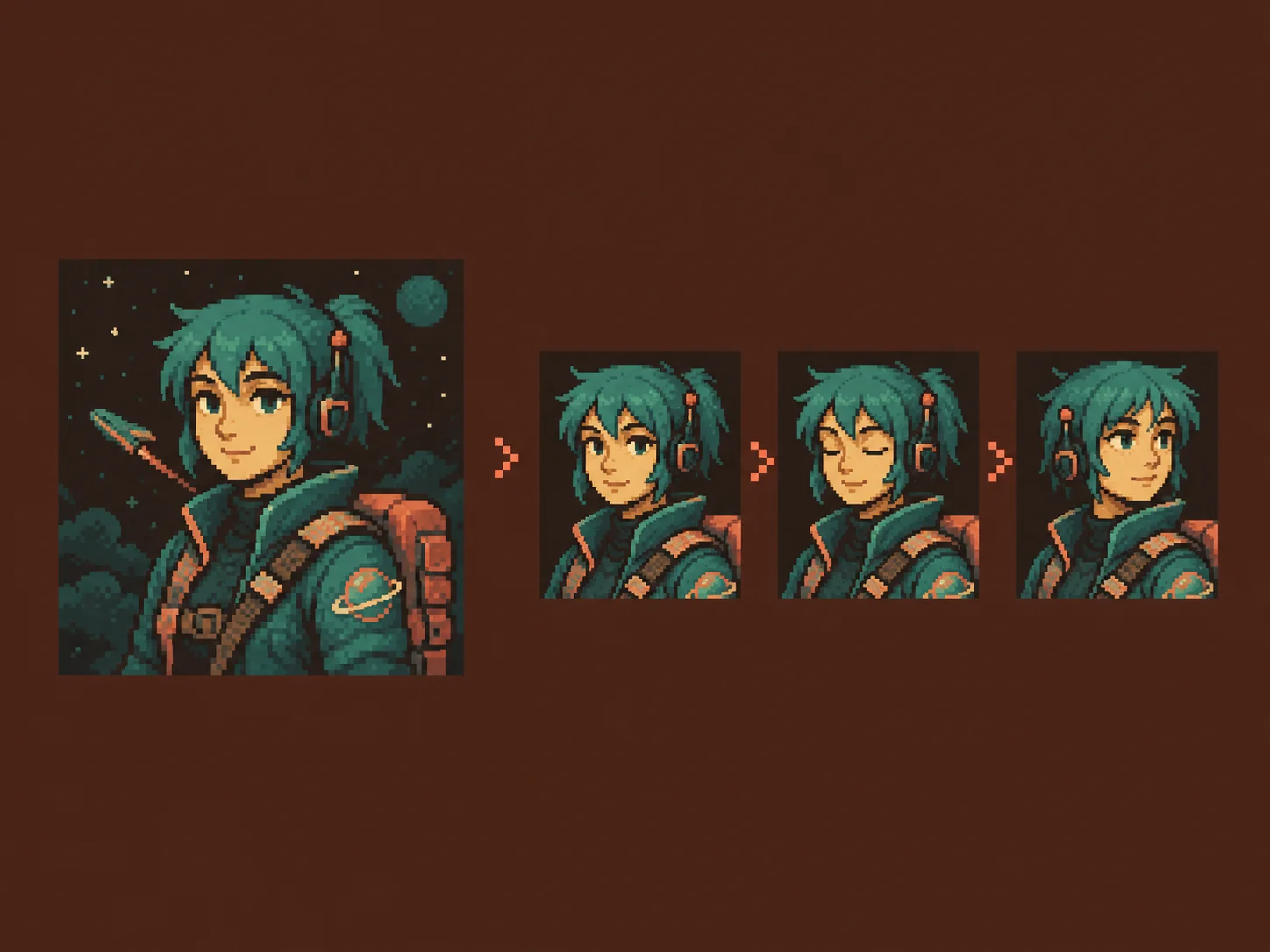
Ein einfacher Leerlauf-Loop kann dieser Sequenz folgen:
- Frame 1: neutrale Pose.
- Frame 2: Körper bewegt sich um einen Pixel nach oben.
- Frame 3: Augen schließen sich oder ein Detail verschiebt sich.
- Frame 4: Rückkehr zur neutralen Pose.
Vorschau des Loops häufig prüfen. Große Änderungen erzeugen Flimmern; winzige, kontrollierte Änderungen erzeugen glaubwürdige Bewegung. Exportieren Sie als GIF für eine leichte, sich wiederholende Vorschau oder verwenden Sie PNG-Sprite-Sheets für Spiele.
Um ein fertiges Standbild in einen flüssigeren Clip zu verwandeln, laden Sie es in einen Bild-zu-Video Workflow hoch und beschreiben Sie eine zurückhaltende Aktion. Wenn Sie bereits ein Video haben und ein stilisiertes Ergebnis wünschen, ist ein Video-zu-Animation-Konverter eine weitere Option. KI-Bewegung ist weniger vorhersehbar als Frame-für-Frame-Sprite-Arbeit, halten Sie das Motiv also zentriert und die gewünschte Bewegung einfach.
7. Die besten Werkzeuge für Pixel-Art
Jedes der folgenden Werkzeuge hat eine eigene Rolle. Wählen Sie eines basierend auf dem Endergebnis, anstatt zu versuchen, jeden Schritt in dieselbe Anwendung zu zwingen.
1. GoEnhance AI
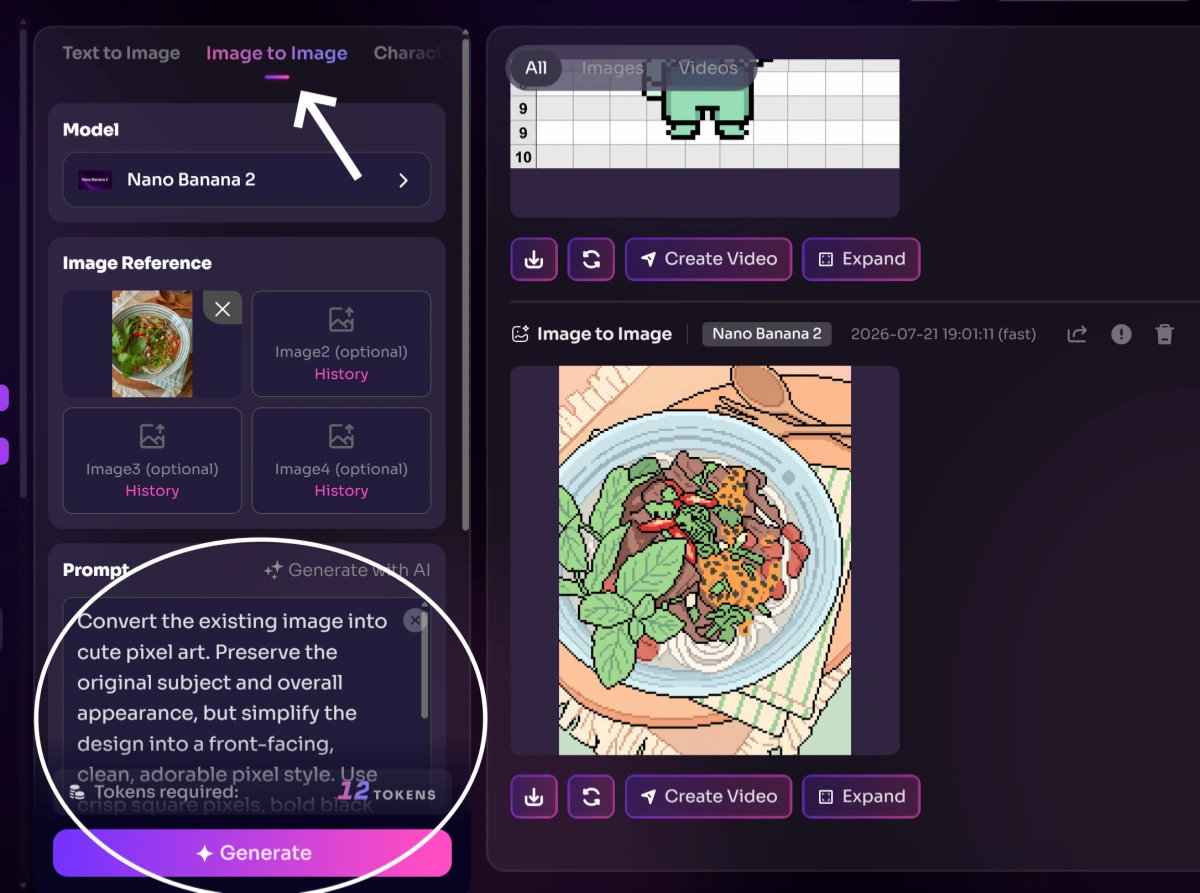
GoEnhance AI ist die beste erste Option für Kreative, die schnelle Pixel-Art-Konzepte und einen Weg vom Standbild zur Bewegung suchen. Der Bild-Workflow unterstützt sowohl Text-Prompts als auch hochgeladene Referenzbilder, und Pixel-Art ist unter den visuellen Stilen verfügbar.
Methode 1: Pixel-Art aus Text generieren. Öffnen Sie den KI-Bildgenerator, beschreiben Sie ein originelles Motiv, wählen Sie ein quadratisches oder Querformat-Verhältnis und geben Sie Pixel-Art, eine begrenzte Palette, knackige Kanten und einen einfachen Hintergrund an. Generieren Sie mehrere Optionen und behalten Sie dann das Design mit der saubersten Silhouette.
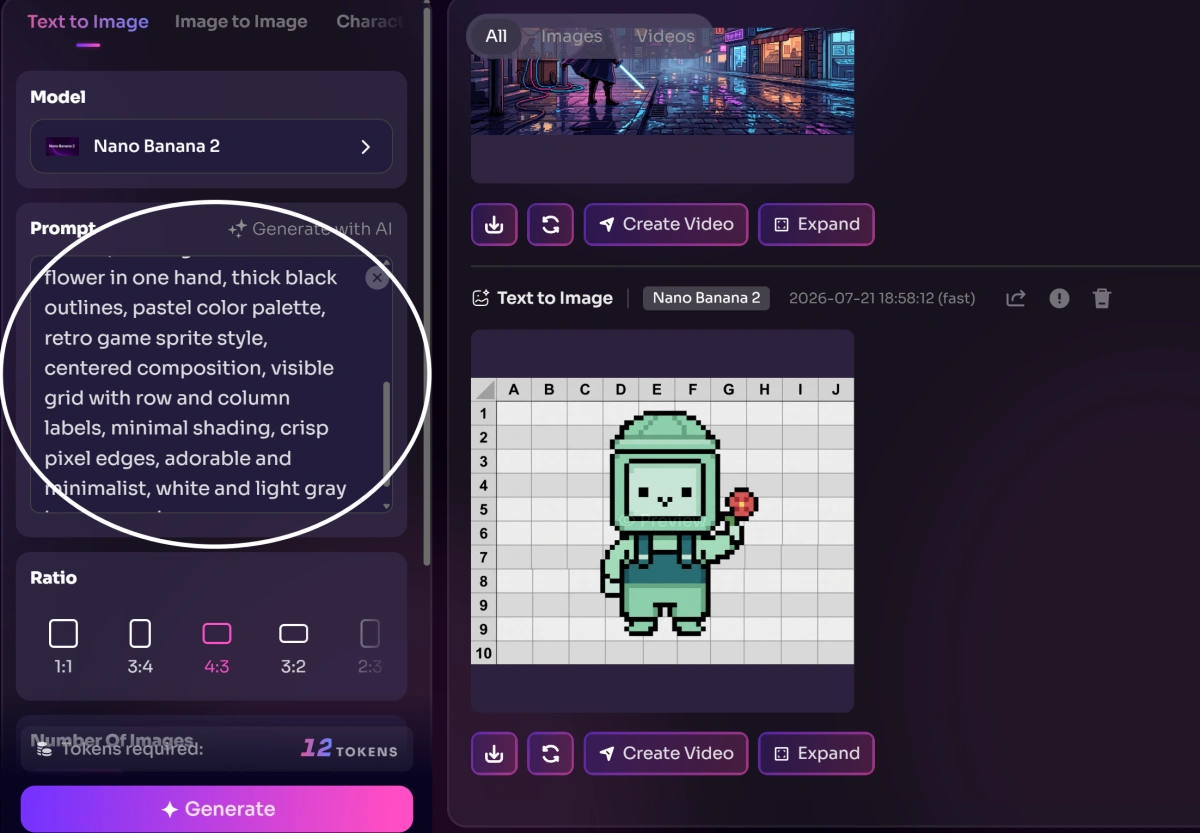
Methode 2: Eine bestehende Skizze mit Bild-zu-Bild konvertieren. Laden Sie eine Skizze oder ein Foto hoch, für das Sie die Nutzungsrechte haben. Bitten Sie GoEnhance, die Pose und die allgemeine Komposition beizubehalten, während das Rendering in knackige Pixel-Art geändert wird. Geben Sie die ungefähre Ära oder Dichte an, z. B. 16-Bit-Spiel-Sprite oder detailliertes 32-Bit-Porträt, und entfernen Sie unnötige Hintergrunddetails.
Methode 3: Das fertige Bild animieren. Senden Sie das ausgewählte Pixelbild an Bild-zu-Video. Bitten Sie um eine kleine, loop-artige Bewegung, wie Blinzeln, Atmen, Winken oder sanftes Schweben. Generieren Sie einige Versionen und wählen Sie diejenige aus, die Gesicht, Umriss und Pixeltextur am stabilsten hält.
Am besten geeignet für: schnelle Konzeptgenerierung, Bild-zu-Bild-Pixel-Styling und das Verwandeln einer fertigen Pixel-Illustration in ein kurzes kreatives Video.
Dinge, die Sie beachten sollten: KI kann ungleichmäßige Blockgrößen und instabile Details einführen. Überprüfen Sie das Ergebnis bei hohem Zoom, verwenden Sie ein originelles oder lizenziertes Referenzbild und reparieren Sie wichtige Kanten in einem speziellen Editor, bevor Sie es veröffentlichen.
2. Google Sheets
Google Sheets ist eine praktische Wahl für Anfänger, Lehrer und Gruppen, die gemeinsam Pixel-Art durch farbige Zellen und bedingte Formatierung erstellen möchten.
Am besten geeignet für: einfache Gemeinschaftsprojekte, Zahlen-zu-Farbe-Übungen und das Erlernen, wie Raster ein Bild formen.
Dinge, die Sie beachten sollten: Es gibt keine Sprite-Timeline, kein Onion-Skinning oder spezialisierte Pixel-Pinsel, und große Bereiche mit bedingter Formatierung können umständlich werden.
3. Adobe Photoshop
Adobe Photoshop bietet erfahrenen Designern Ebenen, Auswahlen, Farbkontrollen und zuverlässige Skalierung mittels Pixelwiederholung.
Am besten geeignet für: polierte statische Assets, ebenenbasierte Bearbeitung, Texturarbeit und die Integration von Pixel-Art in größere Designs.
Dinge, die Sie beachten sollten: Es ist ein kostenpflichtiger Allzweck-Editor, daher können die Benutzeroberfläche und der Funktionsumfang für ein kleines Sprite übertrieben wirken.
4. Piskel
Piskel ist ein kostenloser browserbasierter Editor, der speziell für Pixel-Art und animierte Sprites entwickelt wurde. Er bietet eine Live-Animationsvorschau und Exporte inklusive GIF und Sprite-Sheets.
Am besten geeignet für: Anfänger, die Spiel-Sprites, Loop-Animationen und GIFs erstellen, ohne eine große Designanwendung zu installieren.
Dinge, die Sie beachten sollten: Er funktioniert am besten in einem Desktop-Browser, und sein fokussierter Funktionsumfang ist weniger für komplexe Fotobearbeitung oder Drucklayouts geeignet.
8. Häufige Pixel-Art-Fehler
Verwendung von zu vielen Farben
Mehr Farben erzeugen nicht automatisch mehr Details. Eng verwandte Farbtöne können das Kunstwerk matschig machen. Beginnen Sie mit einer kleinen Palette und fügen Sie eine Farbe nur hinzu, wenn sie eine klare Aufgabe hat.
Mischen von Pixelgrößen
Wenn ein Bereich klobige Blöcke verwendet und ein anderer winzige Blöcke, verliert das Bild an visueller Konsistenz. Arbeiten Sie auf einem festen Raster und vermeiden Sie es, Teile unabhängig voneinander in der Größe zu ändern.
Glätten der Kanten
Anti-Aliasing und weiche Pinsel erzeugen halbtransparente Randpixel. Das mag in der normalen Illustration nützlich sein, aber klassische Pixel-Art benötigt meist bewusste harte Kanten.
Kopieren geschützter Charaktere
Beliebte Spielcharaktere sind bequeme Referenzen, aber die Veröffentlichung einer engen Kopie kann Urheberrechts- und Markenprobleme verursachen. Studieren Sie die Technik und entwerfen Sie dann eine neue Silhouette, Palette, einen neuen Ausdruck und neue Details.
Exportieren in der falschen Größe
Das Vergrößern mit normaler Interpolation lässt die Blöcke verschwimmen. Skalieren Sie die fertige Kunst um ganzzahlige Vielfache wie 2x, 4x oder 8x und verwenden Sie die Resampling-Methode "Pixelwiederholung".
9. FAQ zum Erstellen von Pixel-Art
Ist Pixel-Art für Anfänger einfach?
Es ist zugänglich, da die Werkzeuge einfach sein können, aber gute Pixel-Art erfordert dennoch Übung mit Silhouetten, Farbbegrenzungen und selektiven Details. Beginnen Sie mit einem kleinen Objekt auf einem 16 x 16 oder 32 x 32 Raster.
Kann man mit Google Sheets wirklich Pixel-Art erstellen?
Ja. Machen Sie die Zeilen und Spalten quadratisch und füllen Sie die Zellen dann manuell oder verwenden Sie Zahlen mit bedingter Formatierung. Es funktioniert am besten für einfache statische Kunstwerke und Gemeinschaftsübungen.
Was ist die beste Leinwandgröße für Pixel-Art?
Verwenden Sie 16 x 16 für winzige Symbole, 32 x 32 für einfache Sprites, 64 x 64 für ausdrucksstärkere Charaktere und größere Leinwände nur dann, wenn das Projekt wirklich zusätzliche Details erfordert.
Kann KI echte Pixel-Art generieren?
KI kann überzeugende Konzepte erstellen, aber die Ergebnisse können inkonsistente Blockgrößen oder weiche Details enthalten. Betrachten Sie das Ergebnis als Entwurf, untersuchen Sie es bei hohem Zoom und bereinigen Sie es in einem Pixel-Editor.
Wie speichere ich Pixel-Art ohne Unschärfe?
Exportieren Sie das Original in seiner nativen Größe oder vergrößern Sie es um ein exaktes ganzzahliges Vielfaches unter Verwendung der Resampling-Methode "Pixelwiederholung". PNG ist normalerweise das sicherste Format für scharfe statische Pixel-Art.
Wie erstelle ich ein animiertes Pixel-Art-GIF?
Erstellen Sie mehrere kleine Frames in einem Sprite-Editor, sehen Sie sich den Loop in der Vorschau an, passen Sie die Frame-Verzögerung an und exportieren Sie als GIF. Halten Sie die Frame-Anzahl anfangs niedrig, damit die Bewegung leicht zu kontrollieren bleibt.

