
Hintergrund-Entferner für Textbilder


Hintergrund entfernen und Text behalten
Laden Sie Ihr Textbild hoch
Wählen Sie ein JPG, PNG oder WebP mit deutlich lesbarem Schriftzug. Schneiden Sie das Bild um die benötigten Wörter herum zu und lassen Sie dabei Platz für Punkte, Akzente und Zierstriche.
Den umgebenden Hintergrund entfernen
Trennen Sie den Schriftzug von Papier, Tafel oder Umgebung. Überprüfen Sie die Außenkonturen und Aussparungen innerhalb der Buchstaben sowie alle grafischen Elemente, die Sie beibehalten möchten.
Transparentes Text-PNG herunterladen
Speichern Sie das Ergebnis und platzieren Sie es über Ihrem neuen Layout. Überprüfen Sie Kontrast und Lesbarkeit in der gewünschten Größe, bevor Sie Ihr Design exportieren.
Kleine Details prüfen, die Wörter lesbar machen
Hintergrund entfernen und Textgrafik behalten
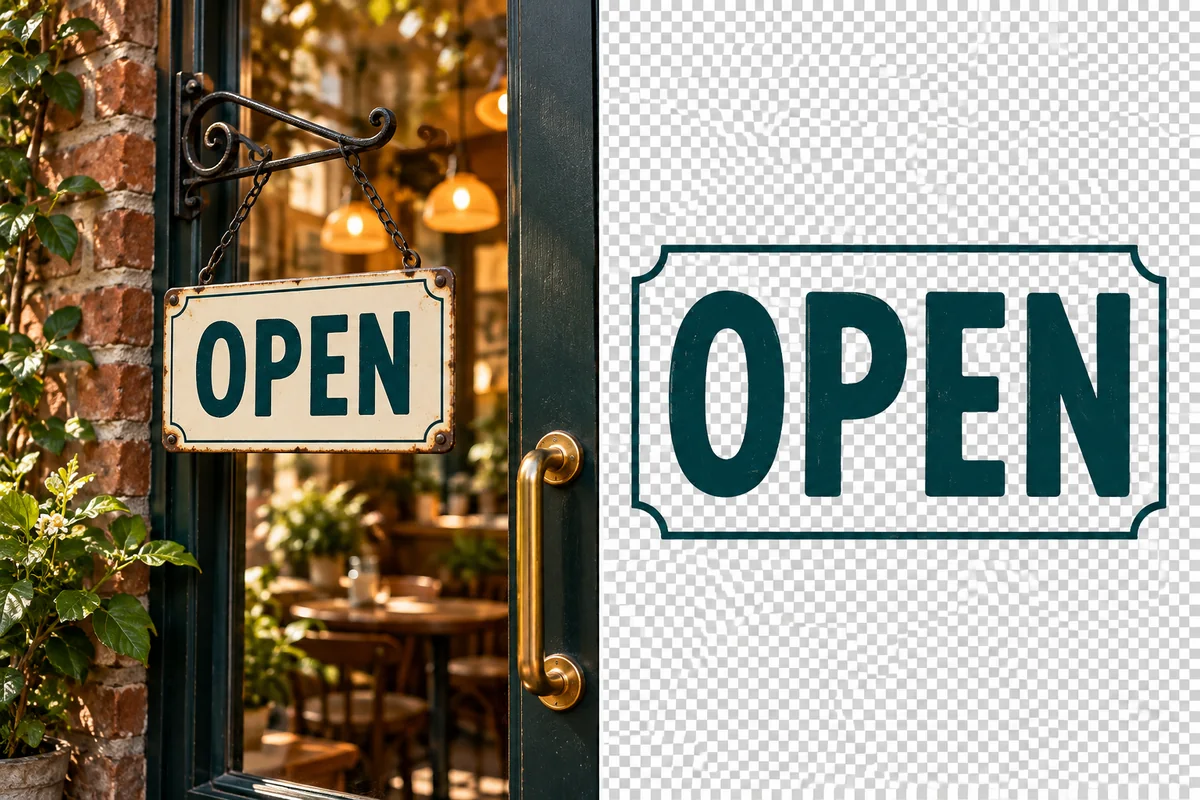
Klare Schriftzüge von einem Schild extrahieren
GoEnhance AI trennt das Wort „OPEN“ und dessen Rahmen von der Schaufensterszene und behält den Schriftzug des Schildes als Vordergrundbild bei. Das transparente Ergebnis verwandelt flache Schildgrafiken in ein Textelement, das Sie über jedes andere Layout legen können. Weitere Optionen finden Sie in unserem Hintergrund-Entferner.
Dekorative Typografie als einzelnes Bild beibehalten
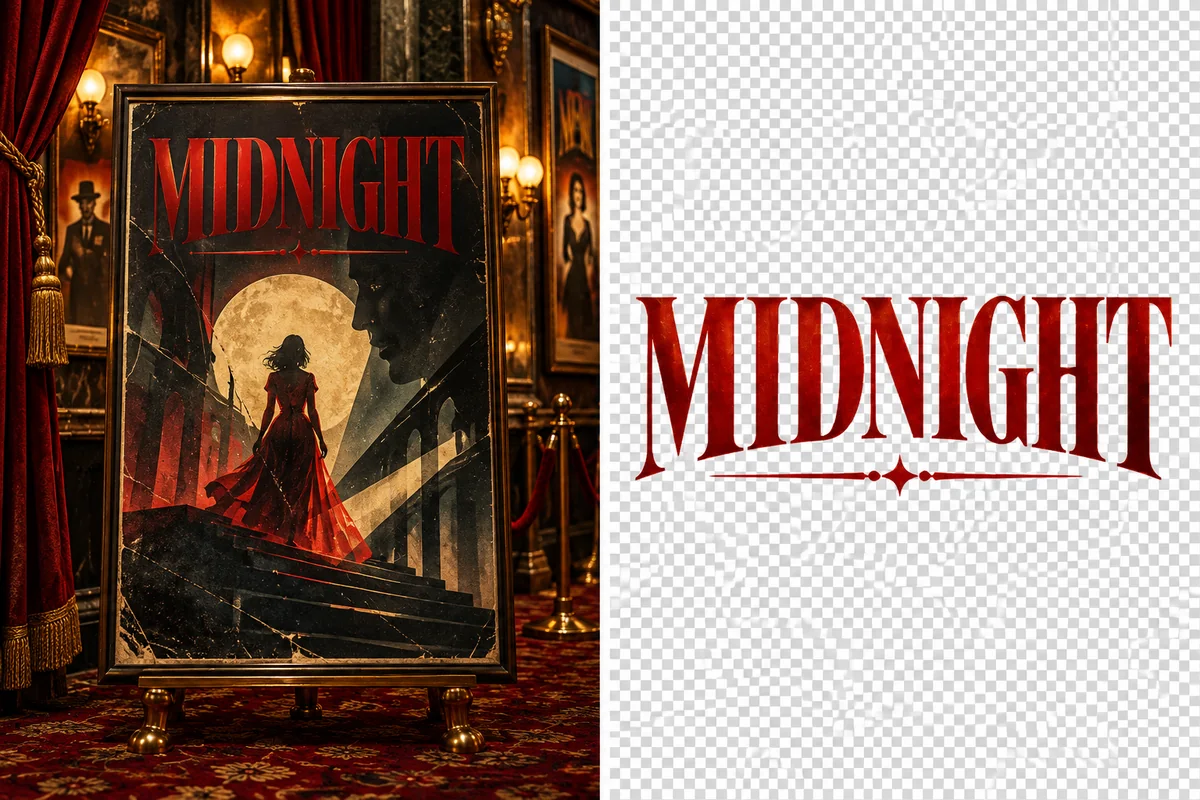
Stellen Sie die rote „MIDNIGHT“-Überschrift samt Ornamenten von der Theaterposterszene frei. Die ursprüngliche typografische Gestaltung bleibt als separate Grafik erhalten, sodass Sie den markanten Titel wiederverwenden können, ohne Schrift und Verzierung neu erstellen zu müssen.
Handgeschriebene Buchstabenformen beibehalten
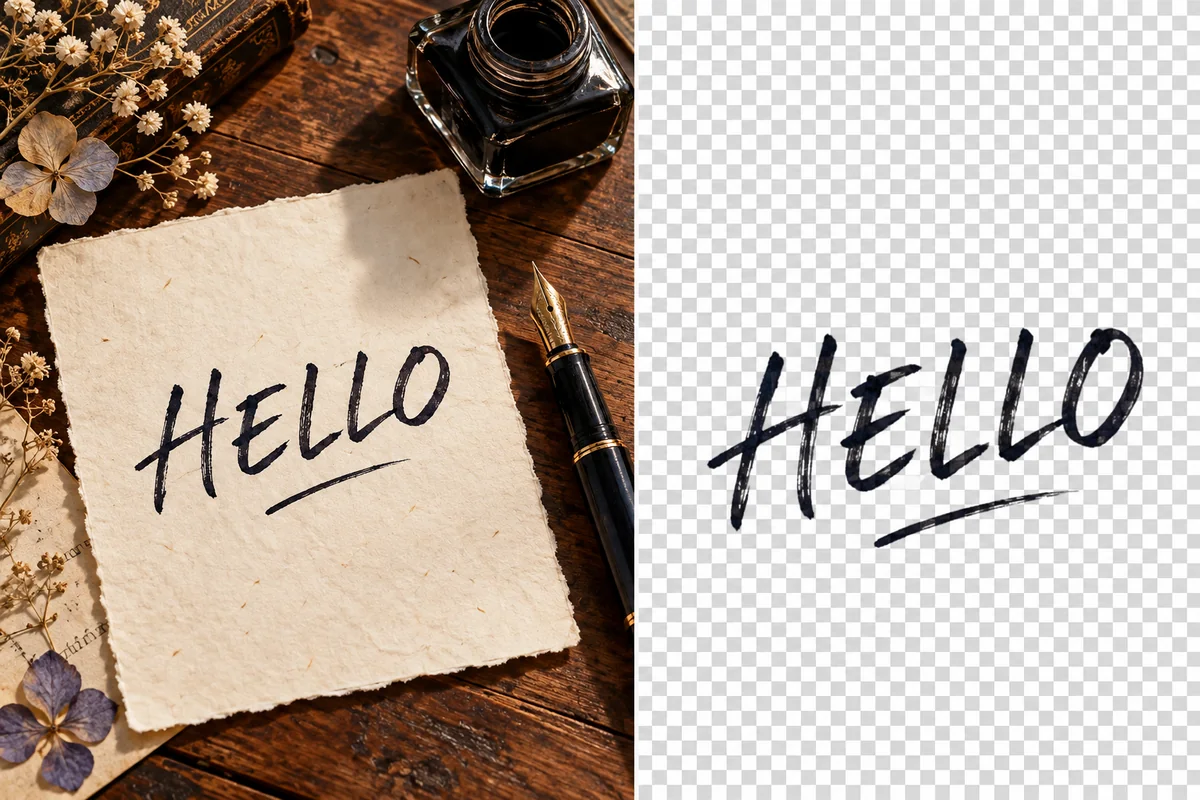
Extrahieren Sie das handgeschriebene Wort HELLO samt Unterstreichung aus dem Papierhintergrund, während die ursprünglichen Striche als Bild erhalten bleiben. Das transparente Ergebnis bewahrt den persönlichen Schriftstil – bereit, auf einer Karte, Illustration oder einem Foto platziert zu werden.
Schriftzüge und Kreideillustrationen zusammenhalten
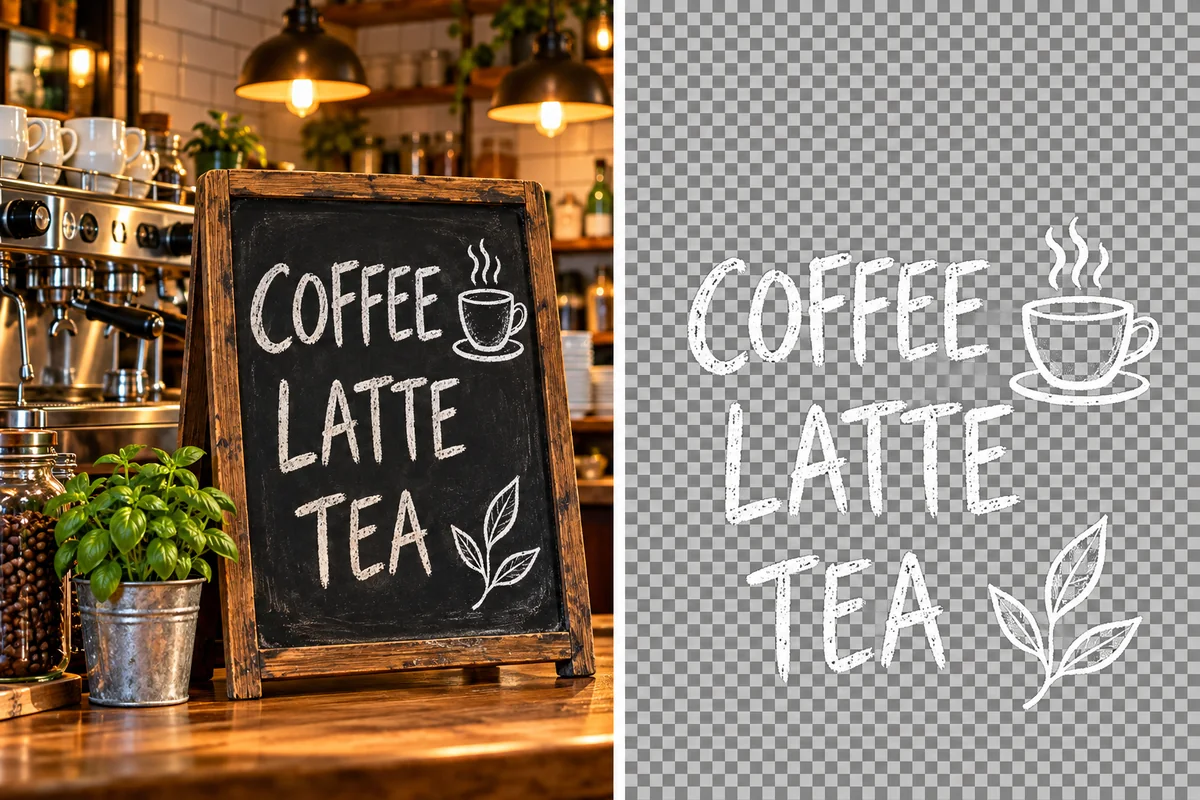
Entfernen Sie die Kreidetafel um den Menütext und kleine Kreidezeichnungen herum, sodass das bestehende Vordergrundmotiv als transparente Grafik erhalten bleibt. Dies ist nützlich für Bildelemente, bei denen der Schriftzug und die angrenzende Illustration eine zusammenhängende visuelle Einheit bilden.
Etikettentext mit passender Grafik freistellen
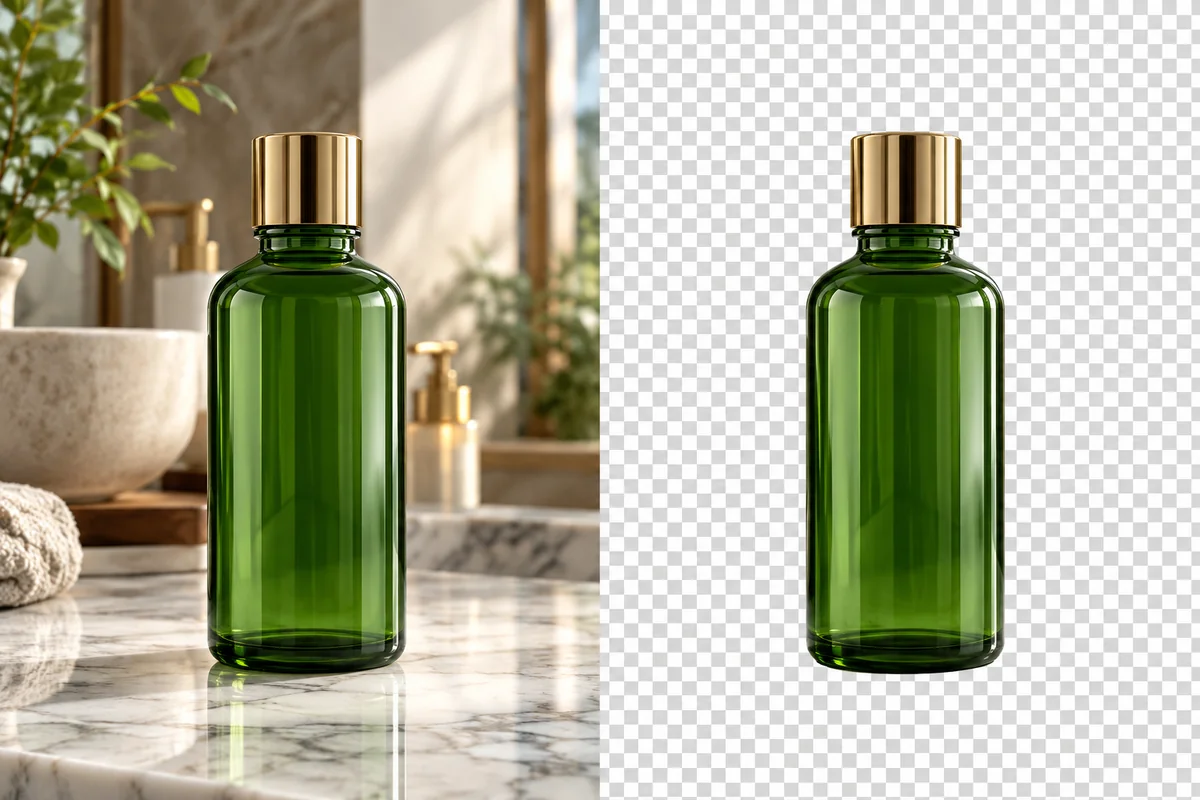
Trennen Sie den Schriftzug BOTANICAL und das Blattsymbol als einzelnes Bildelement von der Etikettenoberfläche. Das Tool entfernt die umgebende Flasche und das Papier, sodass die ursprüngliche Wortmarke und die Illustration gemeinsam wiederverwendet werden können, ohne das Layout neu zu erstellen.

Transparente Textelemente im Originalstil
Bestehende Buchstabenformen beibehalten
Weißes Papier und andere Hintergründe entfernen
Farbige und helle Schriftzüge beibehalten
Feine Zeichen und Freiräume erhalten
PNG-Ebenen für Design- und Videolayouts
Textbilder online vorbereiten
Weitere Tools für Text- und Grafikbilder
KI-Objekt-Entferner
Entfernen Sie ein unerwünschtes Objekt aus dem Originalbild, während der Schriftzug oder die Grafik erhalten bleibt.

KI-PNG-Ersteller
Erstellen Sie PNG-Grafiken zur Kombination mit freigestellten Schriftzügen in Postern, Menüs oder Design-Layouts.
WebP-Hintergrundentferner
Entfernen Sie Hintergründe aus WebP-Bildern und erstellen Sie saubere Freisteller für weitere Designs.
JPG-zu-PNG-Konverter
Konvertieren Sie JPG-Grafiken in PNG für Design-Workflows, die das PNG-Format erfordern.
Textbild-Hintergrundentferner – FAQ
Wird der Hintergrund entfernt und der Text beibehalten?
Kann ich den Hintergrund eines Textbildes kostenlos online entfernen?
Wie entferne ich einen weißen Hintergrund von einem Textbild?
Kann ich Handschrift oder mehrfarbigen Text beibehalten?
Warum ist in einem Buchstaben immer noch Hintergrund zu sehen?
Wird das Ergebnis bearbeitbarer Text sein?
Was hilft bei winzigen Schriften und dünnen Strichen?
Kann ich ein Leuchten oder einen Schatten um die Schrift beibehalten?
Bereiten Sie Ihren Schriftzug für ein neues Design vor
Entfernen Sie den Hintergrund, behalten Sie die Wörter und ihren visuellen Charakter bei und laden Sie ein transparentes Textbild herunter.
Hintergrund von Textbildern entfernen