Removedor de Fundo de Imagem com Texto

Mantenha as letras que desejar e remova o fundo ao redor. O GoEnhance AI transforma imagens de texto em recursos PNG transparentes para pôsteres, slides, gráficos para redes sociais e layouts criativos. Reutilize as formas originais das letras, cores e o estilo manuscrito sem levar o papel, a placa ou o cenário para o próximo design.
Lettering de Jazz
Lettering de Jazz
Guia de Campo
Guia de Campo
Ingresso
Ingresso
Letras de Placa de Trânsito
Envie uma imagem contendo o texto que você deseja manter
Ao enviar um arquivo, você concorda com os Termos de Uso e a Política de Privacidade da GoEnhance

Remover o Fundo e Manter o Texto

Prepare uma camada de imagem a partir das letras já presentes na sua foto.
01

Envie sua imagem com texto

Escolha um JPG, PNG ou WebP com letras claramente visíveis. Faça um corte ao redor das palavras necessárias, deixando espaço para pontos, acentos e traços decorativos.

02

Remova o fundo ao redor

Separe as letras do papel, placa ou cenário. Revise os traços externos e os espaços internos das letras, além de qualquer arte que queira manter.

03

Baixe um PNG com texto transparente

Salve o resultado e posicione-o sobre o seu novo layout. Verifique o contraste e a legibilidade no tamanho desejado antes de exportar o seu design.

Verifique os Pequenos Detalhes Que Tornam as Palavras Legíveis

Detalhe do textoO que preservarO que inspecionar
Traços finosSerifas e conexões estreitas entre letrasPontas ausentes ou junções quebradas
Interior das letrasEspaço aberto dentro de letras como A, B e OFundo remanescente dentro de áreas fechadas
PontuaçãoPontos, vírgulas e acentosPequenas marcações perdidas ao lado de palavras maiores
CaligrafiaCurvas naturais, floreios e sublinhadosTinta fraca e traços longos afilados
Letras clarasFormatos de letras brancas ou clarasVisibilidade sobre o fundo de destino
Texto decorativoBordas expressivas, ornamentos e efeitosSe os detalhes preservados pertencem ao elemento desejado

Remover o Fundo e Manter a Arte do Texto

Extraia Letras Nítidas de uma Placa

A IA de aprimoramento separa a palavra OPEN e sua borda da cena da fachada da loja, mantendo as letras da placa como a imagem em primeiro plano. O resultado transparente transforma a arte nivelada da placa em um elemento gráfico de texto que você pode posicionar sobre uma composição diferente. Para mais opções, visite o nosso removedor de fundo.
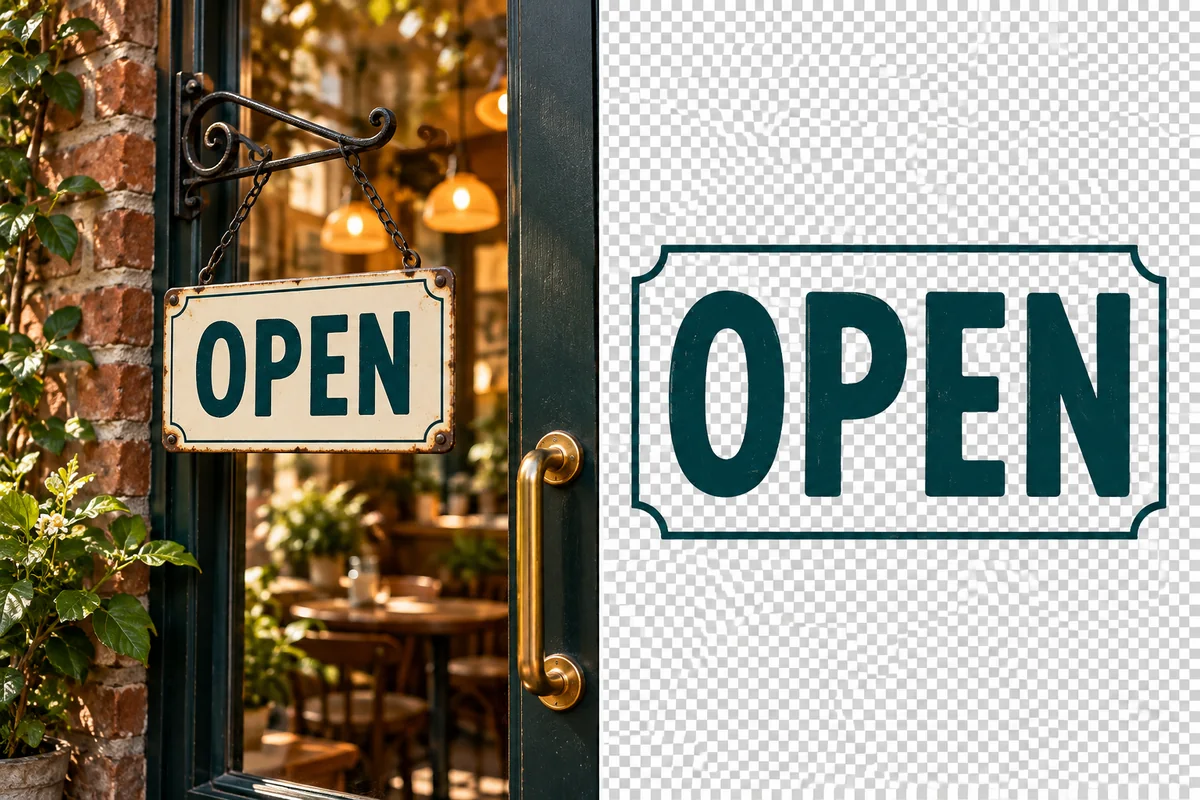
Uma placa de vitrine com a palavra OPEN ao lado das letras OPEN isoladas em uma pré-visualização transparente.

Mantenha a Tipografia Decorativa em uma Única Imagem

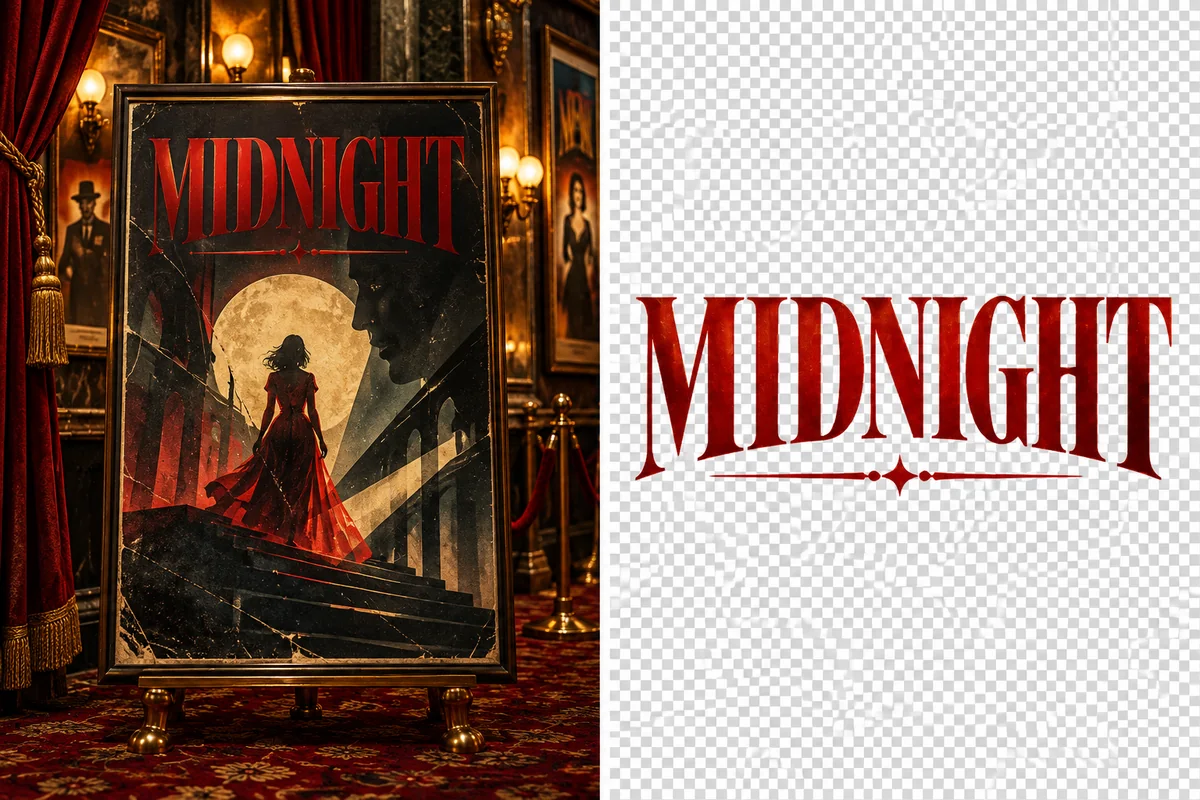
Isole o título vermelho MIDNIGHT e seus ornamentos do pôster de teatro. O tratamento tipográfico original é mantido intacto em um elemento gráfico separado, permitindo reutilizar o título característico sem precisar recriar suas letras e detalhes.

O título vermelho do pôster MIDNIGHT isolado da cena do teatro.

Preservar os Formatos das Letras Manuscritas

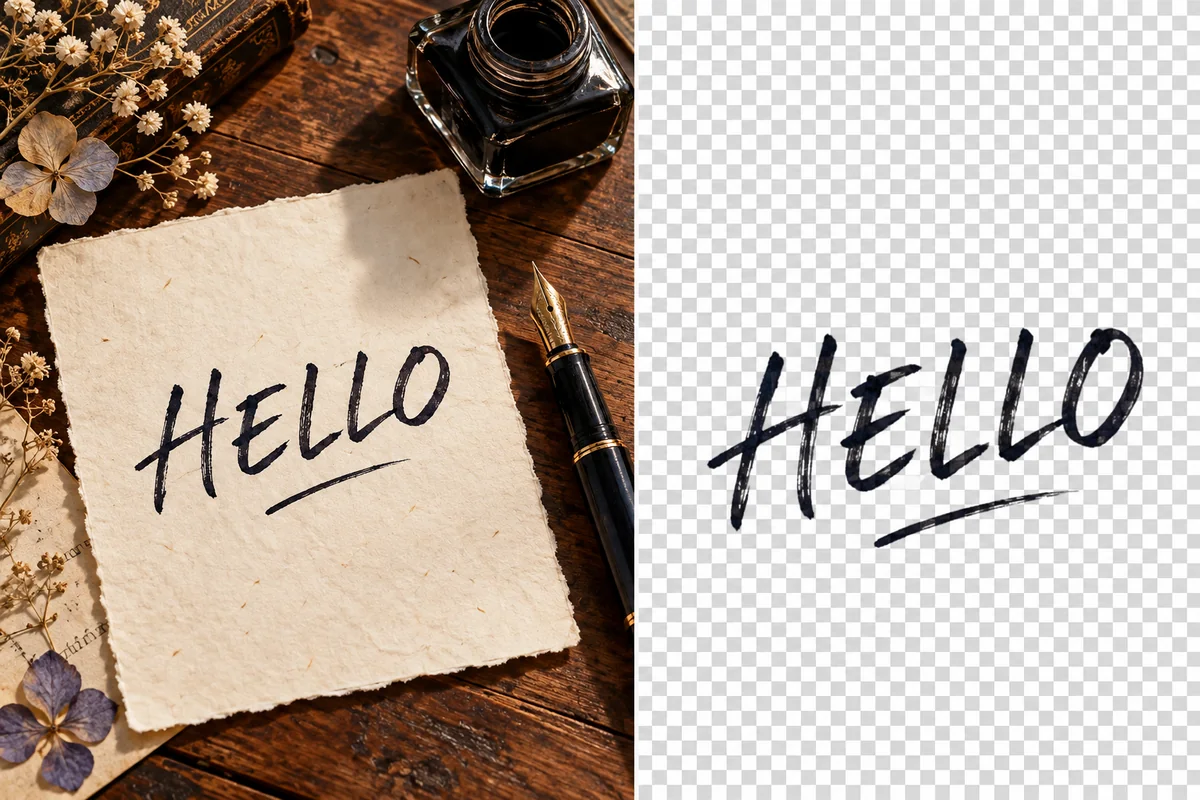
Extraia a palavra manuscrita OLÁ e o sublinhado do fundo de papel mantendo os traços originais como uma imagem. O resultado transparente mantém o estilo de escrita pessoal, pronto para ser colocado sobre um cartão, ilustração ou foto.

A palavra manuscrita HELLO isolada do papel creme.

Manter o Letreiramento e as Ilustrações em Giz Juntos

Remova a lousa ao redor do texto do cardápio e dos pequenos desenhos em giz, mantendo a arte em primeiro plano existente como um elemento gráfico transparente. Isso é útil para recursos visuais em que o letreiramento e a ilustração próxima formam uma única peça de conteúdo visual.
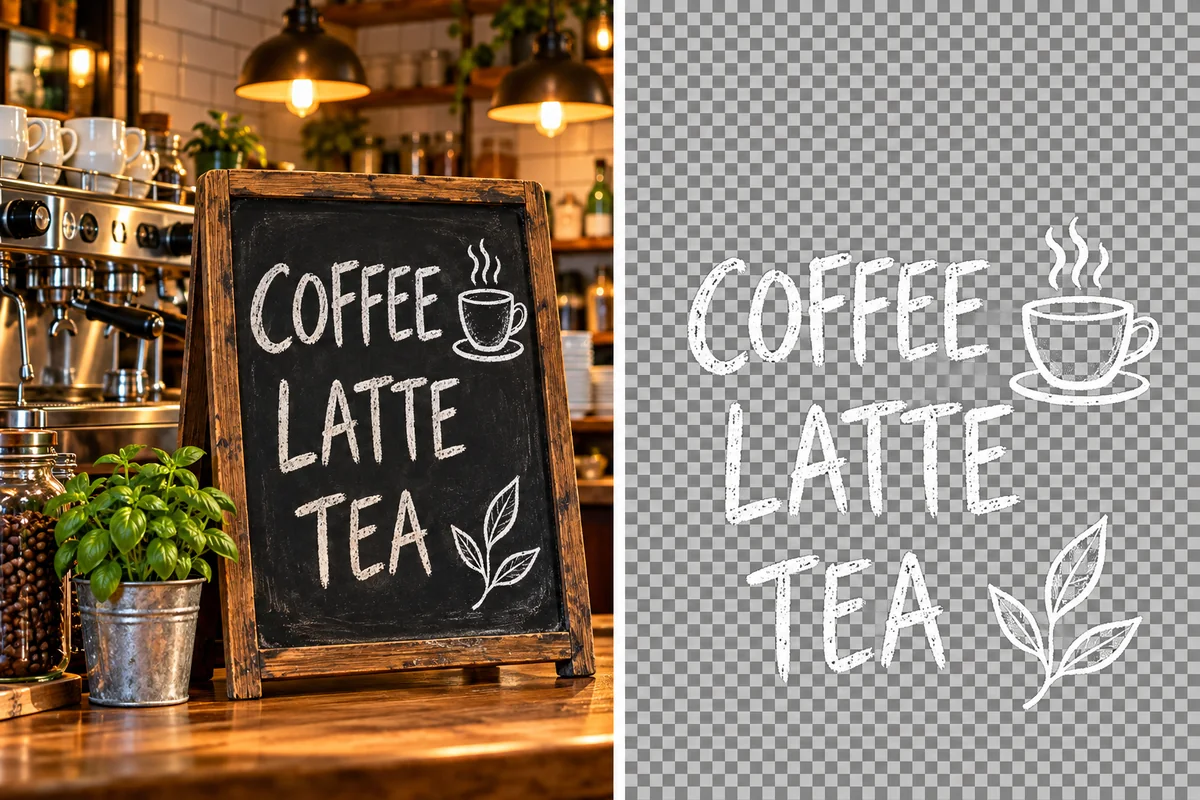
Palavras de cardápio de cafeteria e desenhos com giz isolados de uma lousa.

Isolar o Texto do Rótulo com Sua Respectiva Arte

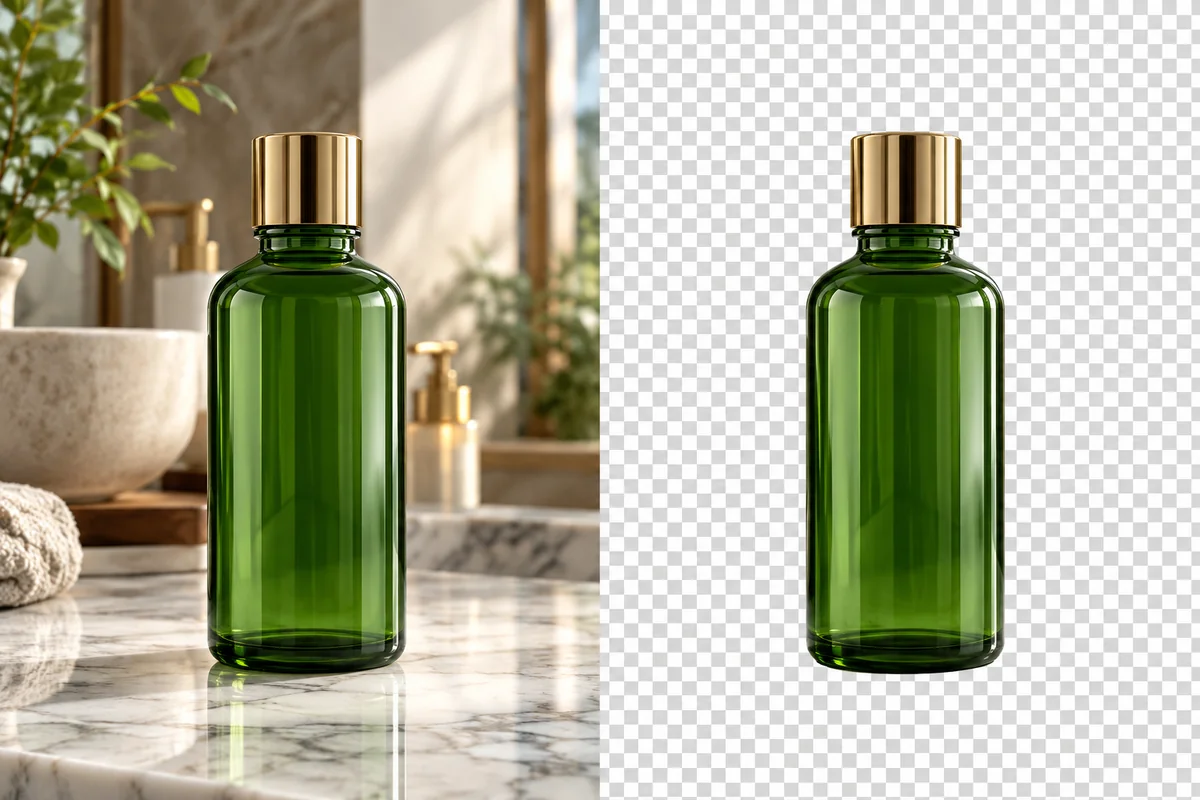
Separe as letras BOTANICAL e a marca da folha da superfície do rótulo como um único recurso de imagem. A ferramenta remove a garrafa e o papel ao redor, permitindo que a marca nominativa e a ilustração originais sejam reutilizadas juntas sem a necessidade de recriar a diagramação.

A palavra BOTANICAL e a ilustração de folha isoladas do rótulo de um produto.
Deixe suas letras prontas para serem usadas como uma camada separada no próximo design.

Elementos de Texto Transparente com Seu Estilo Original

Manter os Formatos Existentes das Letras

Mantenha o estilo visual já presente na sua imagem, incluindo tipografia personalizada e caligrafia. O resultado é um recorte do letreiramento original que você pode reutilizar em outra composição.

Remover Papel Branco e Outros Fundos

Remova o fundo ao redor de textos em papel, rótulos, cartazes ou placas. Isso dá espaço para as palavras se adaptarem a uma nova página sem cobri-la com a área retangular original.

Manter Letras Coloridas e Claras

Prepare títulos coloridos, tinta escura ou letreiramento em giz claro como elementos transparentes. Escolha um fundo de destino com contraste suficiente para tornar as palavras salvas legíveis.

Preservar Pequenos Traços e Espaços Abertos

Traços finos, pontuação e o interior das letras afetam a legibilidade do texto. Revise essas áreas na pré-visualização, especialmente em fontes pequenas ou letras fotografadas com pouca nitidez.

Camadas PNG para Layouts de Design e Vídeo

Baixe uma imagem transparente para usar em apresentações, pôsteres, artes gráficas ou em um editor de vídeo. Mantenha o elemento de texto separado para ajustar sua posição em diferentes composições.

Prepare Imagens com Texto Online

Envie uma imagem existente diretamente do seu navegador e salve o texto estilizado para outro projeto. Você pode manter o estilo de um título especial sem precisar encontrar a fonte ou recriá-lo em um editor no computador.

Perguntas Frequentes sobre o Removedor de Fundo de Imagens com Texto

A ferramenta vai remover o fundo e manter o texto?

Sim, este fluxo de trabalho isola o texto visível e remove o fundo ao redor. Envie as palavras que deseja manter em primeiro plano, revise o recorte e salve em PNG transparente. Use o resultado como uma camada de imagem no seu próximo design.

Posso remover o fundo de uma imagem com texto online e de graça?

Novas contas do GoEnhance recebem créditos de teste para experimentar as ferramentas de imagem. Use esses créditos para avaliar o recorte do texto e confira seu saldo antes de preparar mais arquivos. A quantidade que você pode processar depende dos créditos disponíveis.

Como remover um fundo branco de uma imagem com texto?

Envie a imagem, separe as letras do fundo branco e selecione a saída transparente. Inspecione tanto os espaços dentro das letras quanto ao redor delas. Baixe em PNG em vez de JPEG para garantir que o fundo fique transparente.

Posso manter caligrafia ou textos multicoloridos?

Sim, o objetivo é preservar as letras visíveis originais, incluindo suas formas e cores. Um contraste nítido ajuda tanto em palavras manuscritas quanto em títulos coloridos. Preste atenção em traços claros e detalhes decorativos cujas cores se misturem ao fundo original.

Por que ainda resta fundo dentro de algumas letras?

Letras como O, P e B contêm áreas fechadas que precisam ficar transparentes junto com o restante do fundo. Inspecione esses pontos na pré-visualização e compare sobre uma camada contrastante. Uma imagem de origem mais nítida torna esses contornos estreitos mais fáceis de identificar.

O resultado será um texto editável?

O resultado é uma imagem PNG, e não uma caixa de texto ou arquivo de fonte. Você pode mover e redimensionar o texto como imagem, mas para alterar as palavras será necessário usar OCR, redigitá-las ou acessar o arquivo editável original.

O que ajuda no caso de fontes muito pequenas e traços finos de caneta?

Comece com uma imagem de origem maior e mais nítida, evitando capturas de tela repetidas ou compressão excessiva. Recorte a área do texto sem cortar acentos ou detalhes decorativos. Confira o arquivo final salvo no tamanho pretendido, pois traços muito finos ainda podem apresentar baixa legibilidade.

Posso manter o brilho ou a sombra ao redor das letras?

Efeitos suaves tendem a se misturar gradualmente ao fundo original, tornando seus limites menos definidos do que a borda de uma letra sólida. Compare a pré-visualização com a imagem original e teste no layout pretendido. Um arquivo de design transparente original é a melhor opção quando o efeito exato precisa ser mantido.

Deixe Suas Letras Prontas para um Novo Design

Remova o plano de fundo, mantenha as palavras e seu estilo visual e baixe uma imagem de texto transparente.

Remover Fundo de Imagem com Texto