Eliminador de fondos de imágenes de texto
Conserva las letras que te gustan y elimina el fondo que las rodea. GoEnhance AI convierte imágenes de texto en recursos PNG transparentes para carteles, diapositivas, gráficos para redes sociales y diseños creativos. Reutiliza las formas, colores y el estilo manuscrito original de las letras sin arrastrar el papel, el letrero o la escena a tu próximo diseño.
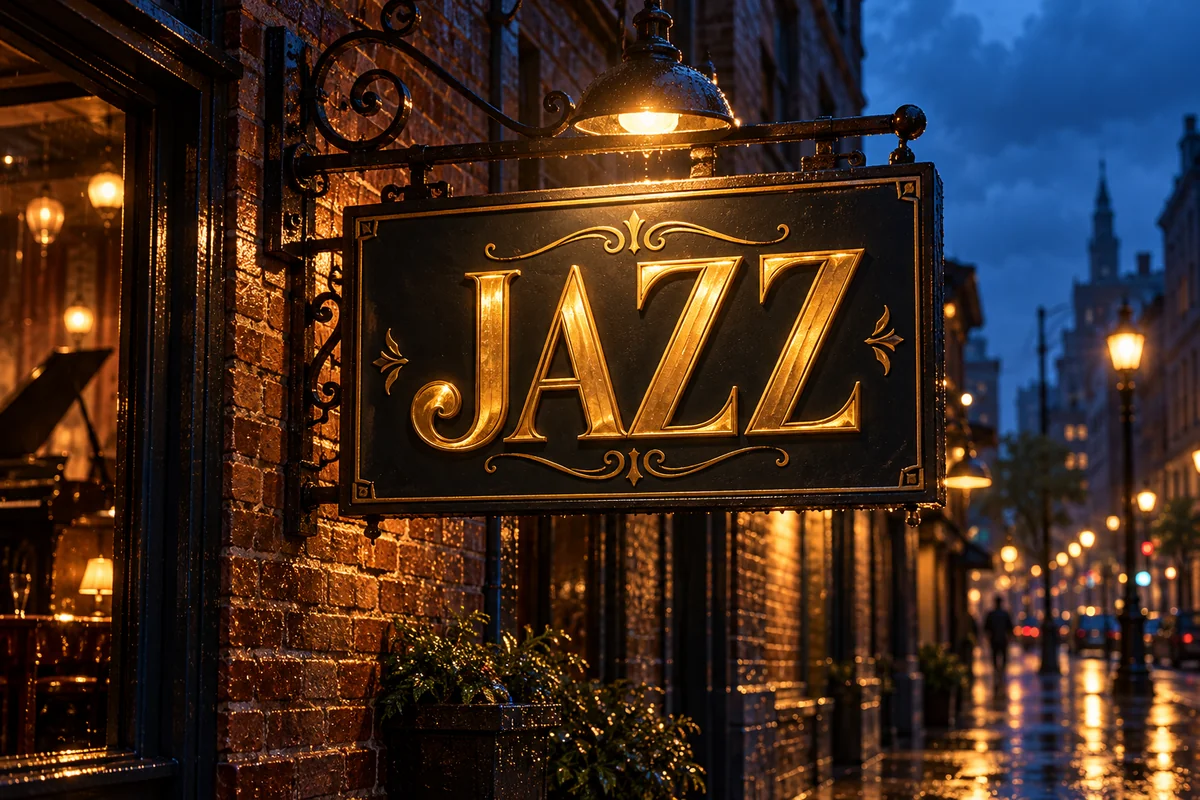
Letras de jazz
Letras de jazz
Guía de campo
Guía de campo
Boleto de entrada
Boleto de entrada
Letras de señal de tráfico
Sube una imagen que contenga el texto que deseas conservar
Al subir un archivo, aceptas las Condiciones de uso y la Política de privacidad de GoEnhance

Eliminar el fondo y conservar el texto

Prepara una capa de imagen a partir de las letras que ya están en tu foto.
01

Sube tu imagen con texto

Elige un archivo JPG, PNG o WebP con letras claramente visibles. Recorta alrededor de las palabras que necesitas, dejando espacio para puntos, tildes y trazos decorativos.

02

Elimina el fondo circundante

Separa las letras del papel, cartel o escena. Revisa los trazos exteriores y los espacios abiertos dentro de las letras, junto con cualquier elemento gráfico que desees conservar.

03

Descarga un PNG de texto transparente

Guarda el resultado y colócalo sobre tu nuevo diseño. Comprueba el contraste y la legibilidad en el tamaño deseado antes de exportar.

Revisa los pequeños detalles que hacen legibles las palabras

Detalle del textoQué conservarQué inspeccionar
Trazos finosSerifas y uniones estrechas entre letrasPuntas faltantes o trazos cortados
Interiores de las letrasEspacio abierto dentro de letras como A, B y OFondo restante dentro de zonas cerradas
PuntuaciónPuntos, comas y acentosMarcas pequeñas que se pierden junto a palabras más grandes
Escritura manuscritaCurvas naturales, florituras y subrayadosTinta tenue y trazos largos y afilados
Letras de tonos clarosFormas de letras blancas o pálidasVisibilidad sobre el fondo de destino
Texto decorativoBordes significativos, ornamentos y efectosComprobar si los detalles conservados pertenecen al recurso deseado

Eliminar el fondo y conservar el arte tipográfico

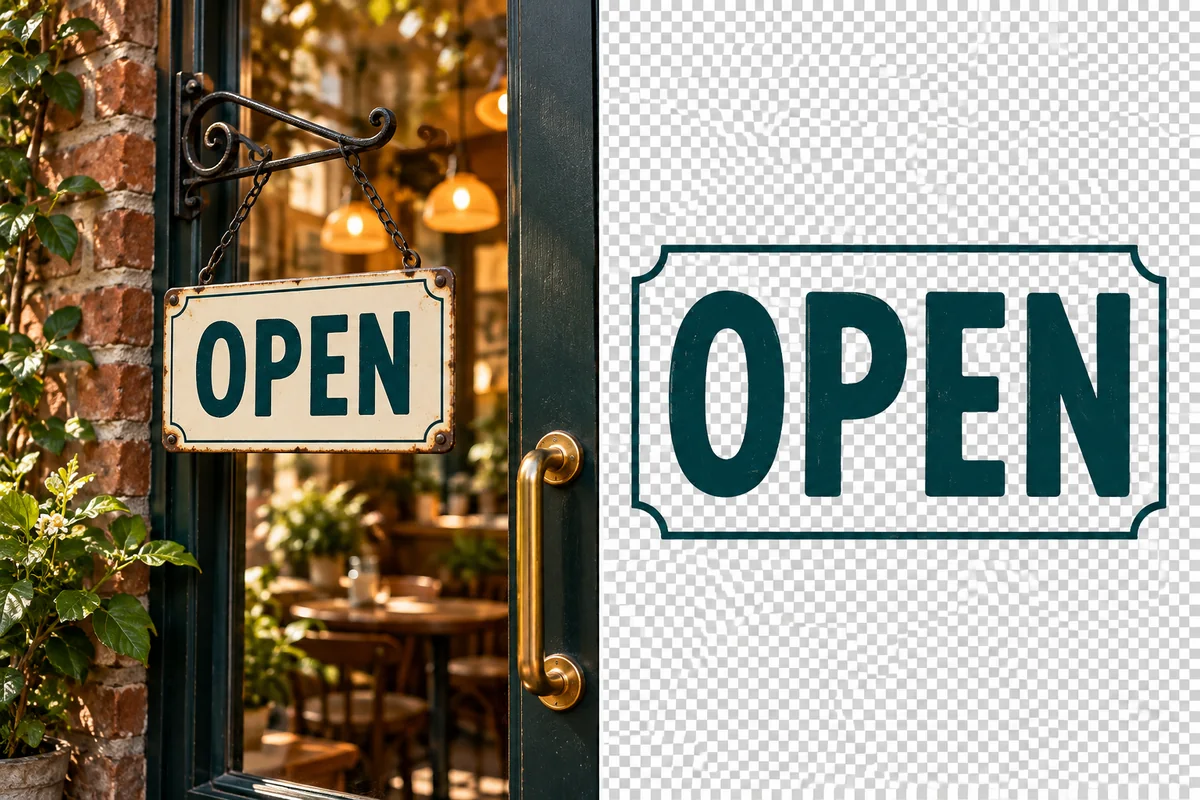
Extrae letras nítidas de un letrero

La IA de mejora separa la palabra «OPEN» y su borde de la escena del escaparate, conservando las letras del letrero como imagen en primer plano. El resultado transparente convierte el diseño aplanado del letrero en un gráfico de texto que puedes colocar sobre una composición diferente. Para más opciones, visita nuestro eliminador de fondos.

Un letrero de OPEN de un escaparate junto a las letras aisladas de OPEN en una vista previa transparente.

Conserva la tipografía decorativa como una sola imagen

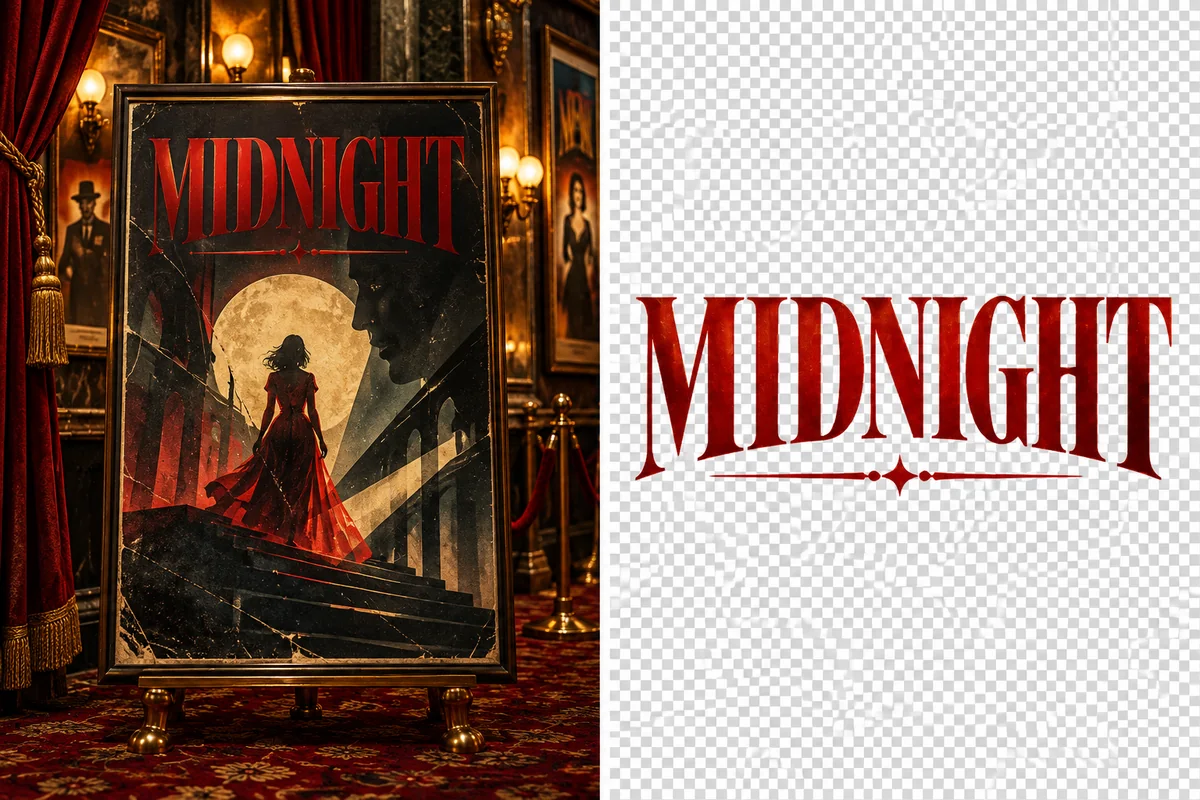
Aísla el titular rojo MIDNIGHT y sus adornos de la escena del cartel teatral. El diseño tipográfico original se mantiene intacto en un gráfico independiente, lo que te permite reutilizar este título distintivo sin tener que recrear su tipografía ni sus detalles.

El título rojo del cartel MIDNIGHT aislado de la escena del teatro.

Conservar las formas de las letras manuscritas

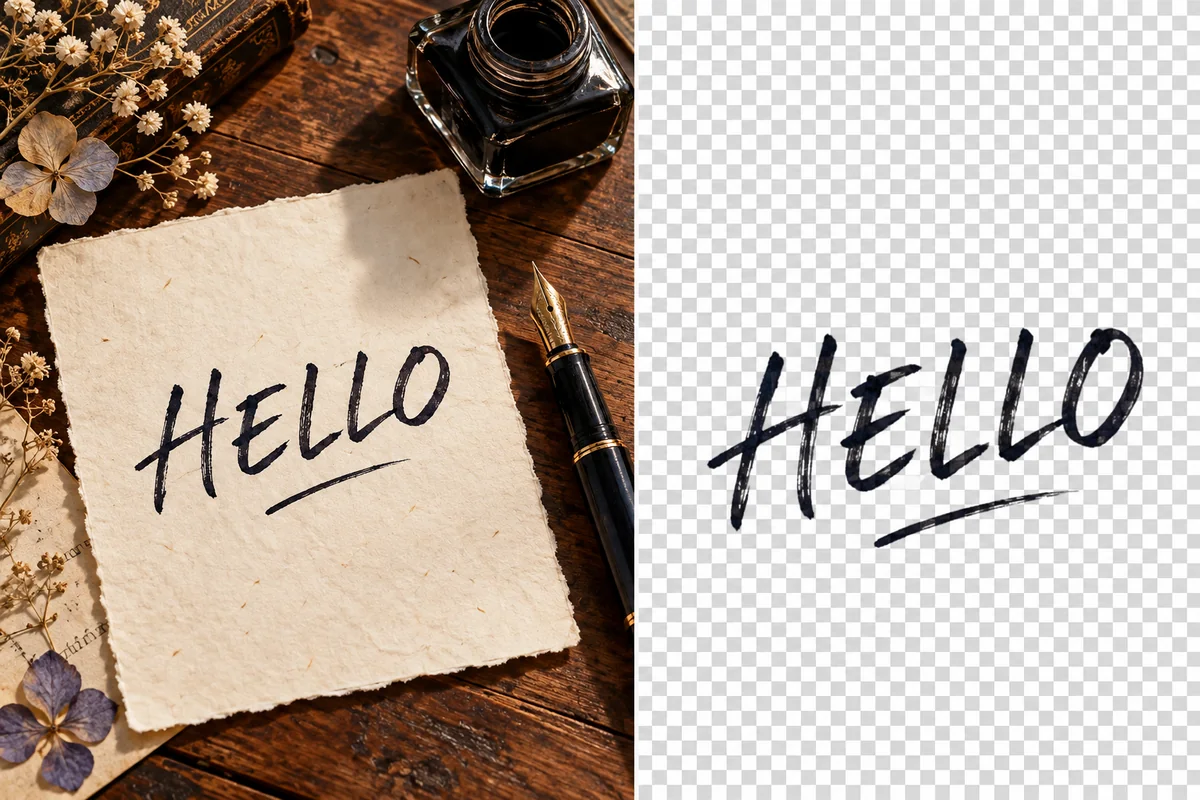
Extrae la palabra manuscrita HELLO y su subrayado del fondo de papel manteniendo sus trazos originales como una imagen. El resultado transparente conserva el estilo de caligrafía personal, listo para colocar sobre una tarjeta, ilustración o foto.

La palabra manuscrita HELLO aislada del papel color crema.

Mantener juntas las letras y las ilustraciones de tiza

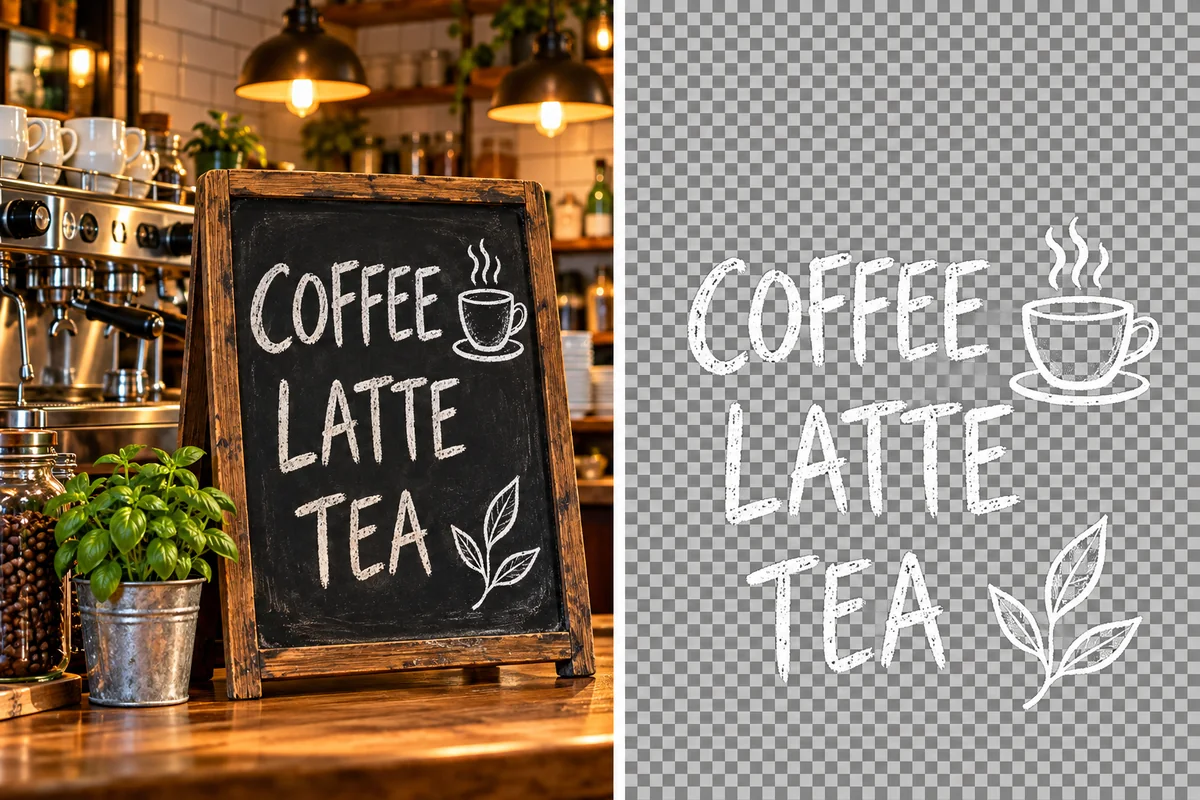
Elimina la pizarra alrededor del texto del menú y los pequeños dibujos de tiza, dejando el diseño en primer plano como un gráfico transparente. Esto resulta útil para recursos visuales donde el texto y las ilustraciones contiguas forman una sola pieza gráfica.

Palabras del menú de una cafetería y dibujos de tiza aislados de una pizarra.

Aislar el texto de la etiqueta con sus ilustraciones correspondientes

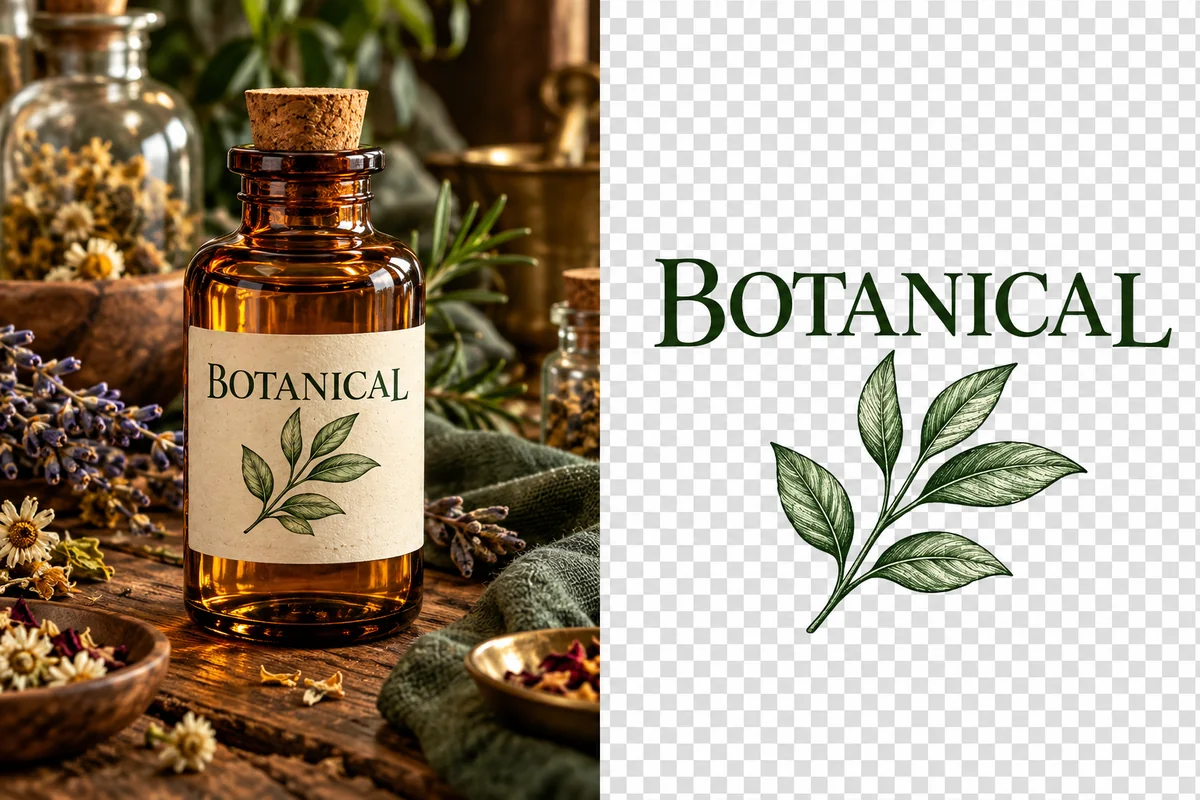
Separa el rótulo BOTANICAL y el símbolo de la hoja de la superficie de la etiqueta como un único recurso gráfico. La herramienta limpia la botella y el papel circundantes, permitiendo reutilizar el logotipo y la ilustración originales juntos sin tener que recrear su diseño.

La palabra BOTANICAL y la ilustración de la hoja aisladas de la etiqueta de un producto.
Mantén tus letras listas para usar como una capa independiente en tu próximo diseño.

Recursos de texto transparente con su estilo original

Conservar las formas originales de las letras

Conserva el estilo visual original de tu imagen, incluidas las tipografías personalizadas y la letra manuscrita. El resultado es un recorte del rótulo original que puedes reutilizar en otra composición.

Eliminar el papel blanco y otros fondos

Limpia el fondo alrededor del texto en papel, etiquetas, carteles o letreros. Esto da a las palabras espacio para encajar en una nueva página sin cubrirla con el lienzo rectangular original.

Conservar letras de colores y claras

Prepara titulares a color, textos en tinta oscura o rótulos de tiza clara como recursos transparentes. Elige un fondo de destino con suficiente contraste para que las palabras guardadas sean fáciles de leer.

Conserva marcas pequeñas y espacios abiertos

Los trazos finos, los signos de puntuación y el interior de las letras influyen en la legibilidad del texto. Revisa estas zonas en la vista previa, especialmente con fuentes pequeñas o letras fotografiadas con poca luz.

Capas PNG para diseños y composiciones de video

Descarga una imagen transparente que puedas colocar en diapositivas, pósteres, gráficos o un editor de video. Mantén el elemento de texto por separado para que puedas ajustar su ubicación en diferentes composiciones.

Prepara imágenes de texto en línea

Sube una imagen existente desde tu navegador y guarda las letras para otro proyecto. Puedes conservar un diseño de título especial sin necesidad de buscar la fuente tipográfica ni rehacerlo en un editor de escritorio.

Preguntas frecuentes sobre el eliminador de fondos de imágenes de texto

¿Eliminará el fondo y mantendrá el texto?

Sí, este flujo de trabajo aísla las letras visibles y elimina el fondo que las rodea. Sube las palabras que deseas como primer plano, revisa el recorte y guarda un PNG transparente. Usa el resultado como una capa de imagen en tu próximo diseño.

¿Puedo eliminar gratis en línea el fondo de una imagen de texto?

Las cuentas nuevas de GoEnhance reciben créditos de prueba para evaluar las herramientas de imagen. Usa esos créditos para revisar el recorte de un texto y luego consulta tu saldo antes de preparar más recursos. La cantidad que puedes procesar depende de los créditos disponibles.

¿Cómo elimino el fondo blanco de una imagen de texto?

Sube la imagen, separa las letras del lienzo blanco y selecciona la salida transparente. Revisa tanto los espacios dentro de las letras como a su alrededor. Descarga en formato PNG en lugar de JPEG para conservar el fondo eliminado como transparente.

¿Puedo conservar texto manuscrito o multicolor?

Sí, el objetivo es mantener las letras visibles existentes, incluidas sus formas y colores. Un contraste claro ayuda tanto con palabras escritas a mano como con titulares de colores. Revisa los trazos tenues y las marcas decorativas donde los colores se fundan con el fondo original.

¿Por qué todavía queda fondo dentro de una letra?

Letras como la O, la P y la B contienen áreas cerradas que deben volverse transparentes junto con el lienzo circundante. Revísalas en la vista previa y compáralas sobre una capa de contraste. Una imagen de origen más nítida facilita la identificación de esos límites estrechos.

¿El resultado será texto editable?

El resultado es una imagen PNG, no un cuadro de texto ni un archivo de fuente tipográfica. Puedes mover y cambiar el tamaño de las letras como una imagen, pero modificar las palabras requiere OCR, volver a escribir el texto o acceder al diseño editable original.

¿Qué ayuda con fuentes diminutas y trazos finos de bolígrafo?

Comienza con una imagen de origen más grande y nítida, y evita capturas de pantalla repetidas o una compresión excesiva. Recorta alrededor del texto relevante sin cortar acentos ni florituras. Revisa el archivo guardado en su tamaño final, ya que los trazos muy pequeños aún pueden resultar difíciles de leer.

¿Puedo conservar un brillo o sombra alrededor de las letras?

Los efectos suaves pueden difuminarse gradualmente con el fondo original, lo que hace que su borde sea menos definido que el contorno sólido de una letra. Compara la vista previa con el original y compruébalo en la composición prevista. Es preferible disponer del archivo de diseño transparente original cuando sea indispensable conservar el efecto exacto.

Prepara tus letras para un nuevo diseño

Elimina el fondo, conserva las palabras y su carácter visual, y descarga una imagen de texto transparente.

Eliminar fondo de imagen de texto