Suppresseur d'arrière-plan d'image de texte
Conservez le lettrage qui vous plaît et supprimez l'arrière-plan qui l'entoure. GoEnhance AI transforme les images de texte en éléments PNG transparents pour les affiches, les diapositives, les graphiques pour réseaux sociaux et les mises en page créatives. Réutilisez la forme, les couleurs et le style manuscrit d'origine des lettres sans reporter le papier, le panneau ou le décor dans votre création suivante.
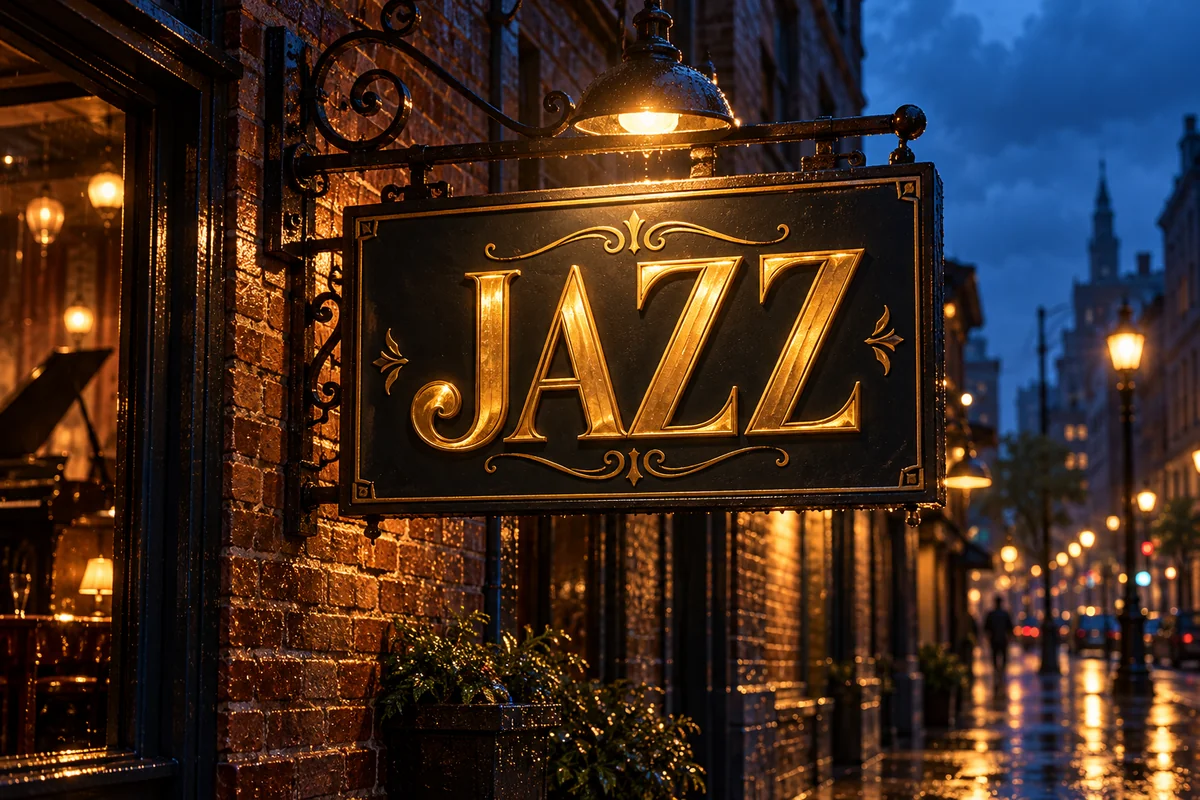
Lettrage jazz
Lettrage jazz
Guide de terrain
Guide de terrain
Billet d'entrée
Billet d'entrée
Lettrage de panneau routier
Importez une image contenant le texte que vous souhaitez conserver
En téléversant un fichier, vous acceptez les Conditions d'utilisation et la Politique de confidentialité de GoEnhance

Supprimer l'arrière-plan et conserver le texte

Créez un calque d'image à partir du lettrage déjà présent dans votre image.
01

Importez votre image de texte

Choisissez un fichier JPG, PNG ou WebP avec un lettrage nettement visible. Recadrez autour des mots souhaités tout en laissant de l'espace pour les points, les accents et les traits décoratifs.

02

Supprimez l'arrière-plan environnant

Isolez le lettrage de son support papier, panneau ou décor. Vérifiez les contours extérieurs et les espaces intérieurs des lettres, ainsi que les éléments graphiques à préserver.

03

Téléchargez un PNG de texte transparent

Enregistrez le résultat et placez-le sur votre nouvelle mise en page. Vérifiez le contraste et la lisibilité au format prévu avant d'exporter votre création.

Vérifiez les petits détails qui rendent les mots lisibles

Détail du texteCe qu'il faut préserverCe qu'il faut inspecter
Traits finsEmpattements et liaisons étroites entre les lettresPointes manquantes ou jonctions brisées
Intérieurs des lettresEspaces ouverts à l'intérieur des lettres comme le A, le B et le OArrière-plan résiduel dans les zones fermées
PonctuationPoints, virgules et accentsPetits signes perdus à côté de mots plus grands
Écriture manuscriteCourbes naturelles, fioritures et soulignementsEncre estompée et longs traits effilés
Lettrage clairFormes de lettres blanches ou pâlesVisibilité sur l'arrière-plan de destination
Texte décoratifBordures, ornements et effets significatifsVérifier si les détails conservés appartiennent bien à l'élément souhaité

Supprimer l'arrière-plan et conserver le texte graphique

Extraire un lettrage net à partir d'un panneau

L'IA d'amélioration sépare le mot « OUVERT » et sa bordure de la scène de la devanture, tout en conservant le lettrage de l'enseigne comme image de premier plan. Le résultat transparent transforme l'illustration aplatie de l'enseigne en un élément graphique textuel que vous pouvez placer sur une mise en page différente. Pour plus d'options, consultez notre outil de suppression d'arrière-plan.
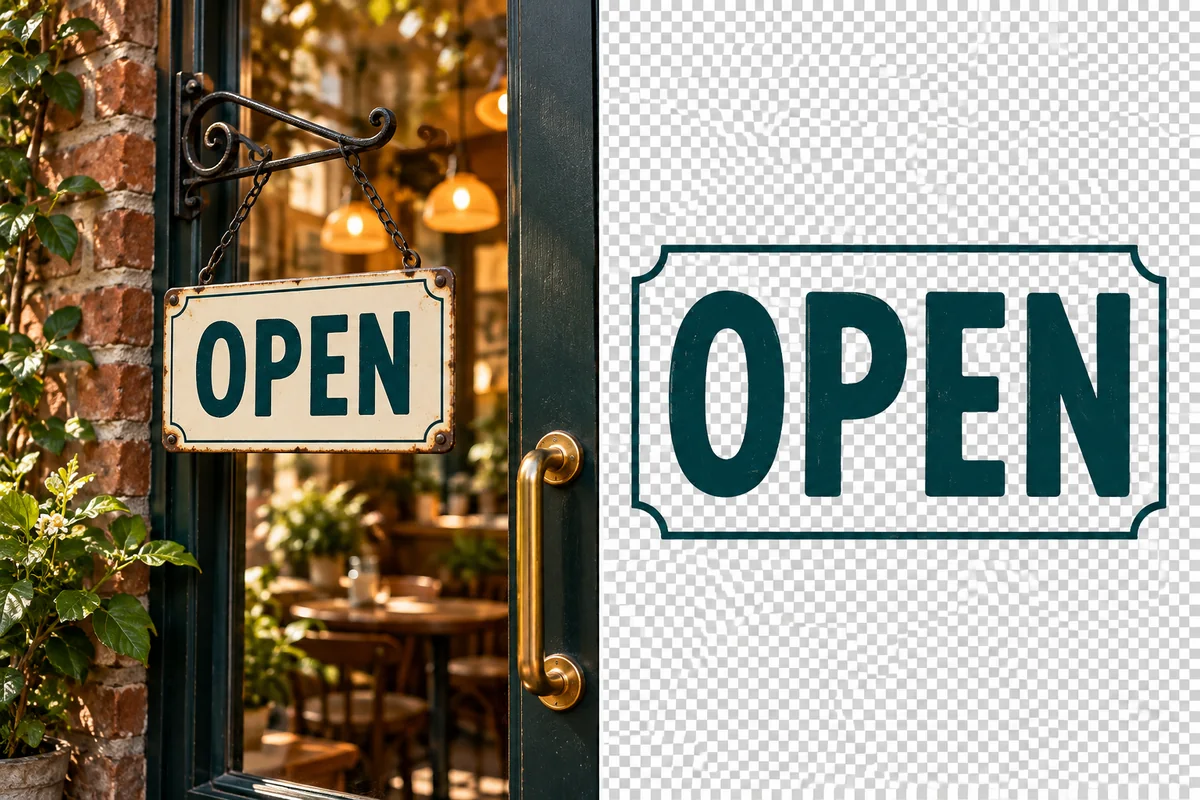
Une enseigne de vitrine OPEN à côté du lettrage OPEN isolé sur un aperçu transparent.

Conserver la typographie décorative en une seule image

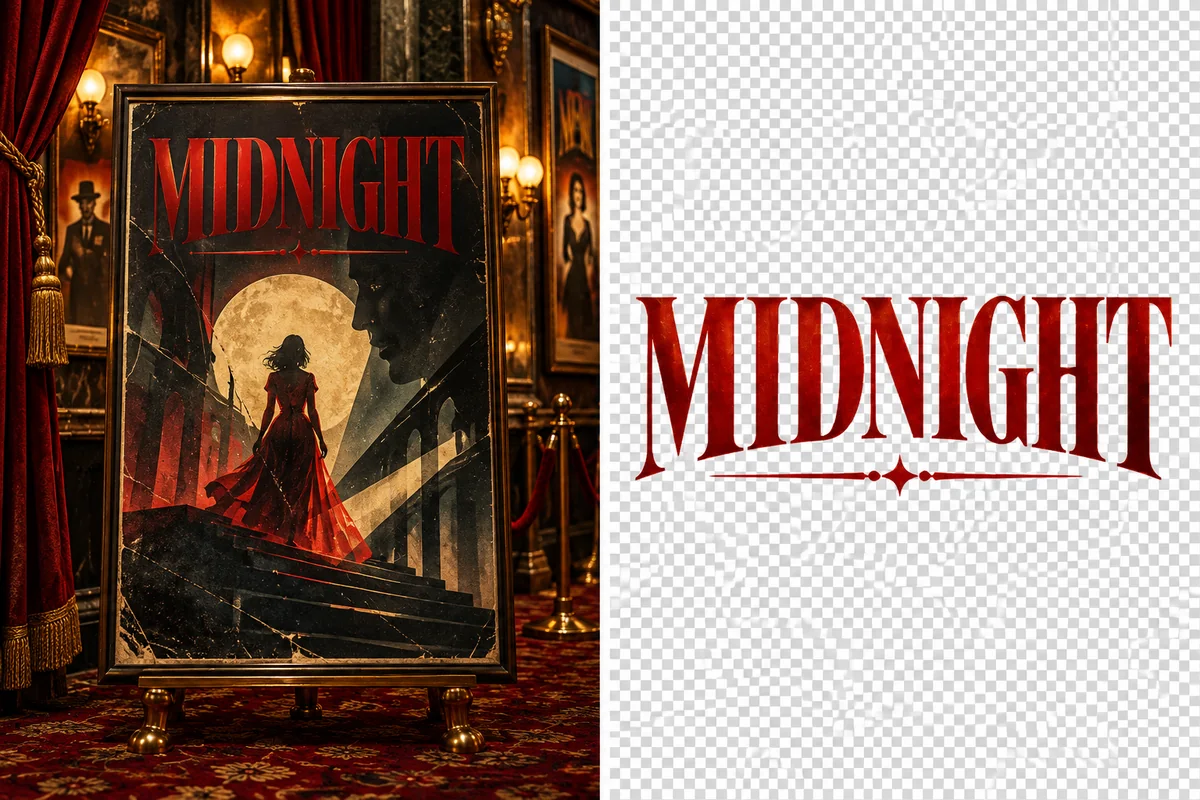
Isolez le titre rouge MIDNIGHT et ses ornements de l'affiche de théâtre. Le traitement typographique d'origine est conservé dans un visuel distinct, vous permettant de réutiliser ce titre unique sans devoir recréer son lettrage ni son décor.

Le titre rouge de l'affiche MIDNIGHT isolé de sa scène de théâtre.

Préserver la forme des lettres manuscrites

Extrayez le mot manuscrit HELLO et son soulignement du fond en papier tout en conservant leurs traits d'origine sous forme d'image. Le résultat transparent préserve le style d'écriture personnalisé, prêt à être placé sur une carte, une illustration ou une photo.
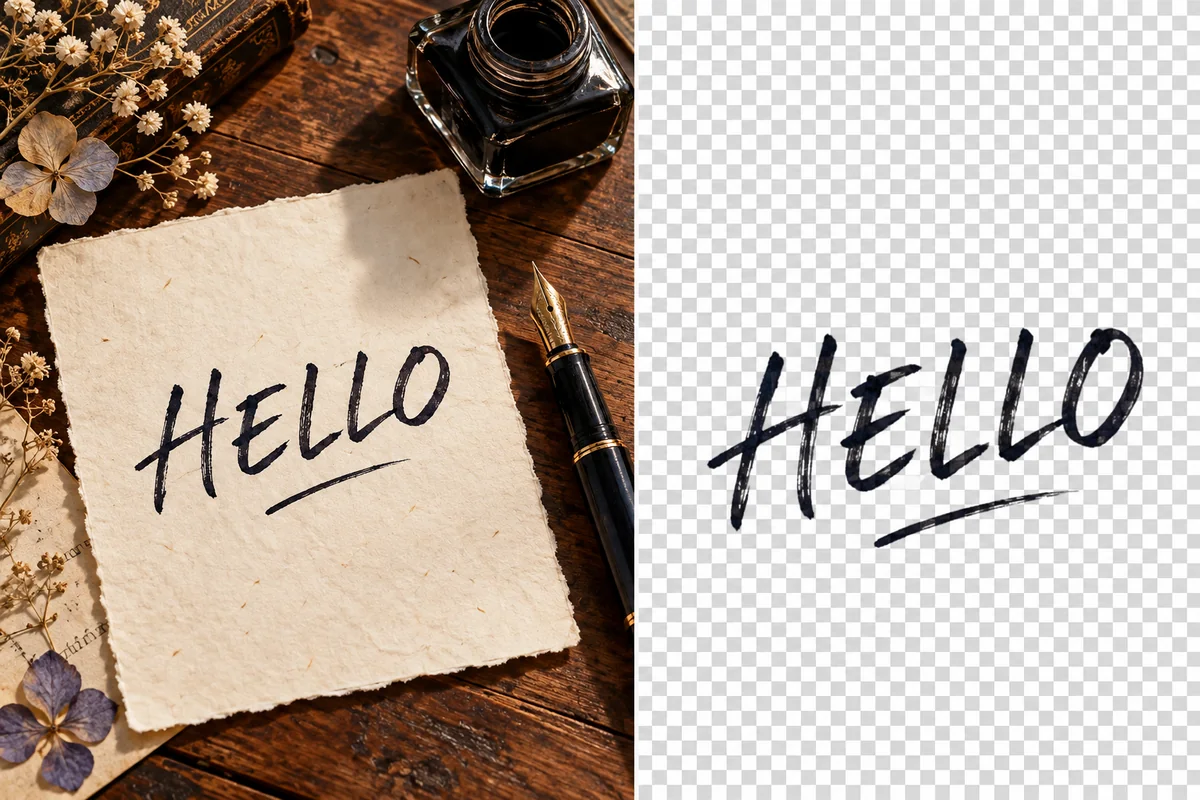
Le mot manuscrit HELLO isolé de son papier crème.

Conserver le lettrage et les illustrations à la craie ensemble

Supprimez le tableau noir autour du texte du menu et des petits dessins à la craie, ne laissant que l'illustration existante au premier plan sous forme de graphique transparent. Idéal pour les ressources graphiques où le lettrage et l'illustration adjacente forment un seul élément visuel combiné.
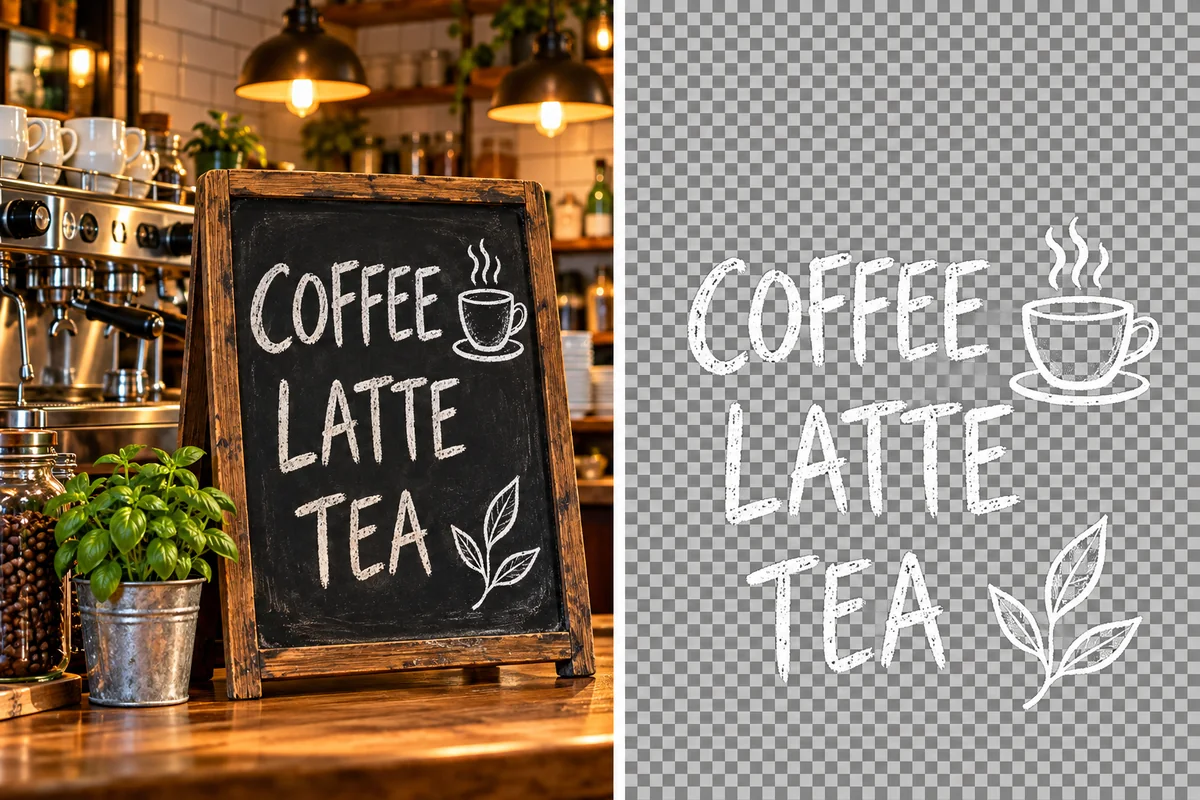
Mots d'un menu de café et dessins à la craie isolés d'un tableau noir.

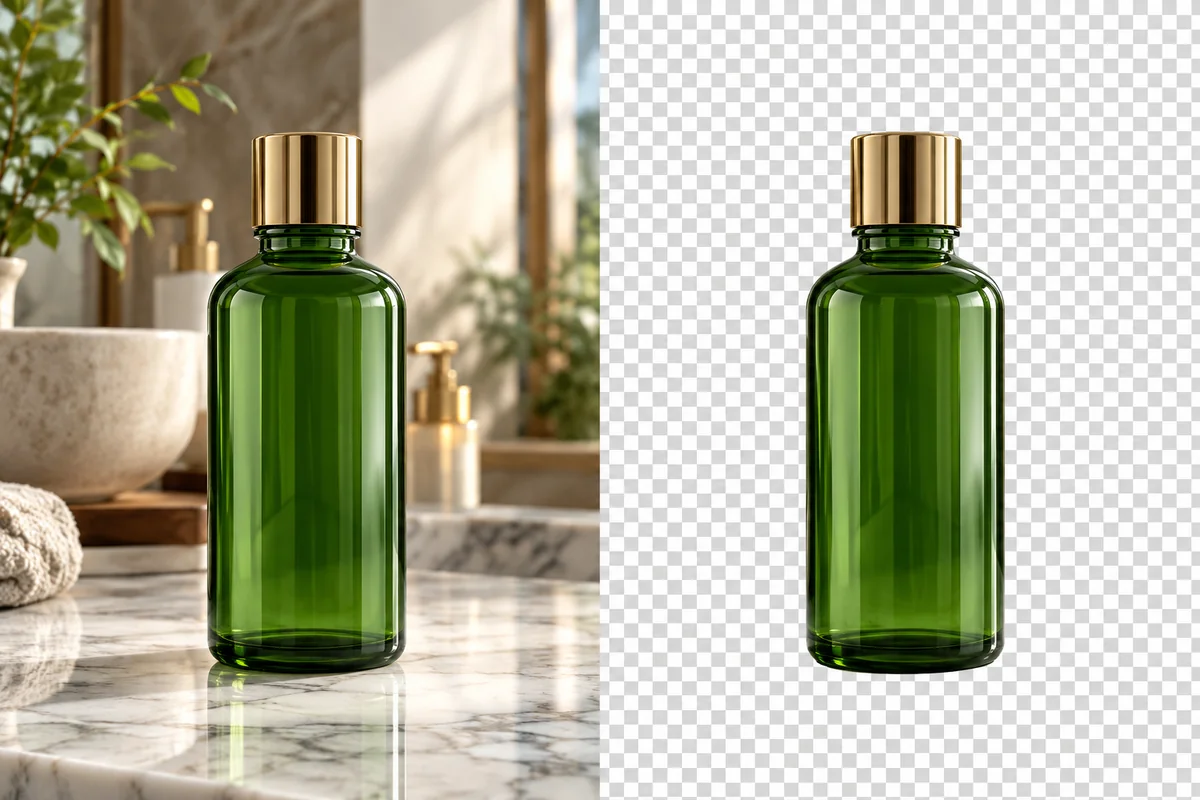
Isoler le texte de l'étiquette avec son illustration associée

Séparez le lettrage BOTANICAL et le motif de feuille de la surface de l'étiquette en un seul élément graphique. L'outil efface la bouteille et le papier environnants, afin que le mot-symbole et l'illustration d'origine puissent être réutilisés ensemble sans avoir à recréer leur mise en page.

Le mot BOTANICAL et l'illustration de feuille isolés d'une étiquette de produit.
Gardez votre lettrage prêt à l'emploi sous forme de calque distinct pour votre prochaine création.

Éléments de texte transparents avec leur style d'origine

Conserver la forme existante des lettres

Préservez le style visuel déjà présent dans votre image, y compris la typographie personnalisée et l'écriture manuscrite. Le résultat est un détourage du lettrage d'origine que vous pouvez réutiliser dans une autre composition.

Supprimer le papier blanc et les autres arrière-plans

Effacez l'arrière-plan autour du texte sur du papier, des étiquettes, des affiches ou des panneaux. Les mots peuvent ainsi s'intégrer sur une nouvelle page sans la recouvrir avec la zone rectangulaire d'origine.

Conserver le lettrage coloré et clair

Préparez des titres colorés, de l'encre sombre ou du lettrage à la craie claire sous forme d'éléments transparents. Choisissez un arrière-plan de destination offrant un contraste suffisant pour que les mots conservés restent parfaitement lisibles.

Préservez les petits détails et les espaces ouverts

Les traits fins, la ponctuation et l'intérieur des lettres influent sur la lisibilité du texte. Examinez ces zones dans l'aperçu, en particulier pour les petites polices ou les lettrages photographiés avec peu de contraste.

Calques PNG pour vos créations graphiques et montages vidéo

Téléchargez une image transparente à intégrer dans des diapositives, des affiches, des visuels ou un logiciel de montage vidéo. Conservez l'élément textuel séparément afin d'ajuster son emplacement dans différentes compositions.

Préparez des images de texte en ligne

Importez une image existante depuis votre navigateur et enregistrez le lettrage pour un autre projet. Vous pouvez conserver un traitement de titre particulier sans avoir à rechercher la police ni à la recréer dans un éditeur sur ordinateur.

FAQ sur le suppresseur d'arrière-plan pour images de texte

L'outil supprime-t-il l'arrière-plan tout en conservant le texte ?

Oui, ce flux de travail isole le lettrage visible et supprime l'arrière-plan environnant. Importez les mots que vous souhaitez placer au premier plan, vérifiez le détourage et enregistrez un PNG transparent. Utilisez ensuite le résultat comme calque d'image dans votre prochaine création.

Puis-je supprimer gratuitement en ligne l'arrière-plan d'une image de texte ?

Les nouveaux comptes GoEnhance reçoivent des crédits d'essai pour tester les outils d'image. Utilisez ces crédits pour vérifier un détourage de texte, puis consultez votre solde avant de préparer d'autres éléments. Le volume traitable dépend des crédits disponibles.

Comment supprimer un fond blanc d'une image de texte ?

Importez l'image, séparez le lettrage du fond blanc et sélectionnez une sortie transparente. Vérifiez les espaces à l'intérieur des lettres ainsi qu'autour d'elles. Téléchargez au format PNG plutôt qu'en JPEG pour préserver la transparence de l'arrière-plan supprimé.

Puis-je conserver une écriture manuscrite ou du texte multicolore ?

Oui, l'objectif est de préserver le lettrage visible existant, y compris ses formes et ses couleurs. Un bon contraste facilite le traitement, qu'il s'agisse de mots manuscrits ou de titres colorés. Vérifiez les traits pâles et les détails décoratifs là où leurs teintes se fondent dans l'arrière-plan d'origine.

Pourquoi reste-t-il de l'arrière-plan à l'intérieur d'une lettre ?

Des lettres comme le O, le P et le B comportent des zones fermées qui doivent devenir transparentes au même titre que l'arrière-plan environnant. Inspectez-les dans l'aperçu et comparez sur un calque contrasté. Une image source plus nette facilite l'identification de ces contours étroits.

Le résultat sera-t-il un texte modifiable ?

Le fichier généré est une image PNG, et non une zone de texte ou un fichier de police. Vous pouvez déplacer et redimensionner le lettrage comme une image, mais modifier le texte nécessite une reconnaissance optique de caractères (OCR), une nouvelle saisie ou l'accès au fichier de conception modifiable d'origine.

Comment obtenir de meilleurs résultats avec les très petites polices et les traits fins ?

Partez d'une image source plus grande et plus nette, et évitez les captures d'écran successives ou les fortes compressions. Recadrez sur le texte pertinent sans couper les accents ni les fioritures. Vérifiez l'élément enregistré à sa taille finale, car les traits très fins peuvent rester difficiles à lire.

Puis-je conserver une lueur ou une ombre autour du lettrage ?

Les effets diffus peuvent se fondre progressivement dans l'arrière-plan d'origine, ce qui rend leurs contours moins nets que le bord franc d'une lettre. Comparez l'aperçu avec la source et vérifiez le rendu sur la mise en page finale. Un fichier de création transparent d'origine reste préférable lorsque l'effet exact doit être préservé.

Préparez votre lettrage pour une nouvelle création

Supprimez l'arrière-plan, conservez les mots et leur caractère visuel, et téléchargez une image de texte transparente.

Supprimer l'arrière-plan d'une image de texte