Outil de suppression d’arrière-plan WebP
Vous avez une image WebP et souhaitez en isoler le sujet ? Importez directement le fichier dans GoEnhance AI, supprimez l’arrière-plan et téléchargez un PNG transparent pour votre prochaine mise en page. Préparez des détourages de produits, des portraits, des plantes, des animaux ou des personnages illustrés sans faire de capture d’écran ni convertir le fichier d’origine en JPG au préalable.
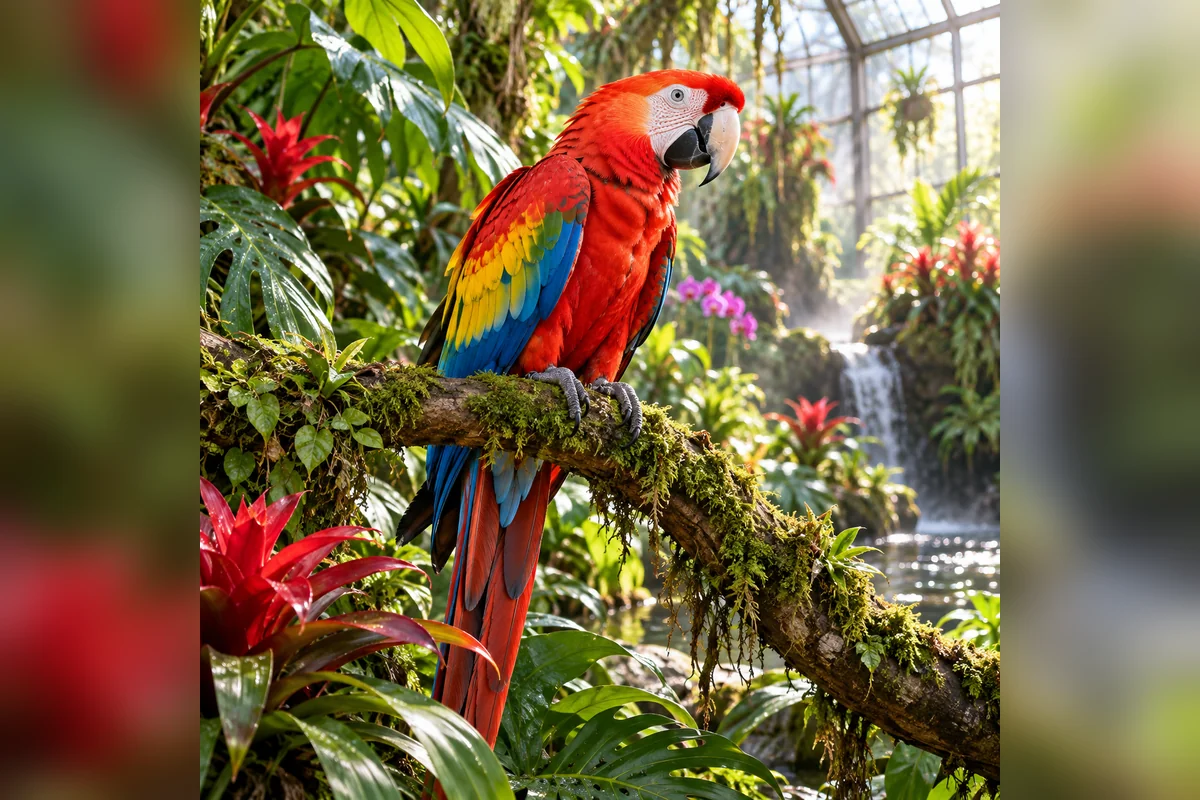
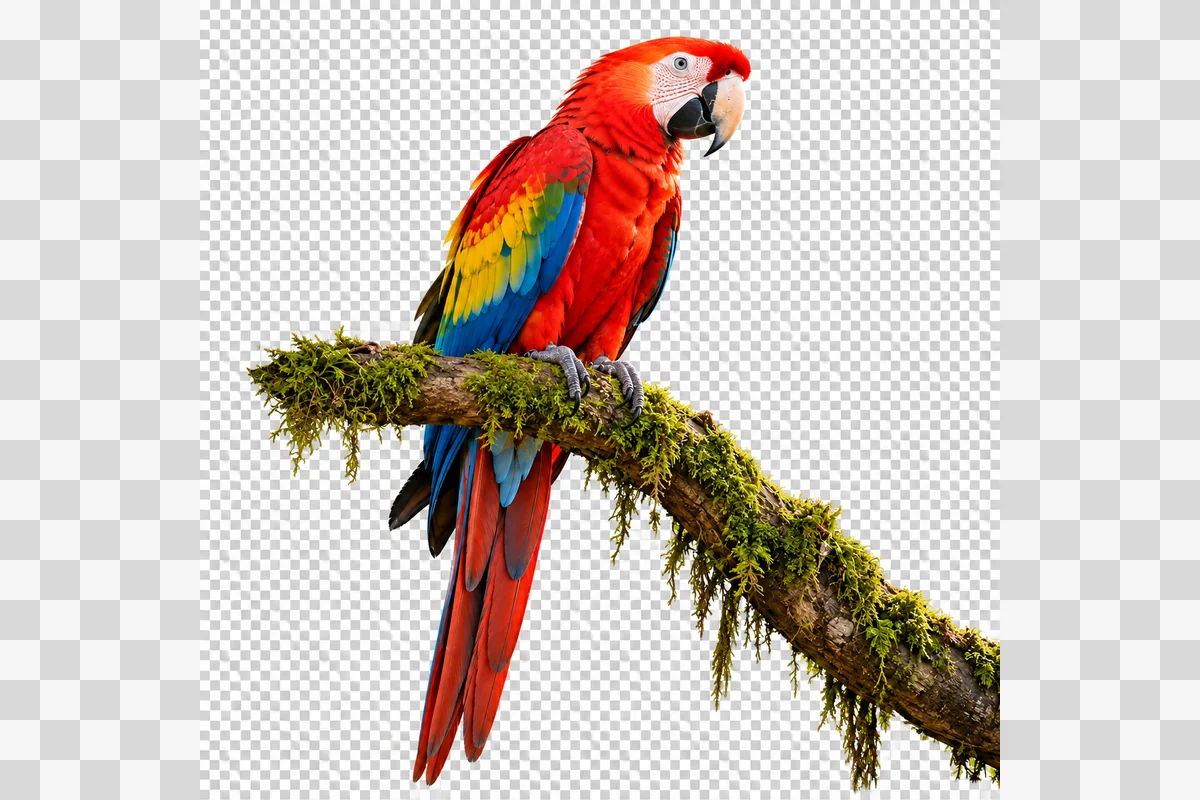
Oiseau coloré
Oiseau coloré
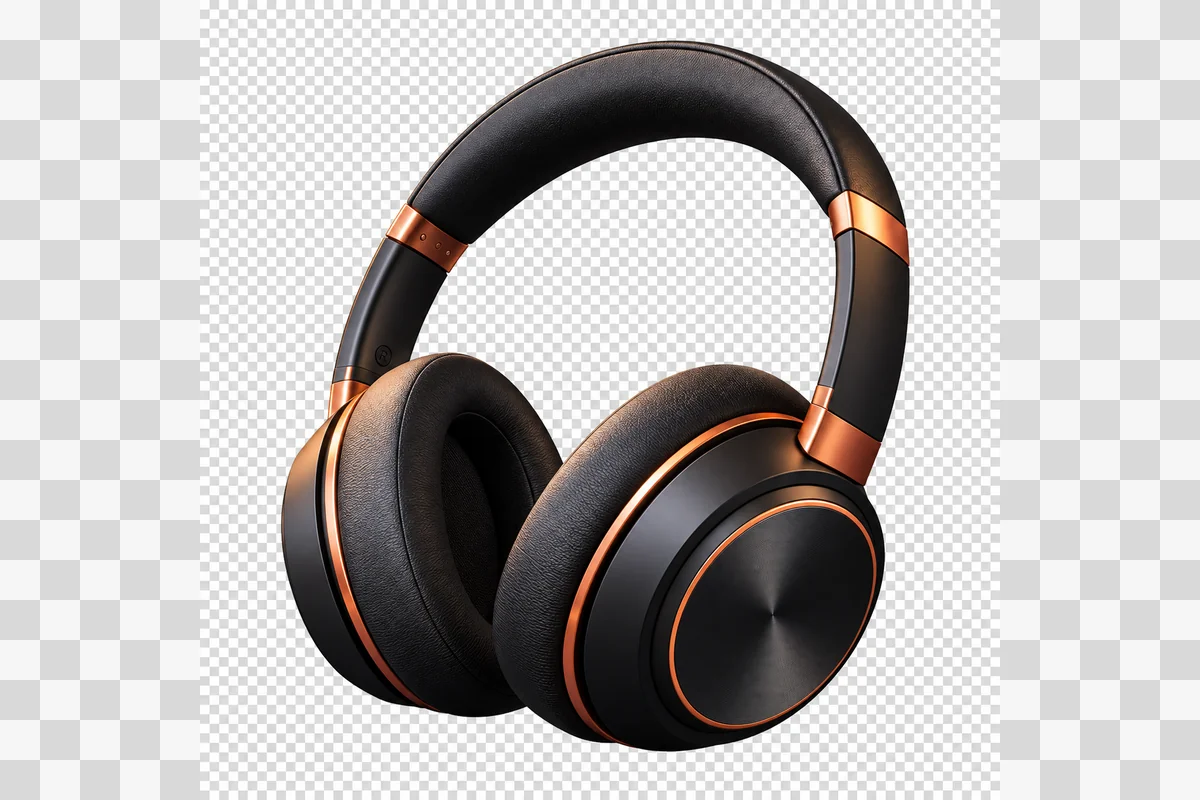
Casque audio
Casque audio
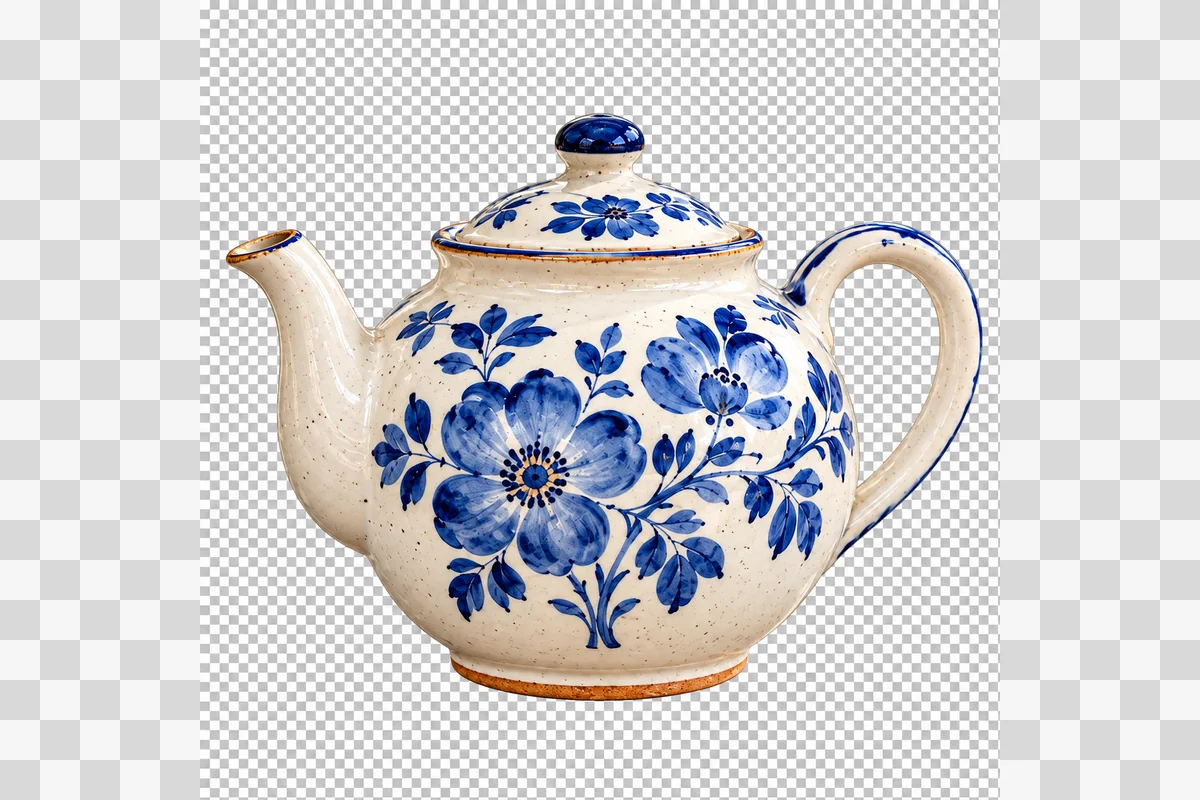
Théière décorative
Théière décorative
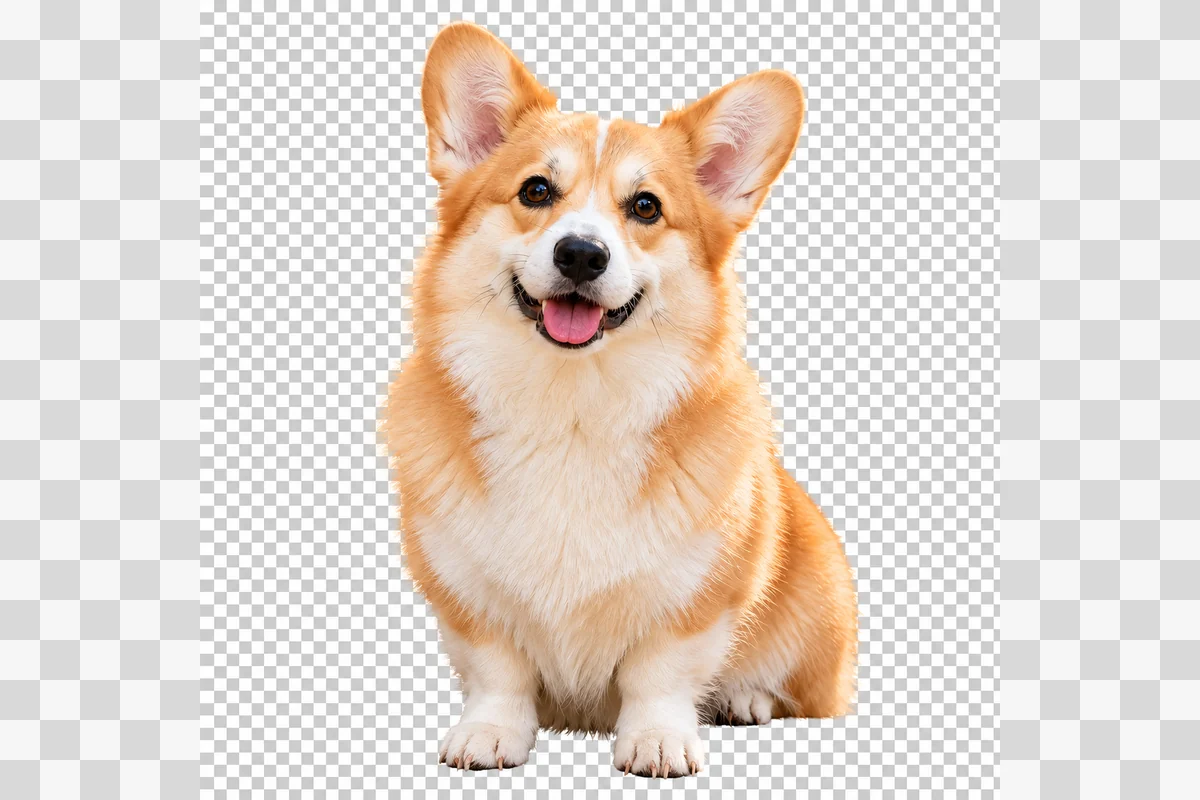
Chien à poil bouclé
Chien à poil bouclé
Importer une image WebP fixe
En téléversant un fichier, vous acceptez les Conditions d'utilisation et la Politique de confidentialité de GoEnhance

Supprimez l’arrière-plan d’un WebP en trois étapes

Commencez avec votre fichier WebP et obtenez une image prête à être intégrée.
01

Importez directement le WebP

Choisissez l’image fixe sur votre appareil. Utilisez la source la plus nette possible afin de préserver le contour du sujet et les petits détails.

02

Choisissez le rendu de l’arrière-plan

Laissez l’IA isoler le sujet, puis conservez la transparence ou choisissez un fond blanc ou une couleur unie personnalisée. Vérifiez les contours fins dans l’aperçu.

03

Téléchargez le PNG détouré

Enregistrez l’image traitée au format PNG et placez-la dans votre application de création. Vérifiez le résultat sur le fond prévu avant l’exportation finale.

Choisissez l’utilisation de votre sujet WebP

Fichier PNGRésultat obtenuIdéal pour
Fond transparentUn sujet détouré avec de l’espace transparent autourVisuels superposés, maquettes de sites web et livrables de design
Fond blancUn sujet sur un fond blanc neutreMises en page de catalogues et présentations de produits simples
Fond uni personnaliséUn sujet sur un fond de couleur au choixVisuels de profil et éléments de campagne assortis

Commencez par la meilleure image WebP disponible

Détails de la sourcePoints à vérifierPourquoi c’est important
Dimensions en pixelsUn fichier source suffisamment grandLes aperçus minuscules contiennent moins de détails sur les contours
CompressionDes contours nets sans flou excessifLa suppression de l’arrière-plan ne peut pas restaurer les détails perdus dans le fichier source
Détourage du sujetUn sujet au premier plan bien identifiableLes sujets et les arrière-plans de couleurs proches sont plus difficiles à séparer
Détails finsCheveux, feuilles ou lignes fines bien visiblesLes petits espaces doivent être vérifiés attentivement dans l’aperçu
Transparence existanteDe vraies zones transparentes, et non un damier dessinéL’extension du fichier ne suffit pas à prouver la transparence
AnimationUne image fixe ou une image extraiteCe processus prépare le détourage d’une seule image

Suppression d’arrière-plan conçue pour les images WebP

Importez un WebP sans en créer une copie JPG

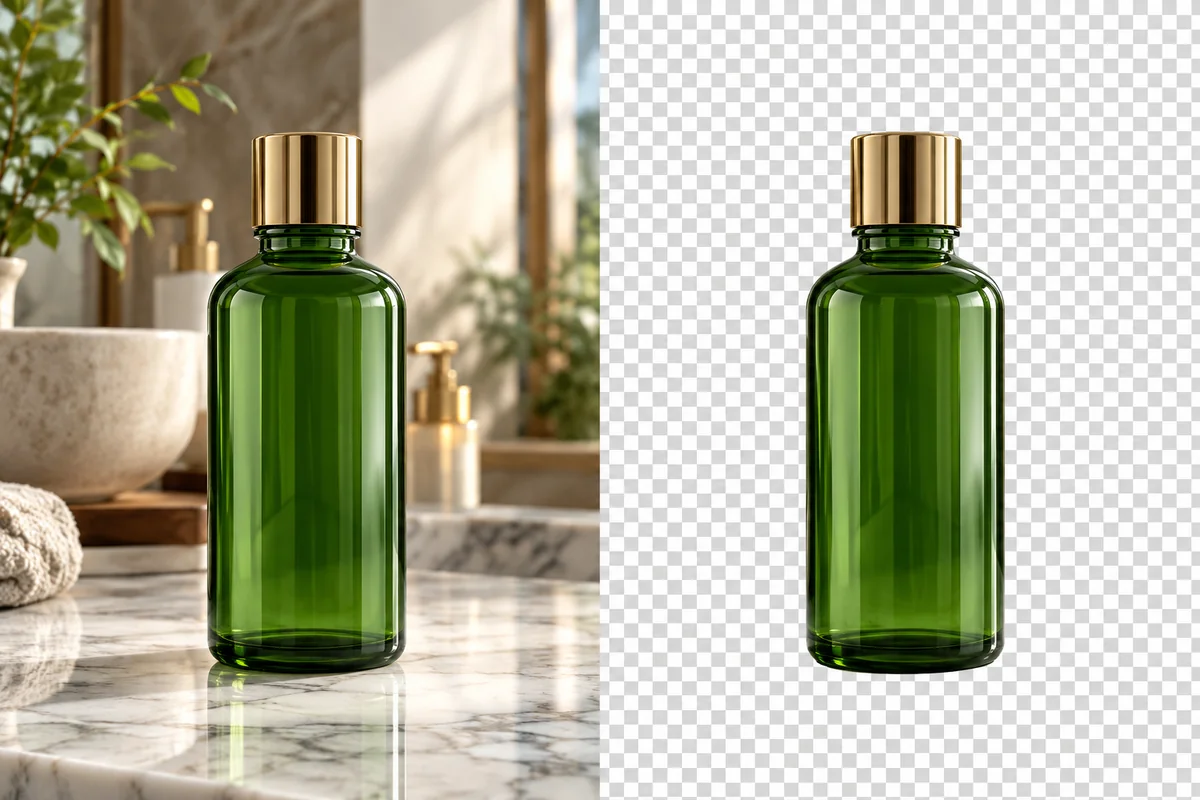
GoEnhance AI accepte directement les images de produits au format WebP : vous pouvez donc commencer le détourage avec le fichier que vous avez déjà. Supprimez la pièce autour de la bouteille et créez un visuel détouré sur fond transparent sans faire de capture d’écran ni modifier vous-même le format source. Pour découvrir d’autres options, consultez notre outil de suppression d’arrière-plan.

Illustration d’une bouteille au format WebP avant et après la suppression de l’arrière-plan.

Détourez des portraits de leur arrière-plan WebP

Isolez la personne sur une photo WebP et effacez la scène intérieure autour du portrait. Vous obtenez ainsi une image du sujet séparée, utilisable pour un profil ou une présentation, sans conserver la pièce d’origine dans la nouvelle mise en page.

Illustration du détourage d’un portrait à partir d’une image WebP.

Conservez les feuilles fines lors du détourage d’une plante

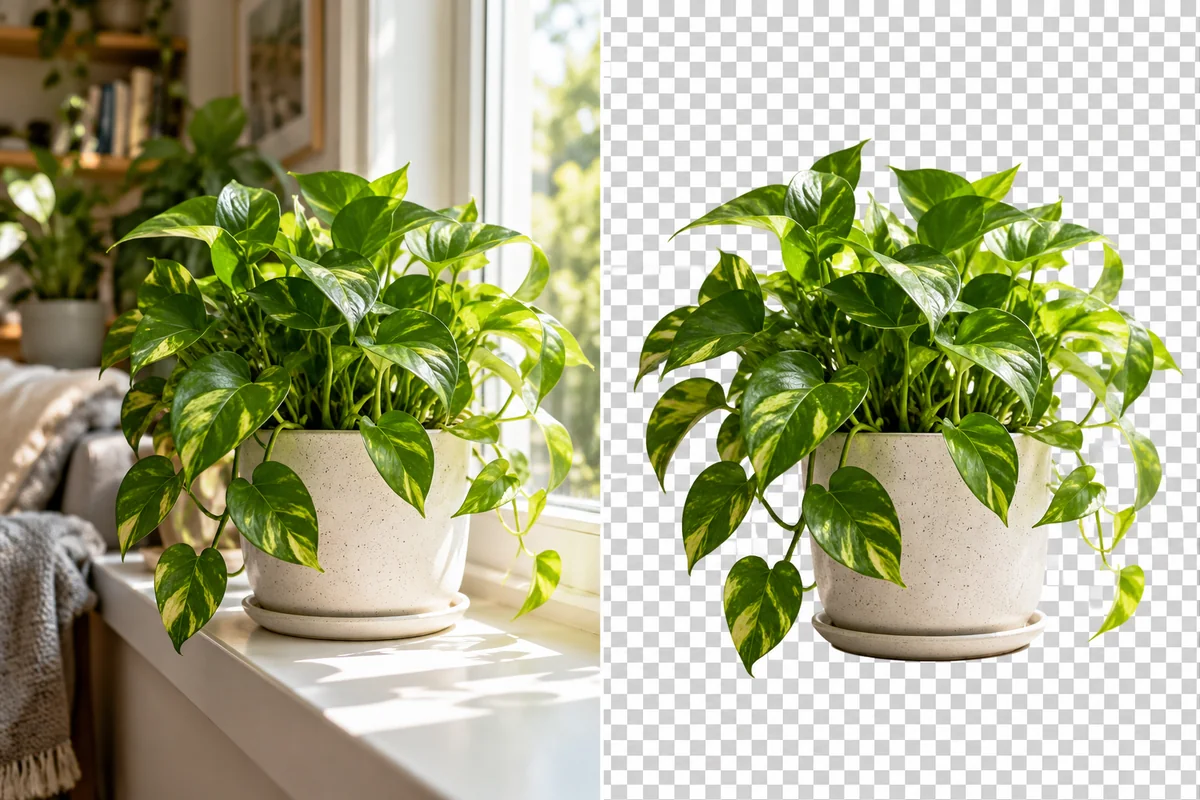
Supprimez le décor tout en conservant les tiges et les feuilles de la plante au premier plan. Le feuillage fin reste inclus dans le détourage, ce qui facilite l’intégration de l’image dans un moodboard ou une présentation d’intérieur sans conserver la fenêtre en arrière-plan.

Illustration d’une plante en pot détourée, avec ses feuilles fines et ses tiges.

Transformez les photos d’animaux WebP en PNG transparents

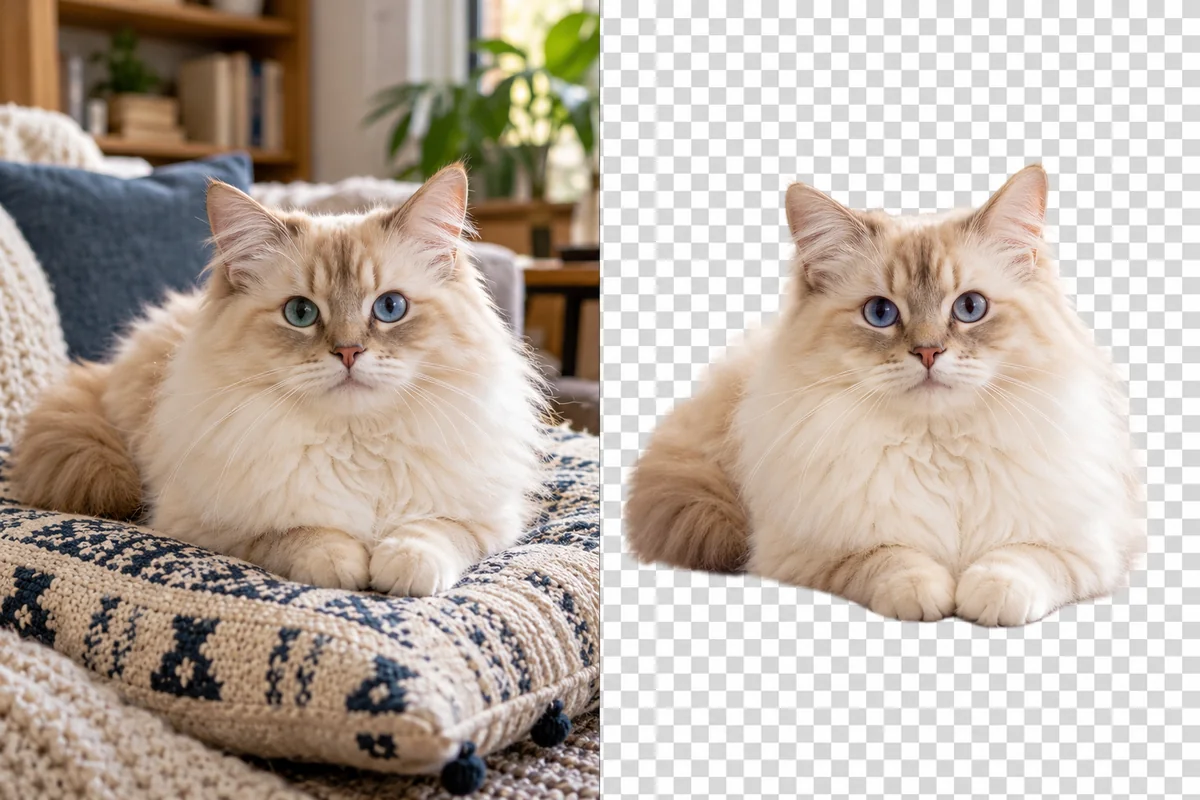
Supprimez le canapé et la pièce autour du chat, puis téléchargez un PNG transparent. L’animal reste le sujet visible sur un calque réutilisable, adapté aux cartes et aux créations qui n’ont pas besoin de conserver l’arrière-plan intérieur d’origine.

Illustration d’un chat à poil bouclé dont l’arrière-plan du canapé a été supprimé.

Supprimez l’arrière-plan des illustrations WebP

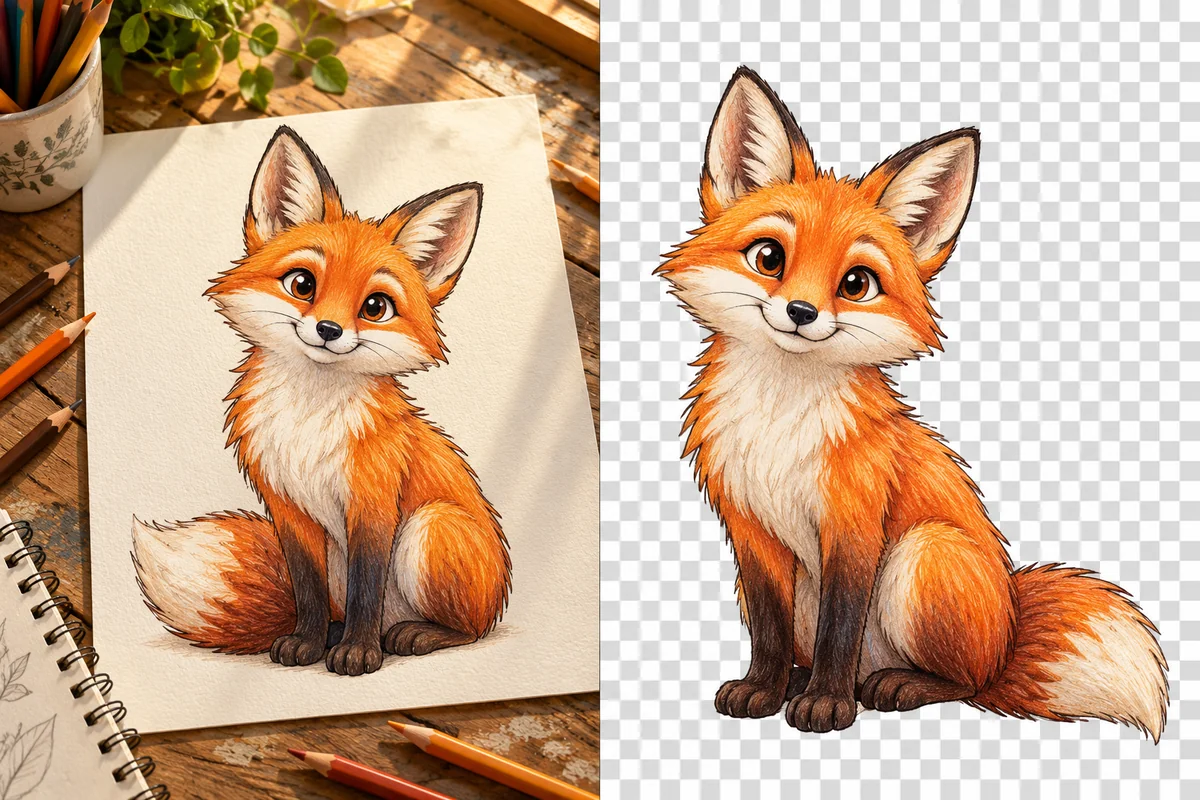
Isolez un personnage dessiné de son arrière-plan sans modifier l’illustration. Facile à superposer à d’autres éléments graphiques, le PNG transparent constitue un format pratique pour transmettre une illustration WebP destinée à une couverture, un autocollant ou une présentation.

Illustration d’un personnage dessiné sur fond transparent.
Conservez votre image source et préparez un fichier prêt à intégrer à votre prochain projet.

Un processus direct pour vos fichiers WebP

Import WebP sans conversion supplémentaire

Utilisez directement votre image WebP. Vous évitez ainsi une conversion préalable en JPG ou une capture d’écran, deux étapes superflues pour un simple détourage.

Détourage automatique du sujet

L’IA distingue le sujet au premier plan de son environnement. Détourez des personnes, des produits, des animaux et des illustrations, même si l’image WebP d’origine comporte un décor texturé ou détaillé.

PNG avec transparence

Enregistrez le sujet détouré au format PNG pour vos documents et projets graphiques. Les pixels transparents laissent apparaître la nouvelle mise en page autour du sujet, sans conserver la scène d’origine.

Dimensions en pixels d’origine

Conservez la largeur et la hauteur en pixels de l’image importée. La netteté de la source reste importante : utilisez l’image complète si la vignette d’un site web est trop petite pour votre mise en page.

Modes photo et illustration

Choisissez le mode de traitement adapté à votre image : sujet photographié ou illustration dessinée. Vérifiez ensuite l’aperçu, en particulier les contours fins, les petits éléments isolés et les zones proches de la couleur de l’arrière-plan.

Choisissez le fond final

Conservez un fond transparent pour poursuivre le travail graphique, ou choisissez le blanc ou une couleur unie personnalisée pour une image autonome. Faites votre choix selon l’utilisation prévue.

FAQ sur l’outil de suppression d’arrière-plan WebP
Puis-je supprimer directement l’arrière-plan d’un fichier WebP ?

Oui. Importez une image WebP fixe, supprimez son arrière-plan et téléchargez le résultat au format PNG. Il n’est pas nécessaire de convertir le fichier source en JPG ni de faire une capture d’écran avant d’utiliser cet outil de suppression d’arrière-plan WebP.

L’outil de suppression d’arrière-plan WebP est-il gratuit à essayer ?
Les nouveaux comptes GoEnhance disposent de crédits d’essai pour tester les outils d’image. Utilisez une image représentative de votre projet pour vérifier le résultat, puis consultez votre solde avant de traiter d’autres fichiers ou une collection plus importante.

Les images WebP peuvent-elles déjà avoir un fond transparent ?

Oui, le format WebP prend en charge la transparence, mais un fichier donné peut tout de même afficher un arrière-plan entièrement visible. L’extension indique le format, pas les pixels transparents. La suppression d’arrière-plan modifie ces zones en isolant le sujet.

Mon image traitée restera-t-elle au format WebP ?

Ce processus télécharge le résultat au format PNG. Le PNG peut conserver le détourage transparent pour votre application de création. Si votre site nécessite finalement un WebP, exportez ensuite un WebP transparent avec un éditeur ou un convertisseur compatible.

La suppression de l’arrière-plan améliore-t-elle un WebP compressé ?

L’outil supprime le décor, mais ne restaure pas les textures ni les contours déjà perdus lors de la compression. Utilisez la source la plus grande et la plus nette disponible. Si vous ne disposez que d’un petit aperçu téléchargé, vérifiez soigneusement les contours fins.

Puis-je traiter un WebP animé ici ?

Utilisez un WebP fixe ou exportez l’image que vous souhaitez traiter. Le processus de cette page détourne une seule image ; il ne conserve pas l’animation et ne supprime pas l’arrière-plan de toutes ses images.

Pourquoi le détourage apparaît-il sur fond blanc dans d’autres applications ?

Un lecteur peut afficher la transparence sur fond blanc, ou une autre application peut aplatir l’image lors de l’exportation. Placez le PNG sur un calque coloré pour le vérifier. Évitez l’exportation en JPEG si vous souhaitez conserver les zones transparentes.

Puis-je supprimer l’arrière-plan de plusieurs images WebP ?

Oui, ajoutez vos fichiers WebP à un traitement par lot et appliquez le style de sortie adapté à votre collection. Vérifiez chaque détourage avant le téléchargement et associez les noms de fichiers au projet pour retrouver facilement les sources des PNG obtenus.

Préparez votre sujet WebP pour une nouvelle mise en page

Importez le WebP d’origine, supprimez son arrière-plan et téléchargez un PNG détouré réutilisable.

Supprimer l’arrière-plan de mon WebP