Filter von Foto entfernen

Filter von Foto entfernen und natürliche Farben zurückholen. Laden Sie ein Bild mit warmem Vintage-, grünem, kühlem Film- oder verblasstem Filter hoch, und der KI Filter Remover stellt naturgetreue Farben, Weißabgleich und Kontrast wieder her, während Personen und Details gleich bleiben. Die Konsole unten nutzt GPT Image 2.5 Sunburst, das Bildbearbeitungsmodell von OpenAI, und jedes Bild kostet bei 1K 6 bis 8 Tokens.

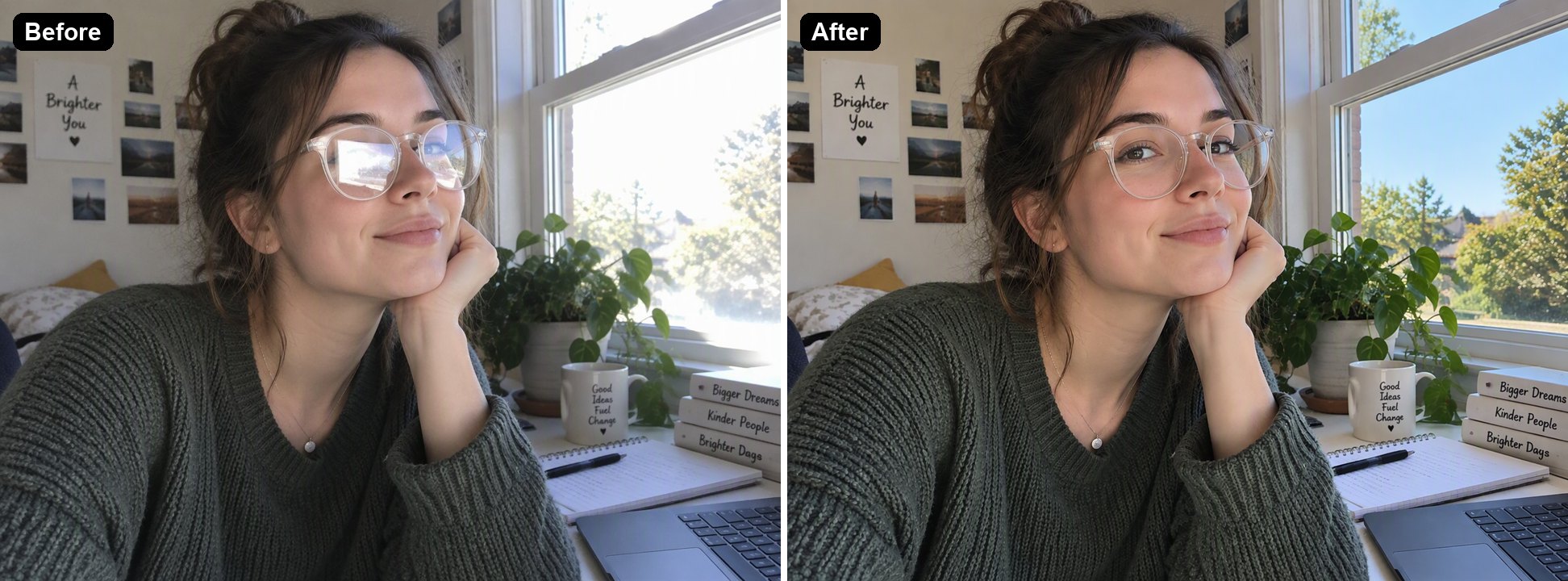
Warmer Vintage-Filter
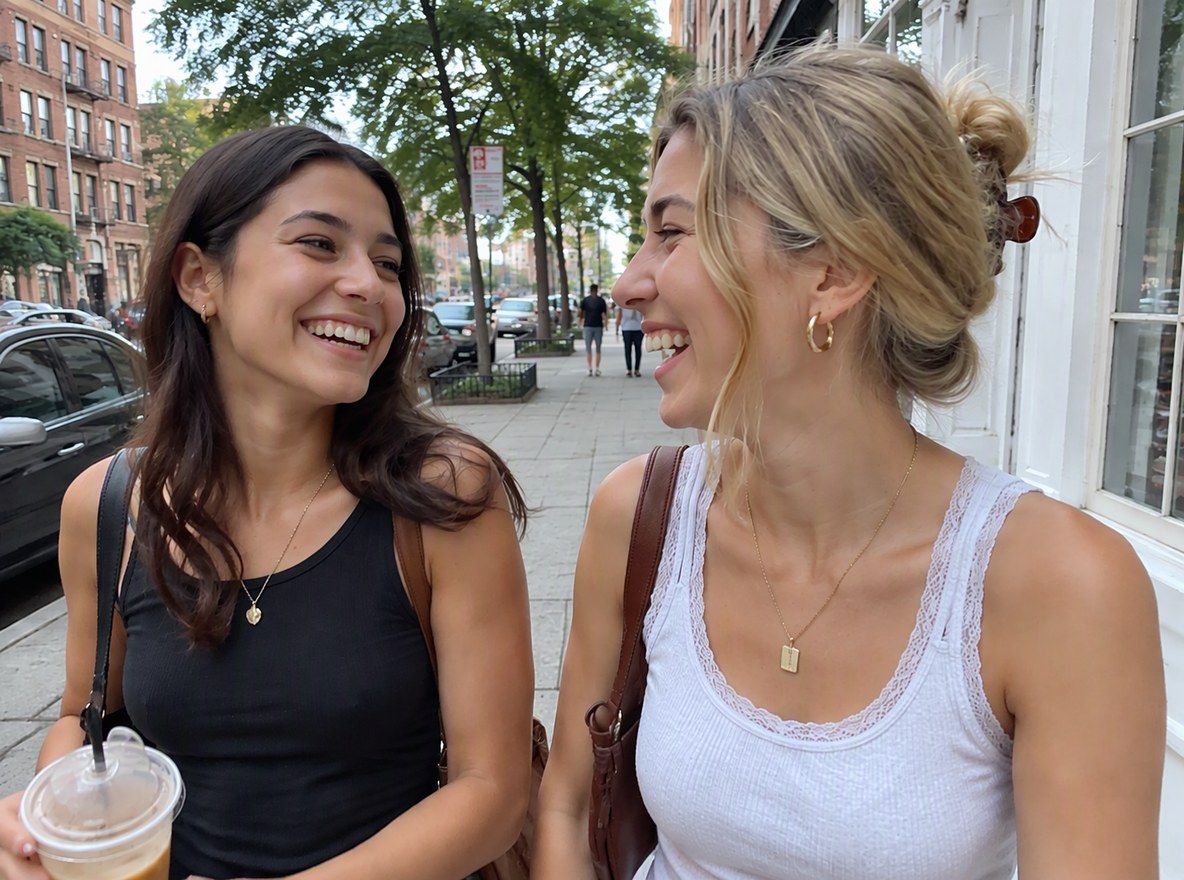
Grüner Matcha-Filter
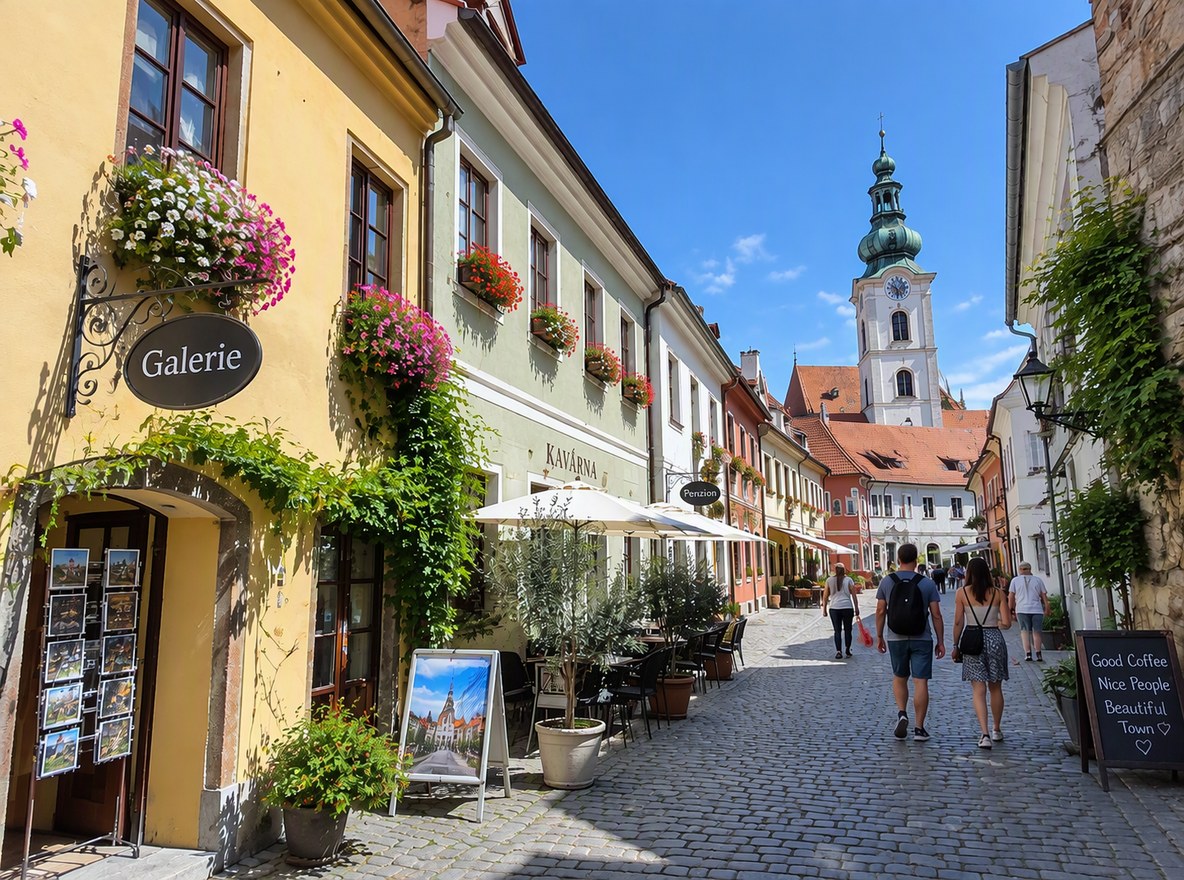
Kühler Film-Filter
Kühler Film-Filter
Foto mit Filter hochladen
Mit dem Hochladen einer Datei stimmen Sie den Nutzungsbedingungen und der Datenschutzerklärung von GoEnhance zu

Filter von Foto entfernen – so geht’s

Funktioniert bei Fotos, die bereits mit dem Filter gespeichert wurden.
01

Gefiltertes Foto hochladen

JPG, PNG oder WebP, zum Beispiel ein Bild, das mit Filter aus Instagram, Snapchat, TikTok oder einer Kamera-App gespeichert wurde.

02

Die KI entfernt den Filter

Sie korrigiert Farbstich, Weißabgleich, verblasste Schwarztöne und Vignette und lässt Gesichter und Details unverändert. In unseren Tests dauerte jedes Bild weniger als eine Minute.

03

Herunterladen oder Anweisung anpassen

Die Anweisung öffnet sich zusammen mit dem Ergebnis im Editor. Stimmen die Farben noch nicht, beschreiben Sie, was Sie möchten, etwa "warmer skin tones" (wärmere Hauttöne), und starten Sie erneut.

Was in unseren Tests entfernt wurde

Filter auf dem FotoErgebnisWorauf Sie achten sollten
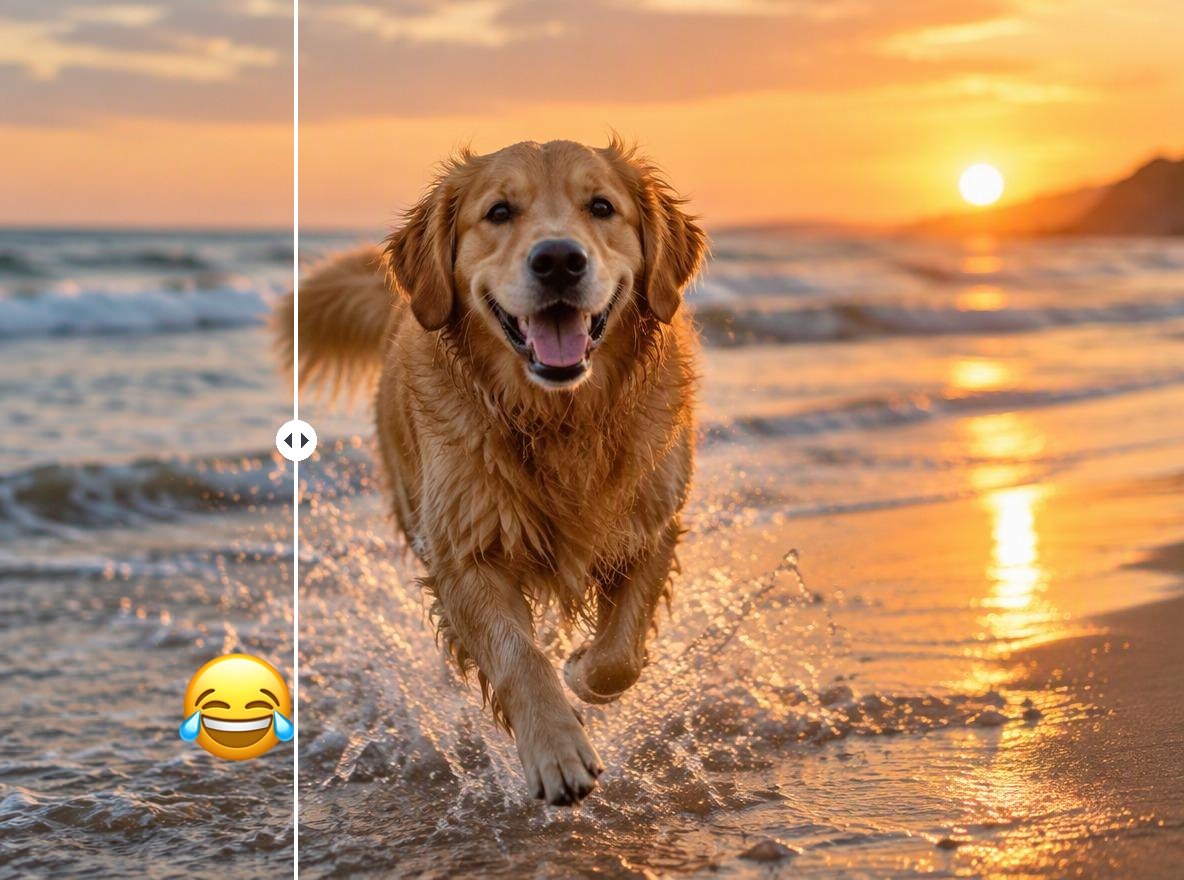
Warmer Vintage-Filter mit Orangestich und verblassten SchwarztönenNatürliche Tageslichtfarben und voller Kontrast sind zurückSehr warme Originale können etwas kühler ausfallen, als die Szene tatsächlich war
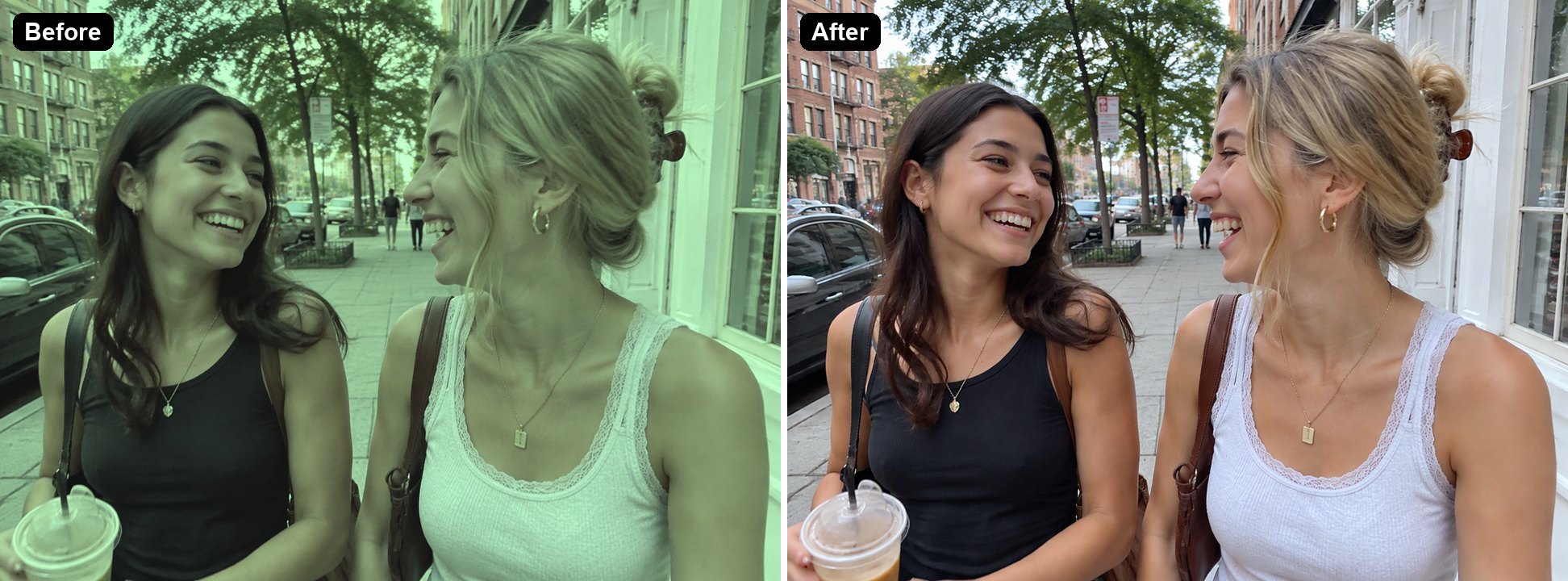
Grüner Matcha-Filter auf einem PorträtHauttöne und Straßenfarben wirken wieder natürlichHauttöne mit einem anderen Foto derselben Person vergleichen
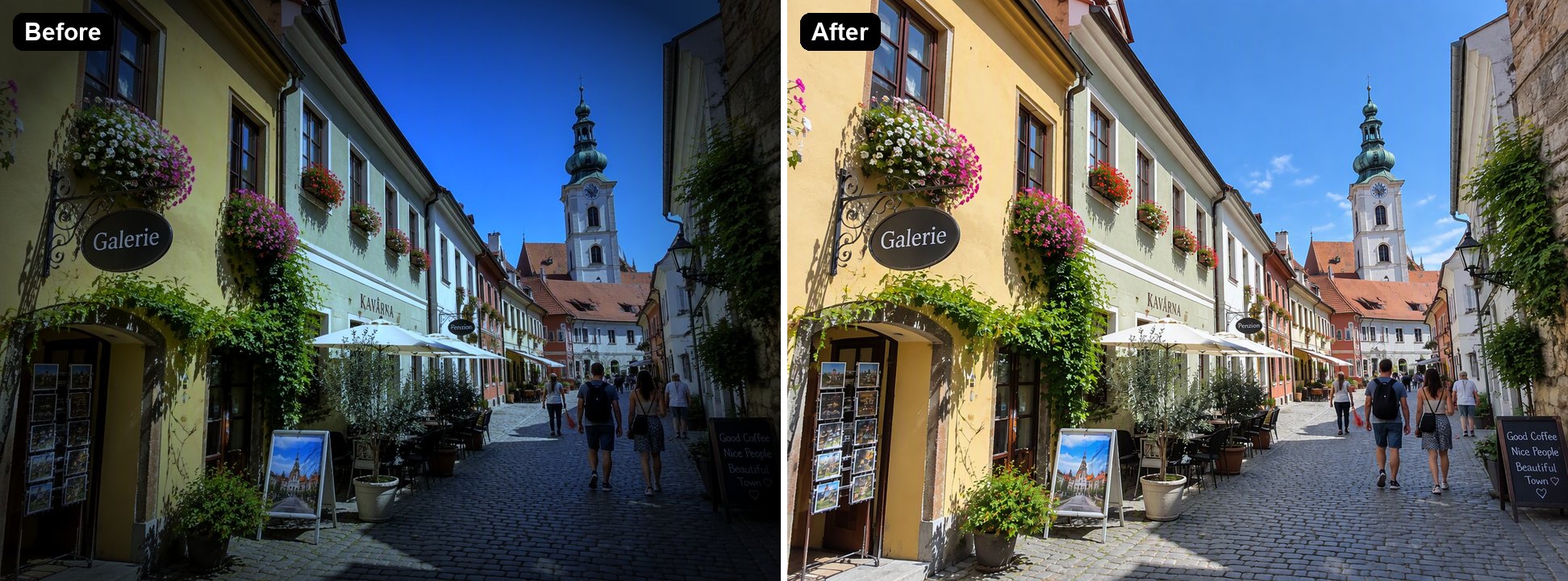
Kühler, blauer Film-Look mit dunkler VignetteWarme Gebäudefarben, blauer Himmel und gleichmäßige Helligkeit sind zurückAuch die Vignette ist weg – meist genau das, was man möchte
Starke Hautglättung (Beauty-Filter)Hautstruktur und Schärfe sind zurückDiese Struktur zeichnet die KI neu, es ist nicht die Originalhaut

KI Filter Remover vs. Bearbeitung von Hand vs. Originaldatei

GoEnhance Filter entfernenRegler für Weißabgleich und FarbeDas ungefilterte Originalfoto
Funktioniert, wenn nur noch die gefilterte Kopie da istJaJaNein, Sie brauchen das Original
Ihr AufwandHochladen, nichts einzustellenTemperatur, Tönung, Kurven und Vignette von Hand korrigierenIn der Galerie oder in App-Entwürfen suchen
Hautglättung und WeichzeichnungStruktur wird neu gezeichnetLässt sich nicht zurückholenUnverändert
Kosten6 bis 8 Tokens pro Bild bei 1KIn den meisten Foto-Apps gratisGratis

Diese Filter werden entfernt

Vintage- und warme Filter

Orangestich, angehobene Schwarztöne und Filmkorn lassen ein Foto alt wirken. Die KI entfernt sie und holt klare Tageslichtfarben zurück.

Café-Porträt, bei dem ein warmer Vintage-Filter entfernt wurde

Grüne und Matcha-Filter

Angesagte Grün- und Pastellfilter verändern die Hauttöne. Die KI stellt natürliche Haut und die echten Farben der Straße wieder her.

Foto von zwei Freundinnen, bei dem ein grüner Matcha-Filter entfernt wurde

Kühle Film-Filter und Vignetten

Blaugrüne Schatten und dunkle Ecken verdecken die Szene. Die KI stellt Gebäudefarben, Himmel und gleichmäßige Helligkeit wieder her.

Straßenfoto, bei dem ein kühler blauer Film-Filter entfernt wurde

Beauty-Filter: Was Sie erwarten können

Bei einem Foto mit starker Glättung brachte die KI scharfe Haare und Hautstruktur zurück. Diese Details werden natürlich wirkend neu gezeichnet, nicht aus dem Original wiederhergestellt.

Porträt mit starker Hautglättung, bei dem die KI die Struktur neu gezeichnet hat

Gut zu wissen

Nichts einzustellen

Keine Regler – die KI entscheidet, welche Farben natürlich sind.

Gesichter bleiben

Personen und Gesichtsausdrücke bleiben gleich.

Glättung wird neu gezeichnet

Hautstruktur, die ein Beauty-Filter entfernt hat, zeichnet die KI neu.

Bis zu 4K

Wählen Sie im Editor 1K, 2K oder 4K.

FAQ: Filter von Foto entfernen

Wie kann ich einen Filter von einem Foto entfernen?

Laden Sie das Foto oben bei „Filter von Foto entfernen“ hoch. Der KI Filter Remover korrigiert Farbstich, Weißabgleich, Kontrast und Vignette, und Sie laden das Ergebnis herunter. In unseren Tests dauerte jedes Bild weniger als eine Minute. Das Tool entfernt Farbfilter – keine AR-Effekte wie Hundeohren oder Gesichtsveränderungen und keine Sticker.

Kann ich den Filter vom Foto einer anderen Person entfernen?

Technisch ja – bearbeiten Sie aber nur Fotos, die Sie selbst aufgenommen haben oder verwenden dürfen, und nutzen Sie das Ergebnis nicht, um jemanden falsch darzustellen.

Kann das Tool den Matcha-Filter entfernen?

Ja. Der grüne Matcha-Look ist ein Farbfilter, und in unserem Test brachte die KI natürliche Hauttöne und Straßenfarben zurück.

Entfernt es Beauty-Filter und Gesichtsveränderungen?

Nach einer Hautglättung bringt es Struktur und Schärfe zurück, diese Struktur zeichnet jedoch die KI. Filter, die das Gesicht umformen – etwa größere Augen oder ein schmaleres Kinn –, haben wir nicht getestet; das Ergebnis kann also weiterhin verändert aussehen.

Funktioniert es bei Schwarz-Weiß-Fotos?

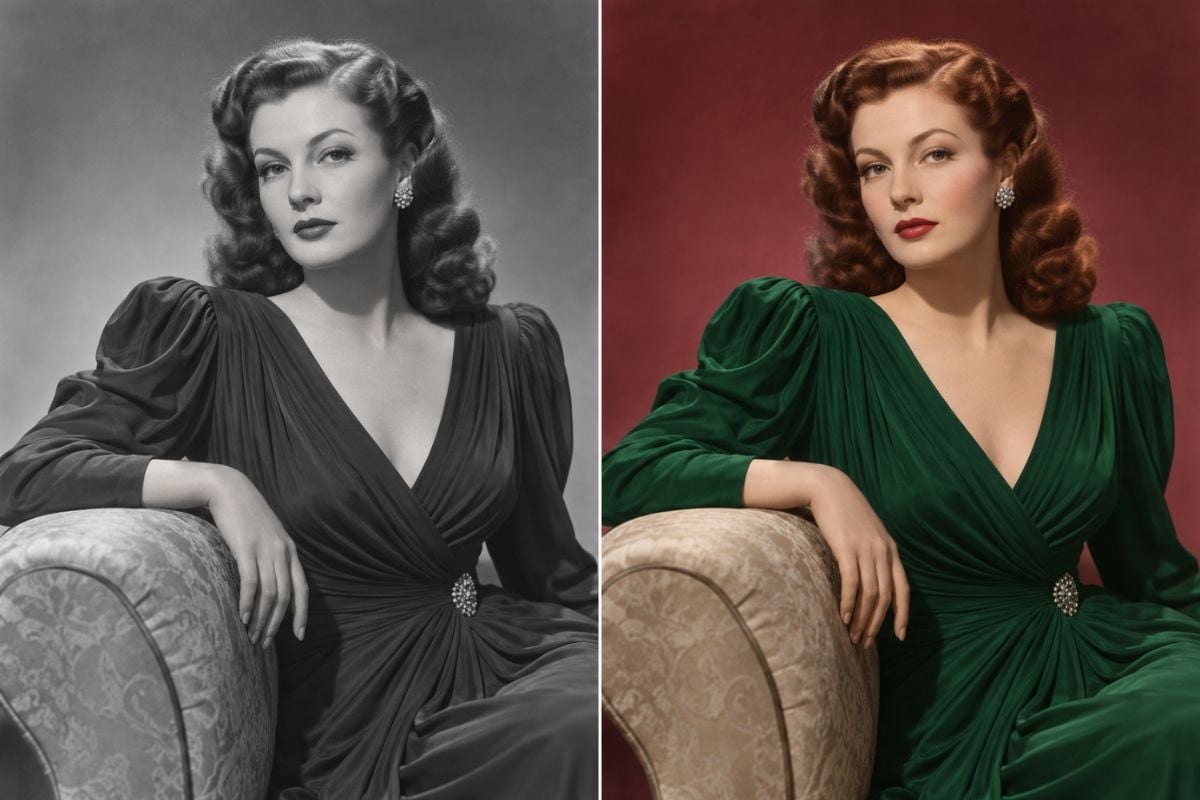
Einen Schwarz-Weiß-Filter zu entfernen heißt, Farbe hinzuzufügen – das ist eine andere Aufgabe. Nutzen Sie dafür Foto kolorieren mit KI.

Ist der Filter Remover kostenlos?

Jedes Bild kostet bei 1K 6, 7 oder 8 Tokens – für die Qualität Low, Medium oder High (Standard ist High). 2K und 4K kosten mehr. Neue Konten erhalten bei der Registrierung kostenlose Tokens, sodass Sie das Tool vor dem Bezahlen ausprobieren können. Die Beispiele auf dieser Seite wurden in der Qualität Low bei 1K erstellt.

Welches KI-Modell wird verwendet?

Dieses Tool läuft mit GPT Image 2.5 Sunburst, der auf Bearbeitung ausgelegten Version von OpenAIs Bildmodell GPT Image 2.5, im Bild-zu-Bild-Editor von GoEnhance. GoEnhance ist nicht mit OpenAI verbunden.

Ist mein Foto privat?

Wir verkaufen Ihre Inhalte nicht. Ihr Bild wird nur verarbeitet, um das Ergebnis zu erstellen, und das Ergebnis bleibt in Ihrem Konto, bis Sie es löschen. Details finden Sie in unserer Datenschutzerklärung.

Holen Sie die echten Farben Ihres Fotos zurück

Laden Sie ein gefiltertes Foto hoch und lassen Sie die KI die natürlichen Farben wiederherstellen.

Jetzt Filter entfernen