
Potenciador de Imágenes Topaz
Abre la mejor fuente en el potenciador de imágenes de IA Topaz, aplica un flujo de trabajo de enfoque, reducción de ruido o aumento de resolución, e inspecciónalo a tamaño completo. Compara el detalle real con la textura inferida antes de exportar retratos, vida silvestre, paisajes o imágenes de archivo.
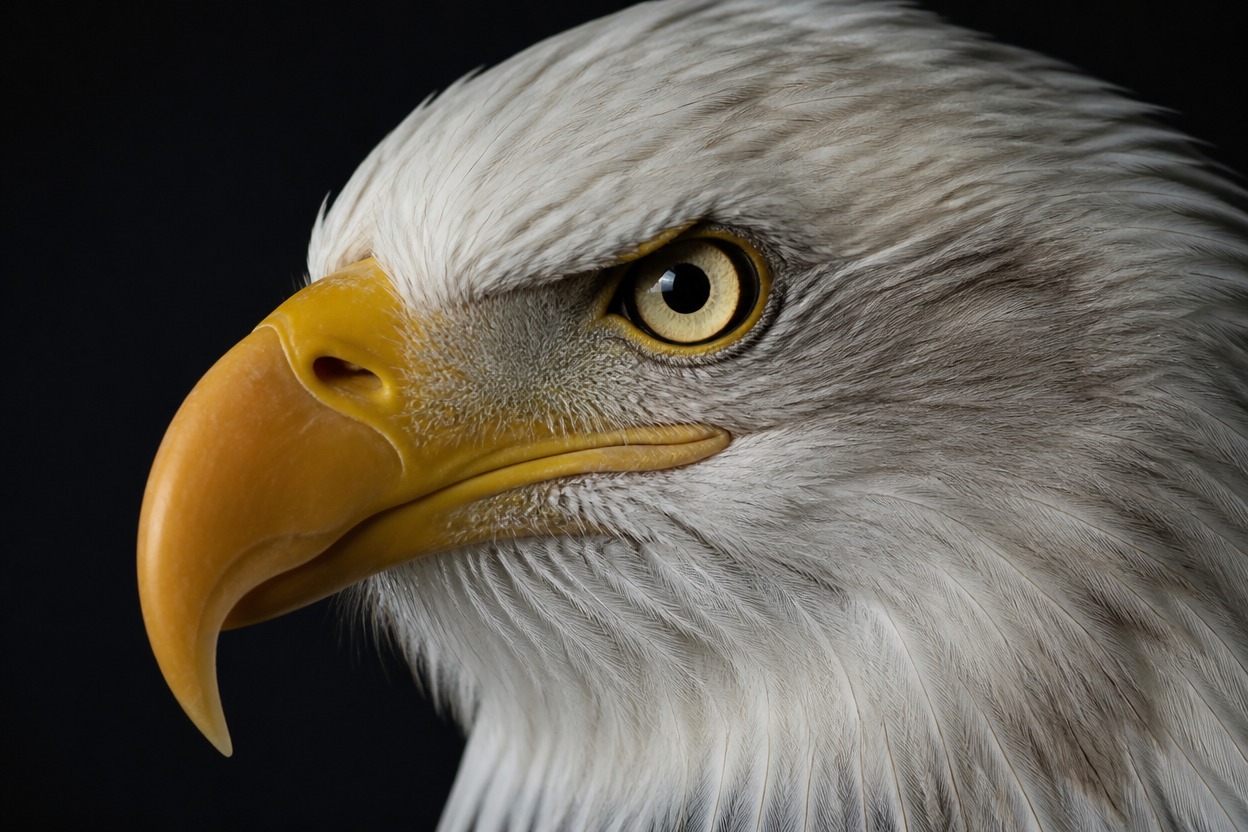
Vida salvaje
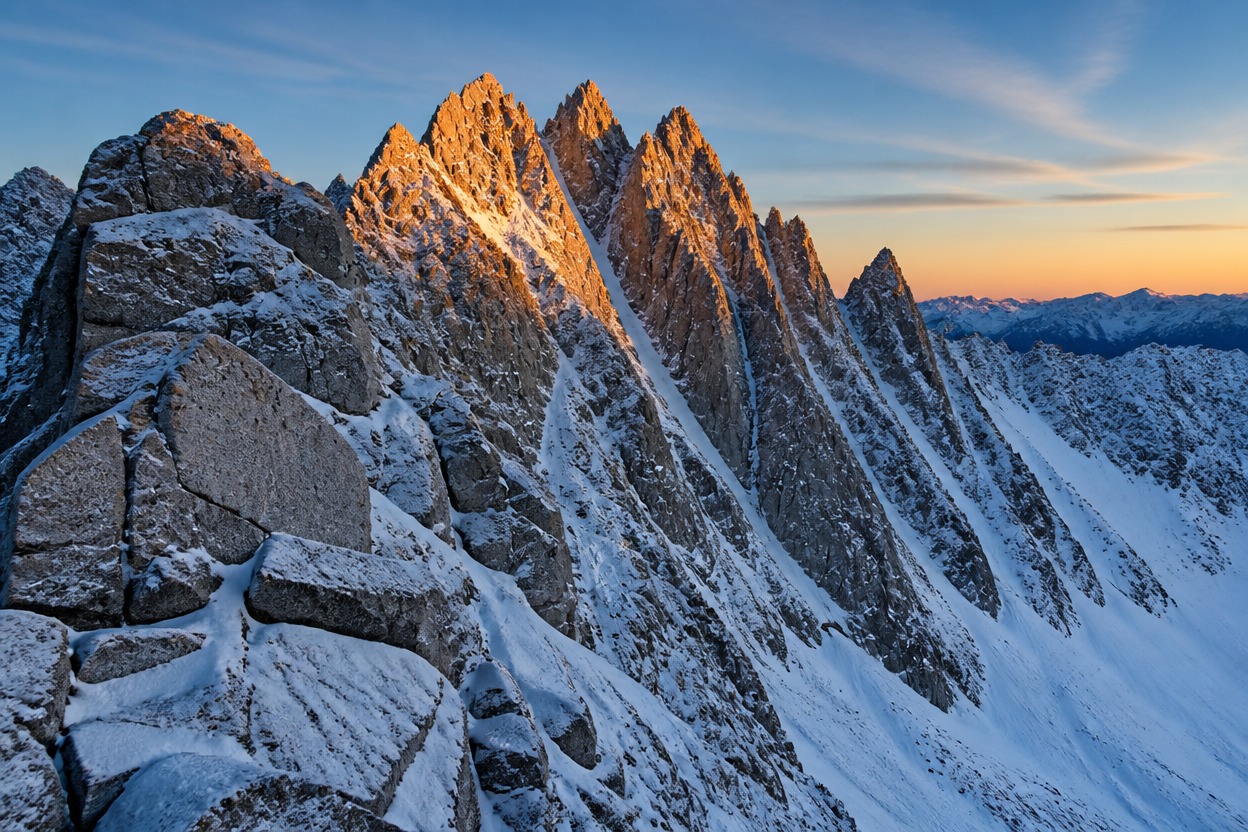
Paisaje
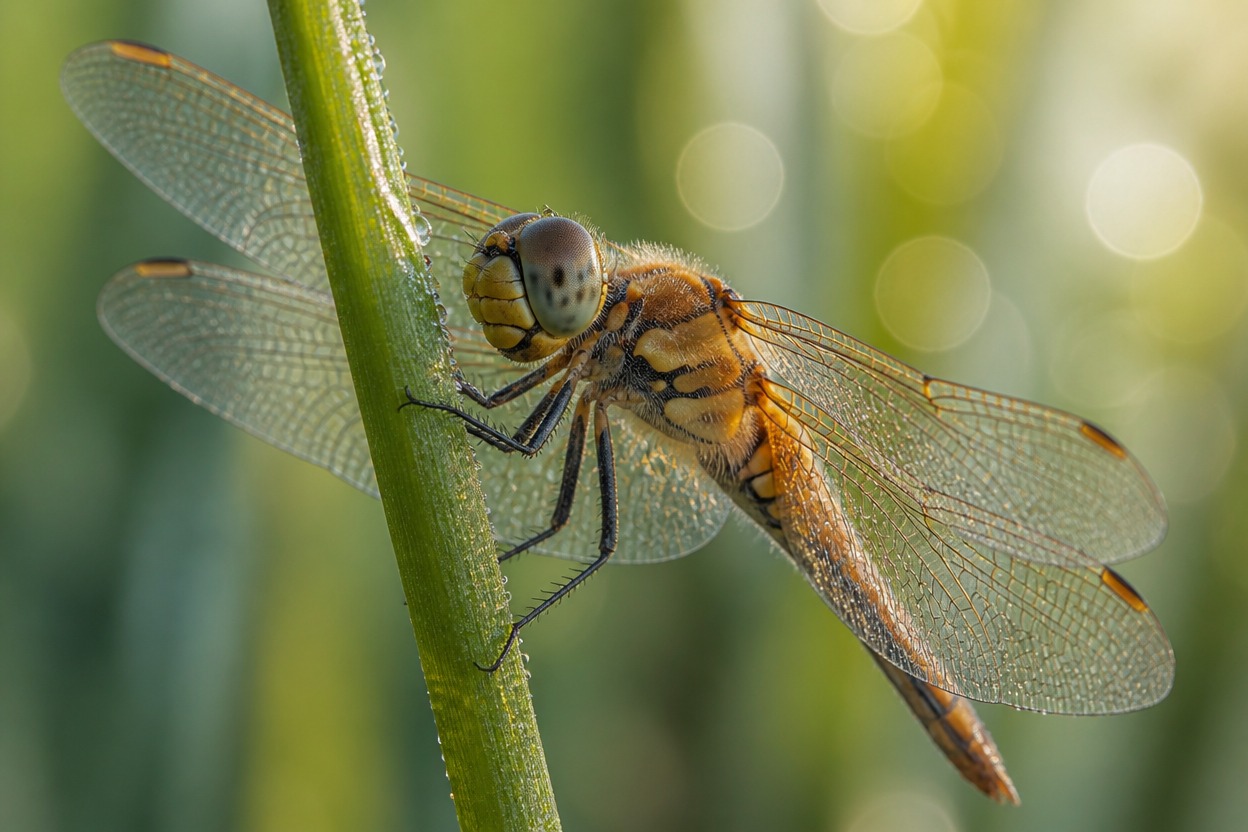
Macro
Subir archivos
Sube una imagen para mejorarla
Modo
Al subir un archivo, aceptas las Condiciones de uso y la Política de privacidad de GoEnhance
Características del Potenciador de Imágenes Topaz para fotos más nítidas y limpias
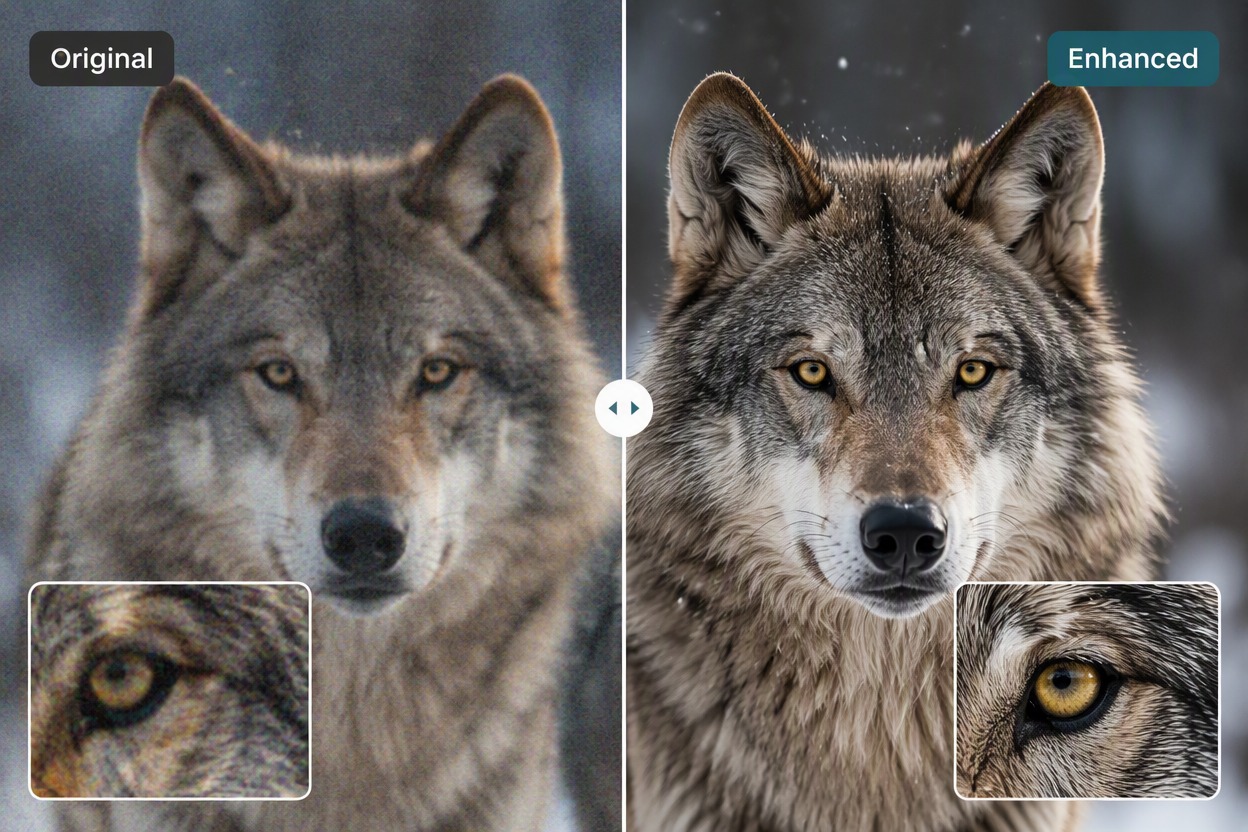
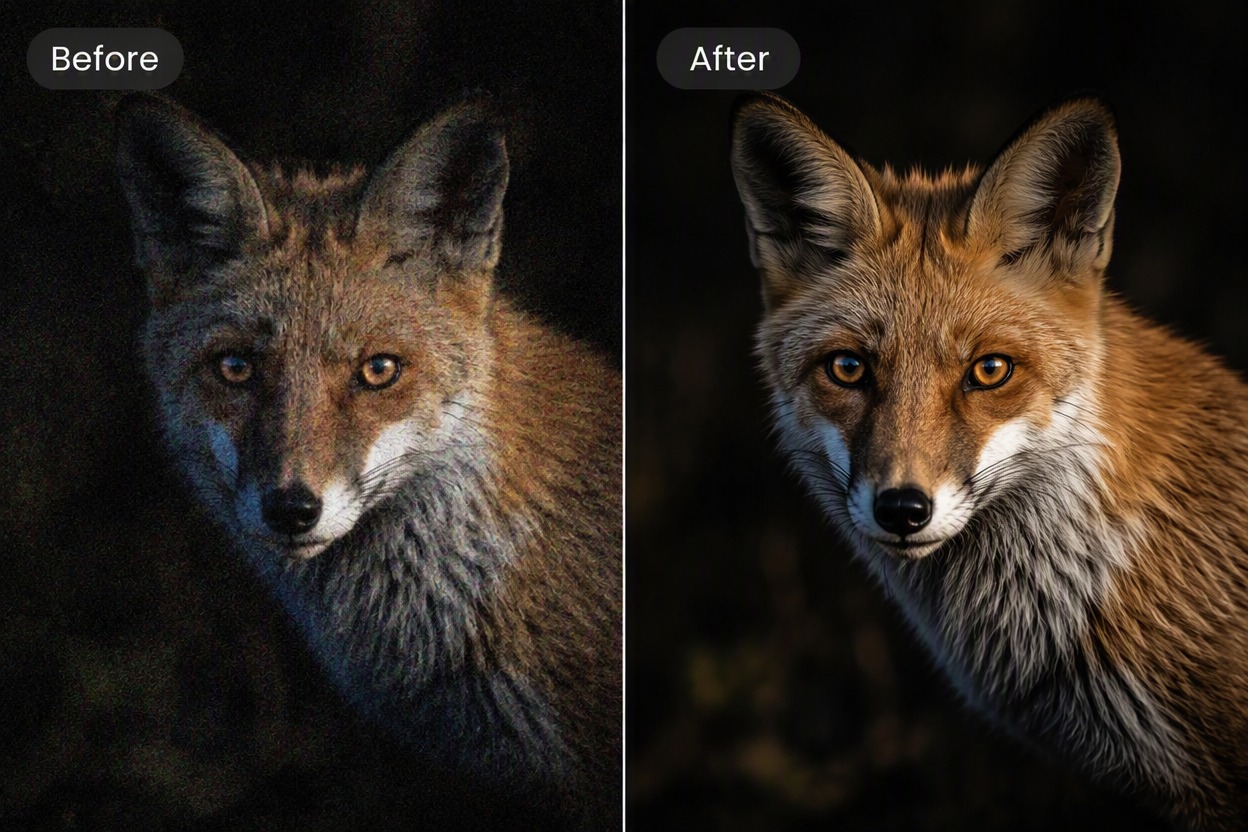
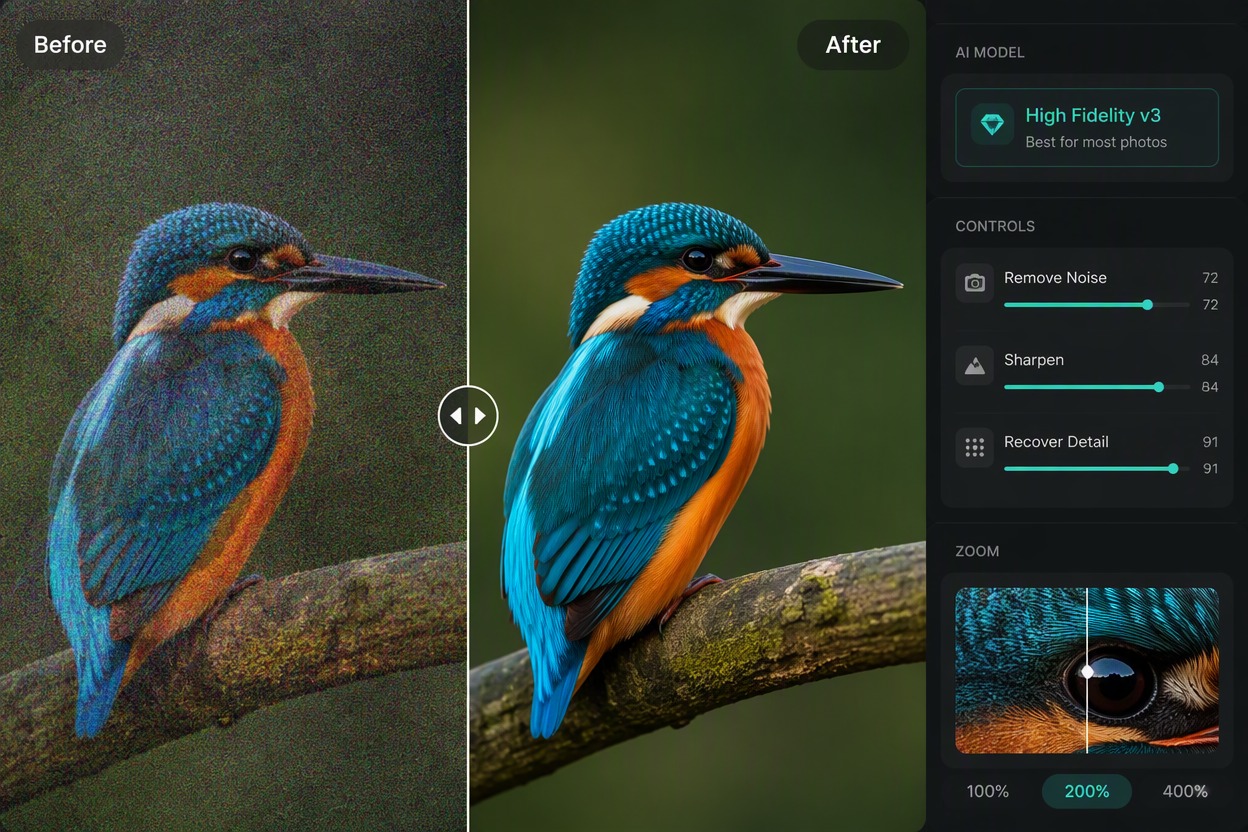
Calidad de imagen lista para profesionales
Crea exportaciones más limpias, nítidas y de mayor resolución para trabajos de clientes, archivos, visuales de productos y proyectos creativos. Para una opción en línea sencilla, prueba nuestro potenciador de imágenes.
Cómo usar el Potenciador de Imágenes Topaz
Paso 1
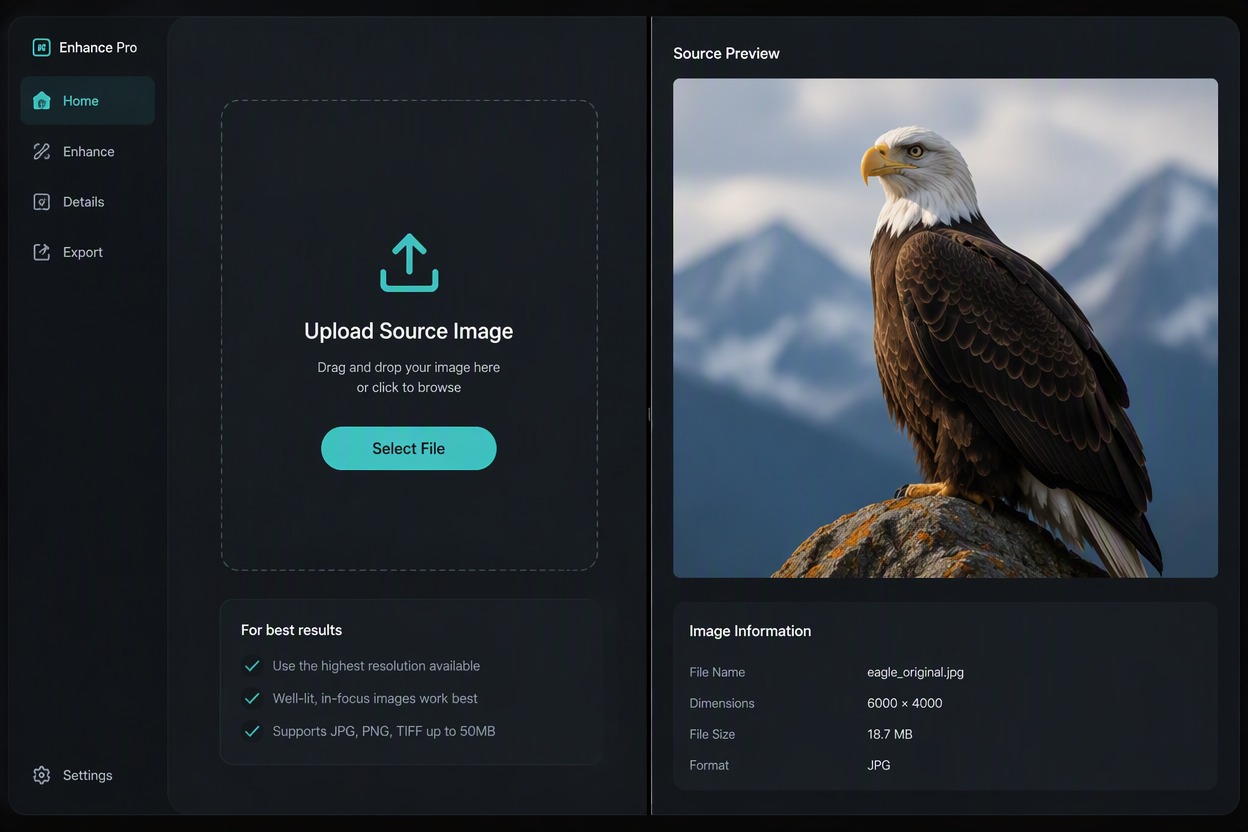
Subir la mejor fuente disponible
Elige la imagen autorizada más limpia que tengas y conserva la original. Evita capturas de pantalla repetidas o copias altamente recomprimidas cuando haya una fuente mejor disponible.
Paso 2
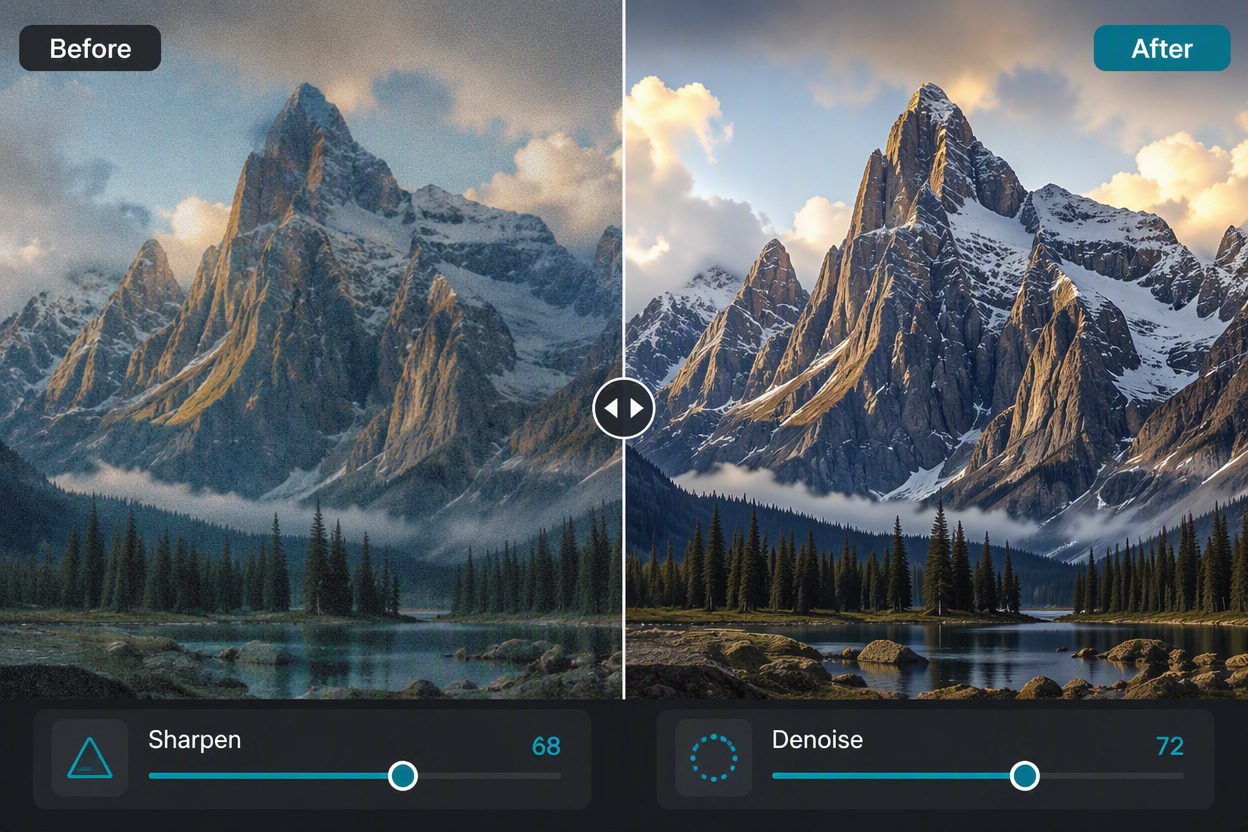
Ejecutar la mejora
Procesa la imagen con el flujo de trabajo de mejora disponible. Mantén el sujeto, la composición, el recorte, los colores y los objetos importantes alineados con la fuente.
Paso 3
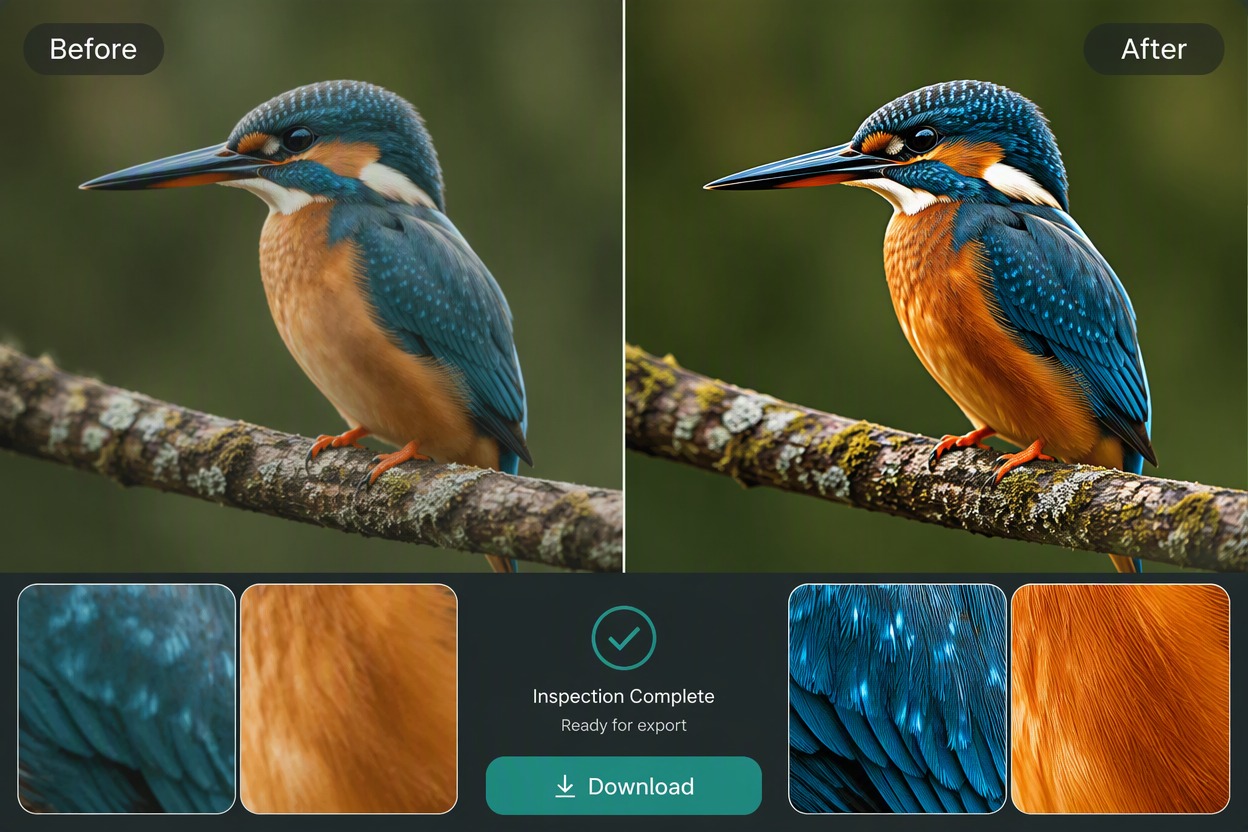
Comparar y descargar
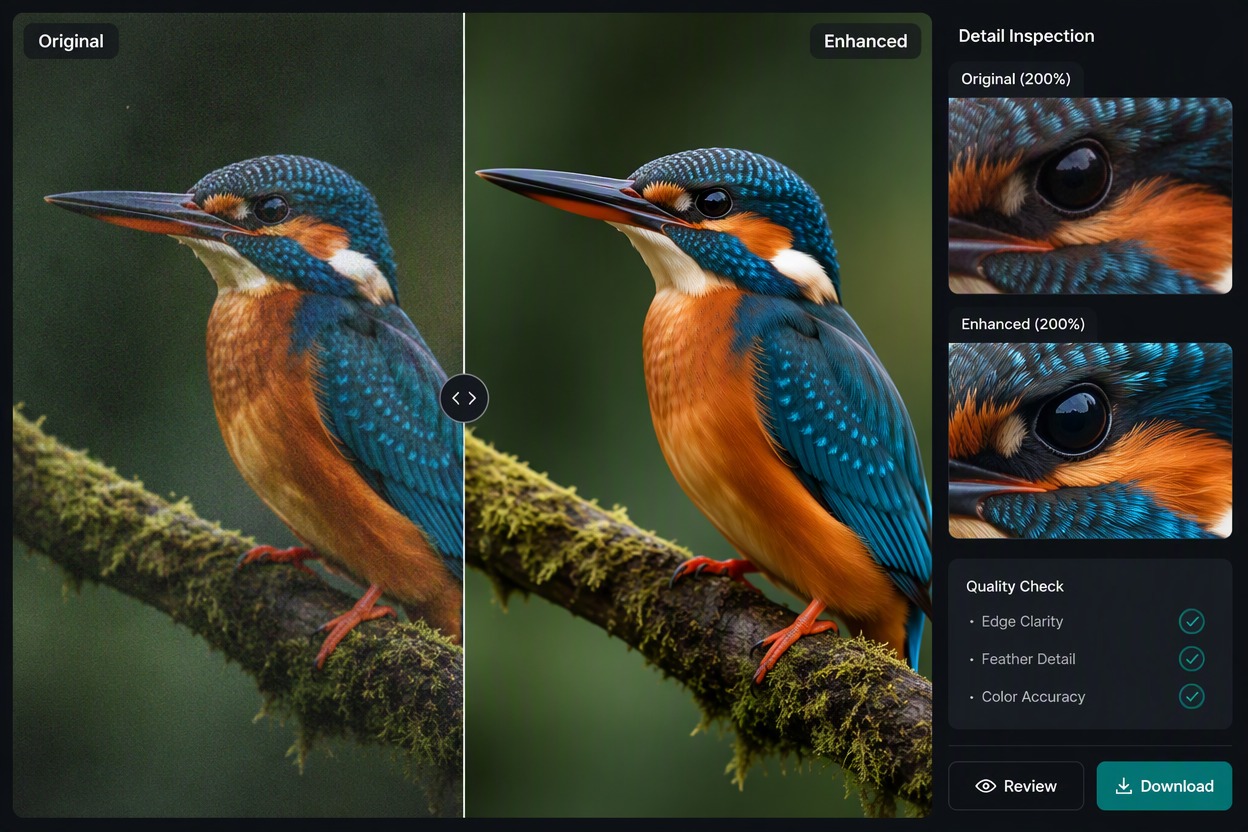
Inspeccione una vista comparada entre la original y la mejorada a tamaño completo. Verifique la identidad, los bordes, la textura, el texto, los fondos y cualquier detalle del producto o documento antes de descargar.
Aspectos destacados del flujo de trabajo del Potenciador de Imágenes Topaz
Enfocar detalles suaves
Utilice los flujos de trabajo de Topaz Photo para mejorar la definición visible de los bordes en una foto existente.
Eliminar ruido de imágenes difíciles
Reduzca el ruido que distrae mientras preserva la textura real y evita superficies de aspecto plástico.
Aumentar la resolución para entregas de mayor tamaño
Aumente el tamaño de salida mientras verifica que el detalle inferido siga siendo plausible.
Revisión fotográfica profesional
Inspeccione imágenes de vida silvestre, paisajes, retratos, archivos y condiciones de poca luz a tamaño completo.
Flujo de trabajo de escritorio local
Trabaje a partir de originales de alta calidad y conserve los archivos fuente y el historial de edición.
Exportar tras el control de calidad
Compruebe halos, invención de texturas, rostros, plumas, letreros y patrones finos antes de exportar.
Preguntas frecuentes sobre el Potenciador de Imágenes Topaz
¿Qué hace el Potenciador de Imágenes Topaz?
¿Es gratuito el uso del Potenciador de Imágenes Topaz?
¿Qué imágenes son las mejores entradas?
¿Puede la mejora restaurar detalles que faltan en la fuente?
¿La foto mejorada mantendrá el mismo sujeto?
¿Puedo utilizar el resultado para negocios o publicaciones?
¿Qué debo comprobar antes de descargar?
Explora Más Mejoradores de Imágenes con IA


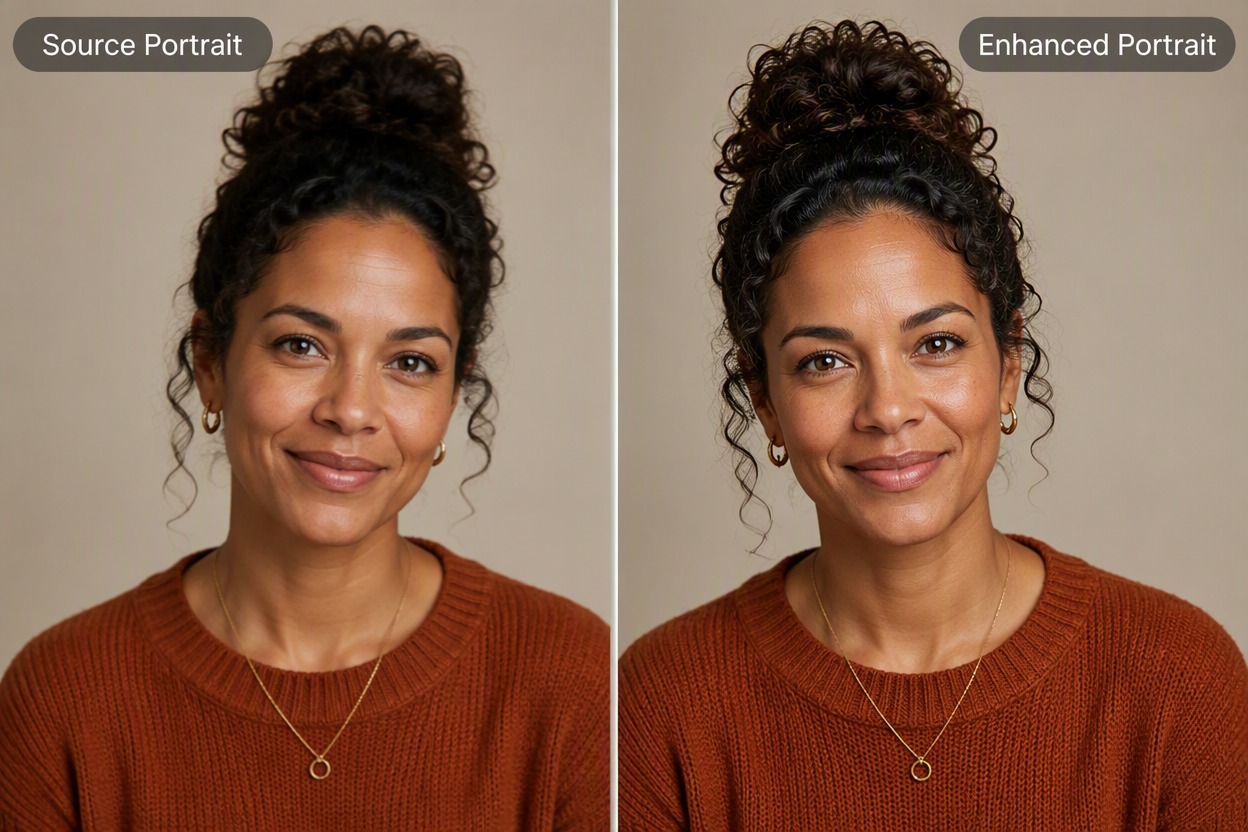
Mejore su próxima imagen con GoEnhance AI
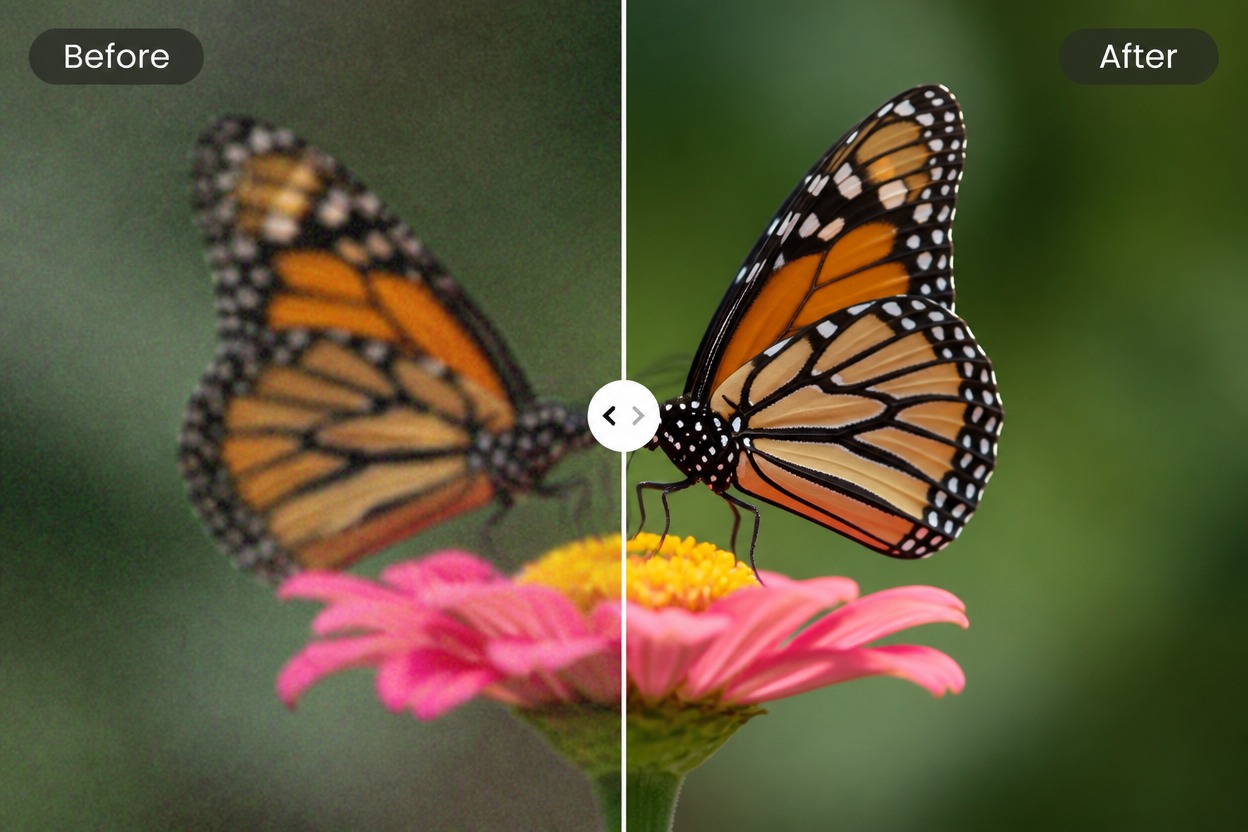
Suba una imagen autorizada, mejore la claridad visible, compare el resultado con la fuente y exporte la versión que mejor preserve el sujeto original.
Empiece a crear con GoEnhance AI