
Topaz Bildverbesserer
Öffnen Sie die beste Quelle im Topaz AI Bildverbesserer, wenden Sie einen Arbeitsablauf zum Schärfen, Entrauschen oder Hochskalieren an und prüfen Sie das Ergebnis in voller Größe. Vergleichen Sie echte Details mit der berechneten Textur, bevor Sie Porträts, Tieraufnahmen, Landschaften oder Archivbilder exportieren.
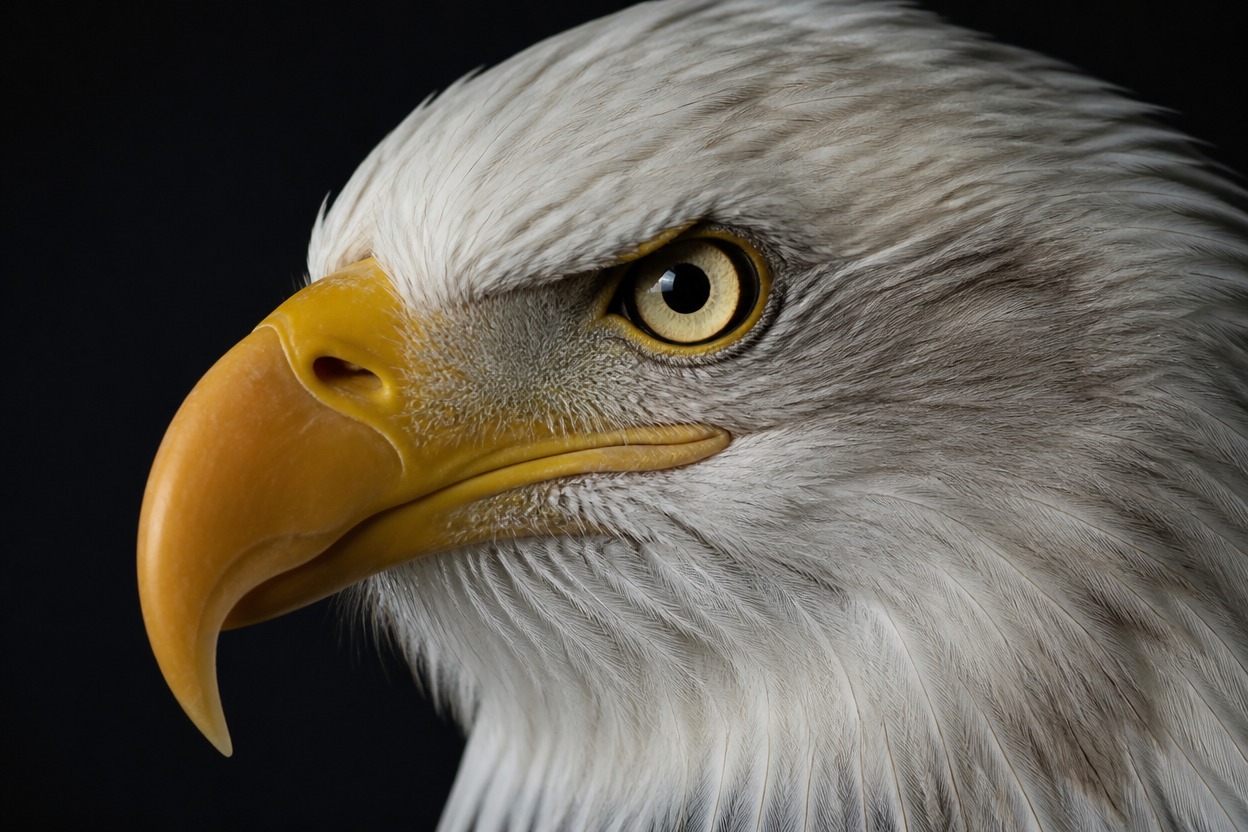
Tierwelt
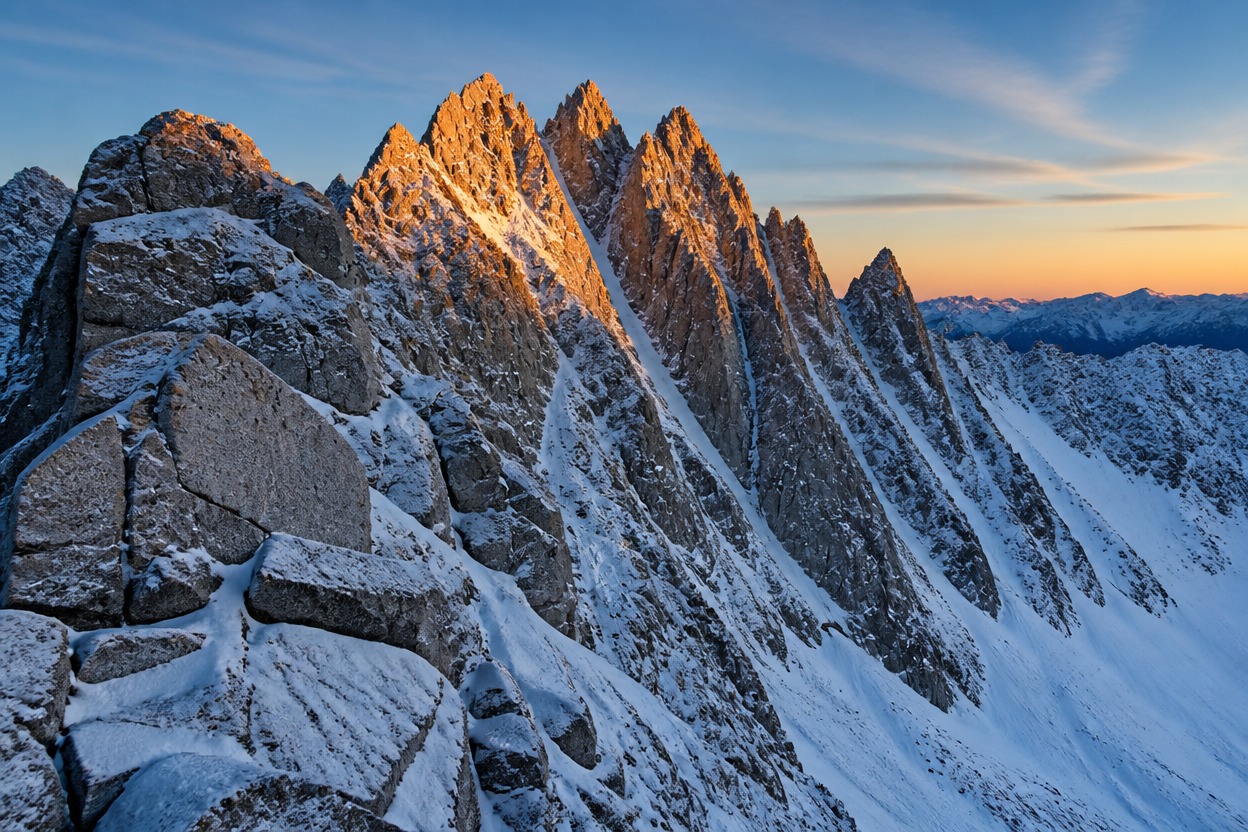
Landschaft
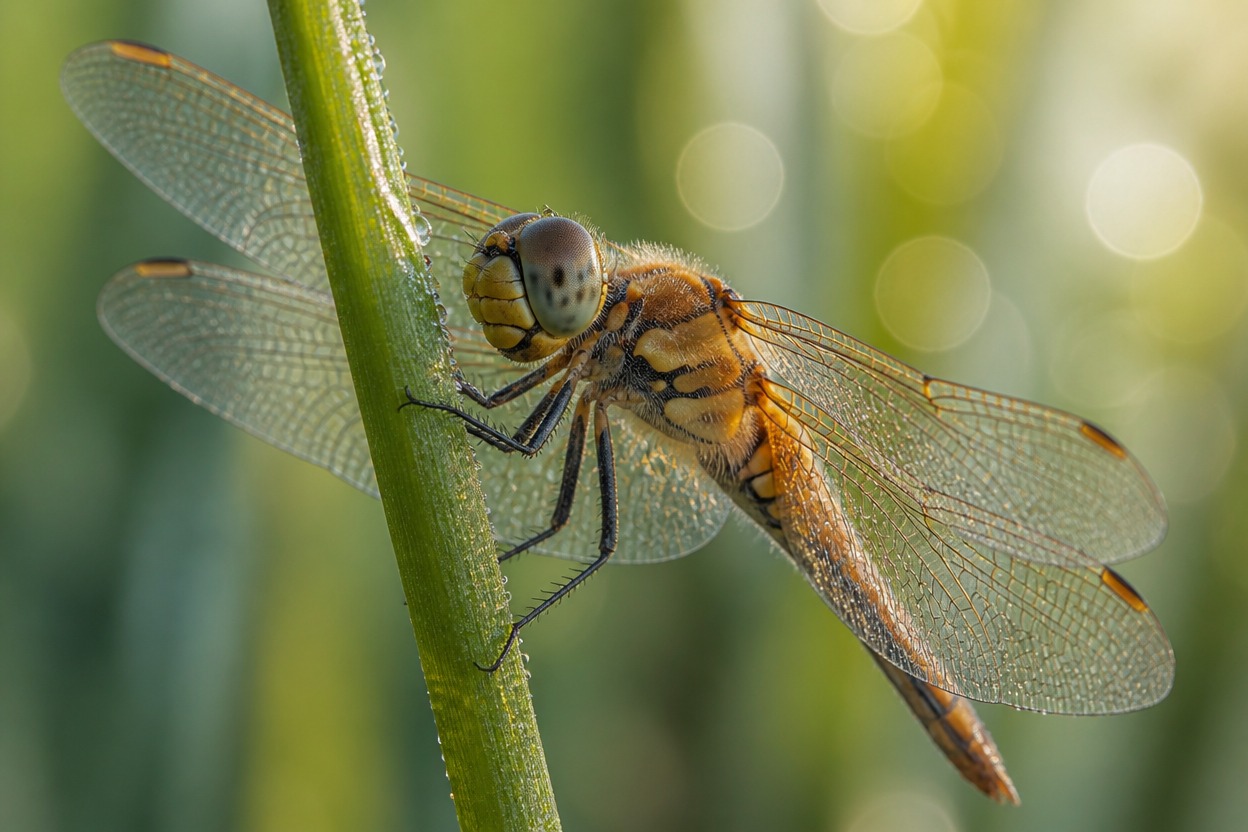
Makro
Dateien hochladen
Bild zum Verbessern hochladen
Modus
Mit dem Hochladen einer Datei stimmen Sie den Nutzungsbedingungen und der Datenschutzerklärung von GoEnhance zu
Funktionen des Topaz Bildverbesserers für schärfere, sauberere Fotos
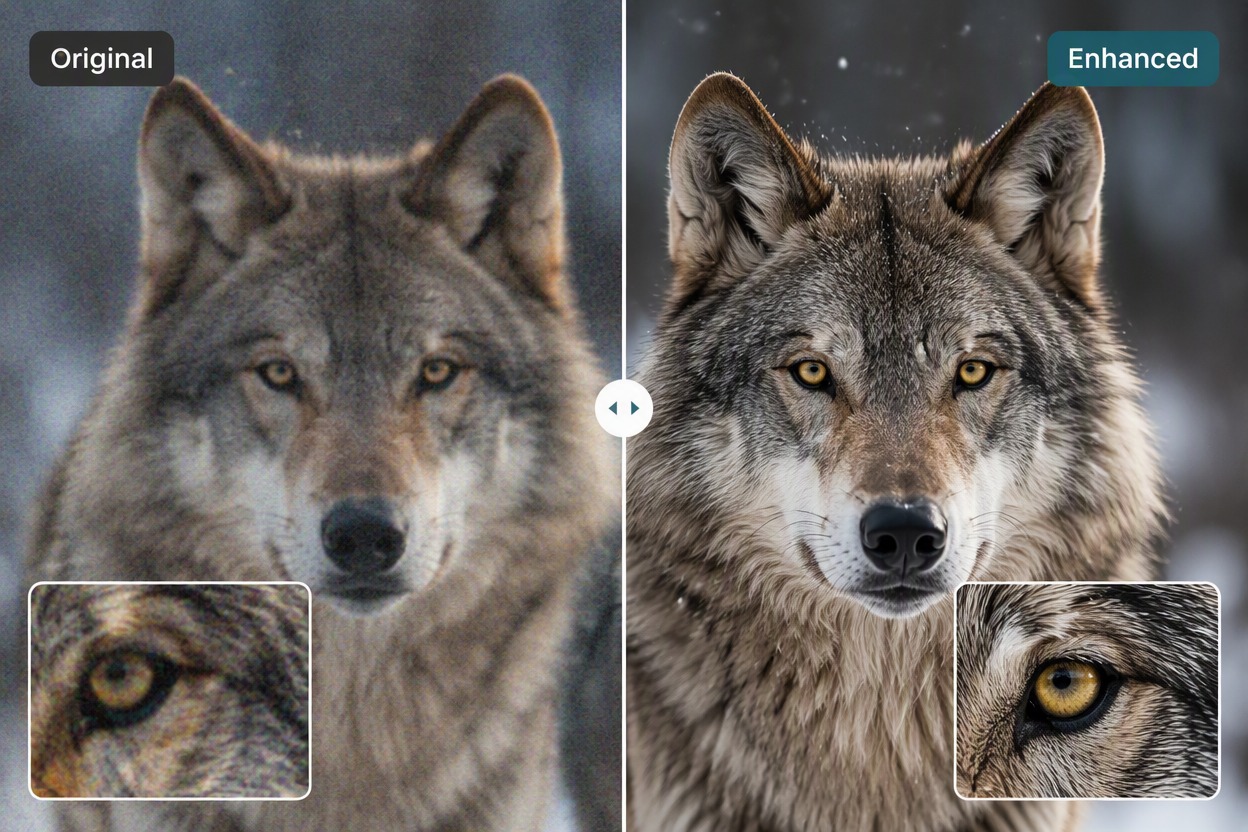
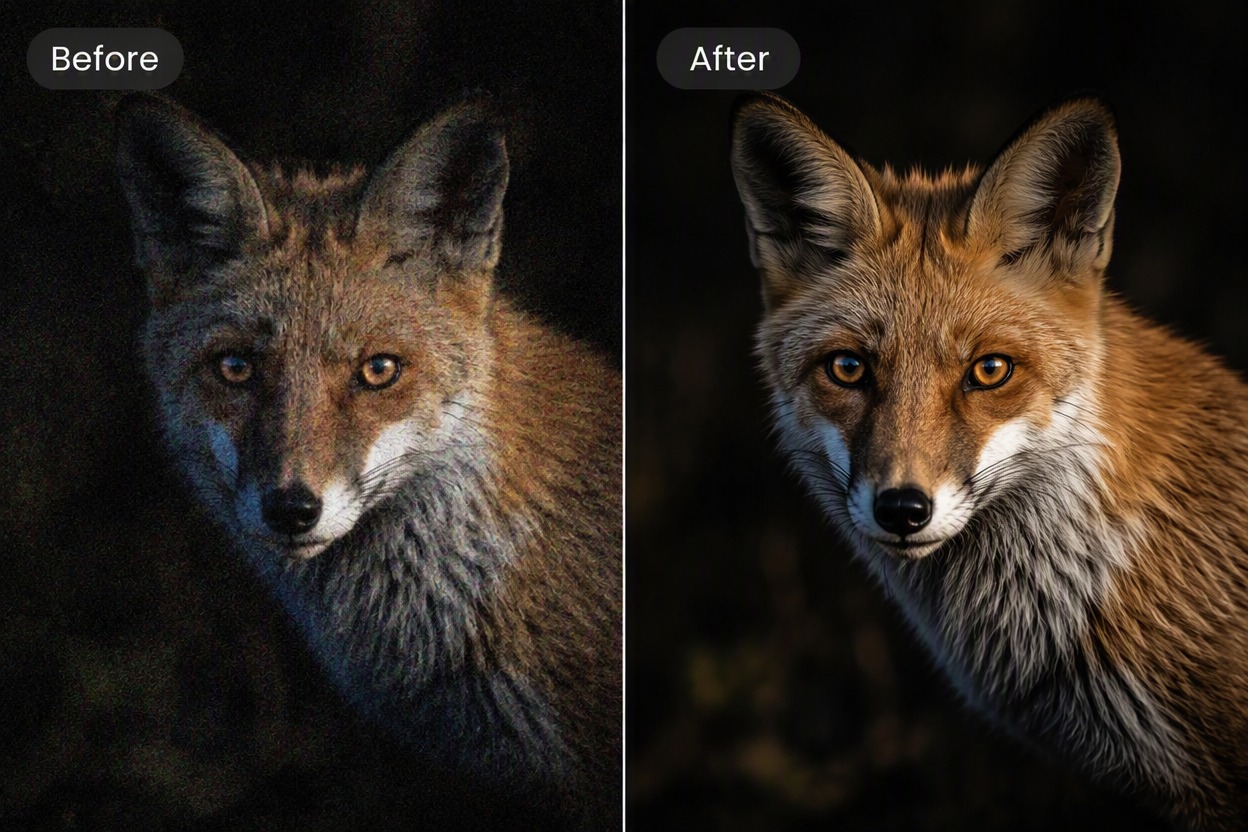
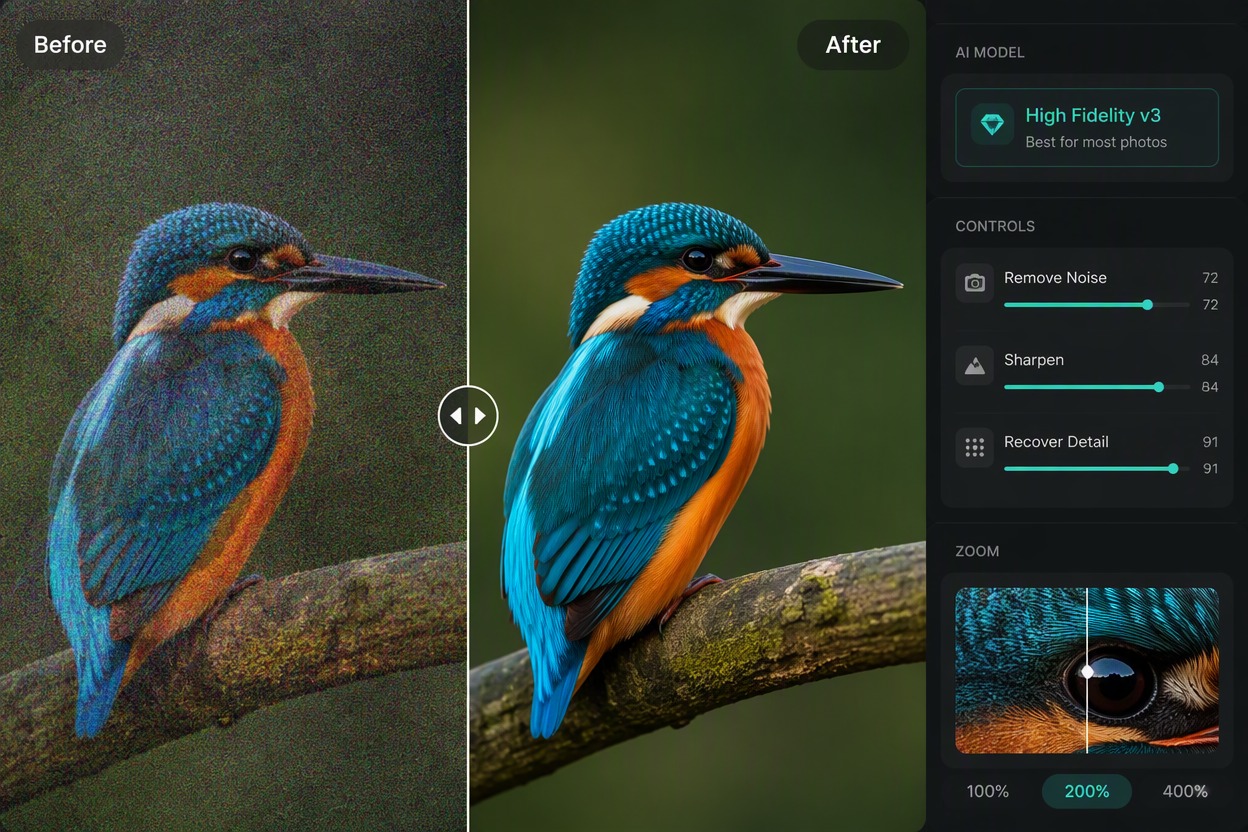
Bildqualität auf professionellem Niveau
Erstellen Sie sauberere, schärfere und höher aufgelöste Exporte für Kundenaufträge, Archive, Produktvisualisierungen und kreative Projekte. Für eine einfache Online-Option testen Sie unseren Bildverbesserer.
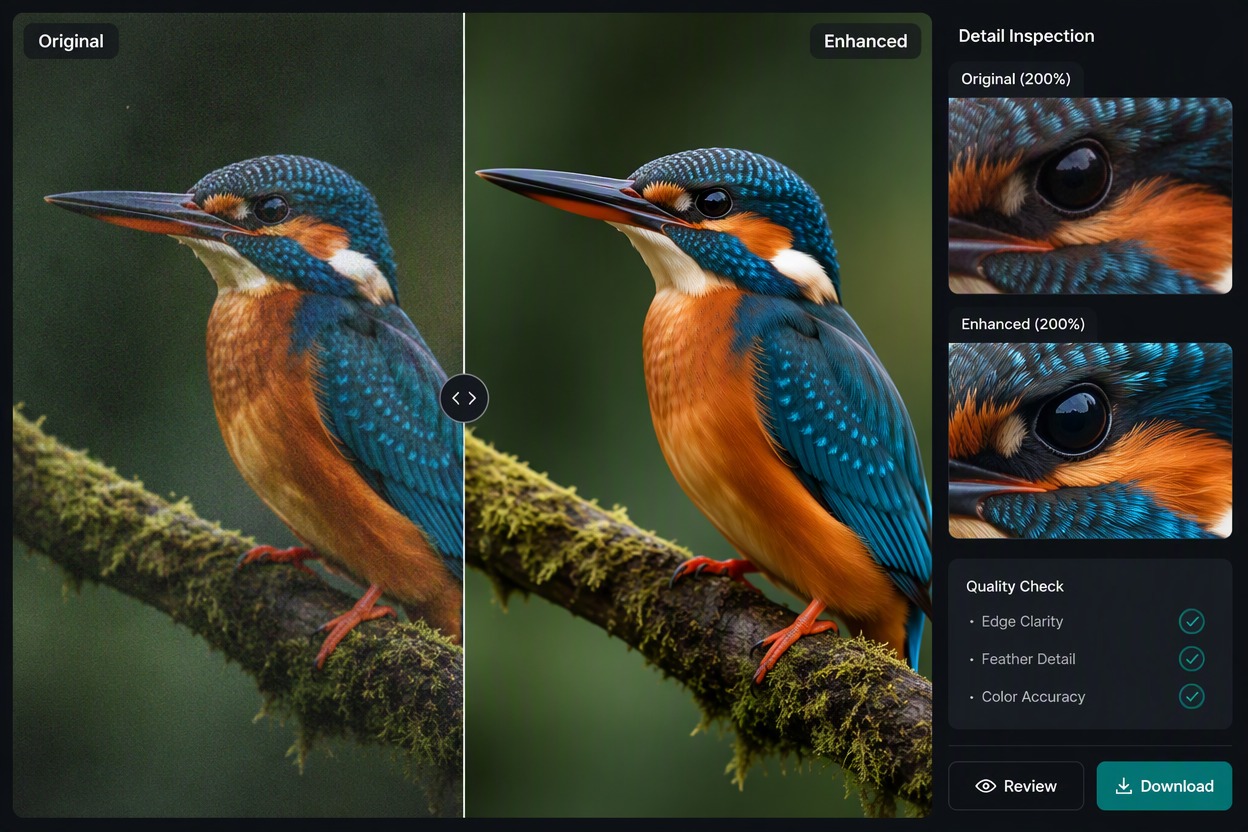
So verwenden Sie den Topaz Bildverbesserer
Schritt 1
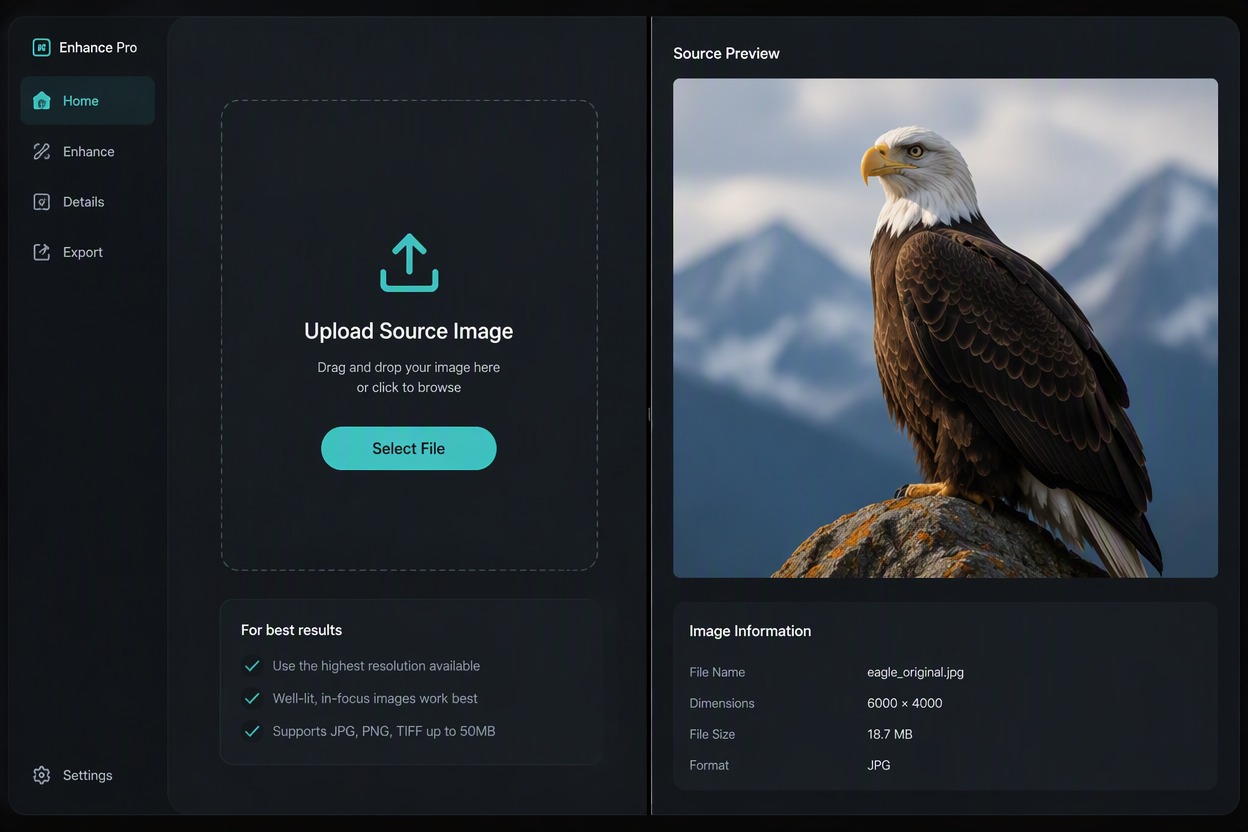
Laden Sie die beste verfügbare Quelle hoch
Wählen Sie das sauberste autorisierte Bild aus, das Ihnen vorliegt, und behalten Sie das Original bei. Vermeiden Sie wiederholte Screenshots oder stark komprimierte Kopien, wenn eine bessere Quelle verfügbar ist.
Schritt 2
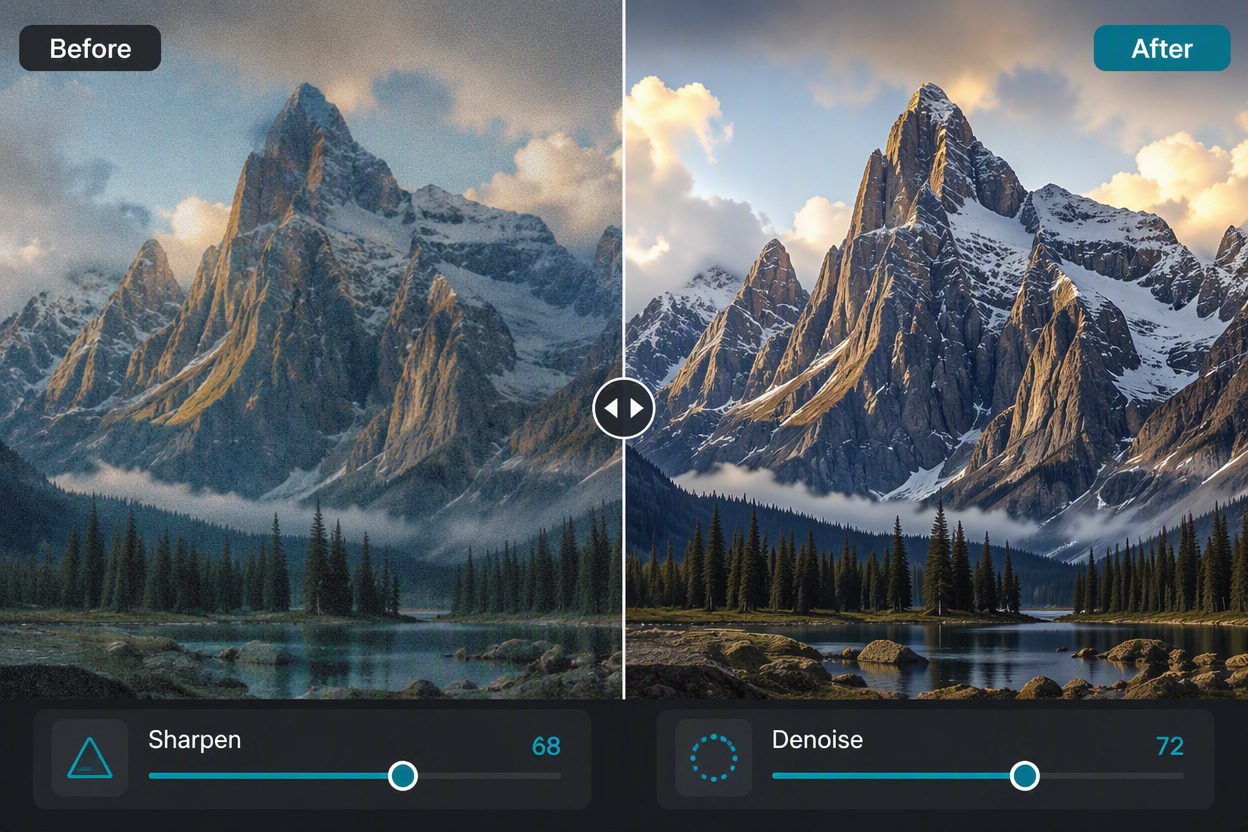
Führen Sie die Verbesserung aus
Verarbeiten Sie das Bild mit dem verfügbaren Verbesserungs-Workflow. Behalten Sie das Motiv, die Komposition, den Zuschnitt, die Farben und wichtige Objekte im Einklang mit der Quelle bei.
Schritt 3
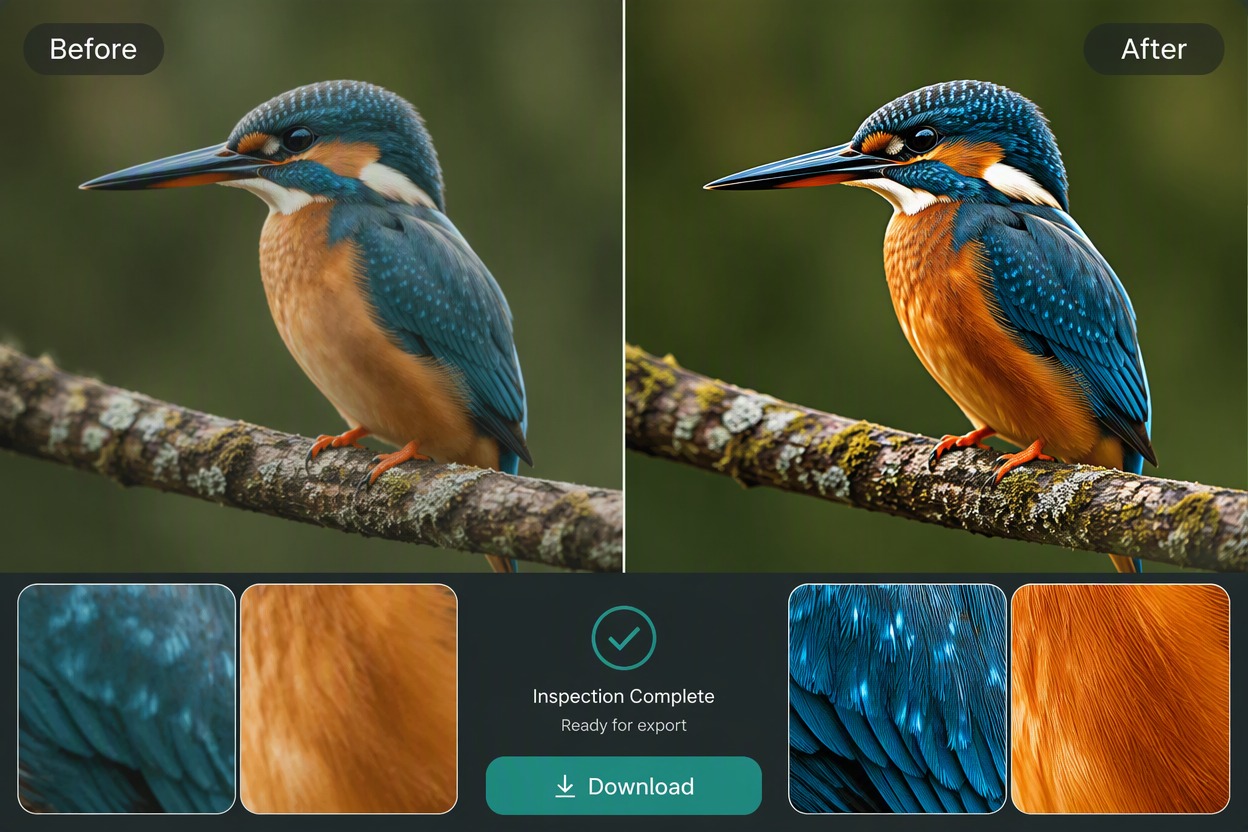
Vergleichen und herunterladen
Untersuchen Sie eine gegenübergestellte Original- und Verbesserungsansicht in voller Größe. Überprüfen Sie Identität, Kanten, Textur, Text, Hintergründe sowie alle Produkt- oder Dokumentendetails vor dem Herunterladen.
Workflow-Highlights des Topaz Bildverbesserers
Weiche Details schärfen
Nutzen Sie die Topaz Photo-Workflows, um die sichtbare Kantenschärfe eines vorhandenen Fotos zu verbessern.
Anspruchsvolle Bilder entrauschen
Reduzieren Sie störendes Rauschen, während Sie echte Texturen bewahren und künstlich wirkende Oberflächen vermeiden.
Hochskalieren für größere Formate
Erhöhen Sie die Ausgabegröße und prüfen Sie dabei, ob die ergänzten Details plausibel bleiben.
Professionelle Fotobewertung
Untersuchen Sie Wildtier-, Landschafts-, Porträt-, Archiv- und Low-Light-Bilder in voller Größe.
Lokaler Desktop-Workflow
Arbeiten Sie mit hochwertigen Originalen und behalten Sie Quelldateien sowie den Bearbeitungsverlauf bei.
Export nach Qualitätskontrolle
Überprüfen Sie Halos, Textur-Ergänzungen, Gesichter, Federn, Schilder und feine Muster vor dem Export.
FAQ zum Topaz Bildverbesserer
Was macht der Topaz Bildverbesserer?
Ist der Topaz Bildverbesserer kostenlos nutzbar?
Welche Bilder eignen sich am besten als Eingabe?
Kann die Verbesserung Details wiederherstellen, die in der Quelle fehlen?
Behält das verbesserte Foto dasselbe Motiv bei?
Kann ich das Ergebnis für geschäftliche oder publizistische Zwecke verwenden?
Was sollte ich vor dem Herunterladen überprüfen?
Weitere KI-Bildoptimierer entdecken


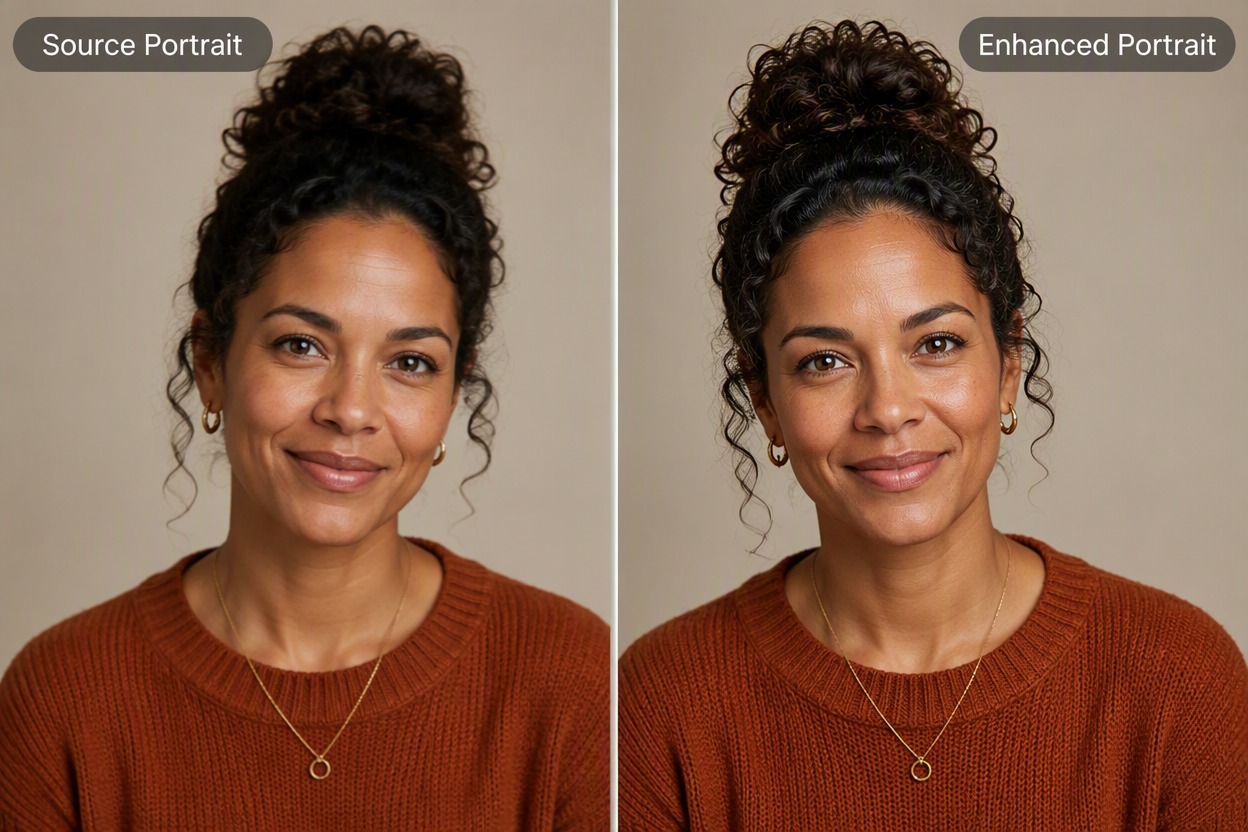
Verbessern Sie Ihr nächstes Bild mit GoEnhance AI
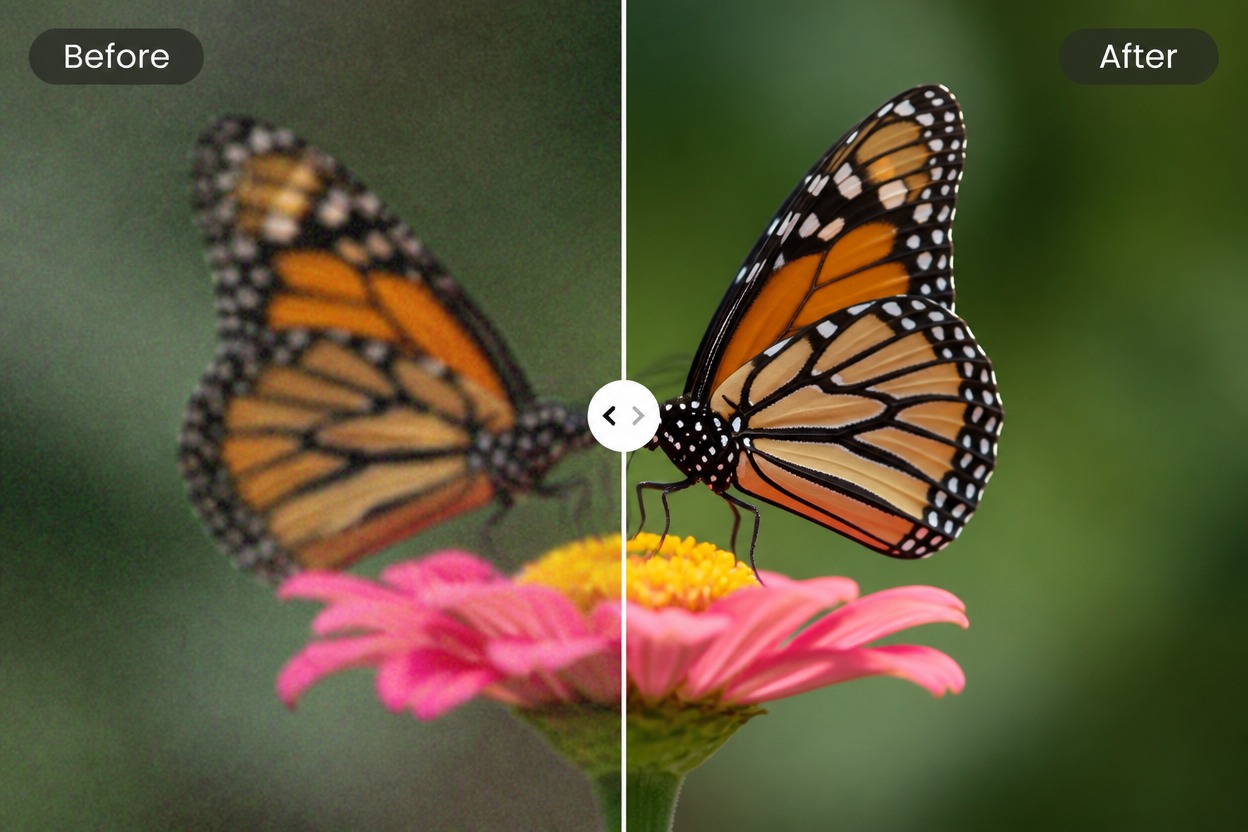
Laden Sie ein autorisiertes Bild hoch, verbessern Sie die sichtbare Klarheit, vergleichen Sie das Ergebnis mit der Quelle und exportieren Sie die Version, die das ursprüngliche Motiv am besten bewahrt.
Beginnen Sie mit der Erstellung mit GoEnhance AI