Topaz 影像增強器

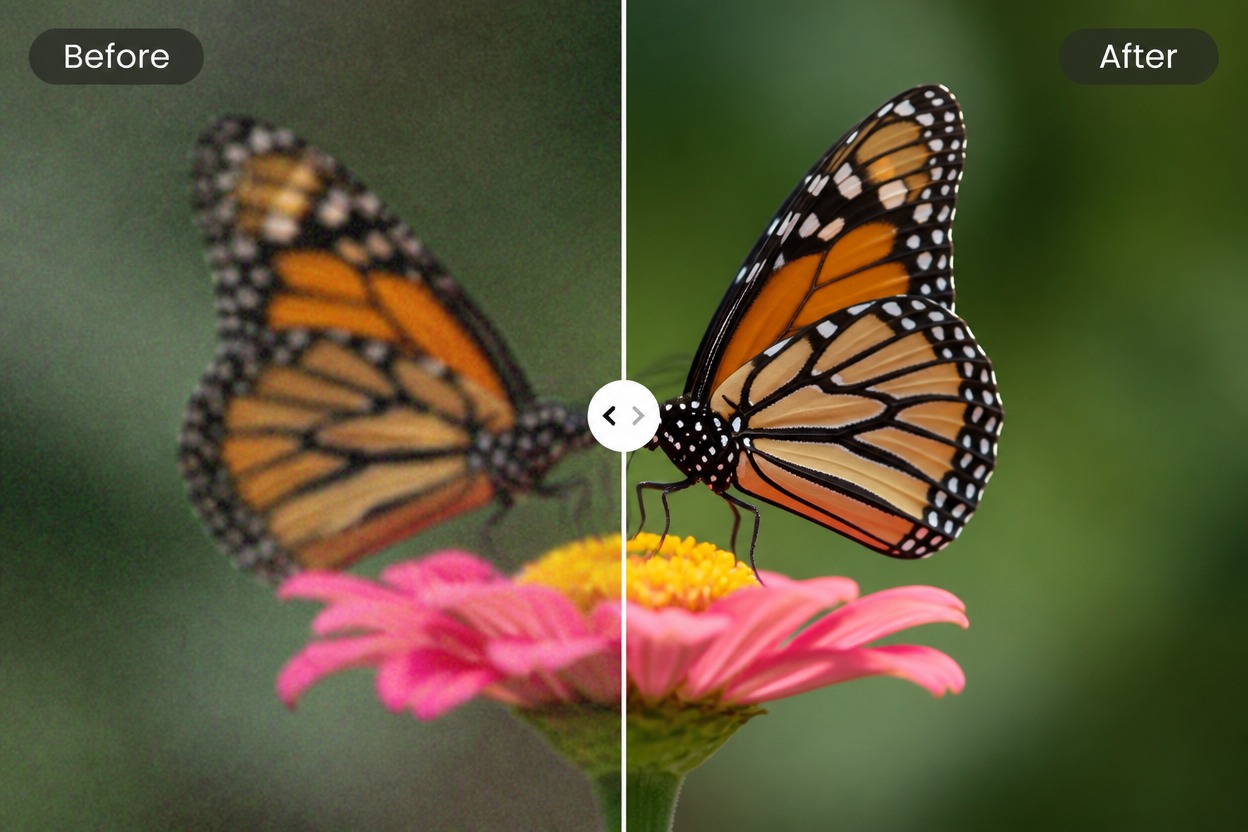
在 Topaz AI 影像增強器中開啟最佳來源檔案,套用銳化、降噪或放大工作流程,並以全尺寸檢視。在匯出人像、野生動物、風景或存檔影像之前,比較真實細節與推斷紋理。
增強影像
Topaz 影像增強器產品工作流程

Topaz 影像增強器功能,助您獲得更銳利、更乾淨的照片

更銳利的細節與自然的清晰度

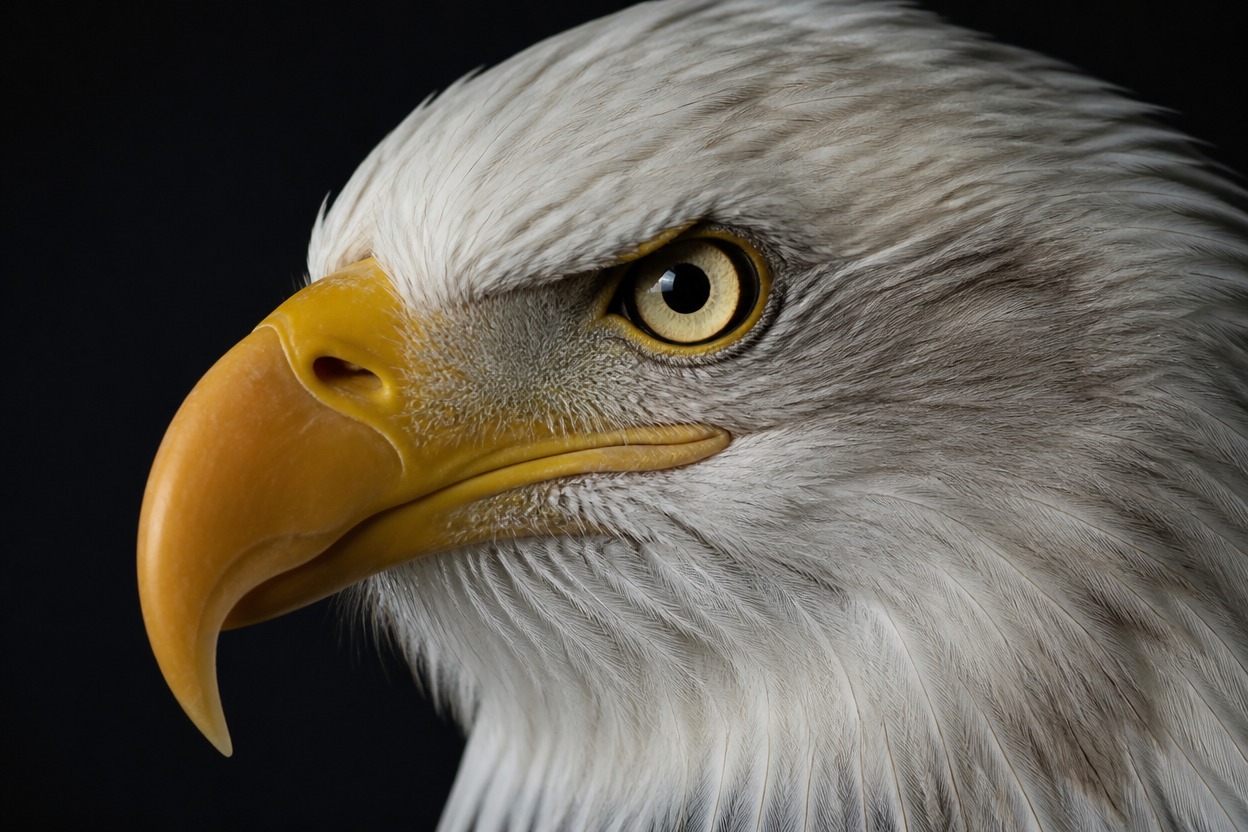
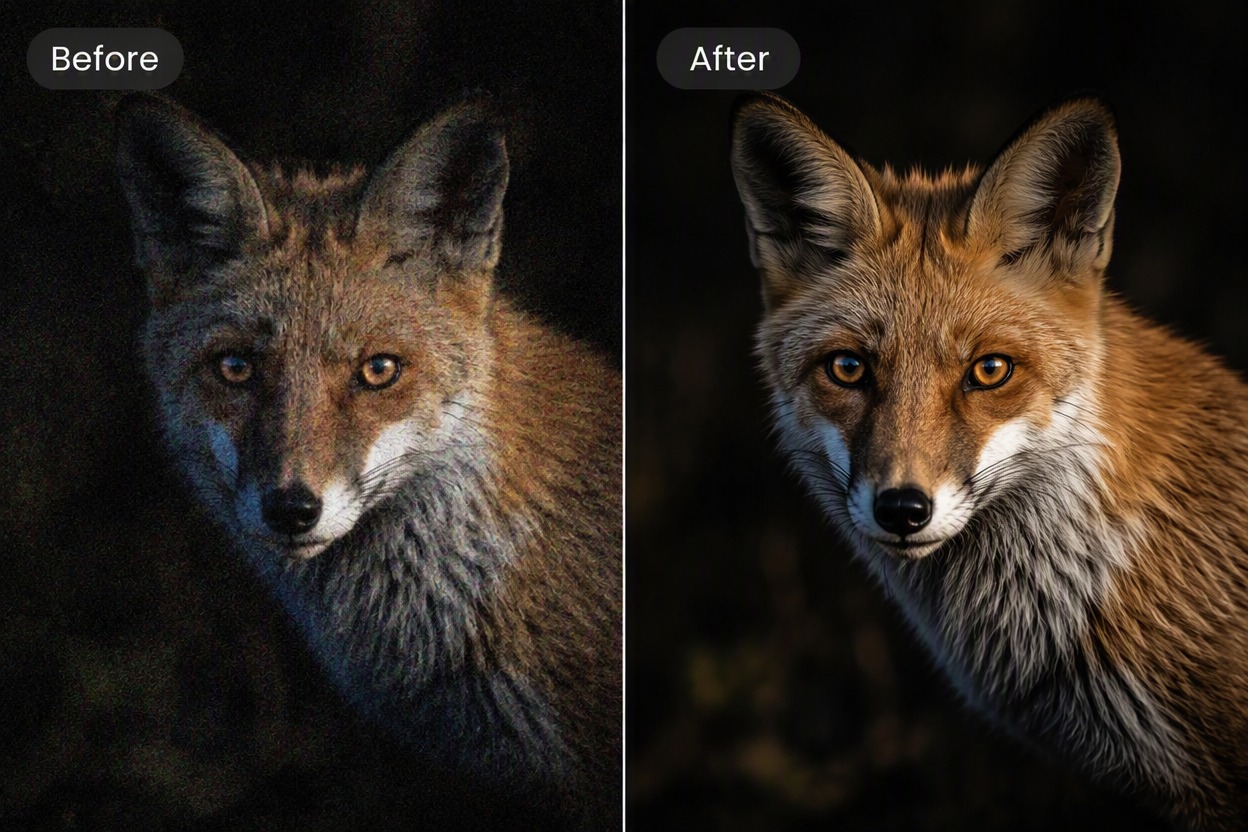
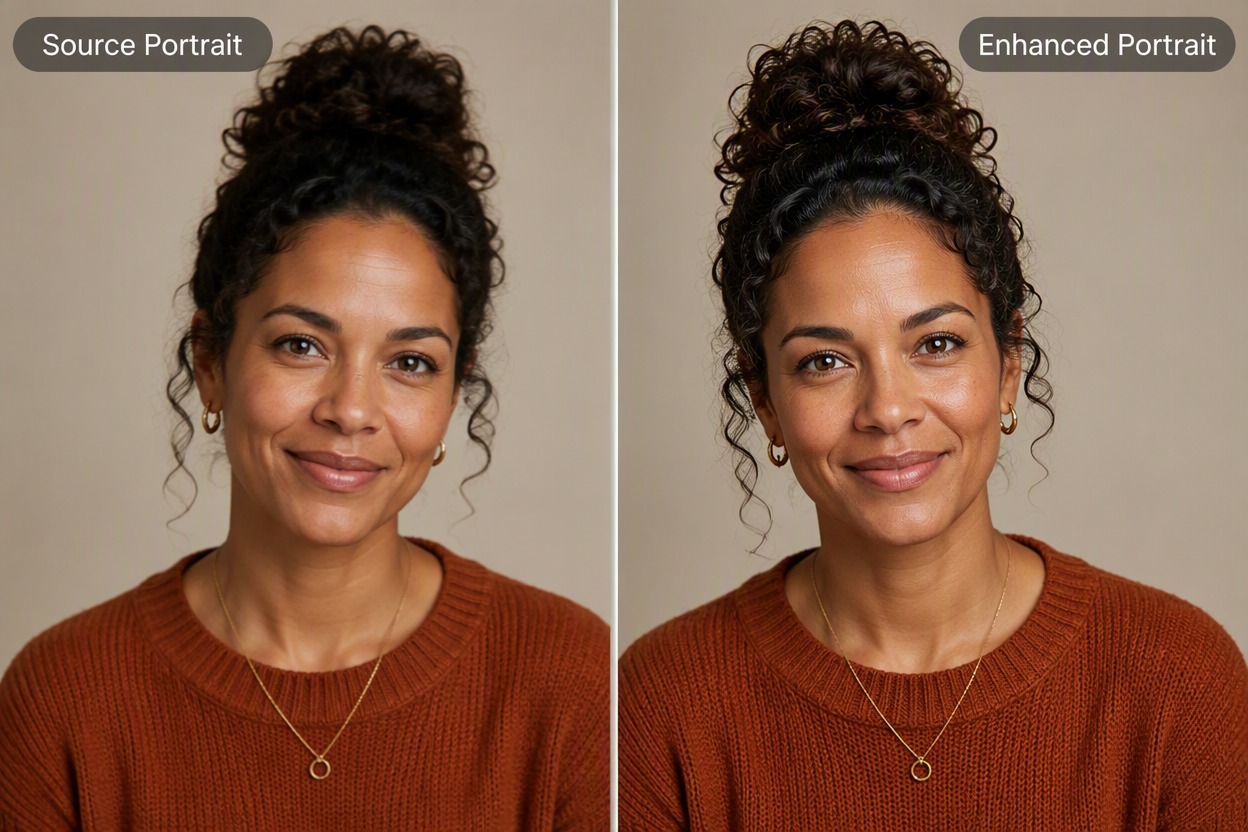
Topaz 影像增強器有助於將柔焦的人像、產品照、野生動物照片和日常影像轉化為更清晰的成果,使眼睛、頭髮、布料、毛皮、羽毛和主體邊緣更加銳利。

Topaz 影像增強器:銳化柔焦人像與主體細節

在不損失紋理的情況下獲得更乾淨的照片

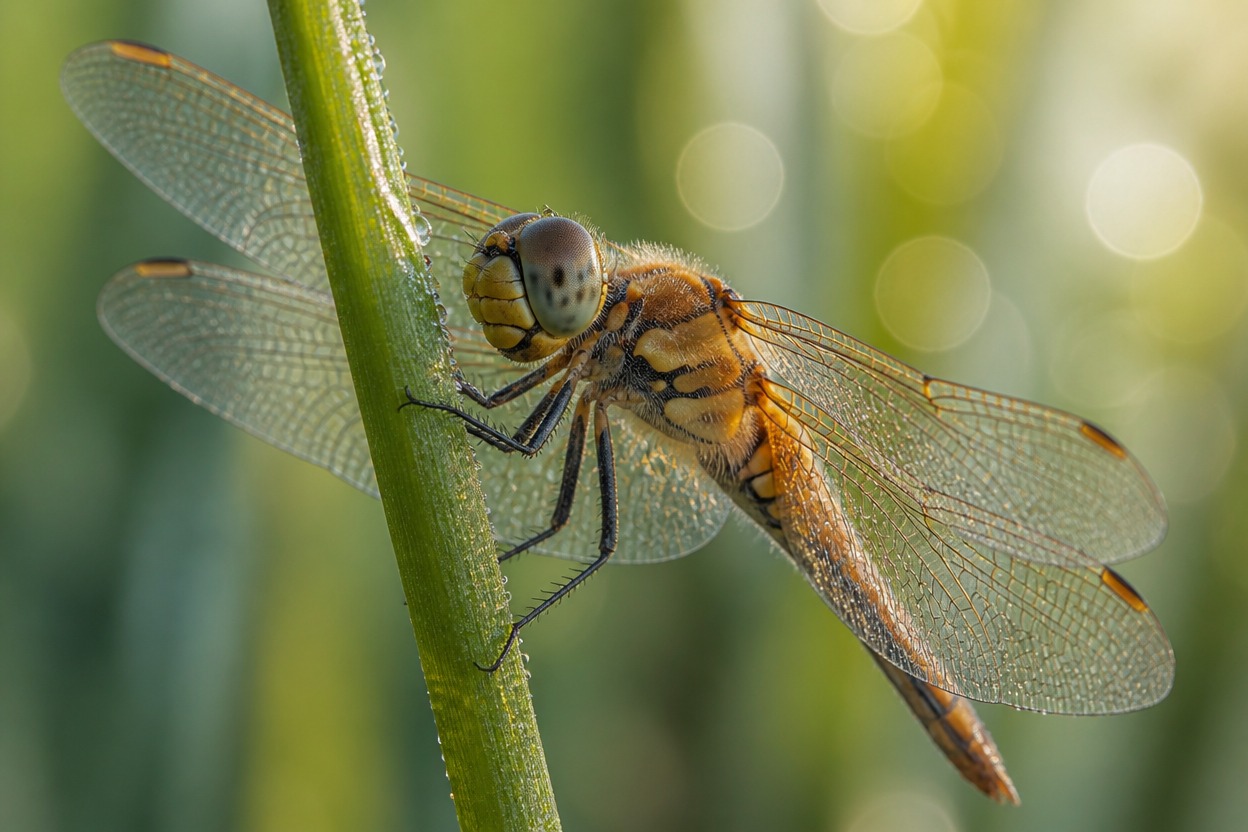
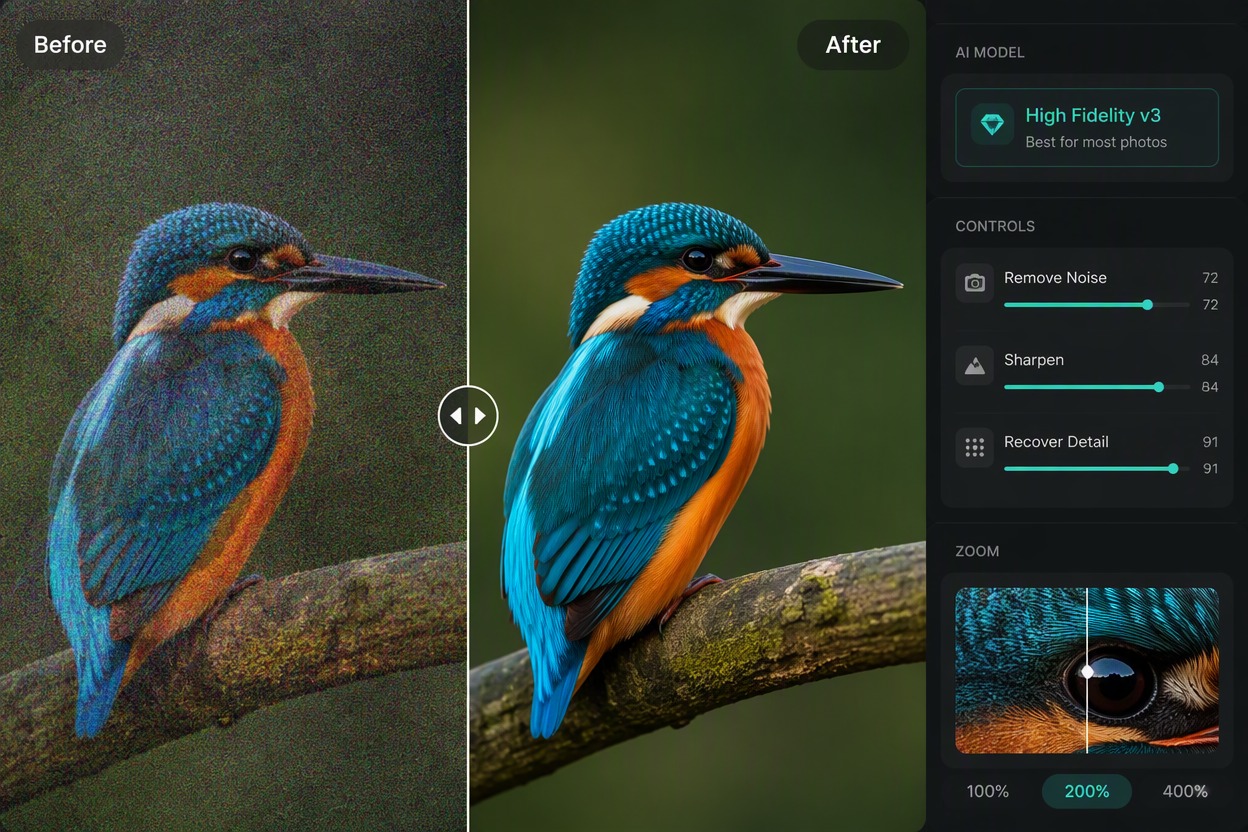
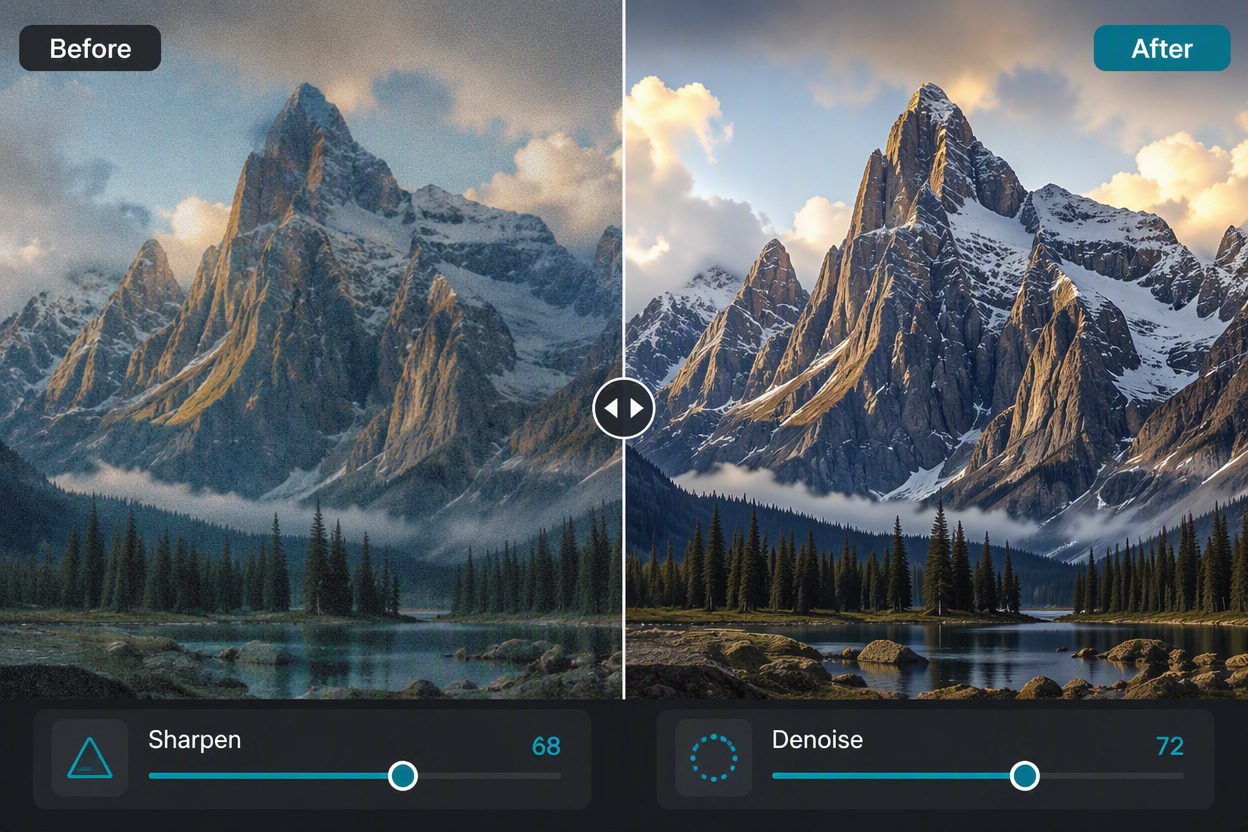
減少顆粒感、色彩雜訊和低光下的柔焦感,同時保留皮膚、植物、衣物、毛皮、建築和精細影像圖案中重要的真實紋理。

Topaz 影像增強器:在不移除真實紋理的情況下減少雜訊

畫質更好的大尺寸影像

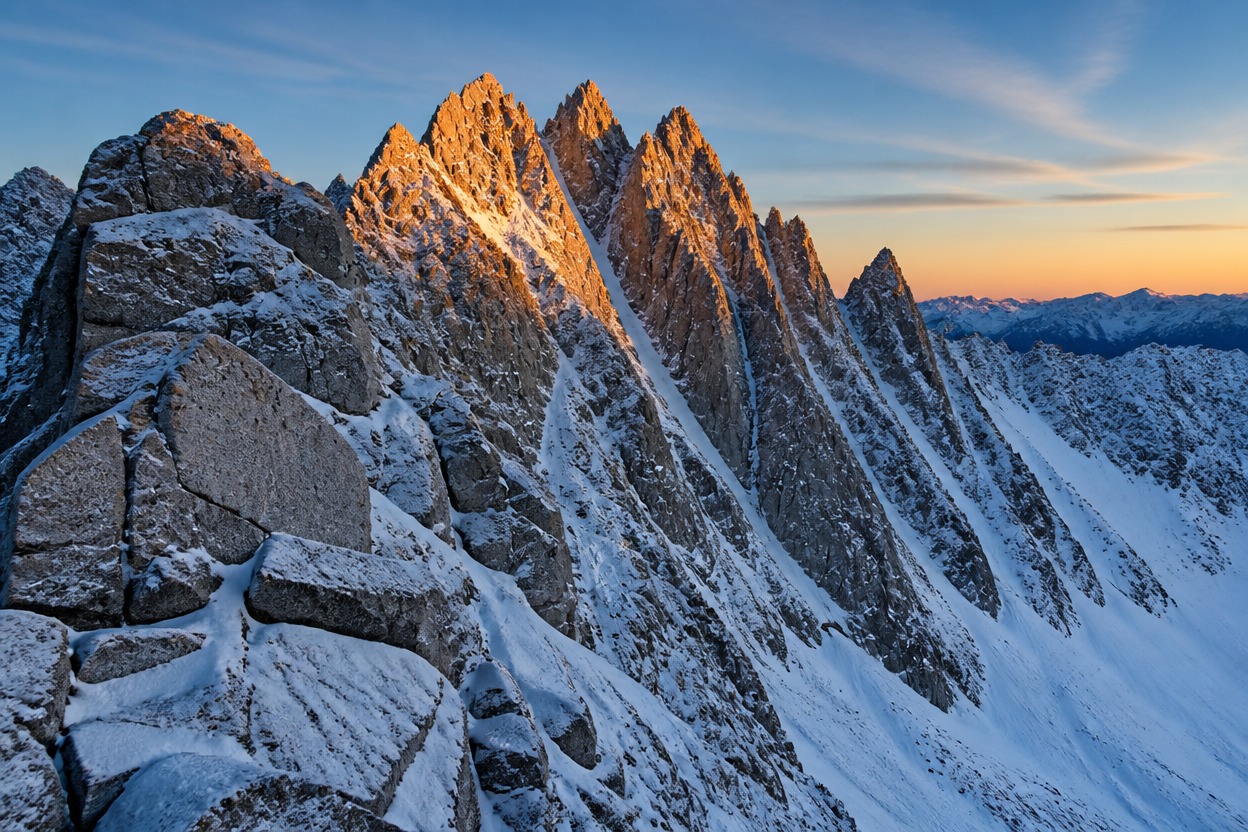
放大低解析度照片以滿足更大的預覽、列印、作品集和出版需求,同時改善邊緣清晰度、主體細節和整體影像品質。

Topaz 影像增強器:放大以獲得更大的輸出

專業級影像品質

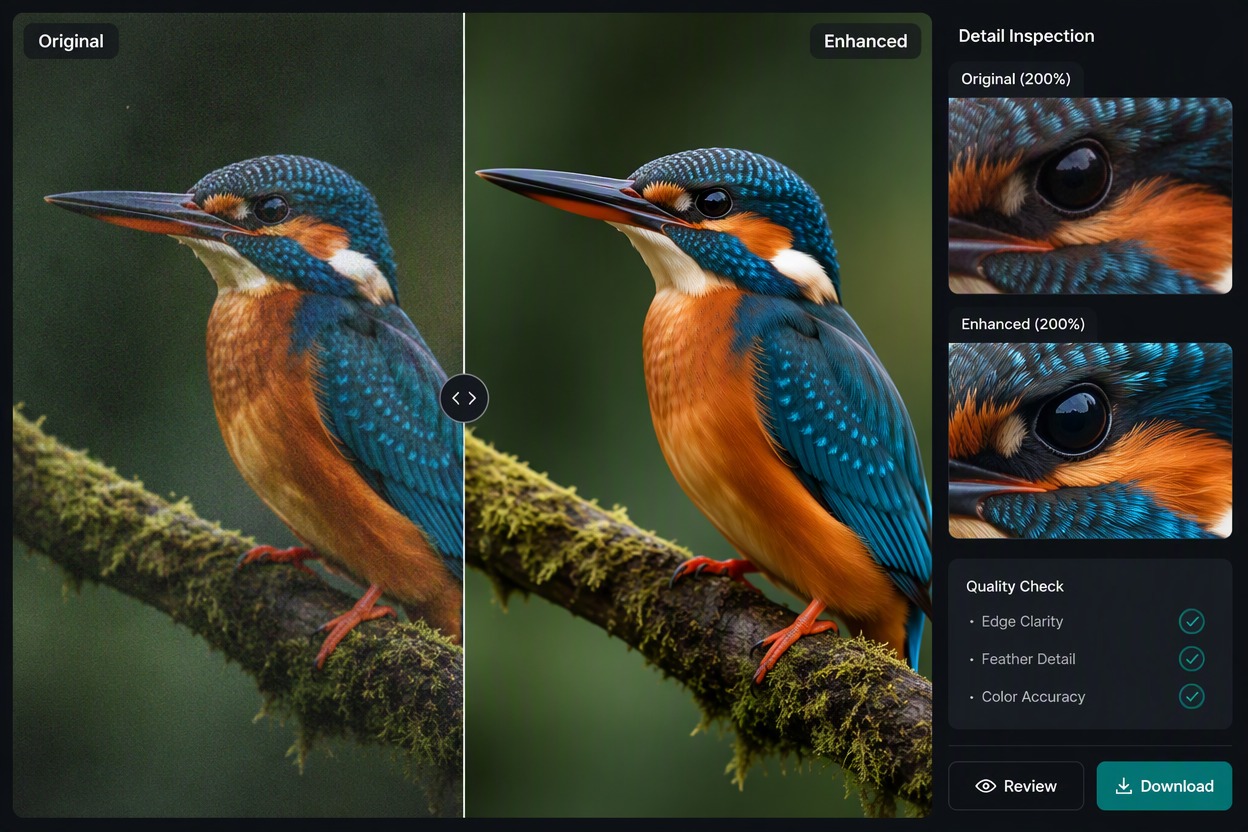
為客戶工作、存檔、產品視覺和創意專案建立更乾淨、更銳利、更高解析度的匯出檔案。若需要簡單的線上選項,請嘗試我們的 影像增強器

Topaz 影像增強器:檢視專業影像細節

如何使用 Topaz 影像增強器

步驟 1

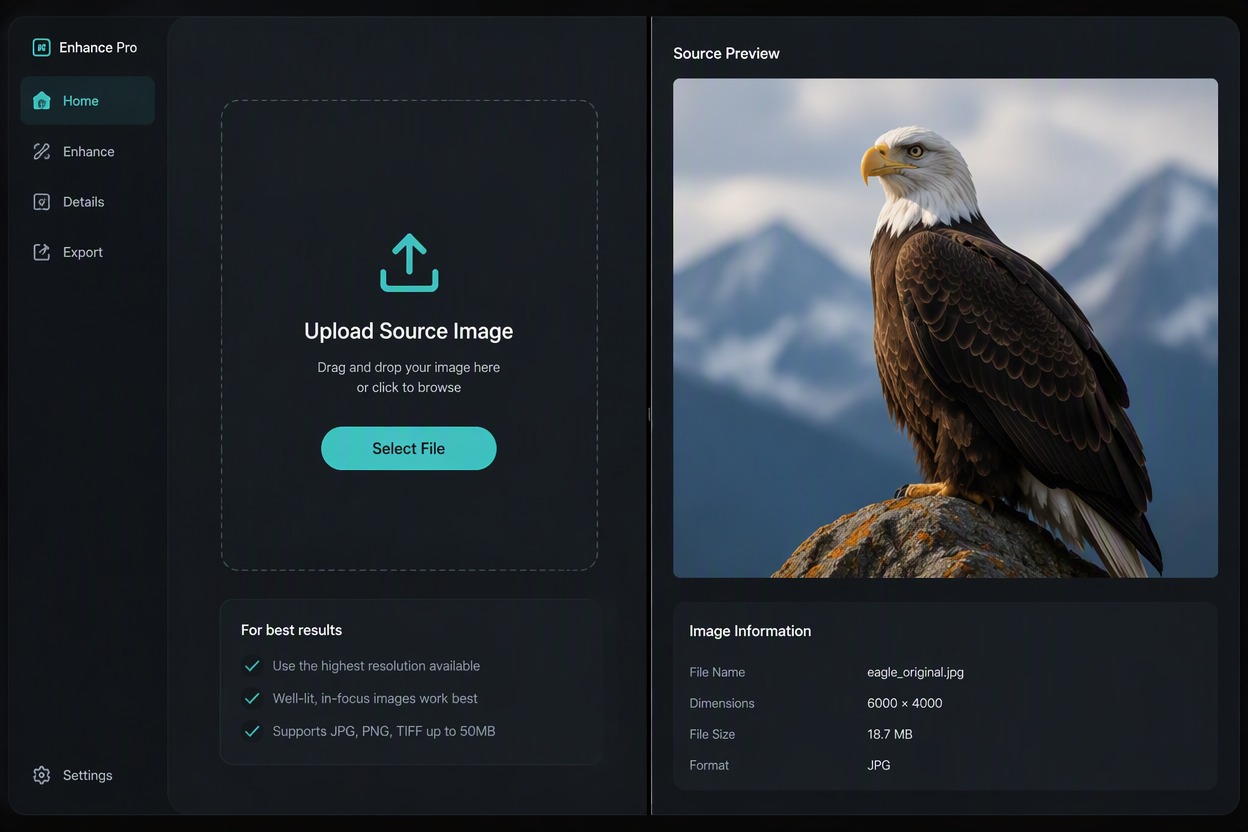
上傳最佳可用來源

選擇您擁有的最乾淨且經授權的影像,並保留原始檔案。當有更好的來源時,請避免使用重複截圖或經過多次壓縮的複本。
步驟 2

執行增強

使用可用的增強工作流程處理影像。確保主體、構圖、裁切、色彩和重要物件與來源保持一致。
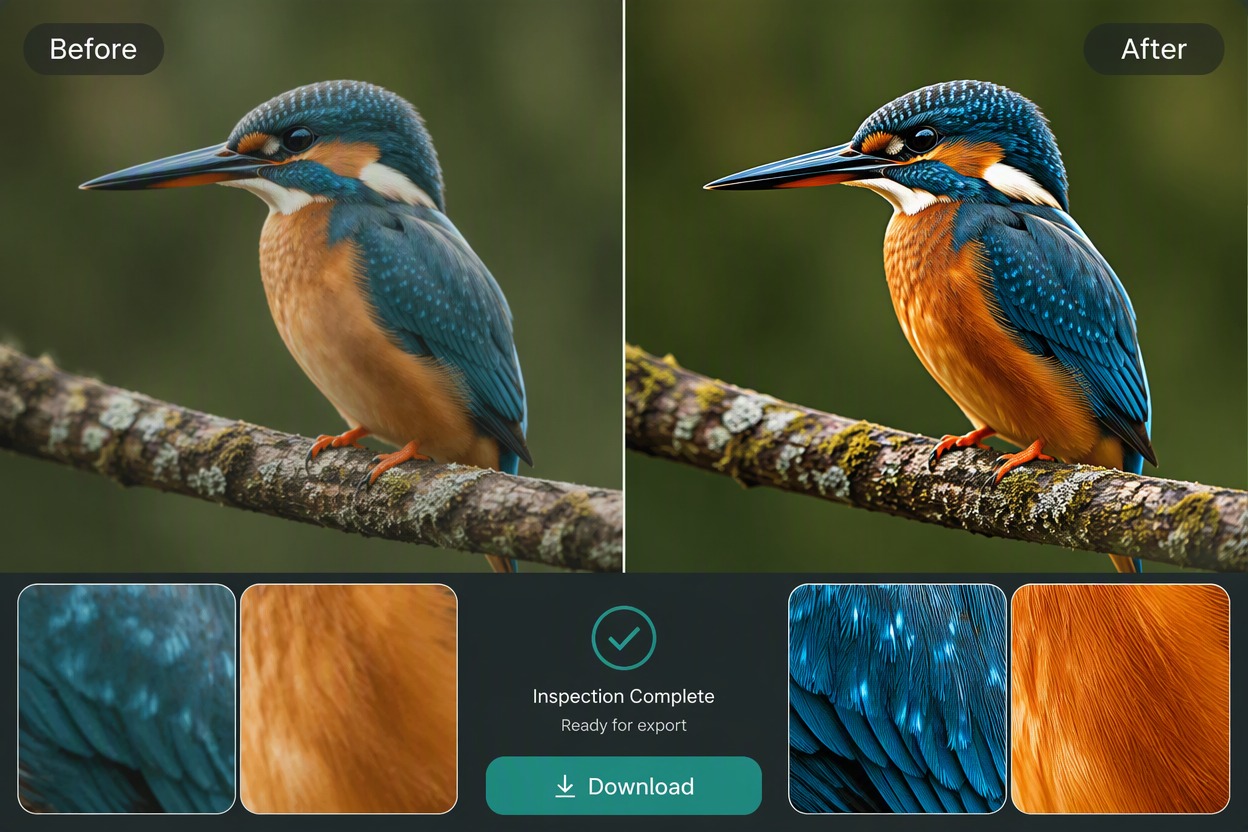
步驟 3

比較與下載

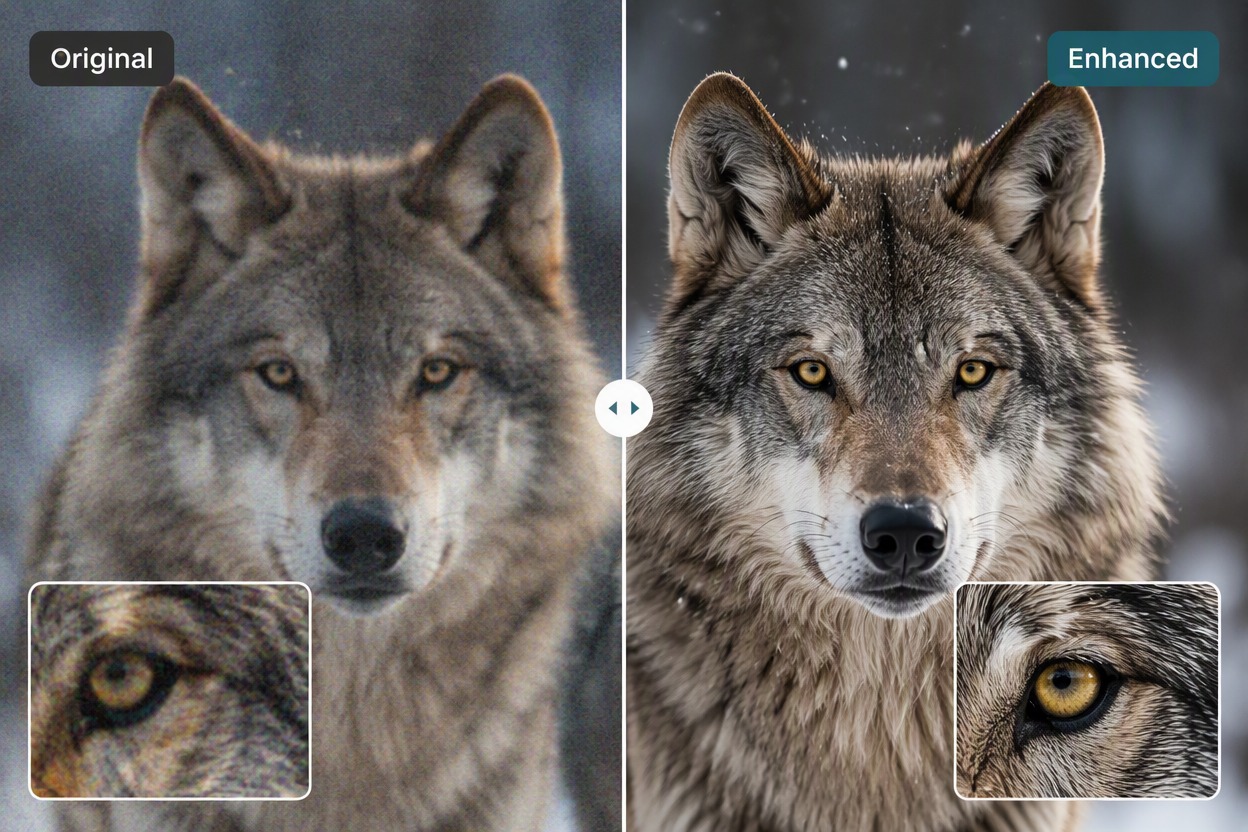
以完整尺寸檢視對照後的「原始」與「增強」影像。在下載前,請檢查身分特徵、邊緣、紋理、文字、背景以及任何產品或文件的細節。

Topaz 影像增強器工作流程亮點

銳化柔和細節

使用 Topaz Photo 工作流程來改善現有照片中可見的邊緣清晰度。

消除影像雜訊

在保留真實紋理並避免產生塑膠感表面的同時,減少干擾性的雜訊。

放大以利輸出

在增加輸出尺寸的同時,確認推斷出的細節是否合理。

專業照片審閱

以完整尺寸檢視野生動物、風景、人像、檔案及低光源影像。

本機桌面工作流程

使用高品質原始檔案進行作業,並保留來源檔案與編輯記錄。

品質控管後匯出

在匯出前檢查光暈、紋理生成、臉部、羽毛、標誌及細微圖案。

Topaz 影像增強器常見問題解答

Topaz 影像增強器有什麼功能?

Topaz 影像增強器會處理現有影像以提升視覺清晰度。其最強大的任務遵循即時產品工作流程;請將結果與原始影像進行比較,而非假設所有模糊或壓縮的細節都能被重建。

Topaz 影像增強器可以免費使用嗎?

Topaz 影像增強器的免費存取權限、試用版、匯出選項、佇列、帳戶要求以及持續使用限制可能會有所變動。在處理大量批次之前,請先查看即時的 Topaz 產品頁面。

哪些影像最適合做為輸入素材?

請從手邊最乾淨的來源開始。適度的模糊、雜訊、壓縮、柔和邊緣或低顯見細節,比無法辨識臉部或物體的微小檔案更適合作為處理目標。

增強功能可以還原來源中缺失的細節嗎?

它可以釐清可恢復的圖案,但也可能會推斷出紋理、毛髮、眼睛、產品邊緣、標誌或背景細節。請保留原始檔案,並以完整尺寸檢查重要區域。

增強後的照片會保留相同的主體嗎?

這是我們的目標,但生成式處理可能會改變身分特徵、表情、珠寶、產品形狀、文字或背景線條。在匯出前,請使用對照後的「原始」與「增強」影像進行比較。

我可以使用處理結果進行商業或出版用途嗎?

請僅使用您擁有或獲准編輯的影像,並查看目前的產品條款以了解商業用途規範。在發布前,請審閱臉部、產品、品牌元素、文字及事實細節。

下載前我應該檢查什麼?

放大檢查臉部、毛髮、手部、邊緣、紋理、漸層、標誌、標籤、陰影及重複圖案。若發現身分偏移、憑空生成的物體、光暈、過度銳化或文字變形,請拒絕該版本。

使用 GoEnhance AI 增強您的下一張影像

上傳授權影像、提升可見清晰度、將結果與來源進行比較,並匯出最能保留原始主體的版本。

開始使用 GoEnhance AI 進行創作