
Optimiseur d'image Topaz
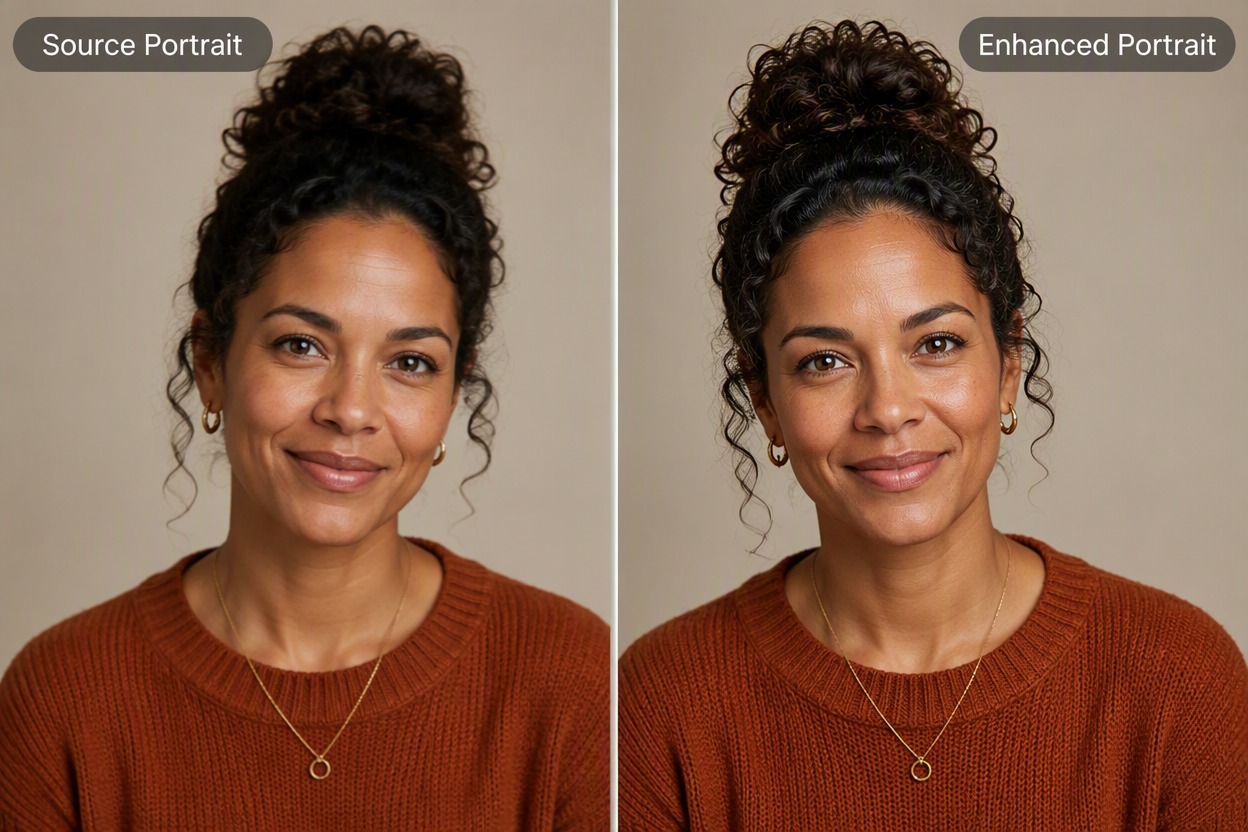
Ouvrez la meilleure source dans l'optimiseur d'image IA Topaz, appliquez un flux de travail de netteté, de réduction du bruit ou de mise à l'échelle, et inspectez-le en taille réelle. Comparez les détails réels avec la texture déduite avant d'exporter des portraits, des photos de faune, des paysages ou des images d'archives.
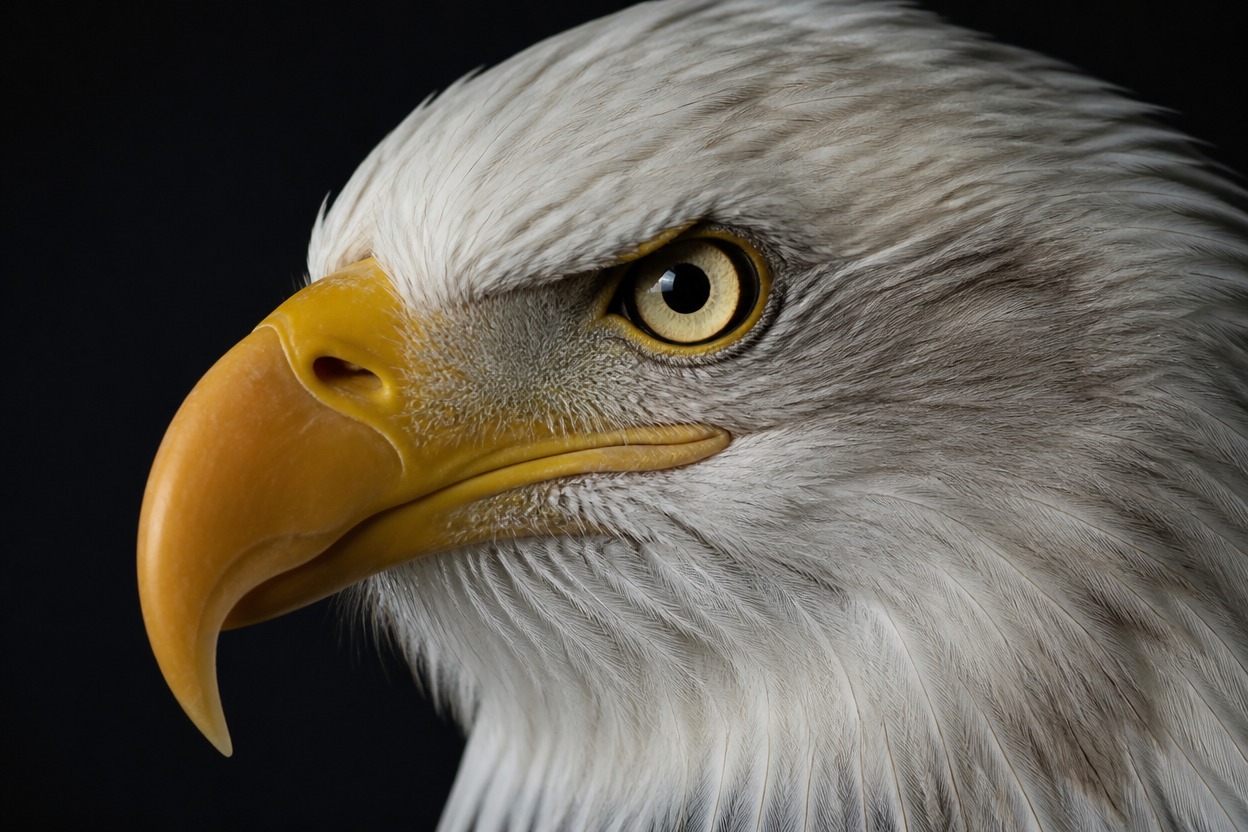
Faune
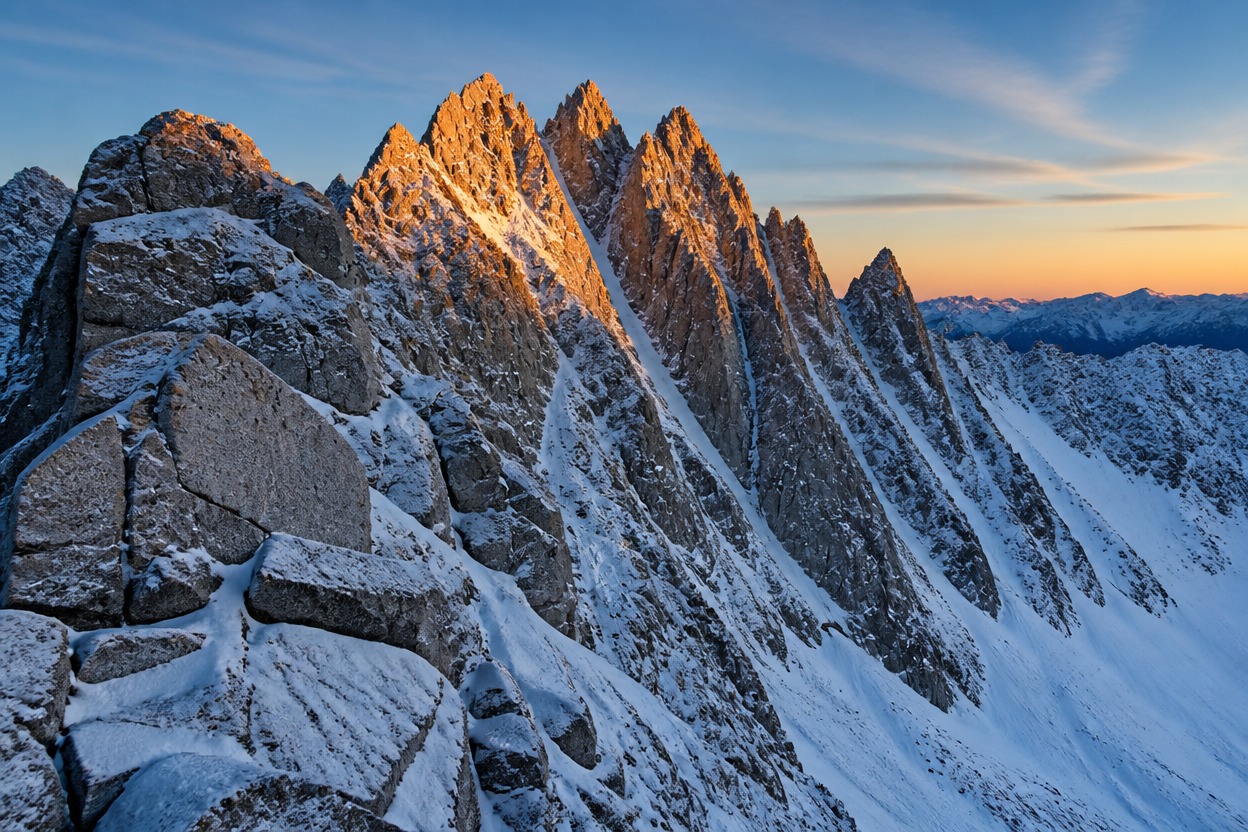
Paysage
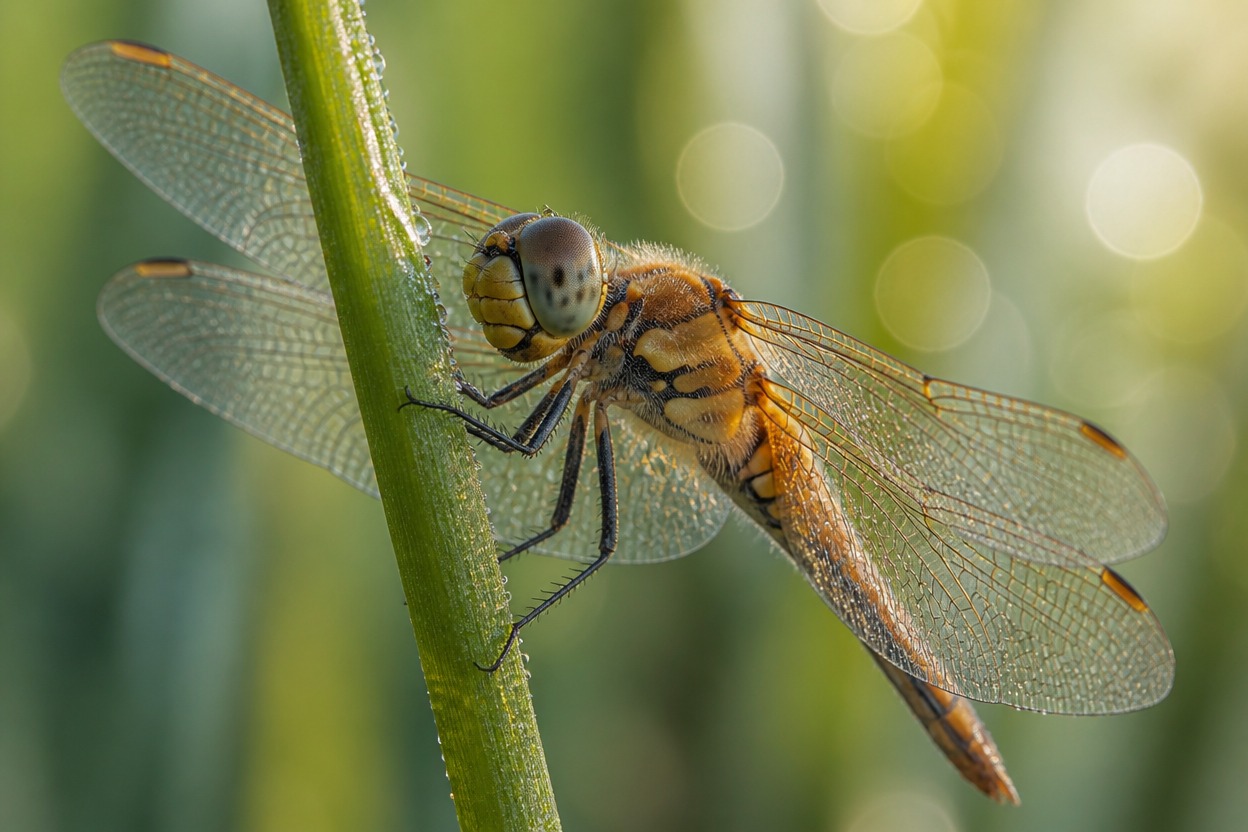
Macro
Téléverser des fichiers
Importez une image à améliorer
Mode
En téléversant un fichier, vous acceptez les Conditions d'utilisation et la Politique de confidentialité de GoEnhance
Fonctionnalités de l'optimiseur d'image Topaz pour des photos plus nettes et plus propres
Des détails plus nets avec une clarté naturelle
L'optimiseur d'image Topaz aide à transformer les portraits flous, les photos de produits, les photos de faune et les images du quotidien en résultats plus clairs avec des yeux, des cheveux, des tissus, de la fourrure, des plumes et des contours de sujet plus nets.
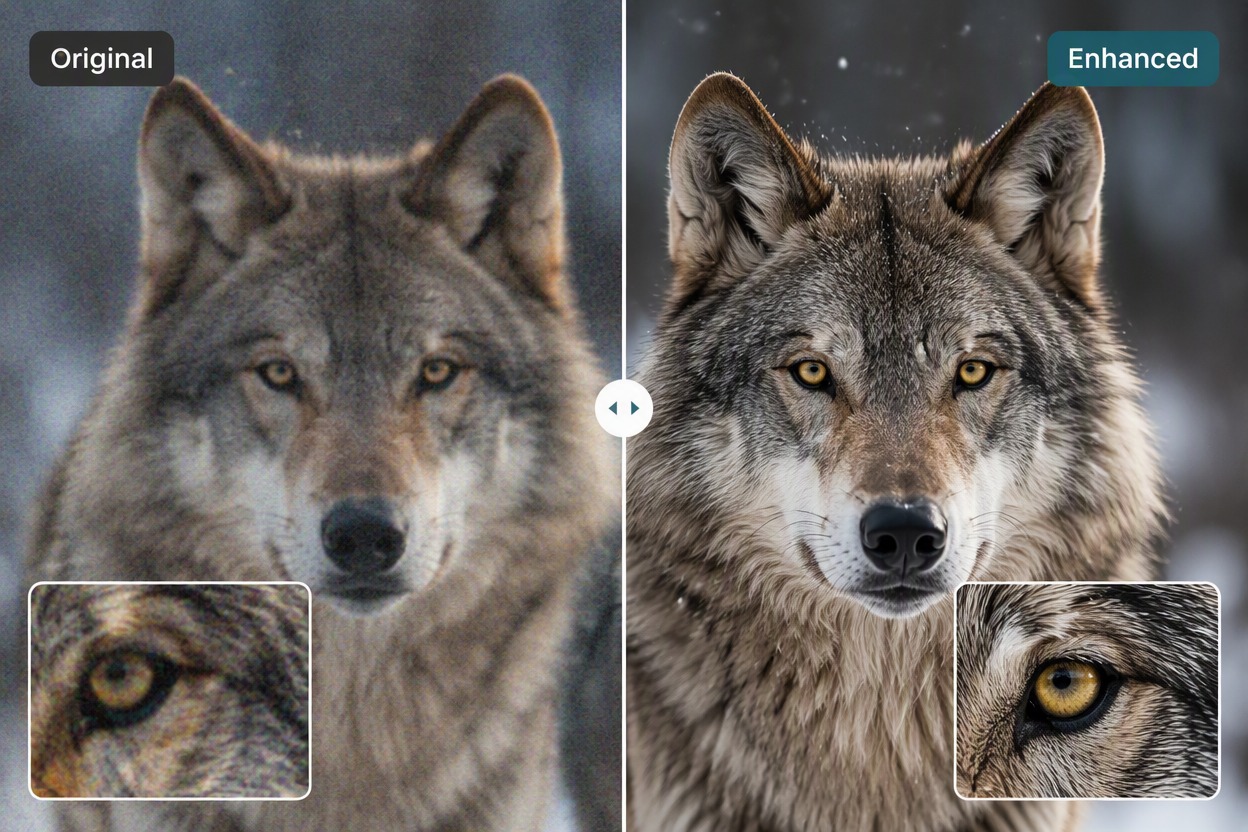
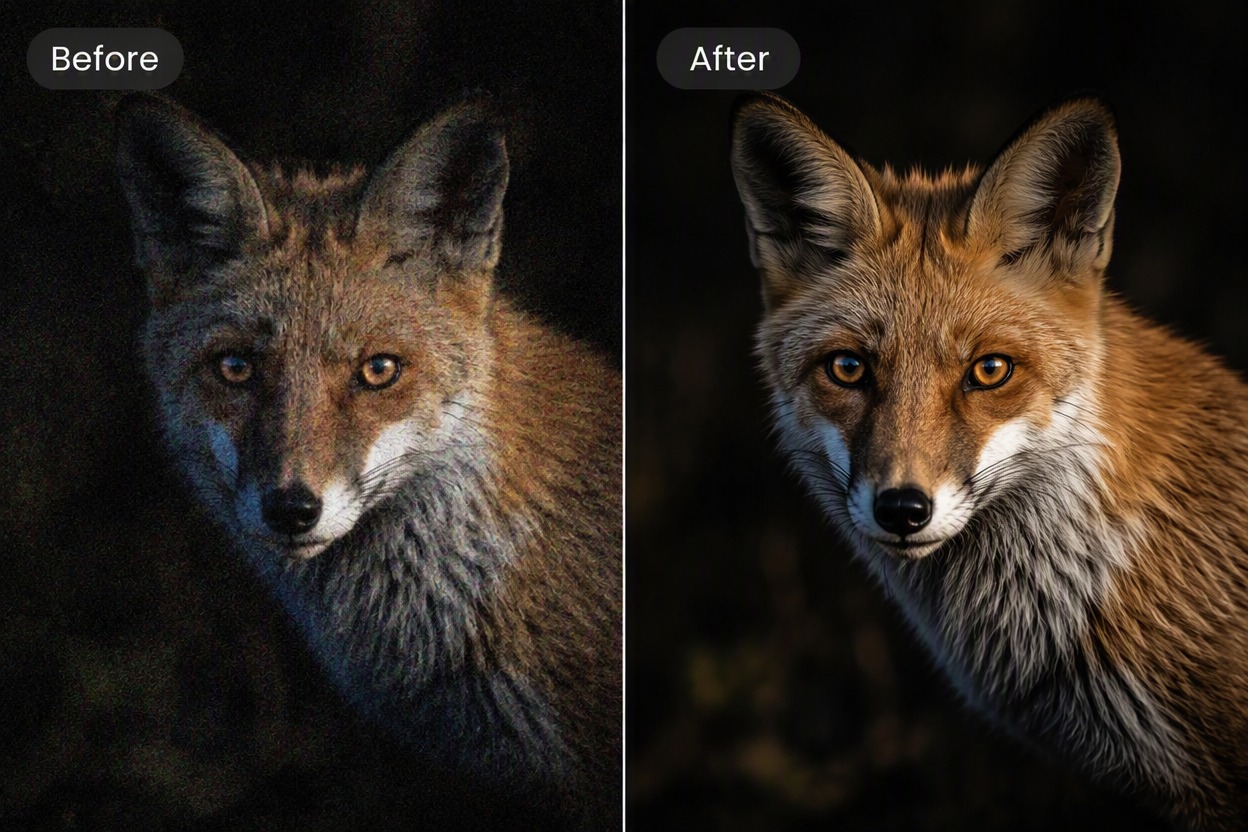
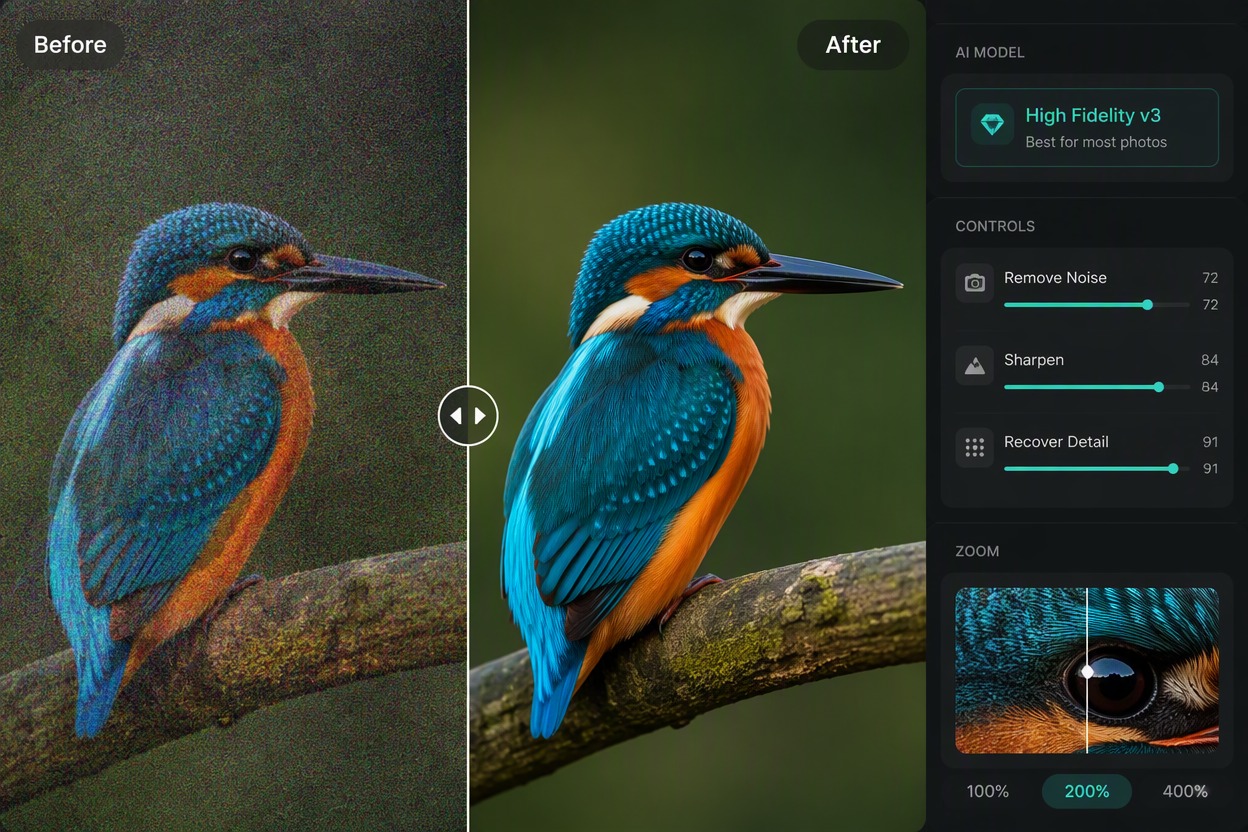
Qualité d'image professionnelle
Créez des exportations plus propres, plus nettes et à plus haute résolution pour le travail client, les archives, les visuels de produits et les projets créatifs. Pour une option en ligne simple, essayez notre optimiseur d'image.
Comment utiliser l'Optimiseur d'image Topaz
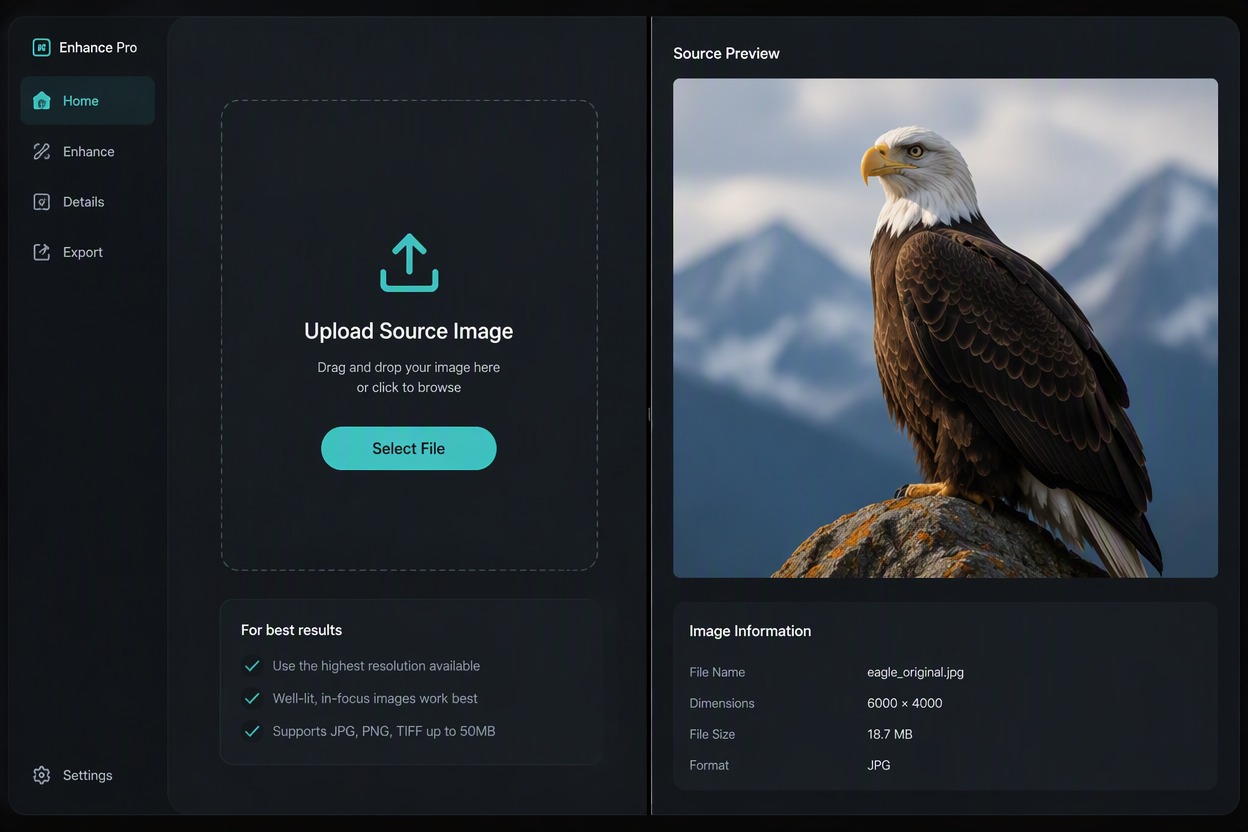
Étape 1
Télécharger la meilleure source disponible
Choisissez l'image autorisée la plus propre dont vous disposez et conservez l'original. Évitez les captures d'écran répétées ou les copies fortement recompressées lorsqu'une meilleure source est disponible.
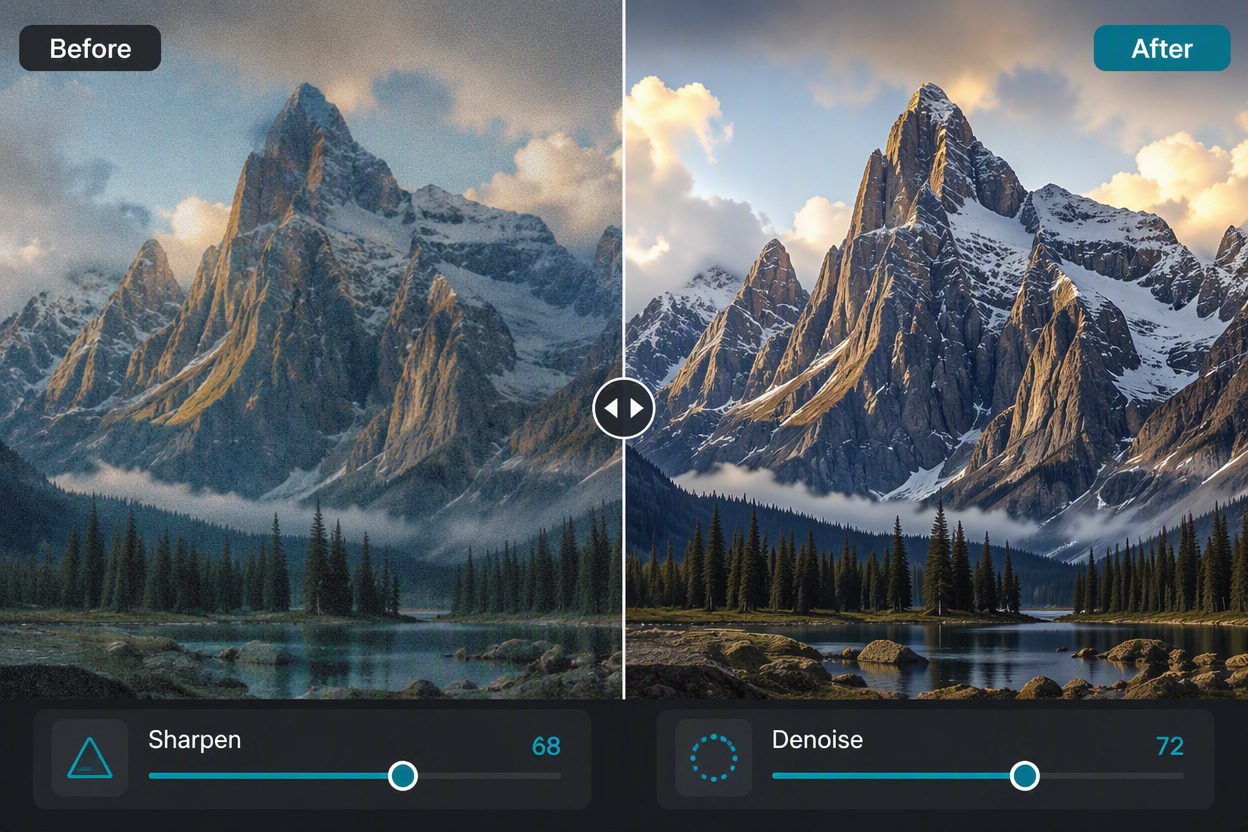
Étape 2
Exécuter l'optimisation
Traitez l'image avec le flux de travail d'optimisation disponible. Gardez le sujet, la composition, le recadrage, les couleurs et les objets importants alignés avec la source.
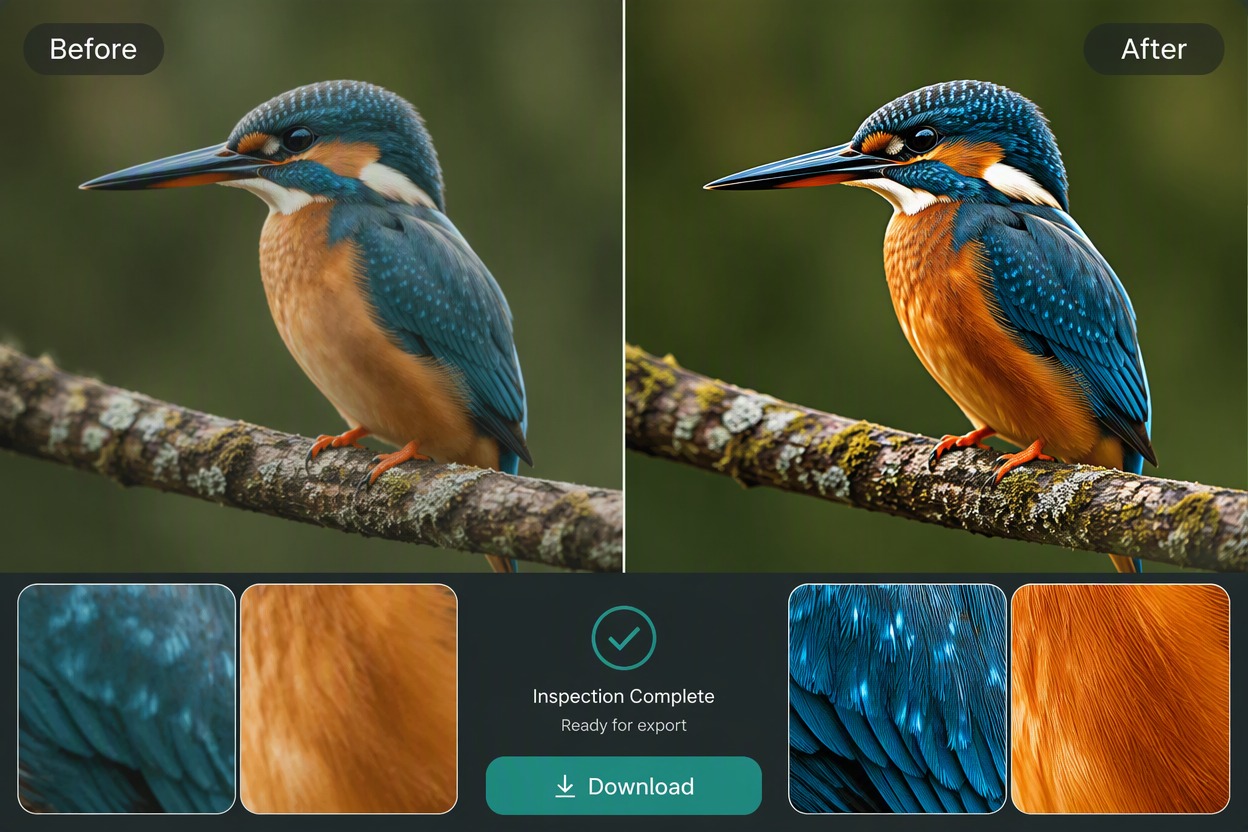
Étape 3
Comparer et télécharger
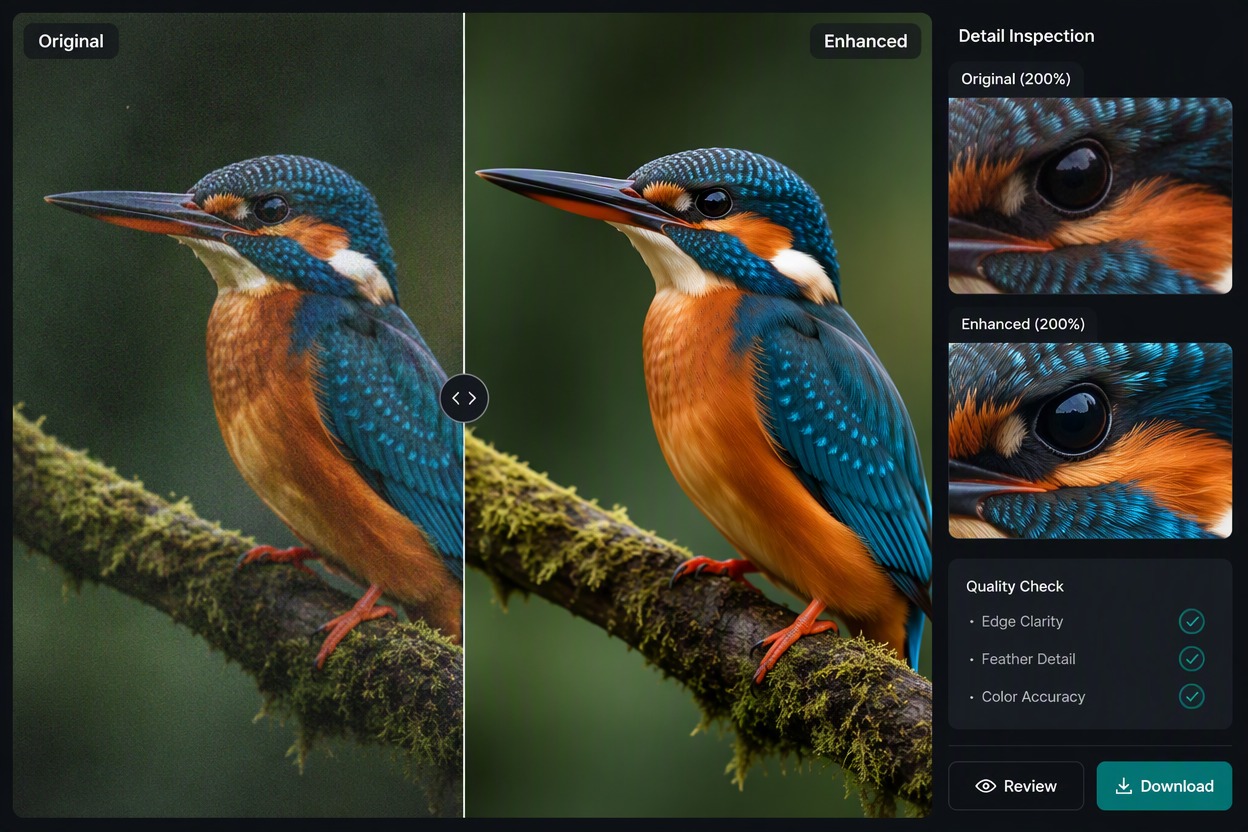
Inspectez une vue comparée entre l'original et l'image améliorée en taille réelle. Vérifiez l'identité, les contours, la texture, le texte, les arrière-plans et tout détail de produit ou de document avant le téléchargement.
Points forts du flux de travail de l'Optimiseur d'image Topaz
Netteté des détails flous
Utilisez les flux de travail Topaz Photo pour améliorer la définition visible des contours sur une photo existante.
Réduction du bruit sur les images difficiles
Réduisez le bruit gênant tout en préservant la texture réelle et en évitant l'aspect plastique des surfaces.
Mise à l'échelle pour une livraison grand format
Augmentez la taille de sortie tout en vérifiant que les détails inférés restent plausibles.
Examen professionnel de photos
Inspectez des images de faune, de paysages, de portraits, d'archives et de scènes en basse lumière en taille réelle.
Flux de travail local sur ordinateur
Travaillez à partir d'originaux de haute qualité et conservez vos fichiers sources ainsi que l'historique des modifications.
Exporter après contrôle qualité
Vérifiez les halos, la création de textures, les visages, les plumes, les panneaux et les motifs fins avant l'exportation.
FAQ sur l'Optimiseur d'image Topaz
Que fait l'Optimiseur d'image Topaz ?
L'Optimiseur d'image Topaz est-il gratuit ?
Quelles images sont les meilleures sources ?
L'amélioration peut-elle restaurer des détails manquants dans la source ?
La photo améliorée conservera-t-elle le même sujet ?
Puis-je utiliser le résultat à des fins commerciales ou de publication ?
Que dois-je vérifier avant de télécharger ?
Découvrir Plus d'Améliorateurs d'Images par IA

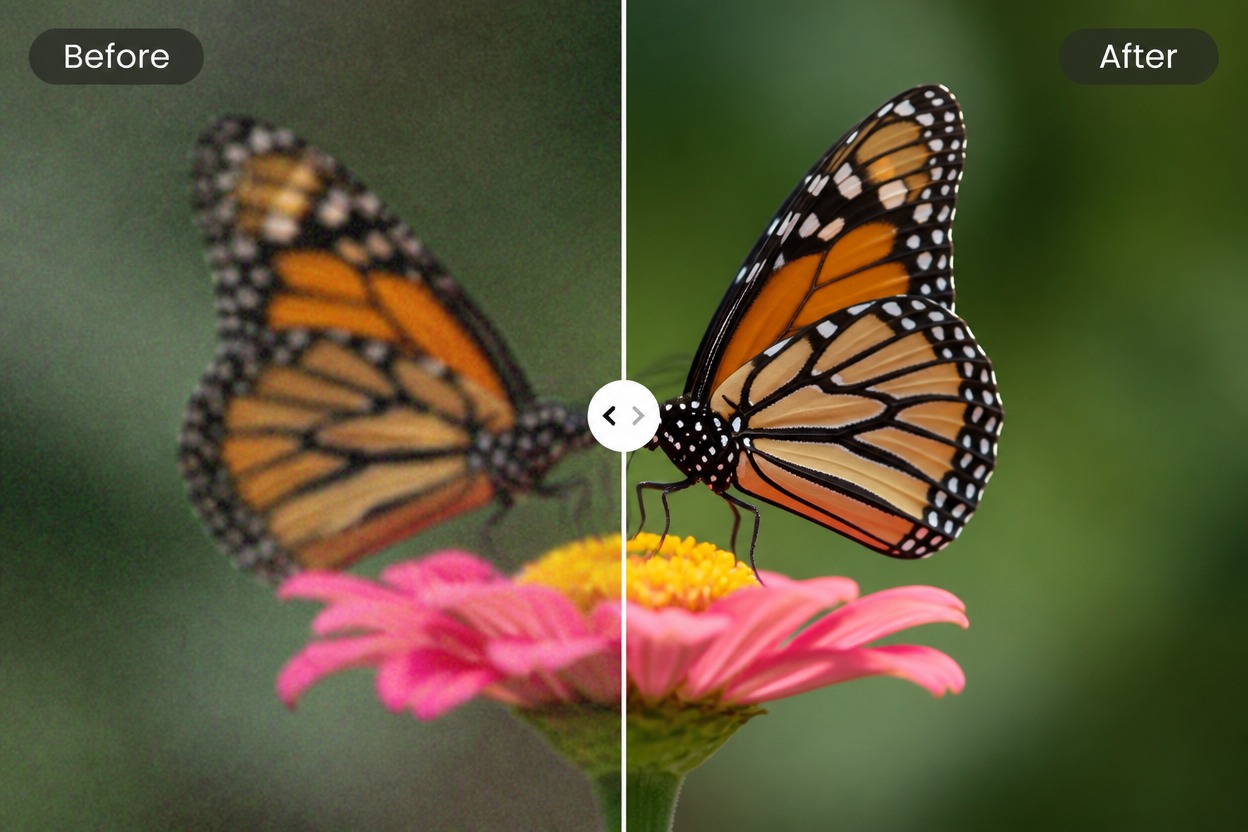

Améliorez votre prochaine image avec GoEnhance AI
Téléchargez une image autorisée, améliorez sa clarté visible, comparez le résultat avec la source et exportez la version qui préserve le mieux le sujet original.
Commencez à créer avec GoEnhance AI