
Aprimorador de Imagem Topaz
Abra a melhor fonte no aprimorador de imagem Topaz AI, aplique um fluxo de trabalho de nitidez, redução de ruído ou aumento de resolução e inspecione-o em tamanho real. Compare detalhes reais com texturas inferidas antes de exportar retratos, vida selvagem, paisagens ou imagens de arquivo.
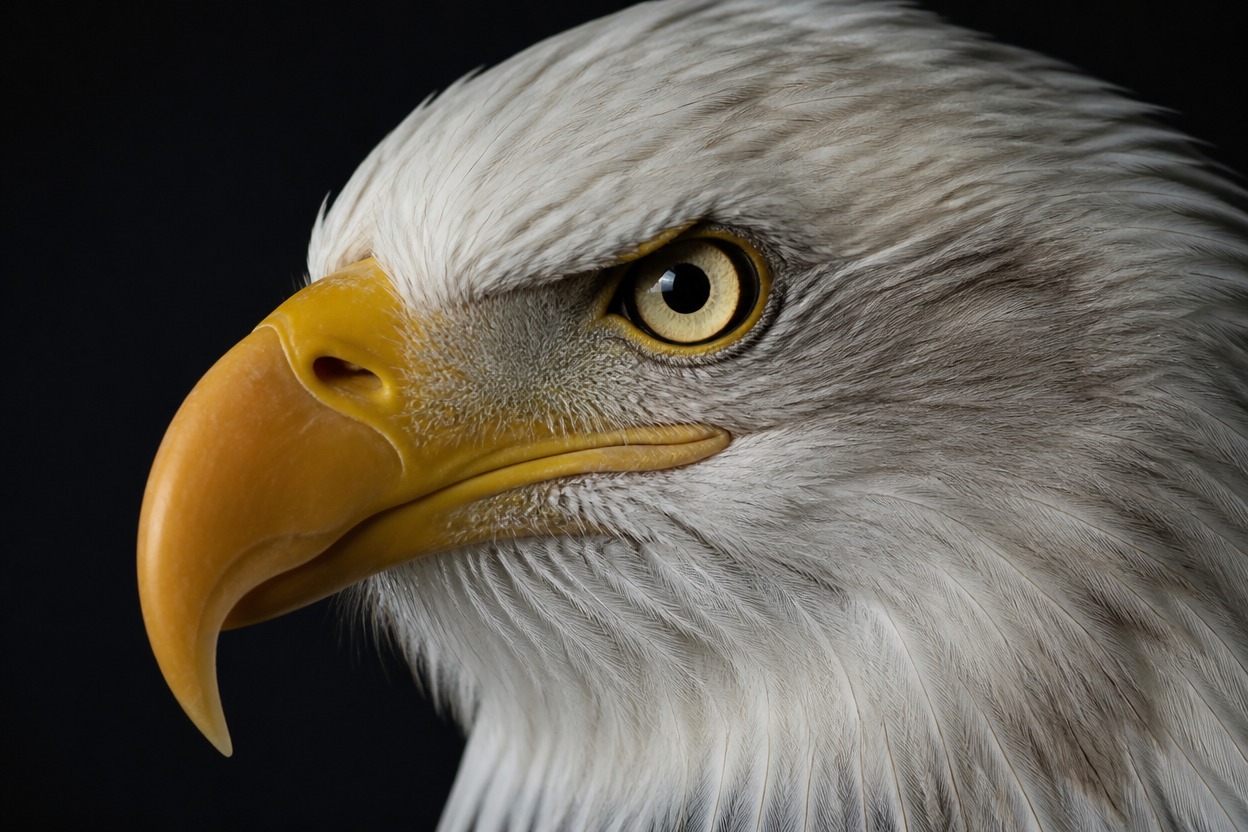
Vida selvagem
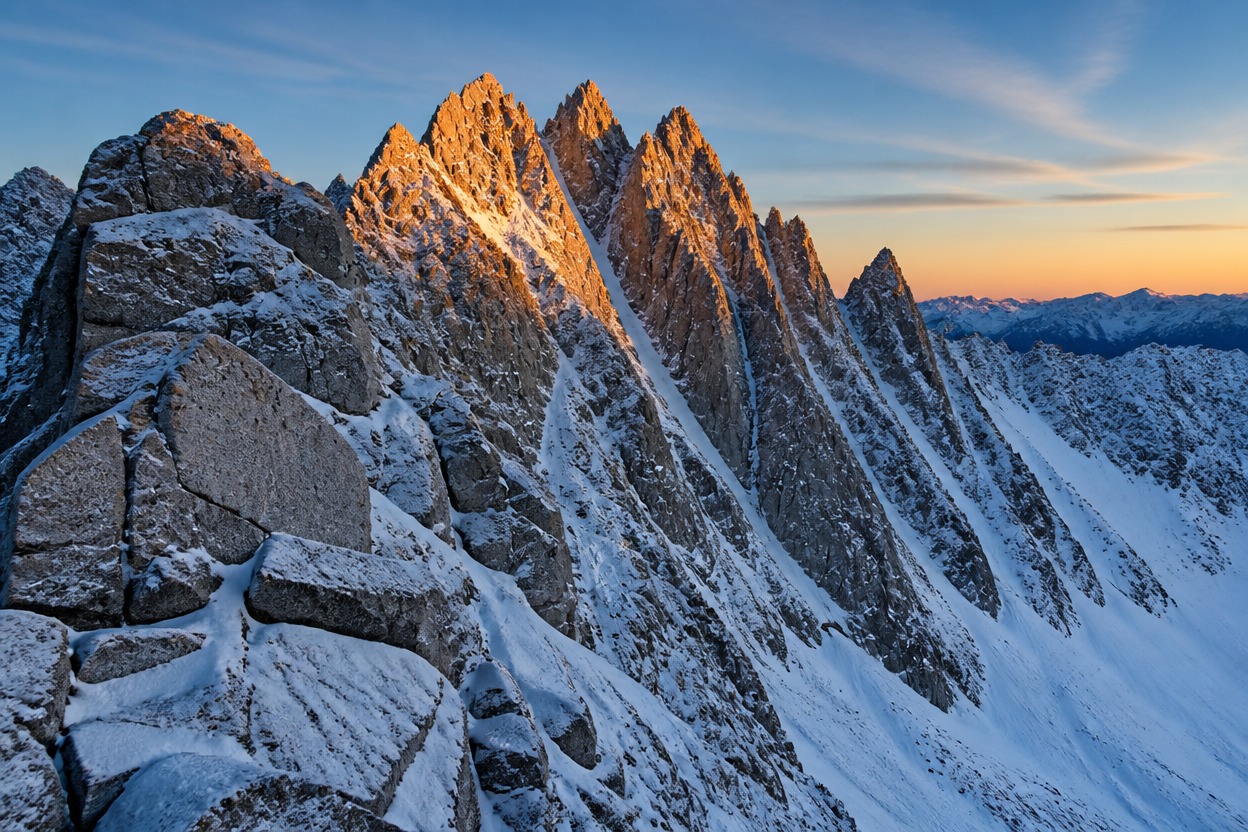
Paisagem
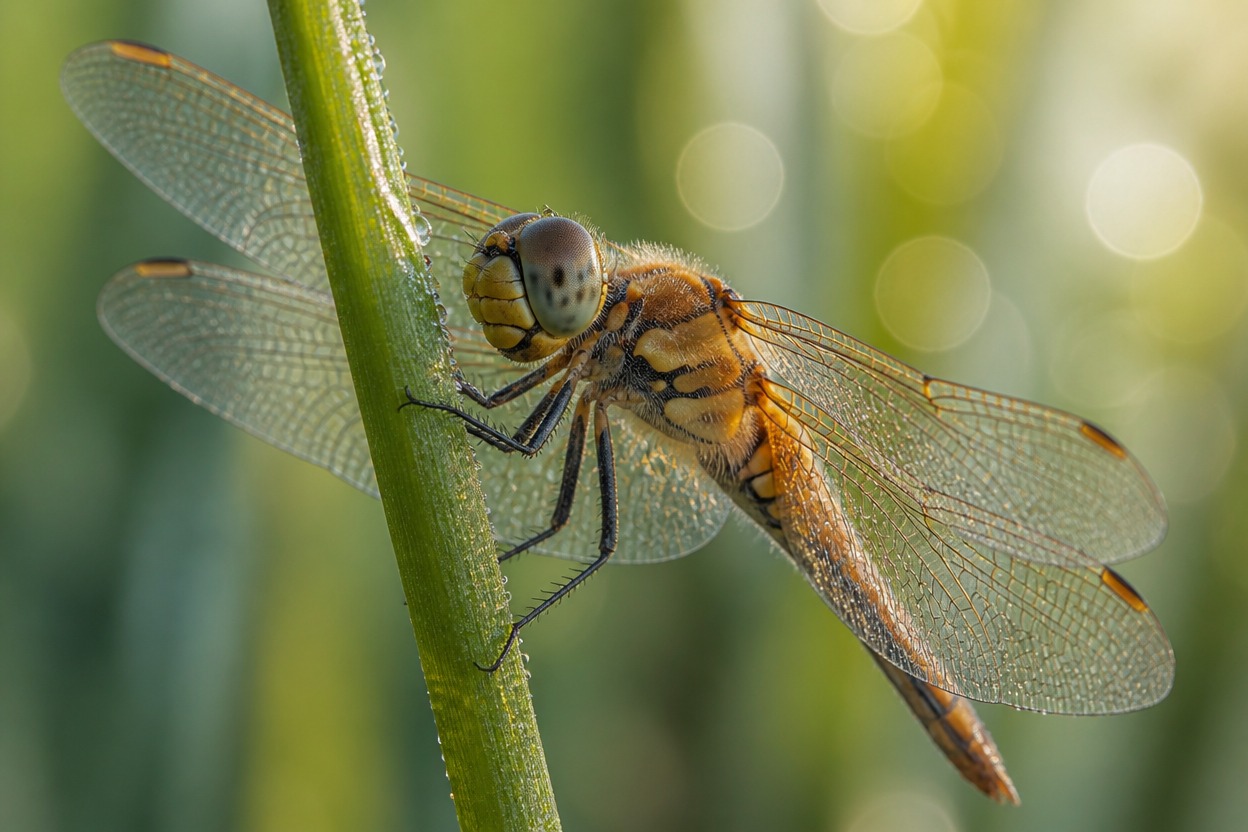
Macro
Enviar arquivos
Envie uma imagem para melhorar
Modo
Ao enviar um arquivo, você concorda com os Termos de Uso e a Política de Privacidade da GoEnhance
Recursos do Aprimorador de Imagem Topaz para Fotos Mais Nítidas e Limpas
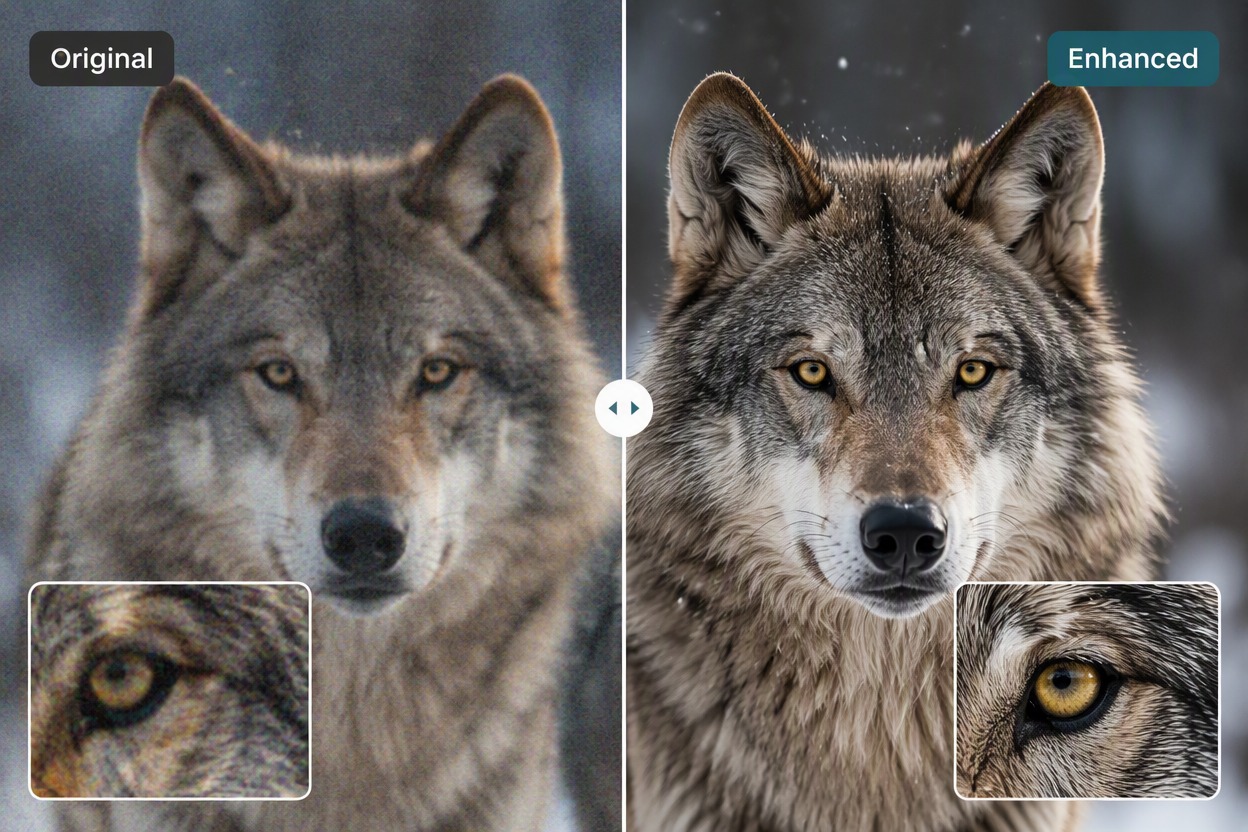
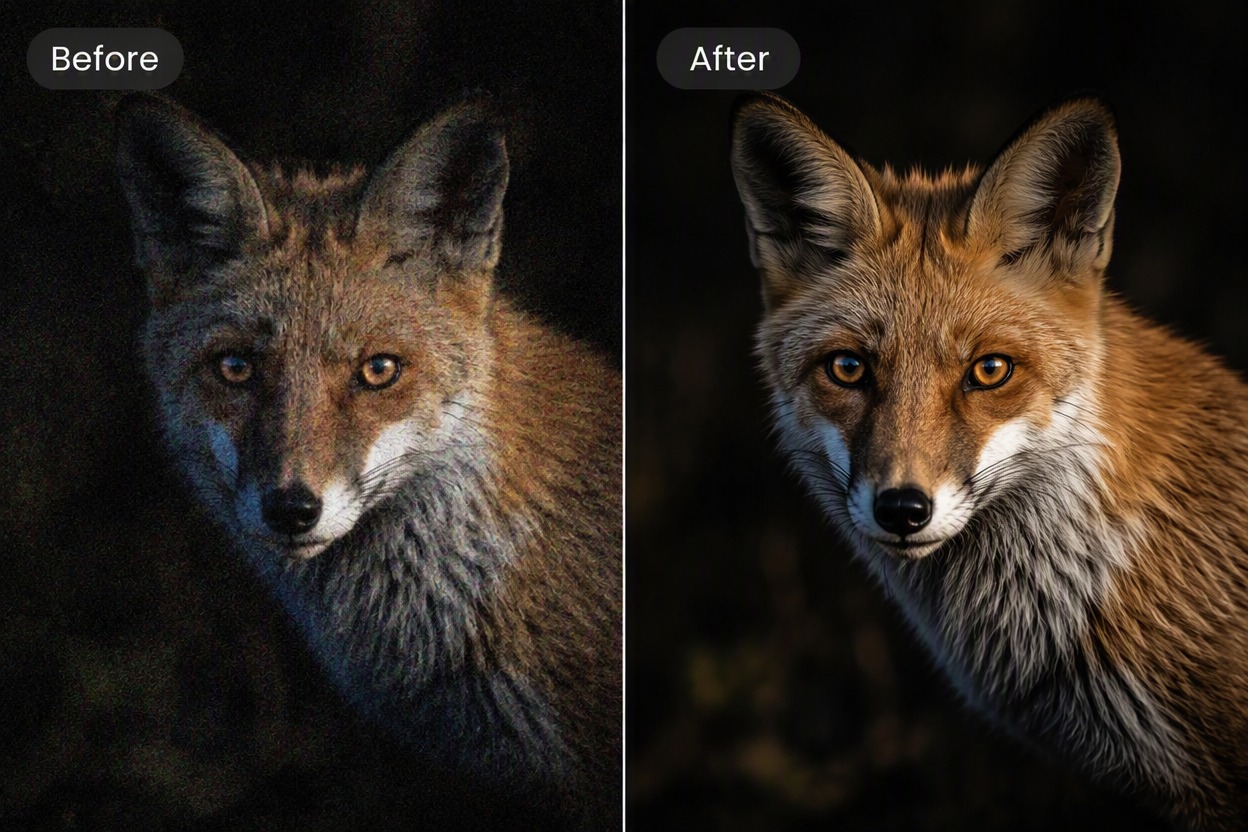
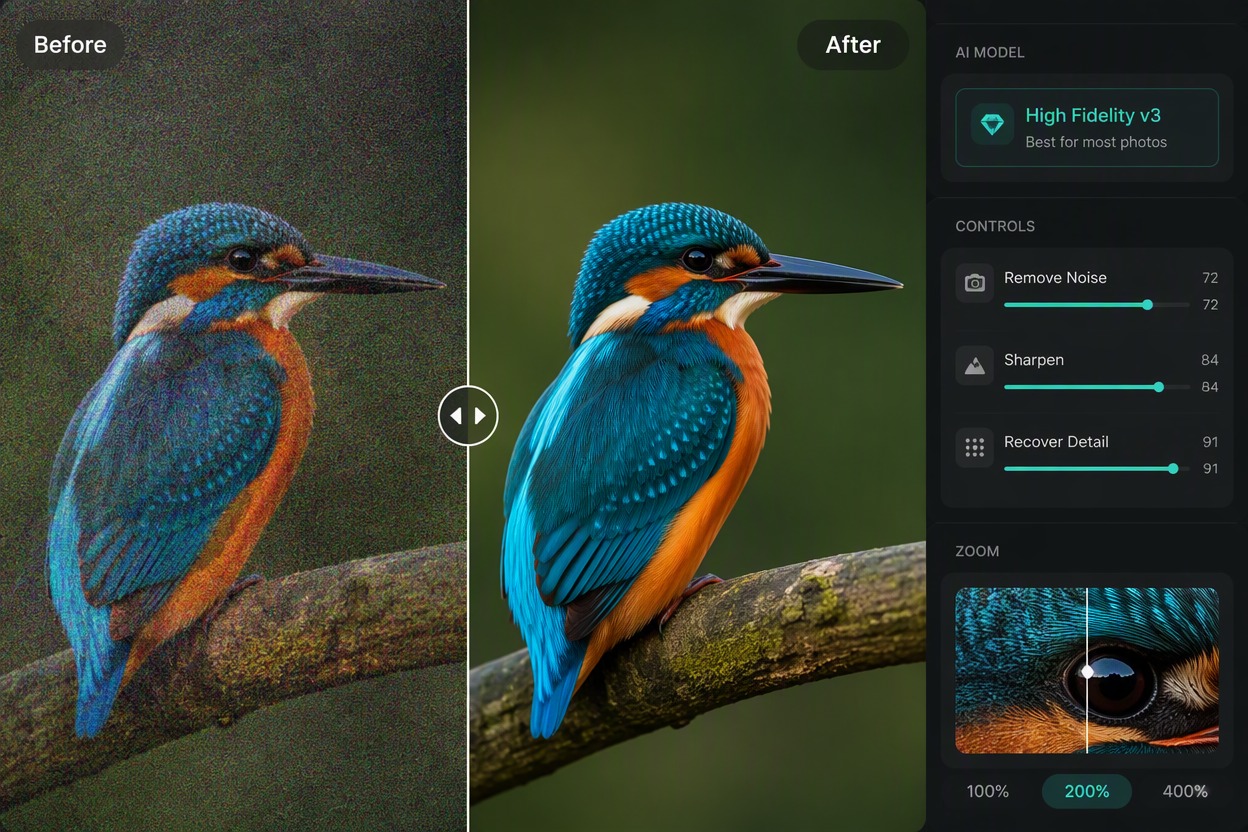
Qualidade de Imagem Profissional
Crie exportações mais limpas, nítidas e de maior resolução para trabalhos de clientes, arquivos, visuais de produtos e projetos criativos. Para uma opção online simples, experimente nosso aprimorador de imagem.
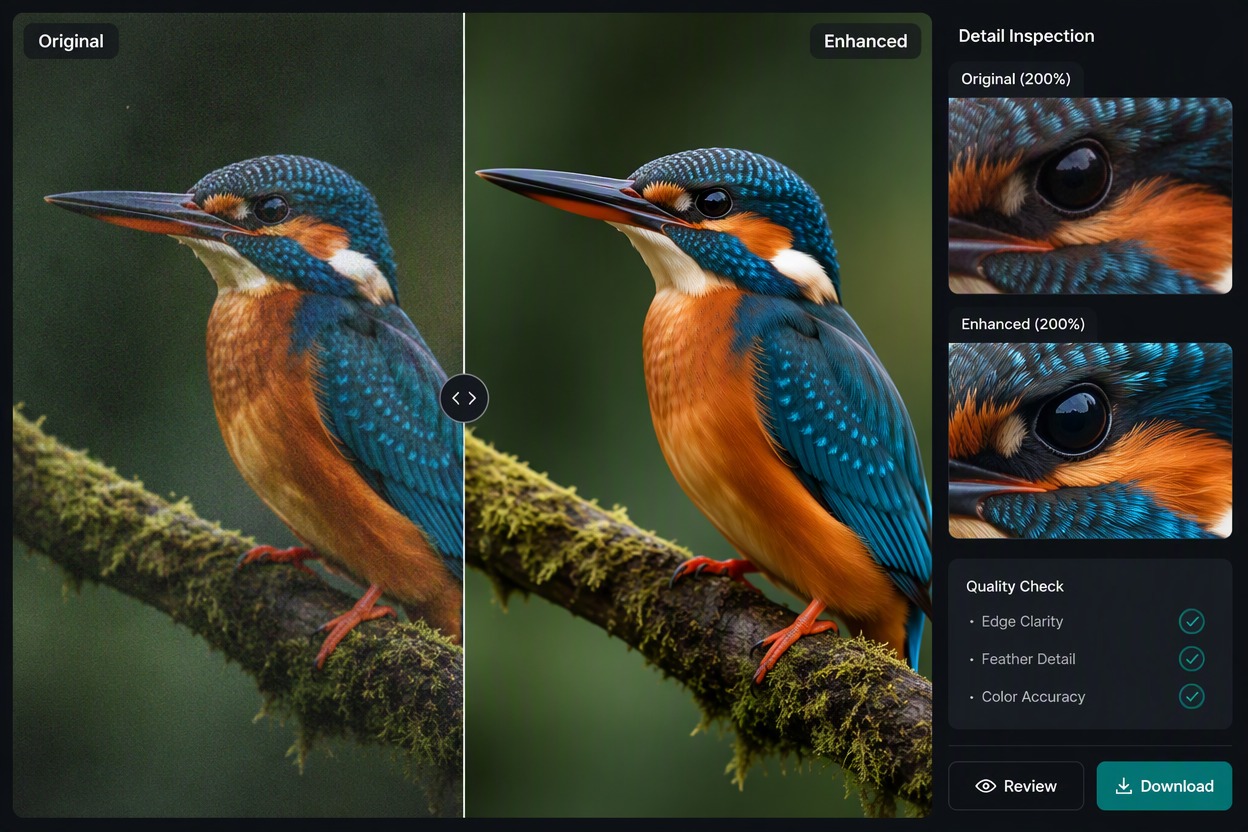
Como usar o Otimizador de Imagem Topaz
Passo 1
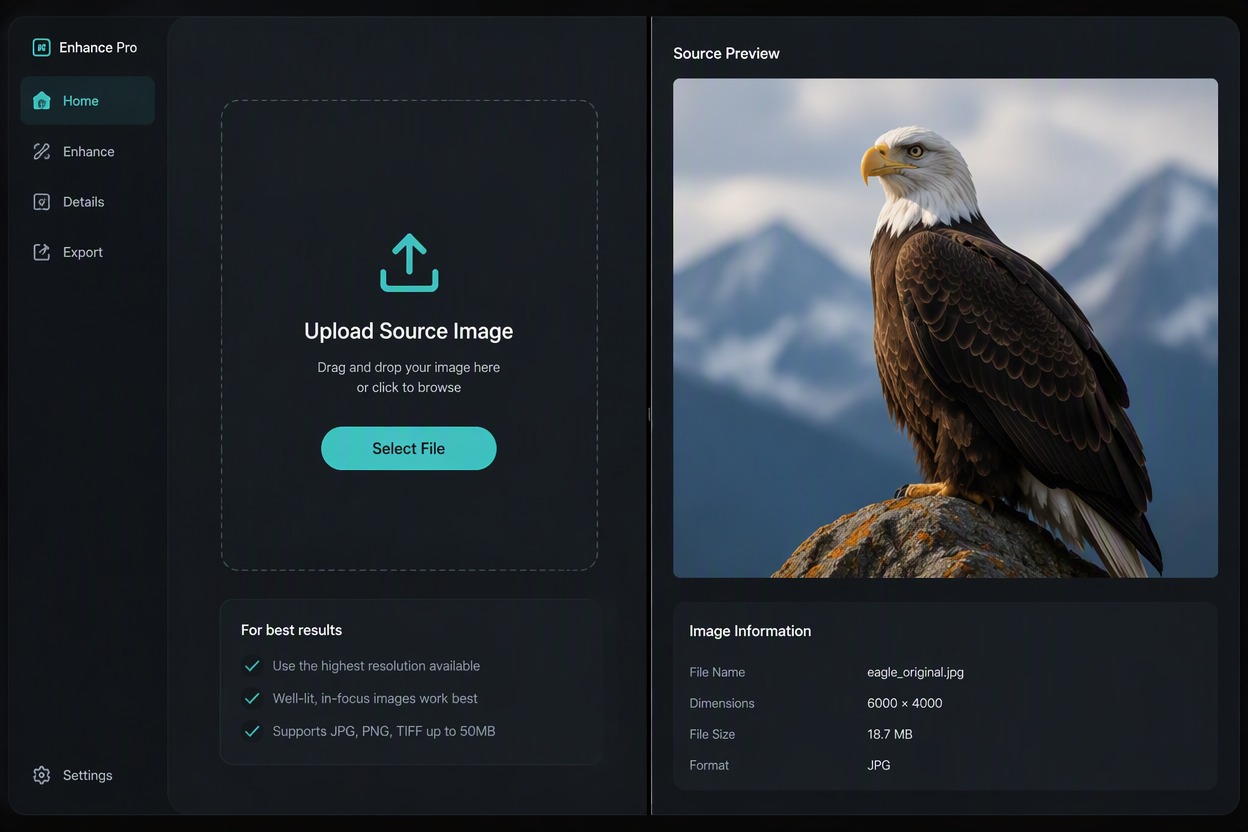
Carregue a Melhor Fonte Disponível
Escolha a imagem autorizada mais limpa que você tiver e mantenha o original. Evite capturas de tela repetidas ou cópias altamente recompactadas quando uma fonte melhor estiver disponível.
Passo 2
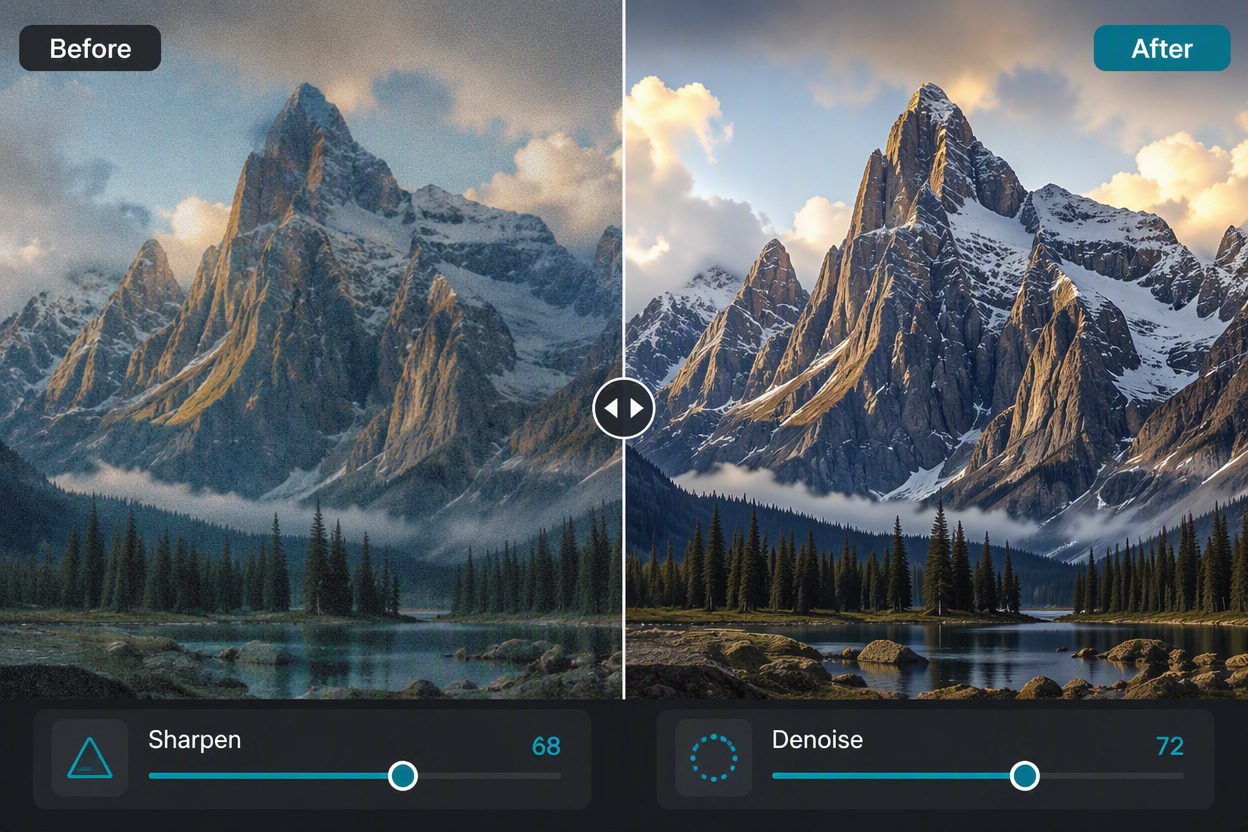
Execute o Aprimoramento
Processe a imagem com o fluxo de trabalho de aprimoramento disponível. Mantenha o assunto, a composição, o corte, as cores e os objetos importantes alinhados com a fonte.
Passo 3
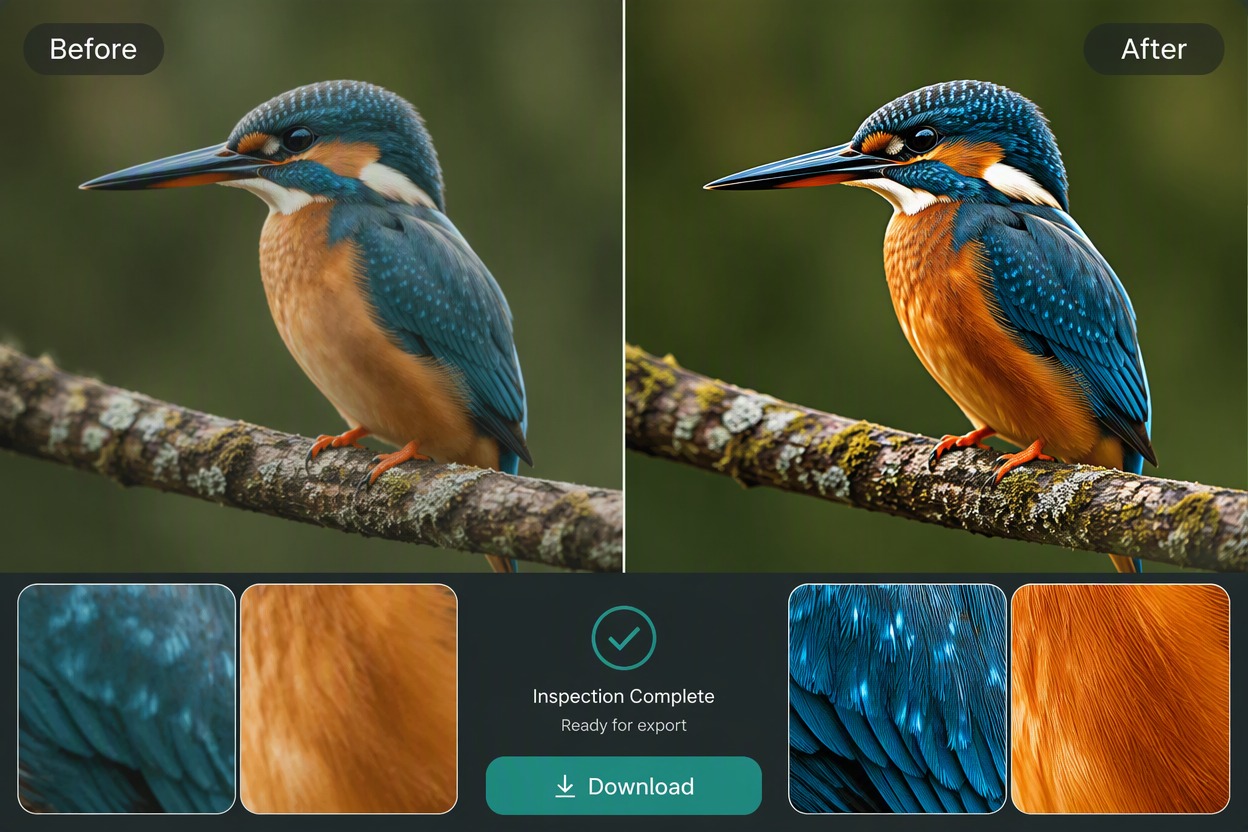
Comparar e Baixar
Inspecione uma visualização comparativa entre o Original e o Aprimorado em tamanho real. Verifique a identidade, bordas, textura, texto, planos de fundo e qualquer detalhe de produto ou documento antes de baixar.
Destaques do fluxo de trabalho do Otimizador de Imagem Topaz
Nitidez de detalhes suaves
Use os fluxos de trabalho do Topaz Photo para melhorar a definição visível das bordas em uma foto existente.
Remoção de ruído em imagens desafiadoras
Reduza o ruído que distrai enquanto preserva a textura real e evita superfícies com aspecto plástico.
Upscaling para entrega em tamanho maior
Aumente o tamanho da saída enquanto verifica se o detalhe inferido permanece plausível.
Revisão profissional de fotos
Inspecione imagens de vida selvagem, paisagens, retratos, arquivos e baixa luminosidade em tamanho real.
Fluxo de trabalho local no desktop
Trabalhe a partir de originais de alta qualidade e mantenha os arquivos de origem e o histórico de edições.
Exportar após controle de qualidade
Verifique halos, invenção de texturas, rostos, penas, sinais e padrões finos antes de exportar.
Perguntas frequentes sobre o Otimizador de Imagem Topaz
O que o Otimizador de Imagem Topaz faz?
O Otimizador de Imagem Topaz é gratuito?
Quais imagens são as melhores entradas?
O aprimoramento pode restaurar detalhes ausentes da fonte?
A foto aprimorada manterá o mesmo assunto?
Posso usar o resultado para negócios ou publicação?
O que devo verificar antes de baixar?
Explore Mais Aprimoradores de Imagem por IA

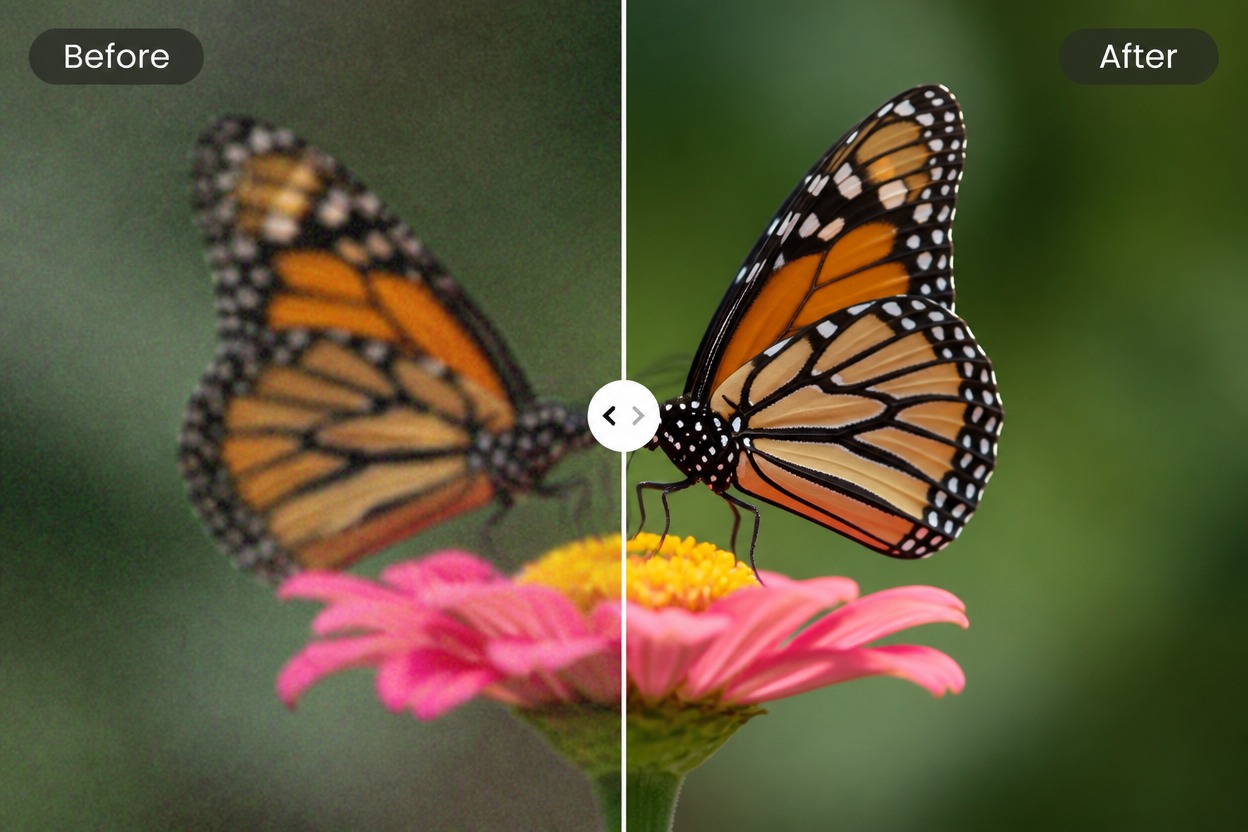

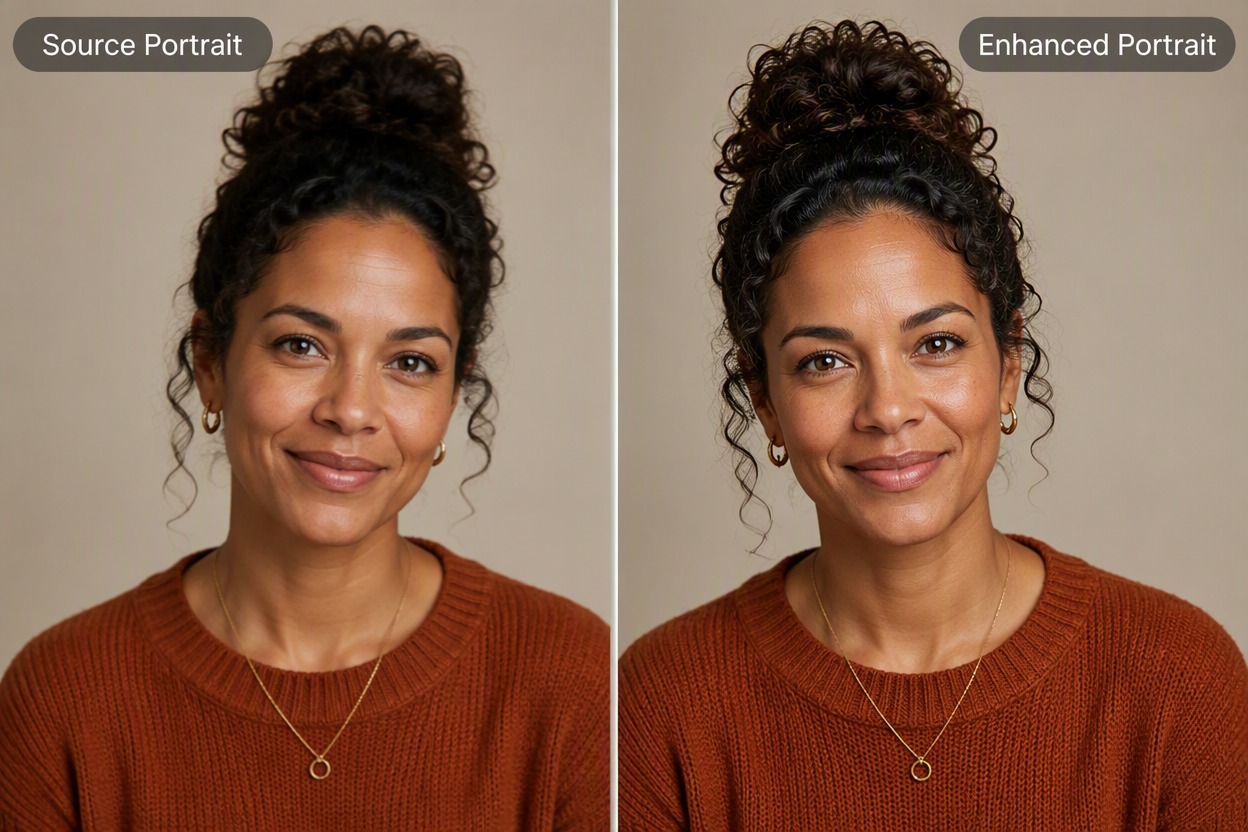
Aprimore sua próxima imagem com o GoEnhance AI
Envie uma imagem autorizada, melhore a clareza visível, compare o resultado com a fonte e exporte a versão que melhor preserva o assunto original.
Comece a criar com o GoEnhance AI