
Melhore Fotos para Redes Sociais e Colagens com o PhotoGrid
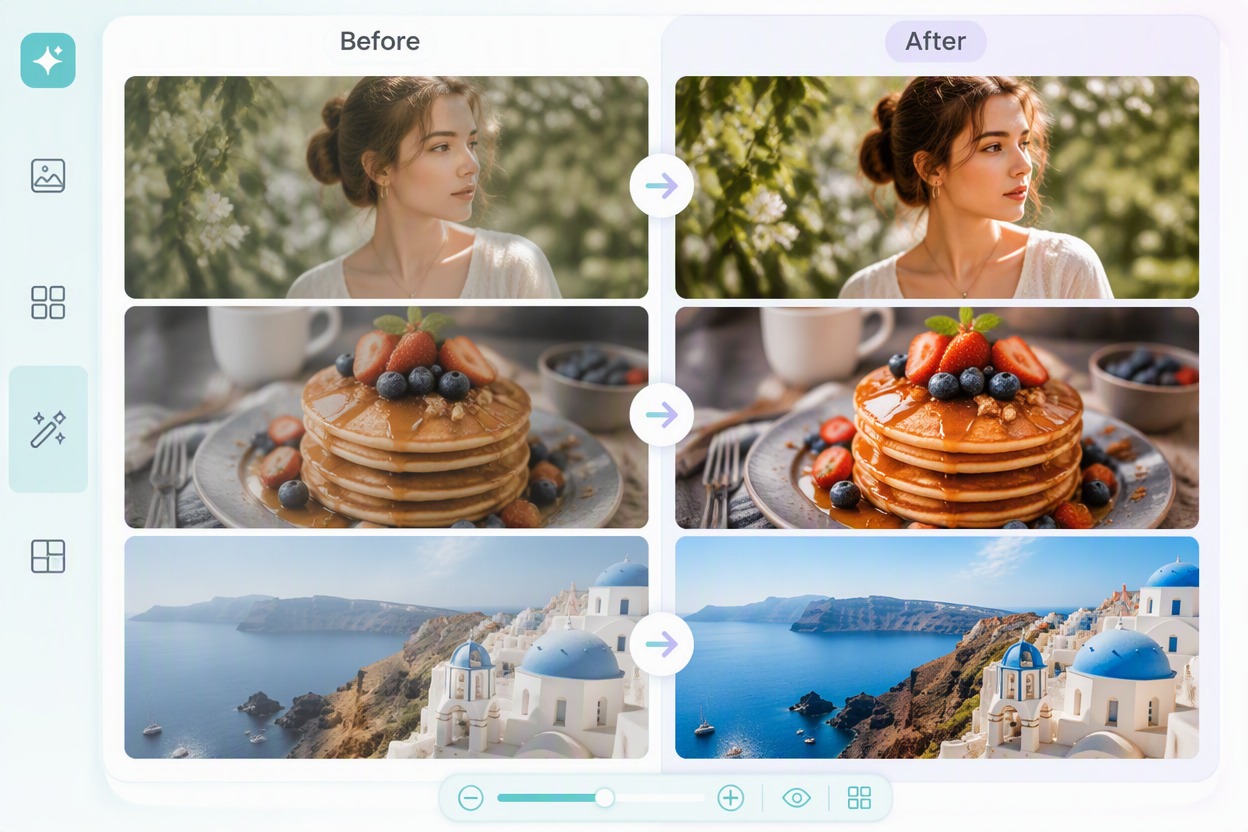
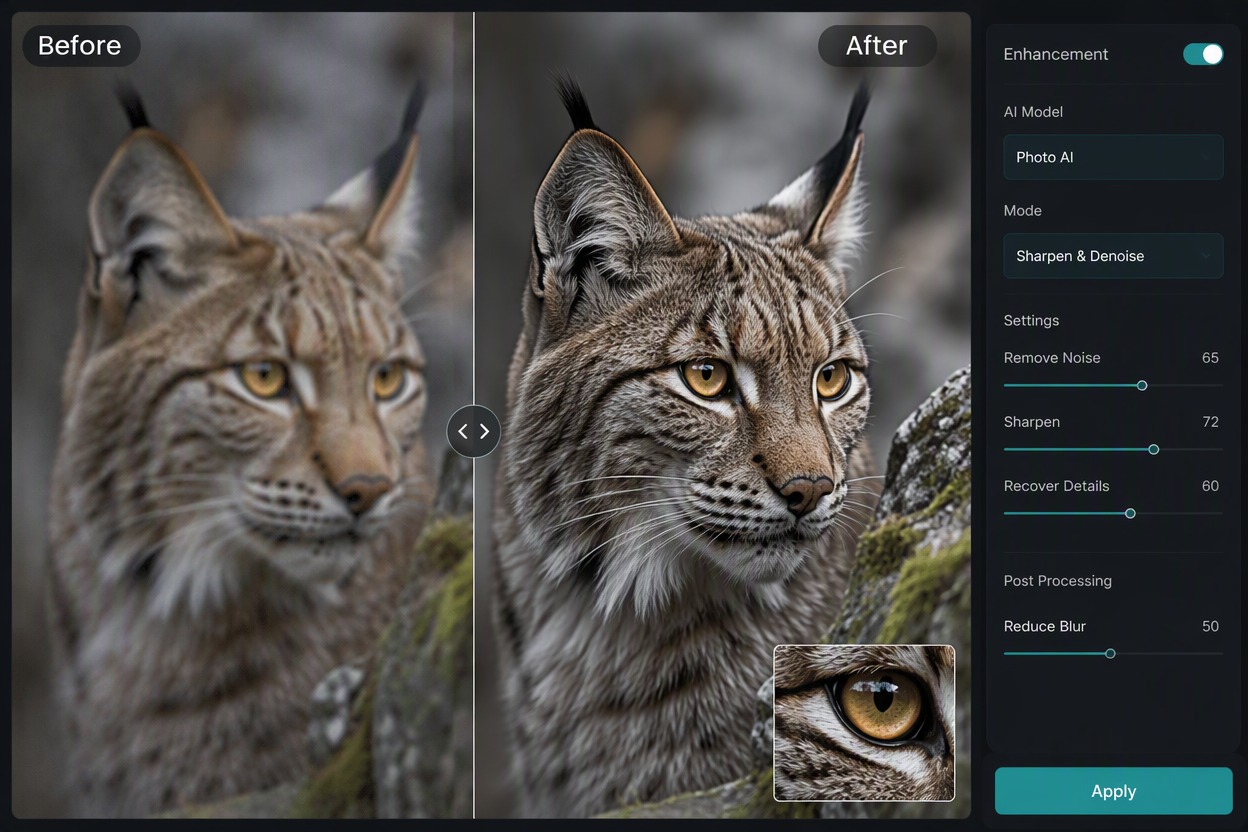
Envie um retrato, foto de comida, imagem de animal de estimação, foto de viagem ou fonte de colagem para o melhorador de imagem com IA PhotoGrid. Compare o mesmo recorte antes e depois e verifique rostos, pelos, textura, cor e fundo antes de salvar.

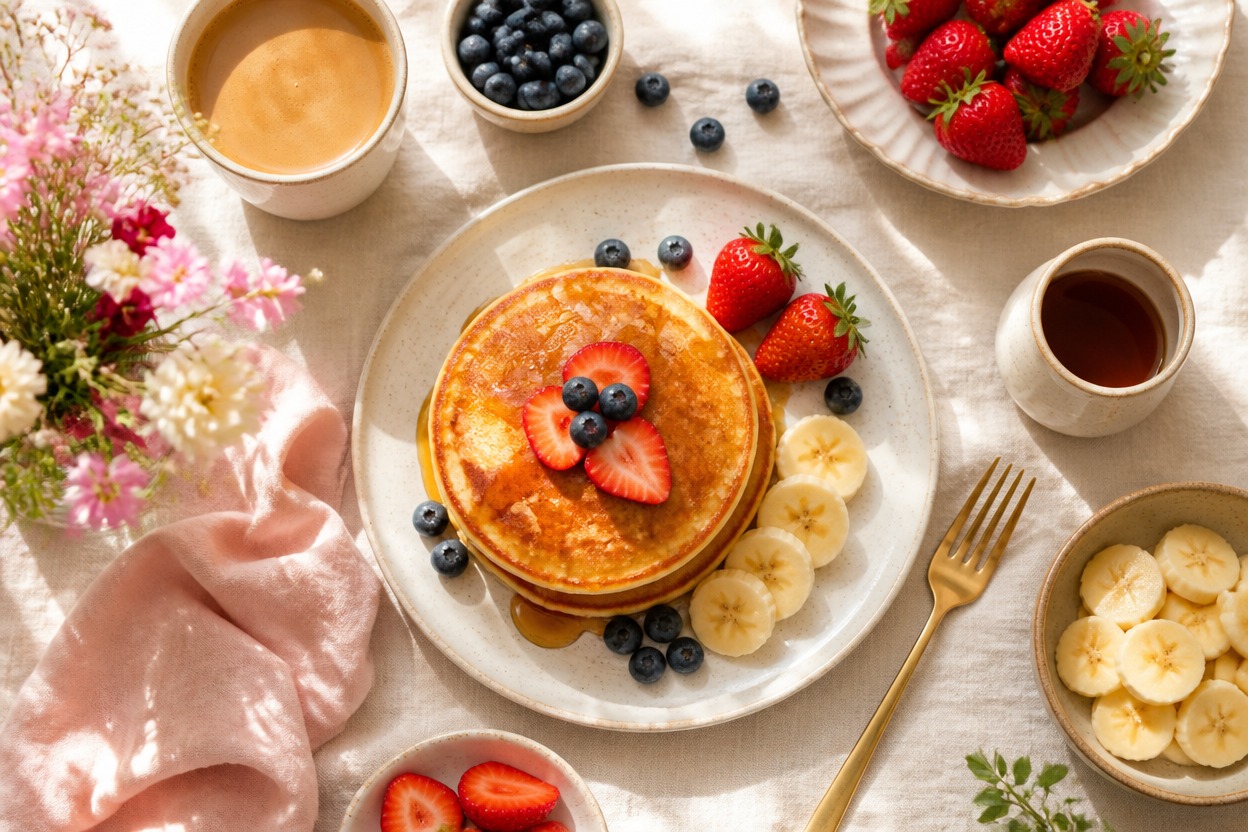
Brunch

Foto em grupo
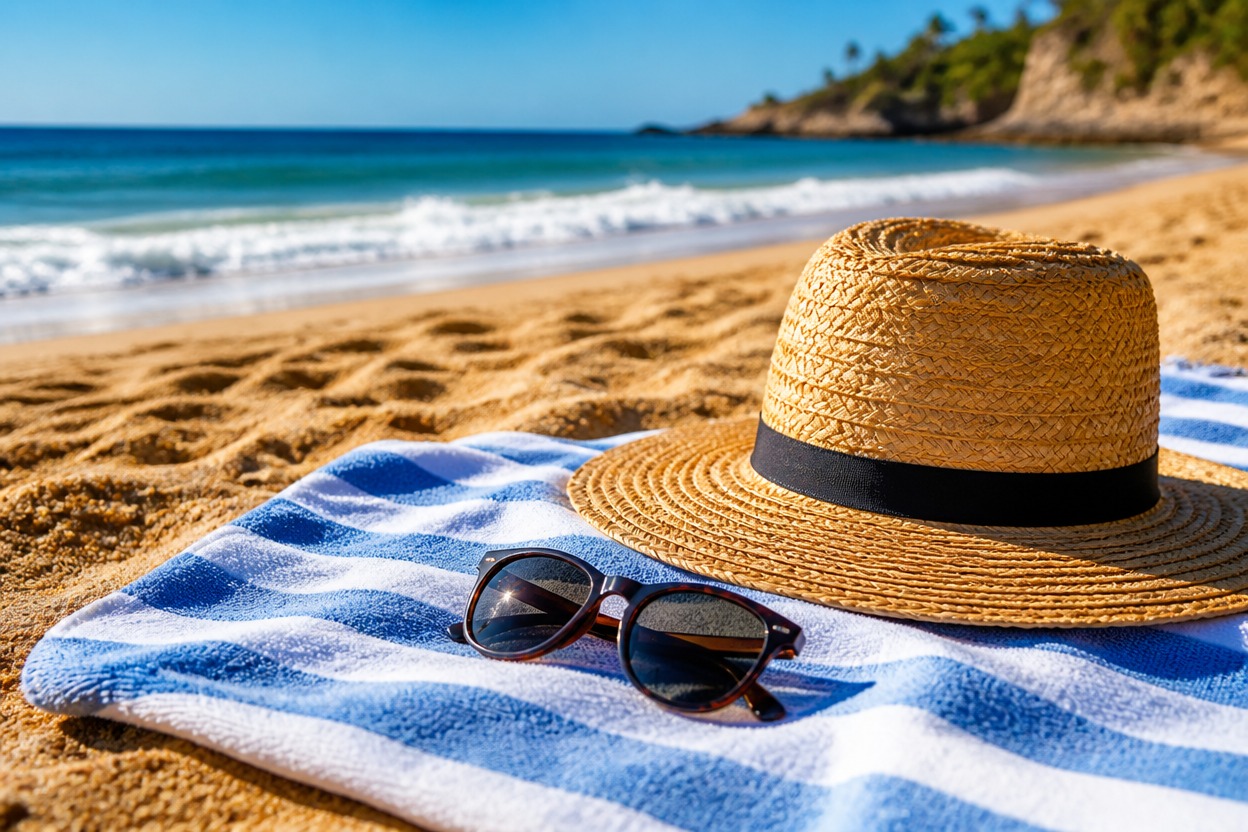
Praia
Enviar arquivos
Envie uma imagem para melhorar
Modo
Ao enviar um arquivo, você concorda com os Termos de Uso e a Política de Privacidade da GoEnhance
O que Você Pode Criar com o Melhorador de Imagem PhotoGrid
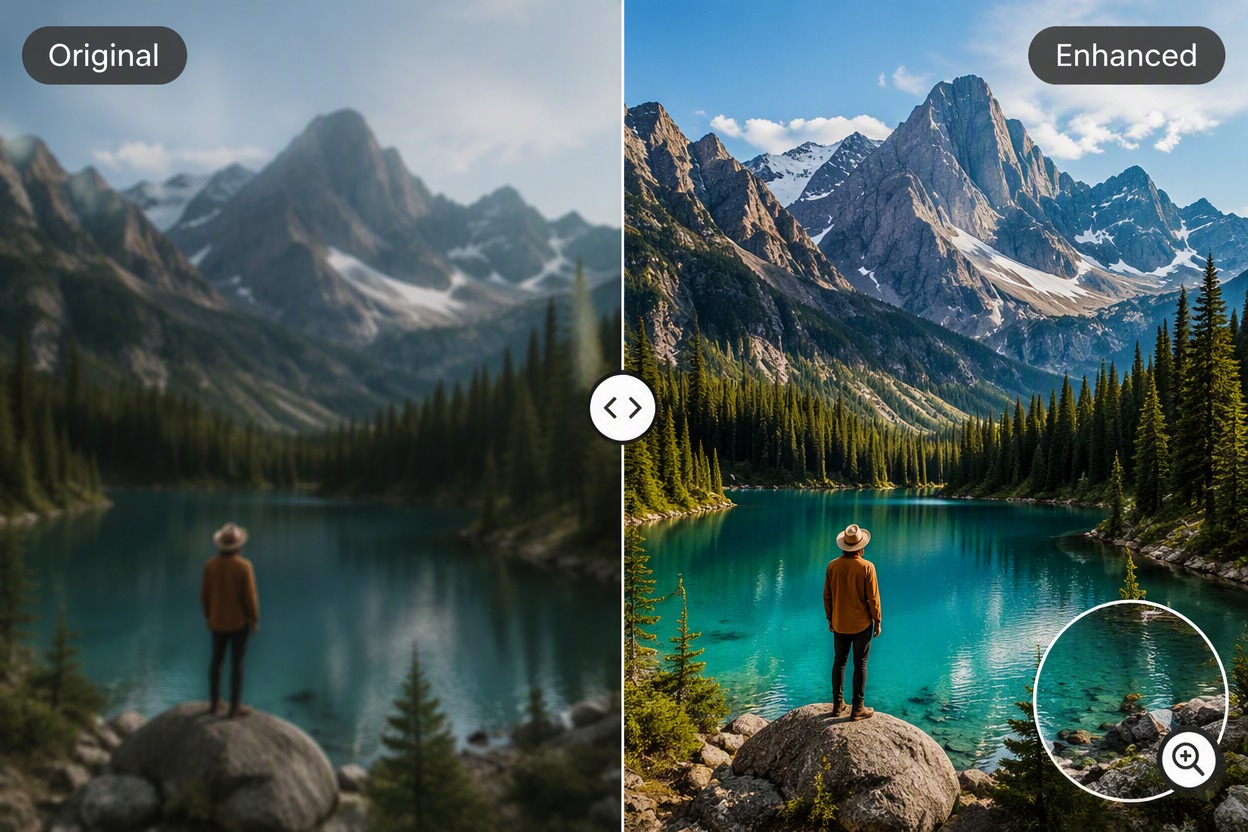
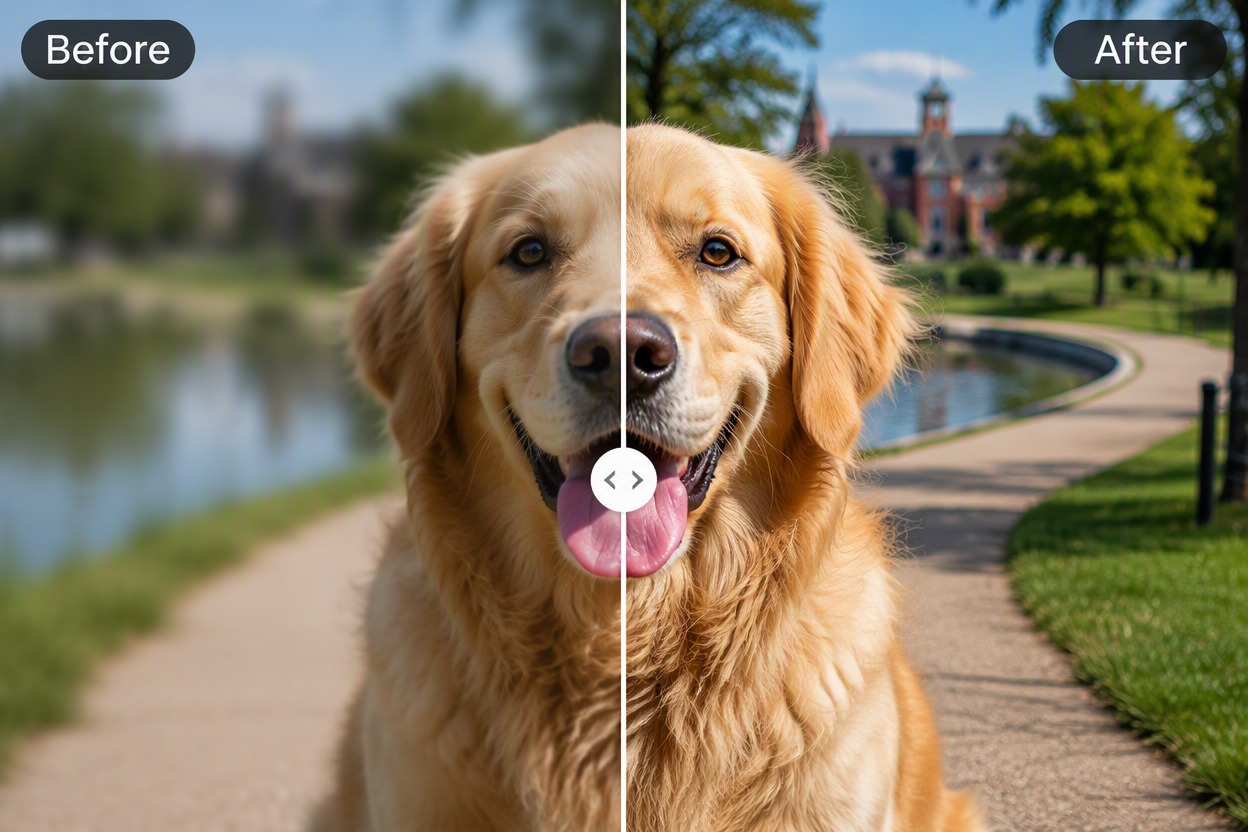
Torne Retratos mais Nítidos e Restaure Detalhes Faciais
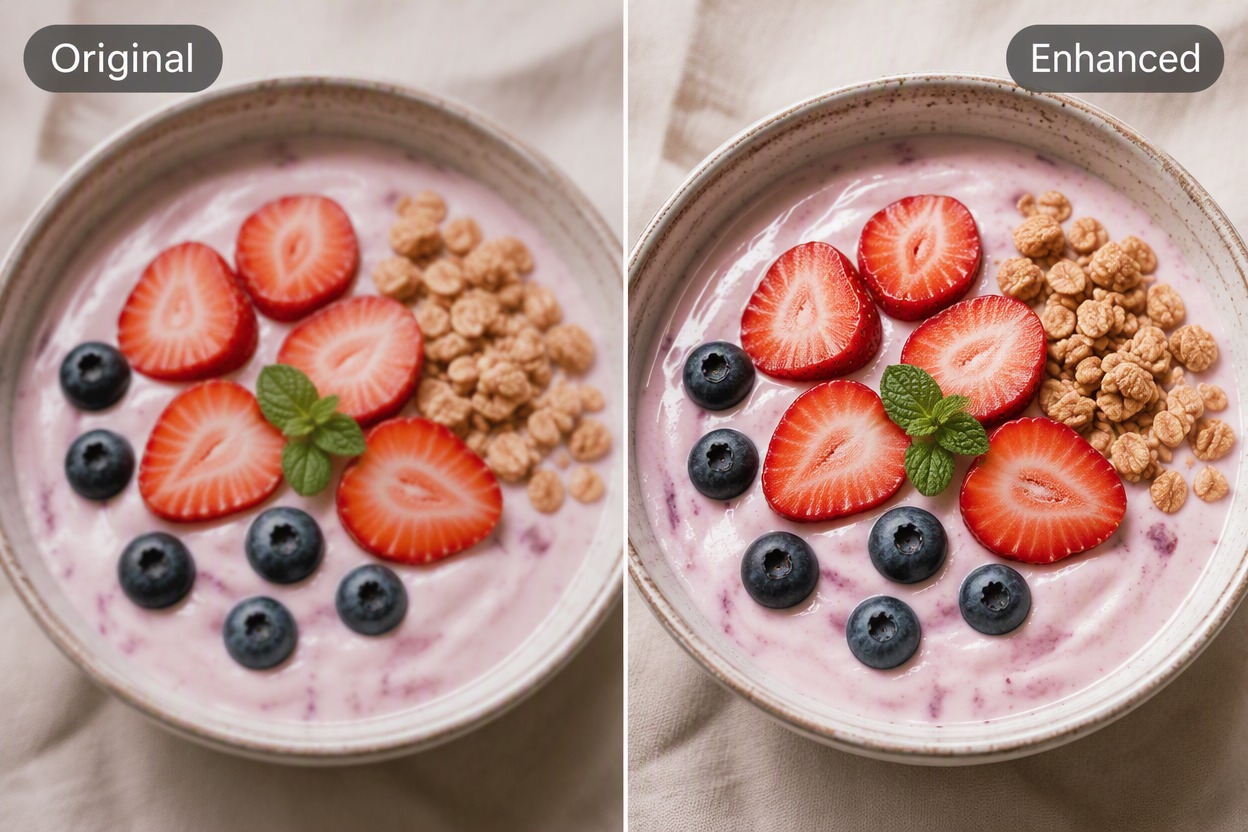
Com um melhorador de imagem com IA, melhore a clareza facial, a textura do cabelo, os detalhes das roupas e a nitidez geral, mantendo uma aparência natural.
Como usar o Aprimorador de Imagem PhotoGrid
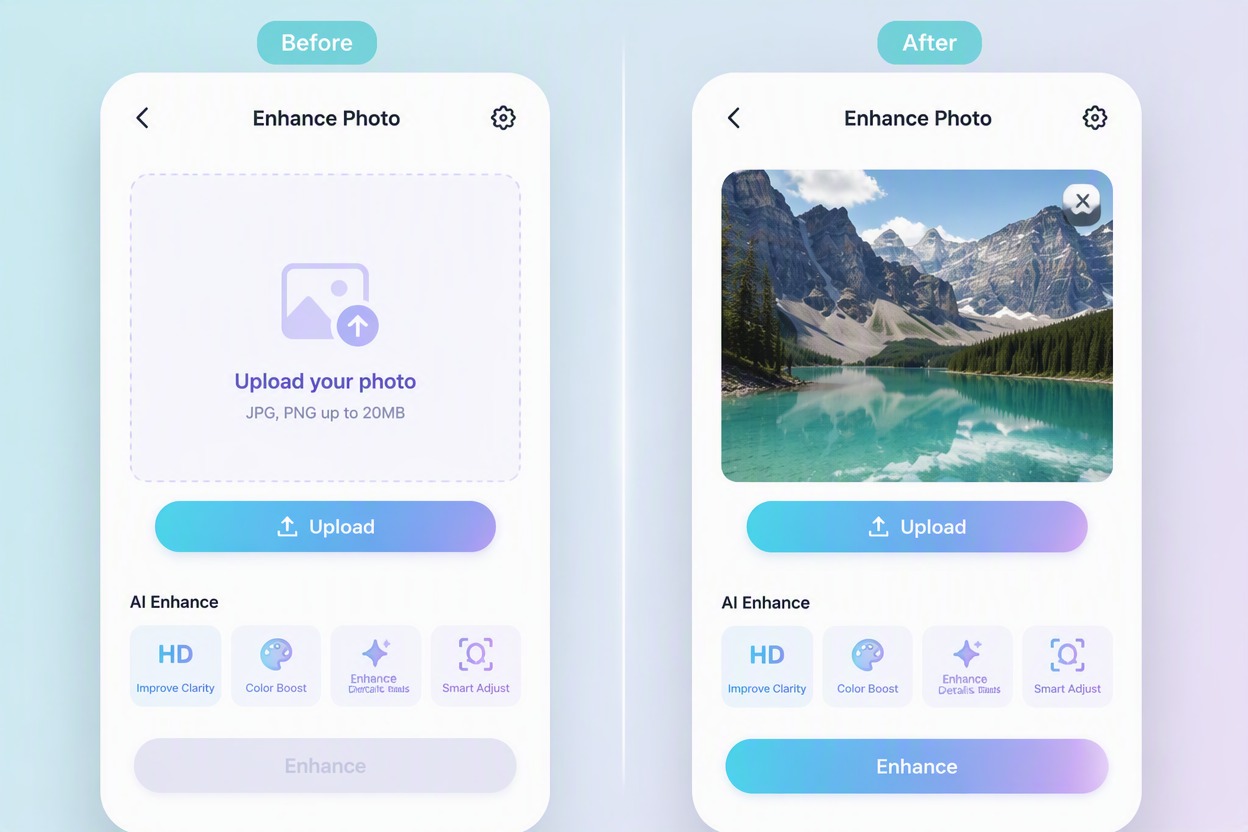
Passo 1
Envie a Melhor Fonte Disponível
Escolha a imagem autorizada mais limpa que você tiver e mantenha a original. Evite capturas de tela repetidas ou cópias altamente recompactadas quando uma fonte melhor estiver disponível.
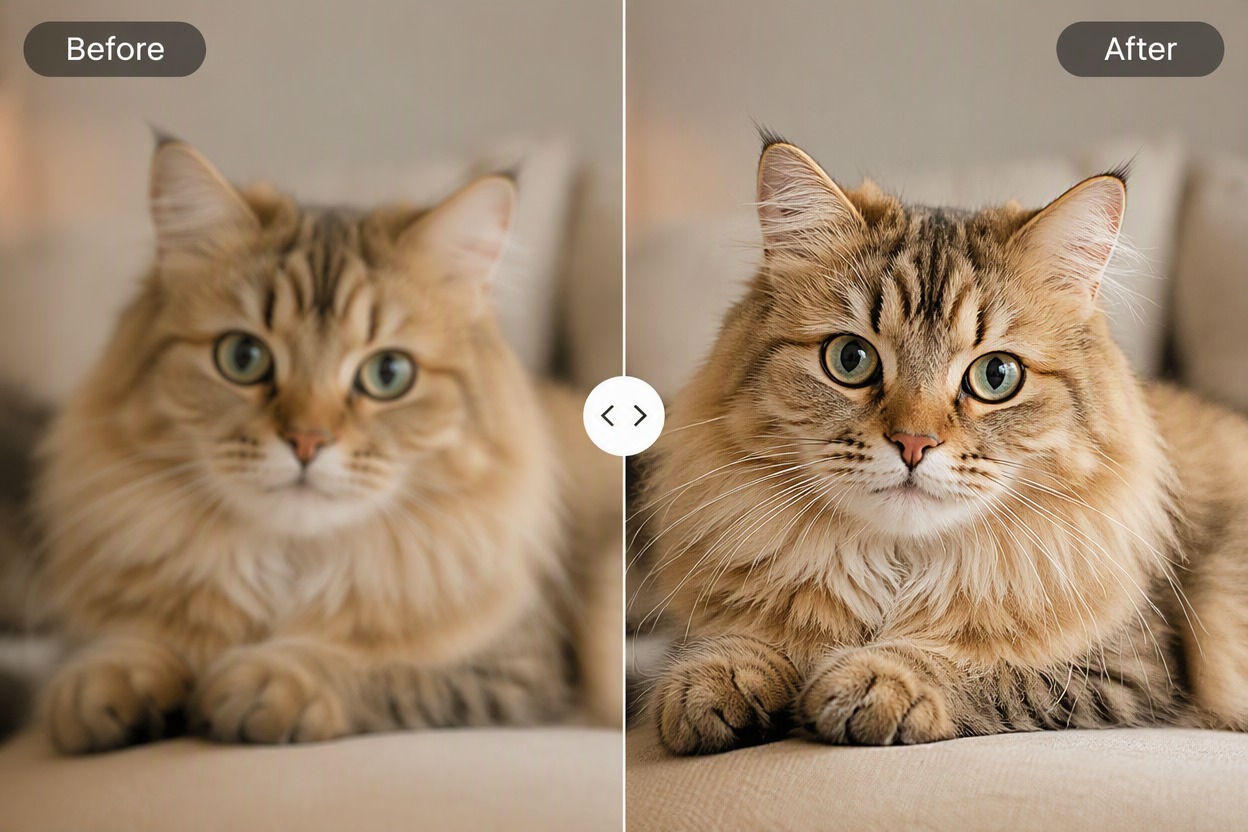
Passo 2
Execute o Aprimoramento
Processe a imagem com o fluxo de trabalho de aprimoramento disponível. Mantenha o assunto, a composição, o recorte, as cores e os objetos importantes alinhados com a fonte.
Passo 3
Comparar e Baixar
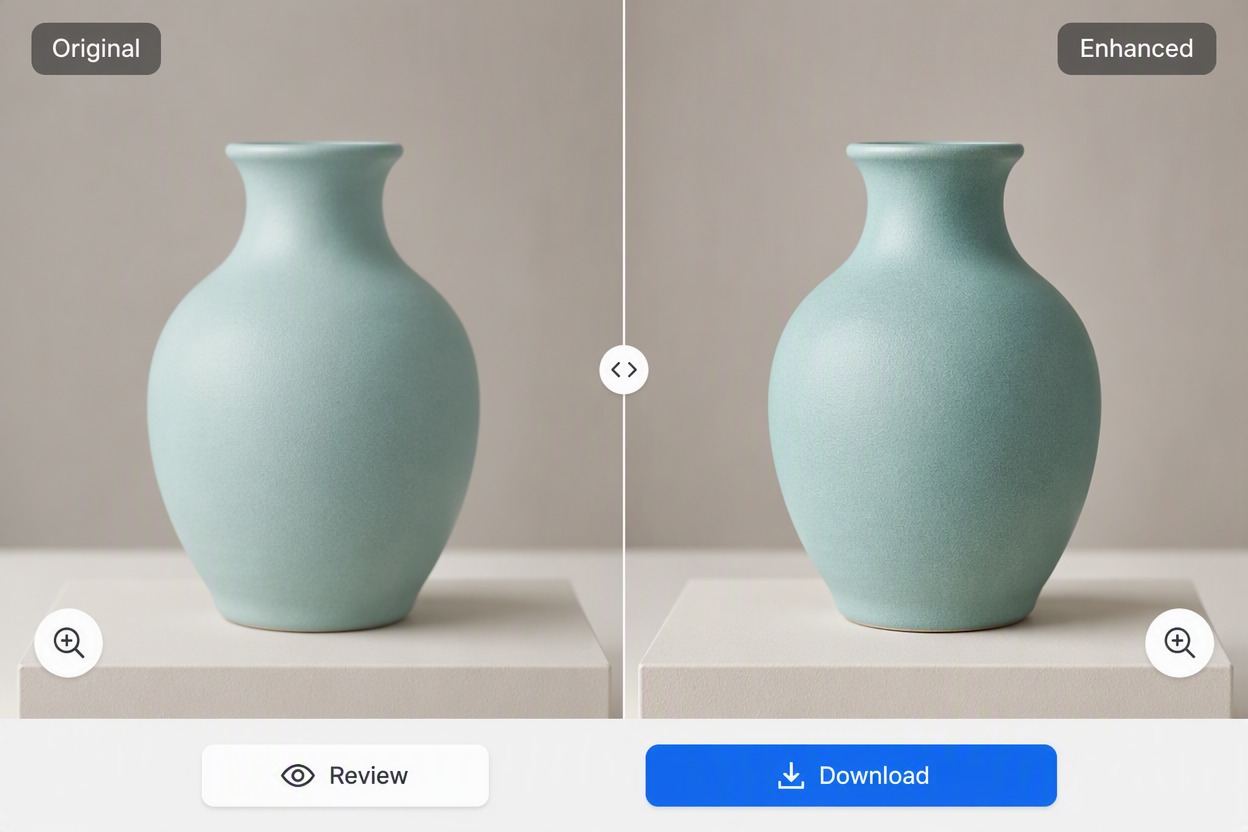
Inspecione uma visualização comparativa entre o Original e o Aprimorado em tamanho real. Verifique a identidade, bordas, textura, texto, planos de fundo e qualquer detalhe de produto ou documento antes de baixar.
Destaques do Fluxo de Trabalho do Aprimorador de Imagem PhotoGrid
Aprimoramento Online Rápido
Melhore uma imagem existente através de um fluxo de trabalho simples de upload e processamento.
Limpeza de Fotos para Redes Sociais
Clarifique retratos, fotos de comida, animais de estimação, viagens e registros do dia a dia para postagens visuais.
Revisão de Detalhes de Retrato
Verifique a pele, cabelo, olhos, maquiagem, joias e o plano de fundo após o aprimoramento.
Preparação de Ativos para Colagens
Aprimore as imagens de origem antes de organizá-las em layouts para redes sociais ou colagens.
Comparação de Origem e Resultado
Mantenha o mesmo assunto e corte enquanto revisa a clareza e a cor.
Baixar para Fluxos de Trabalho Móveis
Salve o resultado selecionado para uma postagem autorizada, colagem, perfil ou mensagem.
Perguntas Frequentes sobre o Aprimorador de Imagem PhotoGrid
O que o Aprimorador de Imagem PhotoGrid faz?
O Aprimorador de Imagem PhotoGrid é gratuito?
Quais imagens são as melhores entradas?
O aprimoramento pode restaurar detalhes ausentes da fonte?
A foto aprimorada manterá o mesmo assunto?
Posso usar o resultado para negócios ou publicação?
O que devo verificar antes de baixar?
Explore Mais Aprimoradores de Imagem por IA


Aprimore Sua Próxima Imagem com GoEnhance AI
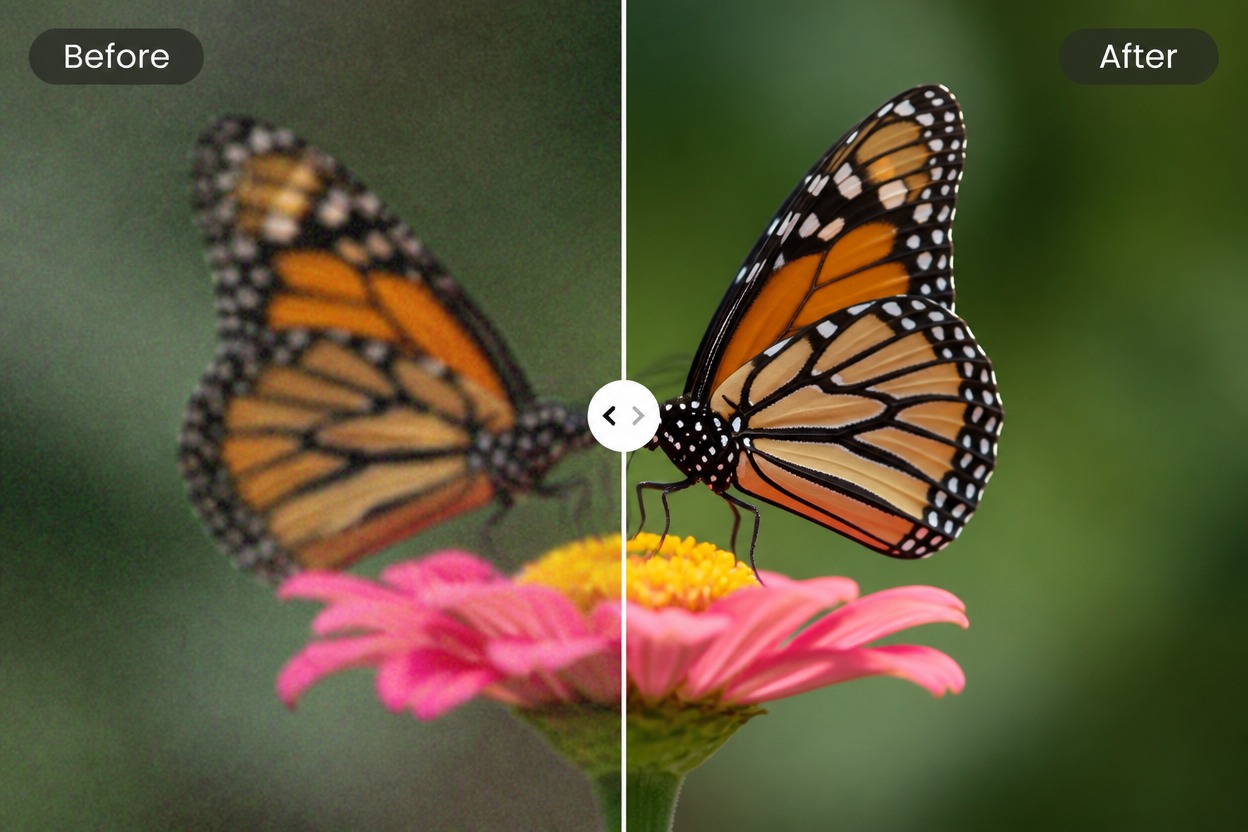
Faça upload de uma imagem autorizada, melhore a clareza visível, compare o resultado com a fonte e exporte a versão que melhor preserva o assunto original.
Comece a Criar com GoEnhance AI