使用 PhotoGrid 改善社交媒体和拼贴照片

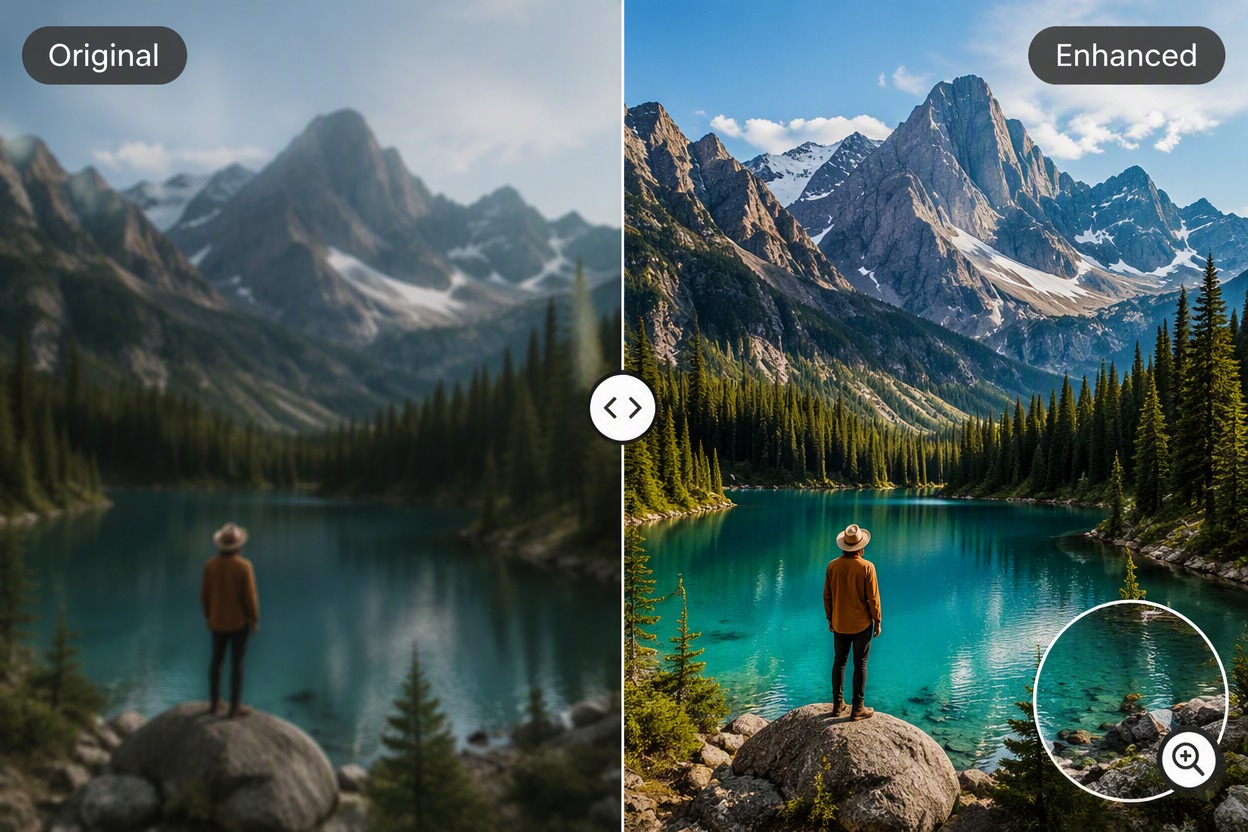
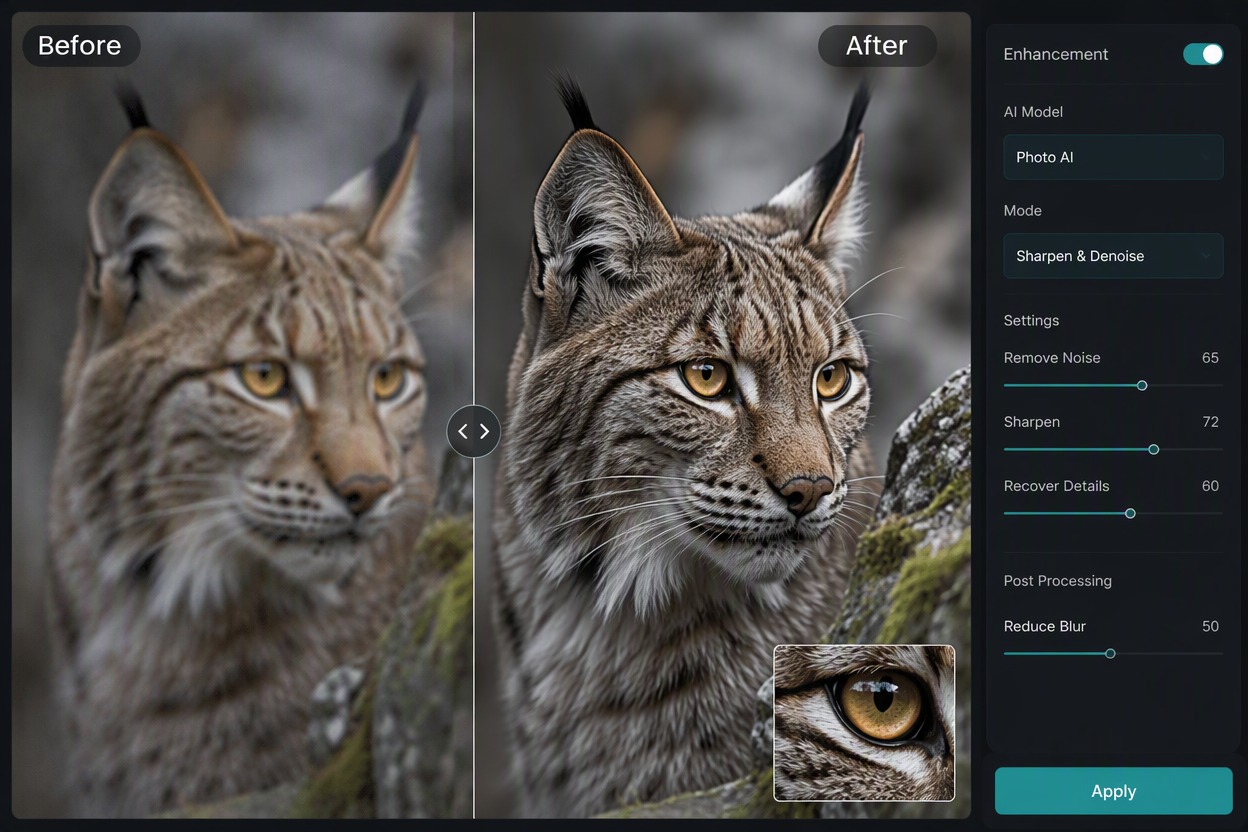
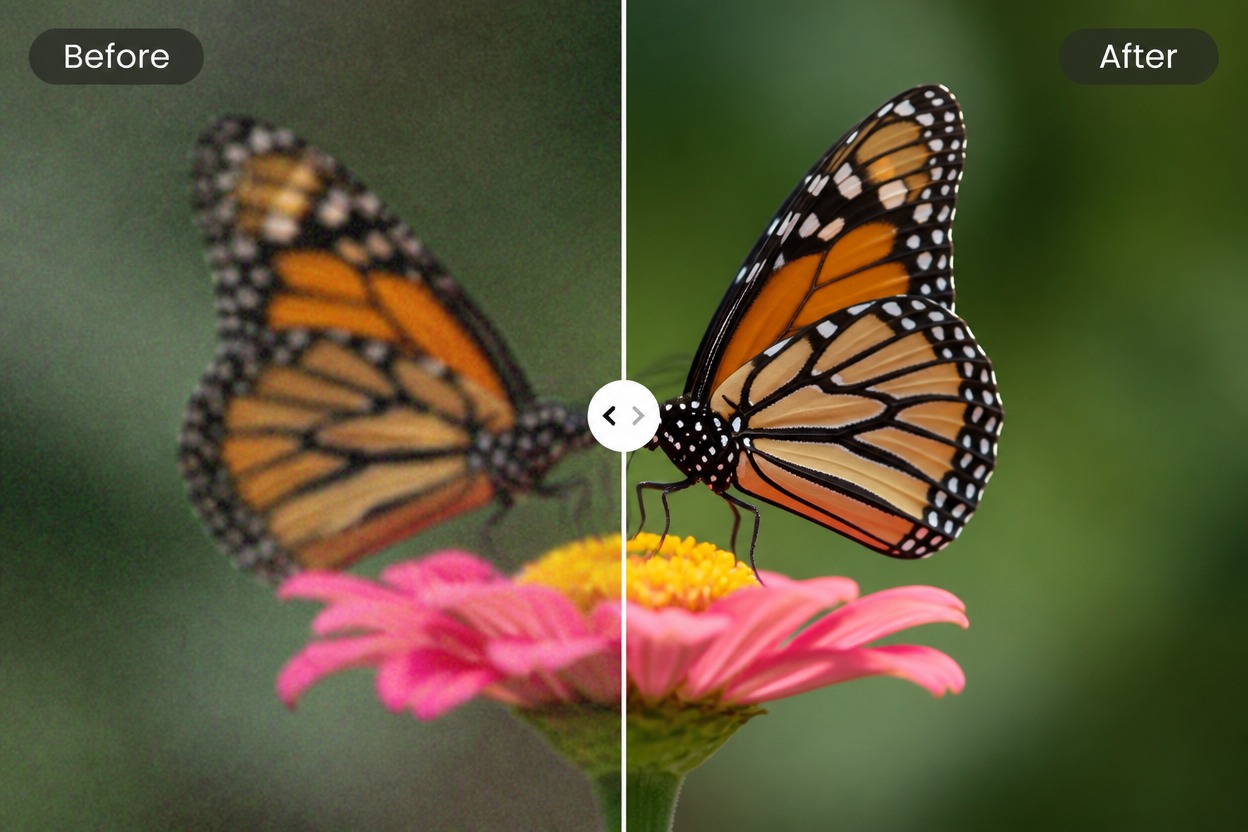
将人像、美食照片、宠物图像、旅行快照或拼贴素材上传至 PhotoGrid AI 图像增强器。对比同一裁剪区域的处理前后效果,并在保存前检查面部、毛发、纹理、色彩和背景。

增强图像
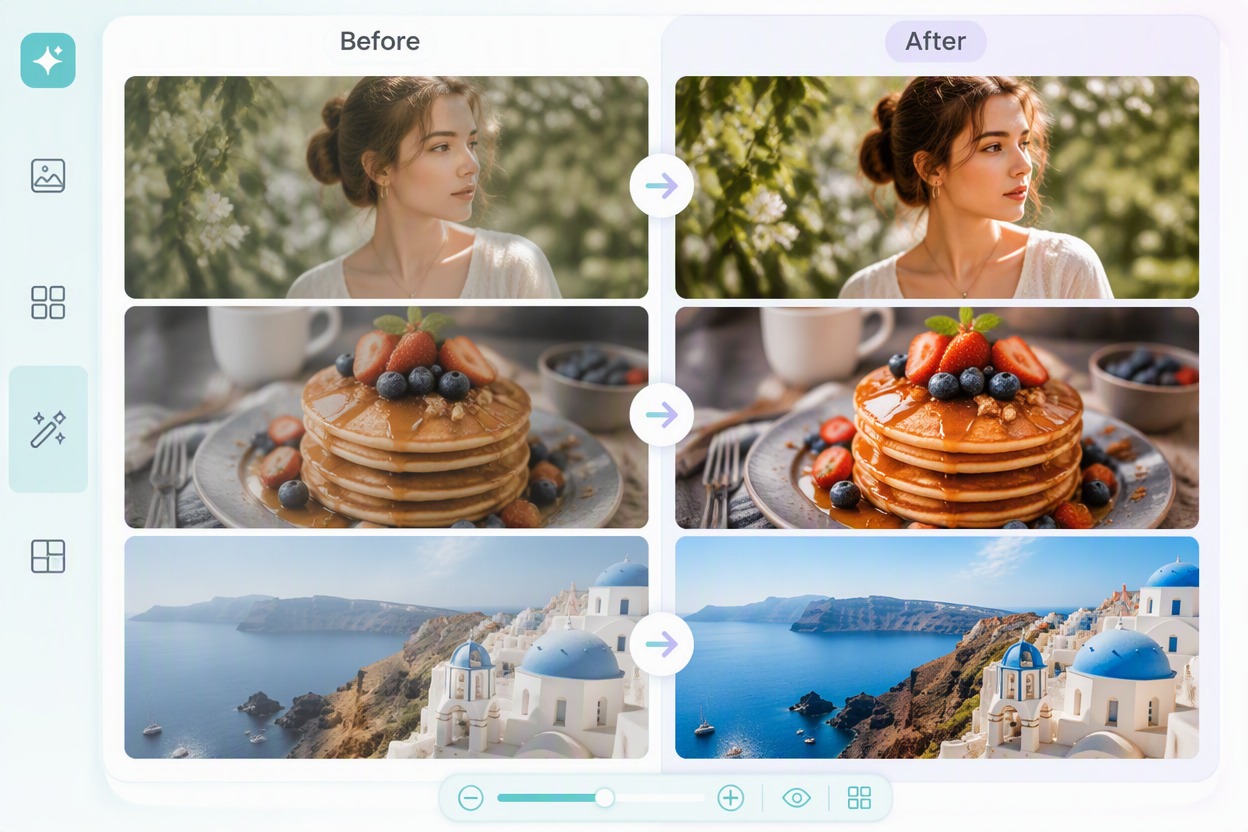
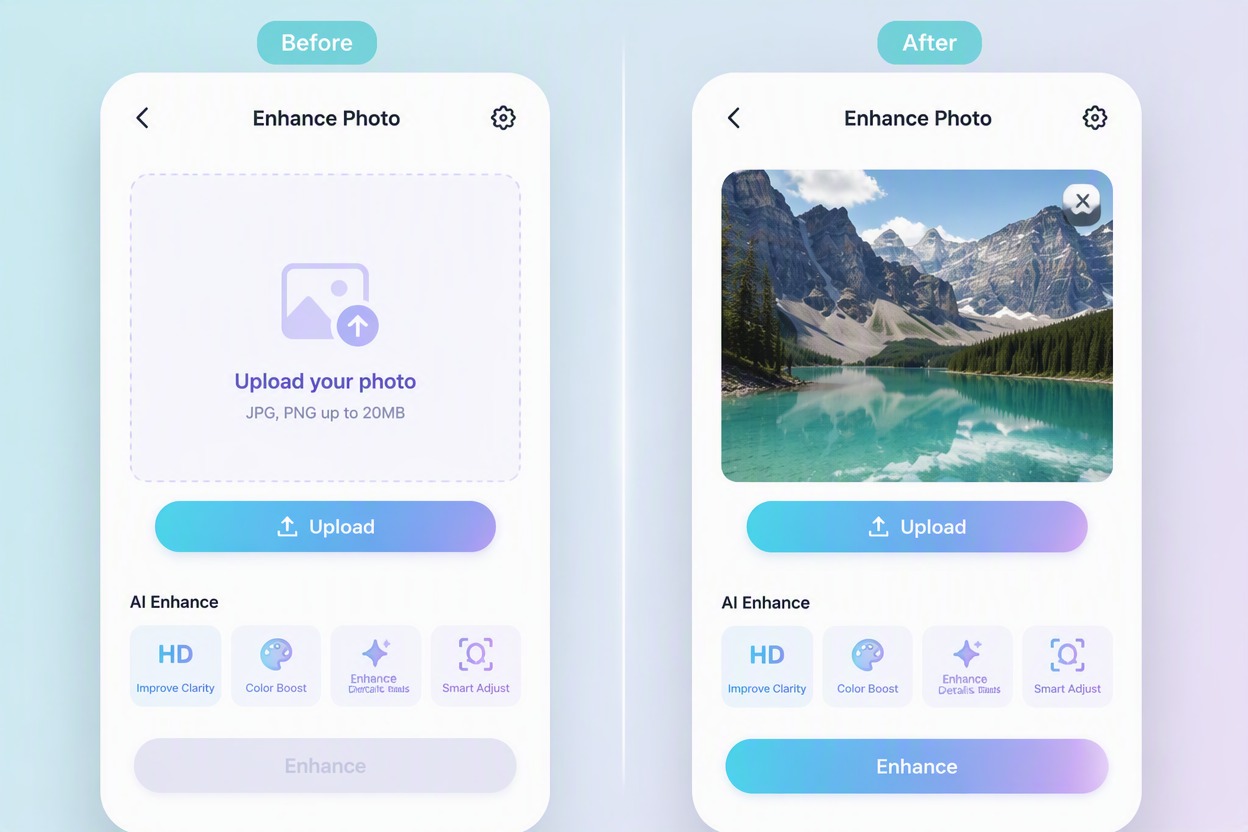
PhotoGrid 图像增强器产品工作流程

您可以使用 PhotoGrid 图像增强器创作什么

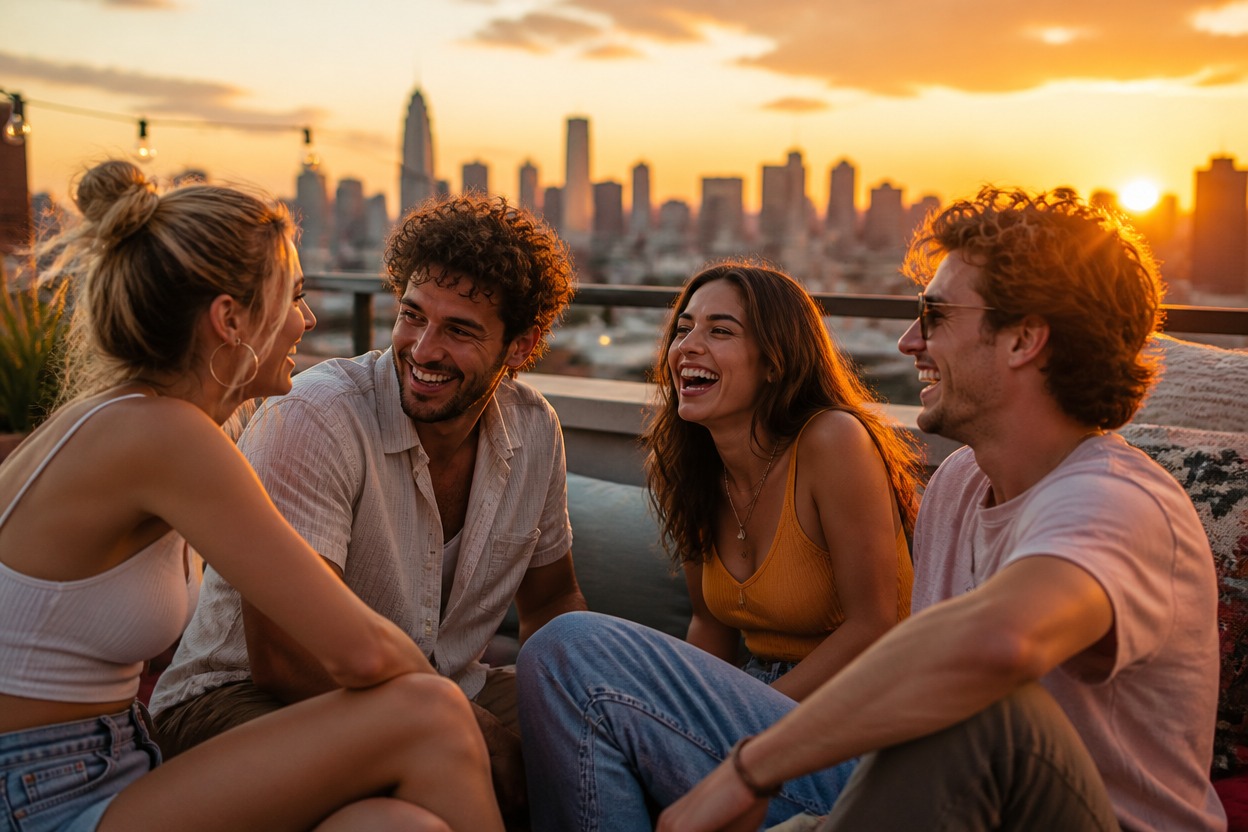
锐化人像并还原面部细节

使用 AI 图像增强器,在保持自然外观的同时,提升面部清晰度、发丝纹理、衣物细节及整体锐度。

PhotoGrid 图像增强器:锐化人像并还原面部细节

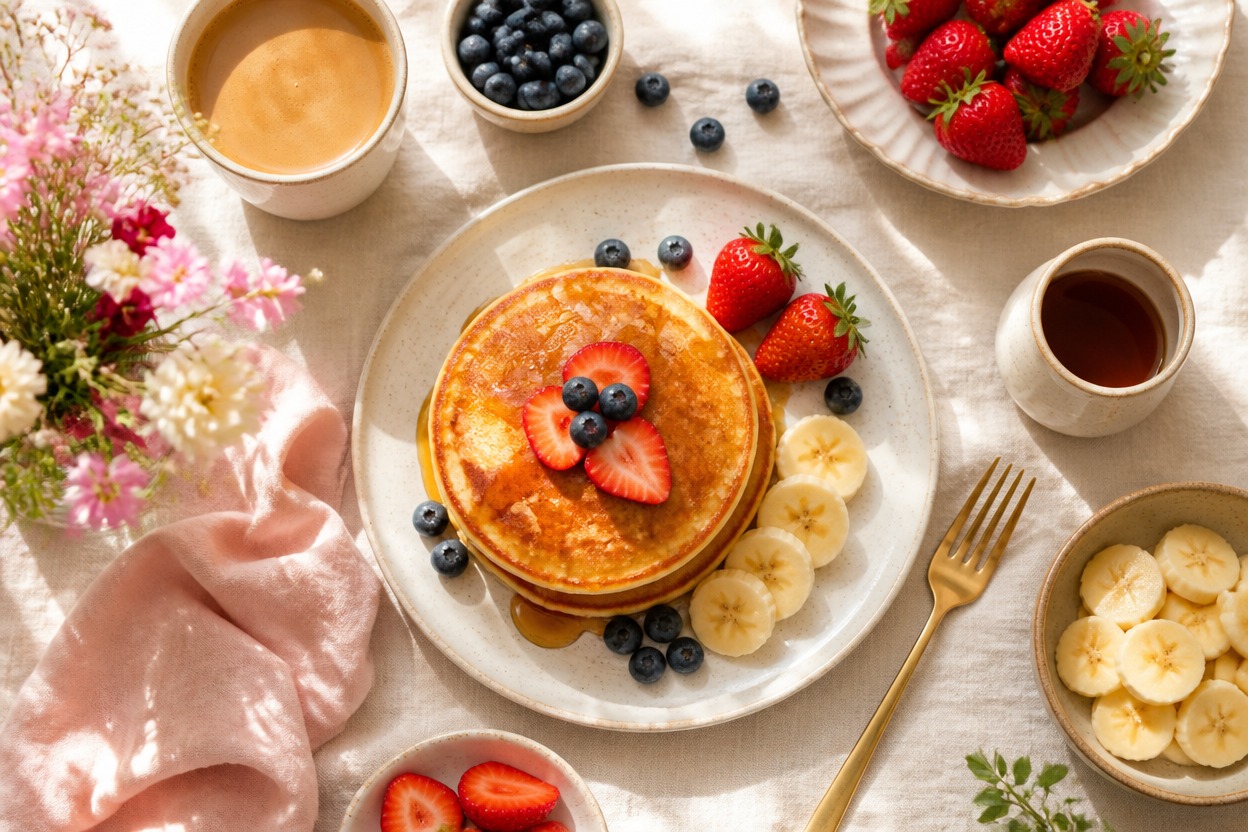
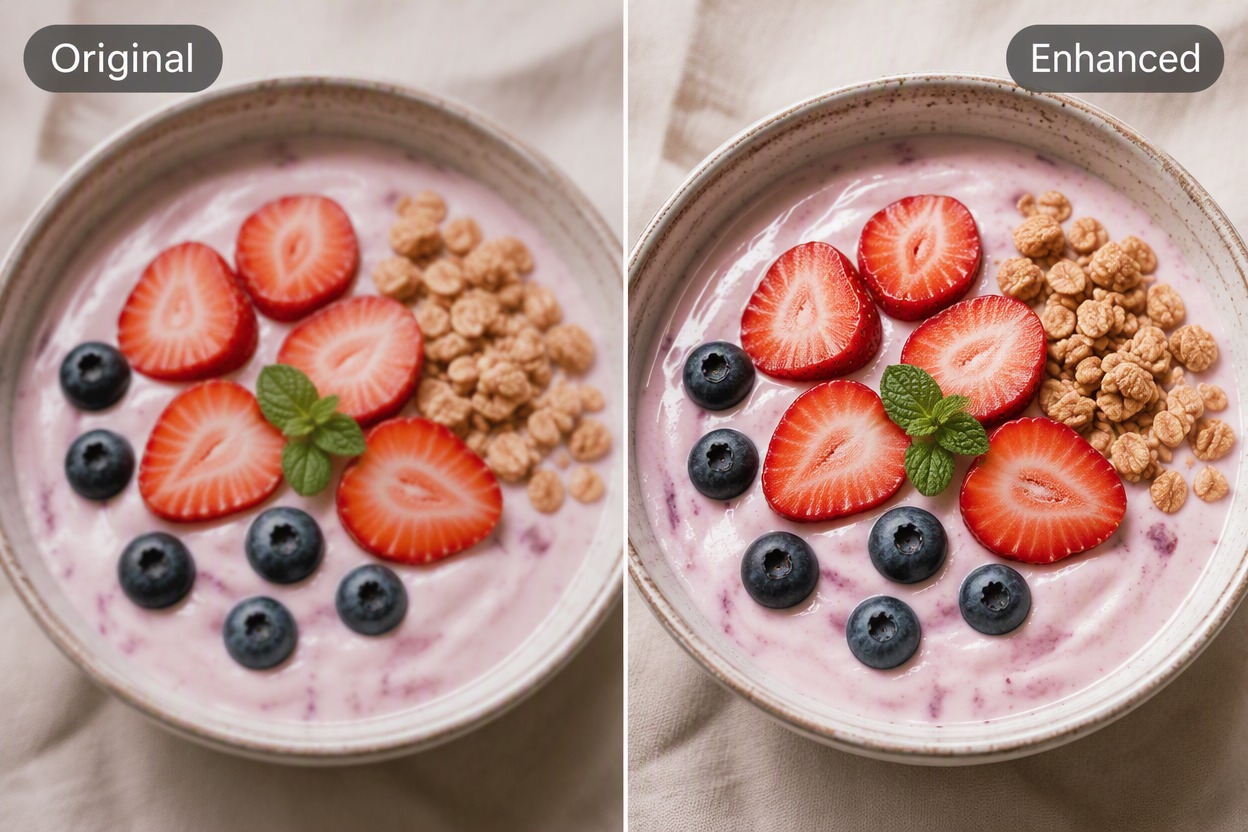
让美食和产品细节更加突出

增强边缘、纹理、色彩分离和光影,使美食和产品图像看起来更干净、更锐利、更具视觉吸引力,且不改变其原始外观。

PhotoGrid 图像增强器:改善美食和产品图像质量

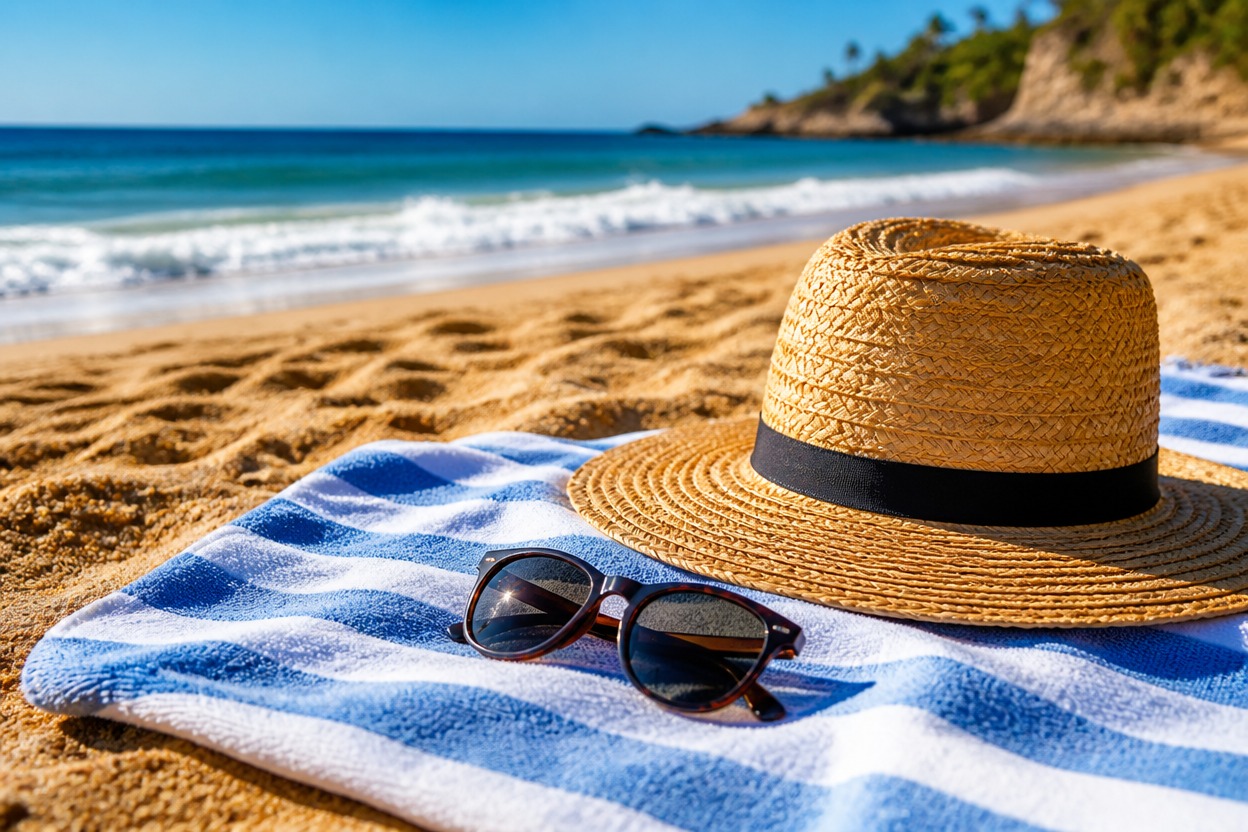
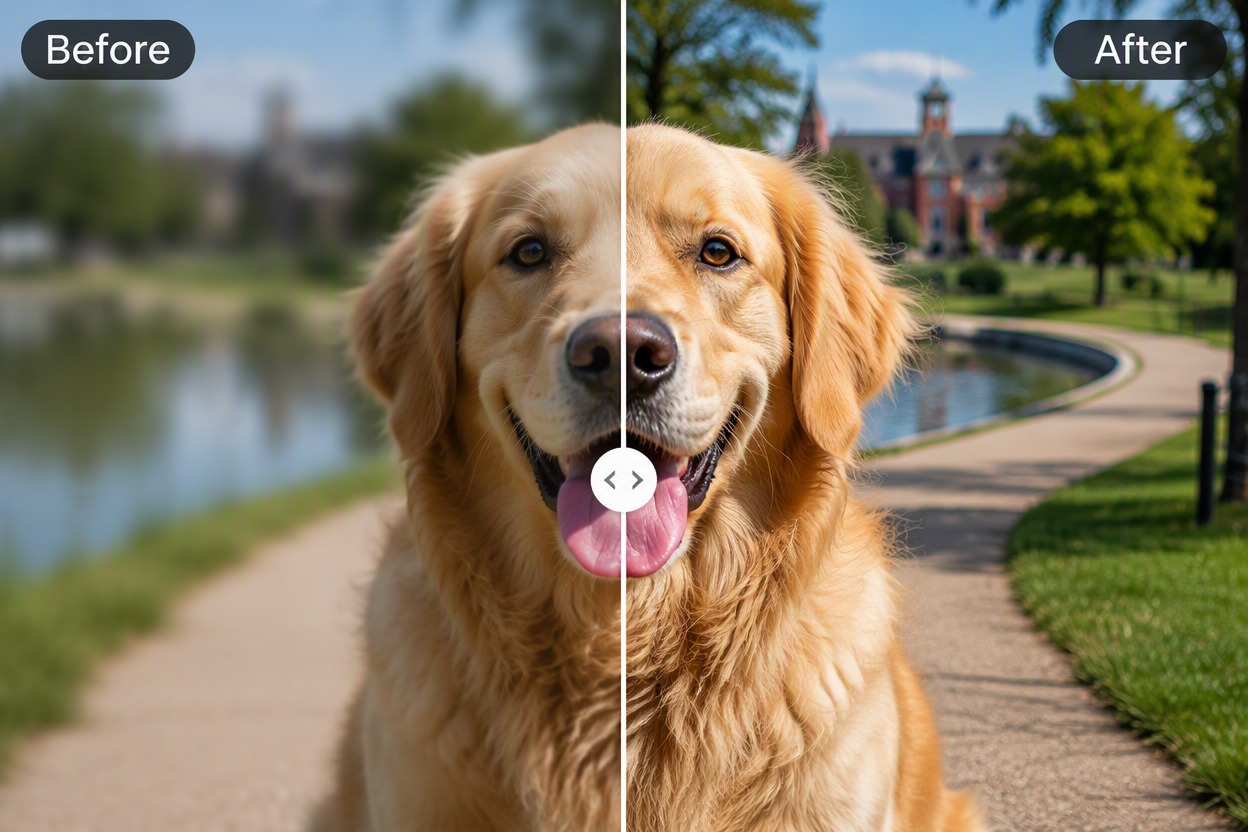
呈现宠物和旅行照片中的更多细节

在保持原始主体、色彩和构图的同时,展现更清晰的毛发、风景、建筑、植被及环境细节。

PhotoGrid 图像增强器:增强宠物和旅行照片细节

为拼贴画和社交媒体设计获取更清晰的图像

生成细节更丰富、视觉更清晰且更具一致性的源图像,助力拼贴画和社交媒体设计呈现更精致、专业的质感。

PhotoGrid 图像增强器:为拼贴画创建更锐利的图像

如何使用 PhotoGrid 图像增强器

步骤 1

上传最佳可用源文件

选择您拥有的最清晰的授权图像并保留原件。在有更好源文件的情况下,避免使用多次截图或经过严重压缩的副本。
步骤 2

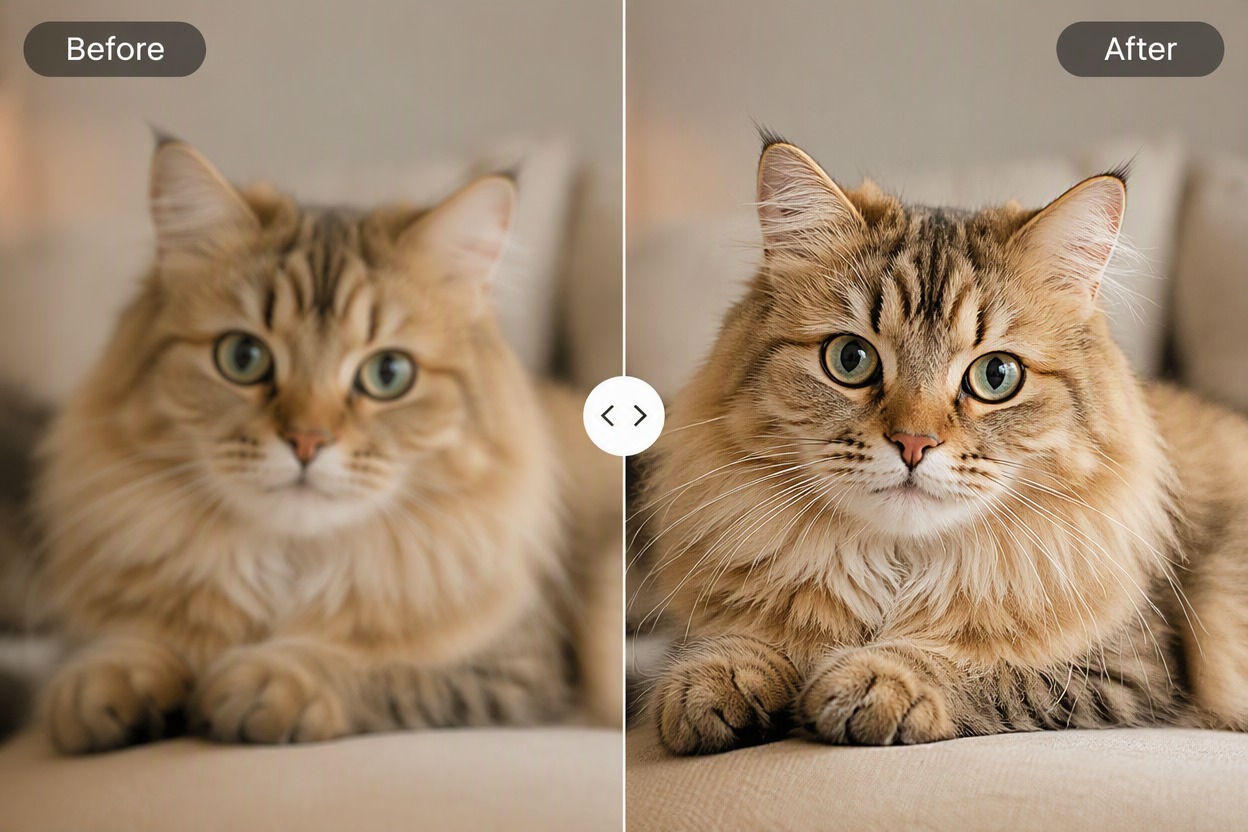
运行增强处理

使用可用的增强工作流程处理图像。确保主体、构图、裁剪、色彩和重要对象与源文件保持一致。
步骤 3

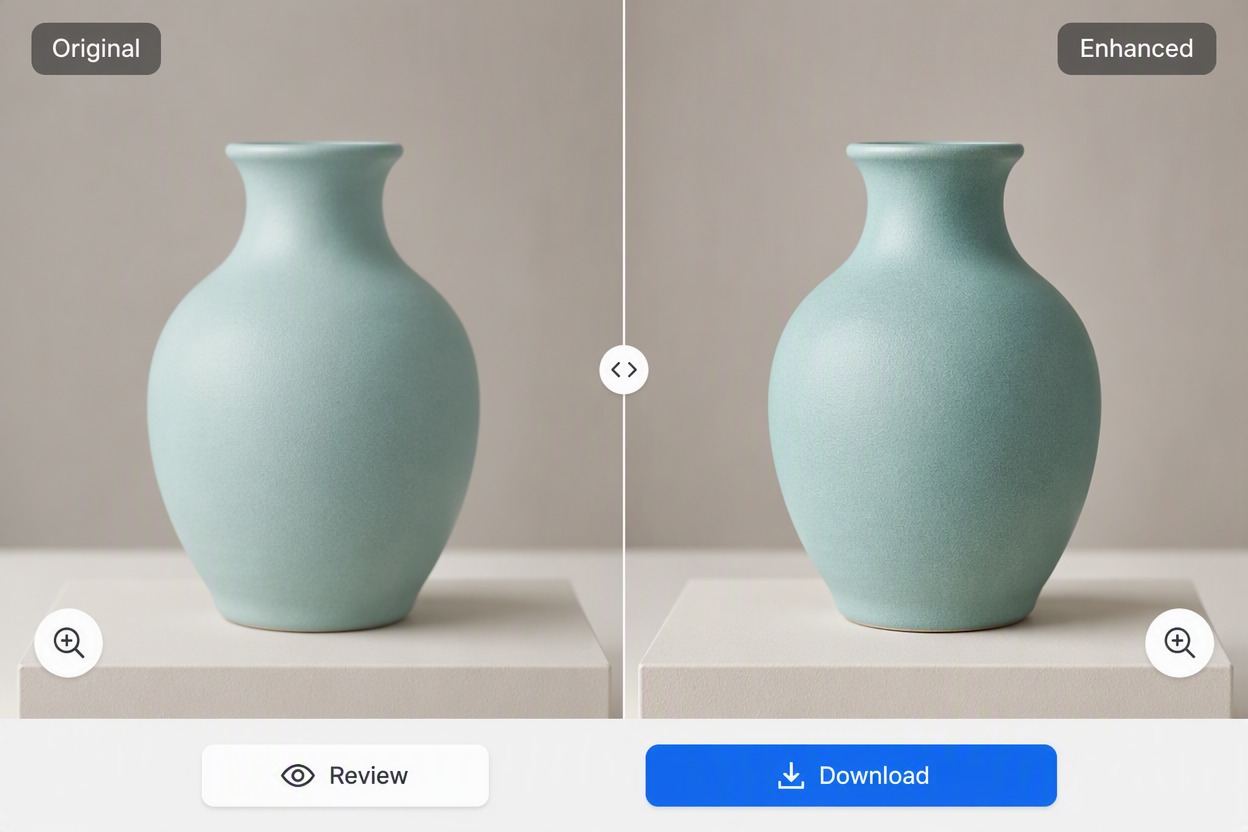
对比并下载

以全尺寸查看匹配的原始图像和增强图像。在下载前,请检查身份、边缘、纹理、文本、背景以及任何产品或文档细节。

PhotoGrid 图像增强器工作流程亮点

快速在线增强

通过简单的上传和处理工作流程改善现有图像。

社交照片清理

优化人像、美食、宠物、旅行和日常快照,以提升视觉发布效果。

人像细节检查

增强后检查皮肤、头发、眼睛、妆容、珠宝和背景。

拼贴素材准备

在将源图像排列到社交媒体或拼贴布局之前,先对其进行增强。

源图像与结果对比

在检查清晰度和色彩的同时,保持相同的主体和裁剪比例。

下载以适配移动端工作流程

保存所选结果,用于授权发布、拼贴、个人资料或消息发送。

PhotoGrid 图像增强器常见问题解答

PhotoGrid 图像增强器有什么作用?

PhotoGrid 图像增强器通过处理现有图像来提高视觉清晰度。其最有效的任务遵循实时产品工作流程;请将结果与源图像进行对比,而不是假设所有模糊或压缩的细节都能被完美还原。

PhotoGrid 图像增强器可以免费使用吗?

PhotoGrid 图像增强器的免费访问权限、试用、导出选项、队列、账户要求和持续使用限制可能会发生变化。在处理大批量图像之前,请查看实时的 PhotoGrid 产品页面。

什么样的图像最适合作为输入?

请从可用的最清晰源图像开始。中度的模糊、噪点、压缩、柔和边缘或较低的可见细节,比那些人脸或物体已无法辨认的微小文件更适合作为处理目标。

增强功能可以恢复源图像中缺失的细节吗?

它可以澄清可恢复的图案,但也可能会推断出纹理、头发、眼睛、产品边缘、标志或背景细节。请保留原始图像,并以全尺寸检查重要区域。

增强后的照片会保持相同的主体吗?

这是我们的目标,但生成式处理可能会改变身份、表情、珠宝、产品形状、文本或背景线条。在导出之前,请使用匹配的原始图像和增强图像进行对比。

我可以将结果用于商业或出版吗?

仅使用您拥有或获准编辑的图像,并查看当前产品的商业使用条款。在发布前,请检查人脸、产品、品牌元素、文本和事实细节。

下载前我应该检查什么?

放大检查人脸、头发、手部、边缘、纹理、渐变、标志、标签、阴影和重复图案。拒绝那些出现身份偏移、虚构物体、光晕、过度锐化或文本变形的版本。

使用 GoEnhance AI 增强您的下一张图像

上传一张授权图像,提高视觉清晰度,将结果与源图像进行对比,并导出最能保留原始主体的版本。

开始使用 GoEnhance AI 进行创作