
Social-Media- und Collage-Fotos mit PhotoGrid verbessern
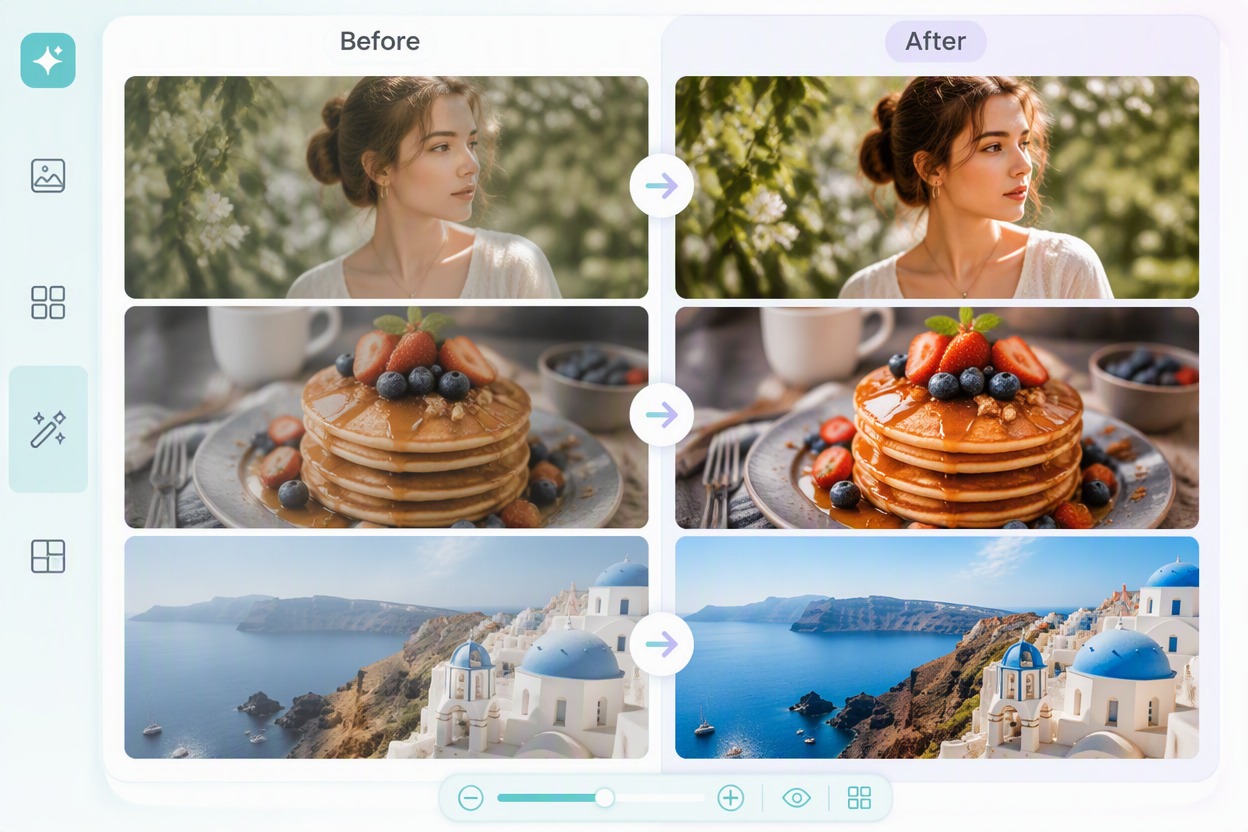
Laden Sie ein Porträt, ein Essensfoto, ein Bild von einem Haustier, einen Reise-Schnappschuss oder eine Collage-Quelle in den PhotoGrid KI-Bildverbesserer hoch. Vergleichen Sie den gleichen Ausschnitt vor und nach der Bearbeitung und prüfen Sie Gesichter, Fell, Textur, Farbe und Hintergrund, bevor Sie das Bild speichern.

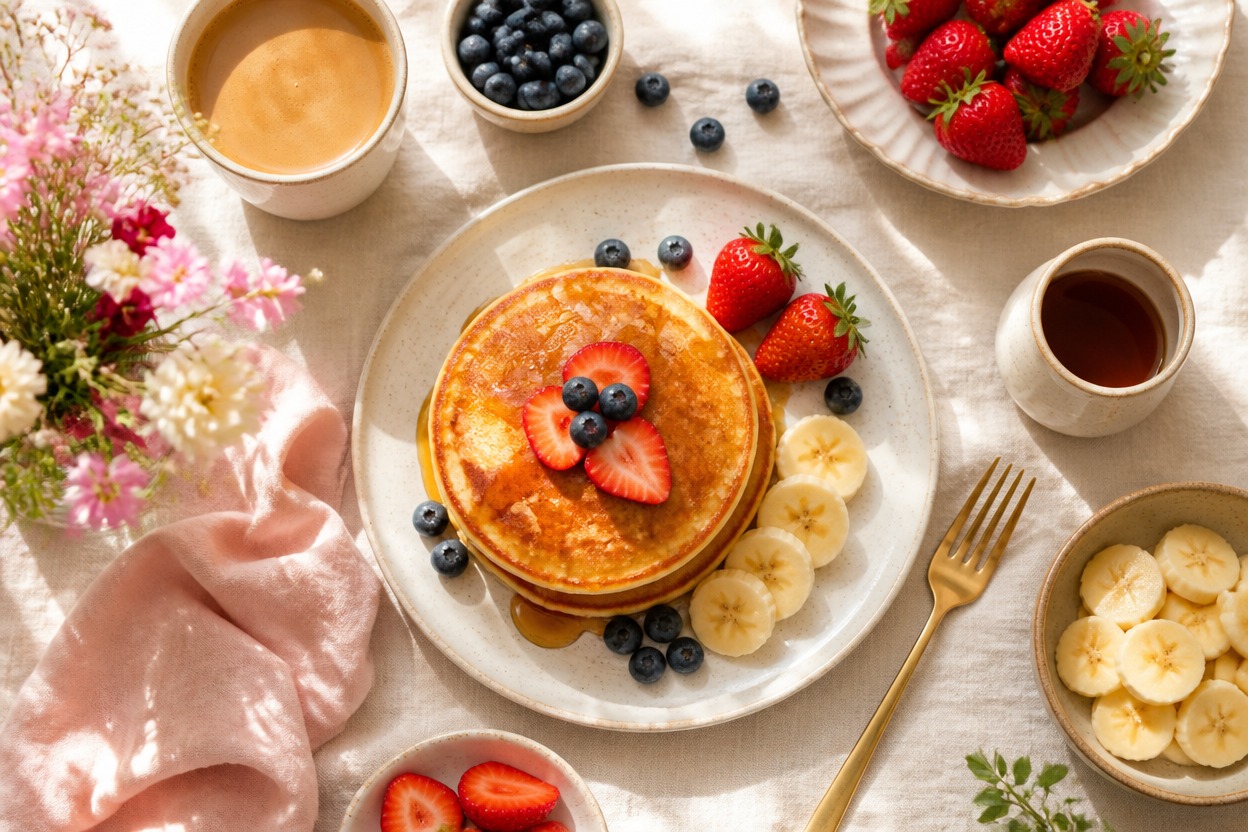
Brunch

Gruppenfoto
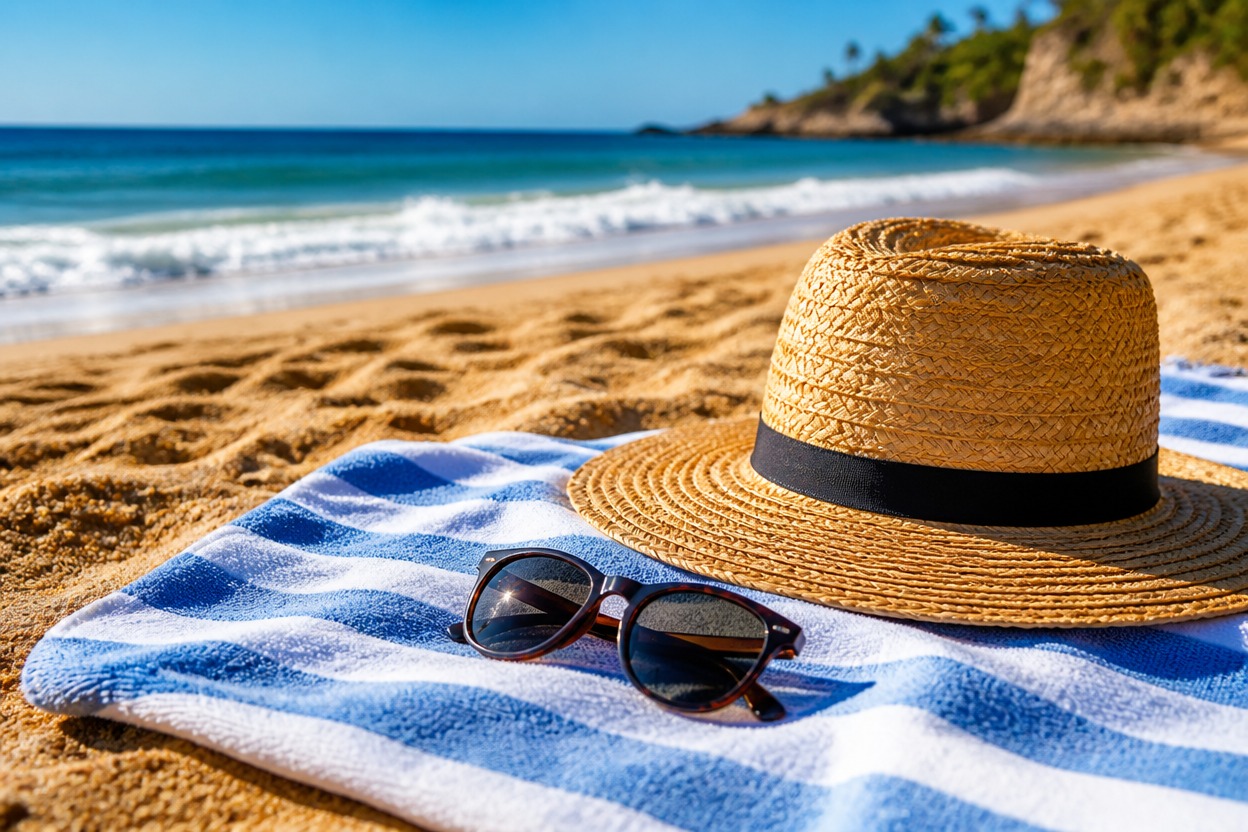
Strand
Dateien hochladen
Bild zum Verbessern hochladen
Modus
Mit dem Hochladen einer Datei stimmen Sie den Nutzungsbedingungen und der Datenschutzerklärung von GoEnhance zu
Was Sie mit dem PhotoGrid Bildverbesserer erstellen können
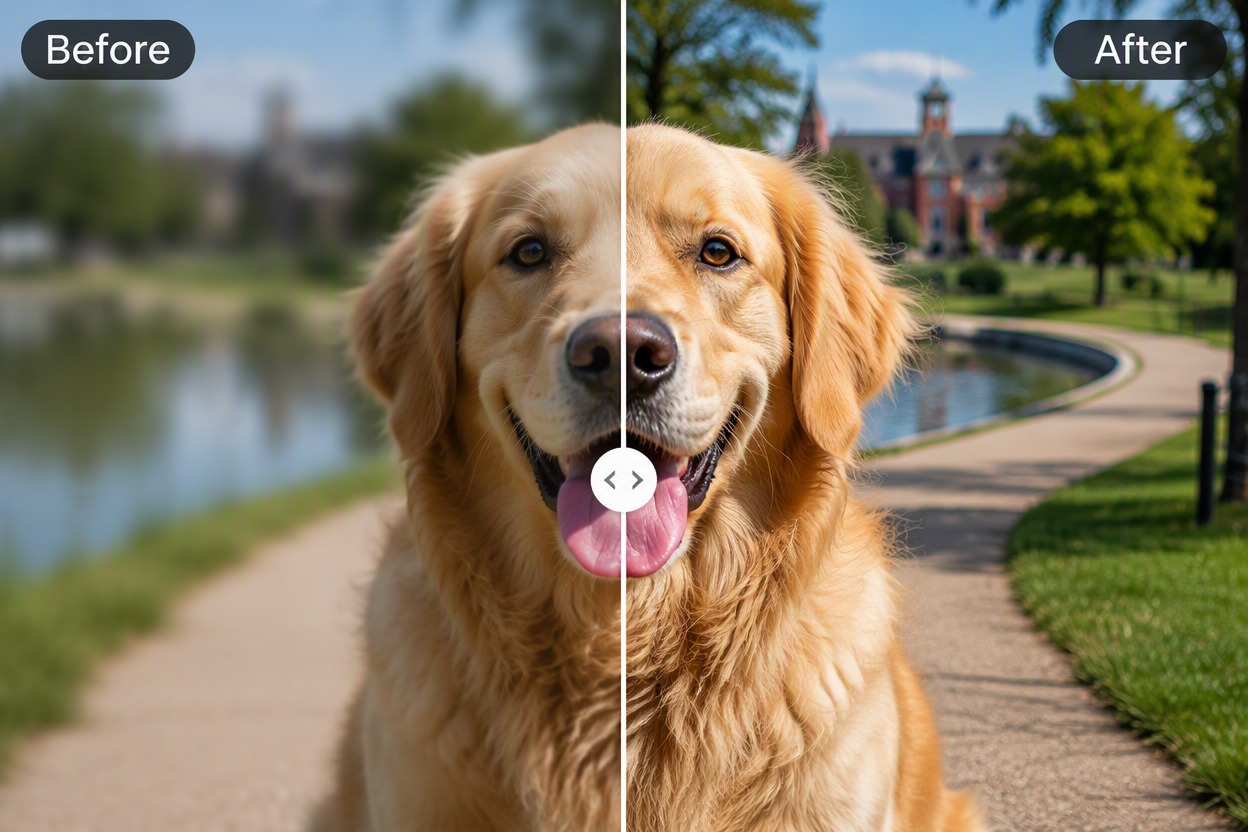
Porträts schärfen und Gesichtsdetails wiederherstellen
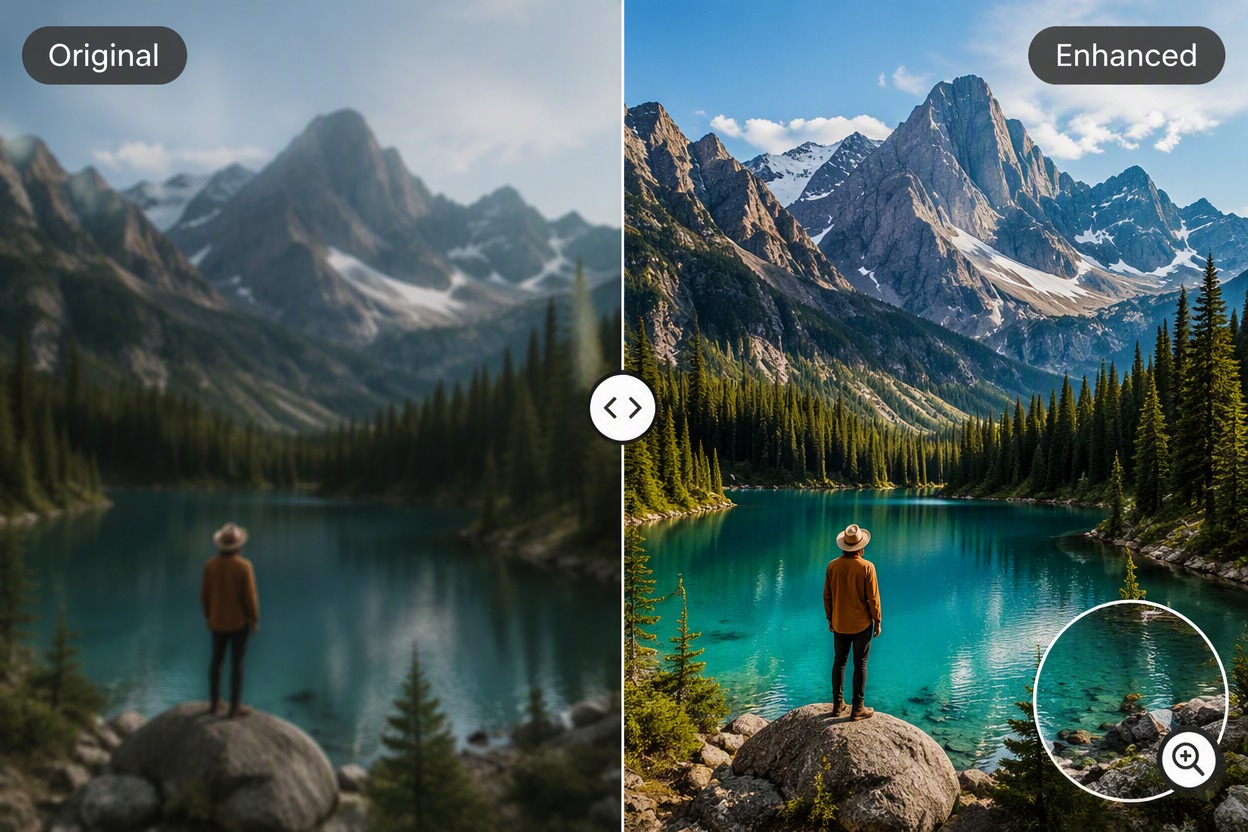
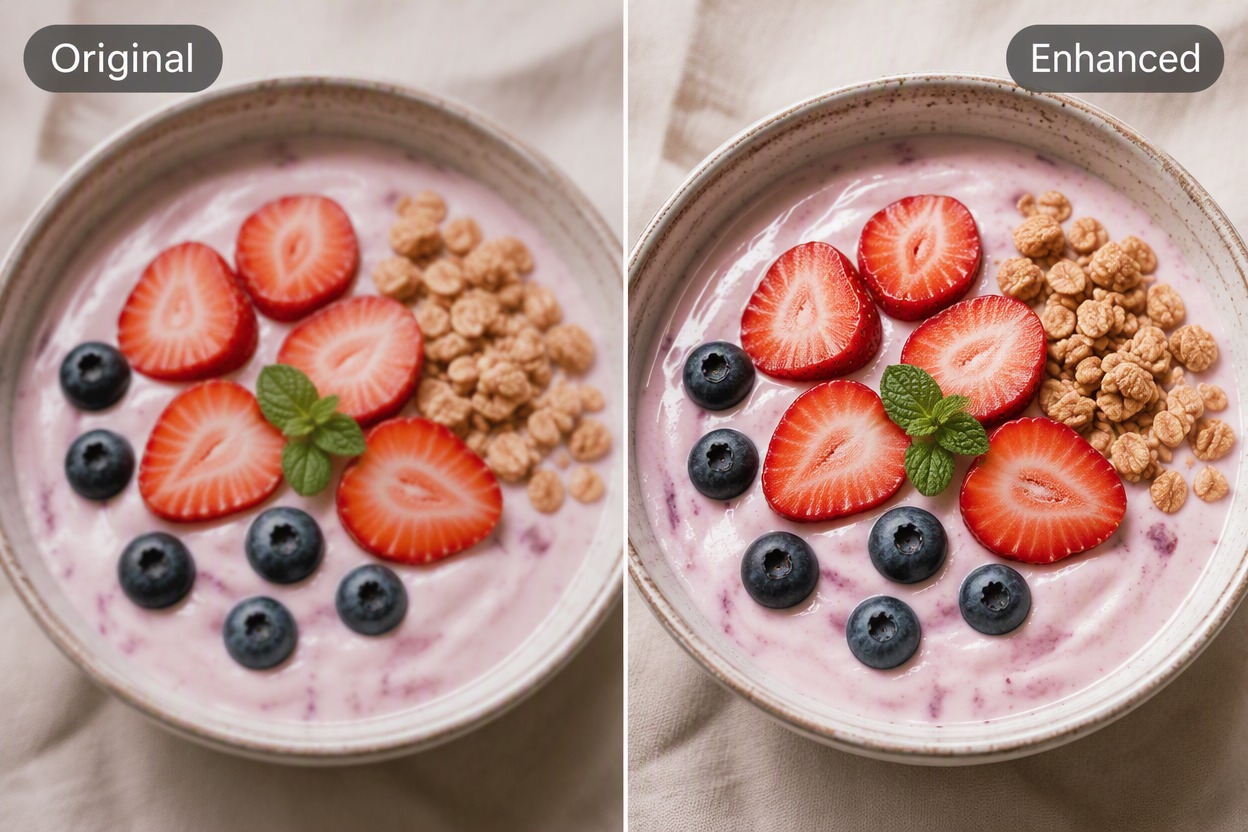
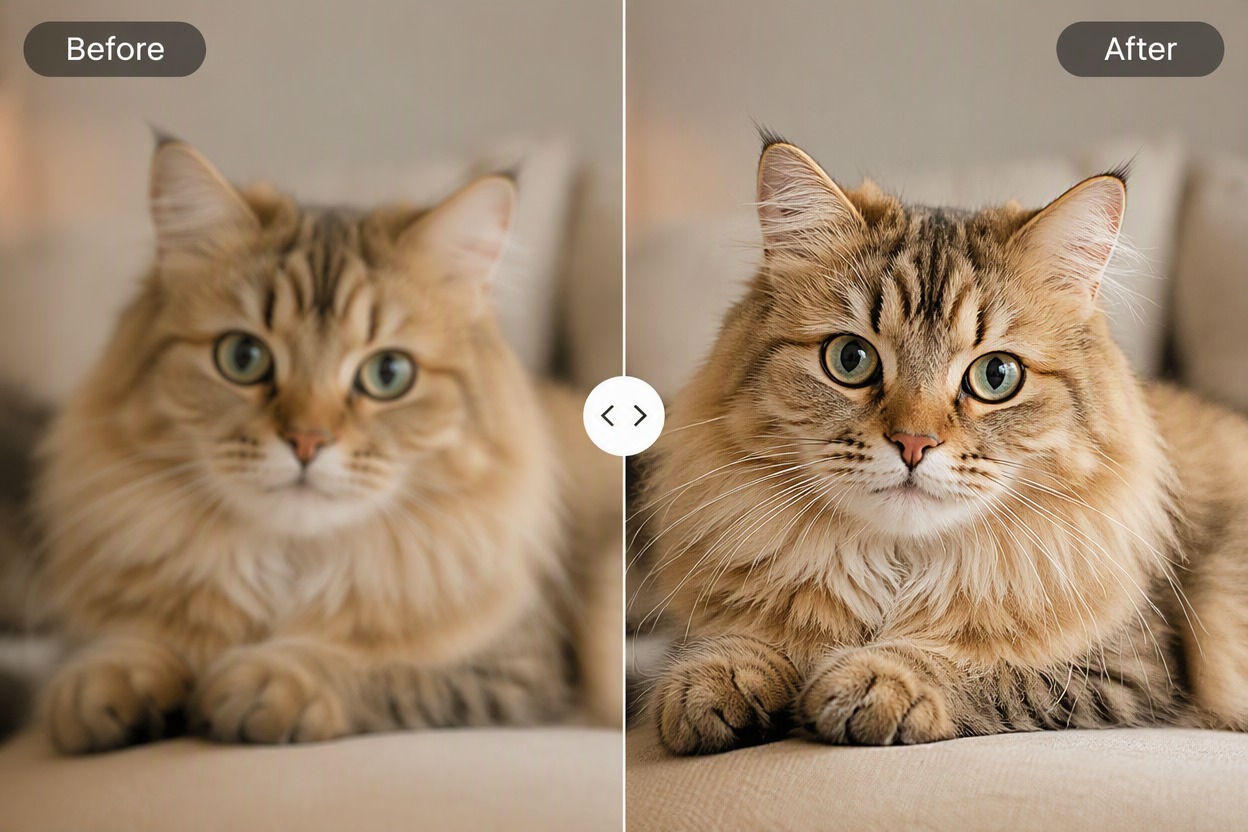
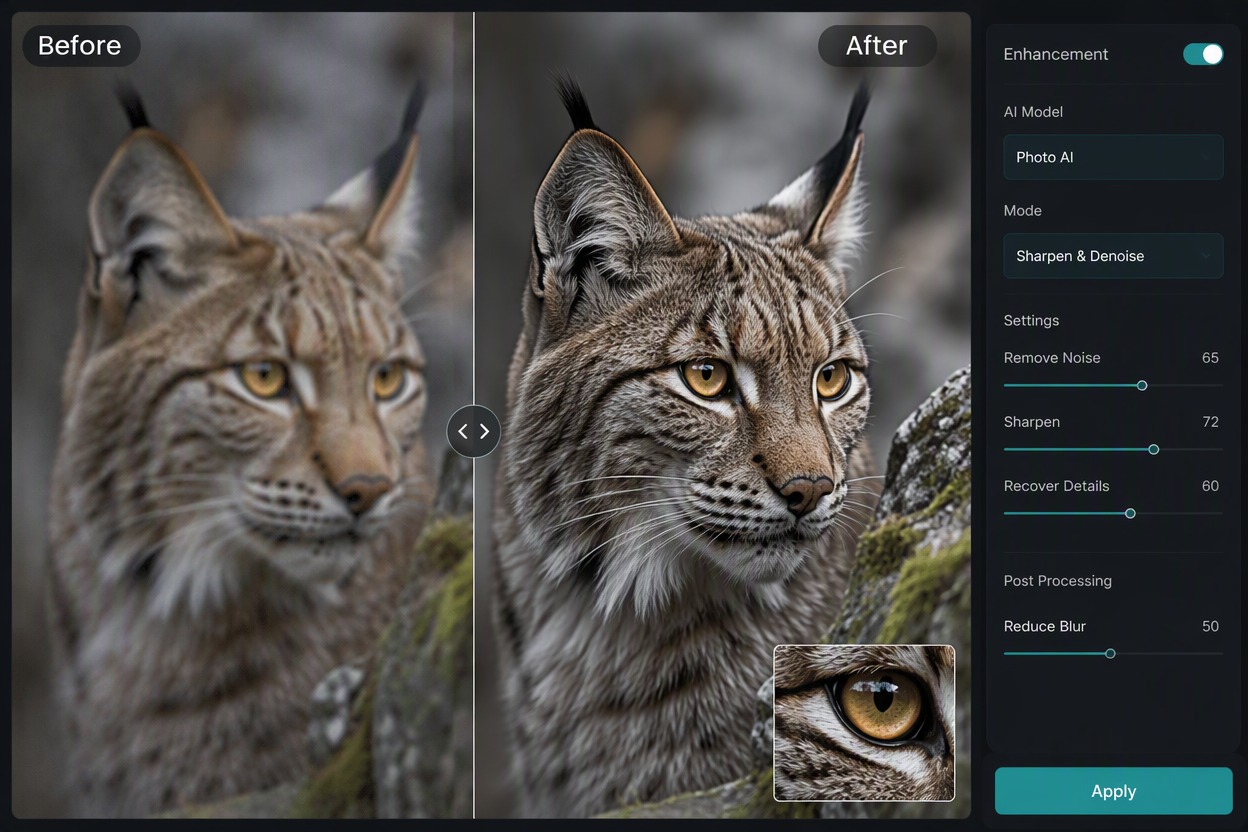
Verbessern Sie mit einem KI-Bildverbesserer die Gesichtsklarheit, Haartextur, Kleidungsdetails und die allgemeine Schärfe, während ein natürliches Erscheinungsbild erhalten bleibt.
So verwenden Sie den PhotoGrid Bildverbesserer
Schritt 1
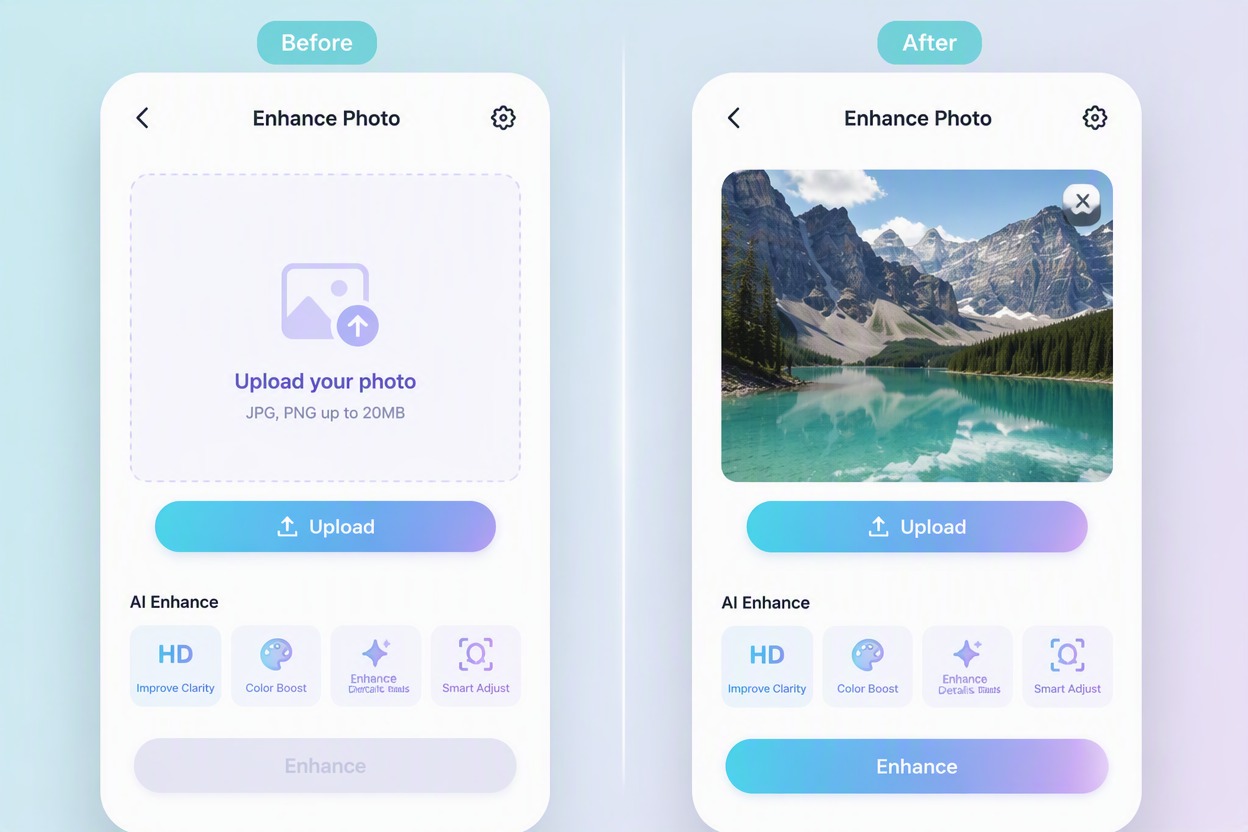
Die beste verfügbare Quelle hochladen
Wählen Sie das sauberste autorisierte Bild aus, das Ihnen zur Verfügung steht, und behalten Sie das Original bei. Vermeiden Sie wiederholte Screenshots oder stark komprimierte Kopien, wenn eine bessere Quelle verfügbar ist.
Schritt 2
Die Verbesserung ausführen
Verarbeiten Sie das Bild mit dem verfügbaren Verbesserungs-Workflow. Achten Sie darauf, dass Motiv, Komposition, Ausschnitt, Farben und wichtige Objekte mit der Quelle übereinstimmen.
Schritt 3
Vergleichen und herunterladen
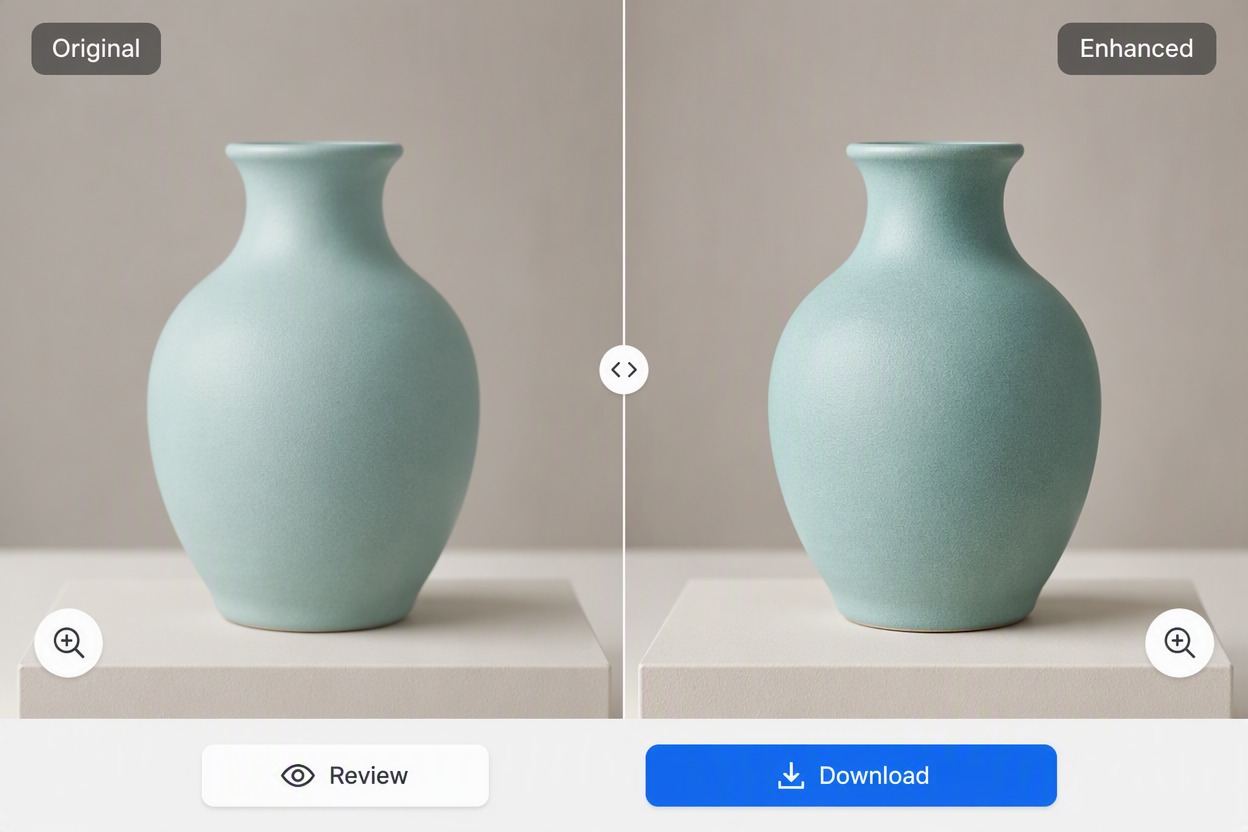
Untersuchen Sie eine gegenübergestellte Original- und Verbesserungsansicht in voller Größe. Überprüfen Sie Identität, Kanten, Textur, Text, Hintergründe sowie alle Produkt- oder Dokumentendetails vor dem Herunterladen.
Workflow-Highlights des PhotoGrid Bildverbesserers
Schnelle Online-Verbesserung
Verbessern Sie ein vorhandenes Bild durch einen einfachen Workflow aus Hochladen und Verarbeiten.
Soziale Foto-Bereinigung
Optimieren Sie Porträts, Essen, Haustiere, Reisefotos und alltägliche Schnappschüsse für visuelle Beiträge.
Überprüfung von Porträtdetails
Überprüfen Sie Haut, Haare, Augen, Make-up, Schmuck und Hintergrund nach der Verbesserung.
Vorbereitung von Collage-Assets
Verbessern Sie Quellbilder, bevor Sie sie in sozialen Layouts oder Collagen anordnen.
Vergleich von Quelle und Ergebnis
Behalten Sie das gleiche Motiv und den gleichen Ausschnitt bei, während Sie Klarheit und Farbe überprüfen.
Download für mobile Workflows
Speichern Sie das ausgewählte Ergebnis für einen autorisierten Beitrag, eine Collage, ein Profil oder eine Nachricht.
Häufig gestellte Fragen zum PhotoGrid Bildverbesserer
Was macht der PhotoGrid Bildverbesserer?
Ist der PhotoGrid Bildverbesserer kostenlos?
Welche Bilder eignen sich am besten als Eingabe?
Kann die Verbesserung Details wiederherstellen, die in der Quelle fehlen?
Behält das verbesserte Foto dasselbe Motiv bei?
Kann ich das Ergebnis für geschäftliche Zwecke oder zur Veröffentlichung verwenden?
Was sollte ich vor dem Herunterladen überprüfen?
Weitere KI-Bildoptimierer entdecken


Verbessern Sie Ihr nächstes Bild mit GoEnhance AI
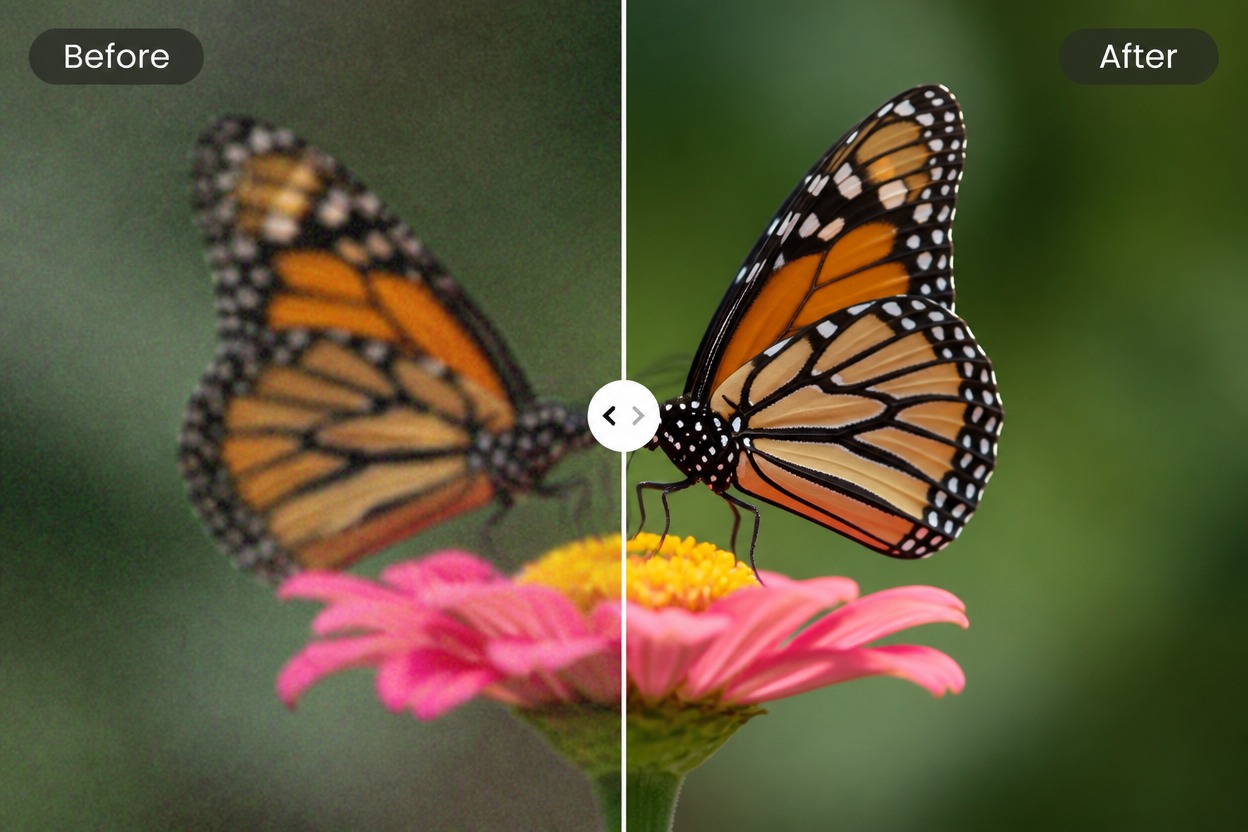
Laden Sie ein autorisiertes Bild hoch, verbessern Sie die sichtbare Klarheit, vergleichen Sie das Ergebnis mit der Quelle und exportieren Sie die Version, die das ursprüngliche Motiv am besten bewahrt.
Beginnen Sie mit der Erstellung mit GoEnhance AI