
Mejora fotos para redes sociales y collages con PhotoGrid
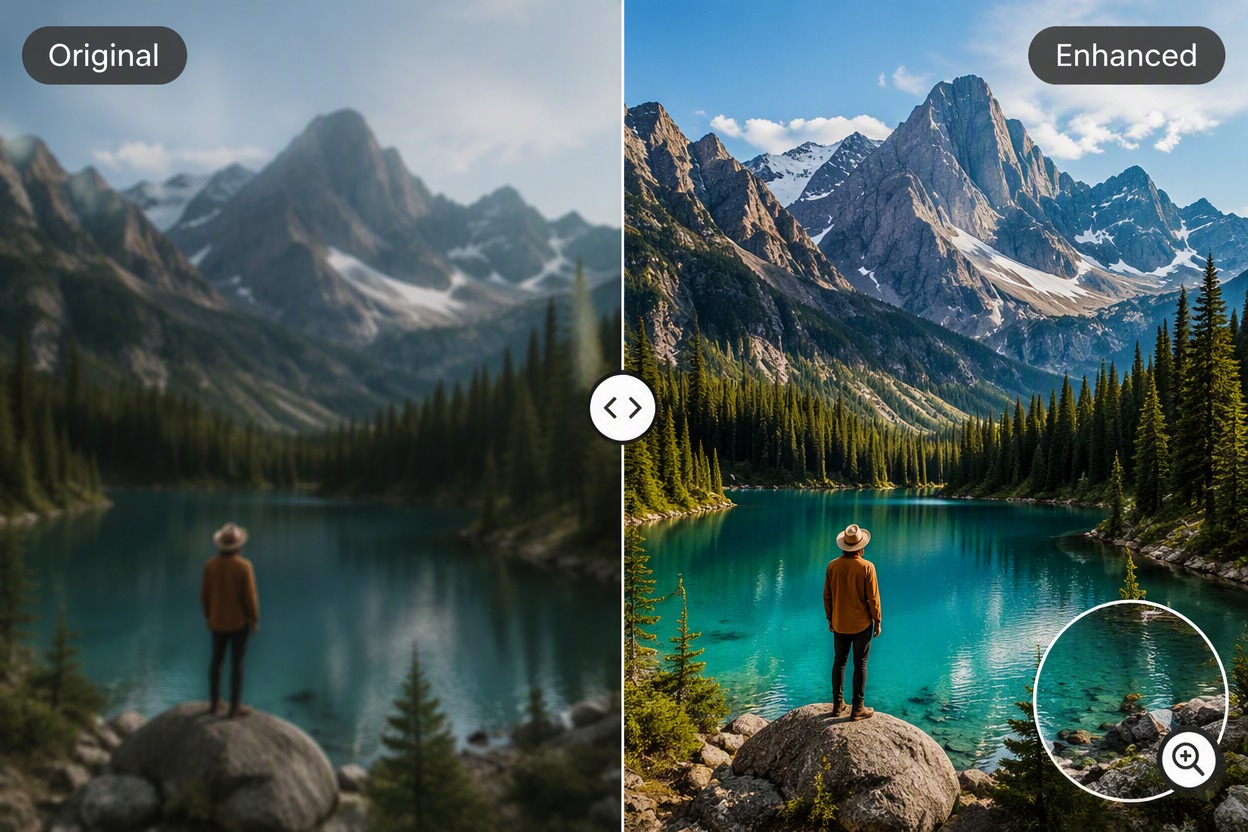
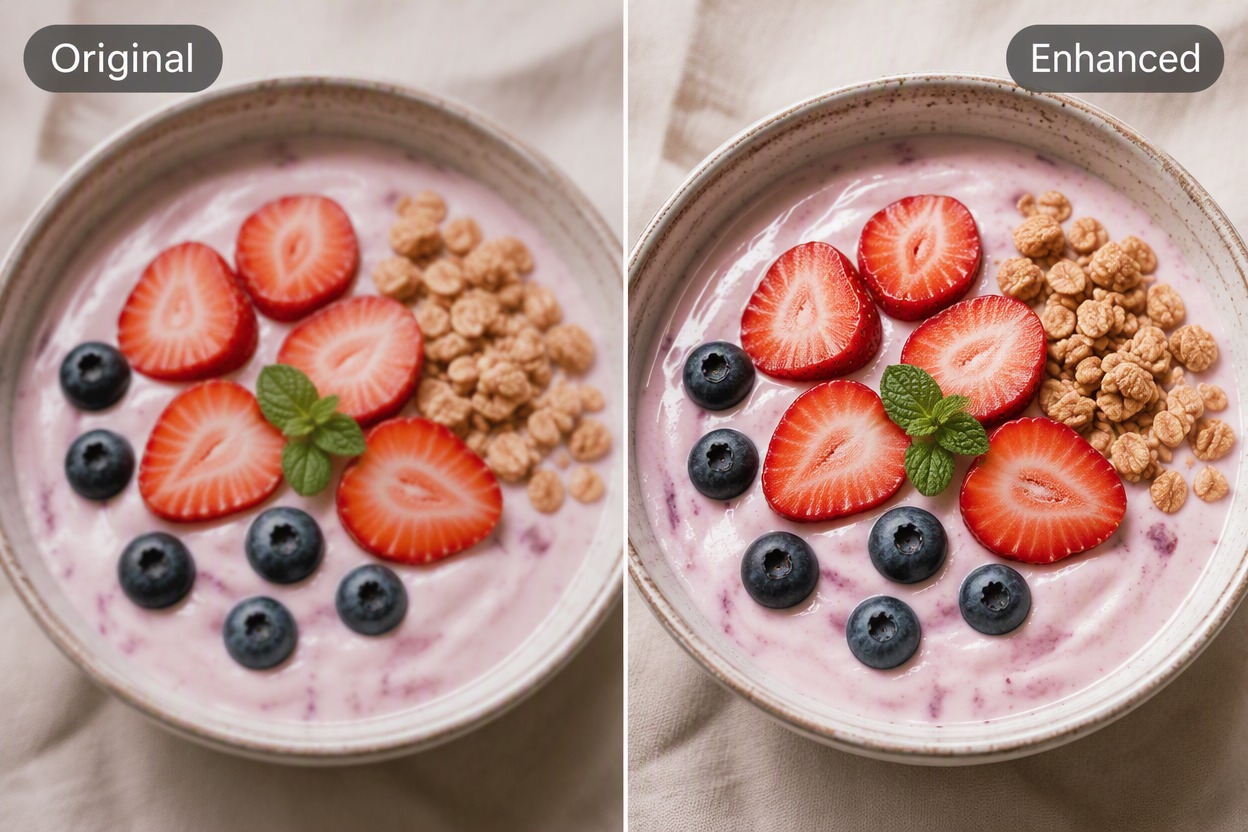
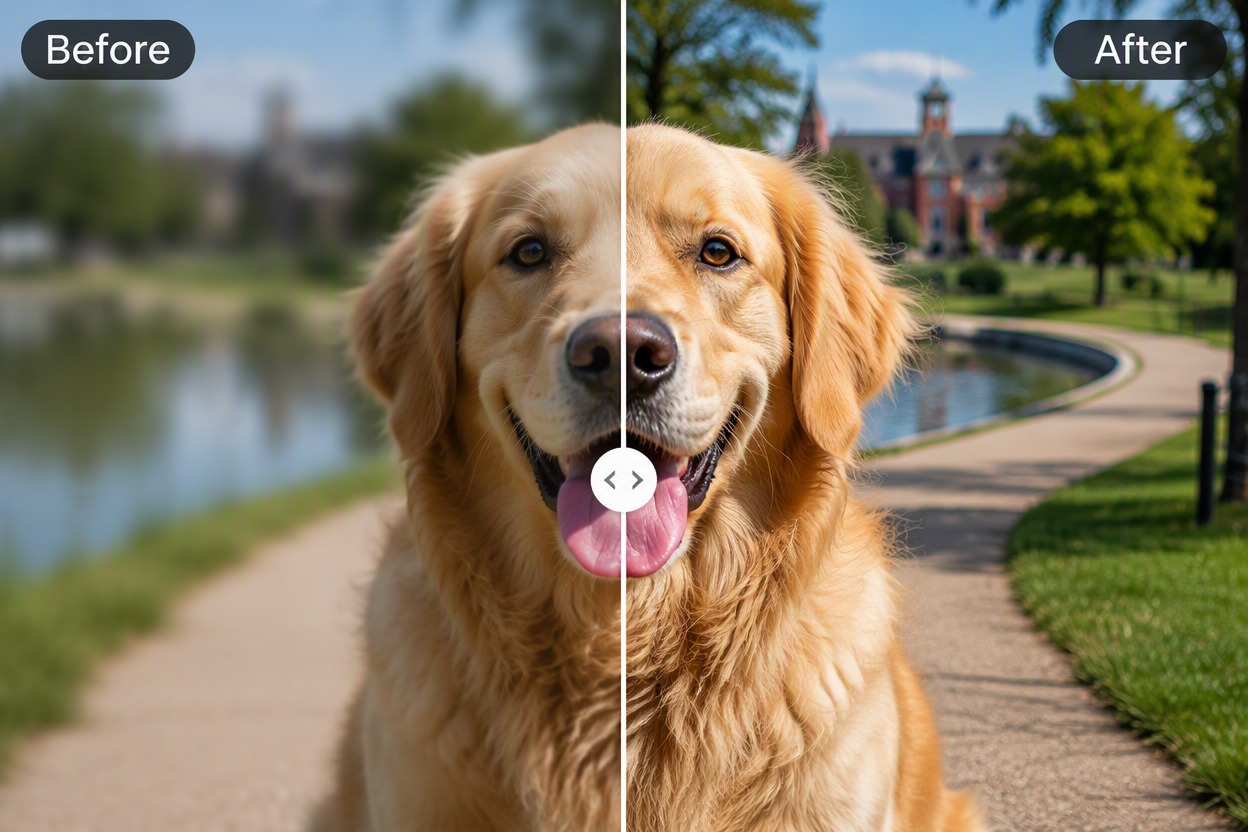
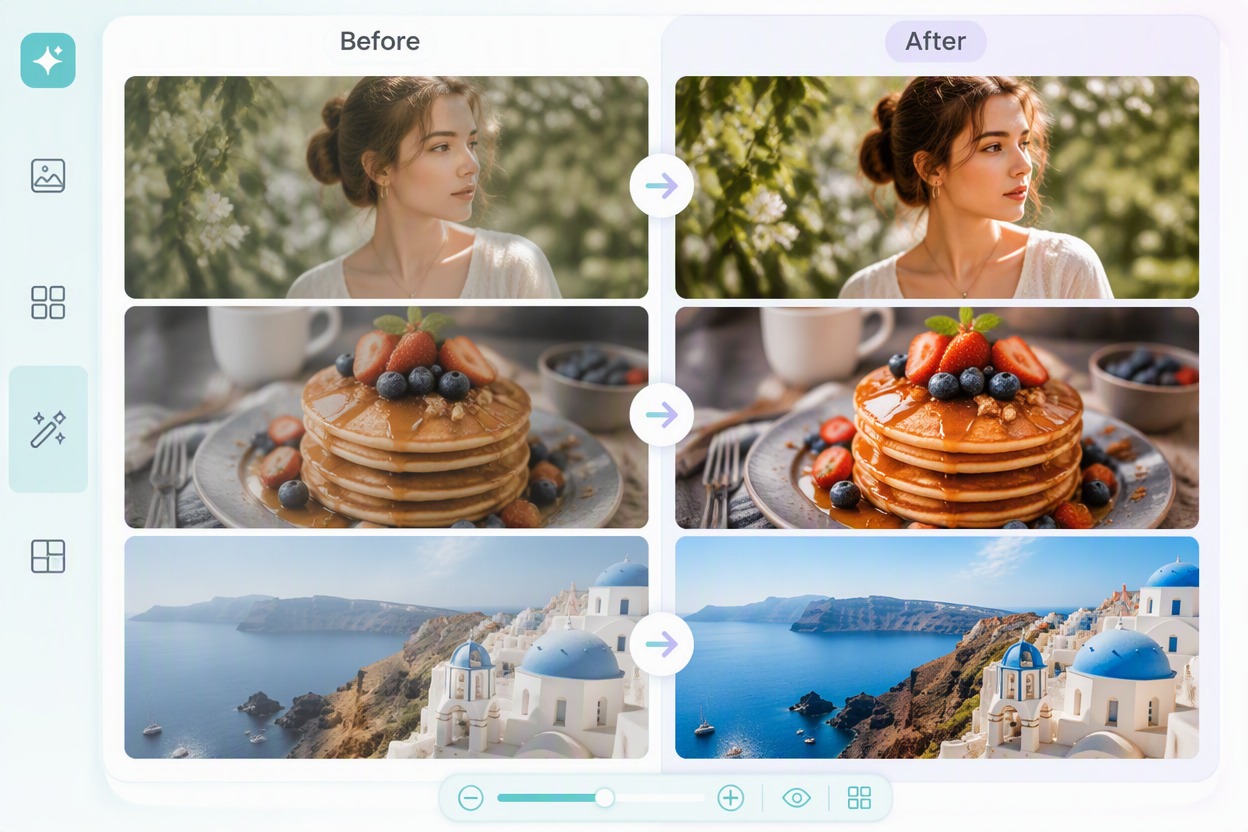
Sube un retrato, una foto de comida, una imagen de mascota, una instantánea de viaje o un recurso para collage al potenciador de imágenes con IA de PhotoGrid. Compara el mismo recorte antes y después, y revisa los rostros, el pelaje, la textura, el color y el fondo antes de guardar.


Brunch

Foto de grupo

Playa
Subir archivos
Sube una imagen para mejorarla
Modo
Al subir un archivo, aceptas las Condiciones de uso y la Política de privacidad de GoEnhance
Qué puedes crear con el Potenciador de imágenes de PhotoGrid
Enfoca retratos y restaura detalles faciales
Con un potenciador de imágenes con IA, mejora la claridad facial, la textura del cabello, los detalles de la ropa y la nitidez general mientras conservas un aspecto natural.
Cómo utilizar el Potenciador de Imágenes de PhotoGrid
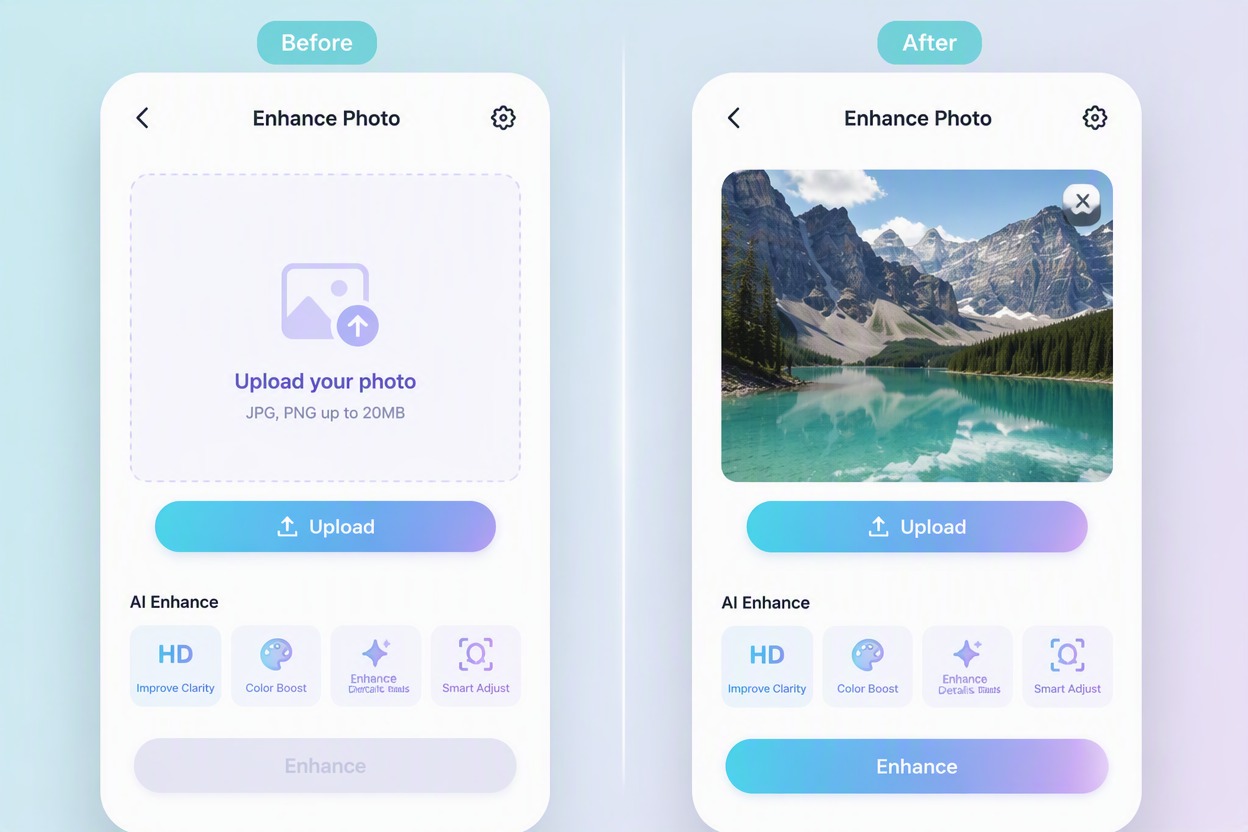
Paso 1
Sube la mejor fuente disponible
Elige la imagen autorizada más limpia que tengas y conserva la original. Evita capturas de pantalla repetidas o copias muy recomprimidas cuando haya una fuente mejor disponible.
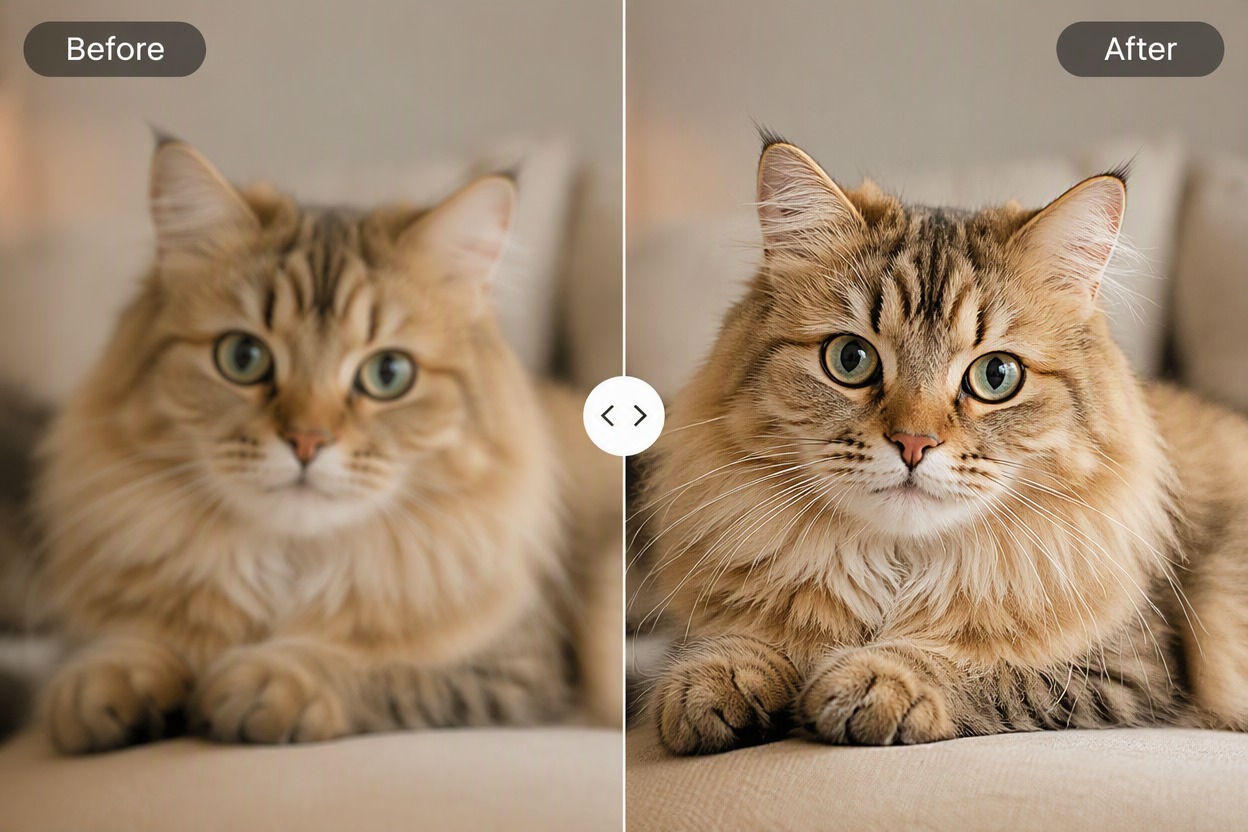
Paso 2
Ejecuta la mejora
Procesa la imagen con el flujo de trabajo de mejora disponible. Mantén el sujeto, la composición, el recorte, los colores y los objetos importantes alineados con la fuente.
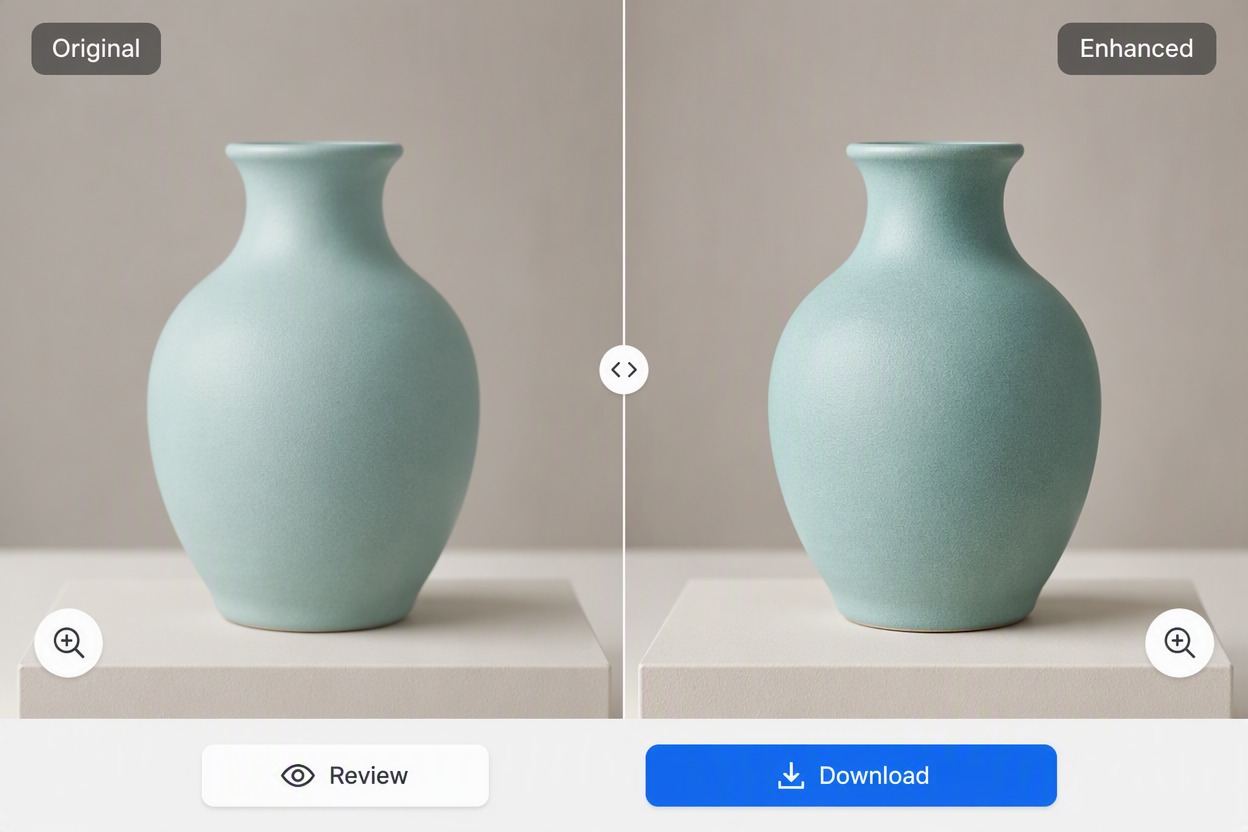
Paso 3
Comparar y descargar
Inspeccione una vista comparativa entre el original y la versión mejorada a tamaño completo. Verifique la identidad, los bordes, la textura, el texto, los fondos y cualquier detalle del producto o documento antes de descargar.
Aspectos destacados del flujo de trabajo del Potenciador de Imágenes de PhotoGrid
Mejora rápida en línea
Mejore una imagen existente mediante un flujo de trabajo sencillo de carga y procesamiento.
Limpieza de fotos para redes sociales
Clarifique retratos, comida, mascotas, viajes y fotos cotidianas para sus publicaciones visuales.
Revisión de detalles de retratos
Compruebe la piel, el cabello, los ojos, el maquillaje, las joyas y el fondo después de la mejora.
Preparación de recursos para collages
Mejore las imágenes de origen antes de organizarlas en diseños para redes sociales o collages.
Comparación entre origen y resultado
Mantenga el mismo sujeto y recorte mientras revisa la claridad y el color.
Descargar para flujos de trabajo móviles
Guarde el resultado seleccionado para una publicación, collage, perfil o mensaje autorizado.
Preguntas frecuentes sobre el Potenciador de Imágenes de PhotoGrid
¿Qué hace el Potenciador de Imágenes de PhotoGrid?
¿Es gratuito el uso del Potenciador de Imágenes de PhotoGrid?
¿Qué imágenes son las mejores para procesar?
¿Puede la mejora restaurar detalles que faltan en la fuente?
¿La foto mejorada mantendrá al mismo sujeto?
¿Puedo utilizar el resultado para negocios o publicaciones?
¿Qué debo revisar antes de descargar?
Explora Más Mejoradores de Imágenes con IA

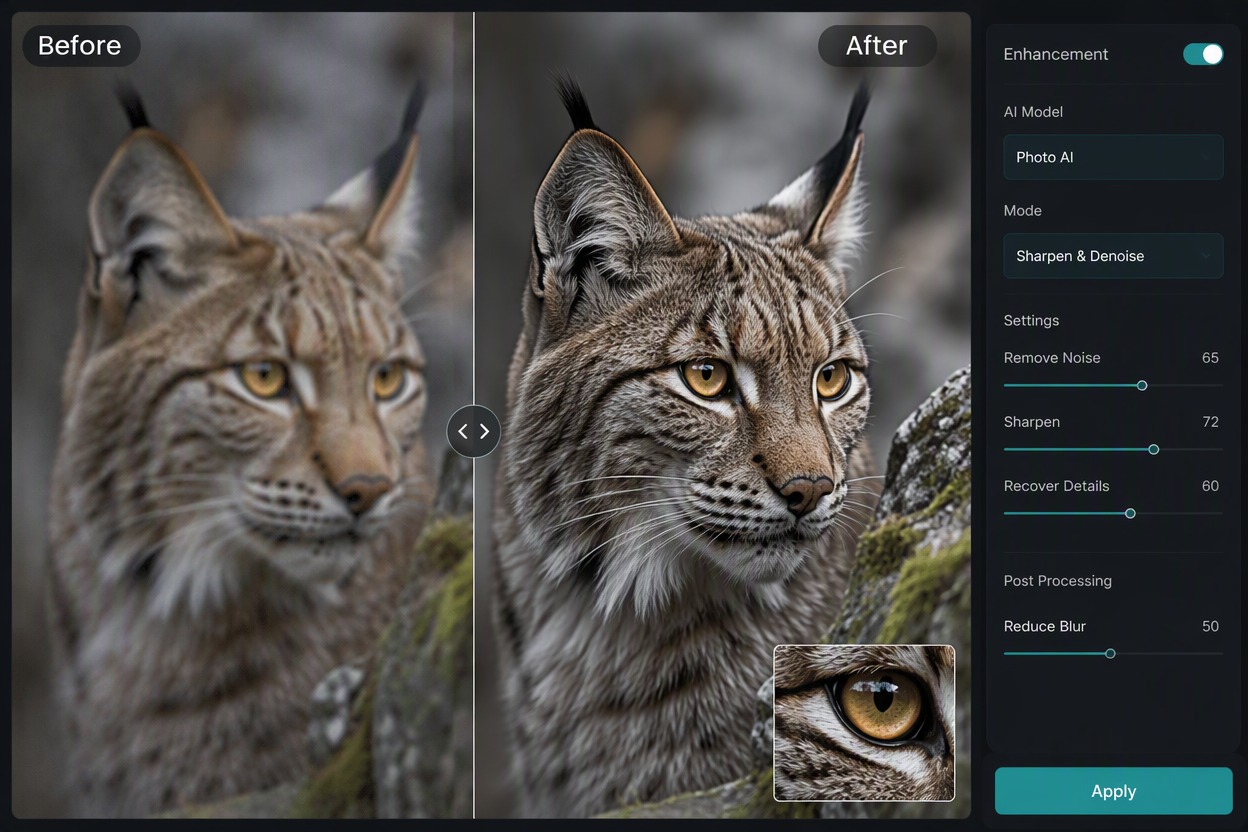
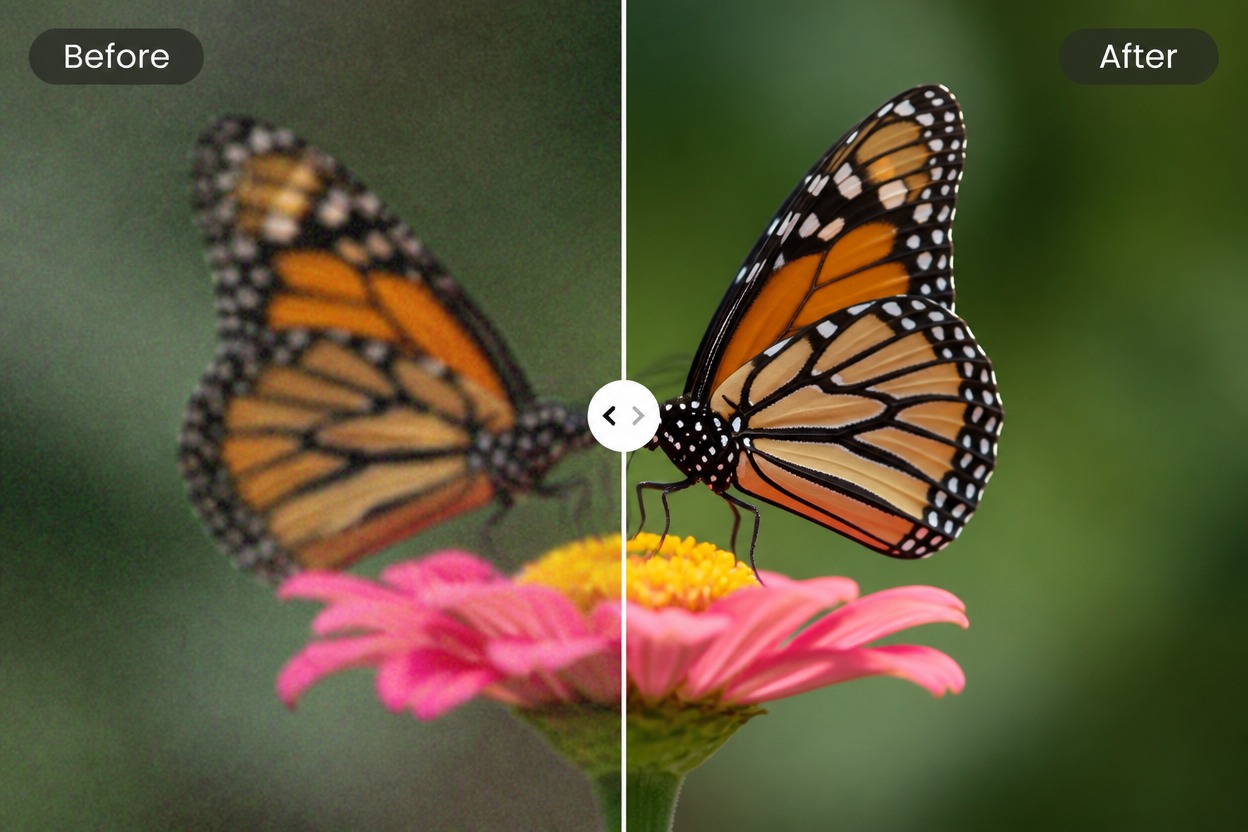

Mejore su próxima imagen con GoEnhance AI
Cargue una imagen autorizada, mejore la claridad visible, compare el resultado con la fuente y exporte la versión que mejor preserve al sujeto original.
Empiece a crear con GoEnhance AI