
Come utilizzare Kling AI negli Stati Uniti: accesso, registrazione, funzionalità e costi
- 1. Kling AI è disponibile negli Stati Uniti?
- 2. Come utilizzare Kling AI negli Stati Uniti: Guida passo dopo passo
- 2.1 Inizia dal sito web ufficiale di Kling AI
- 2.2 Crea e verifica il tuo account
- 2.3 Scegli Text-to-Video o Image-to-Video
- 2.4 Inserisci un prompt o carica un file di riferimento
- 2.5 Controlla la versione del modello, la risoluzione e i crediti
- 2.6 Rivedi il movimento, la coerenza e l'audio
- 2.7 Esporta il video finale
- 3. Principali modi per accedere a Kling AI negli Stati Uniti
- 4. Utilizzare Kling AI su GoEnhance AI
- 5. Cosa puoi creare con Kling AI
- 6. Kling AI è gratuito negli Stati Uniti?
- 7. Quanto costa Kling AI per generazione?
- 8. In che modo l'input video modifica il costo di Kling 3.0 Omni?
- 9. Esempio di costo: quanti crediti utilizza un video di 5 secondi?
- 10. È possibile utilizzare i video di Kling AI a fini commerciali?
- 11. Suggerimenti per risultati migliori con Kling AI
- 12. FAQ
- 12.1 Kling AI è disponibile negli Stati Uniti?
- 12.2 Qual è il modo più semplice per utilizzare Kling AI negli Stati Uniti?
- 12.3 Quale modalità di Kling AI dovrebbero usare i principianti per prima?
- 12.4 Quanti crediti utilizza un video Kling 3.0 di 5 secondi?
- 12.5 Quale risoluzione supporta Kling VIDEO 3.0?
- 12.6 Quali file di input può utilizzare Kling 3.0 Omni?
- 12.7 Dovrei usare Kling AI direttamente o tramite un'altra piattaforma?
- 12.8 Cosa dovrebbero controllare gli utenti prima di seguire i vecchi tutorial di Kling AI?
- 13. Conclusione
Kling AI può essere utilizzato negli Stati Uniti tramite il sito web ufficiale, l'app mobile, piattaforme video AI di terze parti o l'accesso API. Per la maggior parte degli utenti, il processo è semplice: creare un account, scegliere Text-to-Video o Image-to-Video, impostare le opzioni di output, generare il video e scaricare il risultato. Prima di iniziare, verifica il percorso di accesso, la versione del modello disponibile, la risoluzione, la durata e il costo in crediti, poiché i tutorial meno recenti potrebbero non riflettere le impostazioni di Kling 3.0 o Kling 3.0 Omni.
1. Kling AI è disponibile negli Stati Uniti?
Kling AI è disponibile per gli utenti negli Stati Uniti tramite il suo sito web globale e l'accesso tramite app. Un utente statunitense può iniziare dal sito web di Kling AI, creare un account e utilizzare la dashboard dopo aver effettuato l'accesso.
Gli elementi principali da verificare sono il dominio ufficiale kling.ai, il percorso disponibile sull'app store e le sezioni del prodotto elencate nella dashboard dell'account, come Creative Studio, AI Tools, Video Generation, Image Generation, Sound Generation, Effects, API Platform, Pricing, Documentation e Quick Start.
2. Come utilizzare Kling AI negli Stati Uniti: Guida passo dopo passo
2.1 Inizia dal sito web ufficiale di Kling AI
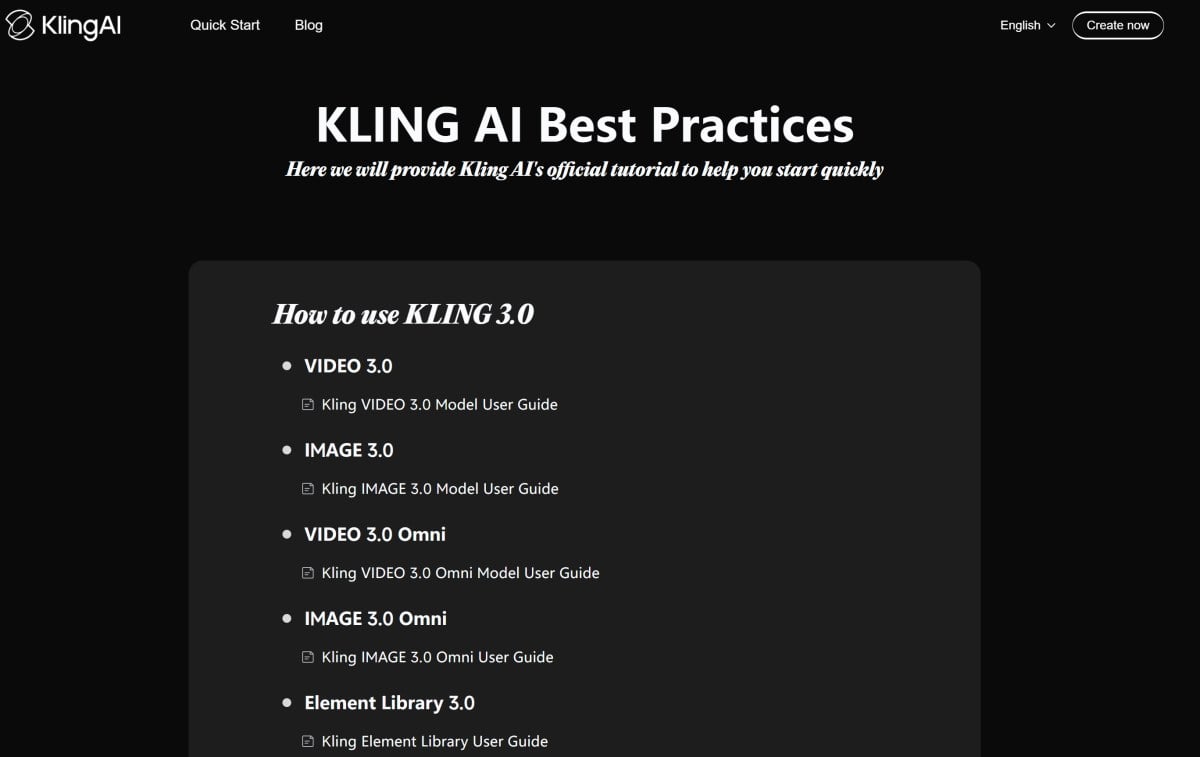 Inizia dal sito web di Kling AI se desideri utilizzare l'interfaccia diretta del prodotto. Utilizza una piattaforma di terze parti solo quando desideri accedere a Kling insieme ad altri modelli video AI in un unico spazio di lavoro.
Il percorso diretto è kling.ai. La sezione di aiuto ufficiale è Kling AI Quick Start. Se utilizzi un'altra piattaforma, verifica se elenca l'esatta versione del modello Kling, la risoluzione di esportazione, il costo in crediti, la politica sulla filigrana (watermark) e i diritti di utilizzo.
2.2 Crea e verifica il tuo account
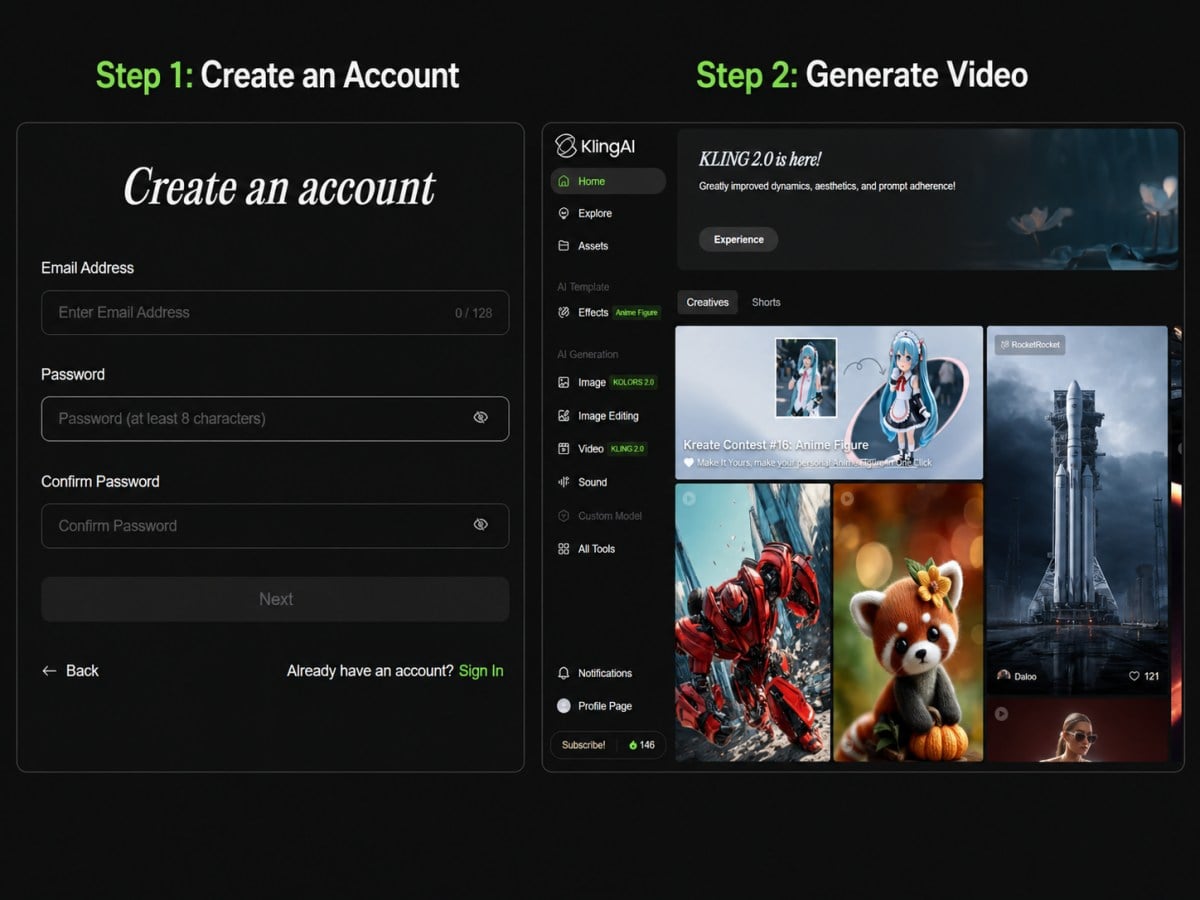 Crea un account con un'email, quindi completa la verifica se la piattaforma lo richiede. Alcune pagine di accesso potrebbero supportare anche l'accesso tramite Google, Apple o email.
I controlli dell'account riguardano l'indirizzo email, la password o il metodo di accesso di terze parti, l'email di verifica, la regione dell'account, i crediti gratuiti disponibili e l'elenco dei modelli visibili dopo l'accesso.
2.3 Scegli Text-to-Video o Image-to-Video
Scegli Text-to-Video quando hai solo un prompt scritto. Scegli Image-to-Video quando hai un'immagine di partenza, un riferimento per il personaggio, un'immagine del prodotto o un riferimento per la scena.
Le principali modalità di generazione da controllare sono Text-to-Video, Image-to-Video, Start & End Frames-to-Video, Multi-image Reference, Element Reference e Video Element Reference.
2.4 Inserisci un prompt o carica un file di riferimento
Inserisci un prompt che definisca il soggetto, la scena, l'azione, il movimento della telecamera, la durata e il formato di output. Carica file di riferimento solo quando la modalità selezionata li supporta.
Un prompt utilizzabile dovrebbe includere il soggetto, la posizione, l'azione, il movimento della telecamera, la lunghezza dell'inquadratura, le proporzioni (aspect ratio) e la risoluzione di output. Se il video necessita di un riferimento, controlla se la modalità accetta un'immagine, un fotogramma iniziale, un fotogramma finale, un elemento o un elemento video.
2.5 Controlla la versione del modello, la risoluzione e i crediti
Controlla la versione del modello, la risoluzione, la durata, l'audio nativo, il controllo vocale e se viene utilizzato un input video. Queste impostazioni influiscono sul costo in crediti e sul tipo di output. Non fare affidamento su elenchi di modelli obsoleti senza verificare se includono Kling 3.0 o Kling 3.0 Omni.
La Guida per l'utente del modello Kling VIDEO 3.0 elenca le modalità 1080p e 720p. La Guida per l'utente del modello Kling VIDEO 3.0 Omni elenca 1080p, 720p, audio nativo, input video e prezzi basati su crediti al secondo.
2.6 Rivedi il movimento, la coerenza e l'audio
Dopo la generazione, rivedi il video per verificare il movimento, la coerenza del soggetto, il rispetto del prompt, gli errori nei fotogrammi e l'allineamento audio se l'audio è abilitato. Rigenera solo dopo aver modificato un controllo alla volta.
La lista di controllo per la revisione dovrebbe includere l'identità del soggetto, l'accuratezza dell'azione, il movimento della telecamera, la continuità della scena, la corrispondenza audio-video, la mancata corrispondenza del prompt, artefatti su mani o viso e lo spostamento degli oggetti.
2.7 Esporta il video finale
Utilizza l'opzione di download o salvataggio della piattaforma una volta terminata la generazione. Controlla il file prima di utilizzarlo in un software di editing o di pubblicarlo.
Prima dell'esportazione, verifica la risoluzione di output, la durata, le dimensioni del file, lo stato della filigrana, i termini per l'uso commerciale, il saldo dei crediti, il piano dell'account e le regole di esportazione della piattaforma.
3. Principali modi per accedere a Kling AI negli Stati Uniti
3.1 Accesso tramite sito web ufficiale
L'opzione del sito web diretto è per gli utenti che desiderano utilizzare Kling AI tramite l'interfaccia proprietaria di Kling. È il percorso principale per testare gli strumenti Kling attuali e leggere le istruzioni ufficiali del prodotto.
Il percorso del sito web dovrebbe essere verificato rispetto al dominio ufficiale kling.ai. All'interno del sito, conferma che l'account mostri le sezioni attuali come Creative Studio, AI Tools, Video Generation, Image Generation, Sound Generation, Effects, Pricing, Documentation e Quick Start.
3.2 Accesso tramite app mobile
L'opzione dell'app mobile è per gli utenti che desiderano generare o rivedere video da un telefono. Questo percorso dipende dalla disponibilità dell'app nella regione dell'app store dell'utente.
I controlli dell'app riguardano la disponibilità sull'App Store iOS, la disponibilità sull'app store Android, il metodo di accesso, il saldo dei crediti, la versione del modello disponibile, le opzioni di esportazione e se sono disponibili le stesse funzionalità della versione web.
3.3 Accesso tramite piattaforma video AI di terze parti
L'opzione della piattaforma di terze parti è per gli utenti che desiderano utilizzare i modelli Kling insieme ad altri modelli video all'interno di un generatore video AI. Questo percorso può essere utile per il confronto tra modelli, ma ogni piattaforma può stabilire i propri prezzi, regole di esportazione e diritti.
Prima di utilizzare una piattaforma di terze parti, controlla la versione del modello Kling disponibile, il costo in crediti, la risoluzione di esportazione, la politica sulla filigrana, i termini per l'uso commerciale, i tempi di coda, la politica di rimborso e la data di aggiornamento del modello.
3.4 Accesso API per sviluppatori
L'opzione API è per sviluppatori o team che desiderano aggiungere la generazione video di Kling a un prodotto, un flusso di lavoro o uno strumento interno. Questo percorso richiede documentazione API, autenticazione, parametri di richiesta e monitoraggio dei costi.
Il punto di riferimento ufficiale è la Panoramica API di Kling AI. Gli utenti API dovrebbero verificare l'endpoint, la chiave API, il nome del modello, il campo del prompt, il campo di input per immagini o video, la durata, la risoluzione, l'URL di callback, l'ID attività, il limite di frequenza e il pacchetto di risorse.
4. Utilizzare Kling AI su GoEnhance AI
GoEnhance fornisce un altro modo per utilizzare Kling AI all'interno di un flusso di lavoro video AI più ampio. Invece di passare da una pagina all'altra dei modelli, gli utenti possono iniziare da GoEnhance, scegliere un'opzione di generazione video supportata da Kling, inserire un prompt o caricare un'immagine di riferimento e generare un video dallo stesso spazio di lavoro.

Questo percorso è utile quando l'utente desidera confrontare Kling con altri modelli video, testare output text-to-video e image-to-video, o continuare a modificare le clip generate dopo il primo risultato. Prima di generare, controlla la versione del modello selezionata, la durata del video, la risoluzione, il costo in crediti e le impostazioni di esportazione all'interno dell'interfaccia di GoEnhance.
Un flusso di lavoro di base è:
| Passaggio | Azione |
|---|---|
| 1 | Apri GoEnhance ed entra nello spazio di lavoro video AI |
| 2 | Scegli un modello di generazione video supportato da Kling |
| 3 | Seleziona Text-to-Video o Image-to-Video |
| 4 | Inserisci un prompt o carica un'immagine di riferimento |
| 5 | Controlla durata, risoluzione, crediti e impostazioni di esportazione |
| 6 | Genera il video e rivedi il risultato |
Per gli utenti che desiderano un punto di ingresso più semplice, GoEnhance può fungere da livello di accesso al modello per Kling AI. Gli utenti dovrebbero comunque verificare il nome del modello corrente, le impostazioni disponibili, le regole sui crediti e i termini per l'uso commerciale prima di utilizzare l'output in un progetto.
5. Cosa puoi creare con Kling AI
5.1 Generazione Text-to-Video
Kling AI può generare video da un prompt di testo. L'utente scrive la scena e l'azione, quindi seleziona il modello e le impostazioni di output.
Per questa modalità, controlla il campo del prompt, la durata, la risoluzione, l'opzione audio nativo, le proporzioni e il costo in crediti. I riferimenti ai modelli attuali includono Kling VIDEO 3.0 e Kling VIDEO 3.0 Omni.
5.2 Generazione Image-to-Video
Kling AI può generare video da uno o più riferimenti di immagini. Questo è utile quando l'utente ha bisogno di un personaggio, un prodotto, una scena o un primo fotogramma di partenza.
Per Kling 3.0 Omni, l'input immagine ha limiti specifici: fino a 7 immagini senza input video, larghezza e altezza dell'immagine di almeno 300 px, dimensioni del file fino a 10 MB e formati supportati tra cui .jpg, .jpeg e .png.
5.3 Input di riferimento video
Kling 3.0 Omni supporta il riferimento di elementi video nella guida attuale. Ciò consente a un utente di creare un elemento video da una breve clip.
Il limite di input video è 1 video. L'intervallo di durata accettato va da 3 a 10 secondi. Il limite di dimensione del file è fino a 200 MB e il limite di risoluzione è fino a 2K.
5.4 Generazione audio nativo
Kling VIDEO 3.0 e Kling VIDEO 3.0 Omni supportano le modalità audio nativo nelle pagine della guida attuale. Il costo cambia quando l'audio nativo è abilitato.
| Modalità | 1080p | 720p |
|---|---|---|
| VIDEO 3.0 con audio nativo | 12 crediti/s | 9 crediti/s |
| VIDEO 3.0 senza audio nativo | 8 crediti/s | 6 crediti/s |
5.5 Controllo vocale per i personaggi
Kling VIDEO 3.0 include il controllo del tono vocale come elemento di credito aggiuntivo. Kling 3.0 Omni può associare la voce a un elemento in condizioni supportate.
Il controllo vocale è elencato a 2 crediti/s sia per 1080p che per 720p. Per il materiale vocale, la guida 3.0 Omni consiglia 5–30 secondi di audio parlato da una singola persona.
5.6 Generazione video multi-inquadratura
Kling VIDEO 3.0 supporta la generazione multi-inquadratura nelle pagine della guida attuale. Questo è importante quando il prompt richiede un ordine di inquadrature invece di una scena continua.
Un prompt multi-inquadratura dovrebbe separare ogni inquadratura per secondi, telecamera, soggetto e azione. Una struttura utilizzabile è: Inquadratura 1 per l'azione di apertura, Inquadratura 2 per il seguito della telecamera e Inquadratura 3 per il primo piano finale o la transizione.
6. Kling AI è gratuito negli Stati Uniti?
Kling AI utilizza un sistema di crediti per la generazione. L'accesso gratuito può consentire test, ma impostazioni più elevate, più generazioni, una durata maggiore o l'audio nativo possono richiedere più crediti.
Il riferimento ufficiale per i crediti è la Politica sui crediti di Kling AI. Kling elenca i prezzi standard come $1 USD = 66 crediti, ma il costo finale può variare in base all'interfaccia del prodotto, al piano, al modello, alla durata e alla promozione.
7. Quanto costa Kling AI per generazione?
Il costo dipende dal modello, dalla durata, dalla risoluzione, dall'audio nativo, dal controllo vocale e dall'utilizzo o meno di un input video. Calcola il costo al secondo prima di generare, invece di controllare solo se l'account ha crediti gratuiti.
| Impostazione Kling VIDEO 3.0 Omni | 1080p | 720p |
|---|---|---|
| Nessun input video, audio nativo attivo | 12 crediti/s | 9 crediti/s |
| Nessun input video, audio nativo disattivo | 8 crediti/s | 6 crediti/s |
| Input video, audio nativo disattivo | 16 crediti/s | 12 crediti/s |
| Input video, audio nativo attivo | Non ancora supportato | Non ancora supportato |
8. In che modo l'input video modifica il costo di Kling 3.0 Omni?
Per Kling VIDEO 3.0 Omni, l'input video modifica la tariffa dei crediti e disabilita l'audio nativo nella tabella dei prezzi attuale.
Senza input video, la generazione a 1080p costa 12 crediti/s con audio nativo e 8 crediti/s senza audio nativo. Con l'input video, l'audio nativo non è ancora supportato e il costo è di 16 crediti/s a 1080p o 12 crediti/s a 720p.
9. Esempio di costo: quanti crediti utilizza un video di 5 secondi?
Un video Kling 3.0 di 5 secondi può utilizzare diverse quantità di crediti a seconda della risoluzione, dell'audio nativo e del controllo vocale.
| Impostazione di esempio | Calcolo | Totale |
|---|---|---|
| 5s, 720p, senza audio nativo | 6 crediti/s × 5 | 30 crediti |
| 5s, 1080p, con audio nativo | 12 crediti/s × 5 | 60 crediti |
| 5s, 1080p, audio nativo + Controllo vocale | (12 + 2) crediti/s × 5 | 70 crediti |
10. È possibile utilizzare i video di Kling AI a fini commerciali?
L'uso commerciale dipende dai termini della piattaforma in cui viene generato il video. Se utilizzi il percorso API ufficiale, controlla i termini del servizio a pagamento dell'API Kling prima di utilizzare gli output in pubblicità, lavori per clienti, contenuti a pagamento o prodotti.
Il riferimento ufficiale per i termini API è Termini del servizio a pagamento API di Kling AI. Gli elementi da verificare sono i diritti di uso commerciale, la proprietà dell'output, l'uso limitato, il rischio di proprietà intellettuale di terze parti, la politica sulla filigrana, i termini regionali e i termini API.
11. Suggerimenti per risultati migliori con Kling AI
11.1 Scrivi un'azione chiara per prompt
Scrivi il prompt con soggetto, azione, scena, telecamera, durata e stile solo se necessario. Non mescolare azioni non correlate in un unico prompt video breve.
Un prompt pratico dovrebbe includere soggetto, posizione, azione, movimento della telecamera, lunghezza dell'inquadratura, proporzioni, condizioni di illuminazione e istruzioni audio quando supportate.
11.2 Usa riferimenti per la coerenza del personaggio
Usa riferimenti di immagini o riferimenti di elementi quando lo stesso personaggio deve apparire in più inquadrature. Evita di cambiare abbigliamento, capelli, età o dettagli del viso tra le righe del prompt.
Per il controllo della coerenza, verifica se la modalità supporta il riferimento multi-immagine, il riferimento di elemento o il riferimento di elemento video. In Kling 3.0 Omni, il limite di immagini o elementi è fino a 7 senza input video e fino a 4 quando viene fornito un input video.
11.3 Suddividi il movimento complesso in inquadrature
Descrivi un movimento principale per inquadratura. Per i prompt multi-inquadratura, suddividi ogni inquadratura per secondi e azione.
Una struttura di movimento più chiara è: Inquadratura 1, 2 secondi, campo lungo, il soggetto entra nell'inquadratura; Inquadratura 2, 3 secondi, la telecamera segue il soggetto; Inquadratura 3, 2 secondi, primo piano, il soggetto si ferma.
11.4 Testa prima le impostazioni a basso costo
Testa con una durata più breve e impostazioni a basso costo prima di utilizzare modalità più costose. Aggiungi l'audio nativo o il controllo vocale solo quando il video ne ha bisogno.
Un video 720p di 5 secondi senza audio nativo può costare 30 crediti, mentre un video 1080p di 5 secondi con audio nativo può costare 60 crediti. Se viene aggiunto il controllo vocale a 1080p, lo stesso video di 5 secondi può costare 70 crediti.
12. FAQ
12.1 Kling AI è disponibile negli Stati Uniti?
Sì. Gli utenti negli Stati Uniti possono accedere a Kling AI tramite il sito web, l'app, piattaforme di terze parti o percorsi API.
I principali percorsi di accesso sono il sito web ufficiale, l'app iOS, l'app Android, la piattaforma di terze parti e l'API. Il dominio ufficiale principale da controllare è kling.ai.
12.2 Qual è il modo più semplice per utilizzare Kling AI negli Stati Uniti?
Il sito web è il percorso diretto per la maggior parte degli utenti. Le piattaforme di terze parti sono migliori quando gli utenti desiderano confrontare Kling con altri modelli video AI.
Utilizza kling.ai per l'accesso diretto. Utilizza una piattaforma di terze parti solo dopo aver verificato la versione del modello disponibile, il costo, la politica sulla filigrana, la risoluzione di esportazione e i diritti di utilizzo.
12.3 Quale modalità di Kling AI dovrebbero usare i principianti per prima?
Inizia con Text-to-Video per testare i prompt, quindi usa Image-to-Video quando la coerenza del soggetto o della scena è importante.
La prima modalità di test è Text-to-Video. La modalità basata su riferimento è Image-to-Video. Gli input comuni includono prompt, immagine, fotogramma iniziale e fotogramma finale.
12.4 Quanti crediti utilizza un video Kling 3.0 di 5 secondi?
Un video Kling 3.0 di 5 secondi può utilizzare 30, 60 o 70 crediti a seconda della risoluzione, dell'audio nativo e del controllo vocale.
Gli esempi comuni sono 30 crediti per 5 secondi a 720p senza audio nativo, 60 crediti per 5 secondi a 1080p con audio nativo e 70 crediti per 5 secondi a 1080p con audio nativo più controllo vocale.
12.5 Quale risoluzione supporta Kling VIDEO 3.0?
Kling VIDEO 3.0 supporta 1080p e 720p nella guida ufficiale attuale.
L'unità di prezzo è crediti al secondo. Le tariffe per l'audio nativo sono 12 crediti/s a 1080p e 9 crediti/s a 720p. Senza audio nativo, le tariffe sono 8 crediti/s a 1080p e 6 crediti/s a 720p.
12.6 Quali file di input può utilizzare Kling 3.0 Omni?
Kling 3.0 Omni può utilizzare immagini, video ed elementi entro i limiti elencati.
Le immagini possono essere fino a 7 file, con una larghezza e un'altezza di almeno 300 px, fino a 10 MB ciascuno e in formato .jpg, .jpeg o .png. L'input video è limitato a 1 file, da 3 a 10 secondi, fino a 200 MB e fino a una risoluzione 2K.
12.7 Dovrei usare Kling AI direttamente o tramite un'altra piattaforma?
Usa Kling direttamente quando desideri l'interfaccia Kling e la documentazione Kling attuale. Usa un'altra piattaforma quando hai bisogno di diversi modelli video AI in un unico spazio di lavoro.
I fattori decisionali sono la versione del modello disponibile, il costo in crediti, le impostazioni di esportazione, l'accesso API, i termini di uso commerciale, la politica sulla filigrana e le regole di rimborso.
12.8 Cosa dovrebbero controllare gli utenti prima di seguire i vecchi tutorial di Kling AI?
Controlla se il tutorial include nomi di modelli attuali, tariffe dei crediti, limiti di durata, limiti di input e opzioni di risoluzione. I tutorial meno recenti potrebbero spiegare solo l'accesso all'account e potrebbero non riflettere le impostazioni di Kling 3.0 o Kling 3.0 Omni.
I controlli minimi sono Kling 3.0, Kling 3.0 Omni, 1080p, 720p, crediti audio nativi, crediti input video, limiti input immagine, limiti input video e termini API.
13. Conclusione
Gli utenti negli Stati Uniti possono utilizzare Kling AI scegliendo un percorso di accesso, creando un account, selezionando una modalità di generazione, controllando i crediti e generando un video. Una guida utile dovrebbe includere i parametri attuali di Kling 3.0, poiché molte pagine meno recenti coprono solo la configurazione dell'account e non rispondono a domande su costi, durata, limiti di input, API o uso commerciale.
Prima di utilizzare Kling AI per un progetto reale, controlla la versione del modello, la risoluzione, la tariffa dei crediti, i limiti di input e i termini di utilizzo. Per Kling 3.0 e Kling 3.0 Omni, i numeri chiave sono 1080p, 720p, 12 crediti/s, 9 crediti/s, 8 crediti/s, 6 crediti/s, 16 crediti/s con input video a 1080p, 12 crediti/s con input video a 720p e $1 USD = 66 crediti.


