
So verwenden Sie Kling AI in den USA: Zugang, Anmeldung, Funktionen und Kosten
- 1. Ist Kling AI in den USA verfügbar?
- 2. Wie man Kling AI in den USA nutzt: Schritt-für-Schritt-Anleitung
- 2.1 Start über die offizielle Kling AI-Website
- 2.2 Konto erstellen und verifizieren
- 2.3 Wählen Sie Text-to-Video oder Image-to-Video
- 2.4 Prompt eingeben oder Referenzdatei hochladen
- 2.5 Modellversion, Auflösung und Credits prüfen
- 2.6 Bewegung, Konsistenz und Audio überprüfen
- 2.7 Das finale Video exportieren
- 3. Hauptwege für den Zugriff auf Kling AI in den USA
- 4. Kling AI auf GoEnhance AI nutzen
- 5. Was Sie mit Kling AI erstellen können
- 6. Ist Kling AI in den USA kostenlos?
- 7. Wie viel kostet Kling AI pro Generierung?
- 8. Wie verändert die Videoeingabe die Kosten für Kling 3.0 Omni?
- 9. Beispielkosten: Wie viele Credits verbraucht ein 5-Sekunden-Video?
- 10. Können Sie Kling AI-Videos kommerziell nutzen?
- 11. Tipps für bessere Kling AI-Ergebnisse
- 12. FAQ
- 12.1 Ist Kling AI in den USA verfügbar?
- 12.2 Was ist der einfachste Weg, Kling AI in den USA zu nutzen?
- 12.3 Welchen Kling AI-Modus sollten Anfänger zuerst verwenden?
- 12.4 Wie viele Credits verbraucht ein 5-sekündiges Kling 3.0-Video?
- 12.5 Welche Auflösung unterstützt Kling VIDEO 3.0?
- 12.6 Welche Eingabedateien kann Kling 3.0 Omni verwenden?
- 12.7 Sollte ich Kling AI direkt oder über eine andere Plattform nutzen?
- 12.8 Was sollten Benutzer prüfen, bevor sie älteren Kling AI-Anleitungen folgen?
- 13. Fazit
Kling AI kann in den USA über die offizielle Website, die mobile App, KI-Videoplattformen von Drittanbietern oder per API-Zugriff genutzt werden. Für die meisten Benutzer ist der Prozess einfach: Erstellen Sie ein Konto, wählen Sie „Text-to-Video“ oder „Image-to-Video“, legen Sie die Ausgabeoptionen fest, generieren Sie das Video und laden Sie das Ergebnis herunter. Überprüfen Sie vor dem Start den Zugangsweg, die verfügbare Modellversion, die Auflösung, die Dauer und die Credit-Kosten, da ältere Anleitungen möglicherweise nicht die Einstellungen für Kling 3.0 oder Kling 3.0 Omni widerspiegeln.
1. Ist Kling AI in den USA verfügbar?
Kling AI ist für Benutzer in den USA über die globale Website und den App-Zugang verfügbar. Ein US-Benutzer kann über die Kling AI-Website starten, ein Konto erstellen und nach der Anmeldung das Dashboard nutzen.
Die wichtigsten Punkte, die überprüft werden sollten, sind die offizielle Domain kling.ai, der verfügbare Weg über den App Store sowie die im Konto-Dashboard aufgeführten Produktbereiche, wie z. B. Creative Studio, KI-Tools, Videogenerierung, Bildgenerierung, Soundgenerierung, Effekte, API-Plattform, Preise, Dokumentation und Quick Start.
2. Wie man Kling AI in den USA nutzt: Schritt-für-Schritt-Anleitung
2.1 Start über die offizielle Kling AI-Website
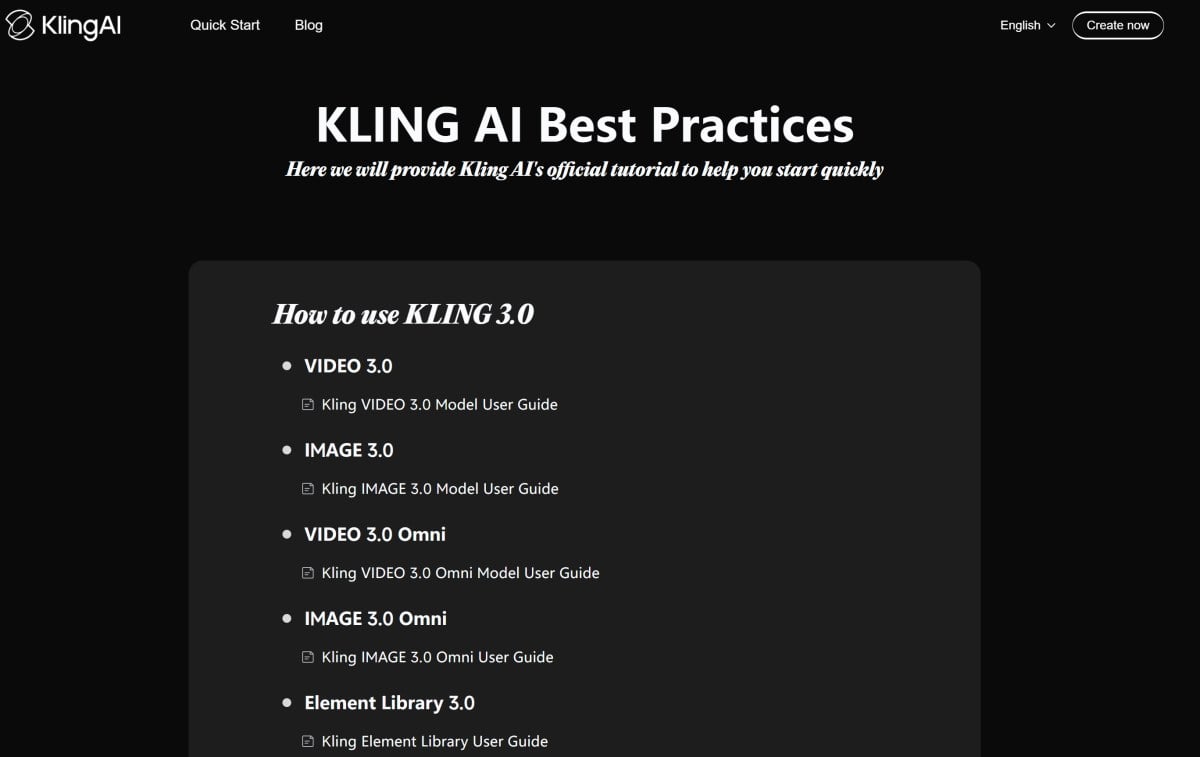 Starten Sie über die Kling AI-Website, wenn Sie die direkte Produktoberfläche nutzen möchten. Verwenden Sie eine Drittanbieter-Plattform nur dann, wenn Sie zusammen mit anderen KI-Videomodellen in einem Arbeitsbereich auf Kling zugreifen möchten.
Der direkte Weg ist kling.ai. Der offizielle Hilfebereich ist Kling AI Quick Start. Wenn Sie eine andere Plattform nutzen, prüfen Sie, ob diese die exakte Kling-Modellversion, Exportauflösung, Credit-Kosten, Wasserzeichen-Richtlinien und Nutzungsrechte auflistet.
2.2 Konto erstellen und verifizieren
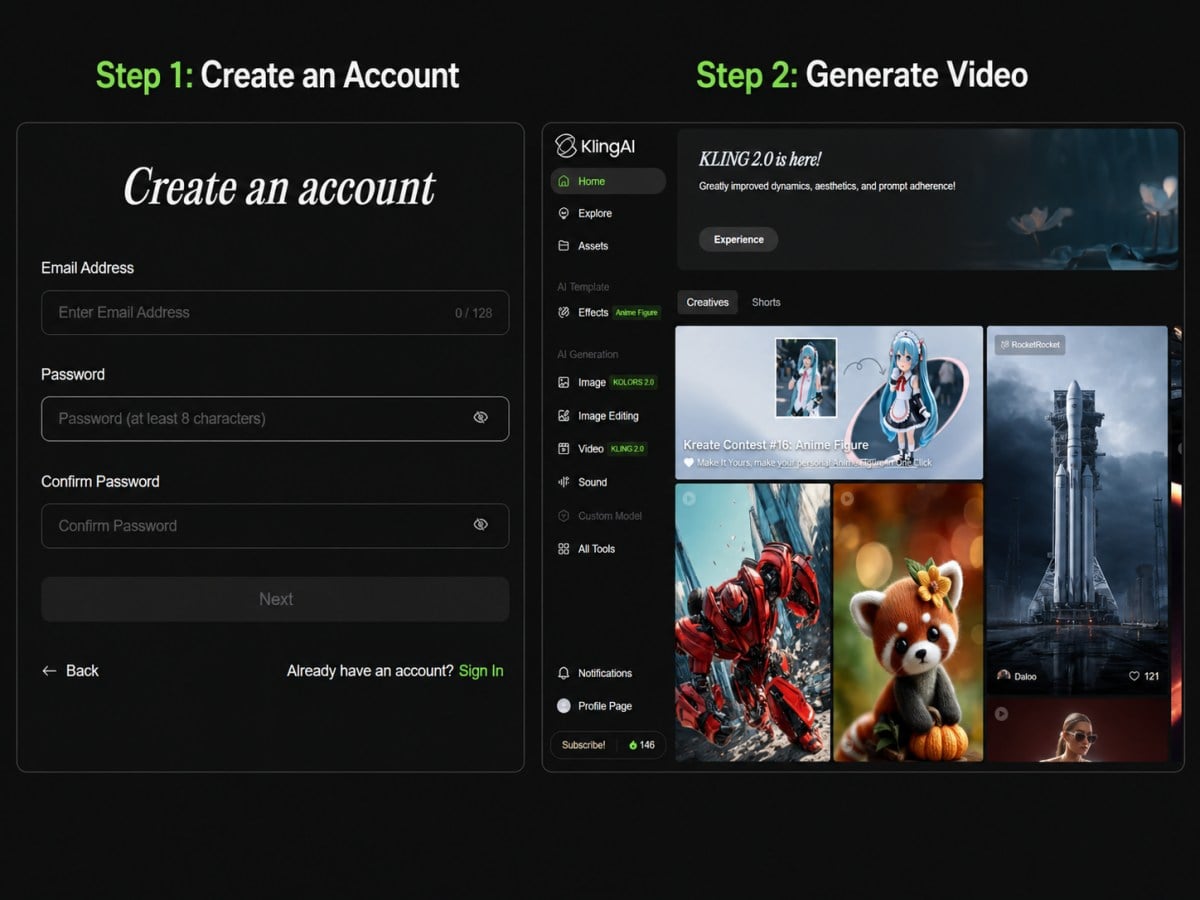 Erstellen Sie ein Konto mit Ihrer E-Mail-Adresse und schließen Sie die Verifizierung ab, falls die Plattform dies verlangt. Einige Zugangsseiten unterstützen möglicherweise auch die Anmeldung über Google, Apple oder E-Mail.
Die Kontoüberprüfungen umfassen E-Mail-Adresse, Passwort oder Drittanbieter-Anmeldemethode, Bestätigungs-E-Mail, Kontoregion, verfügbare kostenlose Credits und die nach der Anmeldung sichtbare Modellliste.
2.3 Wählen Sie Text-to-Video oder Image-to-Video
Wählen Sie „Text-to-Video“, wenn Sie nur einen schriftlichen Prompt haben. Wählen Sie „Image-to-Video“, wenn Sie ein Ausgangsbild, eine Charakterreferenz, ein Produktbild oder eine Szenenreferenz haben.
Die wichtigsten Generierungsmodi, die Sie prüfen sollten, sind Text-to-Video, Image-to-Video, Start & End Frames-to-Video, Multi-Image-Referenz, Element-Referenz und Video-Element-Referenz.
2.4 Prompt eingeben oder Referenzdatei hochladen
Geben Sie einen Prompt ein, der das Subjekt, die Szene, die Aktion, die Kamerabewegung, die Dauer und das Ausgabeformat definiert. Laden Sie Referenzdateien nur hoch, wenn der gewählte Modus diese unterstützt.
Ein brauchbarer Prompt sollte das Subjekt, den Ort, die Aktion, die Kamerabewegung, die Aufnahmelänge, das Seitenverhältnis und die Ausgabeauflösung enthalten. Wenn das Video eine Referenz benötigt, prüfen Sie, ob der Modus ein Bild, einen Start-Frame, einen End-Frame, ein Element oder ein Video-Element akzeptiert.
2.5 Modellversion, Auflösung und Credits prüfen
Überprüfen Sie die Modellversion, Auflösung, Dauer, natives Audio, Sprachsteuerung und ob eine Videoeingabe verwendet wird. Diese Einstellungen beeinflussen die Credit-Kosten und den Ausgabetyp. Verlassen Sie sich nicht auf ältere Modelllisten, ohne zu prüfen, ob sie Kling 3.0 oder Kling 3.0 Omni enthalten.
Der Kling VIDEO 3.0 Modell-Benutzerleitfaden listet 1080p- und 720p-Modi auf. Der Kling VIDEO 3.0 Omni Modell-Benutzerleitfaden listet 1080p, 720p, natives Audio, Videoeingabe und die Preisgestaltung pro Sekunde auf.
2.6 Bewegung, Konsistenz und Audio überprüfen
Überprüfen Sie das Video nach der Generierung auf Bewegung, Konsistenz des Subjekts, Einhaltung des Prompts, Frame-Fehler und Audio-Synchronisation, falls Audio aktiviert ist. Generieren Sie erst neu, nachdem Sie jeweils nur eine Einstellung geändert haben.
Die Checkliste für die Überprüfung sollte die Identität des Subjekts, die Genauigkeit der Aktion, Kamerabewegungen, Szenenkontinuität, Audio-Video-Übereinstimmung, Prompt-Abweichungen, Hand- oder Gesichtsartefakte und Objektverschiebungen enthalten.
2.7 Das finale Video exportieren
Verwenden Sie die Download- oder Speicheroption der Plattform, nachdem die Generierung abgeschlossen ist. Überprüfen Sie die Datei, bevor Sie sie in einer Bearbeitungssoftware verwenden oder veröffentlichen.
Überprüfen Sie vor dem Export die Ausgabeauflösung, Dauer, Dateigröße, den Wasserzeichenstatus, die Bedingungen für die kommerzielle Nutzung, das Credit-Guthaben, den Kontoplan und die Exportregeln der Plattform.
3. Hauptwege für den Zugriff auf Kling AI in den USA
3.1 Zugriff über die offizielle Website
Die direkte Website-Option ist für Benutzer gedacht, die Kling AI über die eigene Benutzeroberfläche von Kling nutzen möchten. Dies ist der Hauptweg, um aktuelle Kling-Tools zu testen und offizielle Produktanweisungen zu lesen.
Der Website-Pfad sollte mit der offiziellen Domain kling.ai abgeglichen werden. Bestätigen Sie innerhalb der Website, dass das Konto aktuelle Bereiche wie Creative Studio, KI-Tools, Videogenerierung, Bildgenerierung, Soundgenerierung, Effekte, Preise, Dokumentation und Quick Start anzeigt.
3.2 Zugriff über die mobile App
Die mobile App-Option ist für Benutzer gedacht, die Videos von einem Telefon aus generieren oder überprüfen möchten. Dieser Weg hängt von der Verfügbarkeit der App in der App-Store-Region des Benutzers ab.
Die App-Prüfungen umfassen die Verfügbarkeit im iOS App Store, die Verfügbarkeit im Android App Store, die Anmeldemethode, das Credit-Guthaben, die verfügbare Modellversion, Exportoptionen und ob dieselben Funktionen wie in der Webversion verfügbar sind.
3.3 Zugriff über KI-Videoplattformen von Drittanbietern
Die Drittanbieter-Plattform-Option ist für Benutzer gedacht, die Kling-Modelle neben anderen Videomodellen innerhalb eines KI-Videogenerators nutzen möchten. Dieser Weg kann für den Modellvergleich nützlich sein, aber jede Plattform kann ihre eigenen Preise, Exportregeln und Rechte festlegen.
Bevor Sie eine Drittanbieter-Plattform nutzen, prüfen Sie die verfügbare Kling-Modellversion, die Credit-Kosten, die Exportauflösung, die Wasserzeichen-Richtlinie, die Bedingungen für die kommerzielle Nutzung, die Warteschlangenzeit, die Rückerstattungsrichtlinie und das Datum der Modellaktualisierung.
3.4 API-Zugriff für Entwickler
Die API-Option ist für Entwickler oder Teams gedacht, die die Kling-Videogenerierung in ein Produkt, einen Workflow oder ein internes Tool integrieren möchten. Dieser Weg erfordert API-Dokumentation, Authentifizierung, Anforderungsparameter und Kostenverfolgung.
Der offizielle Referenzpunkt ist die Kling AI API-Übersicht. API-Benutzer sollten den Endpunkt, den API-Schlüssel, den Modellnamen, das Prompt-Feld, das Bild- oder Videoeingabefeld, die Dauer, die Auflösung, die Callback-URL, die Aufgaben-ID, das Ratenlimit und das Ressourcenpaket überprüfen.
4. Kling AI auf GoEnhance AI nutzen
GoEnhance bietet eine weitere Möglichkeit, Kling AI innerhalb eines umfassenderen KI-Video-Workflows zu nutzen. Anstatt zwischen separaten Modellseiten zu wechseln, können Benutzer bei GoEnhance starten, eine Kling-unterstützte Videogenerierungsoption wählen, einen Prompt eingeben oder ein Referenzbild hochladen und ein Video aus demselben Arbeitsbereich heraus generieren.

Dieser Weg ist nützlich, wenn der Benutzer Kling mit anderen Videomodellen vergleichen, Text-to-Video- und Image-to-Video-Ausgaben testen oder generierte Clips nach dem ersten Ergebnis weiter bearbeiten möchte. Überprüfen Sie vor der Generierung die ausgewählte Modellversion, Videodauer, Auflösung, Credit-Kosten und Exporteinstellungen innerhalb der GoEnhance-Oberfläche.
Ein grundlegender Workflow ist:
| Schritt | Aktion |
|---|---|
| 1 | Öffnen Sie GoEnhance und betreten Sie den KI-Video-Arbeitsbereich |
| 2 | Wählen Sie ein Kling-unterstütztes Videogenerierungsmodell |
| 3 | Wählen Sie Text-to-Video oder Image-to-Video |
| 4 | Geben Sie einen Prompt ein oder laden Sie ein Referenzbild hoch |
| 5 | Überprüfen Sie Dauer, Auflösung, Credits und Exporteinstellungen |
| 6 | Generieren Sie das Video und überprüfen Sie das Ergebnis |
Für Benutzer, die einen einfacheren Einstiegspunkt wünschen, kann GoEnhance als Modellzugriffsebene für Kling AI fungieren. Benutzer sollten dennoch den aktuellen Modellnamen, die verfügbaren Einstellungen, die Credit-Regeln und die Bedingungen für die kommerzielle Nutzung überprüfen, bevor sie die Ausgabe in einem Projekt verwenden.
5. Was Sie mit Kling AI erstellen können
5.1 Text-to-Video-Generierung
Kling AI kann Videos aus einem Text-Prompt generieren. Der Benutzer schreibt die Szene und die Aktion und wählt dann das Modell und die Ausgabe-Einstellungen.
Prüfen Sie für diesen Modus das Prompt-Feld, die Dauer, die Auflösung, die native Audio-Option, das Seitenverhältnis und die Credit-Kosten. Aktuelle Modellreferenzen umfassen Kling VIDEO 3.0 und Kling VIDEO 3.0 Omni.
5.2 Image-to-Video-Generierung
Kling AI kann Videos aus einer oder mehreren Bildreferenzen generieren. Dies ist nützlich, wenn der Benutzer einen Ausgangscharakter, ein Produkt, eine Szene oder einen ersten Frame benötigt.
Für Kling 3.0 Omni hat die Bildeingabe spezifische Grenzen: bis zu 7 Bilder ohne Videoeingabe, Bildbreite und -höhe von mindestens 300 px, Dateigröße bis zu 10 MB und unterstützte Formate einschließlich .jpg, .jpeg und .png.
5.3 Video-Referenzeingabe
Kling 3.0 Omni unterstützt im aktuellen Leitfaden die Videoelement-Referenz. Dies ermöglicht es einem Benutzer, ein Videoelement aus einem kurzen Clip zu erstellen.
Das Limit für die Videoeingabe beträgt 1 Video. Der akzeptierte Dauerbereich liegt zwischen 3 und 10 Sekunden. Das Dateigrößenlimit liegt bei bis zu 200 MB und das Auflösungslimit bei bis zu 2K.
5.4 Native Audiogenerierung
Kling VIDEO 3.0 und Kling VIDEO 3.0 Omni unterstützen in den aktuellen Leitfadenseiten native Audiomodi. Die Kosten ändern sich, wenn natives Audio aktiviert ist.
| Modus | 1080p | 720p |
|---|---|---|
| VIDEO 3.0 mit nativem Audio | 12 Credits/s | 9 Credits/s |
| VIDEO 3.0 ohne natives Audio | 8 Credits/s | 6 Credits/s |
5.5 Sprachsteuerung für Charaktere
Kling VIDEO 3.0 beinhaltet die Sprachtonsteuerung als zusätzlichen Credit-Posten. Kling 3.0 Omni kann unter unterstützten Bedingungen eine Stimme an ein Element binden.
Die Sprachsteuerung wird mit 2 Credits/s für 1080p und 720p gelistet. Für Sprachmaterial empfiehlt der 3.0 Omni-Leitfaden 5–30 Sekunden Sprachaudio einer einzelnen Person.
5.6 Multi-Shot-Videogenerierung
Kling VIDEO 3.0 unterstützt in den aktuellen Leitfadenseiten die Multi-Shot-Generierung. Dies ist wichtig, wenn der Prompt eine Reihenfolge von Aufnahmen anstelle einer kontinuierlichen Szene erfordert.
Ein Multi-Shot-Prompt sollte jede Aufnahme nach Sekunden, Kamera, Subjekt und Aktion trennen. Eine brauchbare Struktur ist: Aufnahme 1 für die Eröffnungsaktion, Aufnahme 2 für die Kameraverfolgung und Aufnahme 3 für die finale Nahaufnahme oder den Übergang.
6. Ist Kling AI in den USA kostenlos?
Kling AI verwendet ein Credit-System für die Generierung. Der kostenlose Zugang kann Tests ermöglichen, aber höhere Einstellungen, mehr Generierungen, längere Dauer oder natives Audio können mehr Credits erfordern.
Die offizielle Credit-Referenz ist die Kling AI Credits-Richtlinie. Kling listet die Standardpreise mit 1 USD = 66 Credits, aber die endgültigen Kosten können je nach Produktoberfläche, Plan, Modell, Dauer und Werbeaktionen variieren.
7. Wie viel kostet Kling AI pro Generierung?
Die Kosten hängen vom Modell, der Dauer, der Auflösung, dem nativen Audio, der Sprachsteuerung und davon ab, ob eine Videoeingabe verwendet wird. Berechnen Sie die Kosten pro Sekunde vor der Generierung, anstatt nur zu prüfen, ob das Konto über kostenlose Credits verfügt.
| Kling VIDEO 3.0 Omni Einstellung | 1080p | 720p |
|---|---|---|
| Keine Videoeingabe, natives Audio an | 12 Credits/s | 9 Credits/s |
| Keine Videoeingabe, natives Audio aus | 8 Credits/s | 6 Credits/s |
| Videoeingabe, natives Audio aus | 16 Credits/s | 12 Credits/s |
| Videoeingabe, natives Audio an | Noch nicht unterstützt | Noch nicht unterstützt |
8. Wie verändert die Videoeingabe die Kosten für Kling 3.0 Omni?
Für Kling VIDEO 3.0 Omni verändert die Videoeingabe die Credit-Rate und deaktiviert natives Audio in der aktuellen Preistabelle.
Ohne Videoeingabe kostet die 1080p-Generierung 12 Credits/s mit nativem Audio und 8 Credits/s ohne natives Audio. Mit Videoeingabe wird natives Audio noch nicht unterstützt, und die Kosten betragen 16 Credits/s bei 1080p oder 12 Credits/s bei 720p.
9. Beispielkosten: Wie viele Credits verbraucht ein 5-Sekunden-Video?
Ein 5-sekündiges Kling 3.0-Video kann je nach Auflösung, nativem Audio und Sprachsteuerung unterschiedliche Credit-Mengen verbrauchen.
| Beispiel-Einstellung | Berechnung | Gesamt |
|---|---|---|
| 5s, 720p, kein natives Audio | 6 Credits/s × 5 | 30 Credits |
| 5s, 1080p, natives Audio | 12 Credits/s × 5 | 60 Credits |
| 5s, 1080p, natives Audio + Sprachsteuerung | (12 + 2) Credits/s × 5 | 70 Credits |
10. Können Sie Kling AI-Videos kommerziell nutzen?
Die kommerzielle Nutzung hängt von den Bedingungen der Plattform ab, auf der das Video generiert wird. Wenn Sie den offiziellen API-Weg nutzen, prüfen Sie die aktuellen Bedingungen für den kostenpflichtigen Kling API-Dienst, bevor Sie die Ausgaben in Anzeigen, Kundenaufträgen, bezahlten Inhalten oder Produkten verwenden.
Die offizielle Referenz für API-Bedingungen ist Kling AI Bedingungen für den kostenpflichtigen API-Dienst. Die zu prüfenden Punkte sind kommerzielle Nutzungsrechte, Eigentum an der Ausgabe, eingeschränkte Nutzung, IP-Risiken Dritter, Wasserzeichen-Richtlinie, regionale Bedingungen und API-Bedingungen.
11. Tipps für bessere Kling AI-Ergebnisse
11.1 Schreiben Sie eine klare Aktion pro Prompt
Schreiben Sie den Prompt mit Subjekt, Aktion, Szene, Kamera, Dauer und Stil (nur wenn Stil erforderlich ist). Mischen Sie keine unabhängigen Aktionen in einem kurzen Video-Prompt.
Ein praktischer Prompt sollte Subjekt, Ort, Aktion, Kamerabewegung, Aufnahmelänge, Seitenverhältnis, Lichtverhältnisse und Audioanweisungen (sofern unterstützt) enthalten.
11.2 Verwenden Sie Referenzen für Charakterkonsistenz
Verwenden Sie Bildreferenzen oder Elementreferenzen, wenn derselbe Charakter in mehreren Aufnahmen erscheinen muss. Vermeiden Sie es, Kleidung, Haare, Alter oder Gesichtsdetails zwischen den Prompt-Zeilen zu ändern.
Prüfen Sie zur Konsistenzkontrolle, ob der Modus Multi-Image-Referenz, Element-Referenz oder Video-Element-Referenz unterstützt. Bei Kling 3.0 Omni liegt das Bild- oder Elementlimit bei bis zu 7 ohne Videoeingabe und bei bis zu 4, wenn eine Videoeingabe bereitgestellt wird.
11.3 Teilen Sie komplexe Bewegungen in Aufnahmen auf
Beschreiben Sie eine Hauptbewegung pro Aufnahme. Teilen Sie bei Multi-Shot-Prompts jede Aufnahme nach Sekunden und Aktion auf.
Eine klarere Bewegungsstruktur ist: Aufnahme 1, 2 Sekunden, weite Aufnahme, Subjekt betritt den Rahmen; Aufnahme 2, 3 Sekunden, Kamera folgt dem Subjekt; Aufnahme 3, 2 Sekunden, Nahaufnahme, Subjekt hält an.
11.4 Testen Sie zuerst kostengünstigere Einstellungen
Testen Sie mit kürzerer Dauer und kostengünstigeren Einstellungen, bevor Sie teurere Modi verwenden. Fügen Sie natives Audio oder Sprachsteuerung nur hinzu, wenn das Video dies benötigt.
Ein 5-sekündiges 720p-Video ohne natives Audio kann 30 Credits kosten, während ein 5-sekündiges 1080p-Video mit nativem Audio 60 Credits kosten kann. Wenn bei 1080p Sprachsteuerung hinzugefügt wird, kann dasselbe 5-sekündige Video 70 Credits kosten.
12. FAQ
12.1 Ist Kling AI in den USA verfügbar?
Ja. Benutzer in den USA können über die Website, die App, Drittanbieter-Plattformen oder API-Wege auf Kling AI zugreifen.
Die Hauptzugangswege sind die offizielle Website, die iOS-App, die Android-App, Drittanbieter-Plattformen und die API. Die wichtigste offizielle Domain, die überprüft werden sollte, ist kling.ai.
12.2 Was ist der einfachste Weg, Kling AI in den USA zu nutzen?
Die Website ist für die meisten Benutzer der direkte Weg. Drittanbieter-Plattformen sind besser geeignet, wenn Benutzer Kling mit anderen KI-Videomodellen vergleichen möchten.
Verwenden Sie kling.ai für den direkten Zugriff. Nutzen Sie eine Drittanbieter-Plattform erst, nachdem Sie die verfügbare Modellversion, Kosten, Wasserzeichen-Richtlinie, Exportauflösung und Nutzungsrechte geprüft haben.
12.3 Welchen Kling AI-Modus sollten Anfänger zuerst verwenden?
Starten Sie mit Text-to-Video für Prompt-Tests und verwenden Sie dann Image-to-Video, wenn es auf Subjekt- oder Szenenkonsistenz ankommt.
Der erste Testmodus ist Text-to-Video. Der referenzbasierte Modus ist Image-to-Video. Zu den gängigen Eingaben gehören Prompt, Bild, Start-Frame und End-Frame.
12.4 Wie viele Credits verbraucht ein 5-sekündiges Kling 3.0-Video?
Ein 5-sekündiges Kling 3.0-Video kann je nach Auflösung, nativem Audio und Sprachsteuerung 30, 60 oder 70 Credits verbrauchen.
Die gängigen Beispiele sind 30 Credits für 5 Sekunden bei 720p ohne natives Audio, 60 Credits für 5 Sekunden bei 1080p mit nativem Audio und 70 Credits für 5 Sekunden bei 1080p mit nativem Audio plus Sprachsteuerung.
12.5 Welche Auflösung unterstützt Kling VIDEO 3.0?
Kling VIDEO 3.0 unterstützt im aktuellen offiziellen Leitfaden 1080p und 720p.
Die Preiseinheit ist Credits pro Sekunde. Die Raten für natives Audio betragen 12 Credits/s bei 1080p und 9 Credits/s bei 720p. Ohne natives Audio betragen die Raten 8 Credits/s bei 1080p und 6 Credits/s bei 720p.
12.6 Welche Eingabedateien kann Kling 3.0 Omni verwenden?
Kling 3.0 Omni kann Bilder, Videos und Elemente innerhalb der aufgeführten Grenzwerte verwenden.
Bilder können bis zu 7 Dateien sein, mindestens 300 px in Breite und Höhe, bis zu 10 MB pro Datei und im .jpg-, .jpeg- oder .png-Format. Die Videoeingabe ist auf 1 Datei, 3–10 Sekunden, bis zu 200 MB und bis zu 2K Auflösung begrenzt.
12.7 Sollte ich Kling AI direkt oder über eine andere Plattform nutzen?
Nutzen Sie Kling direkt, wenn Sie die Kling-Oberfläche und die aktuelle Kling-Dokumentation wünschen. Nutzen Sie eine andere Plattform, wenn Sie mehrere KI-Videomodelle in einem Arbeitsbereich benötigen.
Die Entscheidungsfaktoren sind die verfügbare Modellversion, Credit-Kosten, Exporteinstellungen, API-Zugriff, Bedingungen für die kommerzielle Nutzung, Wasserzeichen-Richtlinie und Rückerstattungsregeln.
12.8 Was sollten Benutzer prüfen, bevor sie älteren Kling AI-Anleitungen folgen?
Prüfen Sie, ob die Anleitung aktuelle Modellnamen, Credit-Raten, Dauerlimits, Eingabelimits und Auflösungsoptionen enthält. Ältere Anleitungen erklären möglicherweise nur den Kontozugang und spiegeln möglicherweise nicht die Einstellungen für Kling 3.0 oder Kling 3.0 Omni wider.
Die Mindestprüfungen sind Kling 3.0, Kling 3.0 Omni, 1080p, 720p, Credits für natives Audio, Credits für Videoeingabe, Limits für Bildeingabe, Limits für Videoeingabe und API-Bedingungen.
13. Fazit
Benutzer in den USA können Kling AI nutzen, indem sie einen Zugangsweg wählen, ein Konto erstellen, einen Generierungsmodus auswählen, Credits prüfen und ein Video generieren. Ein nützlicher Leitfaden sollte aktuelle Kling 3.0-Parameter enthalten, da viele ältere Seiten nur die Kontoeinrichtung abdecken und keine Fragen zu Kosten, Dauer, Eingabelimits, API oder kommerzieller Nutzung beantworten.
Bevor Sie Kling AI für ein echtes Projekt verwenden, prüfen Sie die Modellversion, Auflösung, Credit-Rate, Eingabelimits und Nutzungsbedingungen. Für Kling 3.0 und Kling 3.0 Omni sind die Schlüsselzahlen 1080p, 720p, 12 Credits/s, 9 Credits/s, 8 Credits/s, 6 Credits/s, 16 Credits/s mit Videoeingabe bei 1080p, 12 Credits/s mit Videoeingabe bei 720p und 1 USD = 66 Credits.


