
Kling AIを米国で利用する方法:アクセス、登録、機能、料金
- 1. Kling AIは米国で利用できますか?
- 2. 米国でKling AIを使用する方法:ステップバイステップガイド
- 3. 米国でKling AIにアクセスする主な方法
- 4. GoEnhance AIでKling AIを使用する
- 5. Kling AIで作成できるもの
- 6. Kling AIは米国で無料ですか?
- 7. Kling AIの生成コストはいくらですか?
- 8. 動画入力はKling 3.0 Omniのコストをどのように変えますか?
- 9. コスト例:5秒の動画には何クレジット必要ですか?
- 10. Kling AIの動画を商用利用できますか?
- 11. Kling AIでより良い結果を得るためのヒント
- 12. よくある質問
- 13. 結論
Kling AIは、公式サイト、モバイルアプリ、サードパーティのAI動画プラットフォーム、またはAPIアクセスを通じて、米国から利用できます。ほとんどのユーザーにとって、プロセスはシンプルです。アカウントを作成し、「Text-to-Video(テキストから動画へ)」または「Image-to-Video(画像から動画へ)」を選択し、出力オプションを設定して動画を生成し、結果をダウンロードするだけです。開始する前に、アクセスルート、利用可能なモデルバージョン、解像度、長さ、クレジットコストを確認してください。古いチュートリアルでは、Kling 3.0やKling 3.0 Omniの設定が反映されていない可能性があるためです。
1. Kling AIは米国で利用できますか?
Kling AIは、グローバルサイトおよびアプリへのアクセスを通じて、米国のユーザーが利用可能です。米国のユーザーはKling AIのウェブサイトから開始し、アカウントを作成して、ログイン後にダッシュボードを使用できます。
確認すべき主な項目は、公式サイトのドメインkling.ai、利用可能なアプリストアのルート、およびアカウントダッシュボードにリストされている製品セクション(Creative Studio、AIツール、動画生成、画像生成、音声生成、エフェクト、APIプラットフォーム、料金、ドキュメント、クイックスタートなど)です。
2. 米国でKling AIを使用する方法:ステップバイステップガイド
2.1 公式Kling AIウェブサイトから開始する
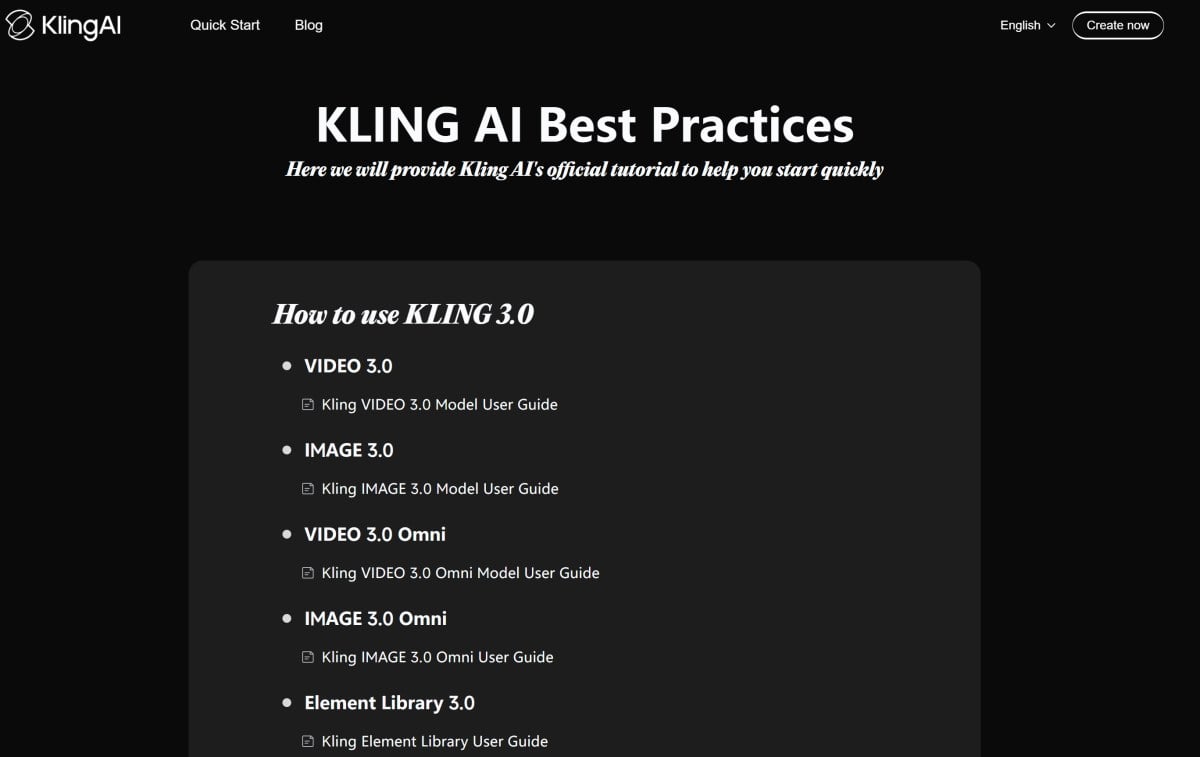 直接製品インターフェースを使用したい場合は、Kling AIのウェブサイトから開始してください。サードパーティのプラットフォームは、他のAI動画モデルと一緒にKlingにアクセスしたい場合にのみ使用してください。
直接のルートはkling.aiです。公式ヘルプセクションはKling AIクイックスタートです。別のプラットフォームを使用する場合は、正確なKlingモデルバージョン、書き出し解像度、クレジットコスト、透かし(ウォーターマーク)ポリシー、および使用権が記載されているかを確認してください。
2.2 アカウントを作成して認証する
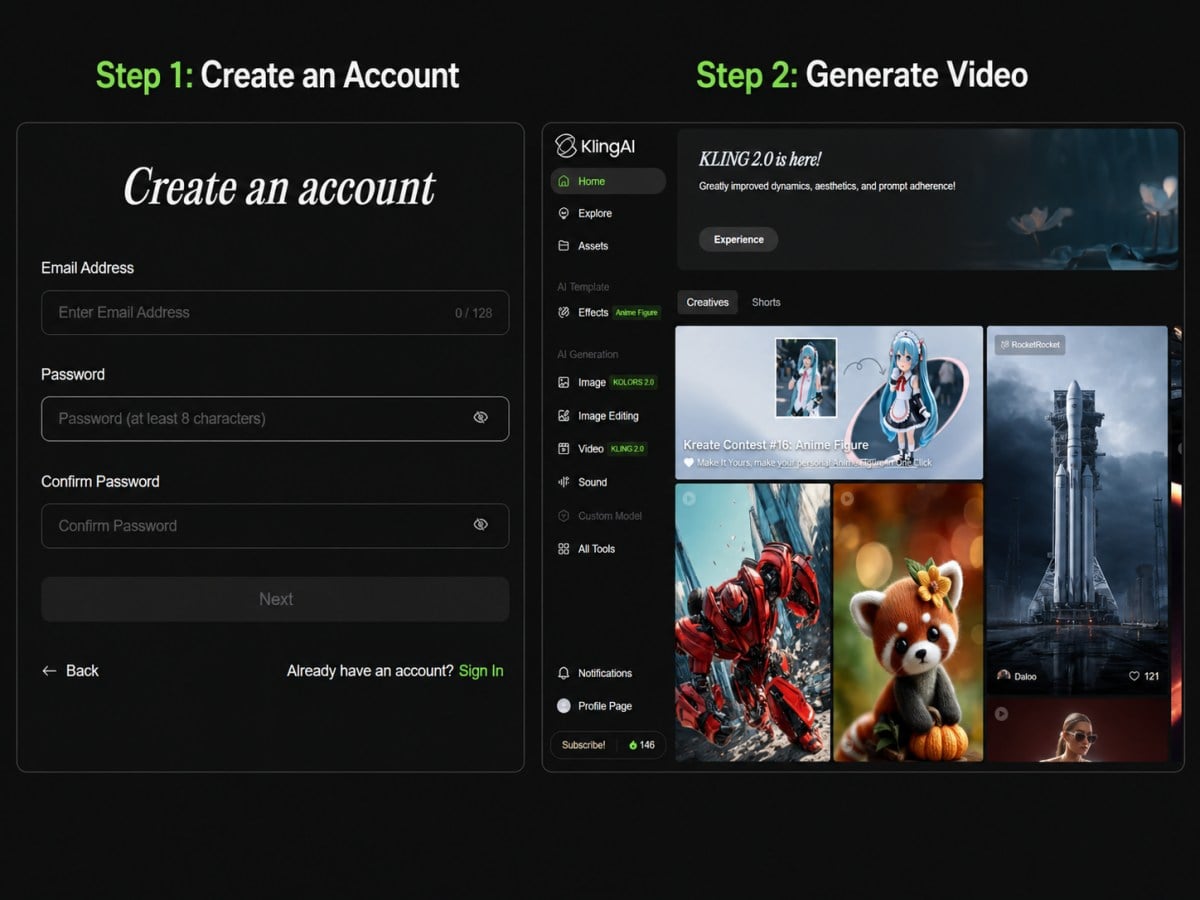 メールアドレスでアカウントを作成し、プラットフォームから求められた場合は認証を完了してください。一部のアクセスページでは、Google、Apple、またはメールでのサインインもサポートされています。
アカウントの確認事項は、メールアドレス、パスワードまたはサードパーティのログイン方法、認証メール、アカウントの地域、利用可能な無料クレジット、ログイン後に表示されるモデルリストです。
2.3 Text-to-VideoまたはImage-to-Videoを選択する
テキストプロンプトのみがある場合は「Text-to-Video」を選択します。開始画像、キャラクター参照、製品画像、またはシーン参照がある場合は「Image-to-Video」を選択します。
確認すべき主な生成モードは、Text-to-Video、Image-to-Video、開始・終了フレームから動画への変換、マルチ画像参照、要素参照、動画要素参照です。
2.4 プロンプトを入力するか、参照ファイルをアップロードする
被写体、シーン、アクション、カメラの動き、長さ、出力形式を定義するプロンプトを入力します。参照ファイルは、選択したモードがサポートしている場合にのみアップロードしてください。
使用可能なプロンプトには、被写体、場所、アクション、カメラの動き、ショットの長さ、アスペクト比、出力解像度を含める必要があります。動画に参照が必要な場合は、そのモードが画像、開始フレーム、終了フレーム、要素、または動画要素を受け入れるかどうかを確認してください。
2.5 モデルバージョン、解像度、クレジットを確認する
モデルバージョン、解像度、長さ、ネイティブ音声、音声制御、および動画入力が使用されているかどうかを確認します。これらの設定は、クレジットコストと出力タイプに影響します。Kling 3.0またはKling 3.0 Omniが含まれているかを確認せずに、古いモデルリストに頼らないでください。
Kling VIDEO 3.0モデルユーザーガイドには、1080pおよび720pモードが記載されています。Kling VIDEO 3.0 Omniモデルユーザーガイドには、1080p、720p、ネイティブ音声、動画入力、および秒単位のクレジット料金が記載されています。
2.6 動き、一貫性、音声をレビューする
生成後、動き、被写体の一貫性、プロンプトへの準拠、フレームエラー、および音声が有効な場合は音声の同期を確認します。再生成は、一度に1つの制御項目を変更してから行ってください。
レビューのチェックリストには、被写体の同一性、アクションの正確さ、カメラの動き、シーンの連続性、音声と動画の一致、プロンプトとの不一致、手や顔のアーティファクト、オブジェクトのドリフトを含める必要があります。
2.7 最終動画を書き出す
生成が完了したら、プラットフォームのダウンロードまたは保存オプションを使用します。編集ソフトで使用したり公開したりする前に、ファイルを確認してください。
書き出しの前に、出力解像度、長さ、ファイルサイズ、透かしの状態、商用利用規約、クレジット残高、アカウントプラン、およびプラットフォームの書き出しルールを確認してください。
3. 米国でKling AIにアクセスする主な方法
3.1 公式ウェブサイトからのアクセス
直接のウェブサイトオプションは、Kling自身のインターフェースを通じてKling AIを使用したいユーザー向けです。これは、現在のKlingツールをテストし、公式の製品説明を読むための主要なルートです。
ウェブサイトのルートは、公式ドメインkling.aiと照合する必要があります。サイト内で、Creative Studio、AIツール、動画生成、画像生成、音声生成、エフェクト、料金、ドキュメント、クイックスタートなどの現在のセクションがアカウントに表示されていることを確認してください。
3.2 モバイルアプリからのアクセス
モバイルアプリオプションは、スマートフォンから動画を生成またはレビューしたいユーザー向けです。このルートは、ユーザーのアプリストアの地域におけるアプリの利用可能性に依存します。
アプリの確認事項は、iOS App Storeでの利用可能性、Androidアプリストアでの利用可能性、ログイン方法、クレジット残高、利用可能なモデルバージョン、書き出しオプション、およびウェブ版と同じ機能が利用できるかどうかです。
3.3 サードパーティAI動画プラットフォームからのアクセス
サードパーティプラットフォームオプションは、1つのAI動画ジェネレーター内で他の動画モデルと並べてKlingモデルを使用したいユーザー向けです。このルートはモデルの比較に役立ちますが、各プラットフォームが独自の料金、書き出しルール、権利を設定している場合があります。
サードパーティプラットフォームを使用する前に、利用可能なKlingモデルバージョン、クレジットコスト、書き出し解像度、透かしポリシー、商用利用規約、待ち時間、返金ポリシー、およびモデルの更新日を確認してください。
3.4 開発者向けAPIアクセス
APIオプションは、製品、ワークフロー、または内部ツールにKlingの動画生成機能を追加したい開発者やチーム向けです。このルートには、APIドキュメント、認証、リクエストパラメータ、およびコスト追跡が必要です。
公式の参照ポイントはKling AI API概要です。APIユーザーは、エンドポイント、APIキー、モデル名、プロンプトフィールド、画像または動画入力フィールド、長さ、解像度、コールバックURL、タスクID、レート制限、およびリソースパッケージを確認する必要があります。
4. GoEnhance AIでKling AIを使用する
GoEnhanceは、より広範なAI動画ワークフロー内でKling AIを使用する別の方法を提供します。個別のモデルページを切り替える代わりに、ユーザーはGoEnhanceから開始し、Kling対応の動画生成オプションを選択し、プロンプトを入力するか参照画像をアップロードして、同じワークスペースから動画を生成できます。

このルートは、Klingを他の動画モデルと比較したい場合、Text-to-VideoやImage-to-Videoの出力をテストしたい場合、または最初の結果の後に生成されたクリップの編集を続けたい場合に便利です。生成する前に、GoEnhanceインターフェース内で選択したモデルバージョン、動画の長さ、解像度、クレジットコスト、および書き出し設定を確認してください。
基本的なワークフローは以下の通りです:
| ステップ | アクション |
|---|---|
| 1 | GoEnhanceを開き、AI動画ワークスペースに入る |
| 2 | Kling対応の動画生成モデルを選択する |
| 3 | Text-to-VideoまたはImage-to-Videoを選択する |
| 4 | プロンプトを入力するか、参照画像をアップロードする |
| 5 | 長さ、解像度、クレジット、書き出し設定を確認する |
| 6 | 動画を生成し、結果をレビューする |
よりシンプルな入り口を求めるユーザーにとって、GoEnhanceはKling AIのモデルアクセスレイヤーとして機能します。ユーザーは、プロジェクトで出力を使用する前に、現在のモデル名、利用可能な設定、クレジットルール、および商用利用規約を確認する必要があります。
5. Kling AIで作成できるもの
5.1 Text-to-Video生成
Kling AIはテキストプロンプトから動画を生成できます。ユーザーはシーンとアクションを記述し、モデルと出力設定を選択します。
このモードでは、プロンプトフィールド、長さ、解像度、ネイティブ音声オプション、アスペクト比、およびクレジットコストを確認してください。現在のモデルリファレンスには、Kling VIDEO 3.0およびKling VIDEO 3.0 Omniが含まれます。
5.2 Image-to-Video生成
Kling AIは1つ以上の画像参照から動画を生成できます。これは、キャラクター、製品、シーン、または最初のフレームが必要な場合に便利です。
Kling 3.0 Omniの場合、画像入力には特定の制限があります:動画入力なしで最大7枚の画像、画像の幅と高さは少なくとも300px、ファイルサイズは最大10MB、サポートされている形式は.jpg、.jpeg、.pngです。
5.3 動画参照入力
Kling 3.0 Omniは、現在のガイドにおいて動画要素参照をサポートしています。これにより、ユーザーは短いクリップから動画要素を作成できます。
動画入力の制限は1動画です。受け入れ可能な長さの範囲は3秒から10秒です。ファイルサイズ制限は最大200MB、解像度制限は最大2Kです。
5.4 ネイティブ音声生成
Kling VIDEO 3.0およびKling VIDEO 3.0 Omniは、現在のガイドページにおいてネイティブ音声モードをサポートしています。ネイティブ音声を有効にするとコストが変動します。
| モード | 1080p | 720p |
|---|---|---|
| VIDEO 3.0(ネイティブ音声あり) | 12クレジット/秒 | 9クレジット/秒 |
| VIDEO 3.0(ネイティブ音声なし) | 8クレジット/秒 | 6クレジット/秒 |
5.5 キャラクターの音声制御
Kling VIDEO 3.0には、追加のクレジット項目として音声トーン制御が含まれています。Kling 3.0 Omniは、サポートされている条件下で要素に音声をバインドできます。
音声制御は、1080pと720pの両方で2クレジット/秒と記載されています。音声素材については、3.0 Omniガイドでは5〜30秒の単一人物の音声録音を推奨しています。
5.6 マルチショット動画生成
Kling VIDEO 3.0は、現在のガイドページにおいてマルチショット生成をサポートしています。これは、プロンプトが1つの連続したシーンではなく、ショットの順序を必要とする場合に重要です。
マルチショットプロンプトは、秒数、カメラ、被写体、アクションごとに各ショットを分離する必要があります。使用可能な構造は、「ショット1:オープニングアクション」「ショット2:カメラのフォローアップ」「ショット3:最後のクローズアップまたはトランジション」です。
6. Kling AIは米国で無料ですか?
Kling AIは生成にクレジットシステムを使用しています。無料アクセスでテストは可能かもしれませんが、より高い設定、より多くの生成回数、より長い長さ、またはネイティブ音声には、より多くのクレジットが必要になる場合があります。
公式のクレジットリファレンスはKling AIクレジットポリシーです。Klingは標準料金を1米ドル=66クレジットとしていますが、最終的なコストは製品インターフェース、プラン、モデル、長さ、プロモーションによって異なる場合があります。
7. Kling AIの生成コストはいくらですか?
コストは、モデル、長さ、解像度、ネイティブ音声、音声制御、および動画入力が使用されているかどうかによって異なります。アカウントに無料クレジットがあるかどうかを確認するだけでなく、生成前に秒あたりのコストを計算してください。
| Kling VIDEO 3.0 Omni設定 | 1080p | 720p |
|---|---|---|
| 動画入力なし、ネイティブ音声あり | 12クレジット/秒 | 9クレジット/秒 |
| 動画入力なし、ネイティブ音声なし | 8クレジット/秒 | 6クレジット/秒 |
| 動画入力あり、ネイティブ音声なし | 16クレジット/秒 | 12クレジット/秒 |
| 動画入力あり、ネイティブ音声あり | 未対応 | 未対応 |
8. 動画入力はKling 3.0 Omniのコストをどのように変えますか?
Kling VIDEO 3.0 Omniの場合、動画入力はクレジットレートを変更し、現在の料金表ではネイティブ音声を無効にします。
動画入力がない場合、1080p生成はネイティブ音声ありで12クレジット/秒、なしで8クレジット/秒です。動画入力がある場合、ネイティブ音声はまだサポートされておらず、コストは1080pで16クレジット/秒、720pで12クレジット/秒です。
9. コスト例:5秒の動画には何クレジット必要ですか?
5秒のKling 3.0動画は、解像度、ネイティブ音声、音声制御に応じて異なるクレジット量を使用します。
| 設定例 | 計算 | 合計 |
|---|---|---|
| 5秒、720p、ネイティブ音声なし | 6クレジット/秒 × 5 | 30クレジット |
| 5秒、1080p、ネイティブ音声あり | 12クレジット/秒 × 5 | 60クレジット |
| 5秒、1080p、ネイティブ音声あり + 音声制御 | (12 + 2)クレジット/秒 × 5 | 70クレジット |
10. Kling AIの動画を商用利用できますか?
商用利用は、動画が生成されるプラットフォームの規約に依存します。公式APIルートを使用している場合は、広告、クライアントワーク、有料コンテンツ、または製品で出力を使用する前に、現在のKling API有料サービス規約を確認してください。
公式API規約のリファレンスはKling AI API有料サービス規約です。確認すべき項目は、商用利用権、出力の所有権、制限付き使用、サードパーティIPリスク、透かしポリシー、地域規約、およびAPI規約です。
11. Kling AIでより良い結果を得るためのヒント
11.1 プロンプトごとに1つの明確なアクションを書く
被写体、アクション、シーン、カメラ、長さをプロンプトに記述し、スタイルが必要な場合にのみスタイルを含めます。1つの短い動画プロンプトに無関係なアクションを混ぜないでください。
実用的なプロンプトには、被写体、場所、アクション、カメラの動き、ショットの長さ、アスペクト比、照明条件、およびサポートされている場合は音声指示を含める必要があります。
11.2 キャラクターの一貫性のために参照を使用する
同じキャラクターが複数のショットに登場する必要がある場合は、画像参照または要素参照を使用してください。プロンプト行間で服装、髪型、年齢、または顔の詳細を変更することは避けてください。
一貫性制御については、そのモードがマルチ画像参照、要素参照、または動画要素参照をサポートしているかを確認してください。Kling 3.0 Omniでは、画像または要素の制限は、動画入力なしで最大7つ、動画入力がある場合は最大4つです。
11.3 複雑な動きをショットに分割する
ショットごとに1つの主要な動きを記述します。マルチショットプロンプトの場合は、秒数とアクションで各ショットを分割します。
より明確な動きの構造は、「ショット1:2秒、ワイドショット、被写体がフレームに入る」「ショット2:3秒、カメラが被写体を追う」「ショット3:2秒、クローズアップ、被写体が停止する」です。
11.4 低コストの設定からテストする
高コストのモードを使用する前に、より短い長さと低コストの設定でテストしてください。ネイティブ音声や音声制御は、動画に必要な場合にのみ追加してください。
ネイティブ音声なしの5秒の720p動画は30クレジットですが、ネイティブ音声ありの5秒の1080p動画は60クレジットかかる場合があります。1080pで音声制御を追加すると、同じ5秒の動画で70クレジットかかる可能性があります。
12. よくある質問
12.1 Kling AIは米国で利用できますか?
はい。米国のユーザーは、ウェブサイト、アプリ、サードパーティプラットフォーム、またはAPIルートを通じてKling AIにアクセスできます。
主なアクセスルートは、公式サイト、iOSアプリ、Androidアプリ、サードパーティプラットフォーム、APIです。確認すべき主な公式ドメインはkling.aiです。
12.2 米国でKling AIを使用する最も簡単な方法は何ですか?
ウェブサイトがほとんどのユーザーにとって直接的なルートです。サードパーティプラットフォームは、Klingを他のAI動画モデルと比較したい場合に適しています。
直接アクセスにはkling.aiを使用してください。サードパーティプラットフォームは、利用可能なモデルバージョン、コスト、透かしポリシー、書き出し解像度、使用権を確認した後にのみ使用してください。
12.3 初心者は最初にどのKling AIモードを使用すべきですか?
プロンプトテストにはText-to-Videoから始め、被写体やシーンの一貫性が重要な場合はImage-to-Videoを使用してください。
最初のテストモードはText-to-Videoです。参照ベースのモードはImage-to-Videoです。一般的な入力には、プロンプト、画像、開始フレーム、終了フレームが含まれます。
12.4 5秒のKling 3.0動画には何クレジット必要ですか?
5秒のKling 3.0動画は、解像度、ネイティブ音声、音声制御に応じて30、60、または70クレジットを使用します。
一般的な例は、720pでネイティブ音声なしの5秒で30クレジット、1080pでネイティブ音声ありの5秒で60クレジット、1080pでネイティブ音声と音声制御ありの5秒で70クレジットです。
12.5 Kling VIDEO 3.0はどの解像度をサポートしていますか?
Kling VIDEO 3.0は、現在の公式ガイドにおいて1080pと720pをサポートしています。
料金単位は秒あたりのクレジットです。ネイティブ音声のレートは1080pで12クレジット/秒、720pで9クレジット/秒です。ネイティブ音声なしの場合、レートは1080pで8クレジット/秒、720pで6クレジット/秒です。
12.6 Kling 3.0 Omniはどの入力ファイルを使用できますか?
Kling 3.0 Omniは、リストされている制限内で画像、動画、要素を使用できます。
画像は最大7ファイルまで、幅と高さが少なくとも300px、各10MBまで、.jpg、.jpeg、または.png形式です。動画入力は1ファイルに制限され、3〜10秒、最大200MB、最大2K解像度までです。
12.7 Kling AIを直接使用すべきか、他のプラットフォーム経由で使用すべきですか?
Klingのインターフェースと現在のKlingドキュメントが必要な場合は、Klingを直接使用してください。1つのワークスペースで複数のAI動画モデルが必要な場合は、別のプラットフォームを使用してください。
決定要因は、利用可能なモデルバージョン、クレジットコスト、書き出し設定、APIアクセス、商用利用規約、透かしポリシー、返金ルールです。
12.8 古いKling AIチュートリアルに従う前にユーザーは何を確認すべきですか?
チュートリアルに現在のモデル名、クレジットレート、長さ制限、入力制限、解像度オプションが含まれているかを確認してください。古いチュートリアルはアカウントアクセスのみを説明している可能性があり、Kling 3.0やKling 3.0 Omniの設定を反映していない場合があります。
最小限の確認事項は、Kling 3.0、Kling 3.0 Omni、1080p、720p、ネイティブ音声クレジット、動画入力クレジット、画像入力制限、動画入力制限、API規約です。
13. 結論
米国のユーザーは、アクセスパスを1つ選択し、アカウントを作成し、生成モードを選択し、クレジットを確認して動画を生成することで、Kling AIを使用できます。多くの古いページはアカウント設定のみをカバーしており、コスト、長さ、入力制限、API、商用利用の質問に答えていないため、有用なガイドには現在のKling 3.0パラメータを含める必要があります。
Kling AIを実際のプロジェクトで使用する前に、モデルバージョン、解像度、クレジットレート、入力制限、使用規約を確認してください。Kling 3.0およびKling 3.0 Omniの場合、重要な数値は1080p、720p、12クレジット/秒、9クレジット/秒、8クレジット/秒、6クレジット/秒、1080pでの動画入力時16クレジット/秒、720pでの動画入力時12クレジット/秒、および1米ドル=66クレジットです。


