
Cómo usar Kling AI en EE. UU.: acceso, registro, funciones y costos
- 1. ¿Está disponible Kling AI en EE. UU.?
- 2. Cómo usar Kling AI en EE. UU.: Guía paso a paso
- 2.1 Comience desde el sitio web oficial de Kling AI
- 2.2 Cree y verifique su cuenta
- 2.3 Elija "Texto a video" o "Imagen a video"
- 2.4 Ingrese un prompt o cargue un archivo de referencia
- 2.5 Verifique la versión del modelo, la resolución y los créditos
- 2.6 Revise el movimiento, la consistencia y el audio
- 2.7 Exporte el video final
- 3. Principales formas de acceder a Kling AI en los Estados Unidos
- 4. Usar Kling AI en GoEnhance AI
- 5. Qué puede crear con Kling AI
- 6. ¿Es Kling AI gratuito en EE. UU.?
- 7. ¿Cuánto cuesta Kling AI por generación?
- 8. ¿Cómo cambia la entrada de video el costo de Kling 3.0 Omni?
- 9. Ejemplo de costo: ¿Cuántos créditos usa un video de 5 segundos?
- 10. ¿Puede usar los videos de Kling AI comercialmente?
- 11. Consejos para obtener mejores resultados en Kling AI
- 12. Preguntas frecuentes
- 12.1 ¿Está disponible Kling AI en EE. UU.?
- 12.2 ¿Cuál es la forma más fácil de usar Kling AI en EE. UU.?
- 12.3 ¿Qué modo de Kling AI deberían usar primero los principiantes?
- 12.4 ¿Cuántos créditos usa un video de 5 segundos de Kling 3.0?
- 12.5 ¿Qué resolución admite Kling VIDEO 3.0?
- 12.6 ¿Qué archivos de entrada puede usar Kling 3.0 Omni?
- 12.7 ¿Debo usar Kling AI directamente o a través de otra plataforma?
- 12.8 ¿Qué deben verificar los usuarios antes de seguir tutoriales antiguos de Kling AI?
- 13. Conclusión
Kling AI se puede utilizar en EE. UU. a través del sitio web oficial, la aplicación móvil, plataformas de video con IA de terceros o acceso mediante API. Para la mayoría de los usuarios, el proceso es sencillo: crear una cuenta, elegir "Texto a video" (Text-to-Video) o "Imagen a video" (Image-to-Video), configurar las opciones de salida, generar el video y descargar el resultado. Antes de comenzar, verifique la ruta de acceso, la versión del modelo disponible, la resolución, la duración y el costo en créditos, ya que los tutoriales antiguos pueden no reflejar la configuración de Kling 3.0 o Kling 3.0 Omni.
1. ¿Está disponible Kling AI en EE. UU.?
Kling AI está disponible para usuarios en EE. UU. a través de su sitio web global y el acceso a la aplicación. Un usuario en EE. UU. puede comenzar desde el sitio web de Kling AI, crear una cuenta y utilizar el panel de control después de iniciar sesión.
Los elementos principales a verificar son el dominio oficial kling.ai, la ruta de la tienda de aplicaciones disponible y las secciones del producto enumeradas en el panel de la cuenta, como Creative Studio, herramientas de IA, generación de video, generación de imágenes, generación de sonido, efectos, plataforma API, precios, documentación y guía de inicio rápido.
2. Cómo usar Kling AI en EE. UU.: Guía paso a paso
2.1 Comience desde el sitio web oficial de Kling AI
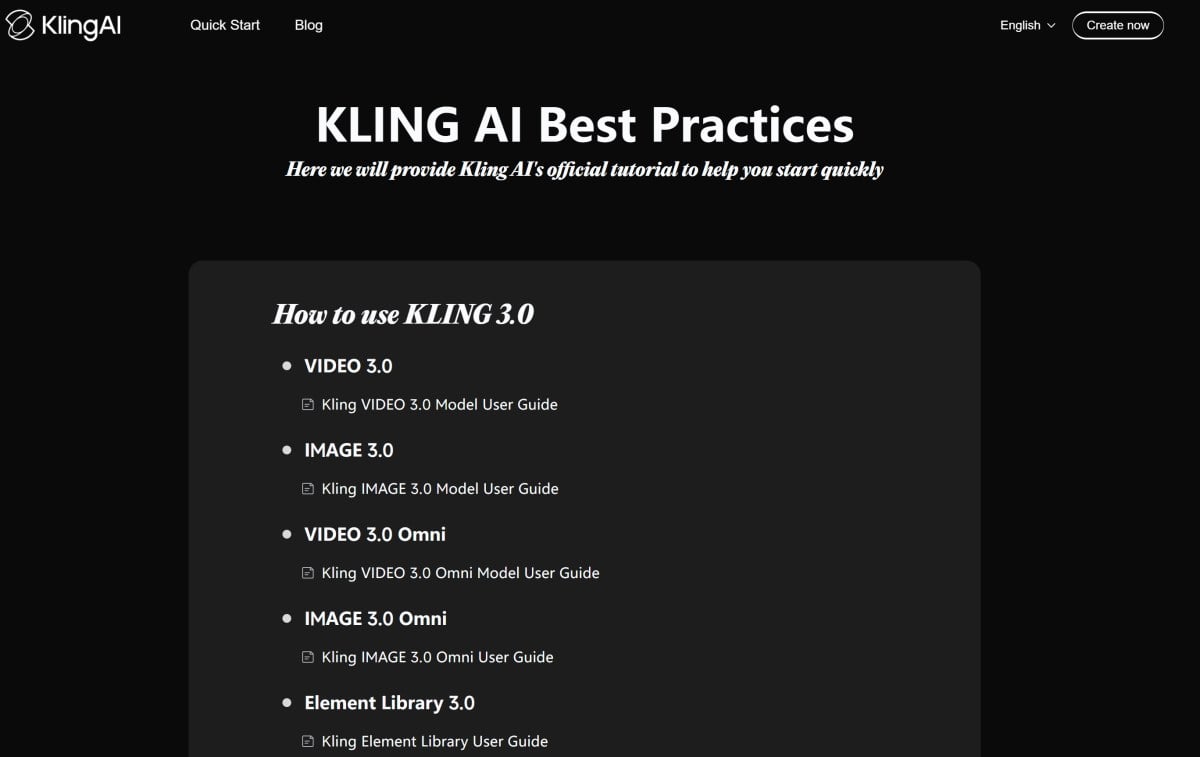 Comience desde el sitio web de Kling AI si desea utilizar la interfaz directa del producto. Utilice una plataforma de terceros solo cuando desee acceder a Kling junto con otros modelos de video con IA en un mismo espacio de trabajo.
La ruta directa es kling.ai. La sección de ayuda oficial es Kling AI Quick Start. Si utiliza otra plataforma, verifique si enumera la versión exacta del modelo Kling, la resolución de exportación, el costo en créditos, la política de marcas de agua y los derechos de uso.
2.2 Cree y verifique su cuenta
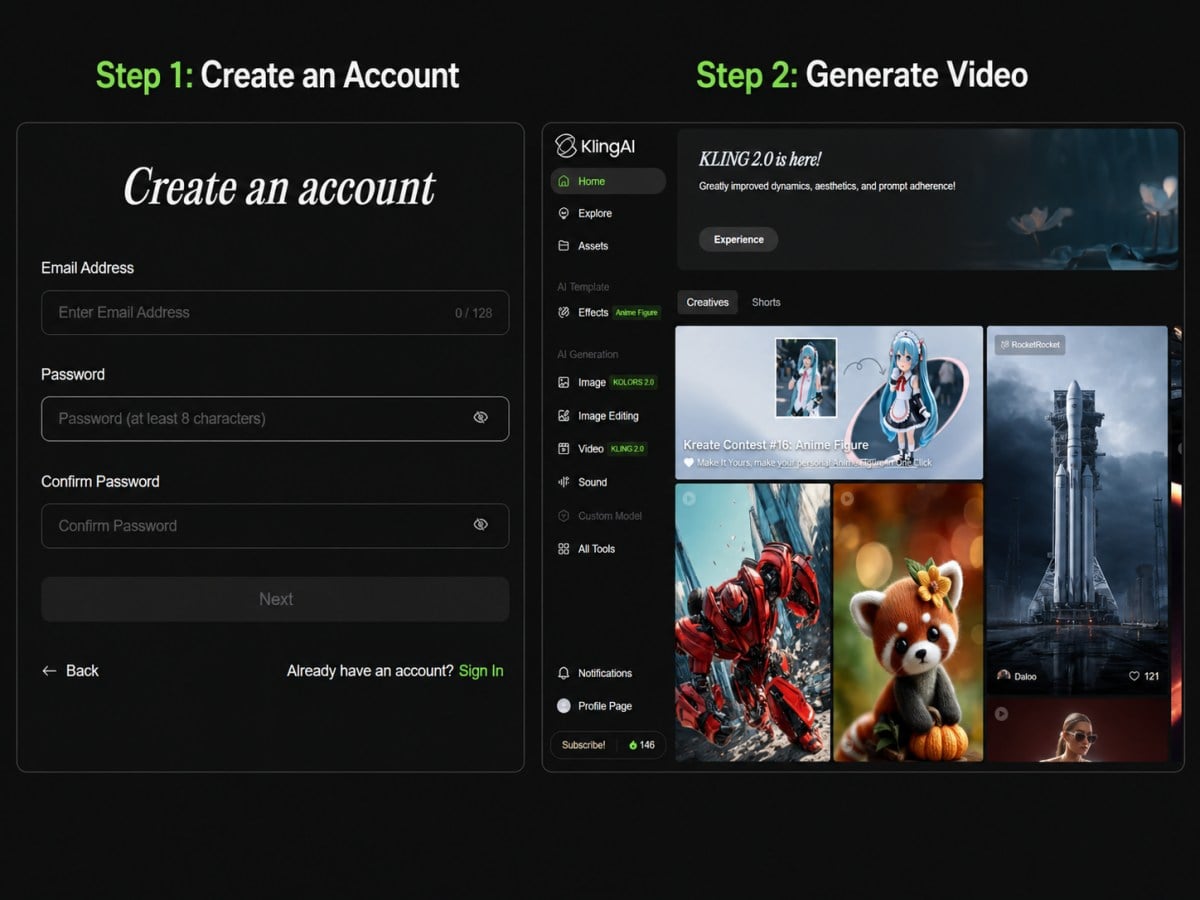 Cree una cuenta con su correo electrónico y luego complete la verificación si la plataforma lo solicita. Algunas páginas de acceso también pueden admitir el inicio de sesión con Google, Apple o correo electrónico.
Las comprobaciones de la cuenta incluyen la dirección de correo electrónico, la contraseña o el método de inicio de sesión de terceros, el correo de verificación, la región de la cuenta, los créditos gratuitos disponibles y la lista de modelos visibles después de iniciar sesión.
2.3 Elija "Texto a video" o "Imagen a video"
Elija "Texto a video" cuando solo tenga un prompt escrito. Elija "Imagen a video" cuando tenga una imagen inicial, una referencia de personaje, una imagen de producto o una referencia de escena.
Los principales modos de generación a verificar son Texto a video, Imagen a video, Fotogramas inicial y final a video, Referencia de múltiples imágenes, Referencia de elementos y Referencia de elementos de video.
2.4 Ingrese un prompt o cargue un archivo de referencia
Ingrese un prompt que defina el sujeto, la escena, la acción, el movimiento de cámara, la duración y el formato de salida. Cargue archivos de referencia solo cuando el modo seleccionado los admita.
Un prompt útil debe incluir el sujeto, la ubicación, la acción, el movimiento de cámara, la duración de la toma, la relación de aspecto y la resolución de salida. Si el video necesita una referencia, verifique si el modo acepta una imagen, un fotograma inicial, un fotograma final, un elemento o un elemento de video.
2.5 Verifique la versión del modelo, la resolución y los créditos
Verifique la versión del modelo, la resolución, la duración, el audio nativo, el control de voz y si se utiliza entrada de video. Estos ajustes afectan el costo en créditos y el tipo de salida. No confíe en listas de modelos antiguas sin verificar si incluyen Kling 3.0 o Kling 3.0 Omni.
La Guía de usuario del modelo Kling VIDEO 3.0 enumera los modos de 1080p y 720p. La Guía de usuario del modelo Kling VIDEO 3.0 Omni enumera 1080p, 720p, audio nativo, entrada de video y precios por créditos por segundo.
2.6 Revise el movimiento, la consistencia y el audio
Después de la generación, revise el video para comprobar el movimiento, la consistencia del sujeto, el seguimiento del prompt, los errores de fotogramas y la alineación del audio si este está habilitado. Vuelva a generar solo después de cambiar un control a la vez.
La lista de verificación de revisión debe incluir la identidad del sujeto, la precisión de la acción, el movimiento de cámara, la continuidad de la escena, la coincidencia de audio y video, la falta de coincidencia con el prompt, los artefactos en manos o rostros y la deriva de objetos.
2.7 Exporte el video final
Utilice la opción de descarga o guardado de la plataforma una vez finalizada la generación. Verifique el archivo antes de usarlo en software de edición o publicarlo.
Antes de exportar, verifique la resolución de salida, la duración, el tamaño del archivo, el estado de la marca de agua, los términos de uso comercial, el saldo de créditos, el plan de cuenta y las reglas de exportación de la plataforma.
3. Principales formas de acceder a Kling AI en los Estados Unidos
3.1 Acceso a través del sitio web oficial
La opción del sitio web directo es para usuarios que desean utilizar Kling AI a través de la propia interfaz de Kling. Es la ruta principal para probar las herramientas actuales de Kling y leer las instrucciones oficiales del producto.
La ruta del sitio web debe verificarse con el dominio oficial kling.ai. Dentro del sitio, confirme que la cuenta muestre las secciones actuales como Creative Studio, herramientas de IA, generación de video, generación de imágenes, generación de sonido, efectos, precios, documentación y guía de inicio rápido.
3.2 Acceso a través de la aplicación móvil
La opción de la aplicación móvil es para usuarios que desean generar o revisar videos desde un teléfono. Esta ruta depende de la disponibilidad de la aplicación en la región de la tienda de aplicaciones del usuario.
Las comprobaciones de la aplicación incluyen la disponibilidad en la App Store de iOS, la disponibilidad en la tienda de aplicaciones de Android, el método de inicio de sesión, el saldo de créditos, la versión del modelo disponible, las opciones de exportación y si están disponibles las mismas funciones que en la versión web.
3.3 Acceso a través de plataformas de video con IA de terceros
La opción de plataforma de terceros es para usuarios que desean los modelos de Kling junto a otros modelos de video dentro de un generador de video con IA. Esta ruta puede ser útil para comparar modelos, pero cada plataforma puede establecer sus propios precios, reglas de exportación y derechos.
Antes de utilizar una plataforma de terceros, verifique la versión del modelo Kling disponible, el costo en créditos, la resolución de exportación, la política de marcas de agua, los términos de uso comercial, el tiempo de espera en cola, la política de reembolso y la fecha de actualización del modelo.
3.4 Acceso a la API para desarrolladores
La opción de API es para desarrolladores o equipos que desean agregar la generación de video de Kling a un producto, flujo de trabajo o herramienta interna. Esta ruta requiere documentación de la API, autenticación, parámetros de solicitud y seguimiento de costos.
El punto de referencia oficial es la Descripción general de la API de Kling AI. Los usuarios de la API deben verificar el endpoint, la clave API, el nombre del modelo, el campo de prompt, el campo de entrada de imagen o video, la duración, la resolución, la URL de devolución de llamada, el ID de tarea, el límite de tasa y el paquete de recursos.
4. Usar Kling AI en GoEnhance AI
GoEnhance proporciona otra forma de utilizar Kling AI dentro de un flujo de trabajo de video con IA más amplio. En lugar de cambiar entre páginas de modelos separadas, los usuarios pueden comenzar desde GoEnhance, elegir una opción de generación de video compatible con Kling, ingresar un prompt o cargar una imagen de referencia y generar un video desde el mismo espacio de trabajo.

Esta ruta es útil cuando el usuario desea comparar Kling con otros modelos de video, probar salidas de texto a video e imagen a video, o continuar editando clips generados después del primer resultado. Antes de generar, verifique la versión del modelo seleccionada, la duración del video, la resolución, el costo en créditos y los ajustes de exportación dentro de la interfaz de GoEnhance.
Un flujo de trabajo básico es:
| Paso | Acción |
|---|---|
| 1 | Abra GoEnhance y entre al espacio de trabajo de video con IA |
| 2 | Elija un modelo de generación de video compatible con Kling |
| 3 | Seleccione Texto a video o Imagen a video |
| 4 | Ingrese un prompt o cargue una imagen de referencia |
| 5 | Verifique la duración, resolución, créditos y ajustes de exportación |
| 6 | Genere el video y revise el resultado |
Para los usuarios que desean un punto de entrada más sencillo, GoEnhance puede funcionar como una capa de acceso a modelos para Kling AI. Los usuarios aún deben verificar el nombre del modelo actual, los ajustes disponibles, las reglas de créditos y los términos de uso comercial antes de utilizar el resultado en un proyecto.
5. Qué puede crear con Kling AI
5.1 Generación de texto a video
Kling AI puede generar video a partir de un prompt de texto. El usuario escribe la escena y la acción, luego selecciona el modelo y los ajustes de salida.
Para este modo, verifique el campo de prompt, la duración, la resolución, la opción de audio nativo, la relación de aspecto y el costo en créditos. Las referencias de modelos actuales incluyen Kling VIDEO 3.0 y Kling VIDEO 3.0 Omni.
5.2 Generación de imagen a video
Kling AI puede generar video a partir de una o más referencias de imagen. Esto es útil cuando el usuario necesita un personaje, producto, escena o fotograma inicial de partida.
Para Kling 3.0 Omni, la entrada de imagen tiene límites específicos: hasta 7 imágenes sin entrada de video, un ancho y alto de imagen de al menos 300 px, un tamaño de archivo de hasta 10 MB y formatos admitidos que incluyen .jpg, .jpeg y .png.
5.3 Entrada de referencia de video
Kling 3.0 Omni admite la referencia de elementos de video en la guía actual. Esto permite al usuario crear un elemento de video a partir de un clip corto.
El límite de entrada de video es de 1 video. El rango de duración aceptado es de 3 a 10 segundos. El límite de tamaño de archivo es de hasta 200 MB y el límite de resolución es de hasta 2K.
5.4 Generación de audio nativo
Kling VIDEO 3.0 y Kling VIDEO 3.0 Omni admiten modos de audio nativo en las páginas de la guía actual. El costo cambia cuando el audio nativo está habilitado.
| Modo | 1080p | 720p |
|---|---|---|
| VIDEO 3.0 con audio nativo | 12 créditos/s | 9 créditos/s |
| VIDEO 3.0 sin audio nativo | 8 créditos/s | 6 créditos/s |
5.5 Control de voz para personajes
Kling VIDEO 3.0 incluye control de tono de voz como un elemento de crédito adicional. Kling 3.0 Omni puede vincular la voz a un elemento bajo condiciones admitidas.
El control de voz aparece a 2 créditos/s tanto para 1080p como para 720p. Para el material de voz, la guía de 3.0 Omni recomienda de 5 a 30 segundos de audio de voz de una sola persona.
5.6 Generación de video de múltiples tomas
Kling VIDEO 3.0 admite la generación de múltiples tomas en las páginas de la guía actual. Esto es importante cuando el prompt necesita un orden de tomas en lugar de una sola escena continua.
Un prompt de múltiples tomas debe separar cada toma por segundos, cámara, sujeto y acción. Una estructura útil es: Toma 1 para la acción de apertura, Toma 2 para el seguimiento de cámara y Toma 3 para el primer plano o transición final.
6. ¿Es Kling AI gratuito en EE. UU.?
Kling AI utiliza un sistema de créditos para la generación. El acceso gratuito puede permitir realizar pruebas, pero los ajustes más altos, más generaciones, mayor duración o audio nativo pueden requerir más créditos.
La referencia oficial de créditos es la Política de créditos de Kling AI. Kling enumera el precio estándar como $1 USD = 66 créditos, pero el costo final puede variar según la interfaz del producto, el plan, el modelo, la duración y la promoción.
7. ¿Cuánto cuesta Kling AI por generación?
El costo depende del modelo, la duración, la resolución, el audio nativo, el control de voz y si se utiliza entrada de video. Calcule el costo por segundo antes de generar en lugar de solo verificar si la cuenta tiene créditos gratuitos.
| Ajuste de Kling VIDEO 3.0 Omni | 1080p | 720p |
|---|---|---|
| Sin entrada de video, audio nativo activado | 12 créditos/s | 9 créditos/s |
| Sin entrada de video, audio nativo desactivado | 8 créditos/s | 6 créditos/s |
| Con entrada de video, audio nativo desactivado | 16 créditos/s | 12 créditos/s |
| Con entrada de video, audio nativo activado | Aún no admitido | Aún no admitido |
8. ¿Cómo cambia la entrada de video el costo de Kling 3.0 Omni?
Para Kling VIDEO 3.0 Omni, la entrada de video cambia la tasa de créditos y deshabilita el audio nativo en la tabla de precios actual.
Sin entrada de video, la generación a 1080p cuesta 12 créditos/s con audio nativo y 8 créditos/s sin audio nativo. Con entrada de video, el audio nativo aún no es compatible y el costo es de 16 créditos/s a 1080p o 12 créditos/s a 720p.
9. Ejemplo de costo: ¿Cuántos créditos usa un video de 5 segundos?
Un video de 5 segundos de Kling 3.0 puede usar diferentes cantidades de créditos según la resolución, el audio nativo y el control de voz.
| Ejemplo de ajuste | Cálculo | Total |
|---|---|---|
| 5s, 720p, sin audio nativo | 6 créditos/s × 5 | 30 créditos |
| 5s, 1080p, con audio nativo | 12 créditos/s × 5 | 60 créditos |
| 5s, 1080p, audio nativo + Control de voz | (12 + 2) créditos/s × 5 | 70 créditos |
10. ¿Puede usar los videos de Kling AI comercialmente?
El uso comercial depende de los términos de la plataforma donde se genera el video. Si utiliza la ruta de la API oficial, verifique los términos actuales del servicio pago de la API de Kling antes de usar los resultados en anuncios, trabajos para clientes, contenido pago o productos.
La referencia de los términos oficiales de la API es Términos del servicio pago de la API de Kling AI. Los elementos a verificar son los derechos de uso comercial, la propiedad de la salida, el uso restringido, el riesgo de propiedad intelectual de terceros, la política de marcas de agua, los términos regionales y los términos de la API.
11. Consejos para obtener mejores resultados en Kling AI
11.1 Escriba una acción clara por prompt
Escriba el prompt con sujeto, acción, escena, cámara, duración y estilo (solo si es necesario). No mezcle acciones no relacionadas en un solo prompt de video corto.
Un prompt práctico debe incluir sujeto, ubicación, acción, movimiento de cámara, duración de la toma, relación de aspecto, condiciones de iluminación e instrucciones de audio cuando sean compatibles.
11.2 Use referencias para la consistencia de los personajes
Use referencias de imagen o de elementos cuando el mismo personaje deba aparecer en varias tomas. Evite cambiar la ropa, el cabello, la edad o los detalles faciales entre líneas de prompt.
Para el control de consistencia, verifique si el modo admite referencia de múltiples imágenes, referencia de elementos o referencia de elementos de video. En Kling 3.0 Omni, el límite de imágenes o elementos es de hasta 7 sin entrada de video y hasta 4 cuando se proporciona entrada de video.
11.3 Divida el movimiento complejo en tomas
Describa un movimiento principal por toma. Para prompts de múltiples tomas, divida cada toma por segundos y acción.
Una estructura de movimiento más clara es: Toma 1, 2 segundos, toma abierta, el sujeto entra en el encuadre; Toma 2, 3 segundos, la cámara sigue al sujeto; Toma 3, 2 segundos, primer plano, el sujeto se detiene.
11.4 Pruebe primero los ajustes de menor costo
Pruebe con una duración más corta y ajustes de menor costo antes de usar modos de mayor costo. Agregue audio nativo o control de voz solo cuando el video lo necesite.
Un video de 5 segundos a 720p sin audio nativo puede costar 30 créditos, mientras que un video de 5 segundos a 1080p con audio nativo puede costar 60 créditos. Si se agrega control de voz a 1080p, el mismo video de 5 segundos puede costar 70 créditos.
12. Preguntas frecuentes
12.1 ¿Está disponible Kling AI en EE. UU.?
Sí. Los usuarios en EE. UU. pueden acceder a Kling AI a través del sitio web, la aplicación, plataformas de terceros o rutas de API.
Las principales rutas de acceso son el sitio web oficial, la aplicación de iOS, la aplicación de Android, plataformas de terceros y la API. El dominio oficial principal a verificar es kling.ai.
12.2 ¿Cuál es la forma más fácil de usar Kling AI en EE. UU.?
El sitio web es la ruta directa para la mayoría de los usuarios. Las plataformas de terceros son mejores cuando los usuarios desean comparar Kling con otros modelos de video con IA.
Utilice kling.ai para acceso directo. Utilice una plataforma de terceros solo después de verificar la versión del modelo disponible, el costo, la política de marcas de agua, la resolución de exportación y los derechos de uso.
12.3 ¿Qué modo de Kling AI deberían usar primero los principiantes?
Comience con "Texto a video" para probar prompts, luego use "Imagen a video" cuando la consistencia del sujeto o la escena sea importante.
El primer modo de prueba es Texto a video. El modo basado en referencias es Imagen a video. Las entradas comunes incluyen prompt, imagen, fotograma inicial y fotograma final.
12.4 ¿Cuántos créditos usa un video de 5 segundos de Kling 3.0?
Un video de 5 segundos de Kling 3.0 puede usar 30, 60 o 70 créditos según la resolución, el audio nativo y el control de voz.
Los ejemplos comunes son 30 créditos por 5 segundos a 720p sin audio nativo, 60 créditos por 5 segundos a 1080p con audio nativo y 70 créditos por 5 segundos a 1080p con audio nativo más control de voz.
12.5 ¿Qué resolución admite Kling VIDEO 3.0?
Kling VIDEO 3.0 admite 1080p y 720p en la guía oficial actual.
La unidad de precios es créditos por segundo. Las tasas de audio nativo son 12 créditos/s a 1080p y 9 créditos/s a 720p. Sin audio nativo, las tasas son 8 créditos/s a 1080p y 6 créditos/s a 720p.
12.6 ¿Qué archivos de entrada puede usar Kling 3.0 Omni?
Kling 3.0 Omni puede usar imágenes, videos y elementos bajo los límites enumerados.
Las imágenes pueden ser de hasta 7 archivos, con al menos 300 px de ancho y alto, hasta 10 MB cada una y en formato .jpg, .jpeg o .png. La entrada de video está limitada a 1 archivo, de 3 a 10 segundos, hasta 200 MB y hasta 2K de resolución.
12.7 ¿Debo usar Kling AI directamente o a través de otra plataforma?
Use Kling directamente cuando desee la interfaz de Kling y la documentación actual de Kling. Use otra plataforma cuando necesite varios modelos de video con IA en un mismo espacio de trabajo.
Los factores de decisión son la versión del modelo disponible, el costo en créditos, los ajustes de exportación, el acceso a la API, los términos de uso comercial, la política de marcas de agua y las reglas de reembolso.
12.8 ¿Qué deben verificar los usuarios antes de seguir tutoriales antiguos de Kling AI?
Verifique si el tutorial incluye nombres de modelos actuales, tasas de créditos, límites de duración, límites de entrada y opciones de resolución. Los tutoriales antiguos pueden explicar solo el acceso a la cuenta y pueden no reflejar la configuración de Kling 3.0 o Kling 3.0 Omni.
Las comprobaciones mínimas son Kling 3.0, Kling 3.0 Omni, 1080p, 720p, créditos de audio nativo, créditos de entrada de video, límites de entrada de imagen, límites de entrada de video y términos de la API.
13. Conclusión
Los usuarios en EE. UU. pueden usar Kling AI eligiendo una ruta de acceso, creando una cuenta, seleccionando un modo de generación, verificando los créditos y generando un video. Una guía útil debe incluir los parámetros actuales de Kling 3.0, ya que muchas páginas antiguas solo cubren la configuración de la cuenta y no responden preguntas sobre costos, duración, límites de entrada, API o uso comercial.
Antes de usar Kling AI para un proyecto real, verifique la versión del modelo, la resolución, la tasa de créditos, los límites de entrada y los términos de uso. Para Kling 3.0 y Kling 3.0 Omni, los números clave son 1080p, 720p, 12 créditos/s, 9 créditos/s, 8 créditos/s, 6 créditos/s, 16 créditos/s con entrada de video a 1080p, 12 créditos/s con entrada de video a 720p y $1 USD = 66 créditos.


