
如何在美國使用 Kling AI:存取方式、註冊、功能與費用
- 1. Kling AI 在美國可以使用嗎?
- 2. 如何在美國使用 Kling AI:逐步指南
- 3. 在美國存取 Kling AI 的主要方式
- 4. 在 GoEnhance AI 上使用 Kling AI
- 5. 您可以使用 Kling AI 創作什麼?
- 6. Kling AI 在美國是免費的嗎?
- 7. Kling AI 每次生成需要多少成本?
- 8. 影片輸入如何改變 Kling 3.0 Omni 的成本?
- 9. 成本範例:5 秒影片需要多少點數?
- 10. 您可以將 Kling AI 影片用於商業用途嗎?
- 11. 獲得更好 Kling AI 結果的技巧
- 12. 常見問題
- 13. 結論
您可以在美國透過 Kling AI 的 官方網站、行動應用程式、第三方 AI 影片平台或 API 存取來使用該服務。對於大多數使用者而言,流程很簡單:建立帳號、選擇「文字轉影片」(Text-to-Video) 或「圖片轉影片」(Image-to-Video)、設定輸出選項、生成影片並下載結果。在開始之前,請先確認存取路徑、可用的模型版本、解析度、時長以及點數消耗,因為舊的教學可能未包含 Kling 3.0 或 Kling 3.0 Omni 的設定。
1. Kling AI 在美國可以使用嗎?
Kling AI 可透過其全球網站和應用程式供美國使用者使用。美國使用者可以從 Kling AI 網站開始,建立帳號並在登入後使用儀表板。
主要需要確認的項目包括官方網域 kling.ai、可用的應用程式商店下載路徑,以及帳號儀表板中列出的產品區塊,例如創意工作室 (Creative Studio)、AI 工具、影片生成、圖片生成、聲音生成、特效、API 平台、定價、說明文件和快速入門。
2. 如何在美國使用 Kling AI:逐步指南
2.1 從 Kling AI 官方網站開始
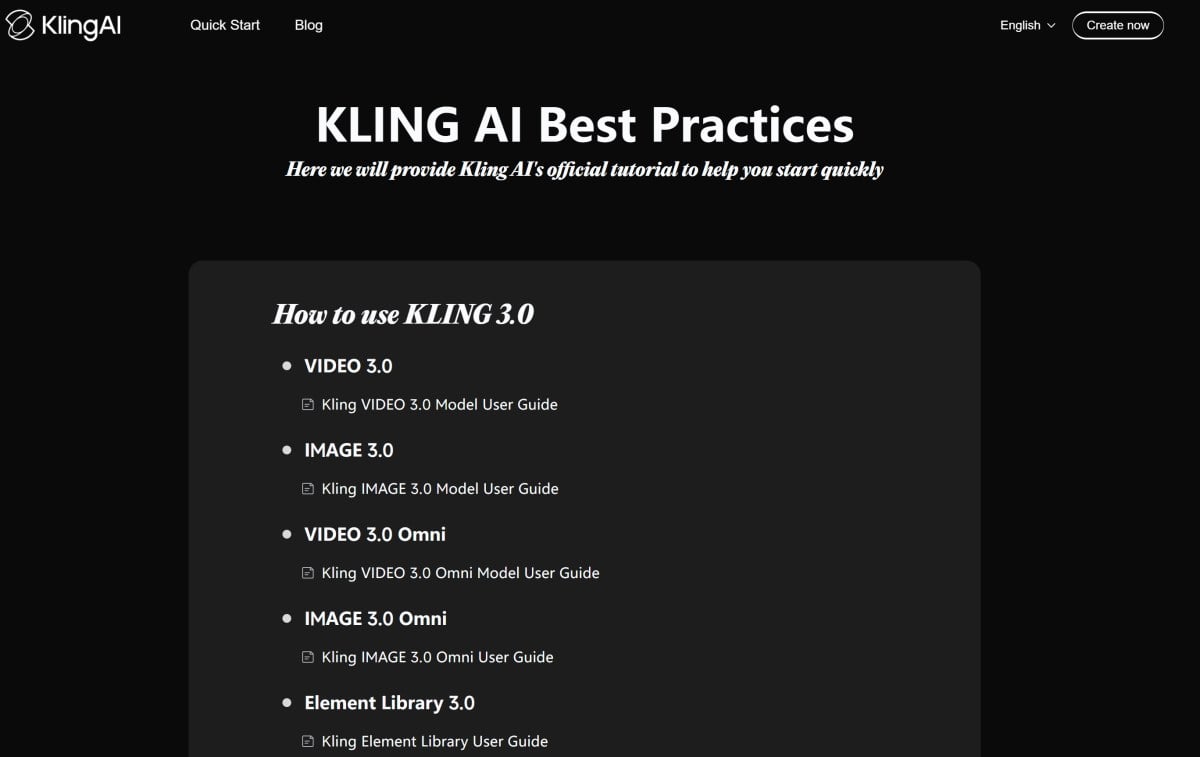 如果您想使用直接的產品介面,請從 Kling AI 網站開始。僅在您希望在同一個工作區中同時存取 Kling 與其他 AI 影片模型時,才使用第三方平台。
直接路徑為 kling.ai。官方說明區塊為 Kling AI 快速入門。如果您使用其他平台,請檢查該平台是否列出了確切的 Kling 模型版本、匯出解析度、點數消耗、浮水印政策以及使用權限。
2.2 建立並驗證您的帳號
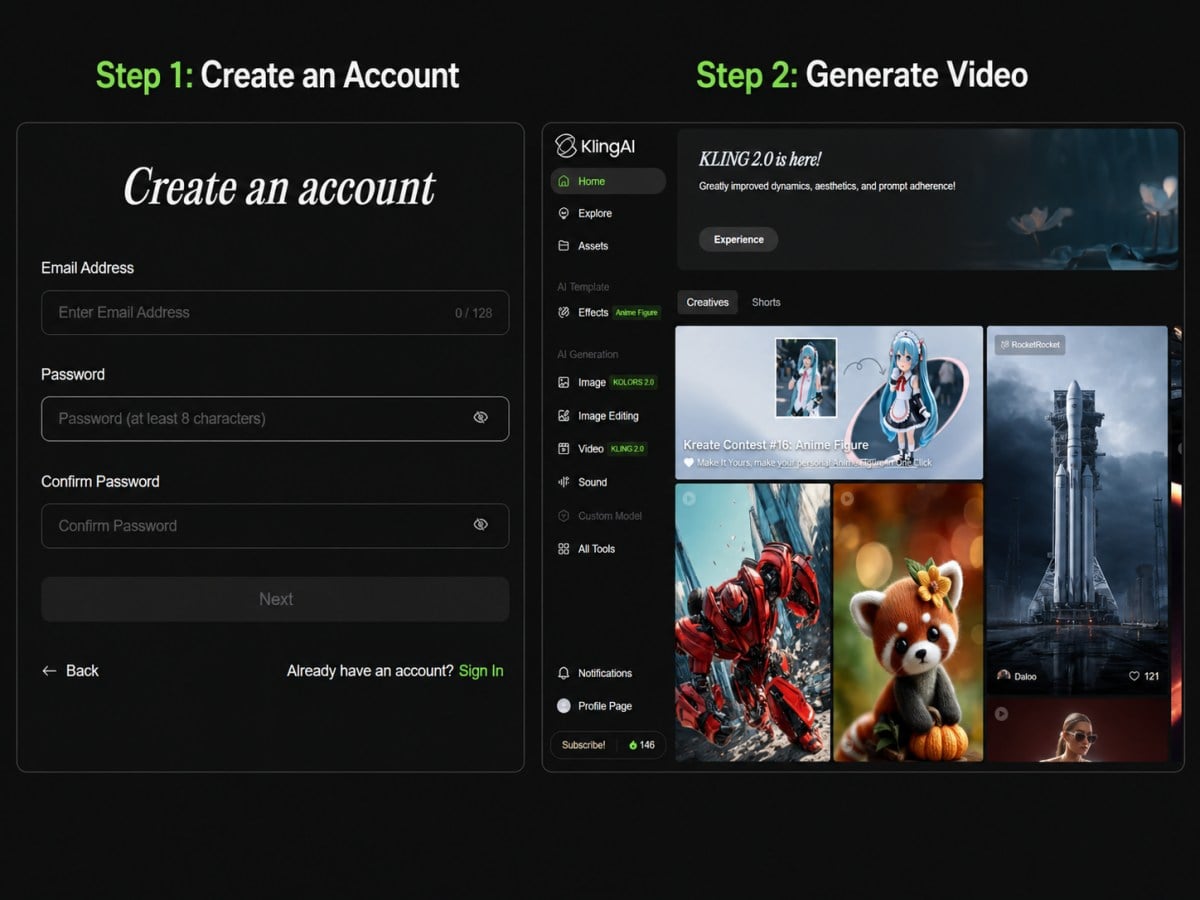 使用電子郵件建立帳號,若平台要求,請完成驗證。部分存取頁面可能也支援 Google、Apple 或電子郵件登入。
帳號檢查項目包括電子郵件地址、密碼或第三方登入方式、驗證郵件、帳號地區、可用的免費點數,以及登入後可見的模型列表。
2.3 選擇「文字轉影片」或「圖片轉影片」
當您只有文字提示詞時,請選擇「文字轉影片」。當您有起始圖片、角色參考、產品圖片或場景參考時,請選擇「圖片轉影片」。
主要的生成模式包括文字轉影片、圖片轉影片、首尾幀轉影片、多圖參考、元素參考以及影片元素參考。
2.4 輸入提示詞或上傳參考檔案
輸入定義主題、場景、動作、攝影機運動、時長和輸出格式的提示詞。僅在所選模式支援時才上傳參考檔案。
可用的提示詞應包含主題、地點、動作、攝影機運動、鏡頭長度、長寬比和輸出解析度。如果影片需要參考,請檢查該模式是否接受圖片、起始幀、結束幀、元素或影片元素。
2.5 檢查模型版本、解析度和點數
檢查模型版本、解析度、時長、原生音訊、語音控制以及是否使用了影片輸入。這些設定會影響點數消耗和輸出類型。請勿在未確認是否包含 Kling 3.0 或 Kling 3.0 Omni 的情況下,依賴舊的模型列表。
Kling VIDEO 3.0 模型使用者指南列出了 1080p 和 720p 模式。Kling VIDEO 3.0 Omni 模型使用者指南列出了 1080p、720p、原生音訊、影片輸入以及每秒點數定價。
2.6 檢閱動作、一致性和音訊
生成後,請檢閱影片的動作、主題一致性、提示詞遵循度、幀錯誤,以及若啟用音訊時的音訊對齊情況。每次僅在更改一個控制項後再重新生成。
檢閱清單應包括主題識別、動作準確性、攝影機運動、場景連續性、影音匹配、提示詞不符、手部或臉部瑕疵以及物體漂移。
2.7 匯出最終影片
生成完成後,使用平台的下載或儲存選項。在使用編輯軟體或發布之前,請先檢查檔案。
匯出前,請確認輸出解析度、時長、檔案大小、浮水印狀態、商業使用條款、點數餘額、帳號方案以及平台匯出規則。
3. 在美國存取 Kling AI 的主要方式
3.1 官方網站存取
直接網站選項適用於希望透過 Kling 自身介面使用 Kling AI 的使用者。這是測試當前 Kling 工具和閱讀官方產品說明的首要途徑。
網站路徑應與官方網域 kling.ai 核對。在網站內,確認帳號顯示當前的區塊,例如創意工作室、AI 工具、影片生成、圖片生成、聲音生成、特效、定價、說明文件和快速入門。
3.2 行動應用程式存取
行動應用程式選項適用於希望從手機生成或檢閱影片的使用者。此路徑取決於應用程式在使用者所在地區商店的可用性。
應用程式檢查項目包括 iOS App Store 可用性、Android 應用程式商店可用性、登入方式、點數餘額、可用模型版本、匯出選項,以及功能是否與網頁版相同。
3.3 第三方 AI 影片平台存取
第三方平台選項適用於希望在同一個 AI 影片生成器中同時使用 Kling 模型與其他影片模型的使用者。此路徑有助於模型比較,但每個平台可能會設定自己的定價、匯出規則和權限。
在使用第三方平台之前,請檢查可用的 Kling 模型版本、點數消耗、匯出解析度、浮水印政策、商業使用條款、排隊時間、退款政策和模型更新日期。
3.4 開發者 API 存取
API 選項適用於希望將 Kling 影片生成功能新增至產品、工作流程或內部工具的開發者或團隊。此路徑需要 API 說明文件、驗證、請求參數和成本追蹤。
官方參考點為 Kling AI API 概覽。API 使用者應確認端點、API 金鑰、模型名稱、提示詞欄位、圖片或影片輸入欄位、時長、解析度、回呼 URL、任務 ID、速率限制和資源包。
4. 在 GoEnhance AI 上使用 Kling AI
GoEnhance 提供了另一種在更廣泛的 AI 影片工作流程中使用 Kling AI 的方式。使用者無需在不同的模型頁面之間切換,而是可以從 GoEnhance 開始,選擇支援 Kling 的影片生成選項,輸入提示詞或上傳參考圖片,並在同一個工作區中生成影片。

當使用者想要比較 Kling 與其他影片模型、測試文字轉影片和圖片轉影片的輸出,或在獲得初步結果後繼續編輯生成的片段時,此路徑非常有用。在生成之前,請檢查 GoEnhance 介面中選擇的模型版本、影片時長、解析度、點數消耗和匯出設定。
基本工作流程如下:
| 步驟 | 動作 |
|---|---|
| 1 | 開啟 GoEnhance 並進入 AI 影片工作區 |
| 2 | 選擇支援 Kling 的影片生成模型 |
| 3 | 選擇「文字轉影片」或「圖片轉影片」 |
| 4 | 輸入提示詞或上傳參考圖片 |
| 5 | 檢查時長、解析度、點數和匯出設定 |
| 6 | 生成影片並檢閱結果 |
對於想要更簡單入口的使用者,GoEnhance 可以作為 Kling AI 的模型存取層。使用者在使用輸出結果進行專案前,仍應確認當前的模型名稱、可用設定、點數規則和商業使用條款。
5. 您可以使用 Kling AI 創作什麼?
5.1 文字轉影片生成
Kling AI 可以根據文字提示詞生成影片。使用者編寫場景和動作,然後選擇模型和輸出設定。
對於此模式,請檢查提示詞欄位、時長、解析度、原生音訊選項、長寬比和點數消耗。當前模型參考包括 Kling VIDEO 3.0 和 Kling VIDEO 3.0 Omni。
5.2 圖片轉影片生成
Kling AI 可以根據一張或多張圖片參考生成影片。當使用者需要起始角色、產品、場景或第一幀時,這非常有用。
對於 Kling 3.0 Omni,圖片輸入有特定限制:在沒有影片輸入的情況下最多 7 張圖片,圖片寬度和高度至少 300 像素,檔案大小上限 10 MB,支援格式包括 .jpg、.jpeg 和 .png。
5.3 影片參考輸入
Kling 3.0 Omni 在當前指南中支援影片元素參考。這允許使用者從短片中建立影片元素。
影片輸入限制為 1 個影片。接受的時長範圍為 3 秒至 10 秒。檔案大小上限為 200 MB,解析度上限為 2K。
5.4 原生音訊生成
Kling VIDEO 3.0 和 Kling VIDEO 3.0 Omni 在當前指南頁面中支援原生音訊模式。啟用原生音訊時,成本會有所變動。
| 模式 | 1080p | 720p |
|---|---|---|
| VIDEO 3.0 含原生音訊 | 12 點數/秒 | 9 點數/秒 |
| VIDEO 3.0 不含原生音訊 | 8 點數/秒 | 6 點數/秒 |
5.5 角色語音控制
Kling VIDEO 3.0 將語音音調控制作為額外的點數項目。Kling 3.0 Omni 可以在支援的條件下將語音綁定到元素。
語音控制在 1080p 和 720p 下均列為 2 點數/秒。對於語音素材,3.0 Omni 指南建議使用 5–30 秒的單人說話音訊。
5.6 多鏡頭影片生成
Kling VIDEO 3.0 在當前指南頁面中支援多鏡頭生成。當提示詞需要鏡頭順序而非單一連續場景時,這一點很重要。
多鏡頭提示詞應按秒數、攝影機、主題和動作將每個鏡頭分開。一個可用的結構是:鏡頭 1 用於開場動作,鏡頭 2 用於攝影機跟隨,鏡頭 3 用於最終特寫或轉場。
6. Kling AI 在美國是免費的嗎?
Kling AI 使用點數系統進行生成。免費存取可能允許測試,但更高的設定、更多的生成次數、更長的時長或原生音訊可能需要更多點數。
官方點數參考為 Kling AI 點數政策。Kling 列出的標準定價為 1 美元 = 66 點數,但最終成本可能因產品介面、方案、模型、時長和促銷活動而異。
7. Kling AI 每次生成需要多少成本?
成本取決於模型、時長、解析度、原生音訊、語音控制以及是否使用了影片輸入。在生成之前,請先計算每秒成本,而不僅僅是檢查帳號是否有免費點數。
| Kling VIDEO 3.0 Omni 設定 | 1080p | 720p |
|---|---|---|
| 無影片輸入,開啟原生音訊 | 12 點數/秒 | 9 點數/秒 |
| 無影片輸入,關閉原生音訊 | 8 點數/秒 | 6 點數/秒 |
| 有影片輸入,關閉原生音訊 | 16 點數/秒 | 12 點數/秒 |
| 有影片輸入,開啟原生音訊 | 尚未支援 | 尚未支援 |
8. 影片輸入如何改變 Kling 3.0 Omni 的成本?
對於 Kling VIDEO 3.0 Omni,影片輸入會改變點數費率,並在當前定價表中停用原生音訊。
在沒有影片輸入的情況下,1080p 生成含原生音訊為 12 點數/秒,不含原生音訊為 8 點數/秒。若有影片輸入,目前尚不支援原生音訊,且 1080p 下成本為 16 點數/秒,720p 下為 12 點數/秒。
9. 成本範例:5 秒影片需要多少點數?
5 秒的 Kling 3.0 影片可能會根據解析度、原生音訊和語音控制使用不同的點數。
| 設定範例 | 計算方式 | 總計 |
|---|---|---|
| 5秒, 720p, 無原生音訊 | 6 點數/秒 × 5 | 30 點數 |
| 5秒, 1080p, 含原生音訊 | 12 點數/秒 × 5 | 60 點數 |
| 5秒, 1080p, 含原生音訊 + 語音控制 | (12 + 2) 點數/秒 × 5 | 70 點數 |
10. 您可以將 Kling AI 影片用於商業用途嗎?
商業用途取決於生成影片的平台條款。如果使用官方 API 路徑,請在使用輸出結果進行廣告、客戶工作、付費內容或產品之前,先檢查當前的 Kling API 付費服務條款。
官方 API 條款參考為 Kling AI API 付費服務條款。需要檢查的項目包括商業使用權、輸出所有權、限制使用、第三方 IP 風險、浮水印政策、地區條款和 API 條款。
11. 獲得更好 Kling AI 結果的技巧
11.1 每個提示詞寫一個清晰的動作
編寫提示詞時包含主題、動作、場景、攝影機、時長,若有需要則加上風格。不要在一個短影片提示詞中混入不相關的動作。
實用的提示詞應包含主題、地點、動作、攝影機運動、鏡頭長度、長寬比、照明條件,以及支援時的音訊指令。
11.2 使用參考以保持角色一致性
當同一個角色必須出現在多個鏡頭中時,請使用圖片參考或元素參考。避免在提示詞行之間更改服裝、髮型、年齡或臉部細節。
為了控制一致性,請檢查該模式是否支援多圖參考、元素參考或影片元素參考。在 Kling 3.0 Omni 中,在沒有影片輸入的情況下,圖片或元素上限為 7 個;若提供影片輸入,則上限為 4 個。
11.3 將複雜動作拆分為多個鏡頭
每個鏡頭描述一個主要動作。對於多鏡頭提示詞,請按秒數和動作拆分每個鏡頭。
更清晰的動作結構為:鏡頭 1,2 秒,廣角鏡頭,主題進入畫面;鏡頭 2,3 秒,攝影機跟隨主題;鏡頭 3,2 秒,特寫,主題停止。
11.4 先測試低成本設定
在使用高成本模式之前,先用較短的時長和較低成本的設定進行測試。僅在影片需要時才新增原生音訊或語音控制。
5 秒 720p 無原生音訊的影片可能花費 30 點數,而 5 秒 1080p 含原生音訊的影片可能花費 60 點數。如果以 1080p 新增語音控制,同樣的 5 秒影片可能花費 70 點數。
12. 常見問題
12.1 Kling AI 在美國可以使用嗎?
可以。美國使用者可以透過網站、應用程式、第三方平台或 API 路徑存取 Kling AI。
主要的存取路徑為官方網站、iOS 應用程式、Android 應用程式、第三方平台和 API。需要檢查的主要官方網域為 kling.ai。
12.2 在美國使用 Kling AI 最簡單的方法是什麼?
對於大多數使用者而言,網站是直接的路徑。當使用者想要將 Kling 與其他 AI 影片模型進行比較時,第三方平台會更好。
請使用 kling.ai 進行直接存取。僅在確認可用模型版本、成本、浮水印政策、匯出解析度和使用權限後,才使用第三方平台。
12.3 初學者應該先使用哪種 Kling AI 模式?
從「文字轉影片」開始進行提示詞測試,然後在需要主題或場景一致性時使用「圖片轉影片」。
第一個測試模式是文字轉影片。基於參考的模式是圖片轉影片。常見輸入包括提示詞、圖片、起始幀和結束幀。
12.4 5 秒的 Kling 3.0 影片使用多少點數?
5 秒的 Kling 3.0 影片可能會根據解析度、原生音訊和語音控制使用 30、60 或 70 點數。
常見範例為:720p 無原生音訊 5 秒使用 30 點數;1080p 含原生音訊 5 秒使用 60 點數;1080p 含原生音訊加語音控制 5 秒使用 70 點數。
12.5 Kling VIDEO 3.0 支援什麼解析度?
Kling VIDEO 3.0 在當前官方指南中支援 1080p 和 720p。
計價單位為每秒點數。原生音訊費率為 1080p 下 12 點數/秒,720p 下 9 點數/秒。不含原生音訊時,費率為 1080p 下 8 點數/秒,720p 下 6 點數/秒。
12.6 Kling 3.0 Omni 可以使用哪些輸入檔案?
Kling 3.0 Omni 可以在列出的限制內使用圖片、影片和元素。
圖片最多可使用 7 個檔案,寬度和高度至少 300 像素,每個檔案上限 10 MB,格式為 .jpg、.jpeg 或 .png。影片輸入限制為 1 個檔案,3–10 秒,上限 200 MB,解析度上限 2K。
12.7 我應該直接使用 Kling AI 還是透過其他平台?
當您想要 Kling 介面和當前 Kling 說明文件時,請直接使用 Kling。當您需要在同一個工作區中使用多個 AI 影片模型時,請使用其他平台。
決策因素包括可用模型版本、點數消耗、匯出設定、API 存取、商業使用條款、浮水印政策和退款規則。
12.8 使用者在參考舊的 Kling AI 教學前應該檢查什麼?
檢查教學是否包含當前的模型名稱、點數費率、時長限制、輸入限制和解析度選項。舊的教學可能僅解釋帳號存取,而未反映 Kling 3.0 或 Kling 3.0 Omni 的設定。
最低限度的檢查項目包括 Kling 3.0、Kling 3.0 Omni、1080p、720p、原生音訊點數、影片輸入點數、圖片輸入限制、影片輸入限制和 API 條款。
13. 結論
美國使用者可以透過選擇一種存取路徑、建立帳號、選擇生成模式、檢查點數並生成影片來使用 Kling AI。一份有用的指南應包含當前的 Kling 3.0 參數,因為許多舊頁面僅涵蓋帳號設定,而未回答成本、時長、輸入限制、API 或商業使用問題。
在將 Kling AI 用於實際專案之前,請檢查模型版本、解析度、點數費率、輸入限制和使用條款。對於 Kling 3.0 和 Kling 3.0 Omni,關鍵數字為 1080p、720p、12 點數/秒、9 點數/秒、8 點數/秒、6 點數/秒、1080p 下有影片輸入時 16 點數/秒、720p 下有影片輸入時 12 點數/秒,以及 1 美元 = 66 點數。


