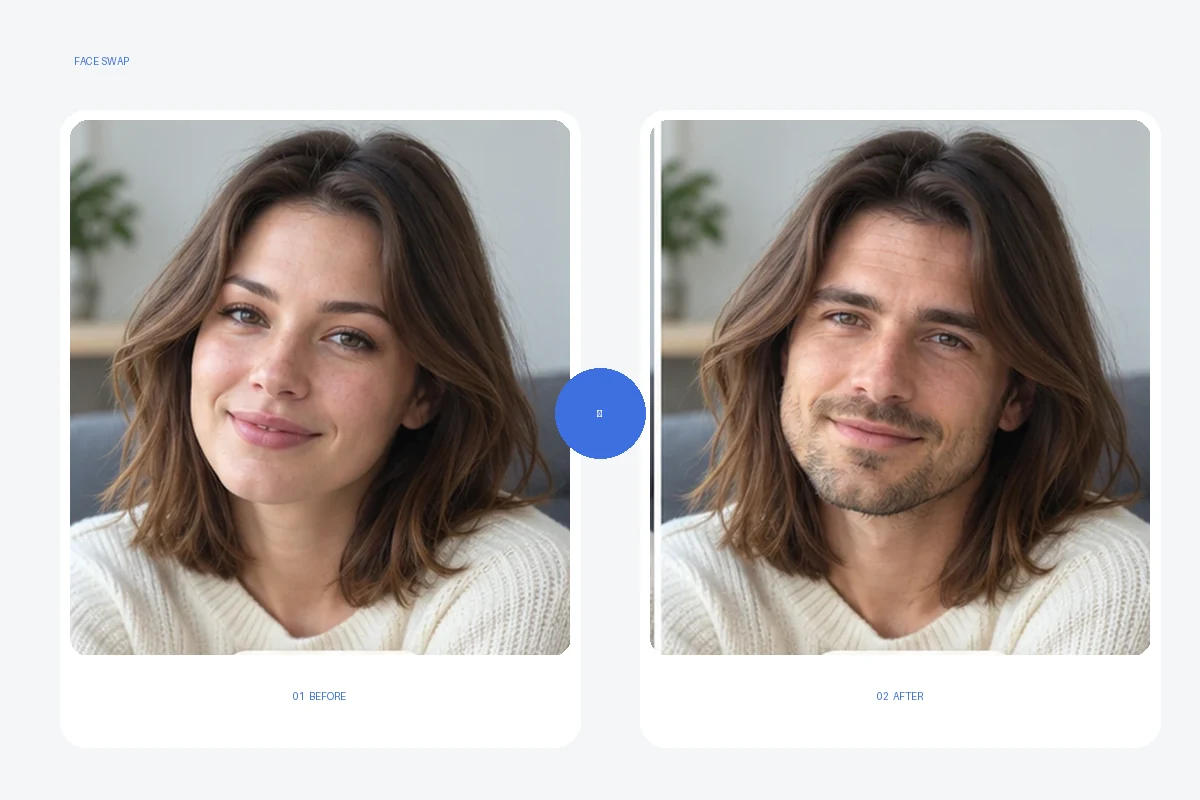
Intercambio de rostros de Hora Mágica
Hora Mágica reúne el intercambio de rostros en fotos, videos y GIF en un solo lugar, con modos de un solo rostro y múltiples rostros para retratos, imágenes grupales y clips en movimiento. Elige el formato que se adapte a tu idea, añade un rostro de origen y crea una edición para un meme, una publicación breve o una escena creativa.
Prueba el intercambio de rostros en línea
Retrato vespertino
Retrato vespertino
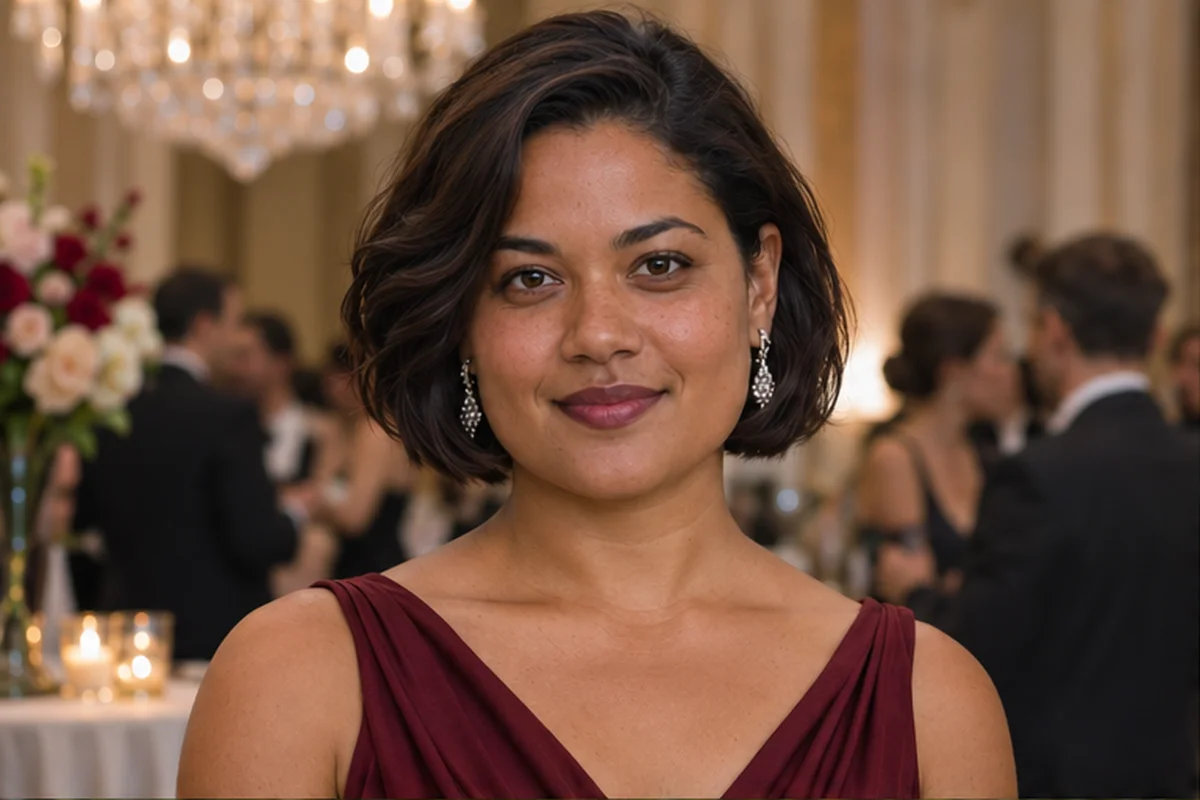
Retrato en el vestíbulo
Retrato en el parque
Sube una imagen para mejorarla
Al subir un archivo, aceptas las Condiciones de uso y la Política de privacidad de GoEnhance

Explora las funciones de intercambio de rostros de Magic Hour

Intercambios de caras en fotos para retratos y escenas

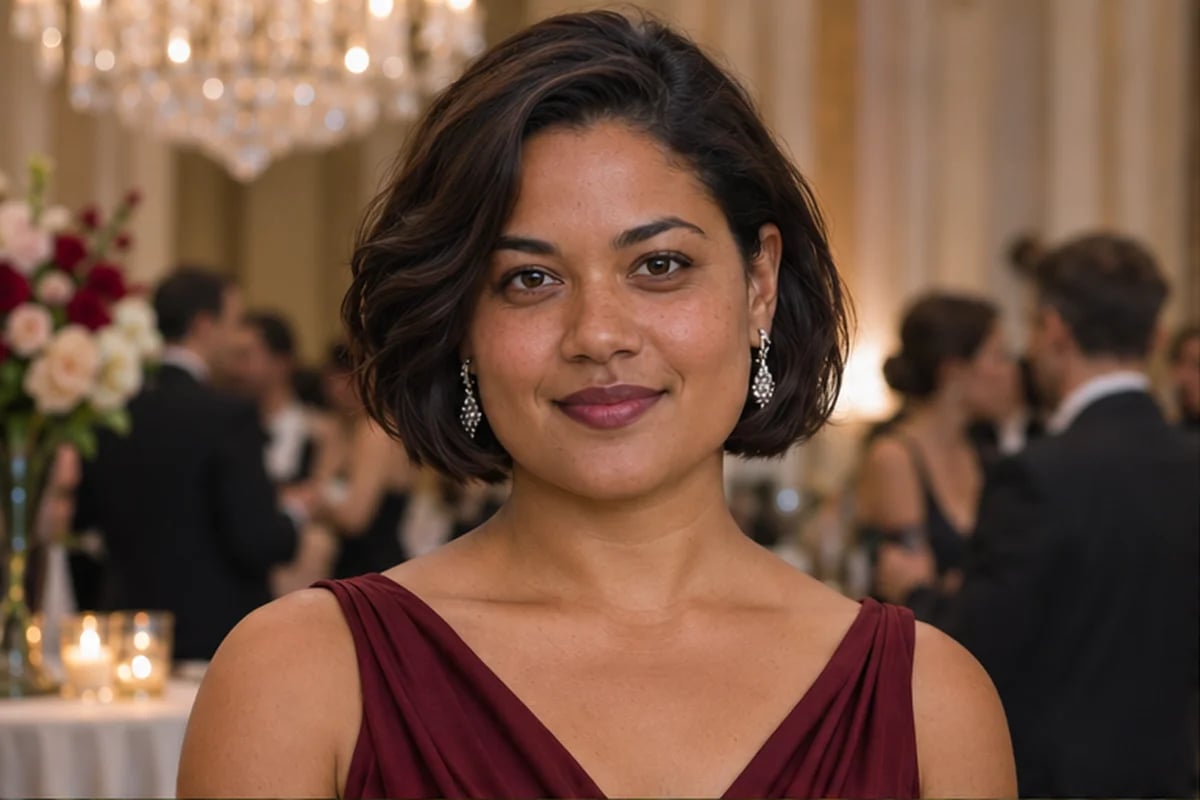
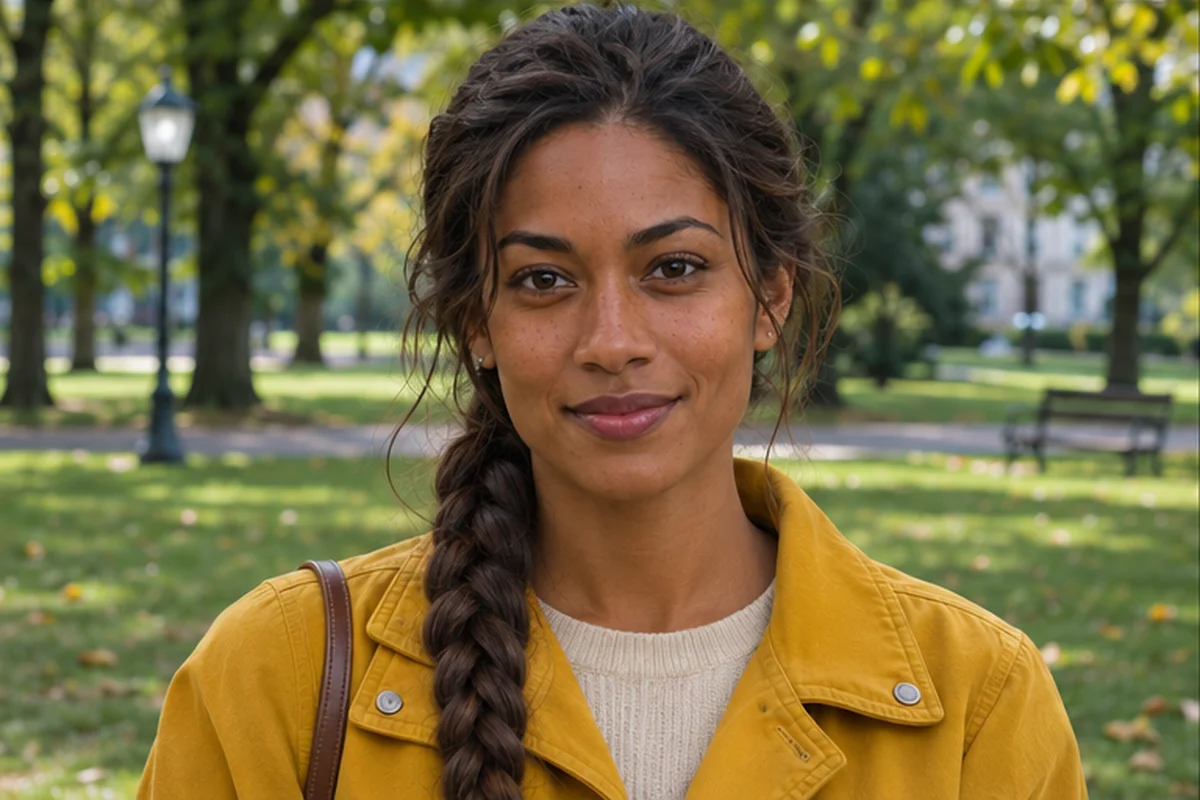
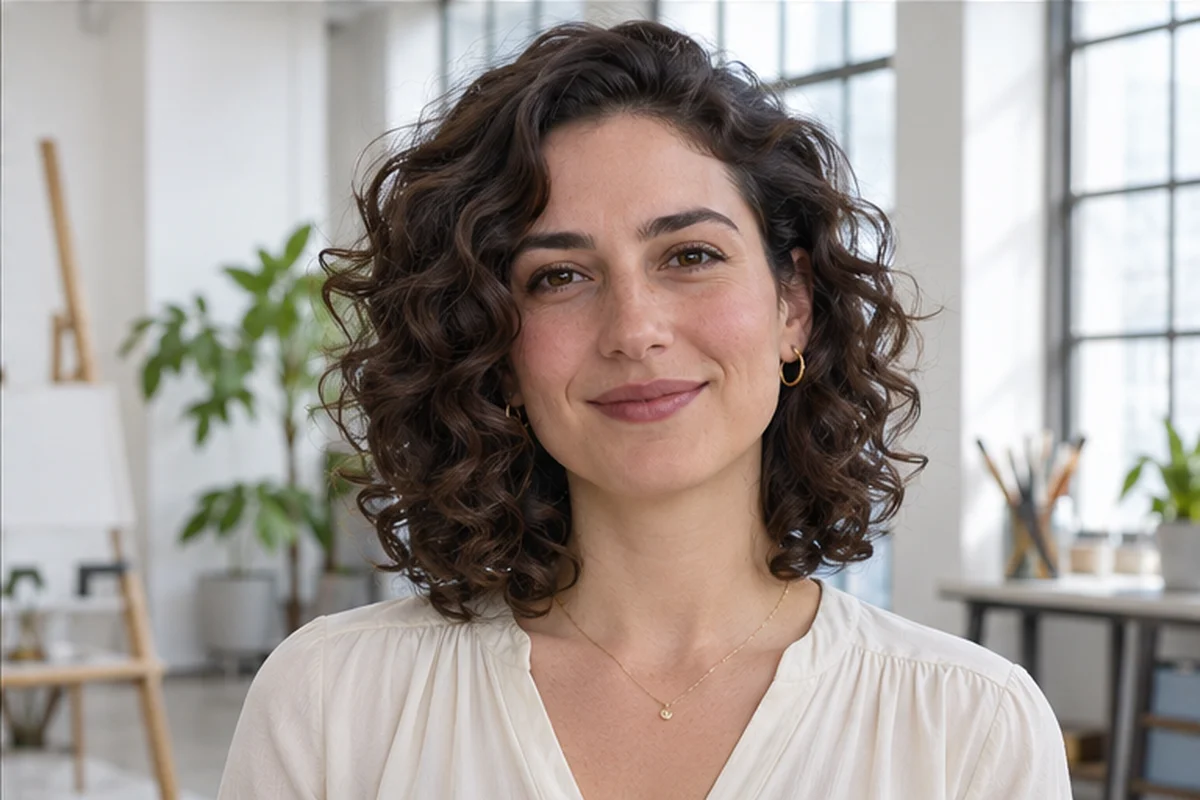
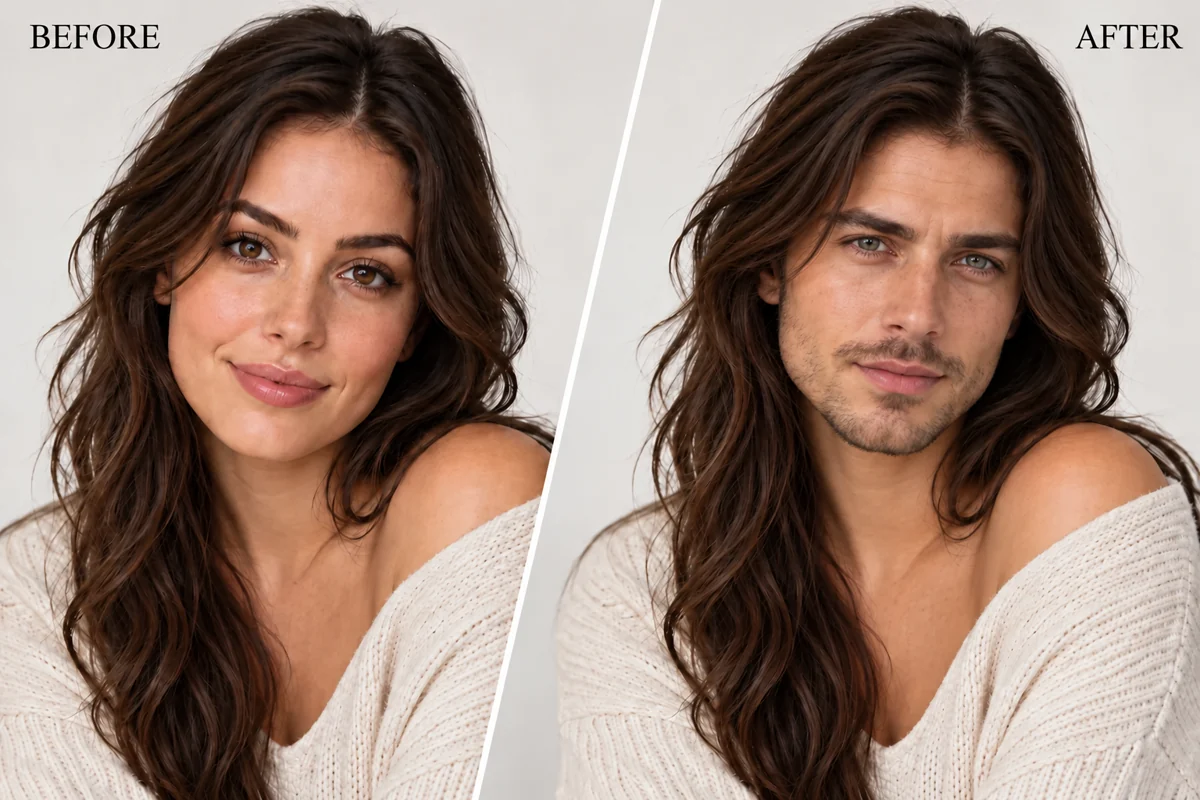
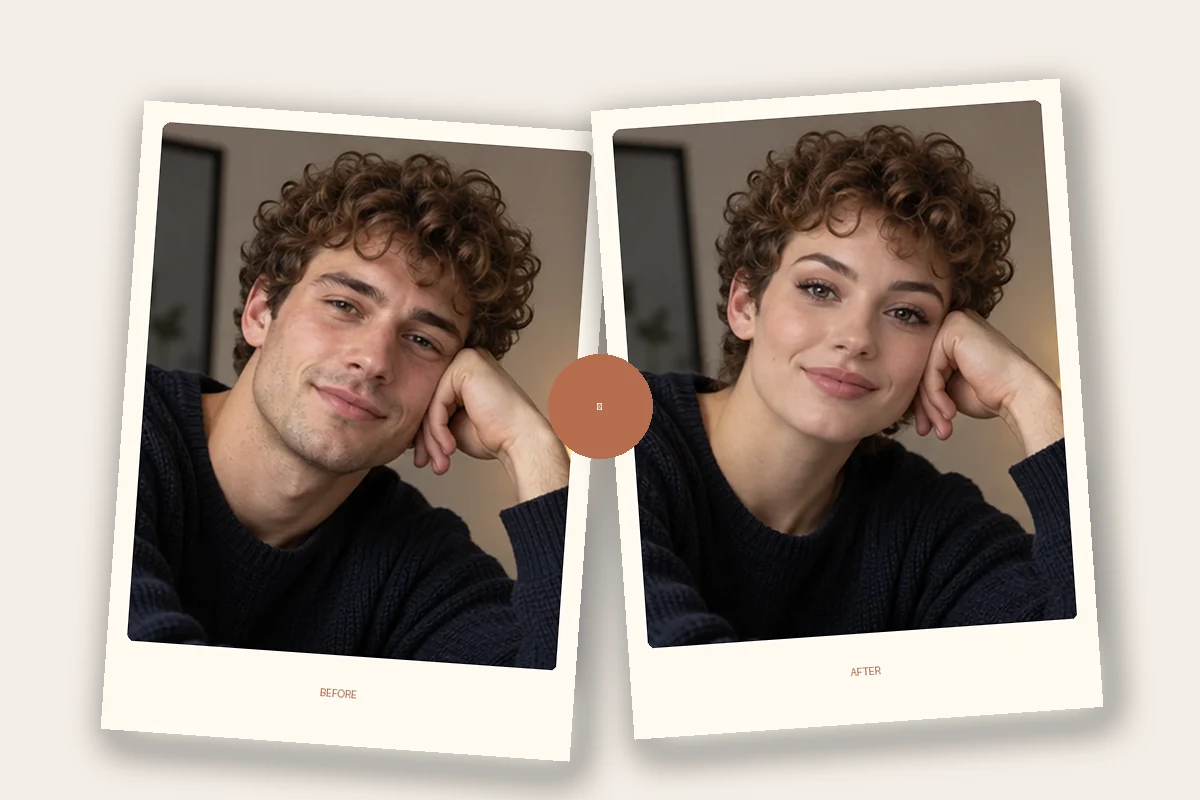
El modo de foto de Magic Hour permite realizar intercambios de una o varias caras en retratos, imágenes grupales y escenas temáticas. Añade una foto original, elige la cara de reemplazo y la herramienta integrará la nueva identidad en el objetivo manteniendo la composición del entorno. Este flujo funciona de maravilla para ediciones personales, imágenes de reacción y retratos creativos. Si buscas un flujo de trabajo centrado exclusivamente en imágenes estáticas, la aplicación de intercambio de caras en imágenes ofrece un espacio independiente para crear tus ediciones fotográficas.

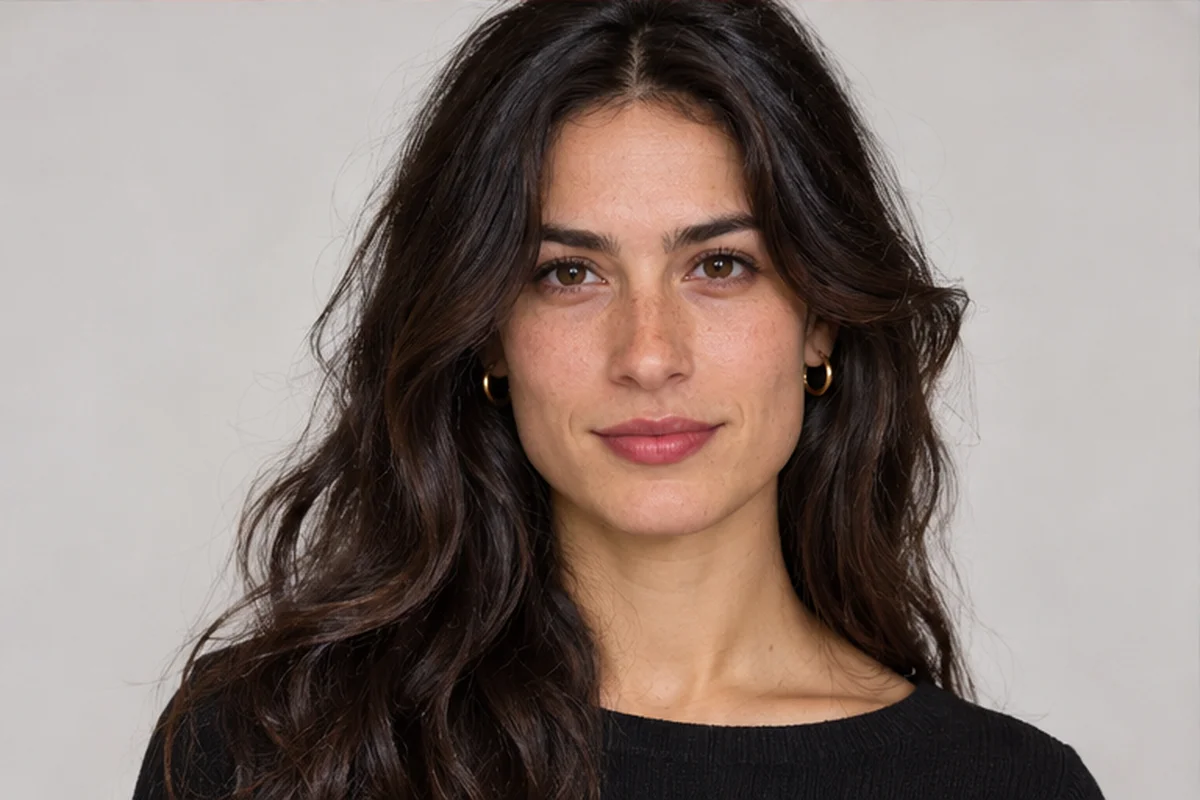
Retrato ficticio de un adulto con iluminación cinematográfica cálida, que ilustra un intercambio de caras en foto

Intercambios en vídeo a lo largo de fotogramas en movimiento

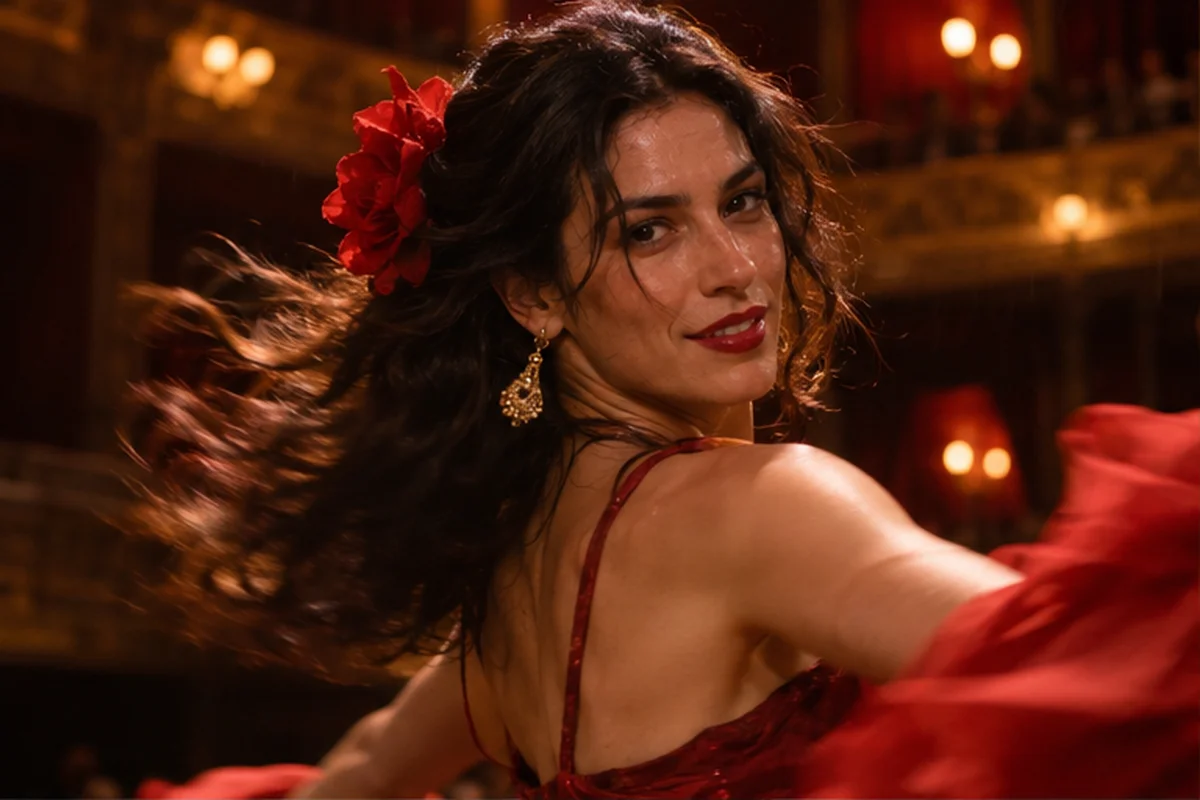
El modo de vídeo de Magic Hour aplica el rostro seleccionado a grabaciones en movimiento, conservando las expresiones, la iluminación y el movimiento a lo largo de todo el clip. Los flujos de trabajo para una o varias caras se adaptan tanto a escenas individuales como a vídeos con varias personas. Los clips con rostros bien visibles facilitan el seguimiento de la transformación de un momento a otro. Esta ruta específica mantiene el proceso de medios en movimiento separado de la edición de fotos estáticas. Para un flujo de trabajo centrado en vídeo, abre la aplicación de intercambio de caras en vídeo y empieza a trabajar con un clip objetivo.

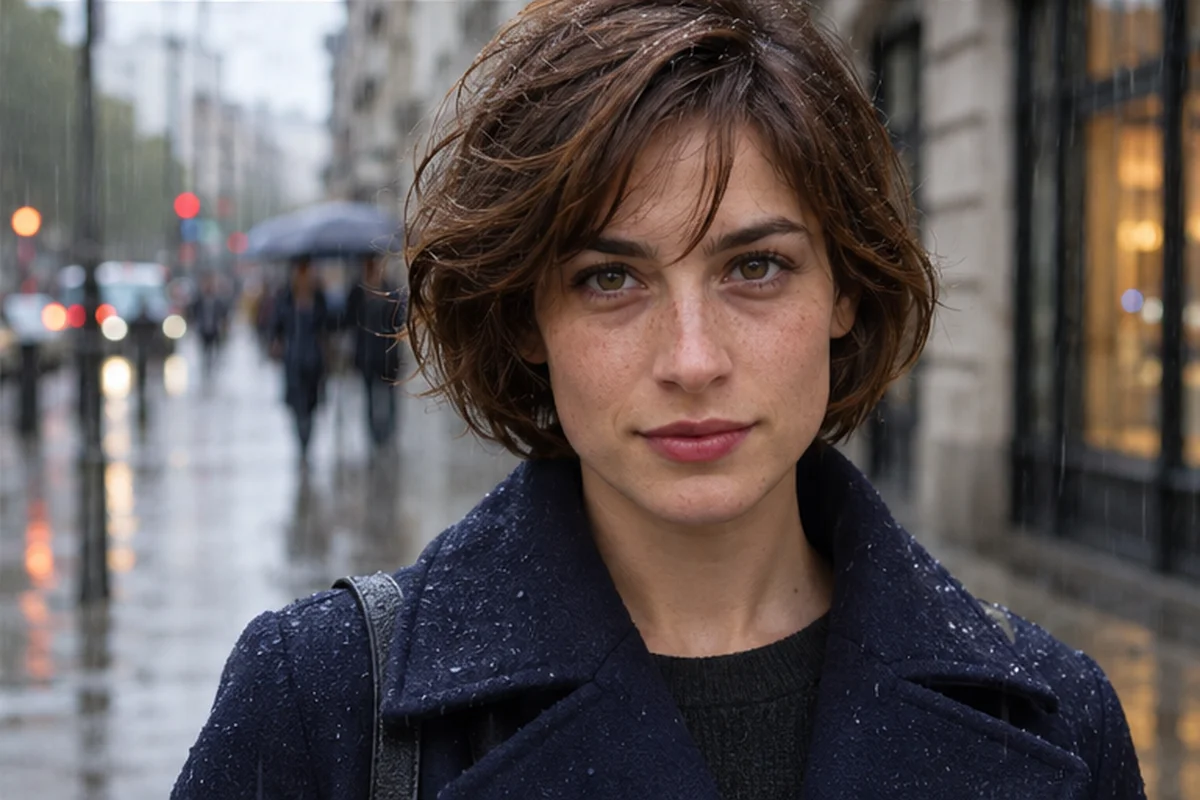
Intérprete ficticio girándose hacia la cámara en una escena de vídeo cinematográfica

Intercambios en GIF para breves momentos animados

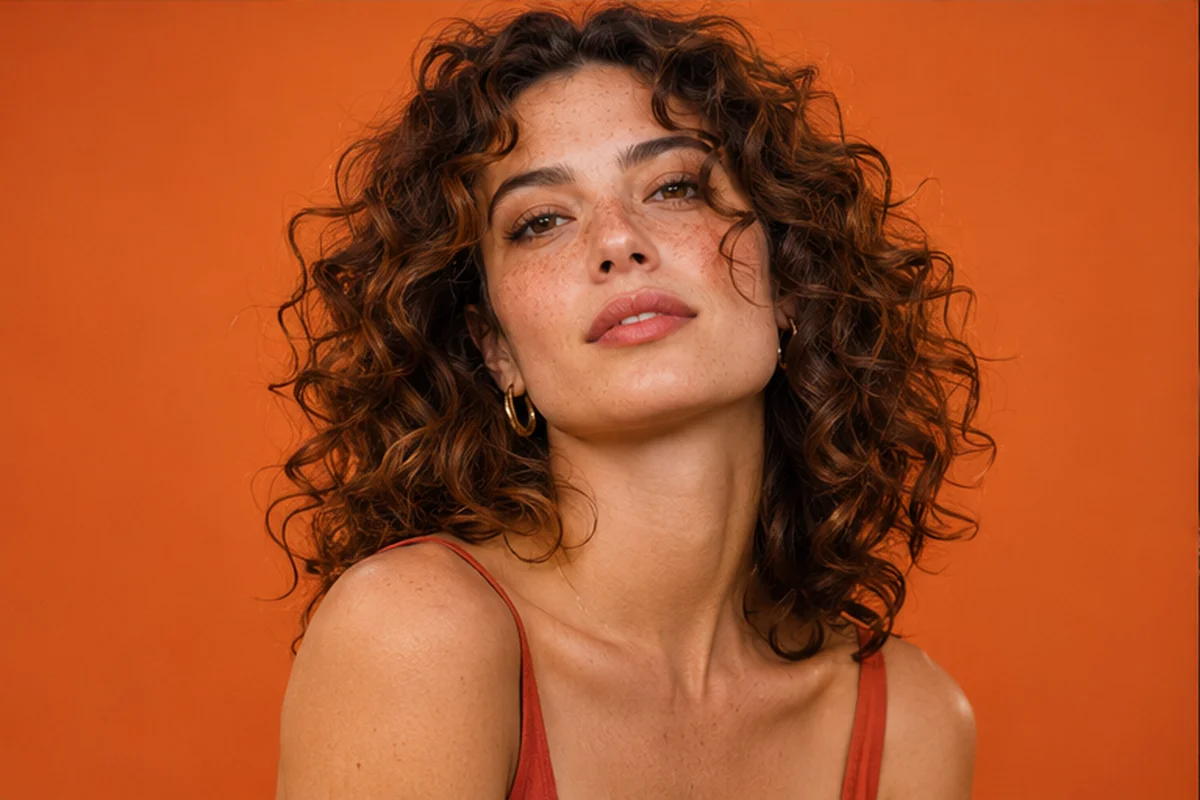
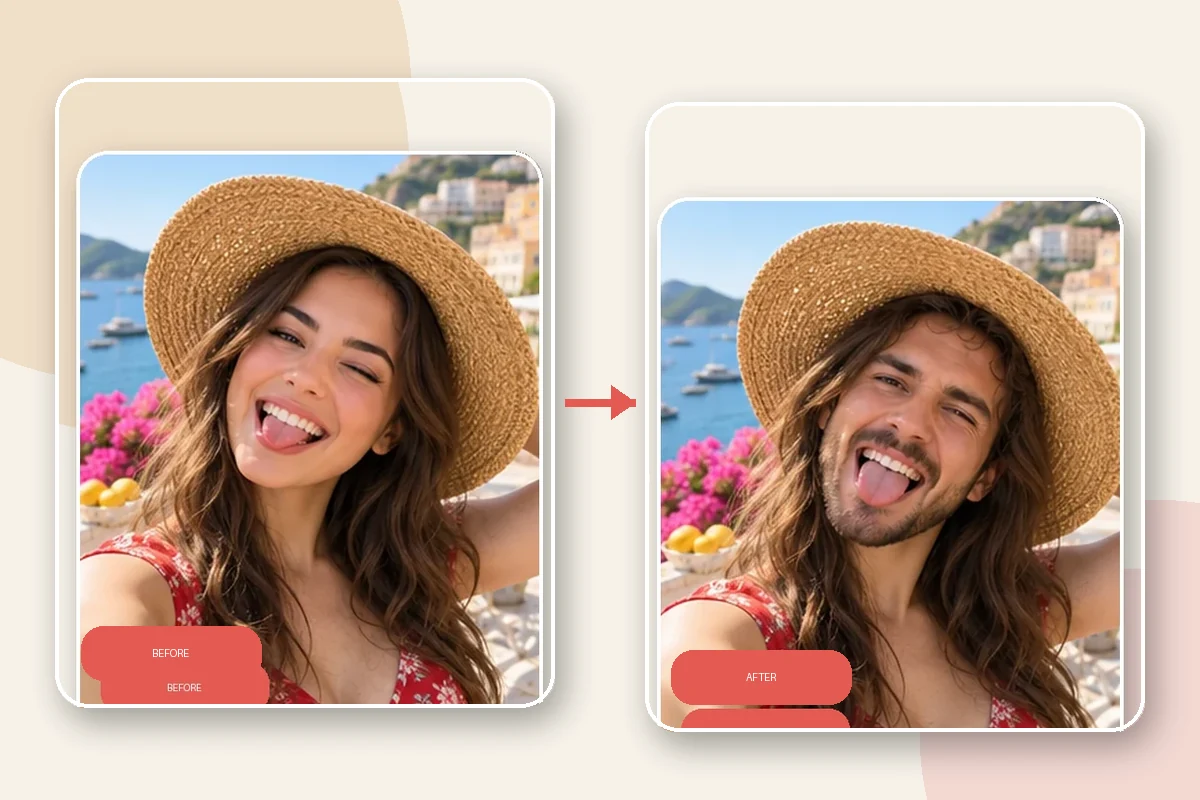
El intercambio de caras en GIF de Magic Hour es ideal para bucles de reacción cortos y momentos expresivos que se comprenden de un vistazo. El formato animado permite mantener el cambio de rostro a través de expresiones repetidas, gestos y compases rápidos de la escena. Funciona genial para ediciones divertidas de personajes, publicaciones de reacciones y contenido en bucle para redes sociales. Al estar en bucle, cada fotograma forma parte del resultado final. Revisa la animación en su conjunto para asegurar que la transformación se mantenga coherente desde el primer fotograma hasta el final del bucle.

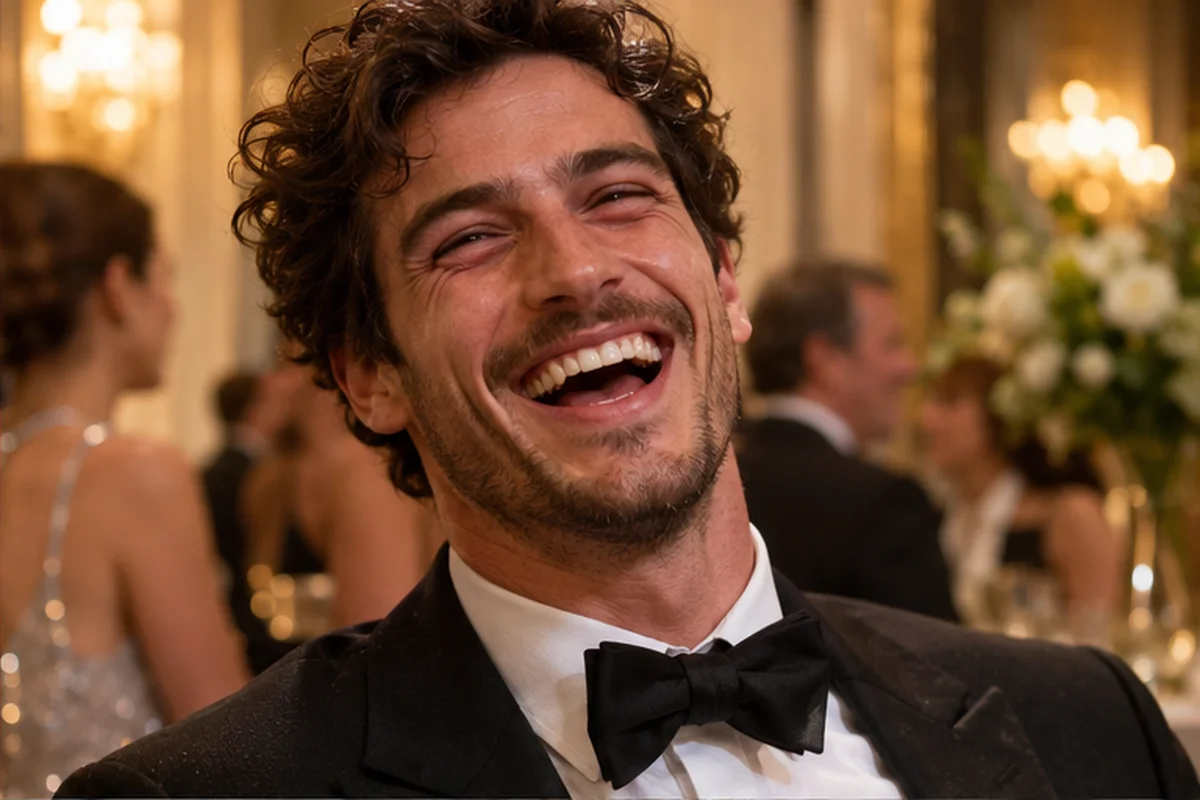
Adulto ficticio riendo en un evento nocturno, que ilustra una breve reacción en GIF

Múltiples rostros en una escena grupal

El modo multirrostro de Magic Hour te permite asignar rostros de reemplazo a varias personas en una sola imagen o clip de destino. Es ideal para retratos de grupos de amigos, escenas de elencos y ediciones creativas donde cada persona necesita una identidad diferente. Selecciona los rostros deseados y asigna cada reemplazo con claridad antes de generar. La página también separa las opciones de un solo rostro y de múltiples rostros, para que puedas elegir la configuración que mejor se adapte a la cantidad de personas en tu escena.

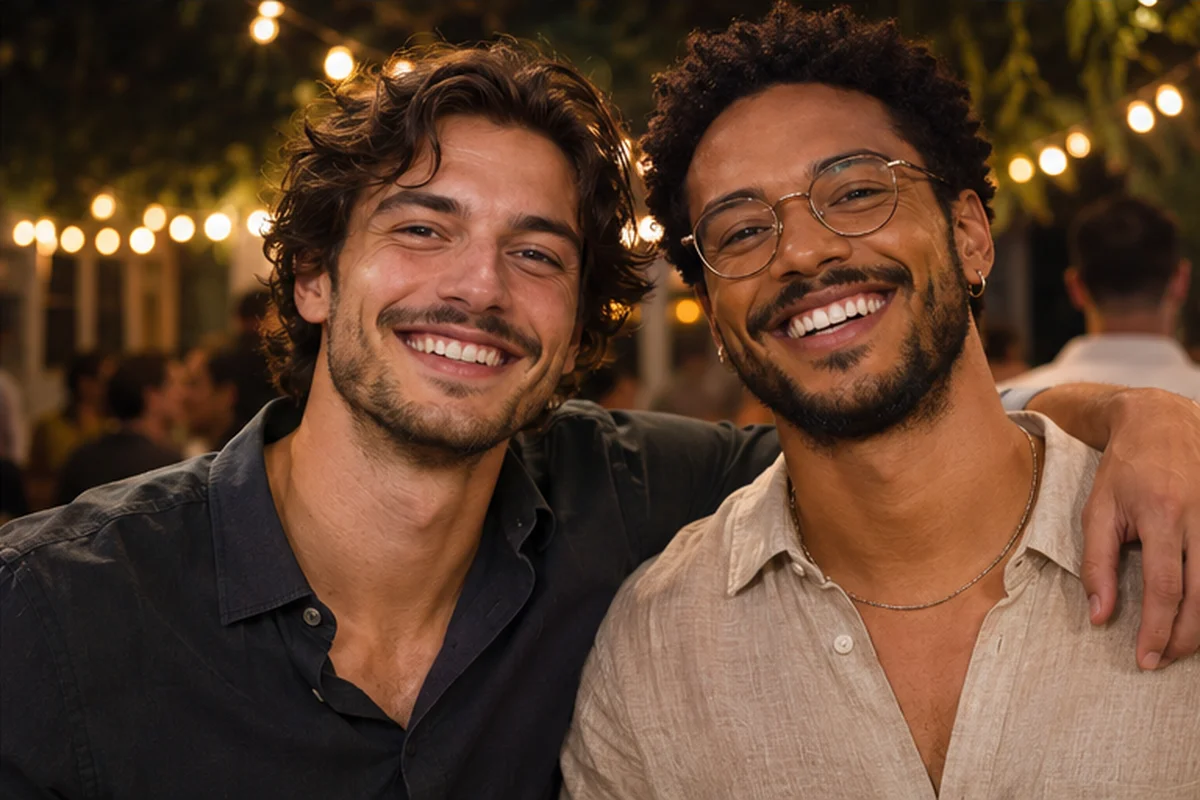
Dos amigos adultos ficticios en un evento nocturno, ilustrando una edición de múltiples rostros

Cómo usar el intercambio de rostros de Magic Hour

Paso 1

Elige un formato multimedia

Selecciona Foto, Video o GIF según la edición final que desees. Usa el modo de foto para un retrato estático o una imagen grupal, el modo de video para una escena en movimiento y el modo GIF para una reacción corta en bucle. Cada formato cuenta con un flujo de trabajo específico, así que elige el modo antes de añadir archivos.
Paso 2

Añade el rostro de destino y de origen

Añade la foto, el video o el GIF de destino y luego elige el rostro que deseas colocar en él. Para escenas grupales, selecciona si deseas cambiar a una persona o a varias y asigna el rostro de reemplazo a cada sujeto previsto. Las imágenes faciales nítidas y bien iluminadas ayudan a que las facciones seleccionadas se aprecien mejor en el destino.
Paso 3

Genera y revisa el resultado

Genera una vista previa y revisa el resultado completo. En una foto, observa la alineación facial y la integración en los bordes. En un video o GIF, revisa varios momentos para ver cómo el rostro sigue las expresiones, los giros y los cambios de iluminación. Guarda la versión que mejor se adapte a tu publicación o proyecto previsto.

Preguntas frecuentes sobre el intercambio de rostros de Magic Hour

¿Qué es el intercambio de rostros de Magic Hour?

El intercambio de rostros de Hora Mágica es una herramienta en línea para reemplazar rostros en fotos, videos y GIF. Ofrece flujos de trabajo para un solo rostro y múltiples rostros en imágenes fijas y contenido multimedia en movimiento.
¿Es gratis el intercambio de rostros de Hora Mágica?

Sí. La herramienta gratuita para fotos ofrece hasta cinco cambios al día sin necesidad de iniciar sesión ni marcas de agua. Las herramientas gratuitas para videos y GIFs comparten hasta tres generaciones al día e incluyen marcas de agua; los límites actuales pueden variar según la opción utilizada.

¿Cómo se utiliza el intercambio de rostros de Hora Mágica?

Elige Foto, Video o GIF, añade el archivo multimedia de destino y una imagen con la cara de origen, luego genera y revisa el resultado. Para una escena grupal, selecciona las personas que deseas editar y asigna cada cara de reemplazo.

¿Puedo cambiar caras en un video?

Sí. Utiliza el modo de cambio de cara en video para añadir un clip de destino y la imagen con la cara de origen. Magic Hour también ofrece un flujo de trabajo para múltiples caras que permite asignar reemplazos a diferentes personas en un video.

¿Magic Hour permite cambiar caras en GIFs?

Sí. Elige el modo GIF, añade la animación de destino y la cara de reemplazo, y luego genera el bucle.

¿Magic Hour puede cambiar varias caras a la vez?

Sí. Su modo de múltiples caras puede asignar caras de reemplazo a varias personas en una foto, video o GIF. Las opciones gratuitas admiten asignaciones para hasta tres caras; las opciones del panel con sesión iniciada pueden admitir más.

¿Por qué una cara puede verse diferente a lo largo de los fotogramas de un video?

Los cambios en el ángulo de la cabeza, la expresión, la iluminación y la visibilidad del rostro afectan cómo se ve el intercambio con el paso del tiempo. Revisa varios momentos del clip, incluidos los giros y primeros planos, para ver cómo se mantiene el resultado a lo largo de toda la secuencia.

¿Puedo usar los resultados del intercambio de rostros con fines comerciales?

El uso comercial depende del plan actual o del paquete de créditos. Magic Hour indica que las suscripciones de pago y los paquetes de créditos permiten el uso comercial; los usuarios sin un plan de pago están limitados al uso personal y no comercial. Además, debes contar con los derechos del contenido multimedia original y de los rostros utilizados.

Crea un intercambio de rostros en foto o video

Elige una imagen o clip de destino, añade un rostro de origen y crea un intercambio de rostros para tu próximo proyecto.

Prueba el intercambio de rostros ahora