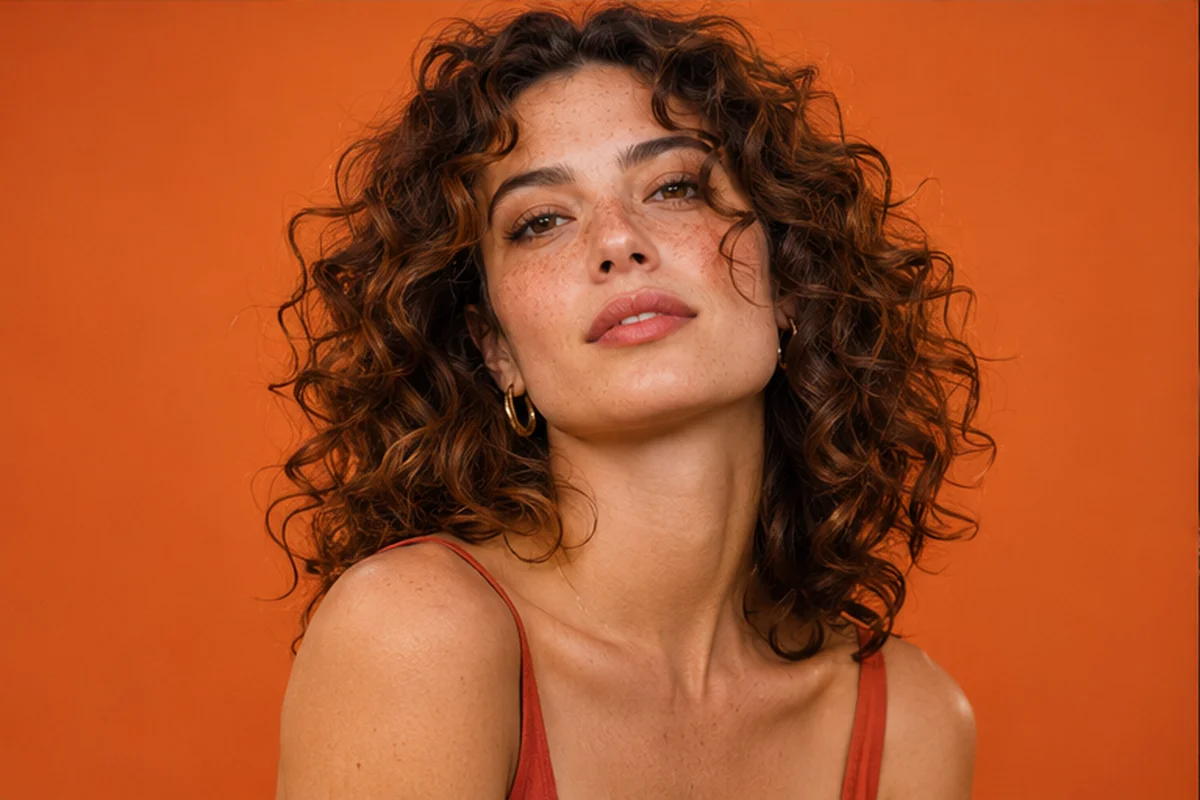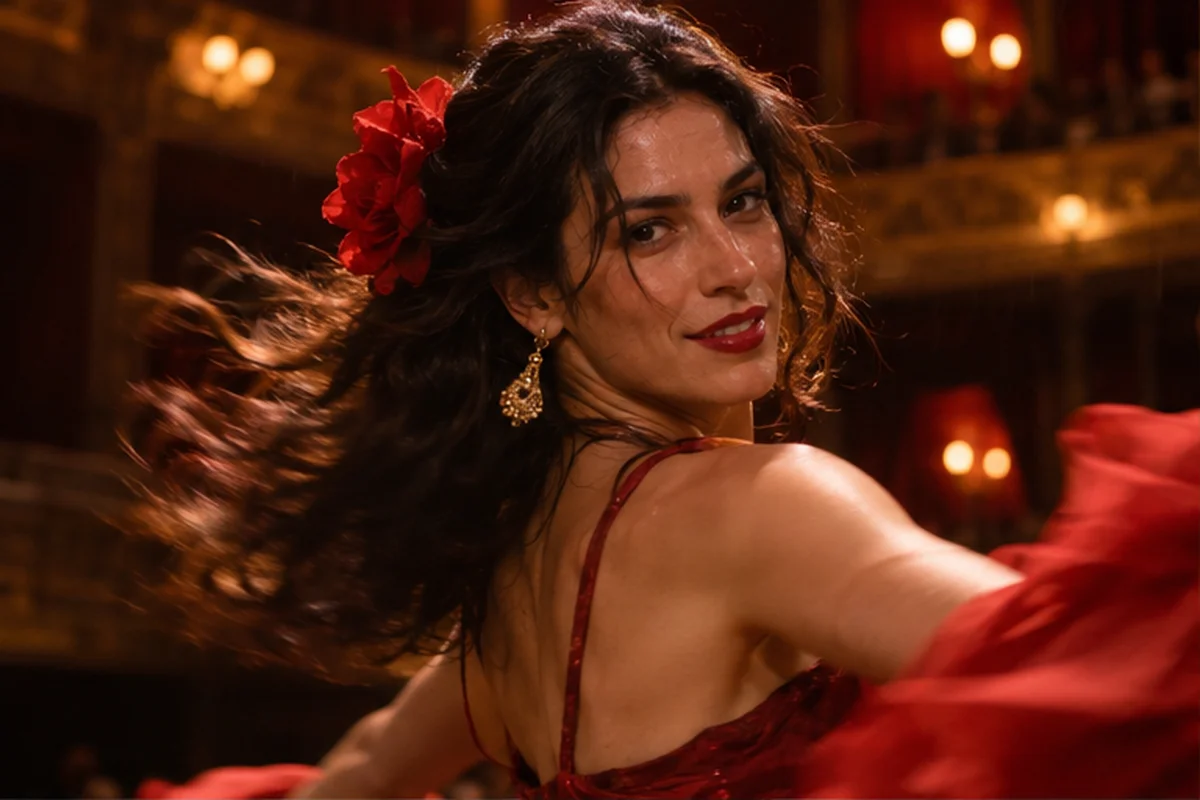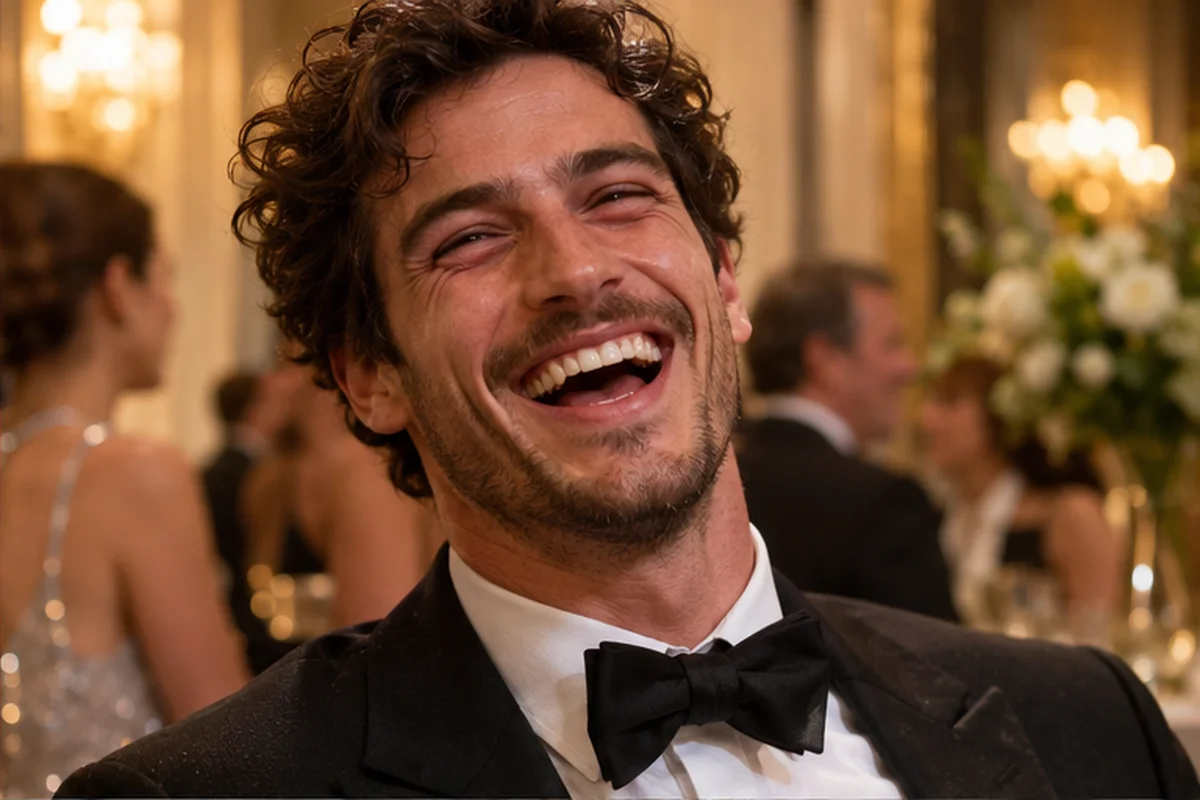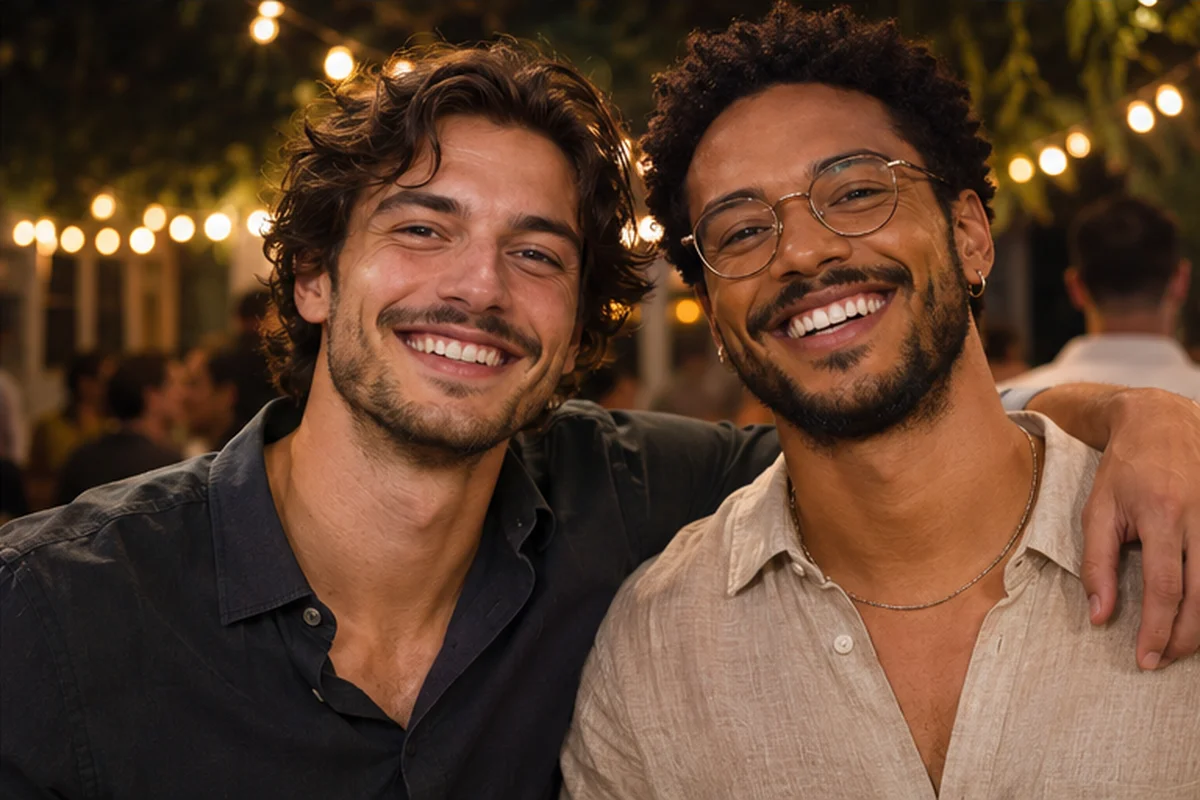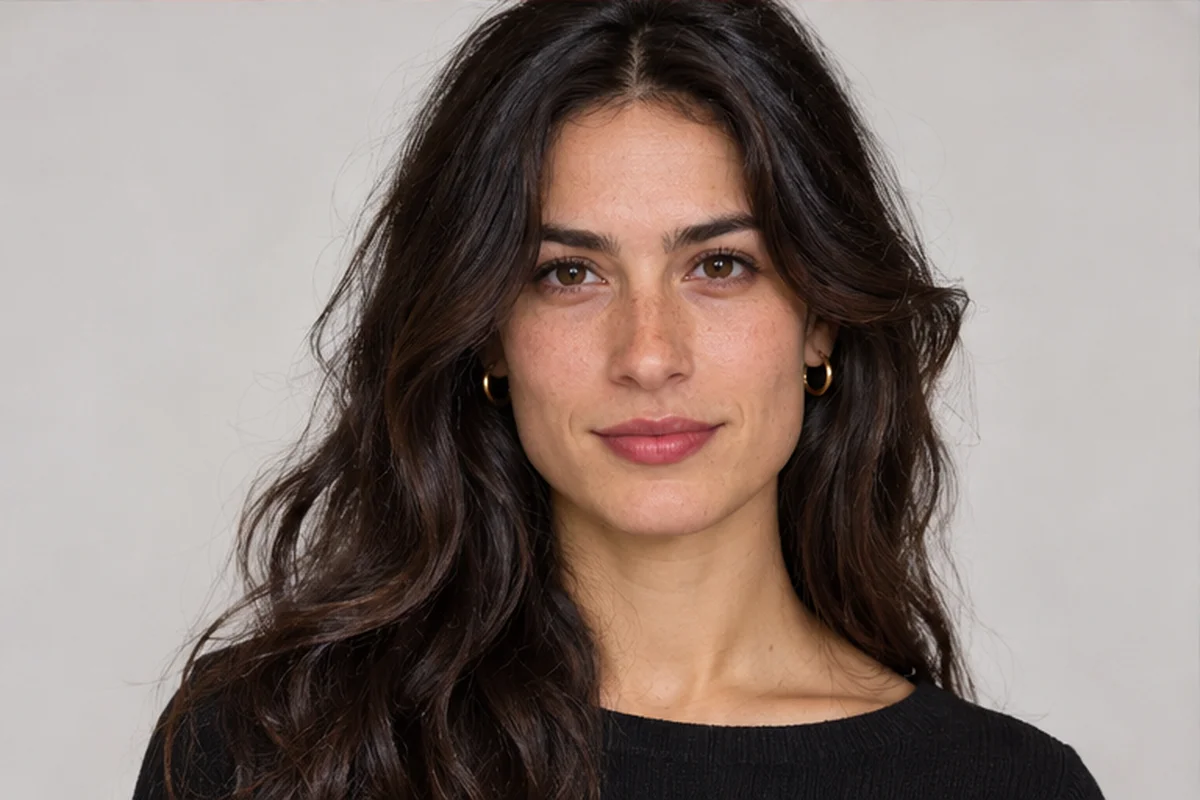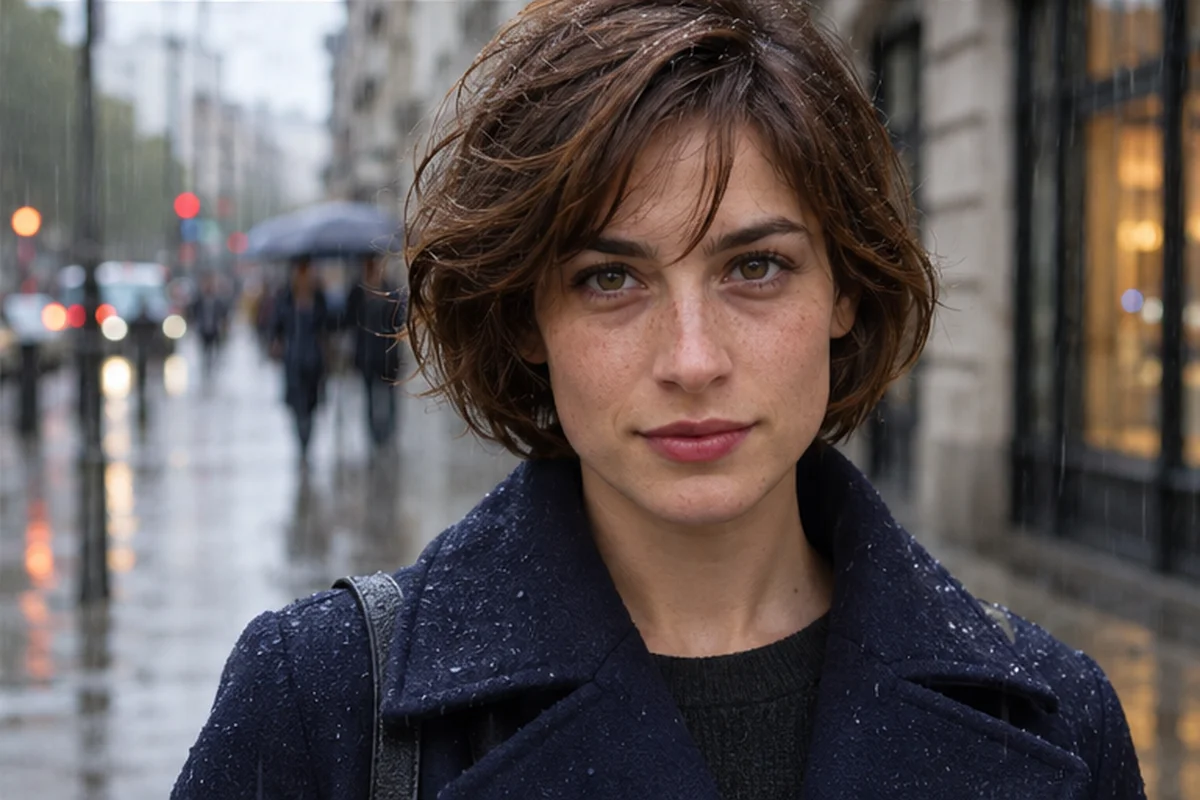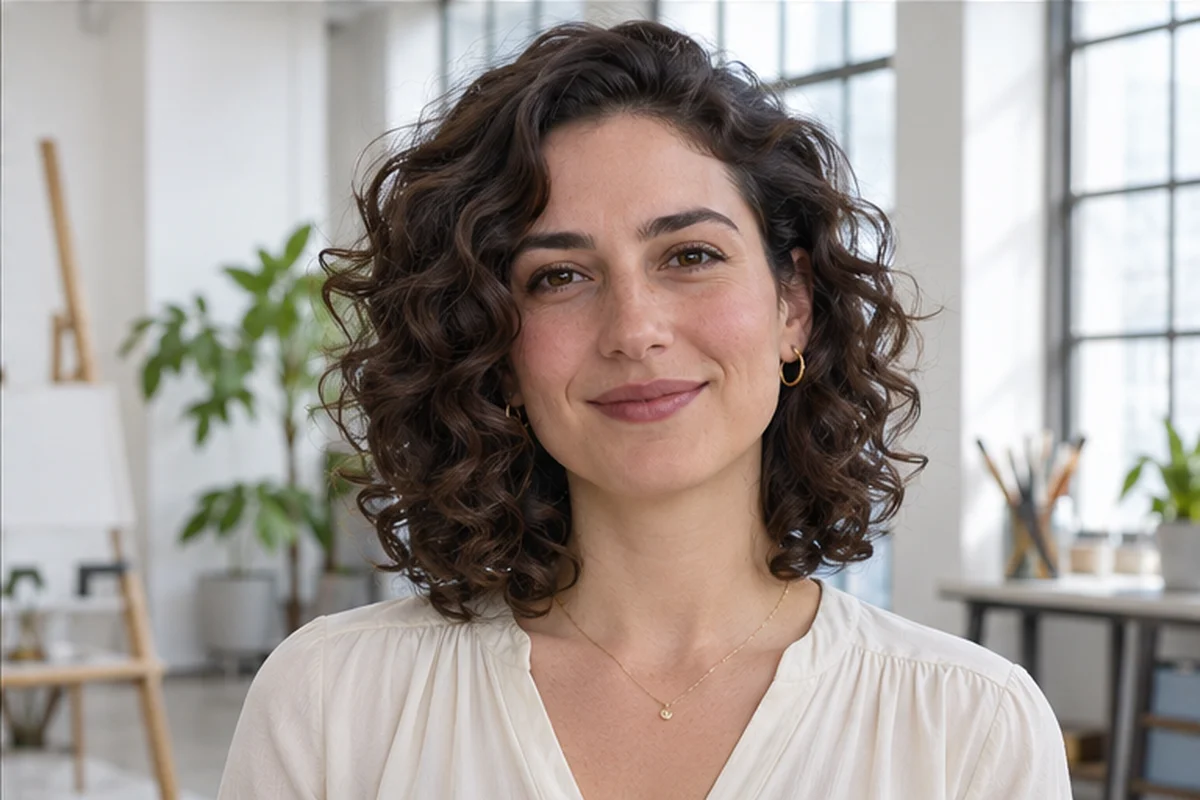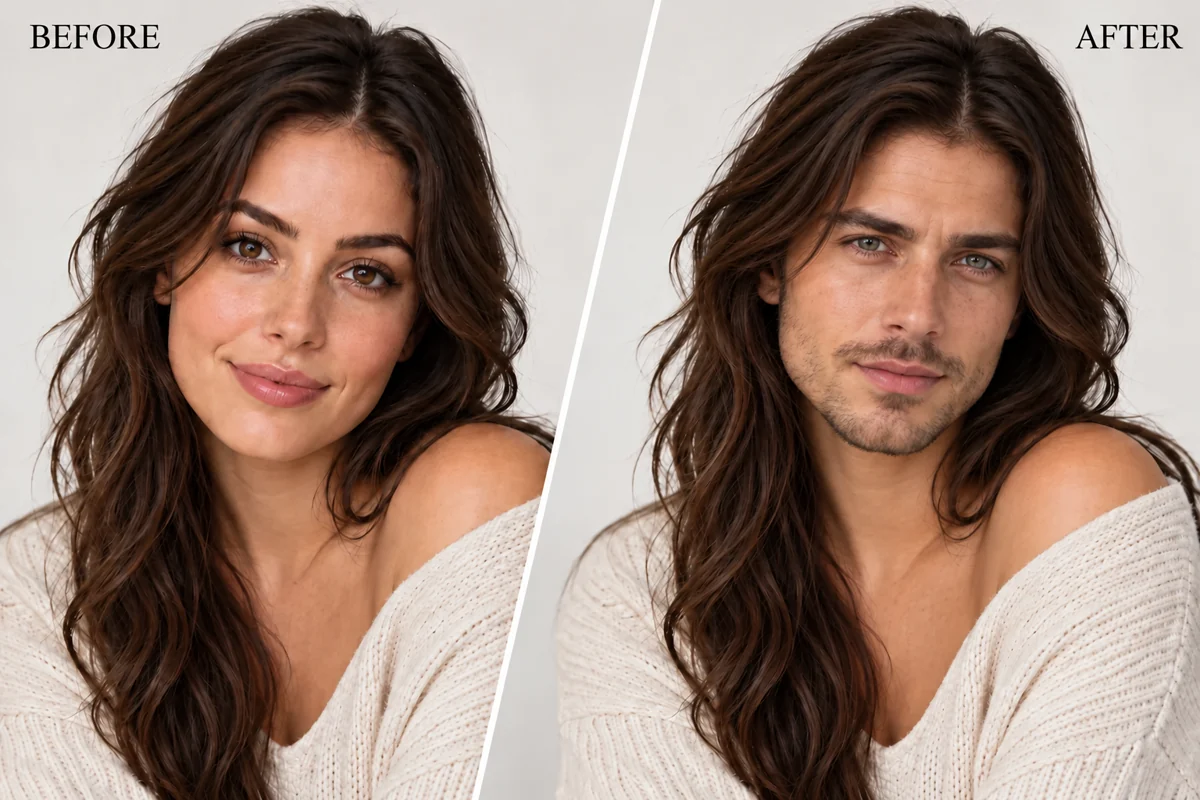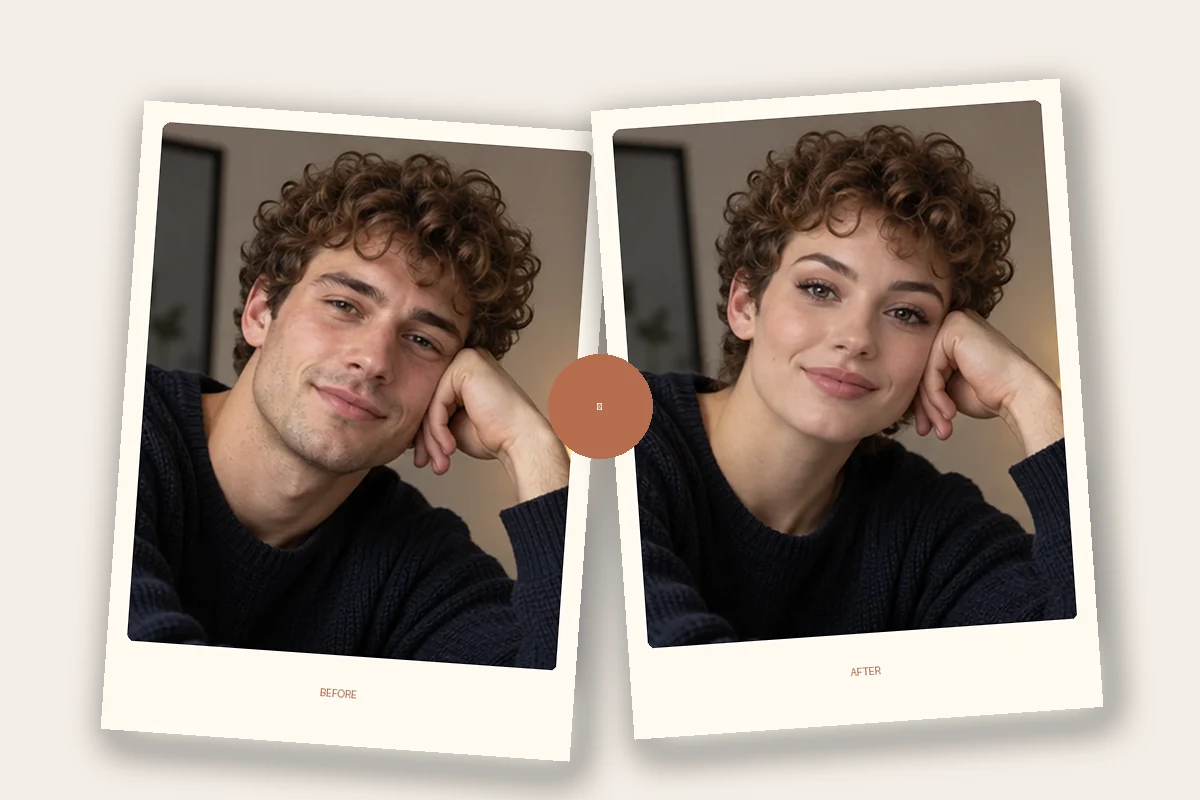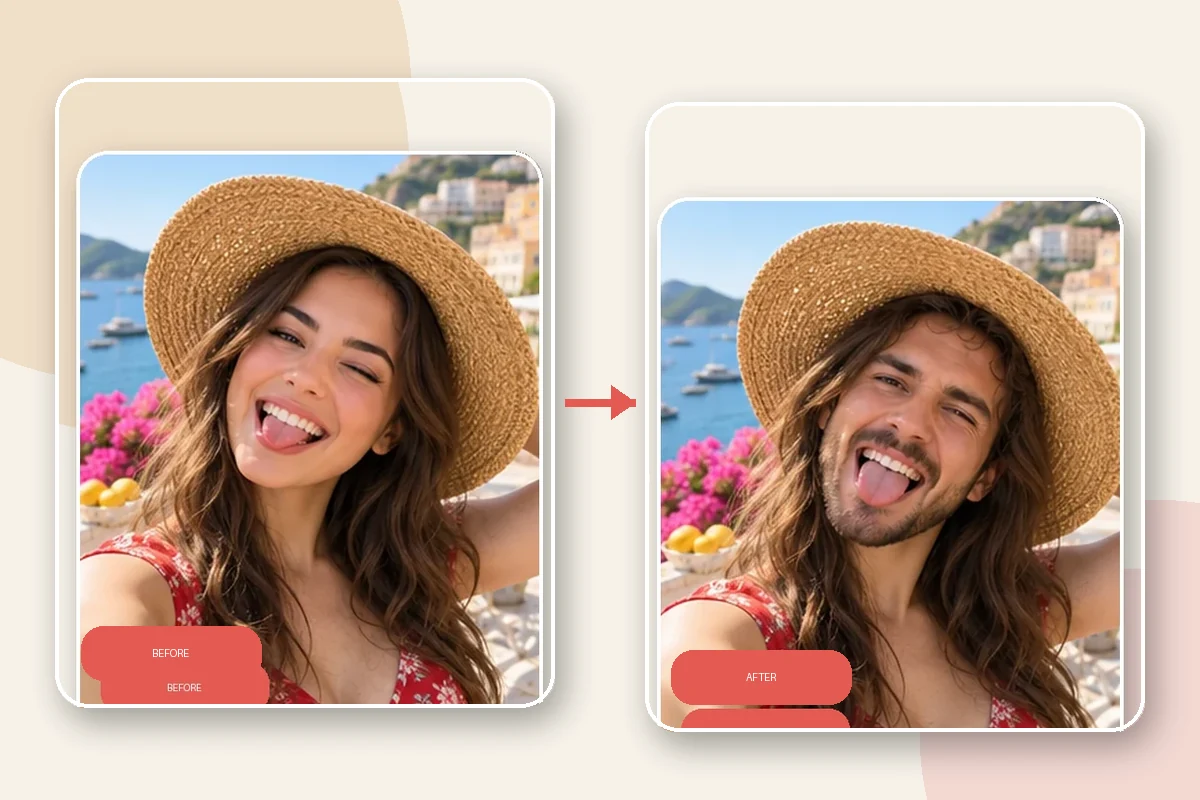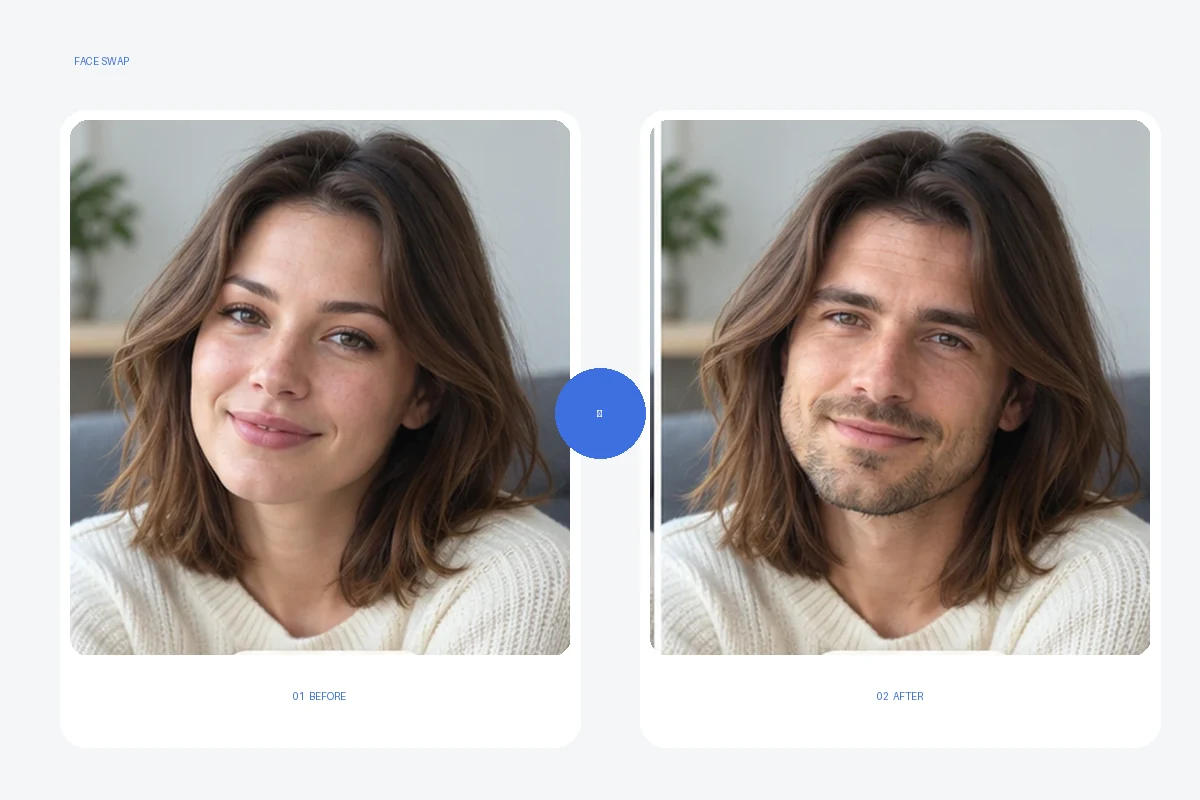
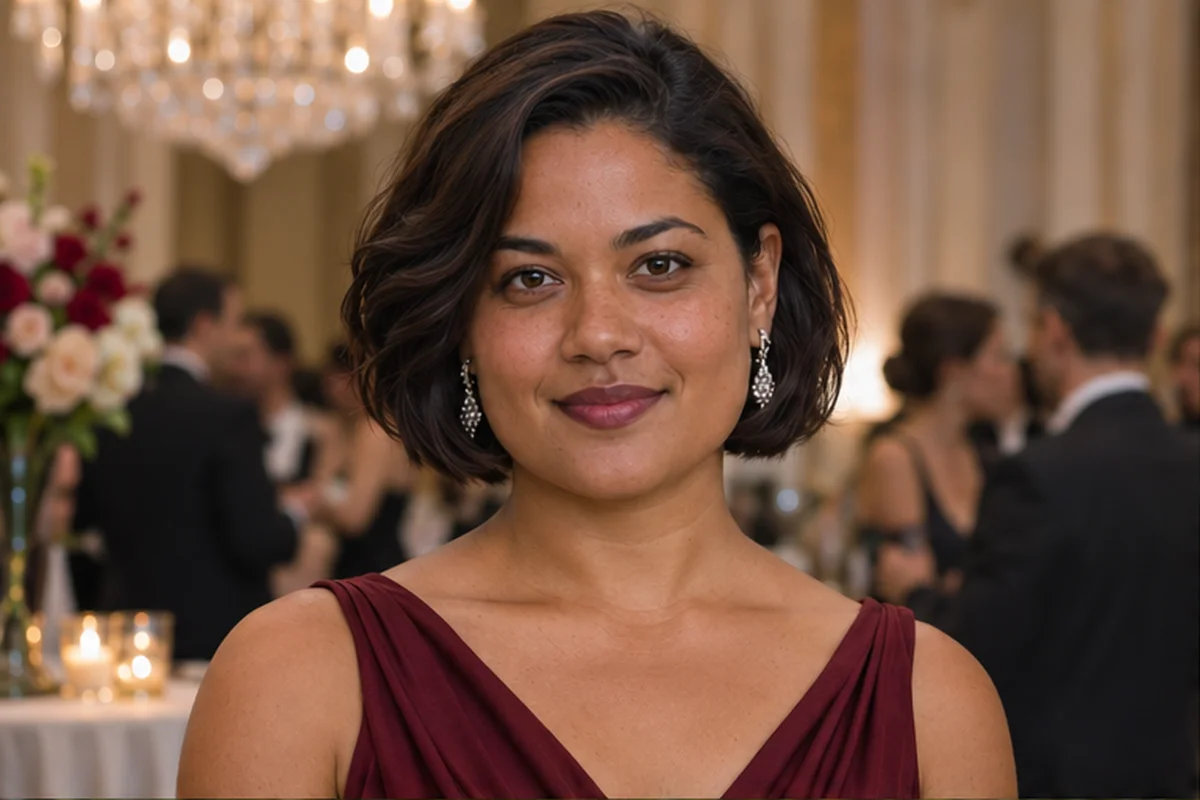
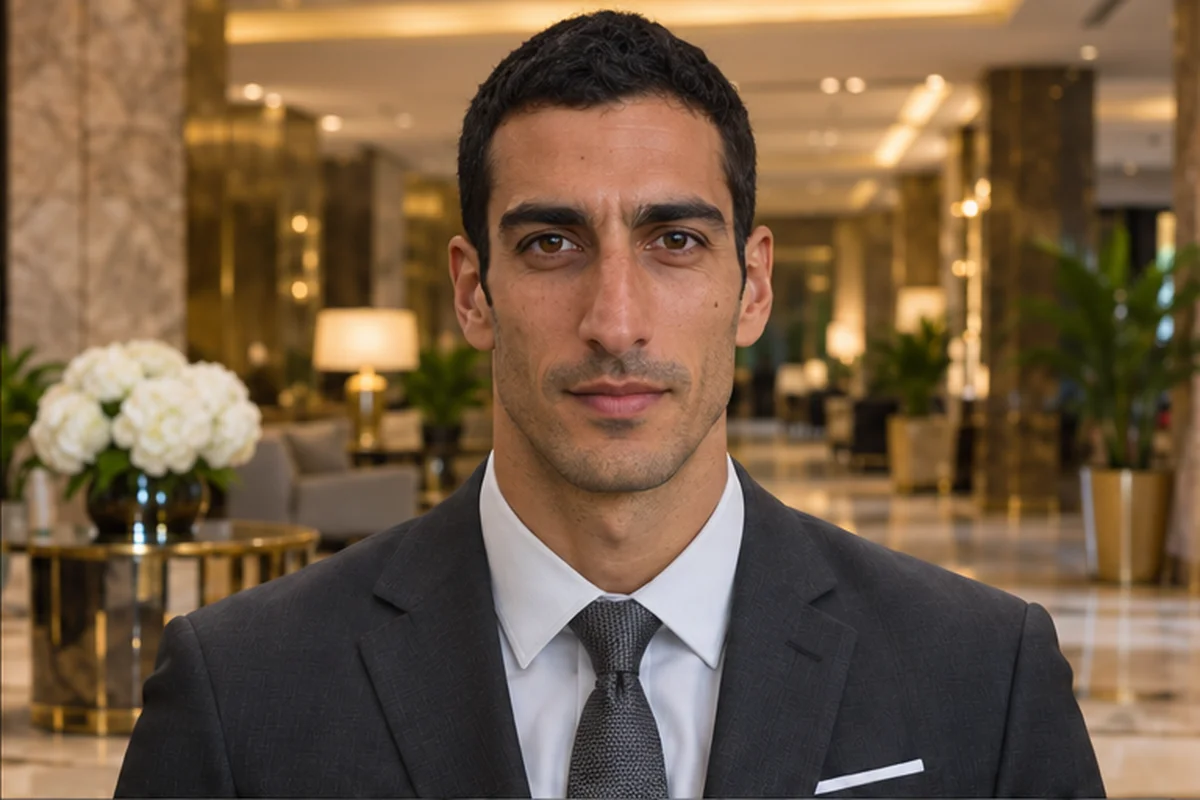
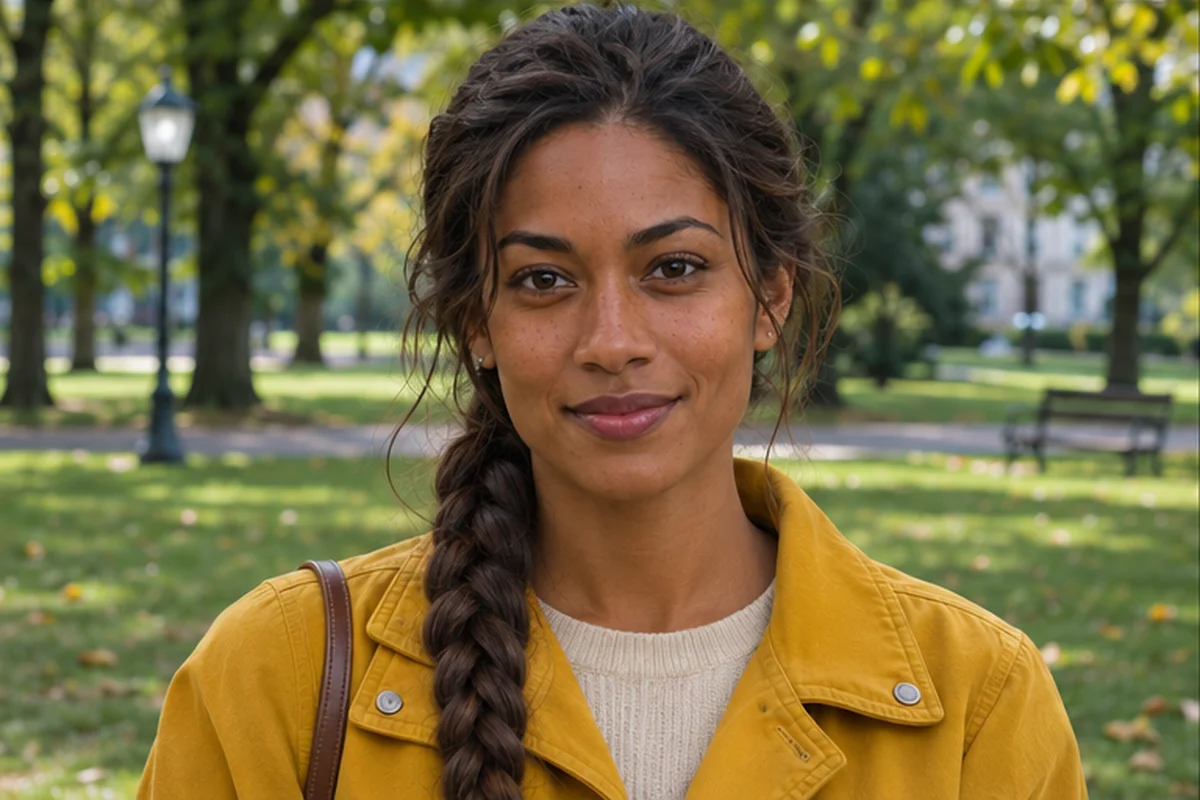
Magic Hour 的相片換臉功能是將一張臉置入目標肖像或場景的直觀選擇。先從清晰的來源相片開始,接著選擇一張目標臉部清晰可見且角度足夠接近以便檢視的圖片。如果您處理的是包含多人的團體合照,請在生成前確保選定的目標明確無誤。GoEnhance 提供了獨立的[圖片換臉應用程式](/app/image-face-swap),具備目標圖片輸入與來源臉部輸入功能,為您提供另一種製作與檢查靜態圖片編輯的方式。
Magic Hour 將影片換臉與相片編輯並列,讓創作者能將換臉創意延續至動態場景中。審核的關鍵在於連貫性:請檢視主體轉身、說話或穿梭於不同光影下的影格,而非僅憑封面影格做出判斷。在處理較長的編輯前,先進行簡短的測試片段有助於及早發現瑕疵。GoEnhance 提供了專屬的[影片換臉應用程式](/app/video-face-swap),支援臉部圖片輸入與目標影片;請透過目前的應用程式畫面確認其可用設定與上傳限制。
GIF 換臉非常適合用於短反應影片與可循環播放的重複表情。完美的成果應在每個影格中保持對齊,並流暢返回起始畫面而沒有明顯的跳格感。Magic Hour 將 GIF 列為支援的換臉格式,但請務必確認目前頁面的上傳與匯出規則,因為它們可能與相片或影片有所不同。GoEnhance 還提供了一個獨立於圖片與影片應用程式分頁之外的專屬 [GIF 換臉頁面](/gif-face-swap),以支援動態 GIF 工作流程。
Magic Hour 的換臉頁面提供單人換臉與多人換臉選項,能同時滿足單人肖像和團體場景的需求。對於多人圖像,在生成前可先快速規劃人臉對應關係:記下每張來源肖像應配對哪位目標人物,並在生成後仔細檢查每張臉孔的成果,而非僅確認最顯眼的那一位。GoEnhance 在專屬的[多人換臉頁面](/multiple-face-swap)呈現團體編輯功能。建議先嘗試一張清晰的團體照並確認人臉分配無誤,再將此工作流程套用至更多圖像。
開啟 GoEnhance 換臉功能以新增目標圖片或短片與來源臉孔,並在分享前檢視成果。