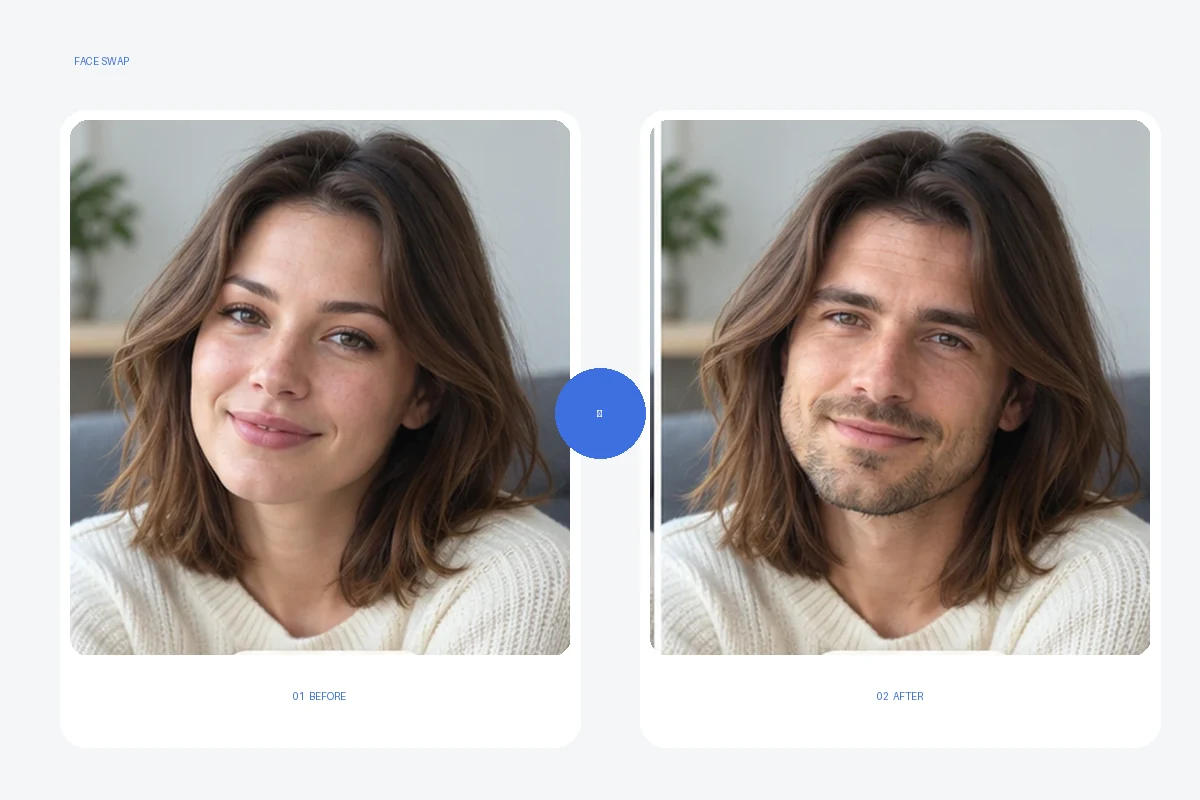
Échange de visage Magic Hour

Magic Hour réunit l'échange de visage sur photo, vidéo et GIF en un seul endroit, avec des modes visage unique et multi-visages pour les portraits, les photos de groupe et les séquences animées. Choisissez le format adapté à votre projet, ajoutez un visage source et créez un montage pour un mème, une publication courte ou une scène créative.
Essayer l'échange de visage en ligne
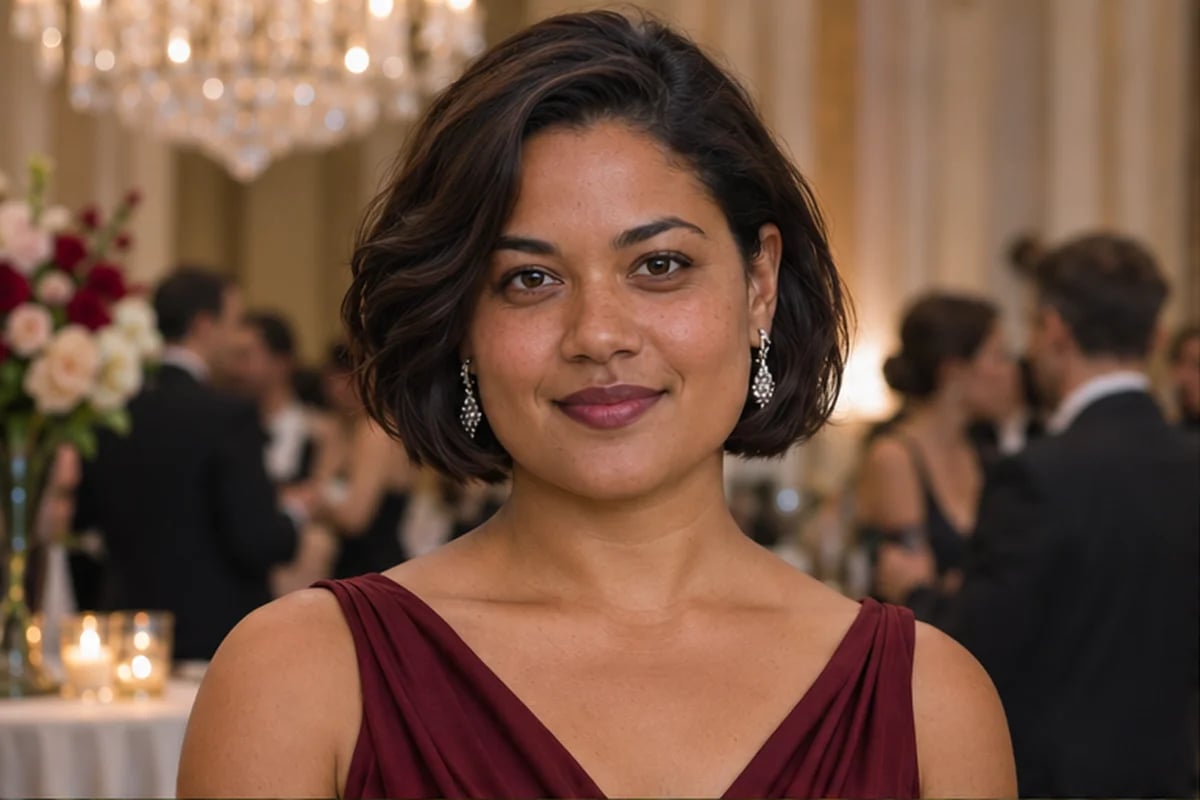
Portrait de soirée
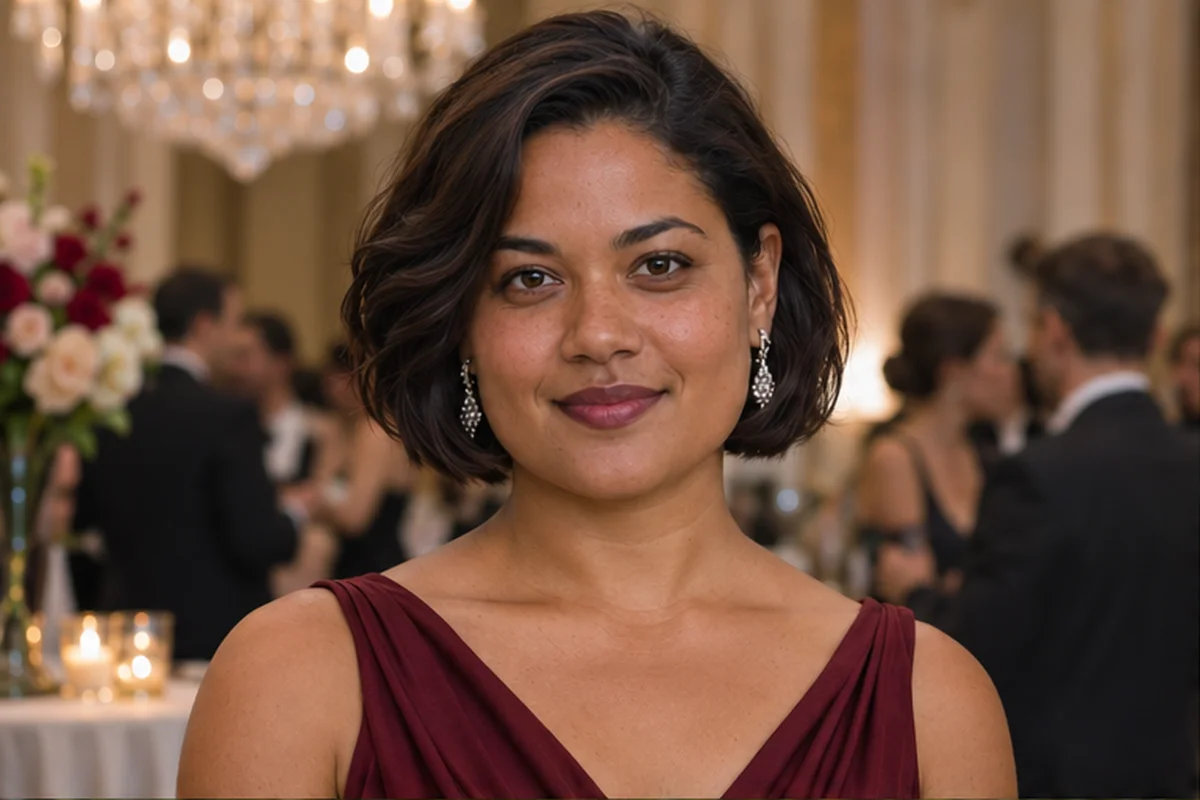
Portrait de soirée
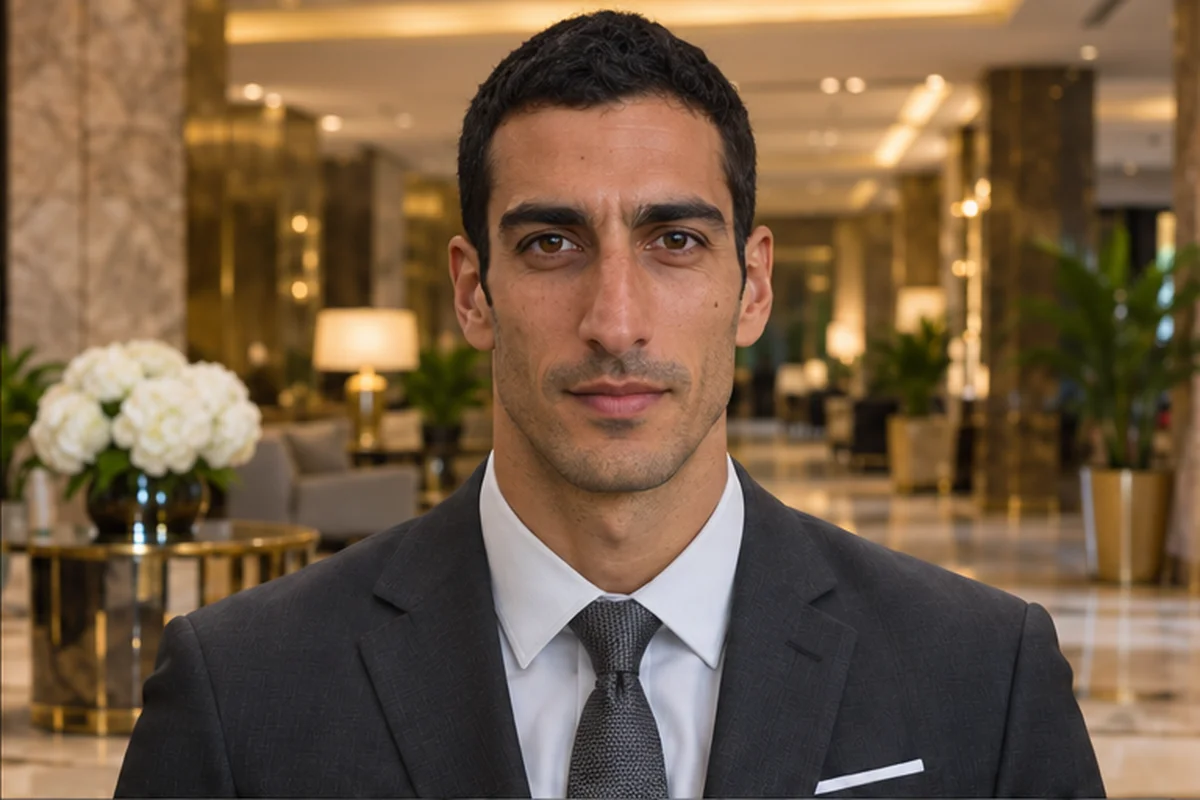
Portrait dans le hall
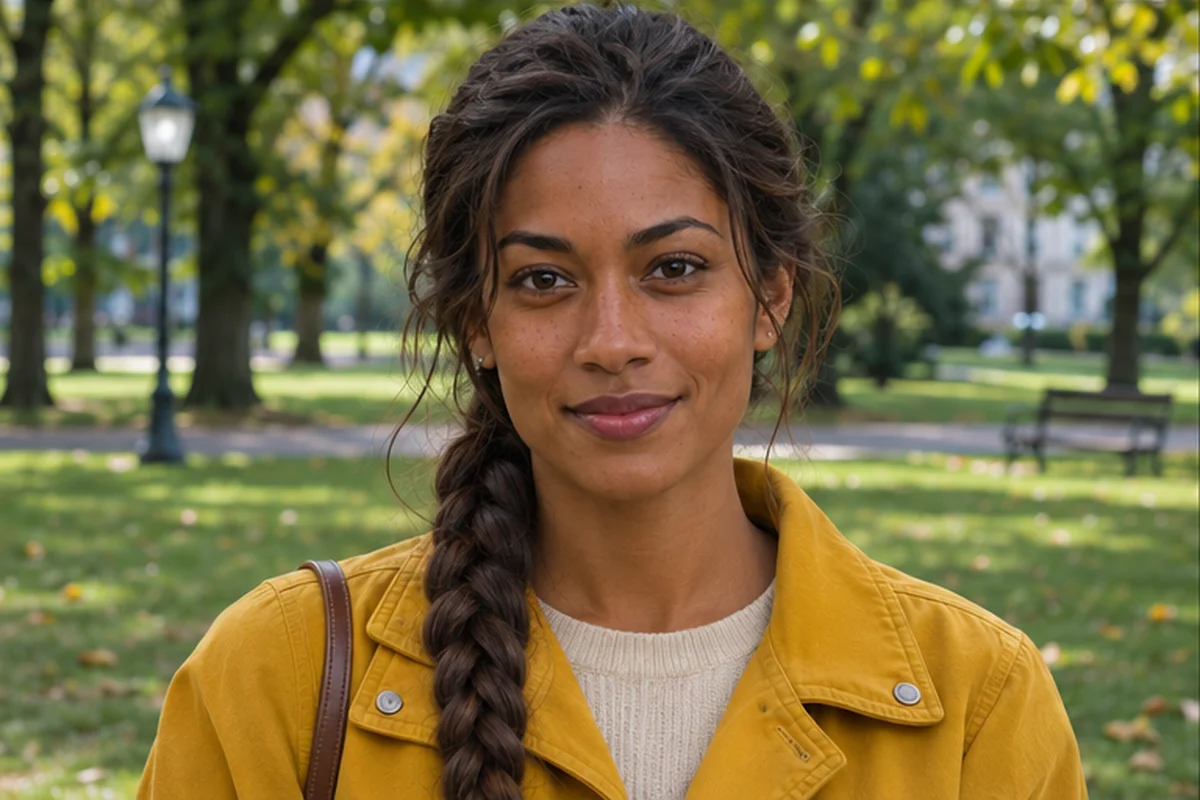
Portrait au parc
Portrait au parc
Importez une image à améliorer
En téléversant un fichier, vous acceptez les Conditions d'utilisation et la Politique de confidentialité de GoEnhance

Explorer les fonctionnalités d'échange de visage de Magic Hour

Échanges de visages sur photo pour portraits et scènes

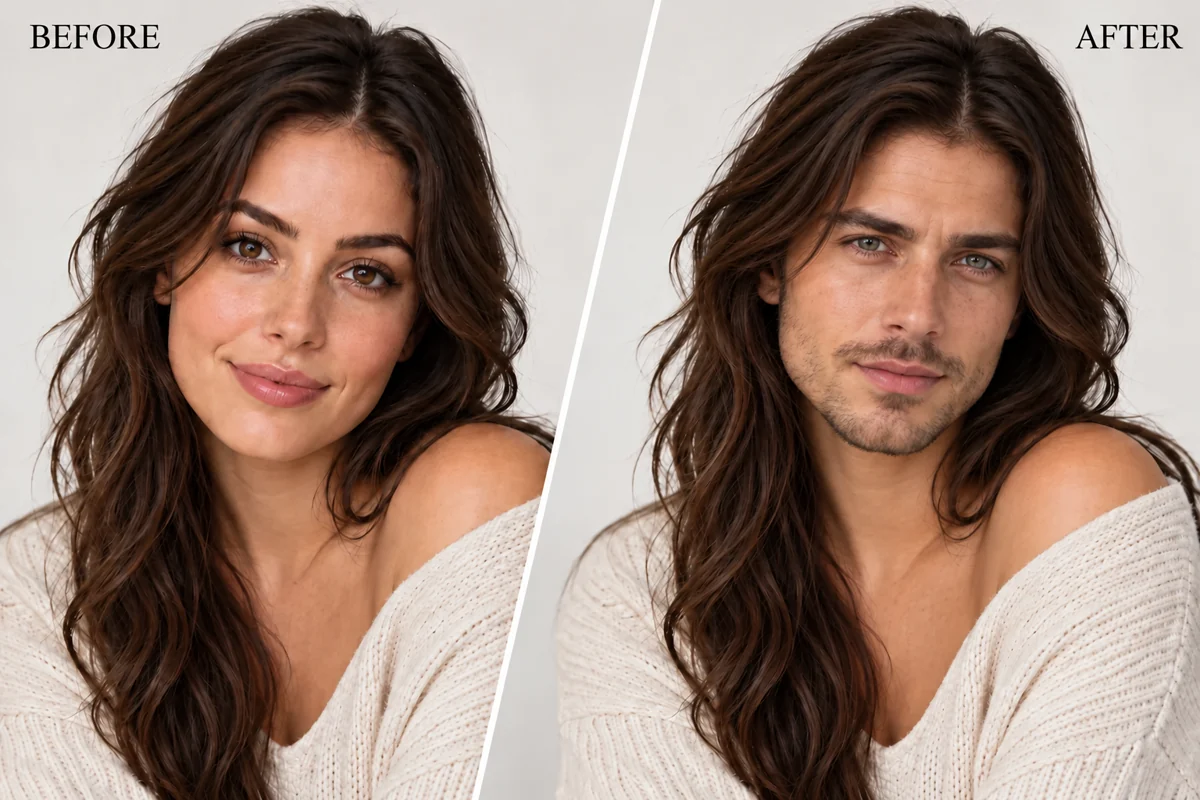
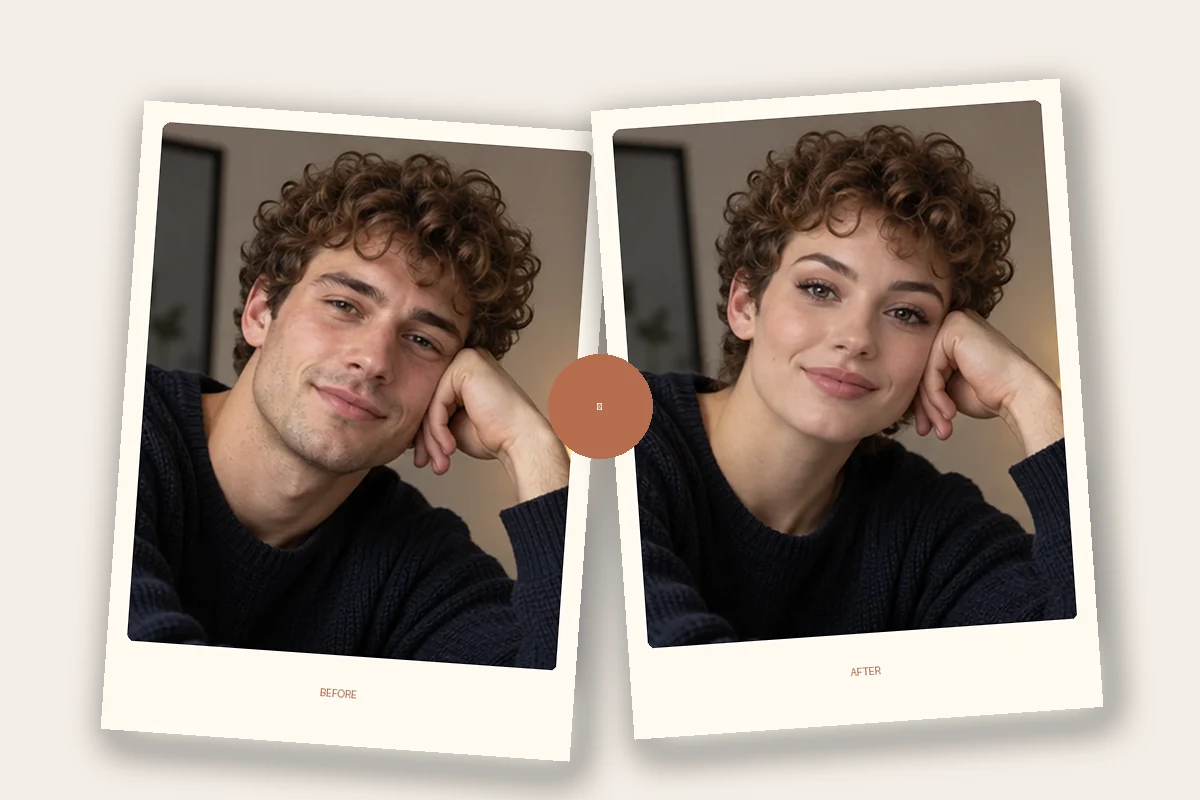
Le mode photo de Magic Hour prend en charge les échanges de visages simples et multiples pour les portraits, les photos de groupe et les scènes thématiques. Ajoutez une photo originale, choisissez le visage de remplacement, et l'outil intègre la nouvelle identité dans la cible tout en préservant la composition environnante. Ce flux convient parfaitement aux retouches personnelles, aux images de réaction et aux portraits créatifs. Si vous souhaitez un flux de travail dédié aux images fixes, l'application d'échange de visage sur image offre un espace spécifique pour créer une retouche photo.
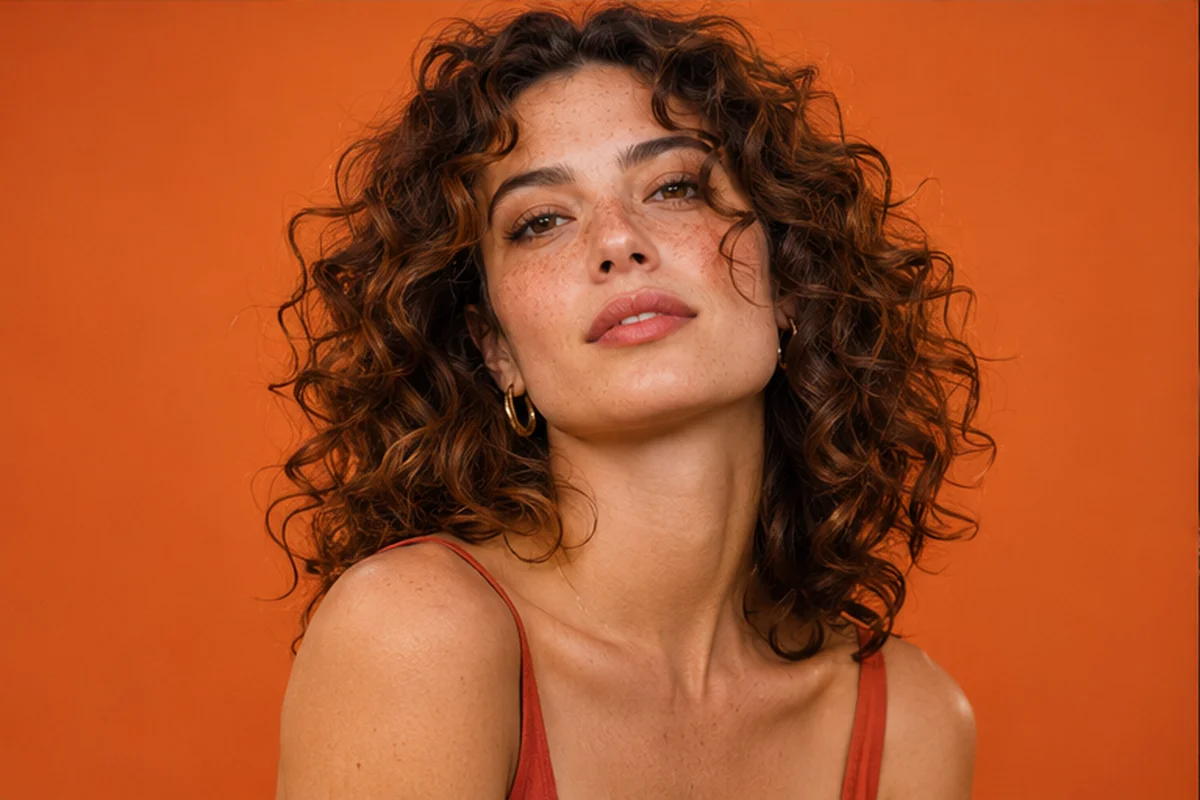
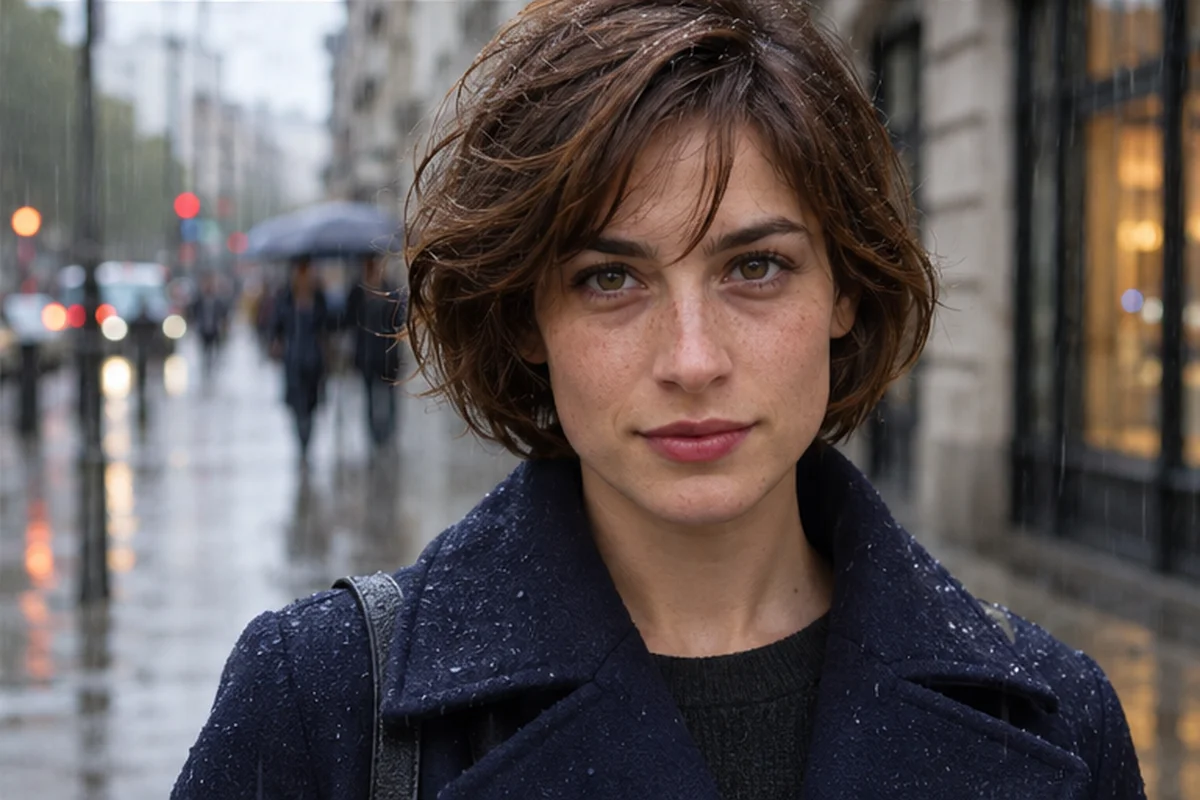
Portrait d'adulte fictif avec un éclairage cinématographique chaleureux, illustrant un échange de visage sur photo

Échanges vidéo sur des images en mouvement

Le mode vidéo de Magic Hour applique le visage sélectionné à des séquences en mouvement, de sorte que les expressions, l'éclairage et les mouvements se prolongent tout au long du clip. Les flux de travail pour visage unique ou multiple s'adaptent aux scènes en solo comme aux vidéos réunissant plusieurs personnes. Les clips où les visages sont bien visibles facilitent le suivi de la transformation d'un instant à l'autre. Ce parcours dédié permet de distinguer le traitement des médias animés de la retouche de photos fixes. Pour un flux de travail vidéo ciblé, ouvrez l'application d'échange de visage vidéo et travaillez directement à partir d'un clip cible.
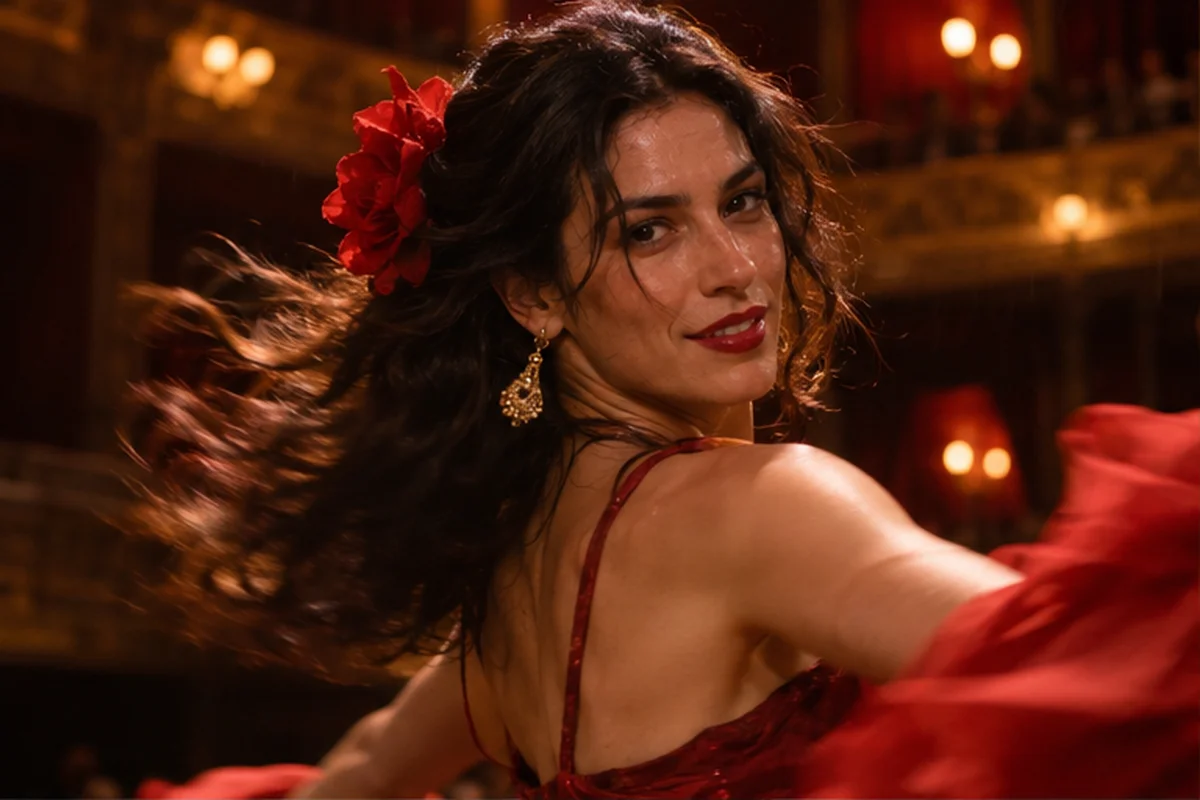
Artiste fictif se tournant vers la caméra dans une scène vidéo cinématographique

Échanges de visages sur GIF pour de courts moments animés

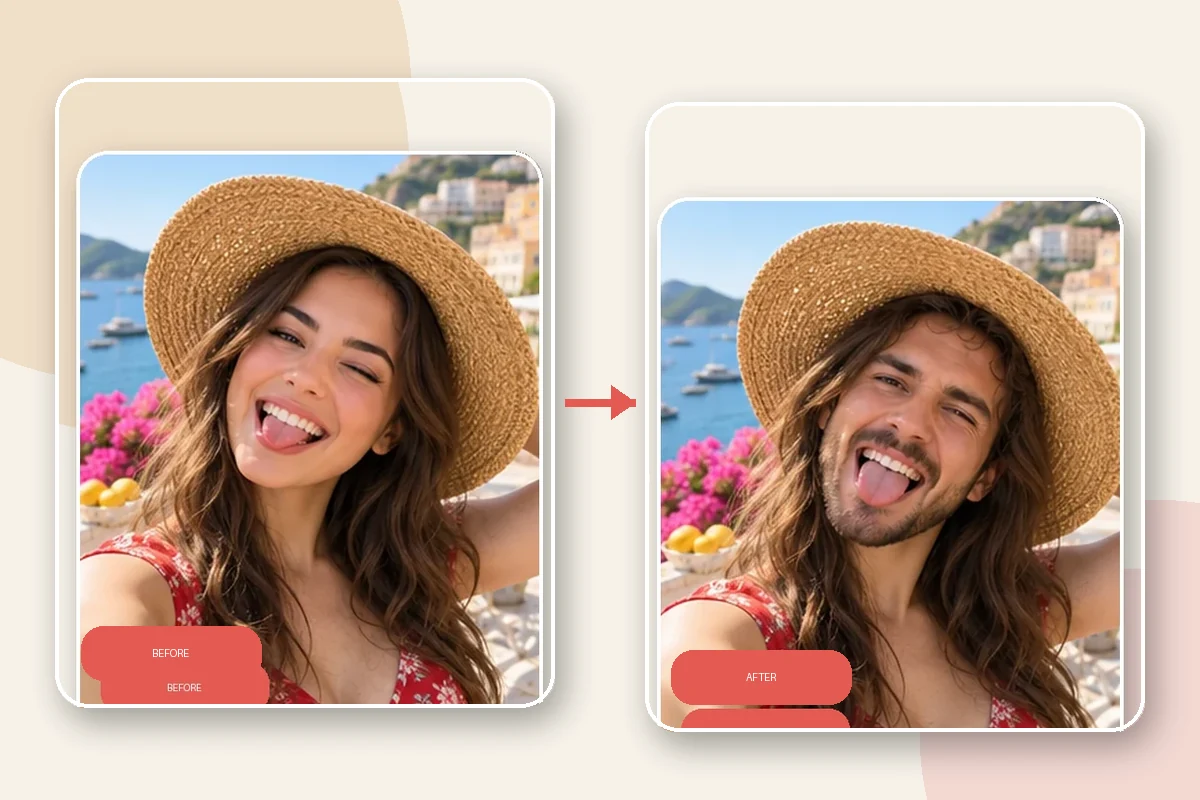
L'échange de visage sur GIF de Magic Hour est idéal pour les courtes boucles de réaction et les moments expressifs qui se comprennent d'un coup d'œil. Le format animé permet de conserver la modification du visage à travers des expressions répétées, des gestes et des séquences rythmées. Il fonctionne parfaitement pour les montages ludiques de personnages, les publications de réaction et les contenus en boucle pour les réseaux sociaux. Le format en boucle intègre chaque image au résultat final. Visualisez l'animation dans son ensemble afin que la transformation reste cohérente, de la première image jusqu'à la fin de la boucle.
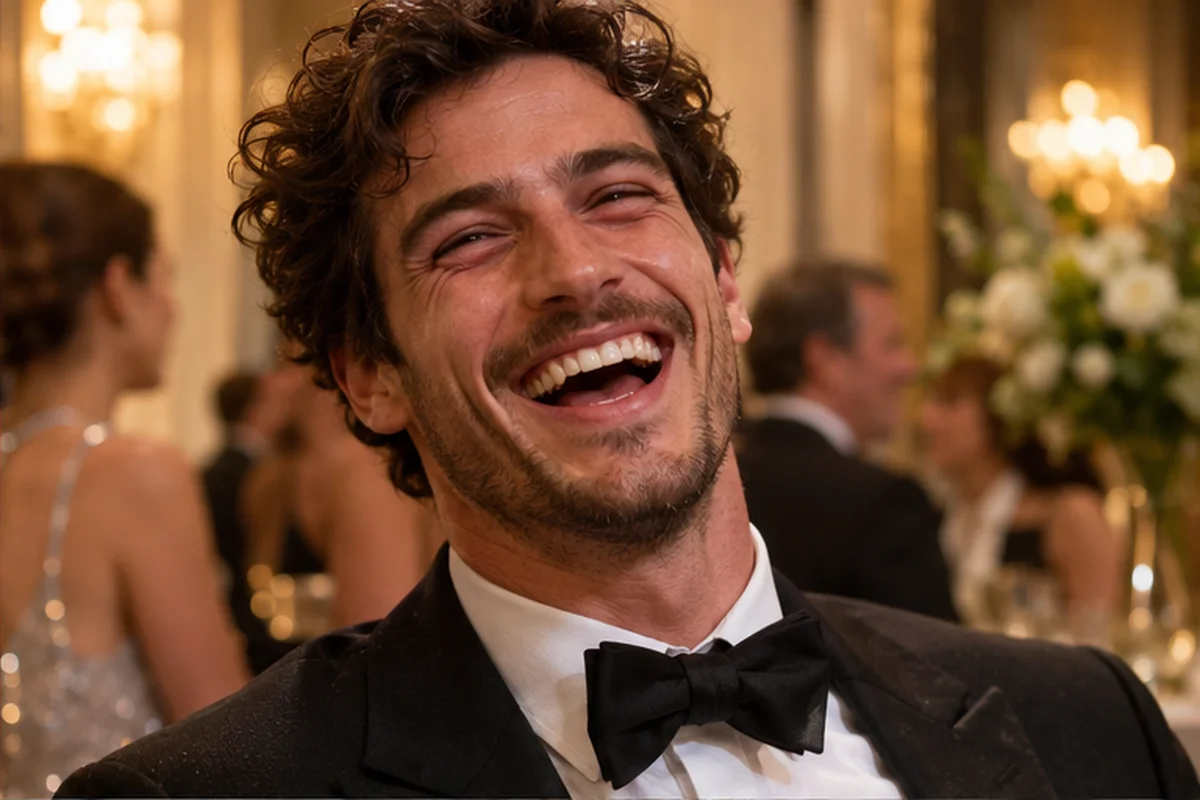
Adulte fictif riant lors d'un événement en soirée, illustrant une courte réaction en GIF

Plusieurs visages dans une scène de groupe

Le mode multi-visages de Magic Hour vous permet d'attribuer des visages de remplacement à plusieurs personnes dans une même image ou un même clip cible. Il est particulièrement utile pour les portraits de groupes d'amis, les scènes de casting et les montages créatifs où chaque personne nécessite une identité différente. Sélectionnez les visages souhaités et associez clairement chaque remplacement avant de générer le résultat. La page sépare également les options pour visage unique et visages multiples, afin que vous puissiez choisir la configuration adaptée au nombre de personnes dans votre scène.
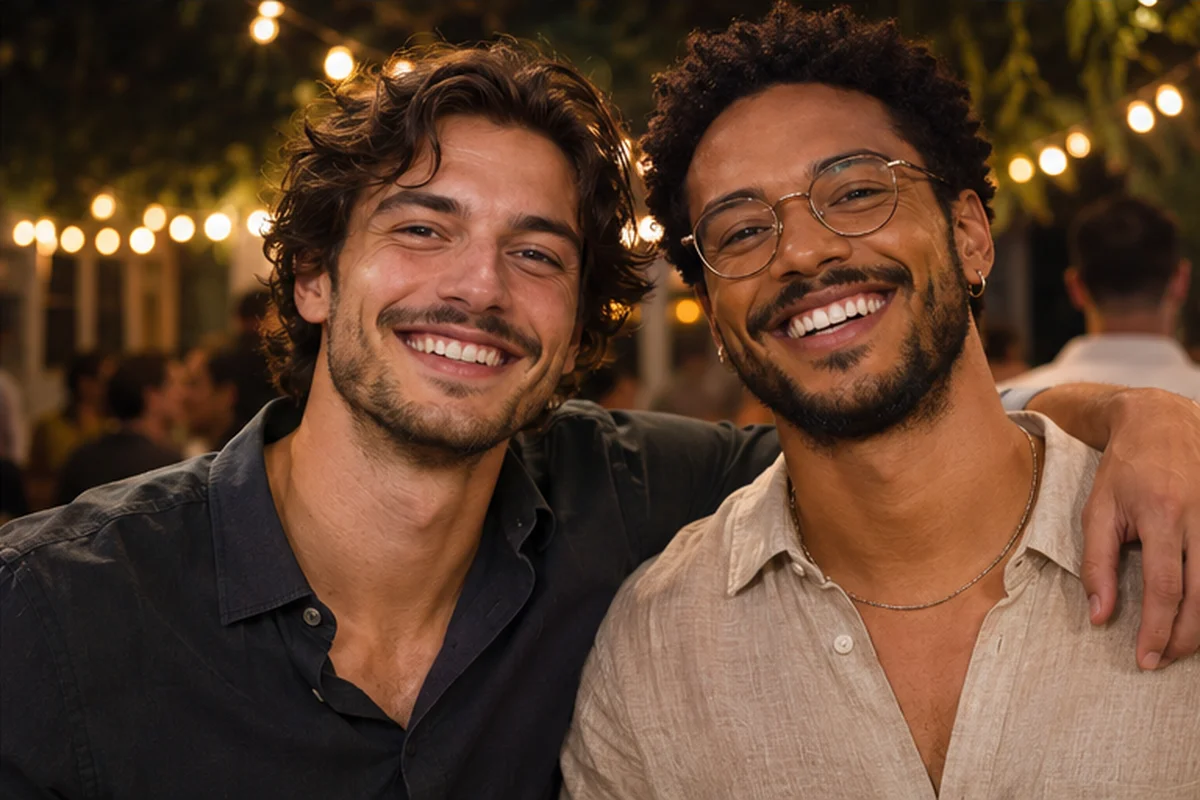
Deux amis adultes fictifs lors d'un événement nocturne, illustrant une retouche multi-visages

Comment utiliser l'échange de visages Magic Hour
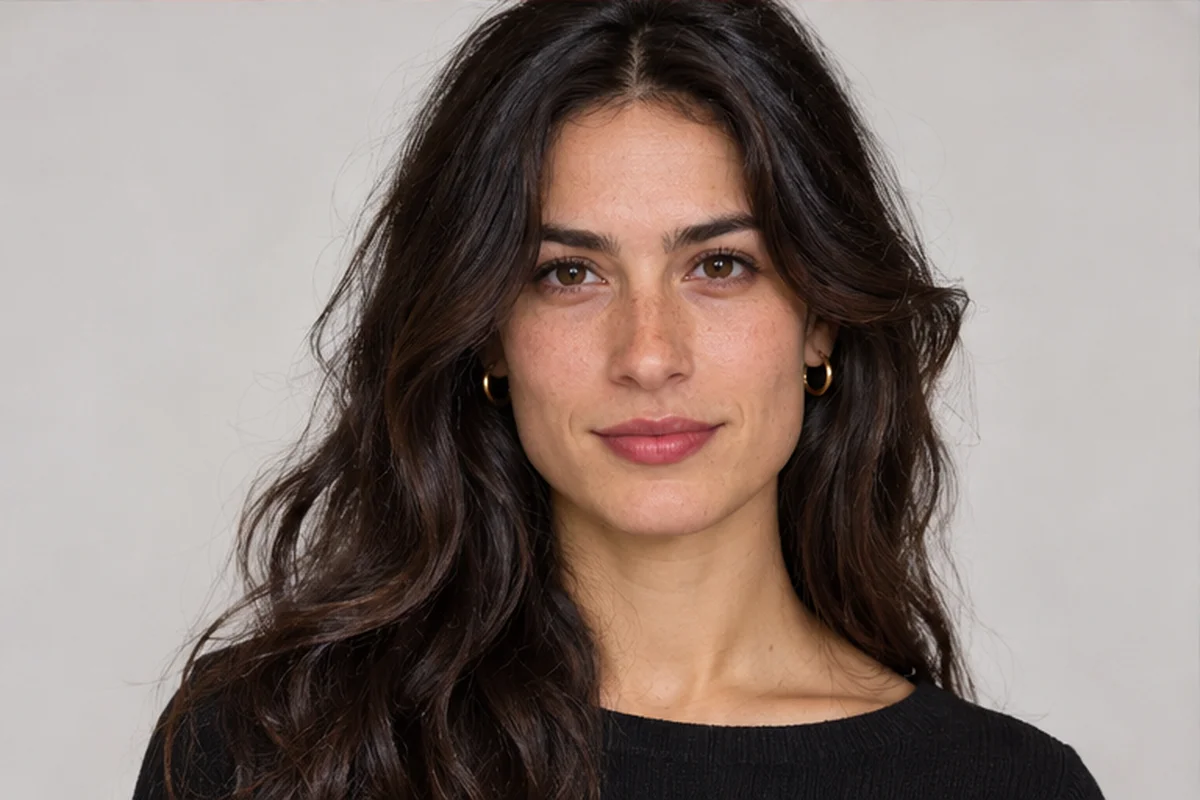
Étape 1

Choisir un format de média

Sélectionnez Photo, Vidéo ou GIF selon le résultat souhaité. Utilisez le mode photo pour un portrait fixe ou une image de groupe, le mode vidéo pour une scène animée et le mode GIF pour une courte réaction en boucle. Chaque format dispose d'un flux de travail dédié, choisissez donc le mode avant d'ajouter vos fichiers.
Étape 2

Ajouter le visage cible et le visage source
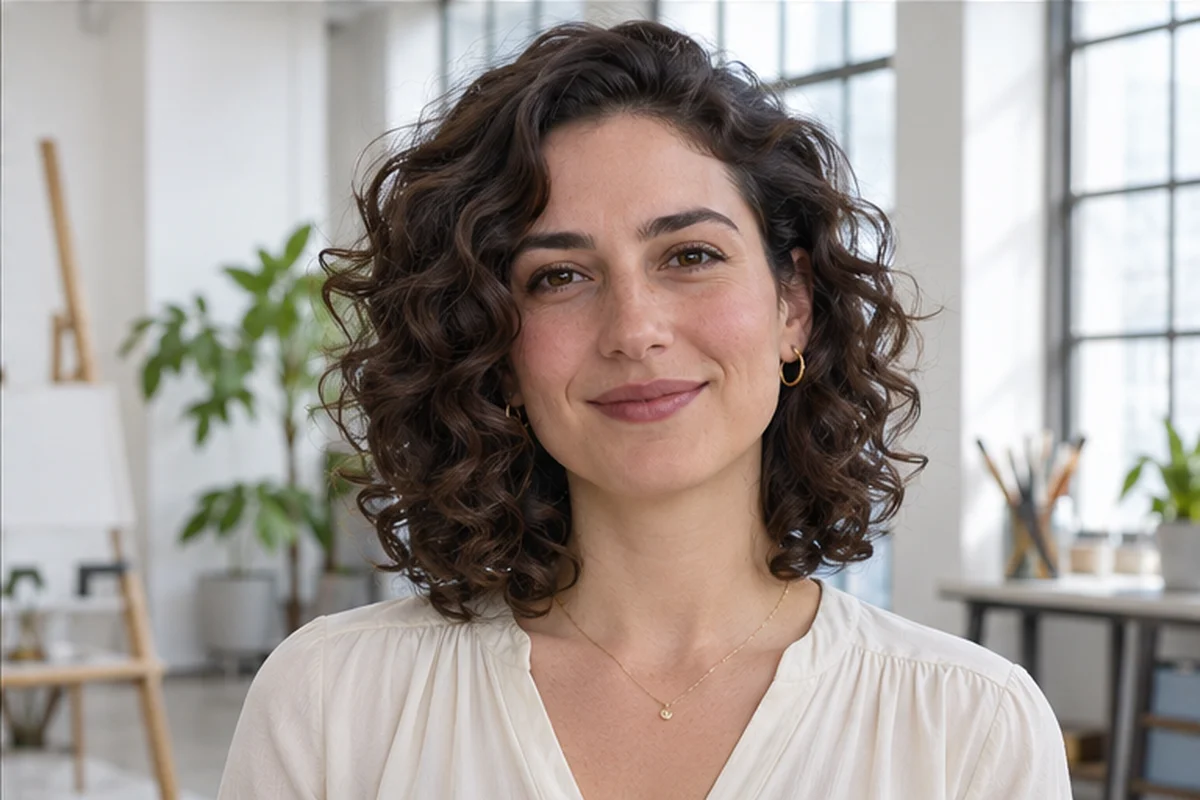
Ajoutez la photo, la vidéo ou le GIF cible, puis choisissez le visage à y insérer. Pour les scènes de groupe, déterminez si vous souhaitez modifier une ou plusieurs personnes et associez le visage de remplacement à chaque sujet visé. Des images de visage nettes et bien éclairées permettent de mieux restituer les traits sélectionnés sur la cible.
Étape 3

Générez et examinez le résultat

Générez un aperçu et examinez le résultat final complet. Sur une photo, observez l'alignement du visage et la fusion au niveau des contours. Sur une vidéo ou un GIF, vérifiez plusieurs séquences pour observer comment le visage s'adapte aux expressions, aux rotations et aux variations d'éclairage. Enregistrez la version qui convient le mieux à votre publication ou à votre projet.

FAQ sur l'échange de visage Magic Hour

Qu'est-ce que l'échange de visages Magic Hour ?

L'échange de visage Magic Hour est un outil en ligne pour remplacer des visages sur des photos, des vidéos et des GIF. Il propose des processus pour visage unique et multi-visages, aussi bien pour les images fixes que pour les médias animés.

L'échange de visage Magic Hour est-il gratuit ?

Oui. L'outil photo gratuit permet d'effectuer jusqu'à cinq échanges par jour sans inscription ni filigrane. Les outils gratuits pour vidéo et GIF partagent jusqu'à trois générations par jour et ajoutent des filigranes ; les limites actuelles peuvent varier selon l'accès.

Comment utiliser l'échange de visage Magic Hour ?

Choisissez Photo, Vidéo ou GIF, ajoutez le média cible et une image du visage source, puis générez et prévisualisez le résultat. Pour une scène de groupe, sélectionnez les personnes à modifier et attribuez chaque visage de remplacement.

Puis-je échanger des visages dans une vidéo ?

Oui. Utilisez le mode d'échange de visage vidéo pour ajouter un extrait cible et une image de visage source. Magic Hour propose également un flux multi-visages pour associer des remplacements à différentes personnes dans une vidéo.

Magic Hour prend-il en charge l'échange de visages sur les GIF ?

Oui. Choisissez le mode GIF, ajoutez la cible animée et le visage de remplacement, puis générez la boucle.

Magic Hour peut-il échanger plusieurs visages à la fois ?

Oui. Son mode multi-visages permet d'attribuer des visages de remplacement à plusieurs personnes sur une photo, une vidéo ou un GIF. Les options gratuites prennent en charge jusqu'à trois visages ; les options du tableau de bord connecté peuvent en gérer davantage.

Pourquoi un visage peut-il sembler différent d'une image vidéo à l'autre ?

Les variations de l'angle de la tête, de l'expression, de l'éclairage et de la visibilité du visage influencent le rendu de l'échange au fil du temps. Examinez plusieurs moments du clip, notamment les rotations et les gros plans, pour vérifier la cohérence du résultat sur l'ensemble de la séquence.

Puis-je utiliser les résultats de l'échange de visage à des fins commerciales ?

L'utilisation commerciale dépend de votre forfait actuel ou de votre formule de crédits. Magic Hour indique que les abonnements payants et les packs de crédits autorisent l'utilisation commerciale ; les utilisateurs ne disposant pas d'une formule payante sont limités à un usage personnel et non commercial. Vous devez également détenir les droits sur les médias sources et les visages utilisés.

Créer un échange de visage sur photo ou vidéo

Choisissez une image ou un clip cible, ajoutez un visage source et créez un échange de visage pour votre prochain projet.

Essayez l'échange de visage dès maintenant