
Magic Hour-Gesichtstausch

Funktionen des Magic Hour Gesichtstauschs entdecken
Foto-Gesichtstausch für Porträts und Szenen
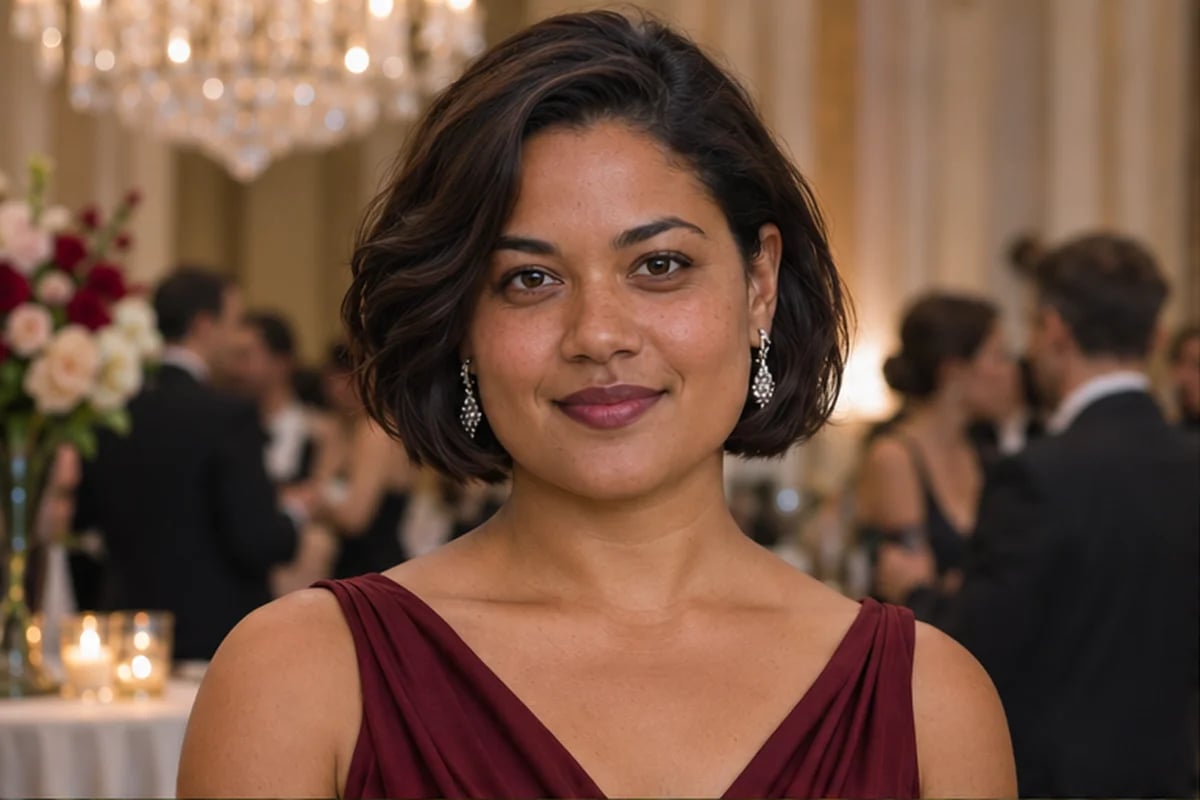
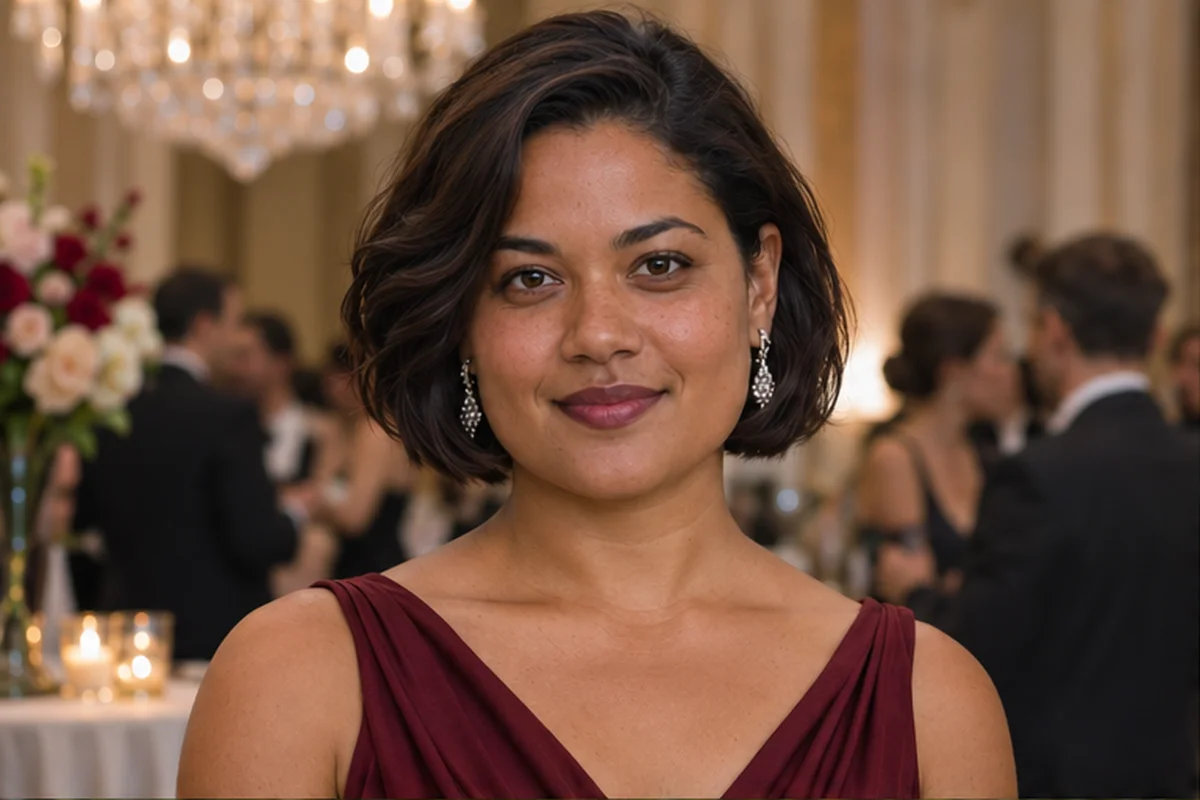
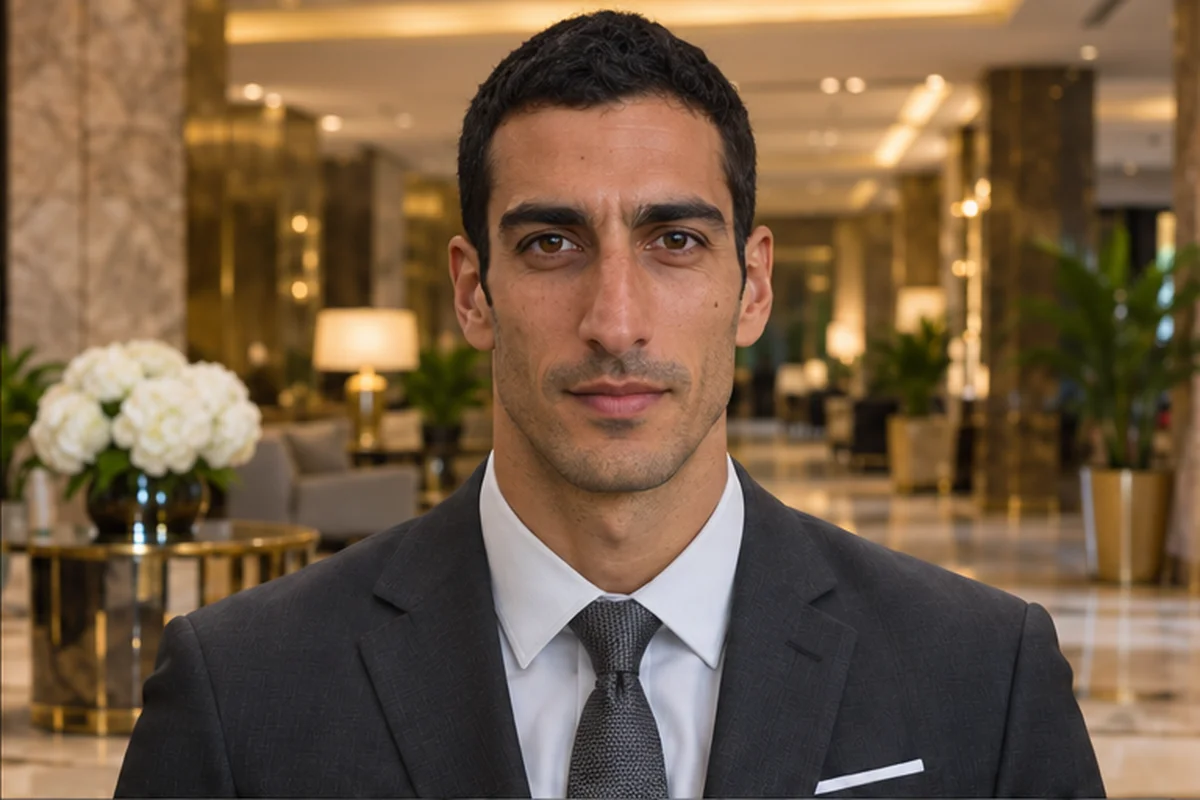
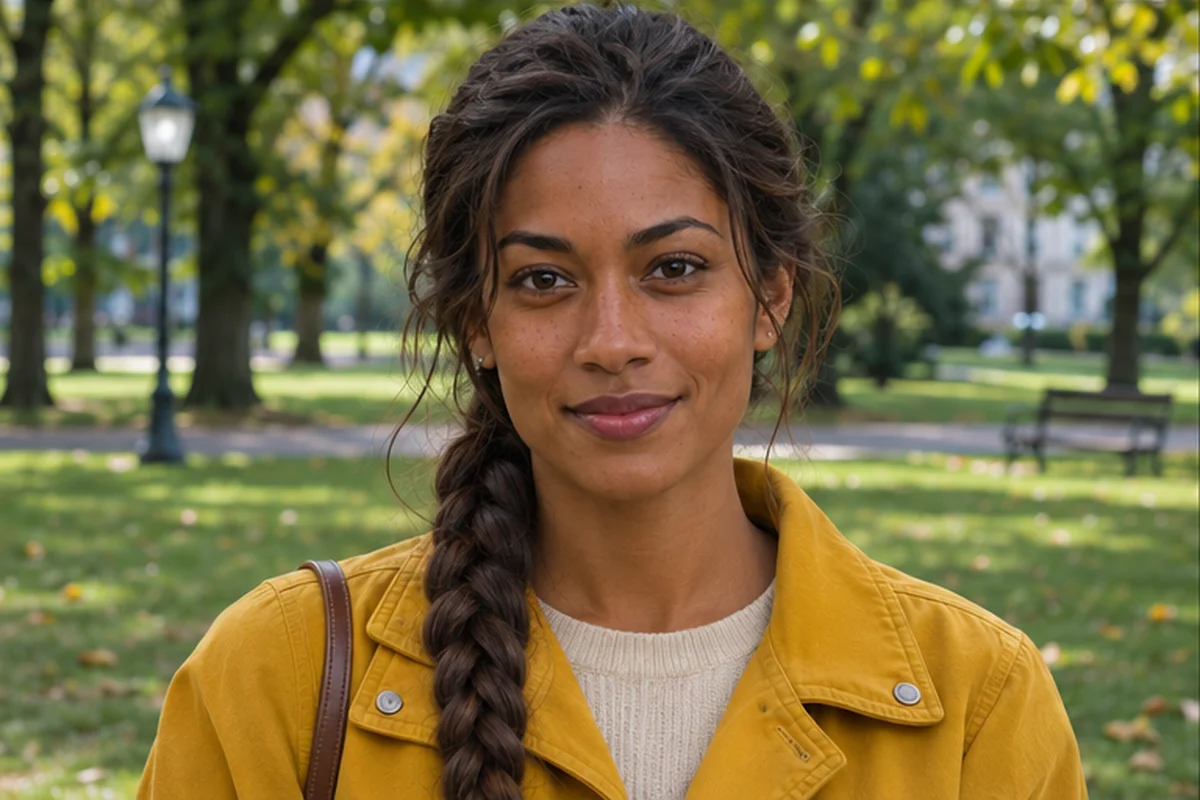
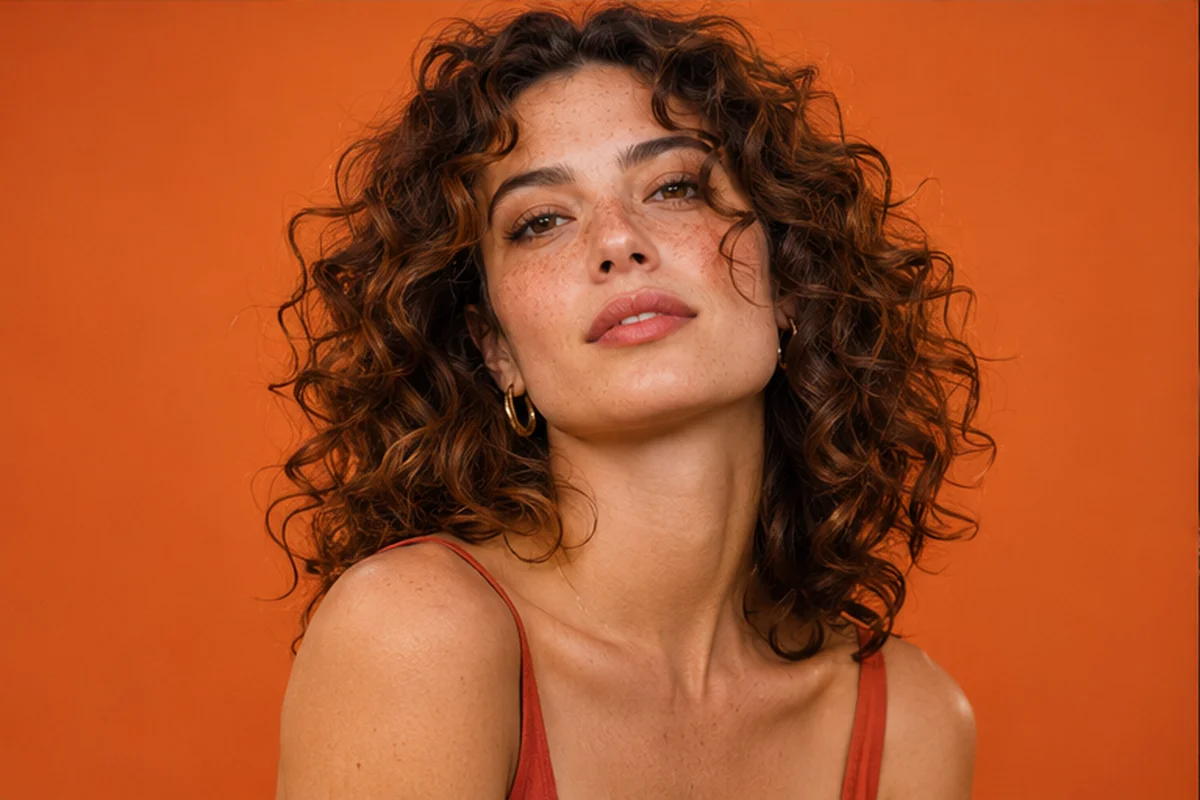
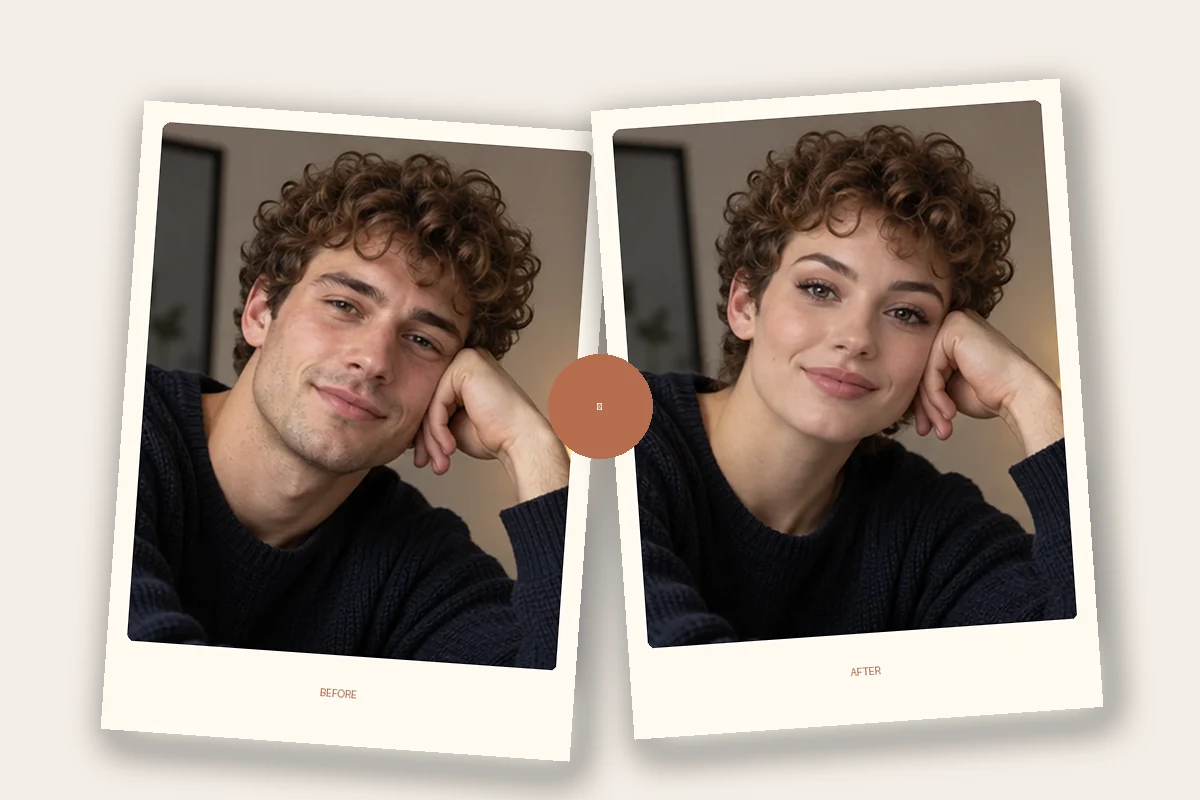
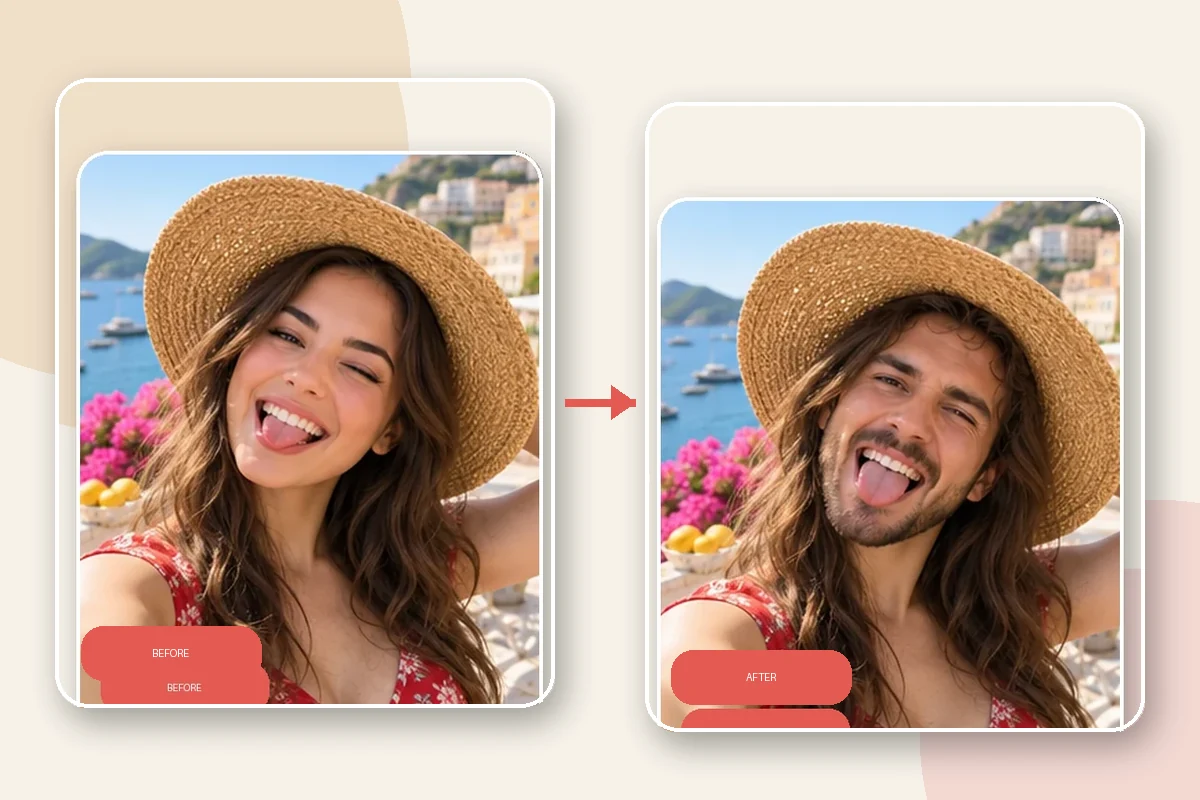
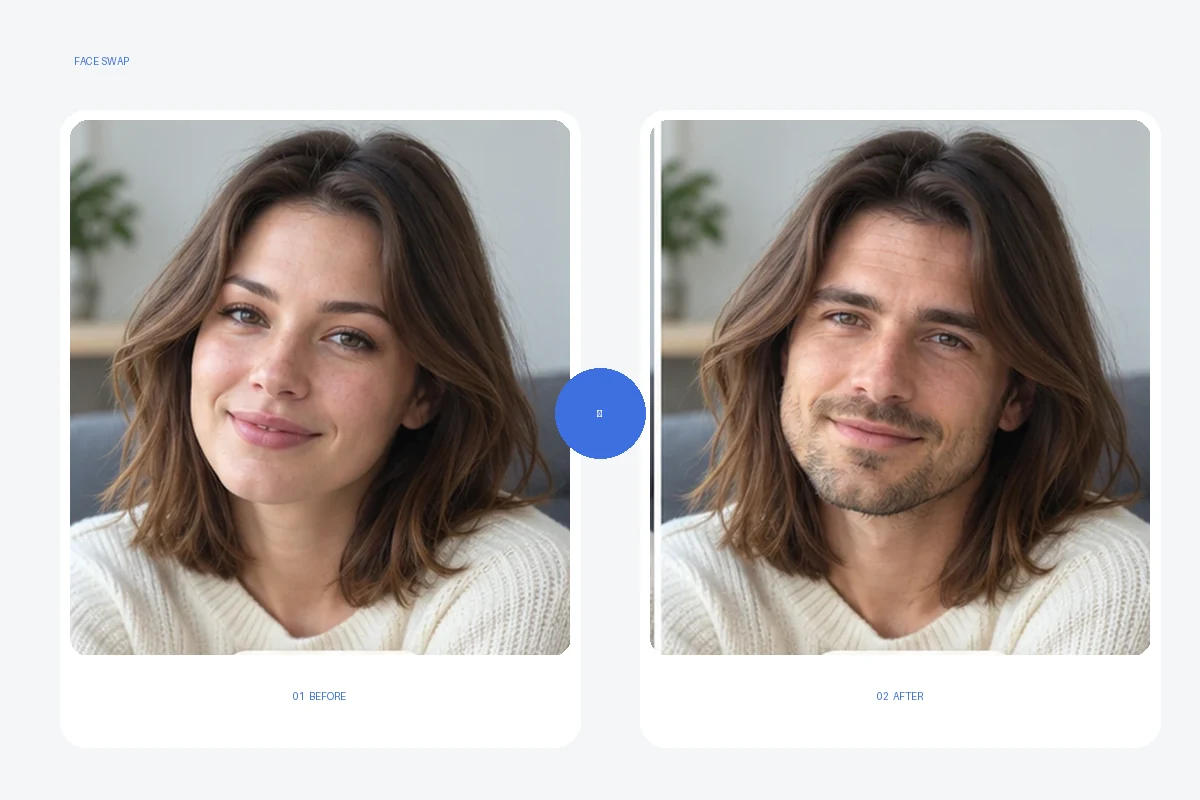
Der Fotomodus von Magic Hour unterstützt den einfachen und mehrfachen Gesichtstausch für Porträts, Gruppenbilder und thematische Szenen. Fügen Sie ein Originalfoto hinzu, wählen Sie das Ersatzgesicht aus, und das Tool fügt die neue Identität nahtlos in das Zielbild ein, während die umgebende Komposition erhalten bleibt. Dieser Ablauf eignet sich hervorragend für persönliche Bearbeitungen, Reaktionsbilder und kreative Porträts. Wenn Sie einen zielgerichteten Workflow für Standbilder wünschen, bietet die Bild-Gesichtstausch-App einen separaten Bereich zum Erstellen einer Fotobearbeitung.
Video-Gesichtstausch über bewegte Frames hinweg
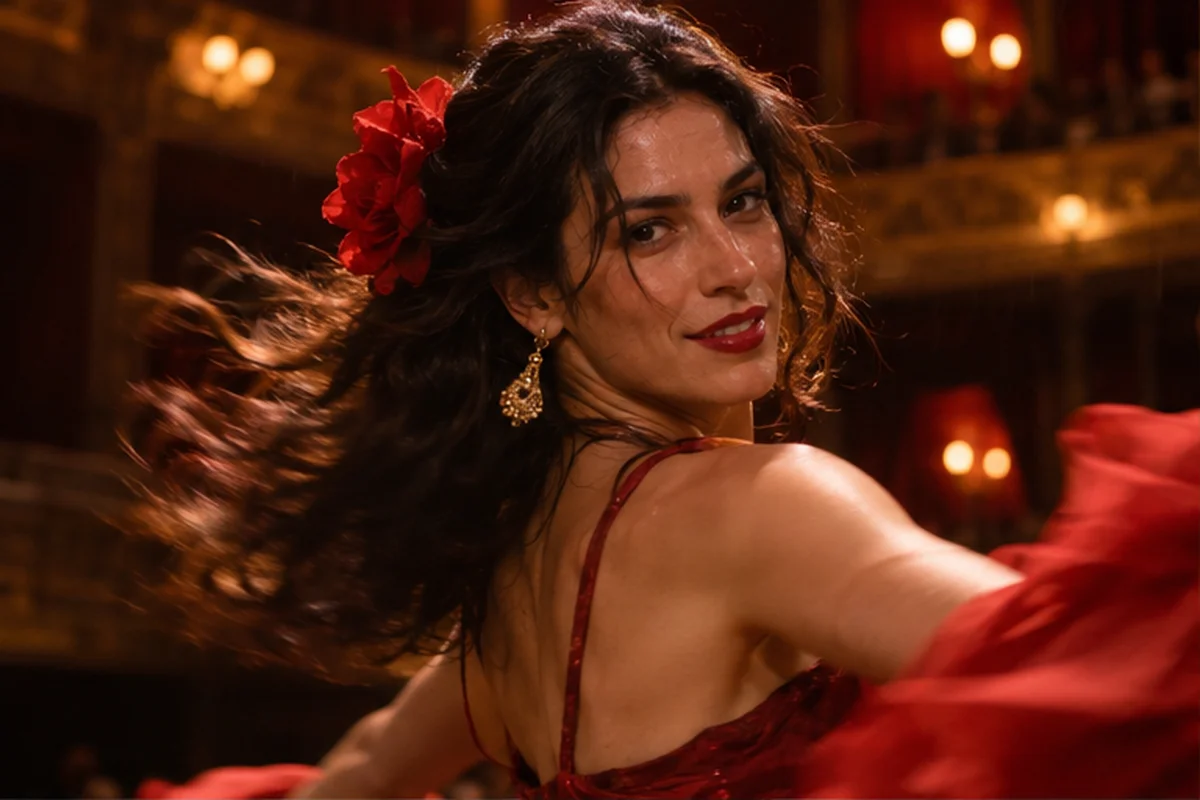
Der Videomodus von Magic Hour überträgt ein ausgewähltes Gesicht auf bewegtes Bildmaterial, sodass Mimik, Beleuchtung und Bewegung im gesamten Clip erhalten bleiben. Workflows für einzelne und mehrere Gesichter eignen sich für Soloszenen oder Videos mit mehreren Personen. Bei Clips mit gut sichtbaren Gesichtern lässt sich die Veränderung von einem Moment zum nächsten leichter nachvollziehen. Der dedizierte Pfad trennt den Prozess für bewegte Medien klar von der Bearbeitung von Standbildern. Für einen fokussierten Video-Workflow öffnen Sie die Video-Gesichtstausch-App und arbeiten Sie direkt mit einem Zielclip.
GIF-Tausch für kurze animierte Momente
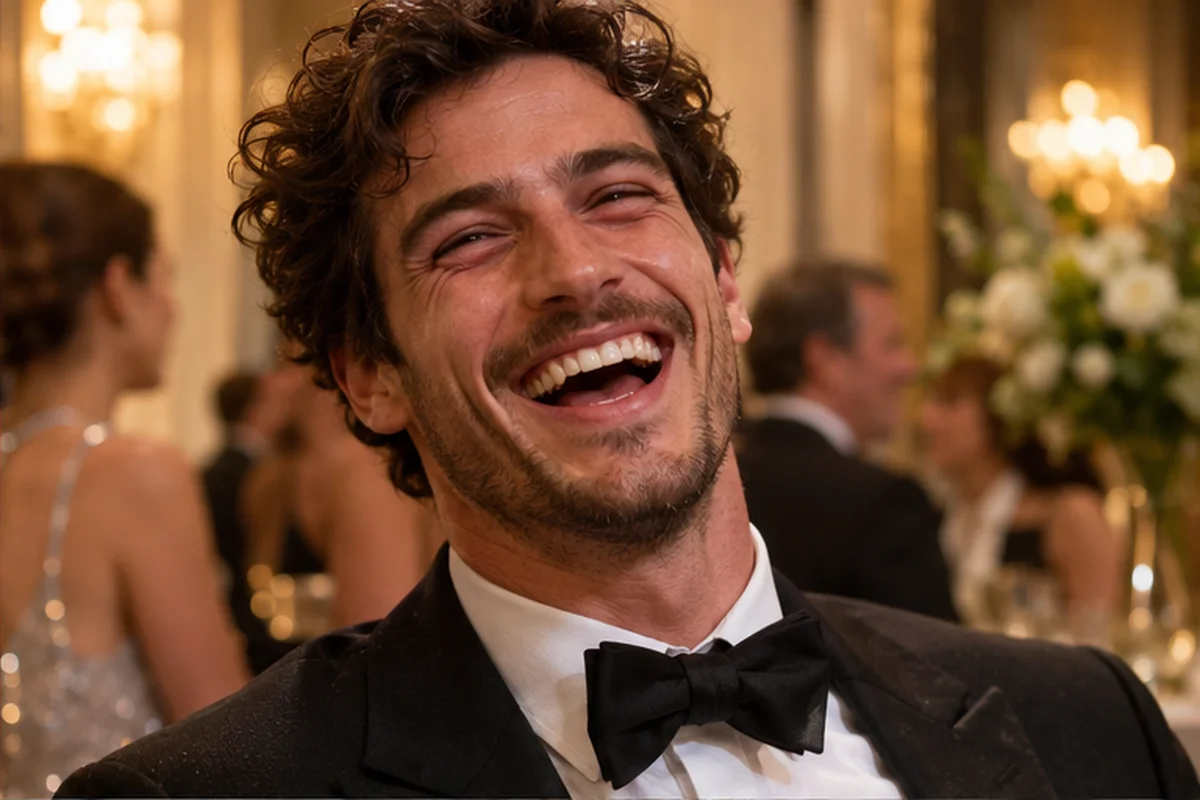
Der GIF-Gesichtstausch von Magic Hour eignet sich ideal für kurze Reaktionsschleifen und ausdrucksstarke Momente, die auf einen Blick verständlich sind. Das animierte Format überträgt den Gesichtstausch über wiederkehrende Ausdrücke, Gesten und schnelle Szenenwechsel hinweg. Es eignet sich hervorragend für verspielte Charakterbearbeitungen, Reaktionsbeiträge und Social-Media-Inhalte in Dauerschleife. Durch das Loop-Format wird jeder Frame Teil des Endergebnisses. Überprüfen Sie die Animation als Ganzes, damit die Transformation vom ersten Frame bis zum Ende der Schleife stimmig bleibt.
Mehrere Gesichter in einer Gruppenszene
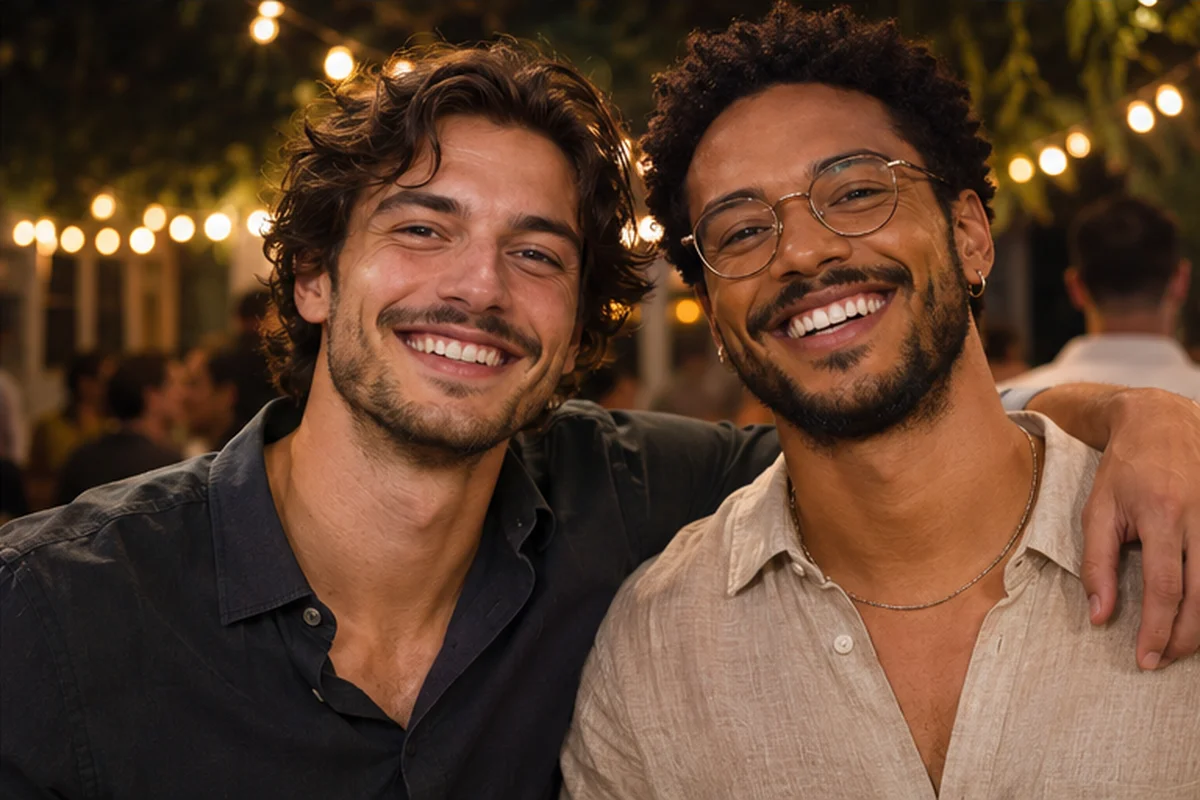
Der Mehrfach-Gesichter-Modus von Magic Hour ermöglicht es Ihnen, mehreren Personen in einem Zielbild oder -clip Ersatzgesichter zuzuweisen. Er eignet sich hervorragend für Porträts von Freundesgruppen, Ensembleszenen und kreative Bearbeitungen, bei denen jede Person eine andere Identität erhalten soll. Wählen Sie die gewünschten Gesichter aus und weisen Sie jeden Tausch vor der Erstellung eindeutig zu. Die Seite unterscheidet zudem zwischen Optionen für einzelne und mehrere Gesichter, sodass Sie das passende Setup für die Personenanzahl in Ihrer Szene wählen können.
So nutzen Sie den Magic Hour Gesichtstausch
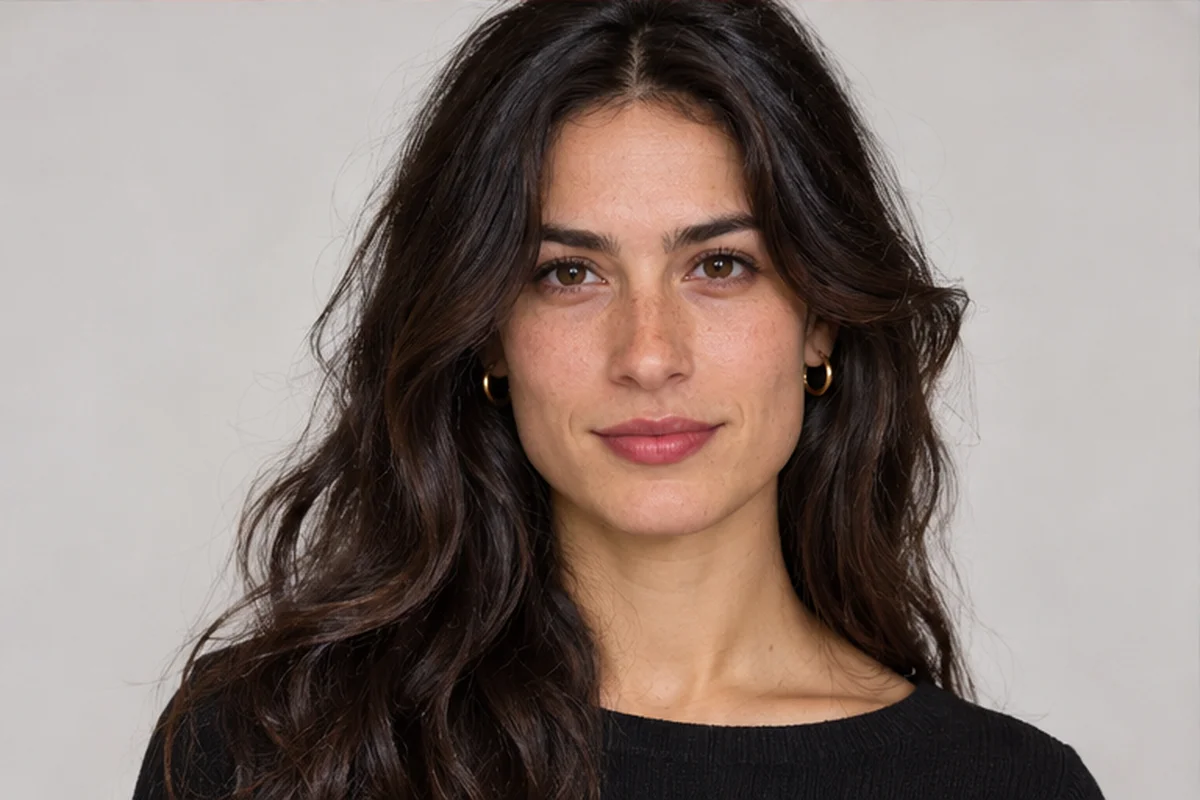
Medienformat auswählen
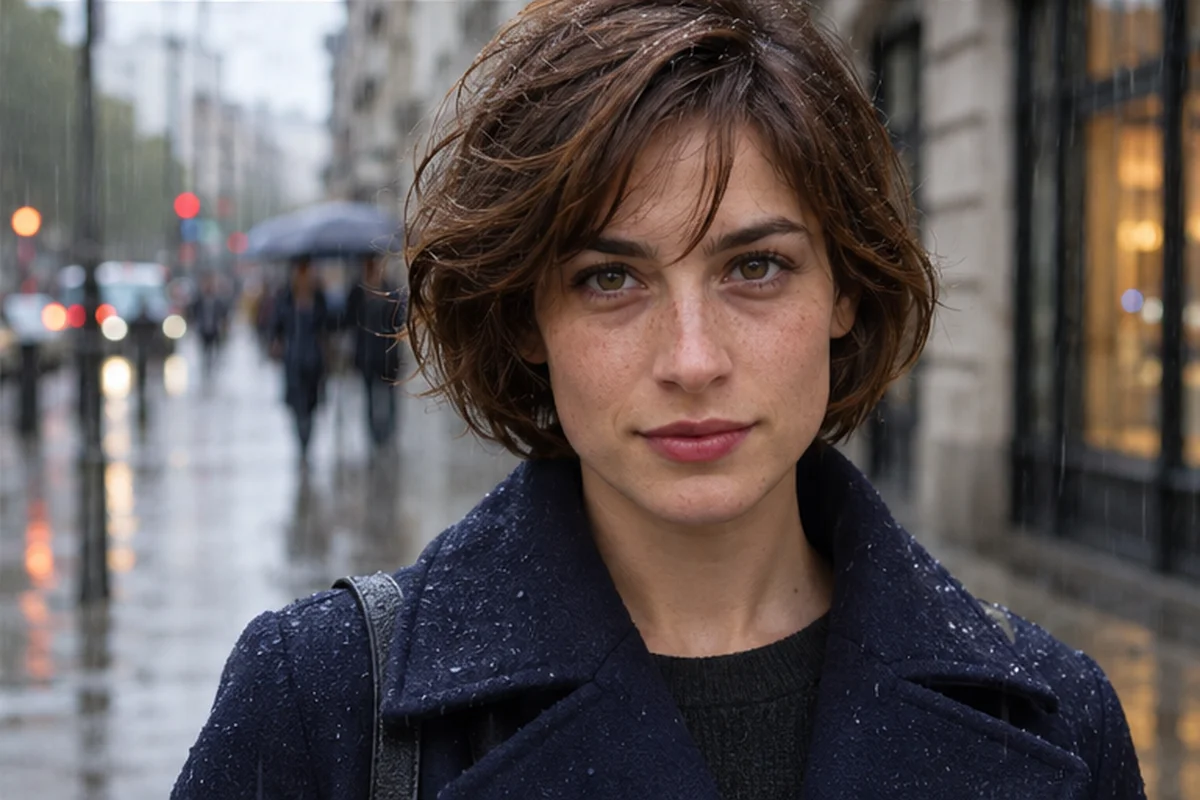
Ziel- und Quellgesicht hinzufügen
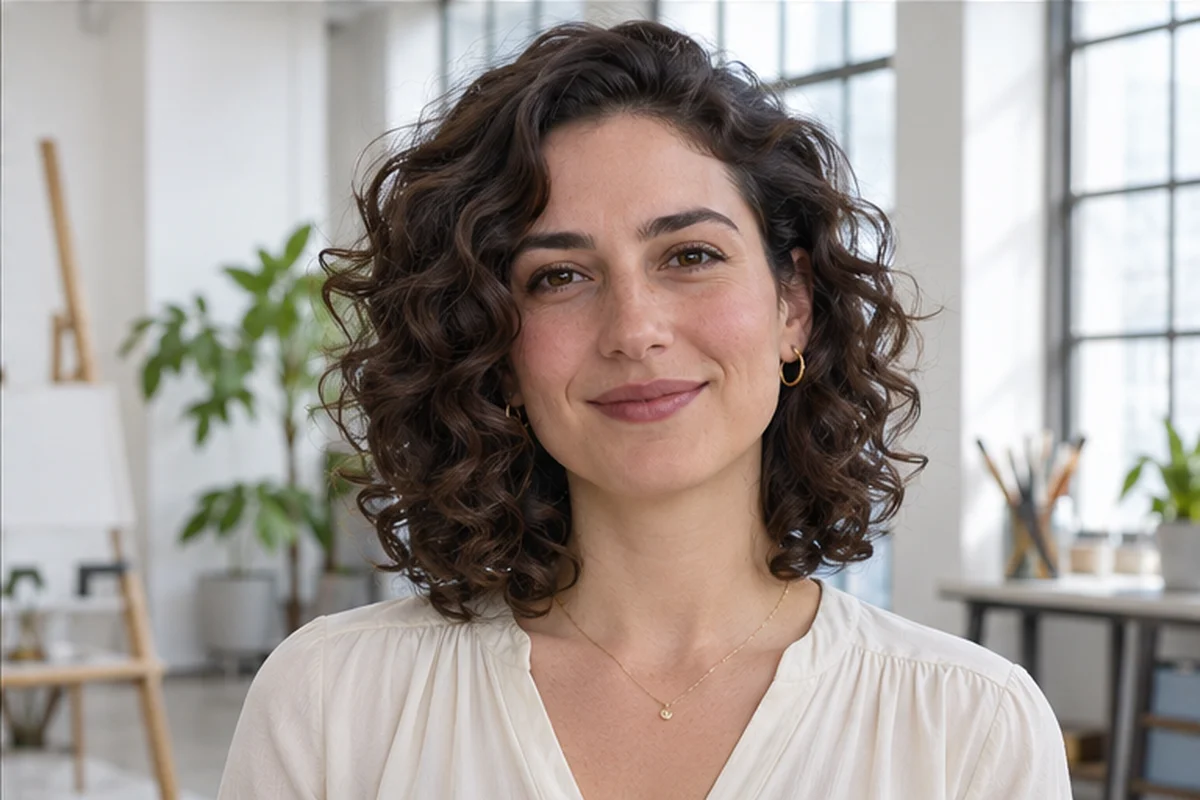
Ergebnis generieren und überprüfen
Weitere Tools für den Gesichtstausch entdecken
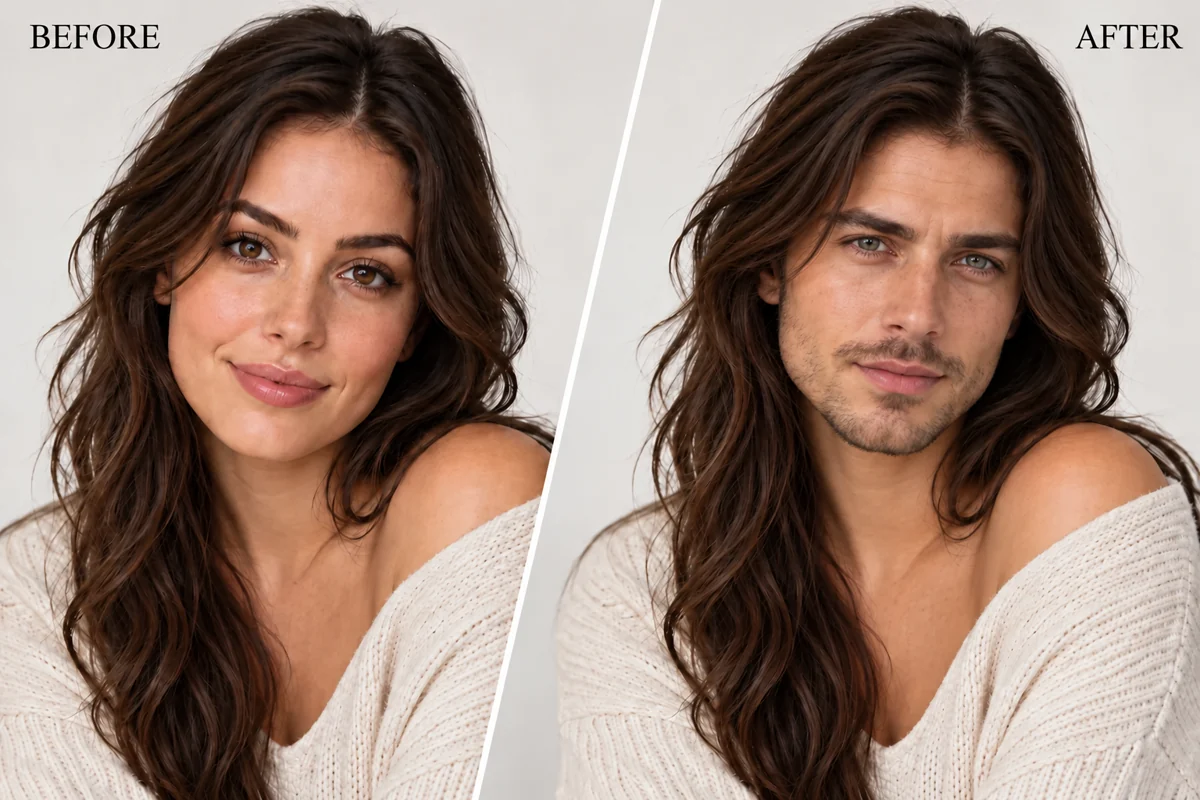
FAQs zum Magic Hour Gesichtstausch
Was ist der Magic Hour Gesichtstausch?
Ist der Magic Hour Gesichtstausch kostenlos?
Wie verwende ich den Magic Hour Gesichtstausch?
Kann ich Gesichter in einem Video austauschen?
Unterstützt Magic Hour den Gesichtstausch in GIFs?
Kann Magic Hour mehrere Gesichter gleichzeitig austauschen?
Warum kann ein Gesicht in verschiedenen Video-Frames unterschiedlich aussehen?
Kann ich Ergebnisse des Gesichtstauschs kommerziell nutzen?
Foto- oder Video-Gesichtstausch erstellen
Wählen Sie ein Zielbild oder einen Zielclip, fügen Sie ein Ausgangsgesicht hinzu und erstellen Sie einen Gesichtstausch für Ihr nächstes Projekt.
Jetzt Gesichtstausch ausprobieren