
Alltagsfotos mit Fotor verbessern
Laden Sie ein Porträt, Produkt-, Reise- oder Alltagsfoto in den Fotor KI-Bildverbesserer hoch. Verarbeiten Sie das Bild, vergleichen Sie das Motiv vor und nach der Bearbeitung, prüfen Sie Gesichter, Kanten, Texturen und Text und laden Sie dann das gewünschte Ergebnis herunter.
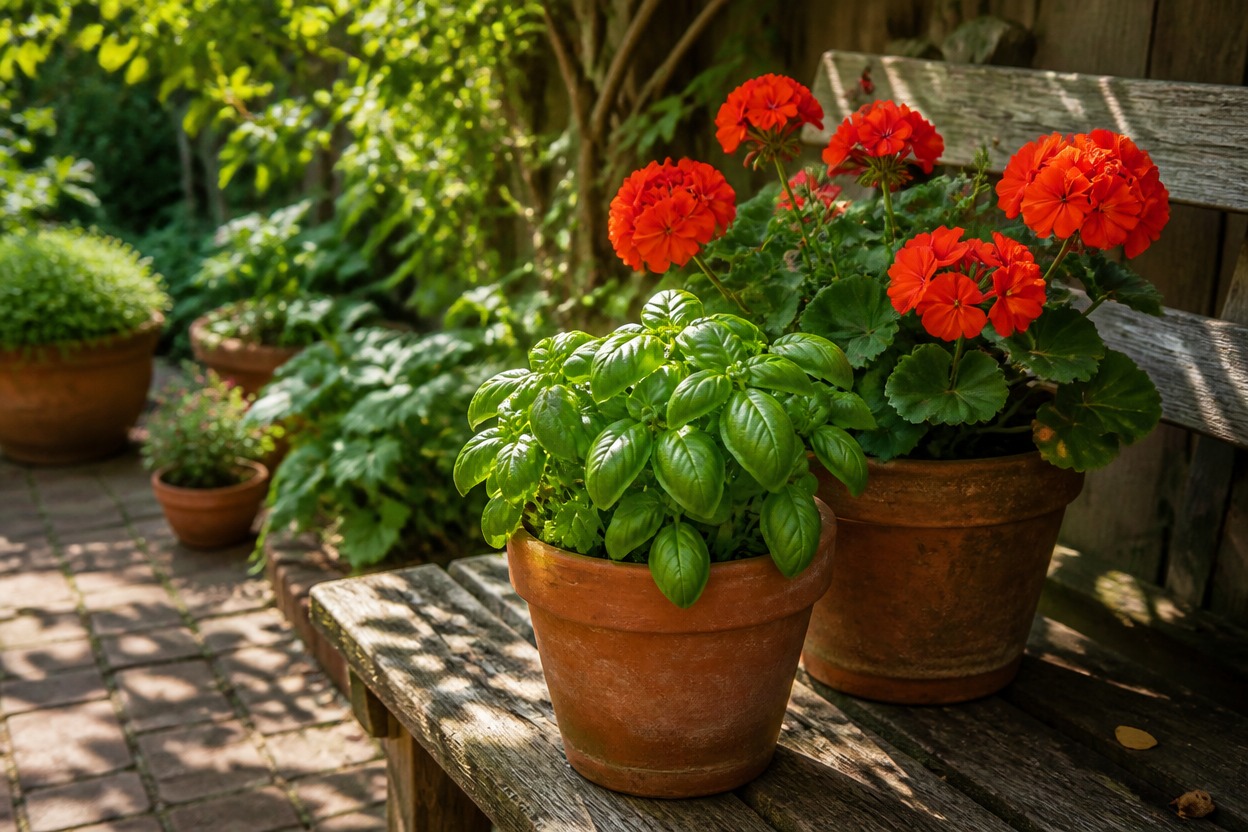
Garten
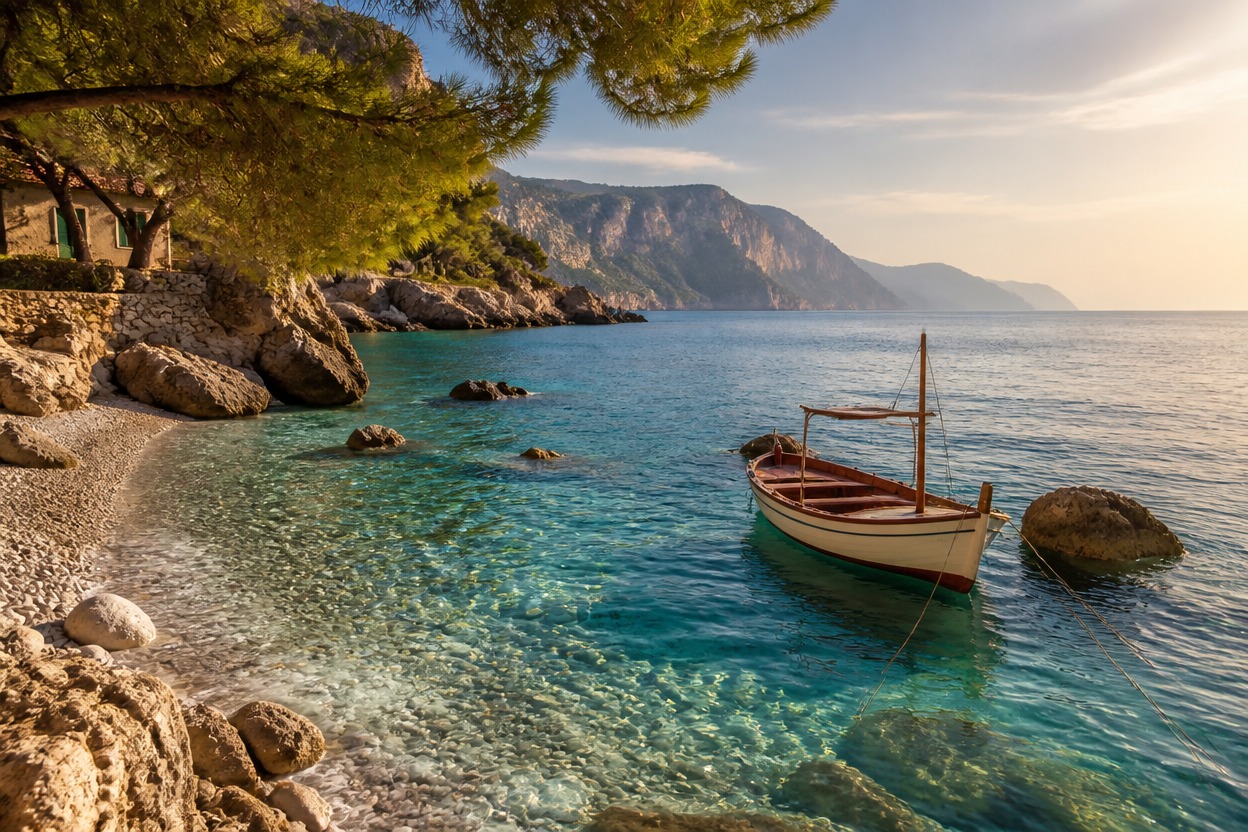
Küste
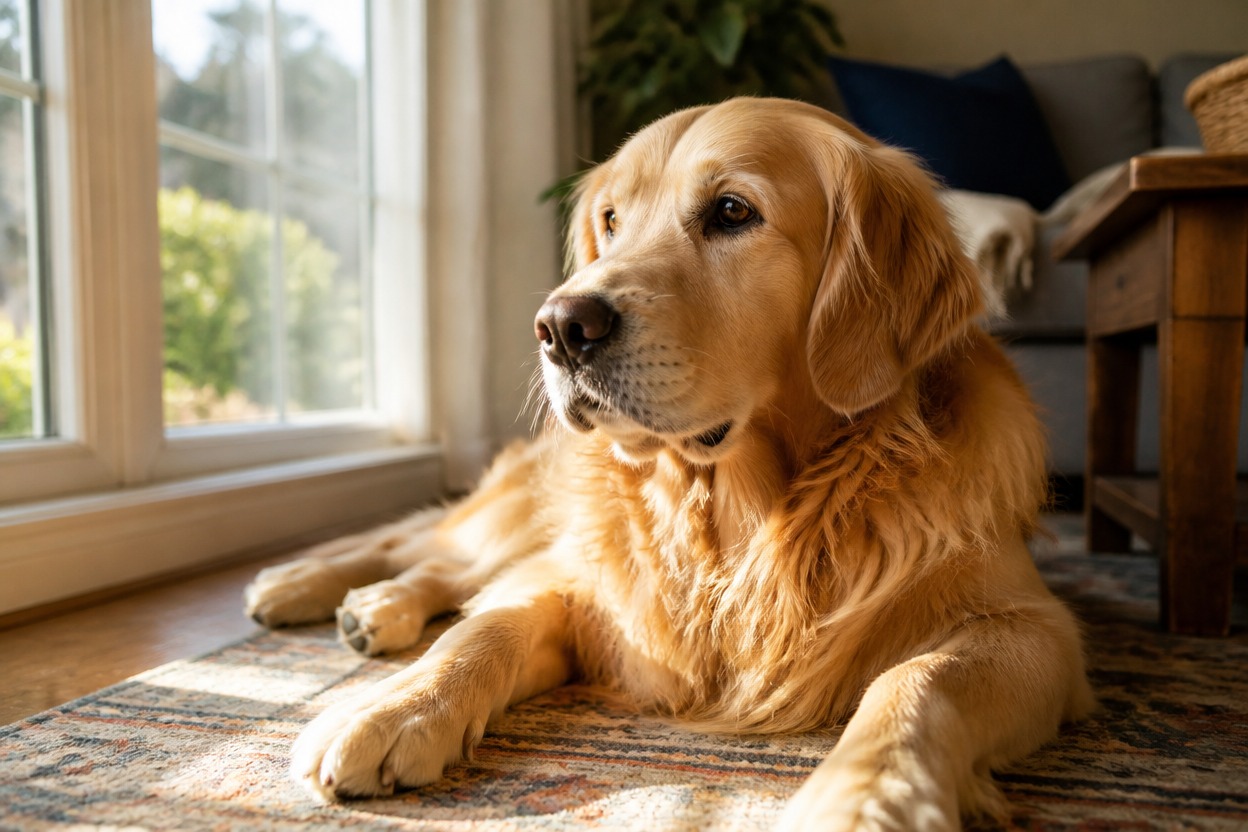
Haustier
Dateien hochladen
Bild zum Verbessern hochladen
Modus
Mit dem Hochladen einer Datei stimmen Sie den Nutzungsbedingungen und der Datenschutzerklärung von GoEnhance zu
Was Sie mit dem Fotor Bildverbesserer erstellen können
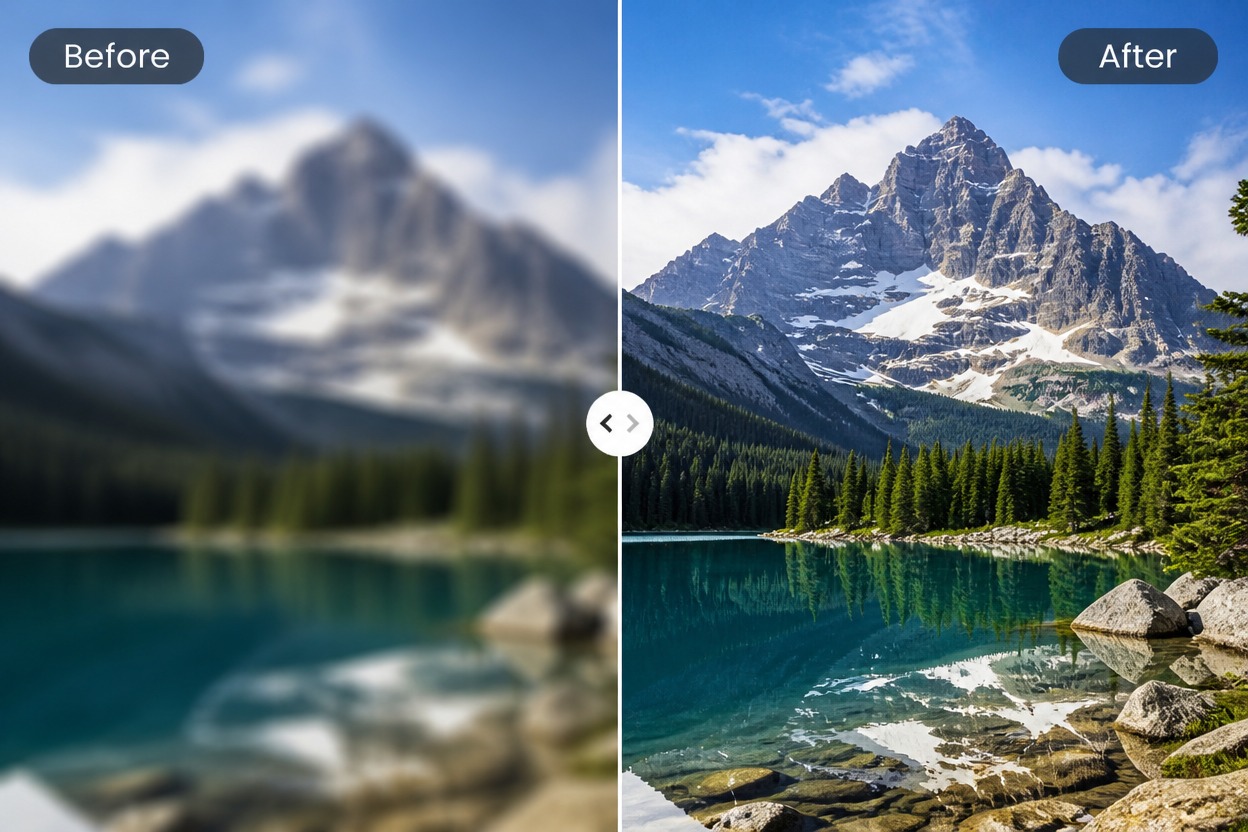
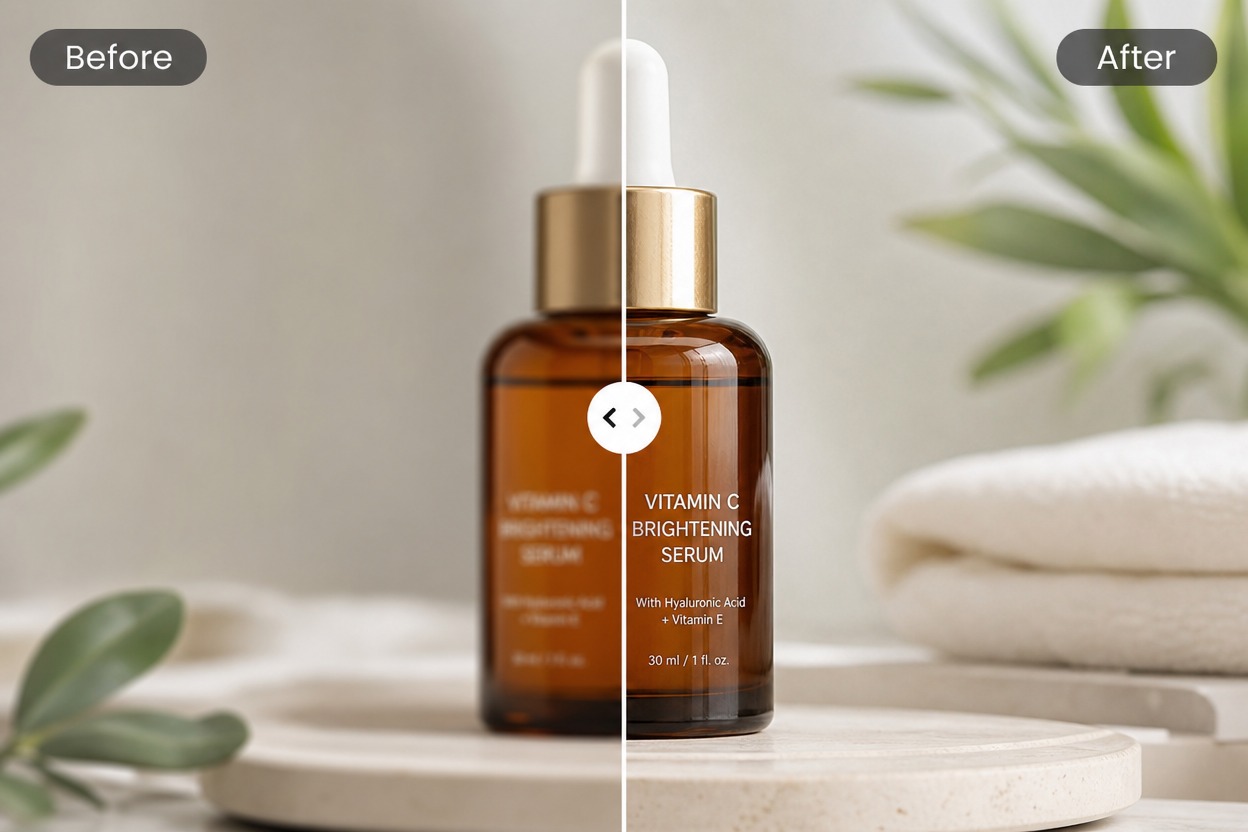
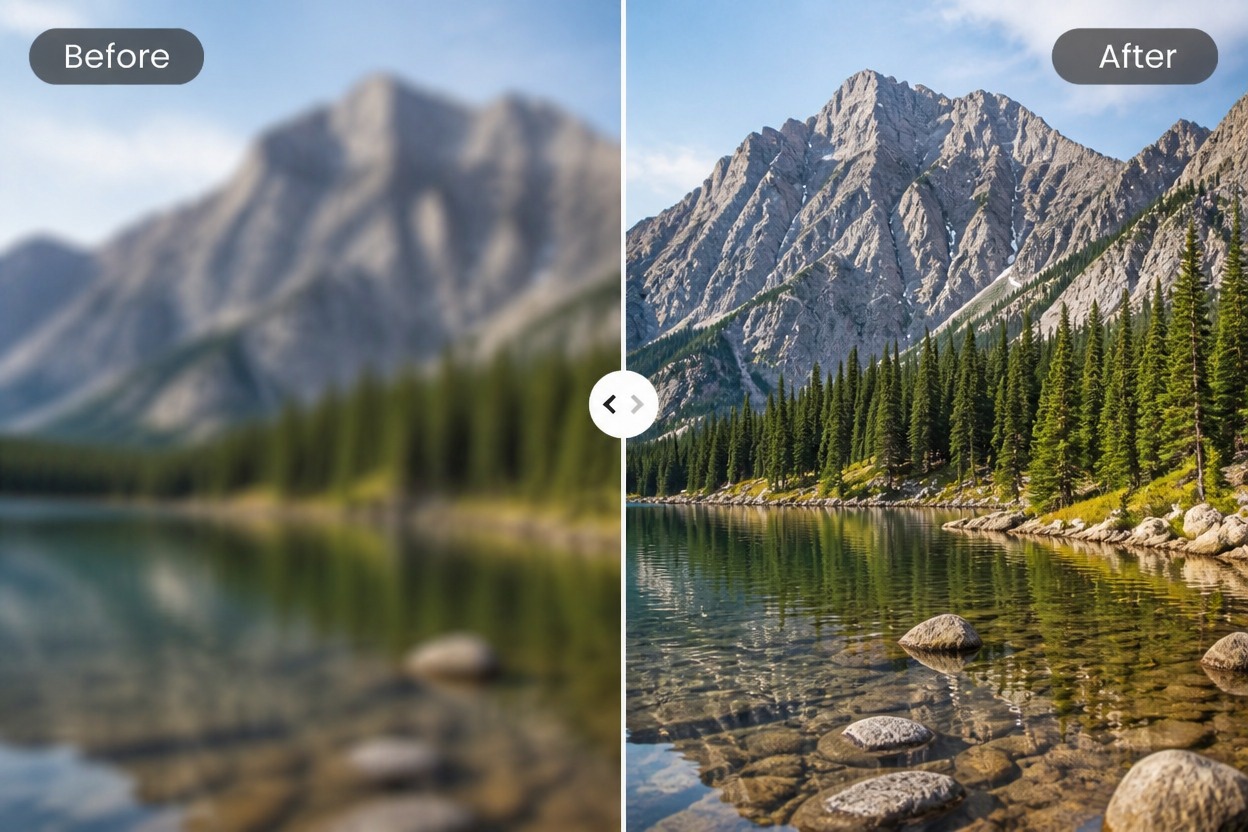
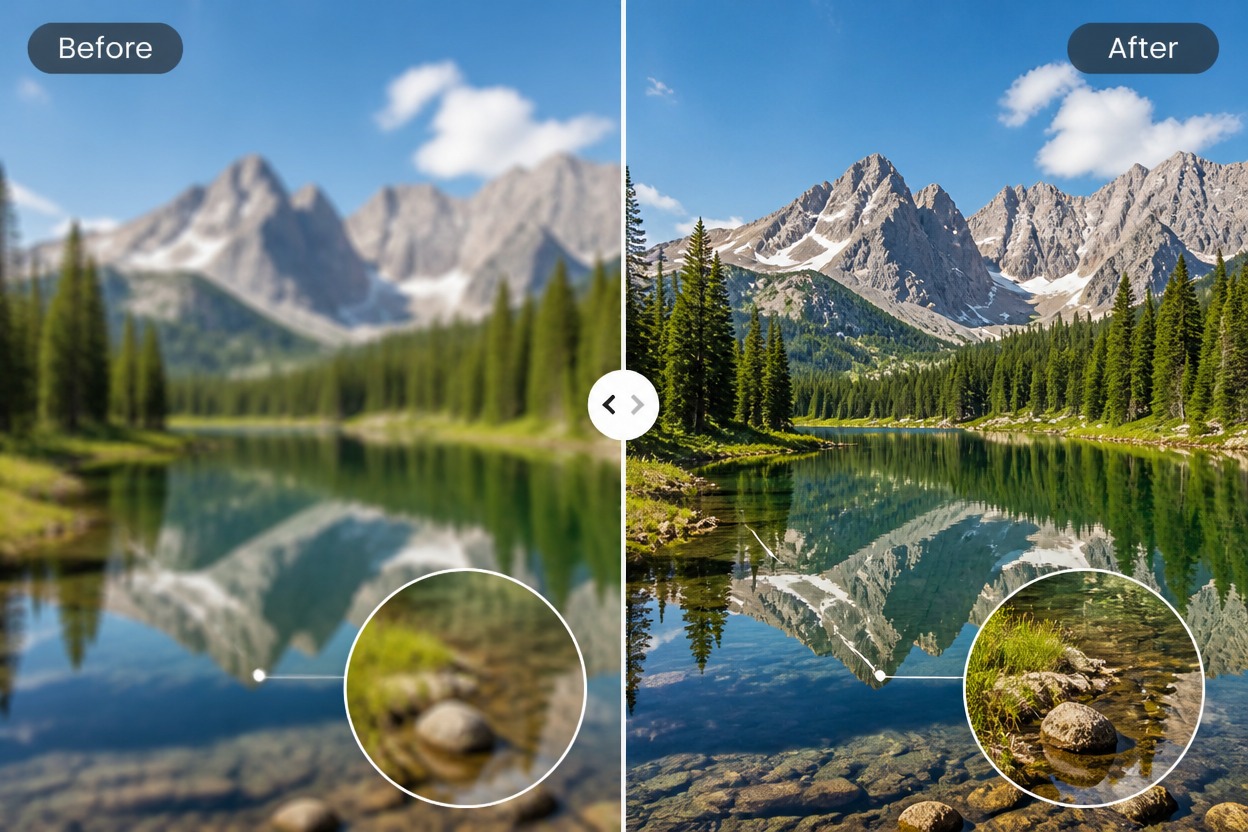
Highlights des Fotor Bildverbesserer-Workflows
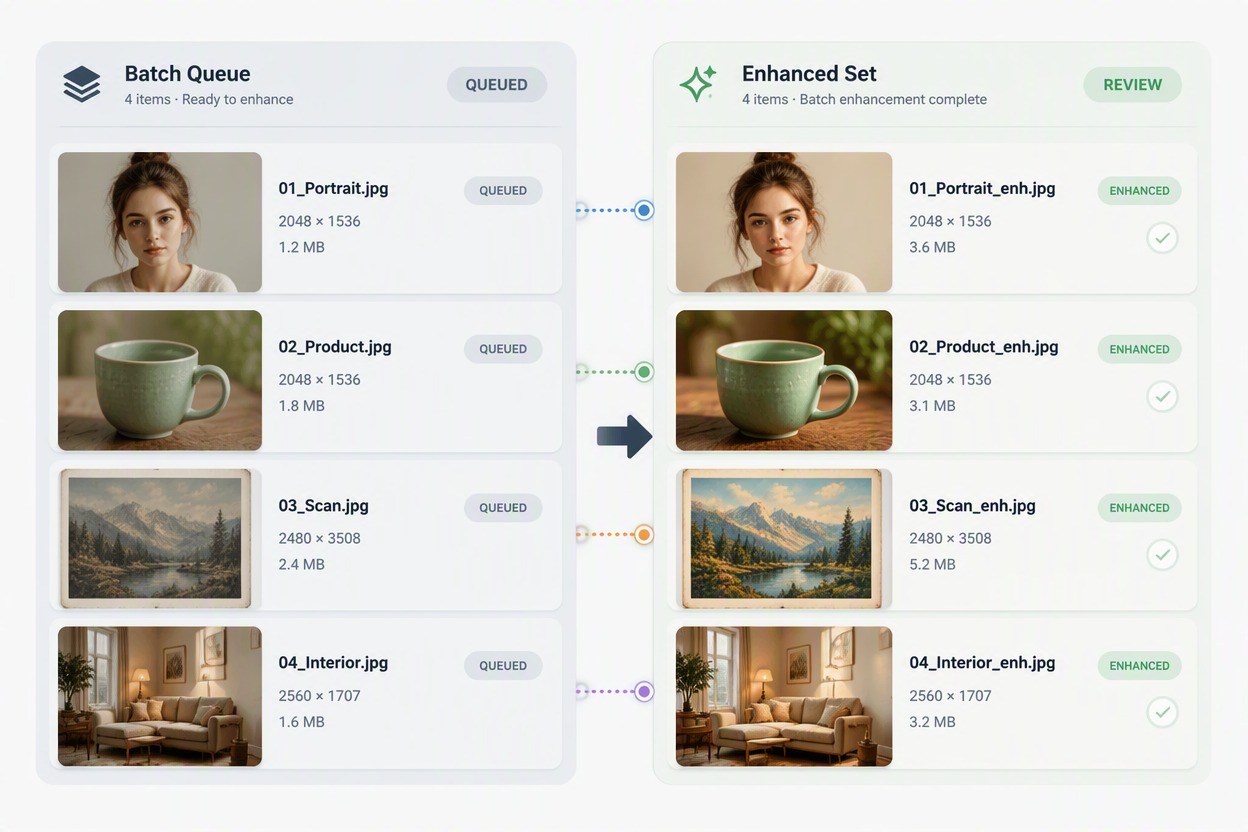
Online-Verbesserung mit einem Klick
Verarbeiten Sie ein vorhandenes Foto durch einen unkomplizierten, browserbasierten Verbesserungsprozess.
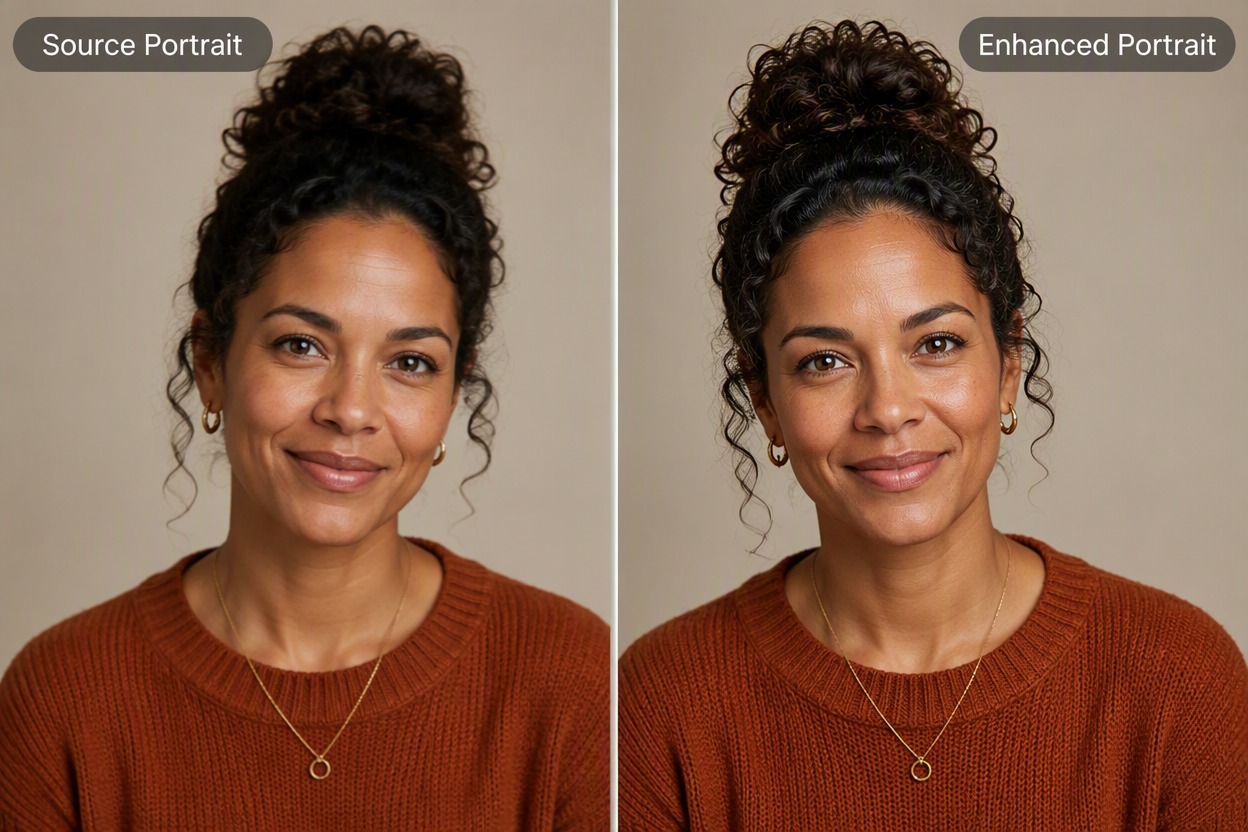
Porträt-Bereinigung
Verbessern Sie die Klarheit von Gesicht, Haaren, Kleidung und Hintergrund bei gleichzeitiger Überprüfung der Identität.
Klarheit von Produktfotos
Verfeinern Sie Kanten, Oberflächentextur und Kontrast für autorisierte Produktbilder.
Reise- und Alltagsfotos
Bereinigen Sie Landschafts-, Architektur-, Essens-, Haustier- und Familienbilder, ohne das Motiv zu verändern.
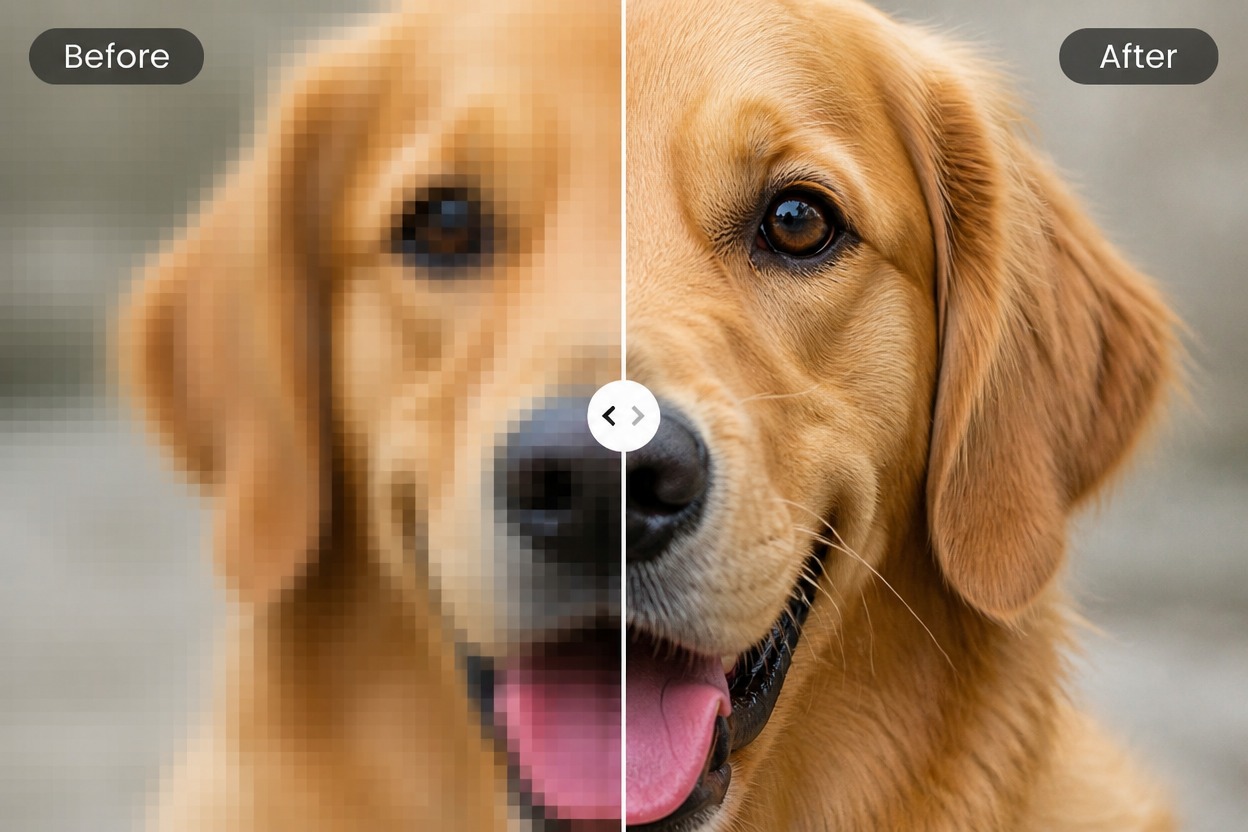
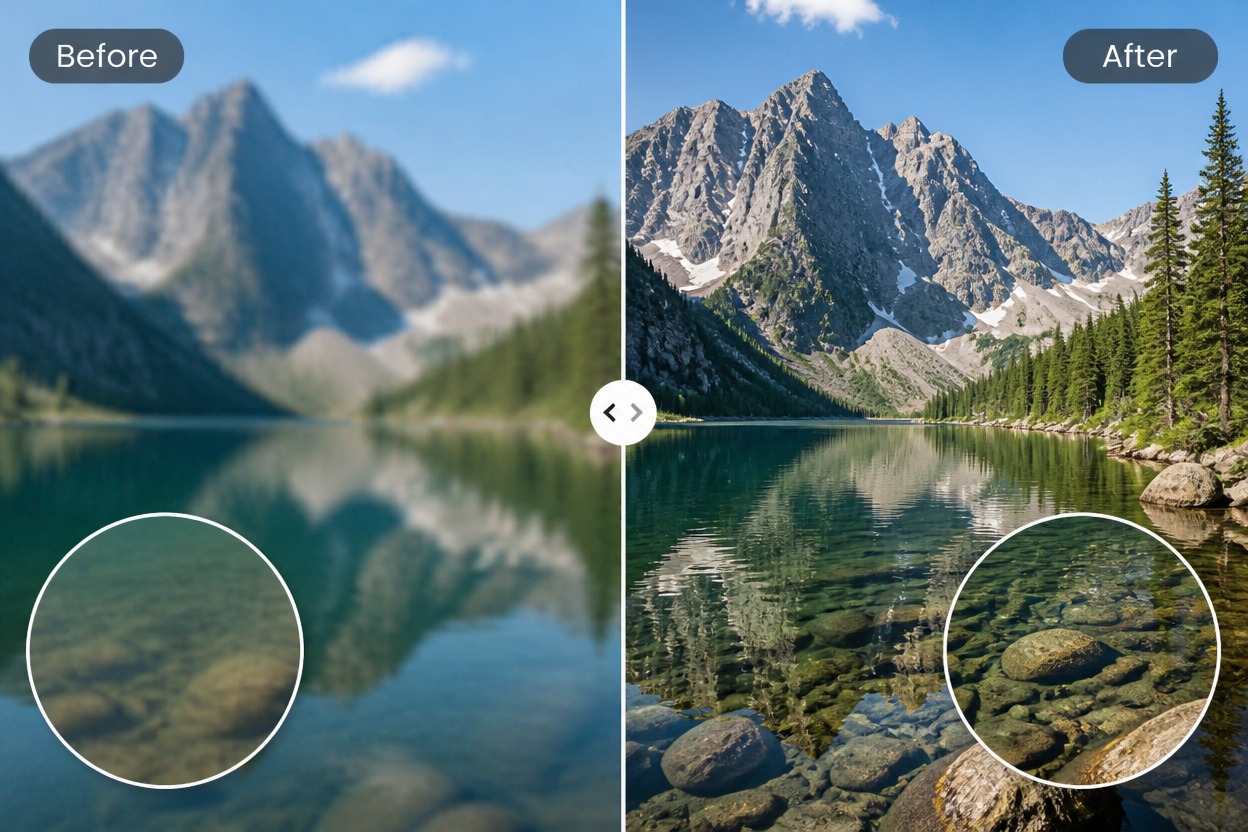
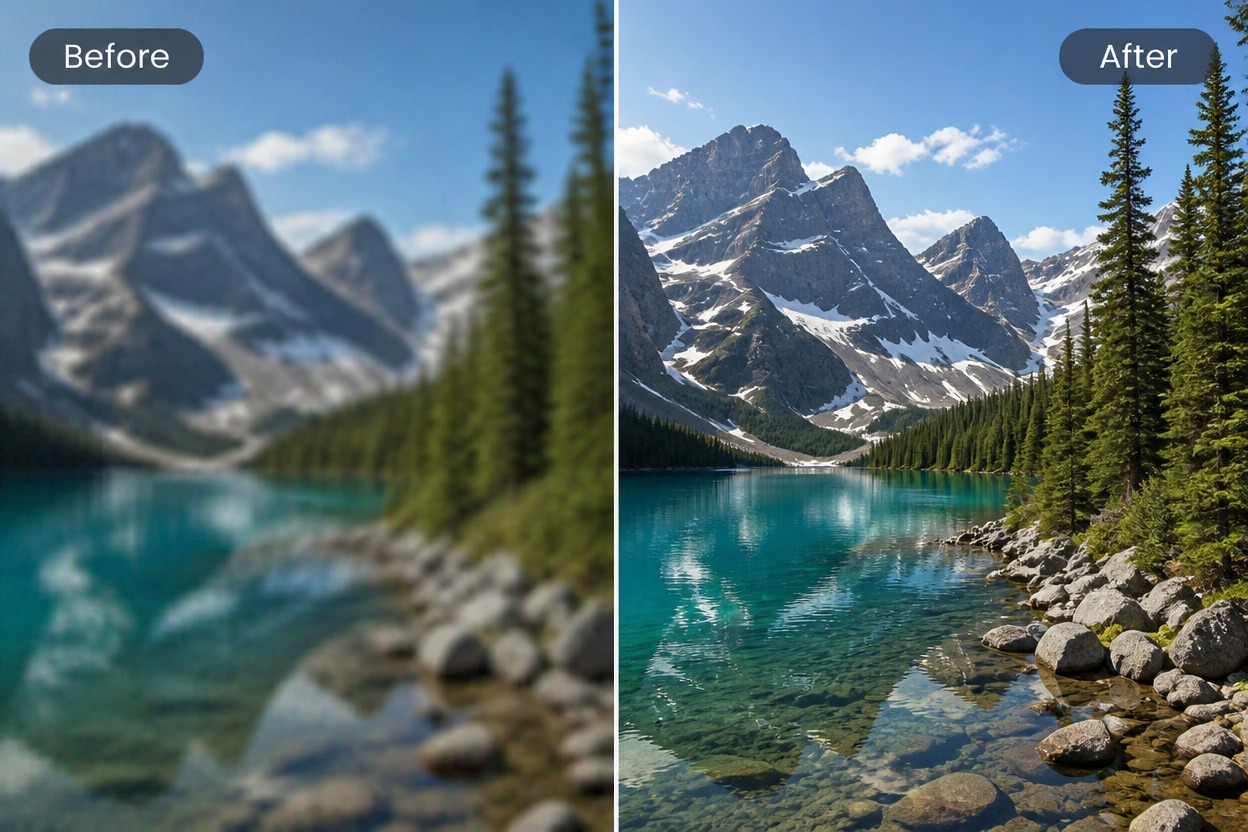
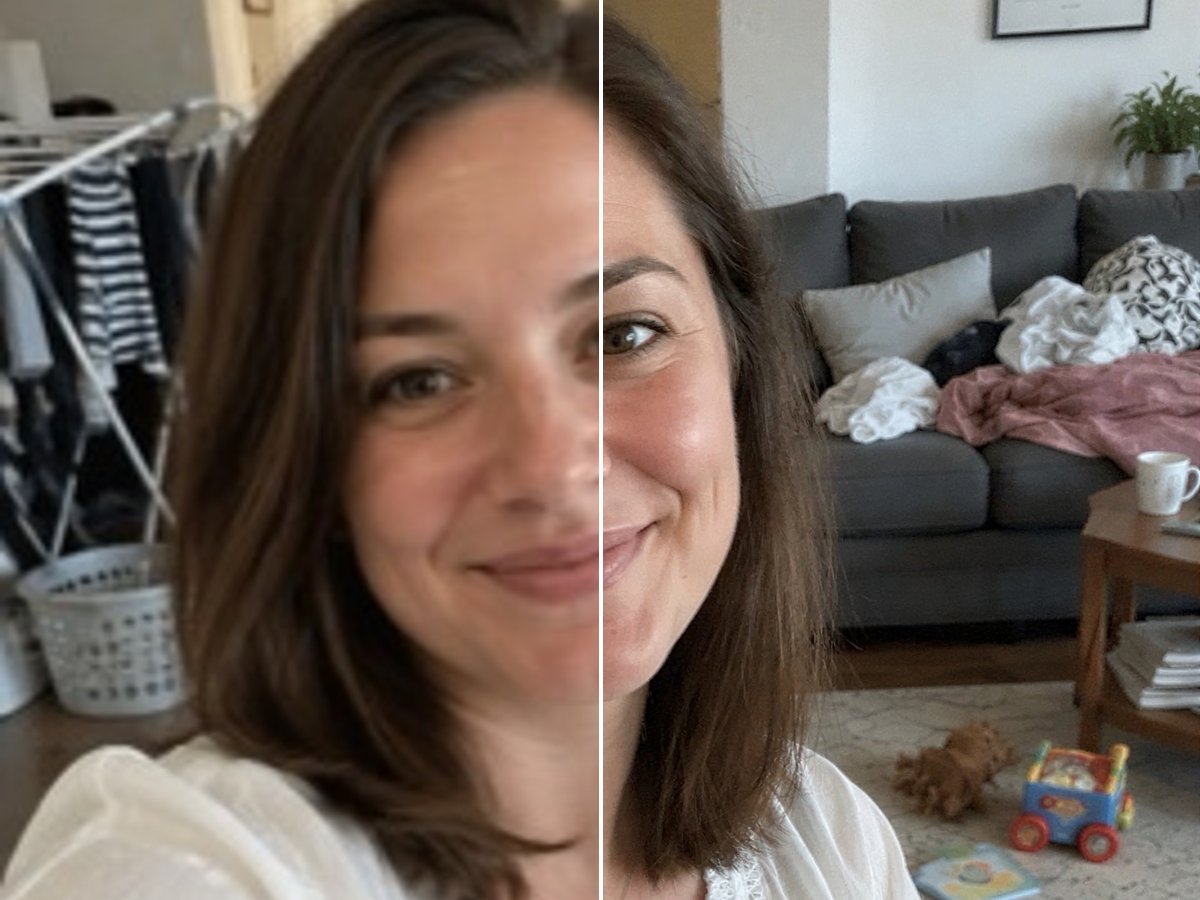
Direkter Vergleich
Überprüfen Sie denselben Ausschnitt vor und nach der Verbesserung.
Zum weiteren Bearbeiten herunterladen
Speichern Sie das ausgewählte Ergebnis für einen weiteren autorisierten Design- oder Veröffentlichungsschritt.
So verwenden Sie den Fotor Bildverbesserer
Schritt 1 1
Laden Sie die beste verfügbare Quelle hoch
Wählen Sie das sauberste autorisierte Bild, das Sie haben, und behalten Sie das Original bei. Vermeiden Sie wiederholte Screenshots oder stark komprimierte Kopien, wenn eine bessere Quelle verfügbar ist.
Schritt 2 2
Führen Sie die Verbesserung durch
Verarbeiten Sie das Bild mit dem verfügbaren Verbesserungs-Workflow. Achten Sie darauf, dass Motiv, Komposition, Zuschnitt, Farben und wichtige Objekte mit der Quelle übereinstimmen.
Schritt 3 3
Vergleichen und herunterladen
Überprüfen Sie eine Gegenüberstellung von Original und verbessertem Bild in voller Größe. Kontrollieren Sie Identität, Kanten, Textur, Text, Hintergründe sowie alle Produkt- oder Dokumentendetails vor dem Herunterladen.
Fotor Bildverbesserer FAQ
Was macht der Fotor Bildverbesserer?
Ist die Nutzung des Fotor Bildverbesserers kostenlos?
Welche Bilder eignen sich am besten als Eingabe?
Kann die Verbesserung Details wiederherstellen, die in der Quelle fehlen?
Behält das verbesserte Foto dasselbe Motiv bei?
Kann ich das Ergebnis für geschäftliche oder Veröffentlichungszwecke verwenden?
Was sollte ich vor dem Herunterladen überprüfen?
Weitere KI-Bildoptimierer entdecken


Verbessern Sie Ihr nächstes Bild mit GoEnhance AI
Laden Sie ein autorisiertes Bild hoch, verbessern Sie die sichtbare Klarheit, vergleichen Sie das Ergebnis mit der Quelle und exportieren Sie die Version, die das ursprüngliche Motiv am besten bewahrt.
Starten Sie die Erstellung mit GoEnhance AI