WebP-Hintergrundentferner

Sie haben ein WebP-Bild und möchten das Motiv freistellen? Laden Sie die Datei direkt bei GoEnhance AI hoch, entfernen Sie den Hintergrund und laden Sie ein transparentes PNG für Ihr nächstes Layout herunter. Stellen Sie Produkte, Porträts, Pflanzen, Haustiere oder gezeichnete Figuren frei, ohne zuvor einen Screenshot zu machen oder die Originaldatei in JPG umzuwandeln.
Bunter Vogel
Bunter Vogel
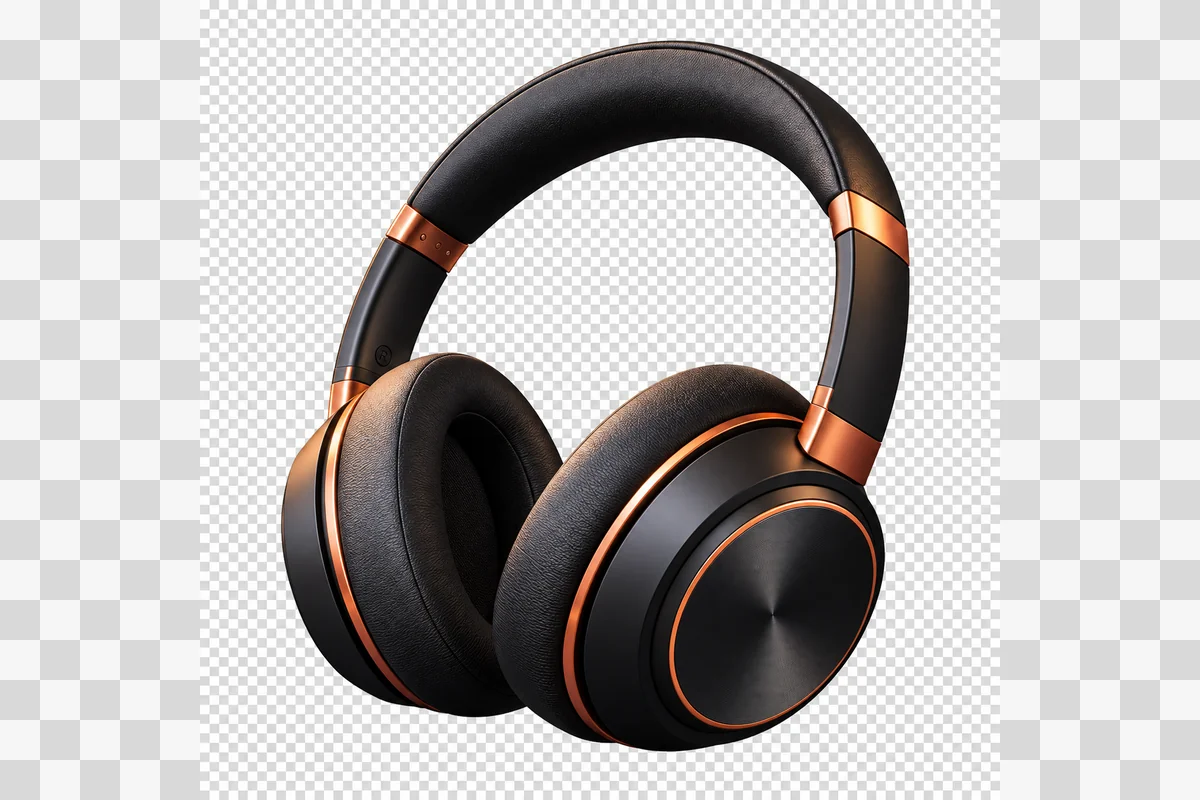
Kopfhörer
Kopfhörer
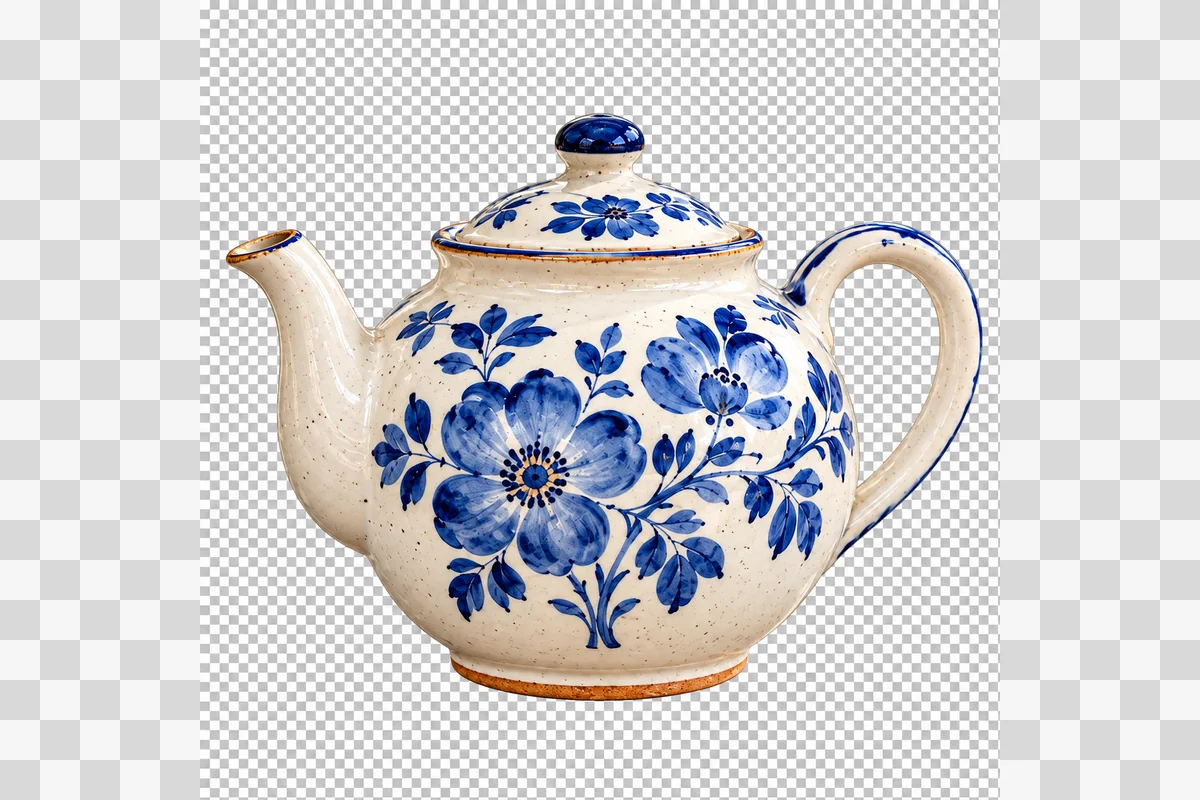
Dekorative Teekanne
Dekorative Teekanne
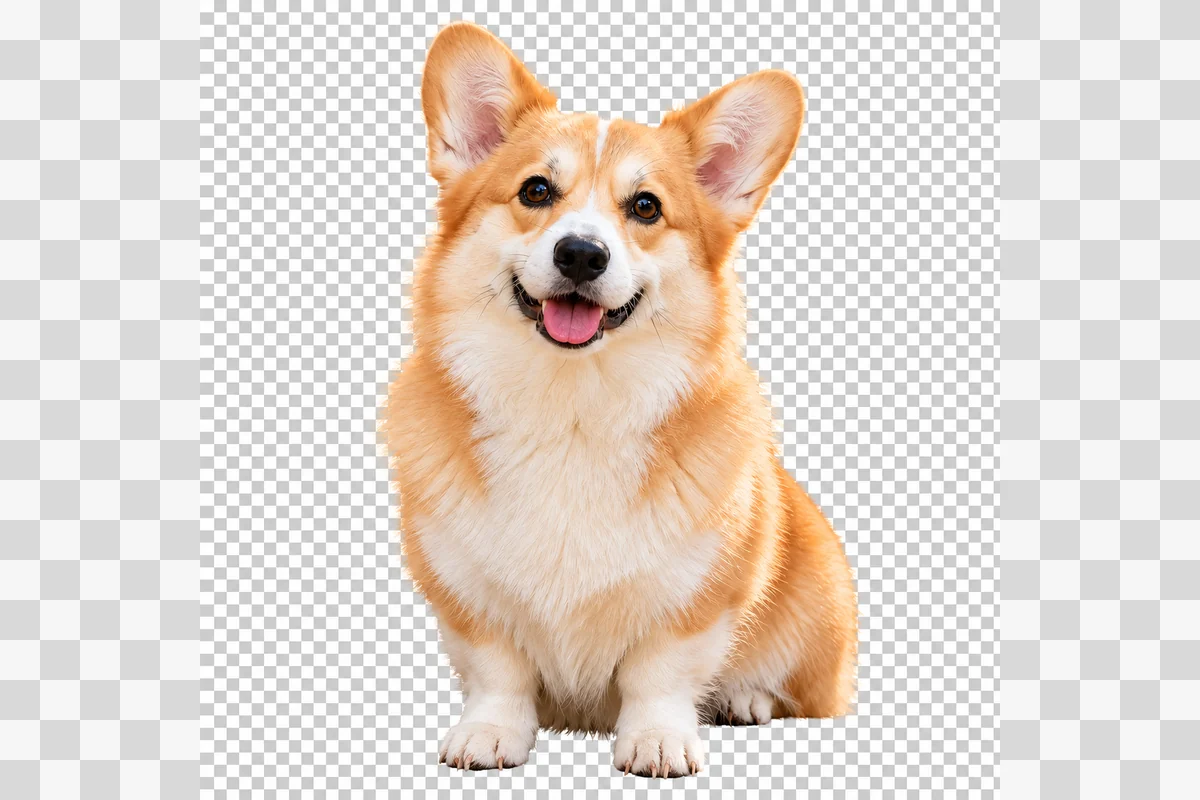
Flauschiger Hund
Flauschiger Hund
Ein statisches WebP-Bild hochladen
Mit dem Hochladen einer Datei stimmen Sie den Nutzungsbedingungen und der Datenschutzerklärung von GoEnhance zu

WebP-Hintergrund in drei Schritten entfernen

Beginnen Sie mit Ihrer WebP-Datei und erhalten Sie ein Bild, das Sie direkt platzieren können.
01

WebP direkt hochladen

Wählen Sie das statische Bild auf Ihrem Gerät aus. Verwenden Sie die klarste verfügbare Vorlage, damit die Konturen und feinen Details des Motivs erhalten bleiben.

02

Hintergrundergebnis auswählen

Lassen Sie die KI das Motiv freistellen. Behalten Sie anschließend den transparenten Hintergrund bei oder wählen Sie Weiß beziehungsweise eine eigene Volltonfarbe. Prüfen Sie feine Kanten in der Vorschau.

03

Freigestelltes PNG herunterladen

Speichern Sie das bearbeitete Bild als PNG und fügen Sie es in Ihre Design-App ein. Prüfen Sie das Ergebnis vor dem endgültigen Export auf dem vorgesehenen Hintergrund.

Wählen Sie aus, wie Sie Ihr WebP-Motiv verwenden möchten

PNG-AusgabeErgebnisGeeignet für
Transparenter HintergrundMotiv mit transparentem FreiraumEbenengrafiken, Website-Mock-ups und Designübergaben
Weißer HintergrundMotiv auf neutralweißem HintergrundKataloglayouts und einfache Produktpräsentationen
Eigener einfarbiger HintergrundMotiv vor einem Hintergrund in der gewünschten FarbeProfilgrafiken und abgestimmte Kampagnenmaterialien

Verwenden Sie das bestmögliche WebP-Bild als Ausgangspunkt

QuelldetailsWorauf Sie achten solltenWarum es wichtig ist
PixelmaßeEine ausreichend große OriginaldateiKleine Vorschaubilder zeigen weniger Kantendetails
KomprimierungKlare Konturen ohne starke VerwischungenDurch das Entfernen des Hintergrunds lassen sich verlorene Details der Quelldatei nicht wiederherstellen
MotivtrennungEin klar erkennbares Motiv im VordergrundÄhnliche Farben von Motiv und Hintergrund lassen sich schwerer trennen
Feine FormenSichtbare Haare, Blätter oder schmale LinienKleine Zwischenräume sollten in der Vorschau sorgfältig geprüft werden
Vorhandene TransparenzTatsächlich leere Bereiche statt aufgemalter SchachbrettmusterDie Dateiendung allein beweist keine Transparenz
AnimationEin statisches Bild oder exportierter FrameDieser Ablauf erstellt einen Freisteller aus einem einzelnen Bild

Hintergrundentfernung für WebP-Bilder

WebP ohne JPG-Kopie hochladen

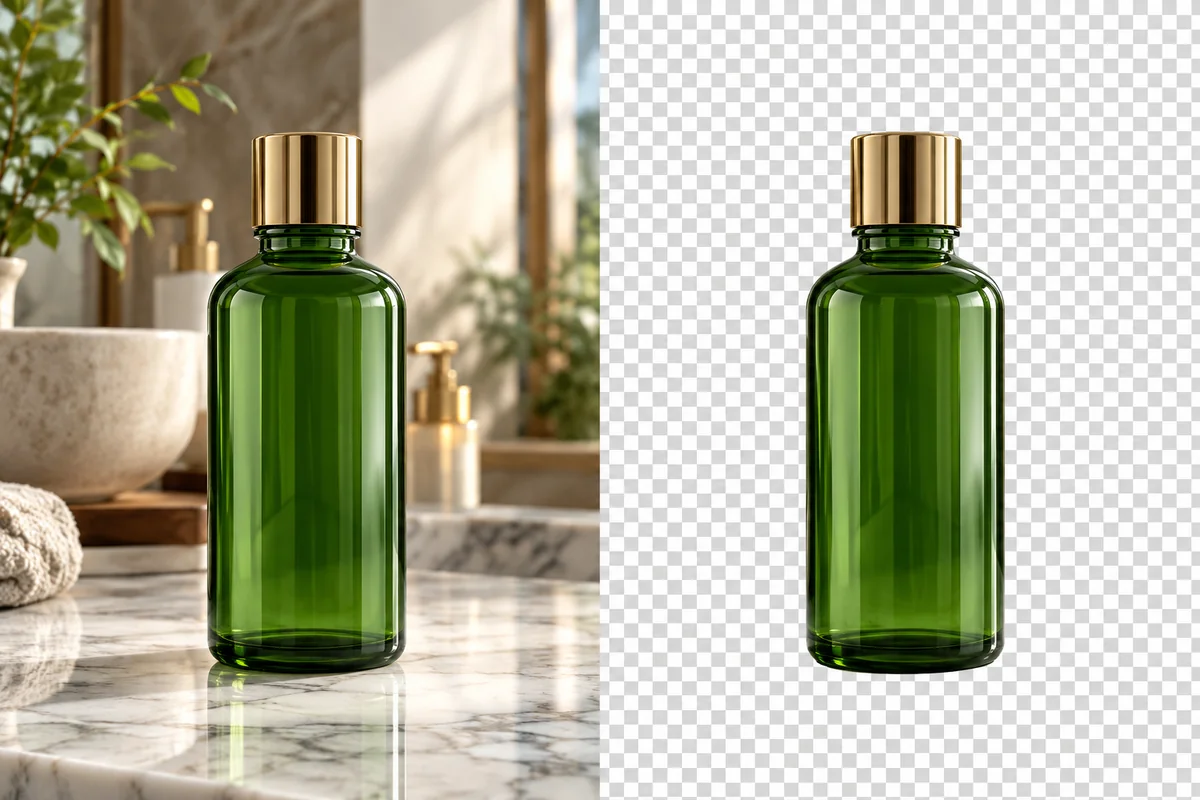
GoEnhance AI akzeptiert Produktbilder im WebP-Format direkt. So können Sie mit der vorhandenen Datei mit der Hintergrundentfernung beginnen. Entfernen Sie den Raum um die Flasche und erstellen Sie einen Freisteller mit transparentem Hintergrund, ohne vorher einen Screenshot zu machen oder das Quellformat selbst zu ändern. Weitere Optionen finden Sie in unserem Hintergrundentferner.

Illustration einer WebP-Flasche vor und nach dem Entfernen des Hintergrunds.

Porträts vom WebP-Hintergrund freistellen

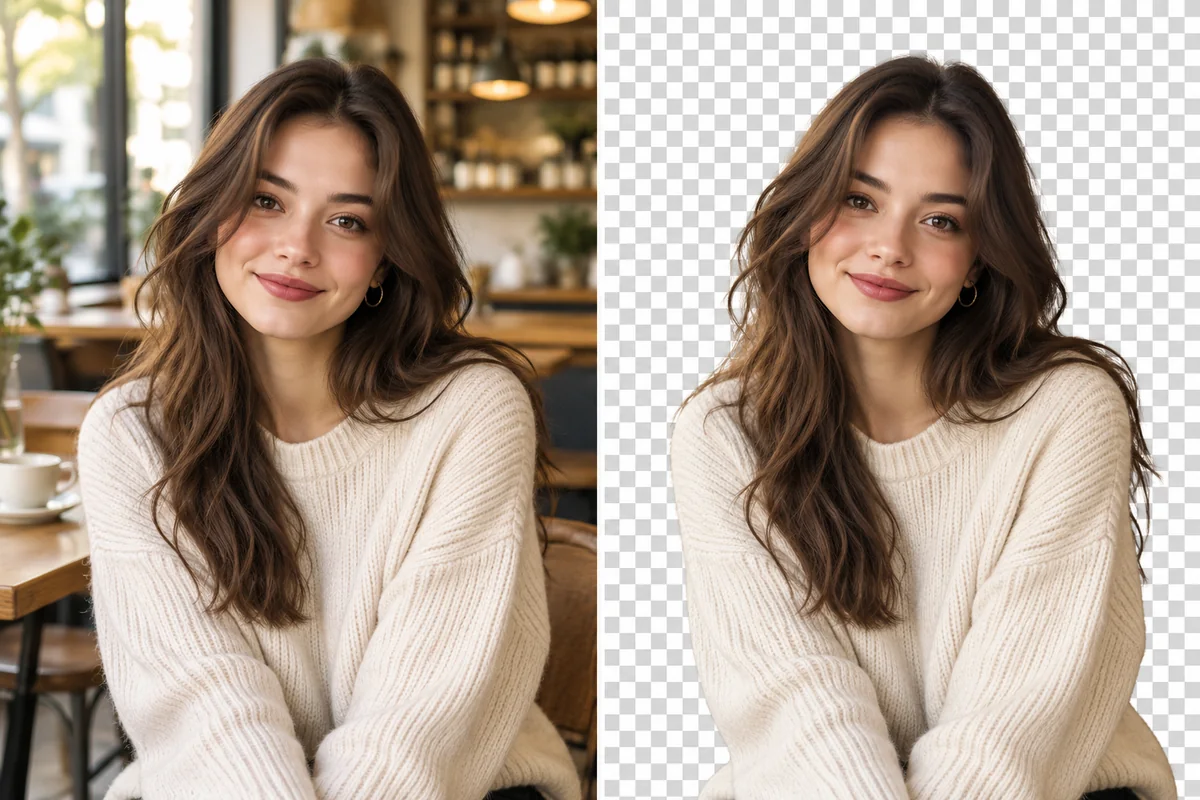
Stellen Sie die Person auf einem WebP-Foto frei und entfernen Sie die Innenraumszene um das Porträt. So erhalten Sie ein separates Motiv für ein Profil oder eine Präsentation, ohne den ursprünglichen Raum in das neue Layout übernehmen zu müssen.

Illustration einer Porträtfreistellung aus einer WebP-Datei.

Feine Blätter beim Freistellen einer Pflanze erhalten

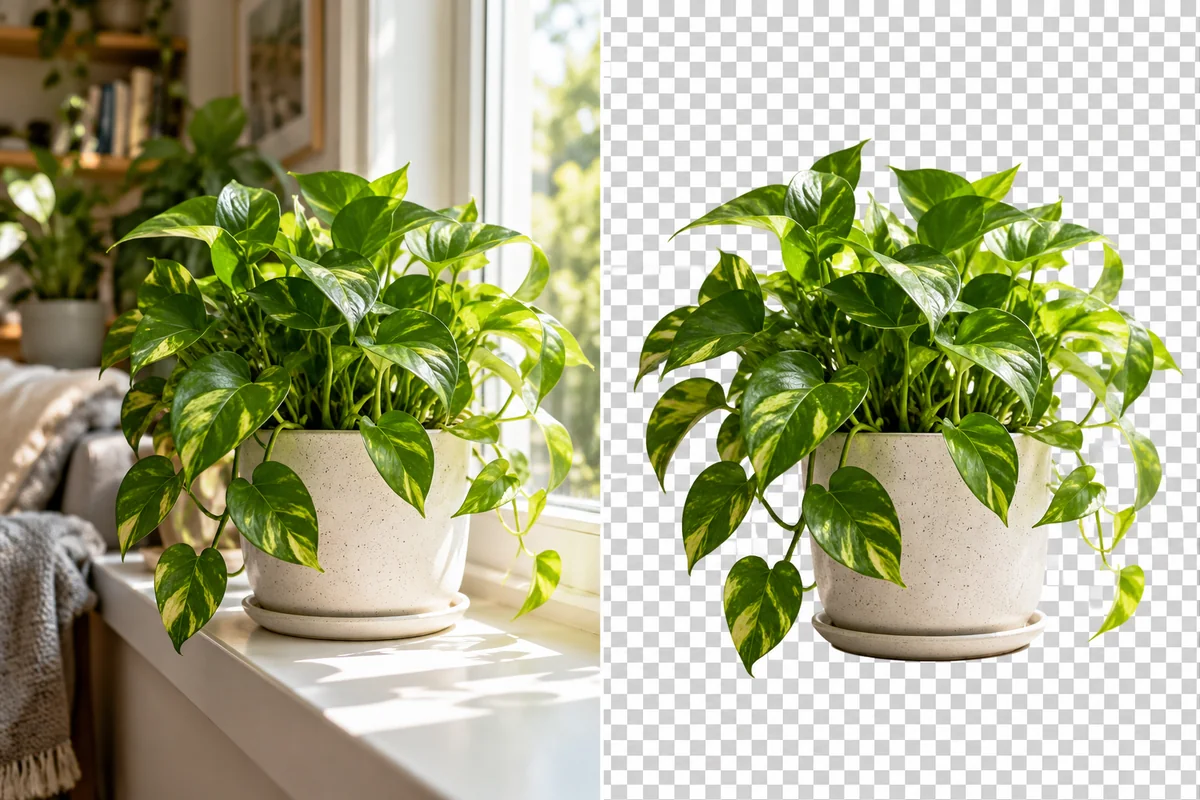
Entfernen Sie die Umgebung und behalten Sie die Stängel und Blätter der Pflanze als Motiv im Vordergrund. Feine Blätter bleiben Teil des Freistellers. So lässt sich das Bild leichter in ein Moodboard oder eine Innenraumpräsentation einfügen, ohne das Fenster im Hintergrund zu übernehmen.

Illustration einer freigestellten Topfpflanze mit feinen Blättern und Stängeln.

WebP-Haustierfotos in transparente PNGs umwandeln

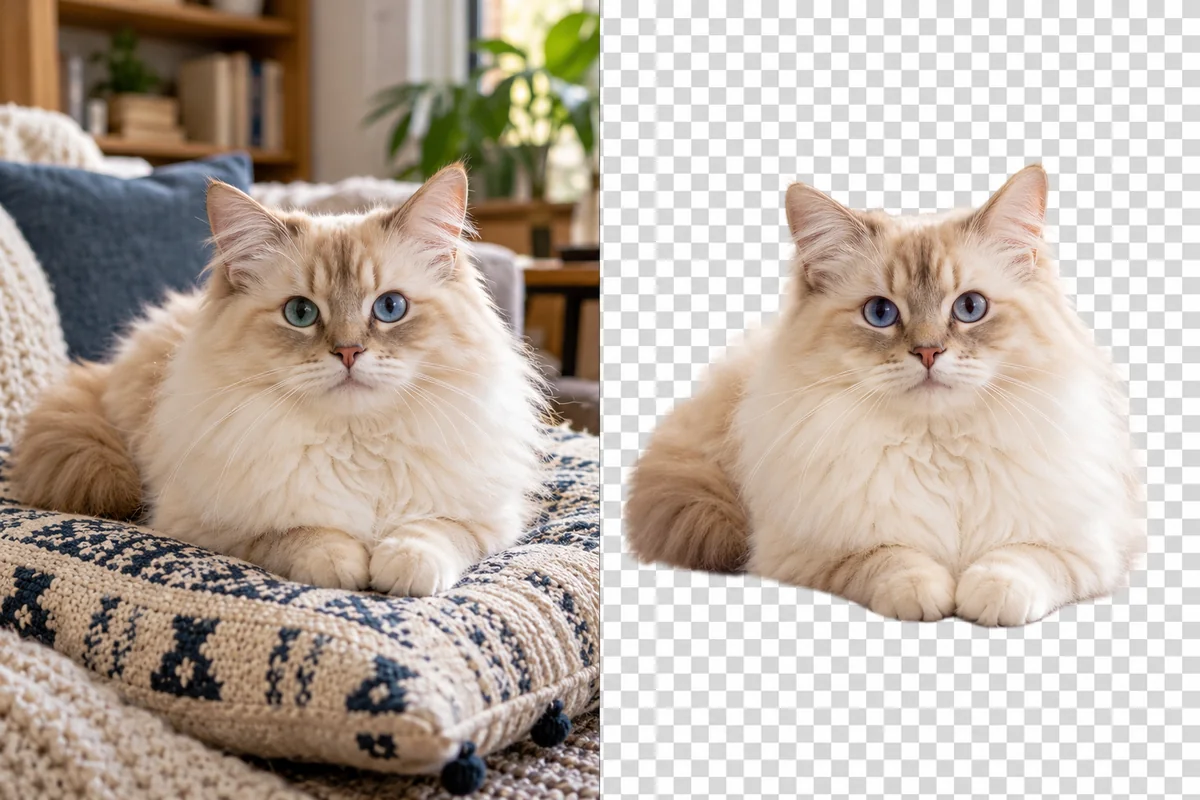
Entfernen Sie das Sofa und den Raum um die Katze und laden Sie anschließend ein transparentes PNG herunter. Das Haustier bleibt als Motiv auf einer wiederverwendbaren Bildebene erhalten – ideal für Karten und andere Designs, die den ursprünglichen Innenraumhintergrund nicht benötigen.

Illustration einer flauschigen Katze, deren Sofahintergrund entfernt wurde.

Hintergründe von WebP-Grafiken entfernen

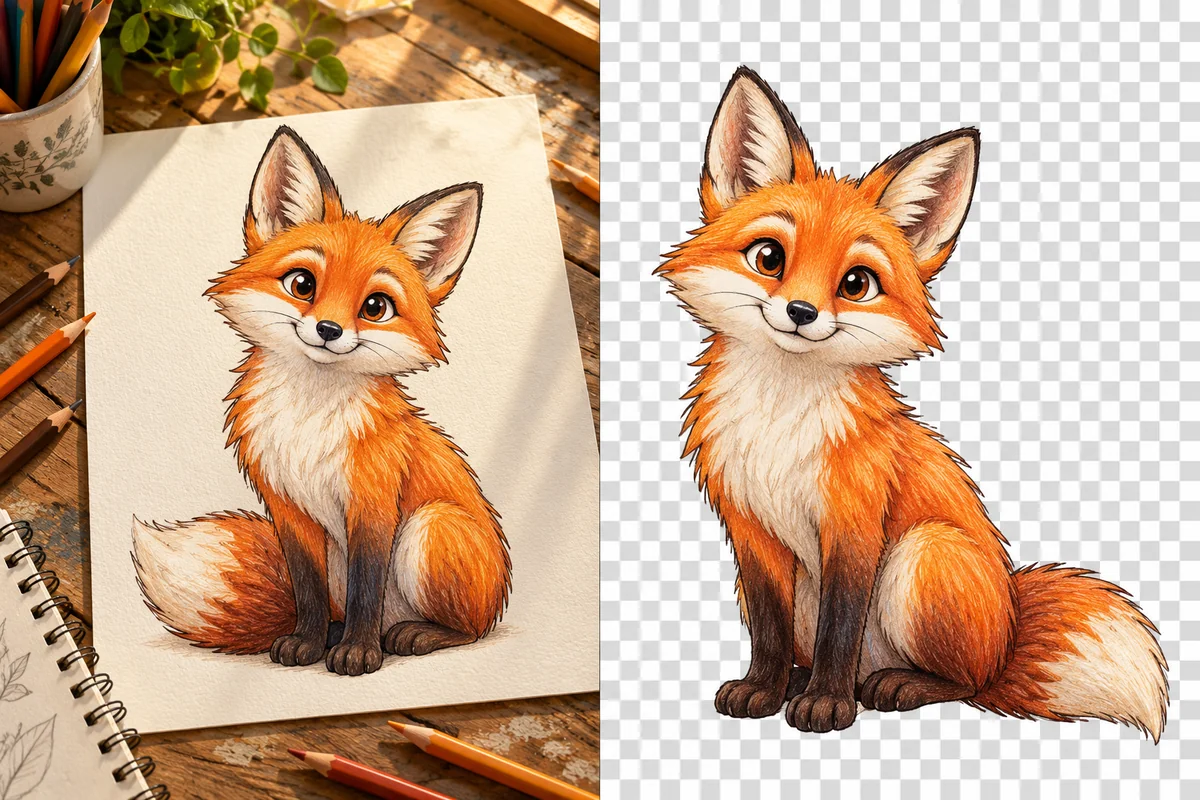
Stellen Sie eine gezeichnete Figur frei, ohne die Illustration selbst zu verändern. Ein transparentes PNG lässt sich einfach über andere Grafikelemente legen und eignet sich als praktisches Übergabeformat für WebP-Grafiken auf Covern, Stickern oder in Präsentationen.

Illustration einer gezeichneten Figur auf transparentem Hintergrund.
Behalten Sie das brauchbare Ausgangsbild bei und erstellen Sie eine Datei, die Sie im nächsten Projekt verwenden können.

Ein direkter Workflow für Ihre WebP-Dateien

WebP-Datei ohne zusätzliche Konvertierung

Verwenden Sie Ihr WebP-Bild direkt als Ausgangsdatei. So vermeiden Sie eine zusätzliche Umwandlung in JPG oder einen Screenshot – beides wären unnötige Schritte beim einfachen Freistellen.

Automatische Motivfreistellung

Die KI unterscheidet das Motiv im Vordergrund von seiner Umgebung. Stellen Sie Personen, Produkte, Haustiere und Grafiken frei – auch wenn das ursprüngliche WebP einen strukturierten oder detailreichen Hintergrund enthält.

PNG-Ausgabe mit Transparenz

Speichern Sie das freigestellte Motiv als PNG für gängige Dokument- und Design-Workflows. Durch transparente Pixel wird das neue Layout um das Motiv herum sichtbar, statt die ursprüngliche Szene zu übernehmen.

Originale Pixelmaße

Breite und Höhe des Uploads in Pixeln bleiben im Ergebnis erhalten. Die Schärfe der Quelle ist weiterhin entscheidend. Verwenden Sie das vollständige Bild, wenn ein Website-Thumbnail für Ihr Layout zu klein ist.

Foto- und Illustrationsmodus

Wählen Sie den passenden Modus für Ihr Bild: fotografiertes Motiv oder gezeichnete Grafik. Prüfen Sie anschließend die Vorschau, besonders feine Konturen, freistehende Details und Bereiche, deren Farbe dem Hintergrund ähnelt.

Hintergrund für das fertige Bild auswählen

Behalten Sie für die weitere Gestaltung einen transparenten Hintergrund bei oder wählen Sie für ein eigenständiges Bild Weiß beziehungsweise eine eigene Volltonfarbe. Entscheiden Sie je nach Einsatzbereich.

FAQ zum WebP-Hintergrundentferner
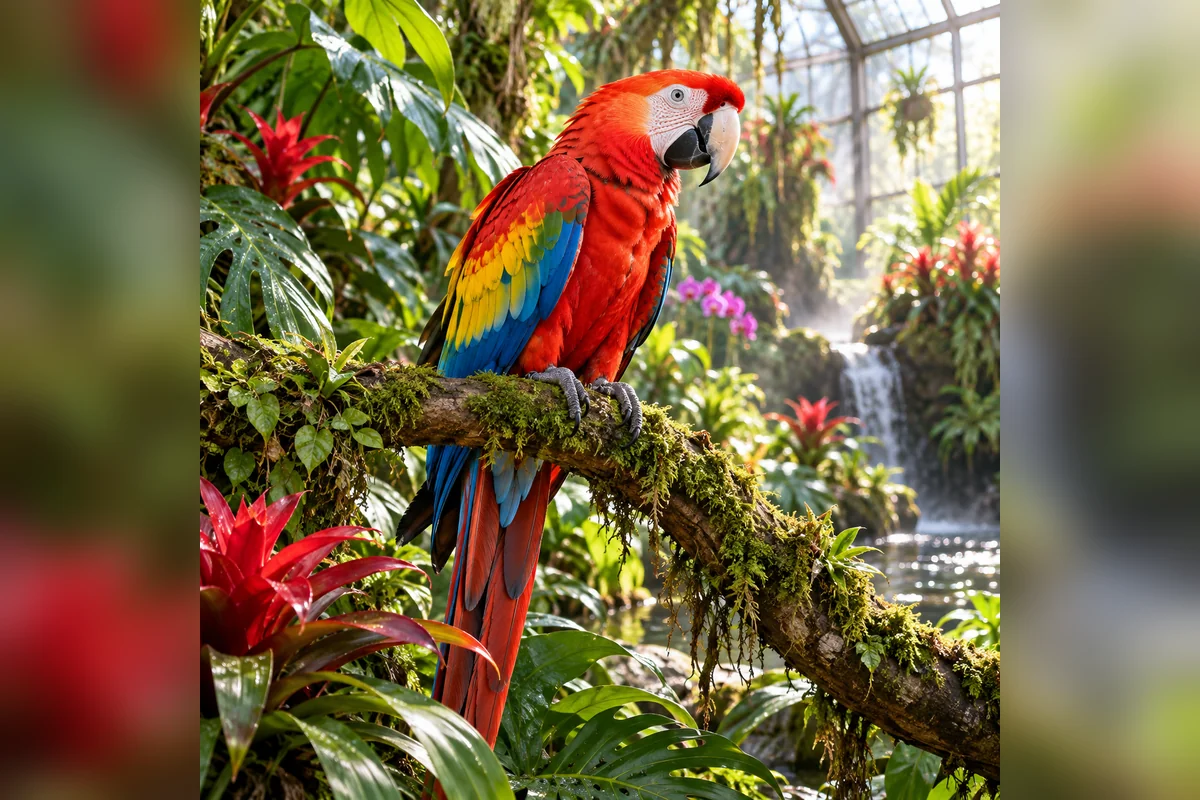
Kann ich den Hintergrund einer WebP-Datei direkt entfernen?

Ja. Laden Sie ein statisches WebP-Bild hoch, entfernen Sie den Hintergrund und laden Sie das Ergebnis als PNG herunter. Sie müssen die Quelldatei vor der Verwendung dieses WebP-Hintergrundentferners weder in JPG umwandeln noch einen Screenshot erstellen.

Kann ich den WebP-Hintergrundentferner kostenlos ausprobieren?
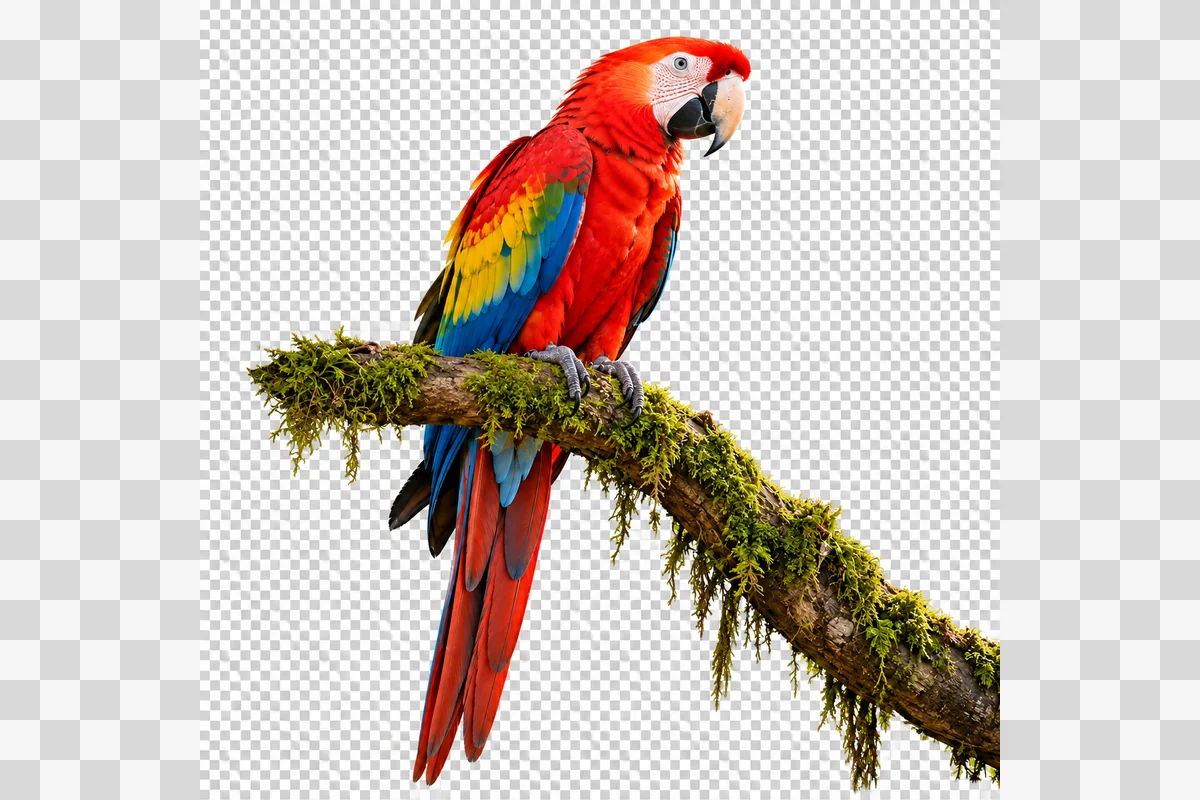
Neue GoEnhance-Konten erhalten Testguthaben, mit dem sich die Bildtools ausprobieren lassen. Prüfen Sie das Ergebnis zunächst an einem für Ihr Projekt repräsentativen Bild und kontrollieren Sie Ihr verfügbares Guthaben, bevor Sie weitere oder größere Bildmengen bearbeiten.

Können WebP-Bilder bereits einen transparenten Hintergrund haben?

Ja, WebP unterstützt Transparenz, aber eine bestimmte WebP-Datei kann trotzdem einen vollständig sichtbaren Hintergrund enthalten. Die Dateiendung verrät das Format, aber nicht, welche Pixel transparent sind. Beim Entfernen des Hintergrunds werden diese Bereiche durch das Freistellen des Motivs verändert.

Bleibt mein bearbeitetes Bild im WebP-Format?

Bei diesem Ablauf wird das bearbeitete Ergebnis als PNG heruntergeladen. Das PNG kann den transparenten Freisteller für Ihre Design-App erhalten. Benötigt Ihre Website letztlich WebP, exportieren Sie anschließend mit einem kompatiblen Editor oder Konverter ein transparentes WebP.

Verbessert das Entfernen des Hintergrunds ein komprimiertes WebP?

Der Hintergrund wird entfernt, aber durch die Komprimierung verlorene Texturen oder Konturen werden nicht wiederhergestellt. Verwenden Sie möglichst die größte und klarste verfügbare Quelldatei. Wenn nur eine kleine heruntergeladene Vorschau vorliegt, prüfen Sie feine Kanten besonders sorgfältig.

Kann ich hier ein animiertes WebP bearbeiten?

Verwenden Sie ein statisches WebP oder exportieren Sie den gewünschten Frame als Bild. Dieser Ablauf erstellt einen Freisteller aus einem einzelnen Bild. Er erhält weder die Animation noch entfernt er den Hintergrund aus allen Frames.

Warum wird der Freisteller in anderen Anwendungen mit weißem Hintergrund angezeigt?

Ein Bildbetrachter zeigt Transparenz möglicherweise auf Weiß an, oder eine andere App reduziert das Bild beim Export auf eine Ebene. Legen Sie das PNG zur Kontrolle auf eine farbige Ebene. Exportieren Sie nicht als JPEG, wenn die transparenten Bereiche erhalten bleiben sollen.

Kann ich die Hintergründe mehrerer WebP-Bilder entfernen?

Ja, fügen Sie Ihre WebP-Dateien einer Stapelverarbeitung hinzu und wählen Sie den gewünschten Ausgabestil. Prüfen Sie jeden Freisteller vor dem Download und ordnen Sie die Dateinamen dem Projekt zu, damit sich die fertigen PNGs leicht ihren Quelldateien zuweisen lassen.

Machen Sie Ihr WebP-Motiv bereit für ein neues Layout

Laden Sie das Original-WebP hoch, entfernen Sie den Hintergrund und laden Sie einen wiederverwendbaren PNG-Freisteller herunter.

WebP-Hintergrund entfernen