透明背景制作器

将现有照片转化为所需的设计素材。GoEnhance AI 可自动去除人物、产品、宠物或图形周围的场景,为您生成可直接置于新排版中的透明 PNG 图片。突出主体、为文案留出空间,并让同一张抠图在横幅、幻灯片和社交贴文中重复使用。
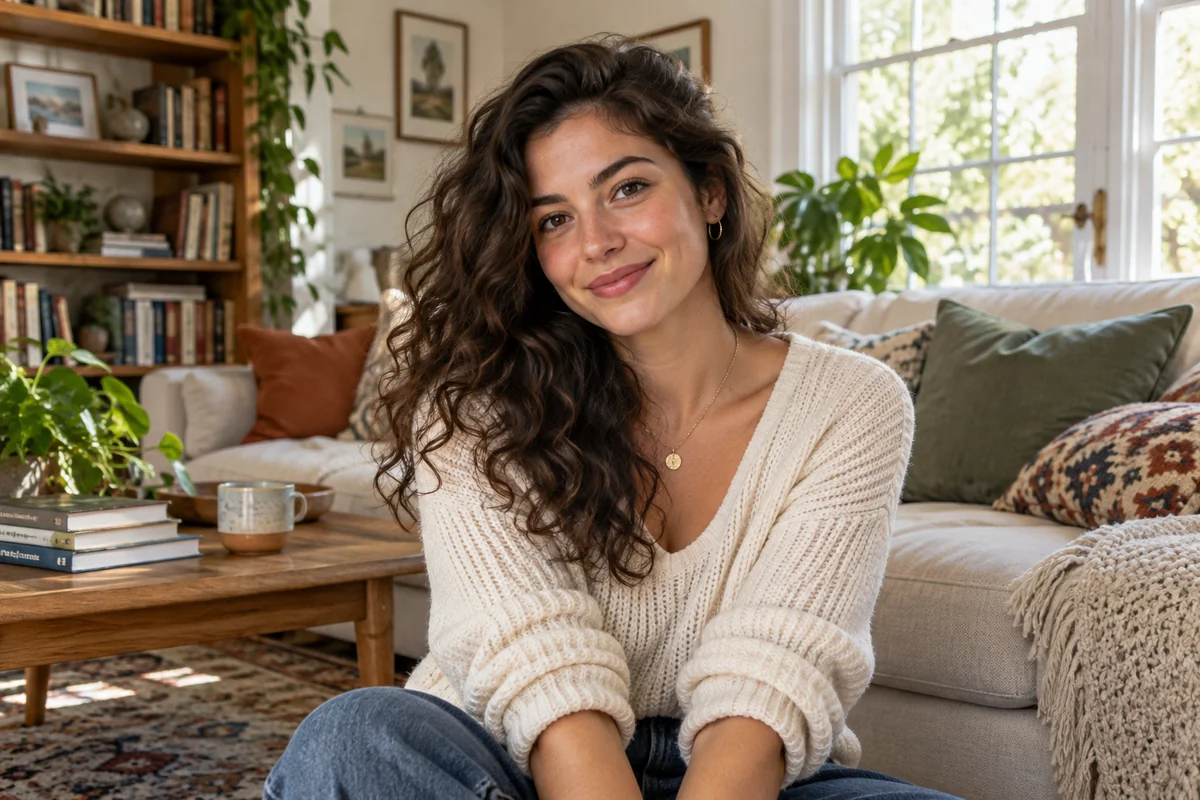
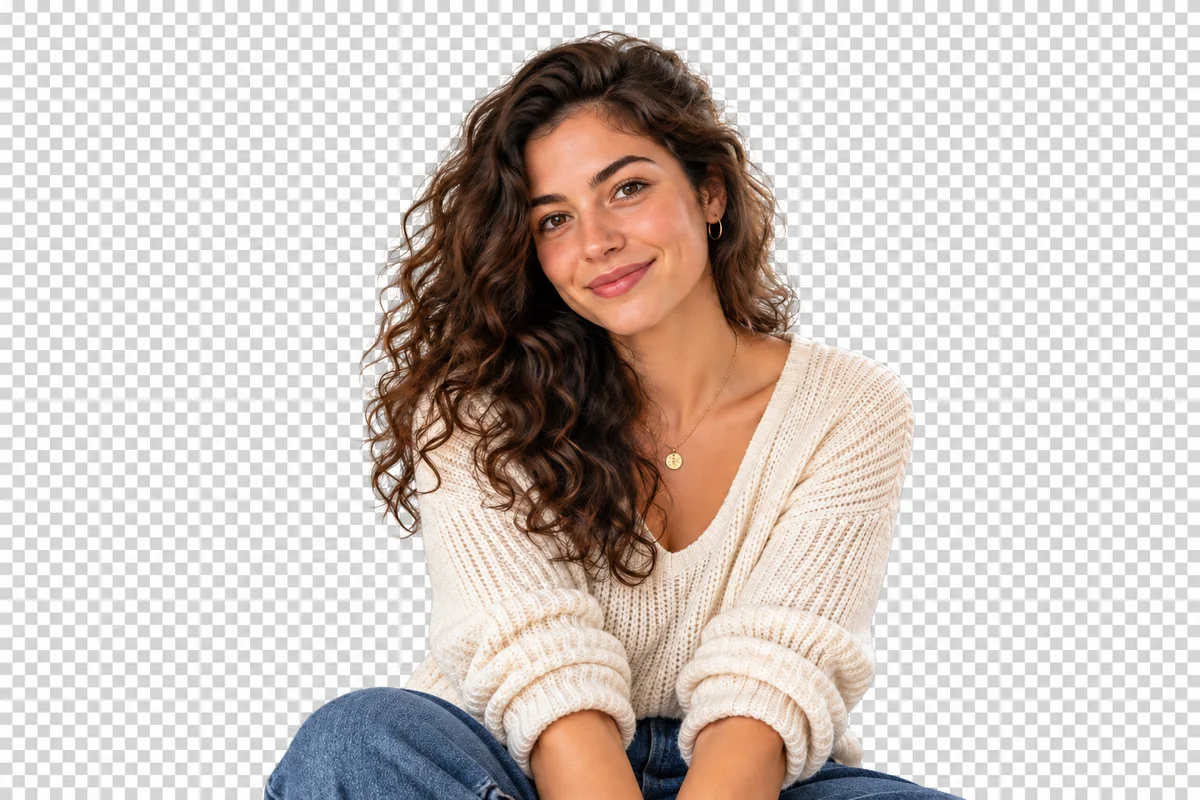
卷发肖像
卷发肖像
护肤品瓶
护肤品瓶
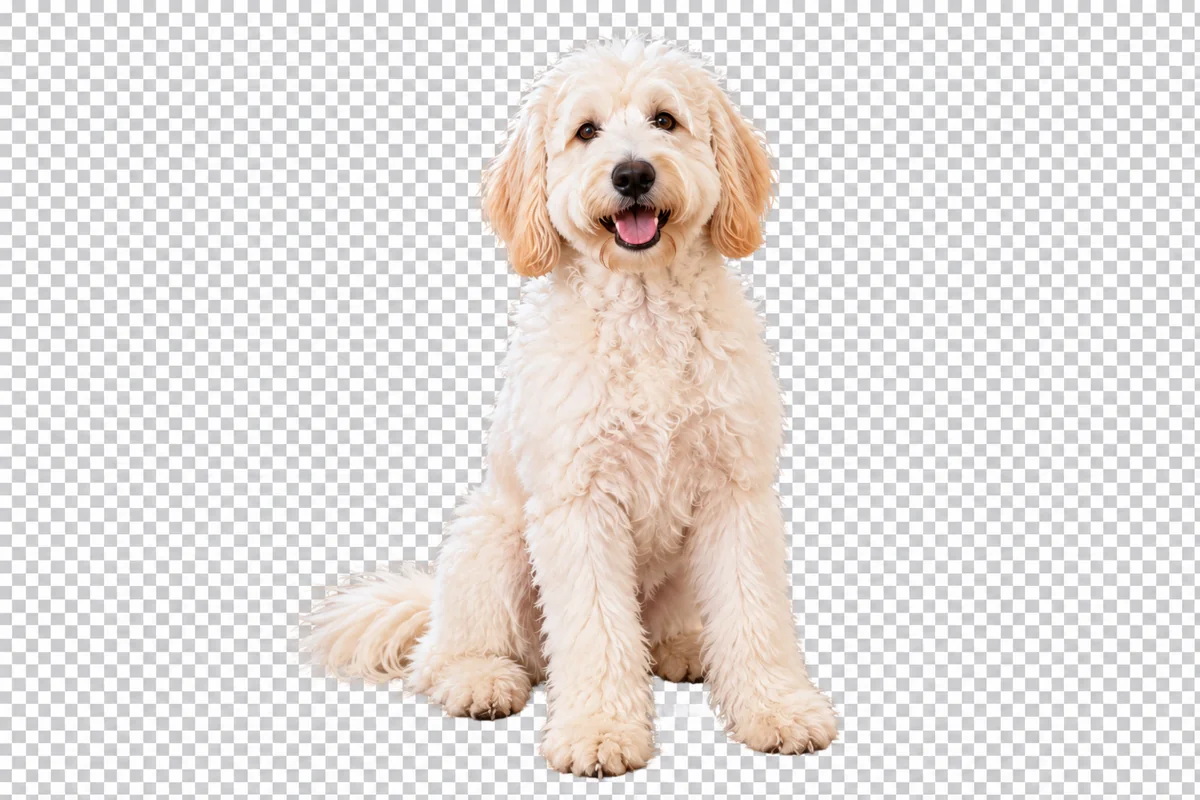
毛茸茸的小狗
毛茸茸的小狗
纸质图案
纸质图案
上传照片或图形
上传文件即表示你同意 GoEnhance 的服务条款和隐私政策

只需三步,即可将图片背景变透明

从您自己的图片开始,轻松制作可直接叠加到设计中的 PNG 图片。
01

选择要重复使用的图片

上传包含所需人物、产品或艺术作品的 JPG、PNG 或 WebP 图片。主体完整且清晰的原图能为最终设计提供更大的施展空间。

02

去除主体周围的场景

选择“透明”,让 AI 自动分离前景。将抠图结果与原图进行对比,确保发丝、细小缝隙和关键细节均完美保留在最终素材中。

03

下载并应用您的 PNG 图片

保存 PNG 图片,然后将其添加到幻灯片、网站、产品卡片或合成照片中。透明背景可让主体周围自然透出目标设计的内容。

为您的下一个版面设计选择合适的素材

您的项目实用背景契合原因
网站横幅或演示文稿透明 PNG将同一主体放置在文字旁或品牌色上方,彻底摆脱矩形背景框。
产品目录或简洁商品列表白色背景在纯净中性的背景上展示产品;请确认目标平台自身的构图规范。
社交贴文或头像设计自定义纯色当您需要一张完整的成品图片而非独立的设计图层时,可选用统一的背景颜色。

让透明图像完美融入设计的关键细节

细节需保留的内容适用场景
发丝与毛发赋予主体自然形态的柔和轮廓人像卡片、宠物贴纸以及特写构图
开口与缝隙把手内侧、树叶之间或手臂周围的透空区域置于浓重色彩或照片之上的设计
标志内部细节字母与符号中有意保留的孔洞,以及原本的白色图案深色网站页眉与品牌演示文稿幻灯片
玻璃与反光产品的轮廓及有用的表面细节融入促销排版中的瓶身图像
源图尺寸具备满足图像展示空间所需的充足像素大型横幅,拉伸上传的小图会导致模糊
最终文件格式具有透明通道的 PNG 格式,而非扁平化的屏幕截图将素材移交给设计师或在其他编辑器中打开

保留关键细节的透明背景

发丝边缘自然的自动人像抠图

智能增强 AI 能将人物从杂乱的房间中分离出来,同时保留面部、衣物和发丝轮廓。透明效果让您无需手动描边主体即可获得辨识度极高的人像图层,随时可用于个人资料卡片和品牌图形。若需更多选项,请访问我们的去背景工具。
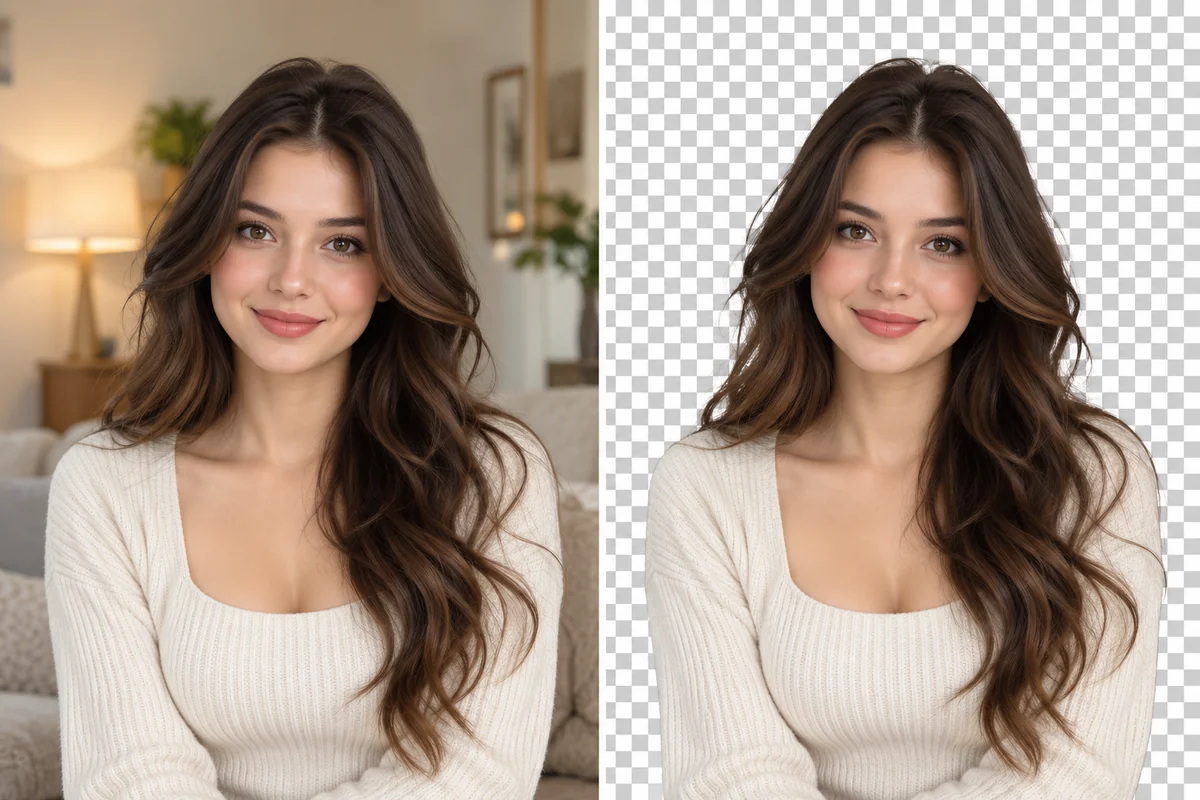
人像抠图前后对比图,展示在透明背景预览中将女性从背景中分离出来的效果

完美保留形状与标签的产品抠图

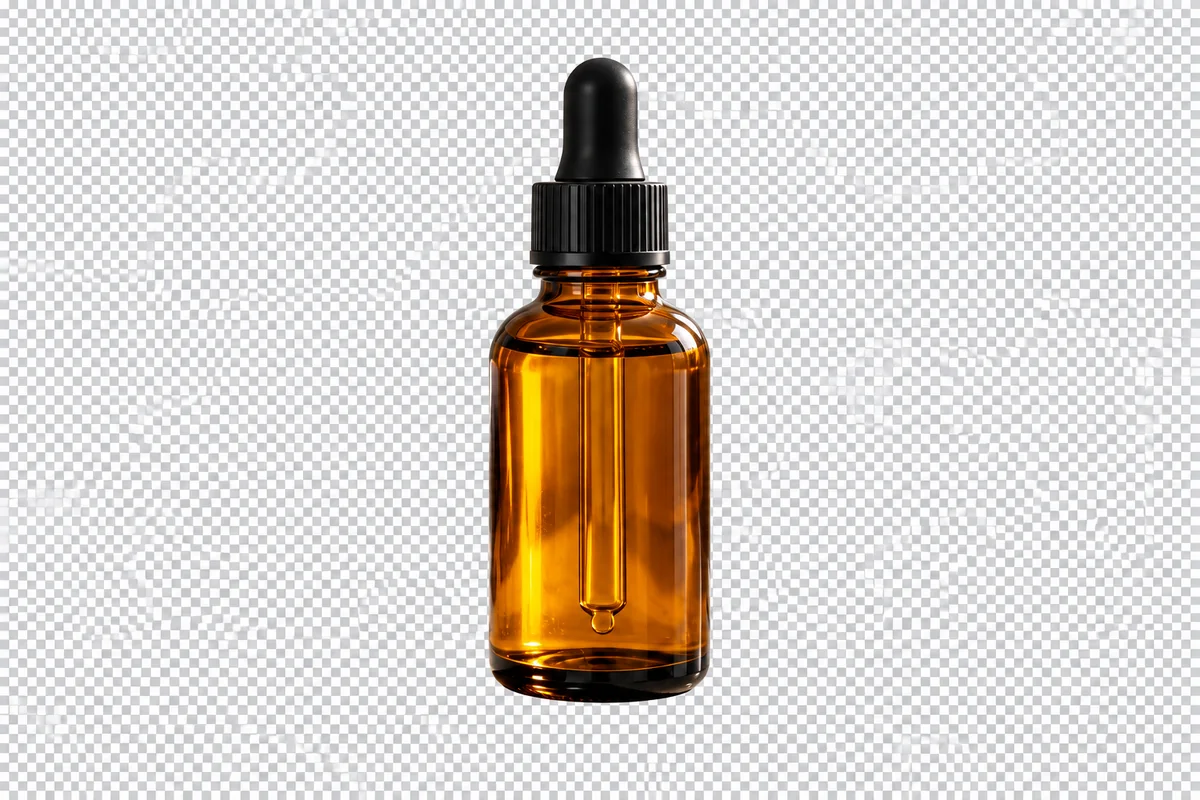
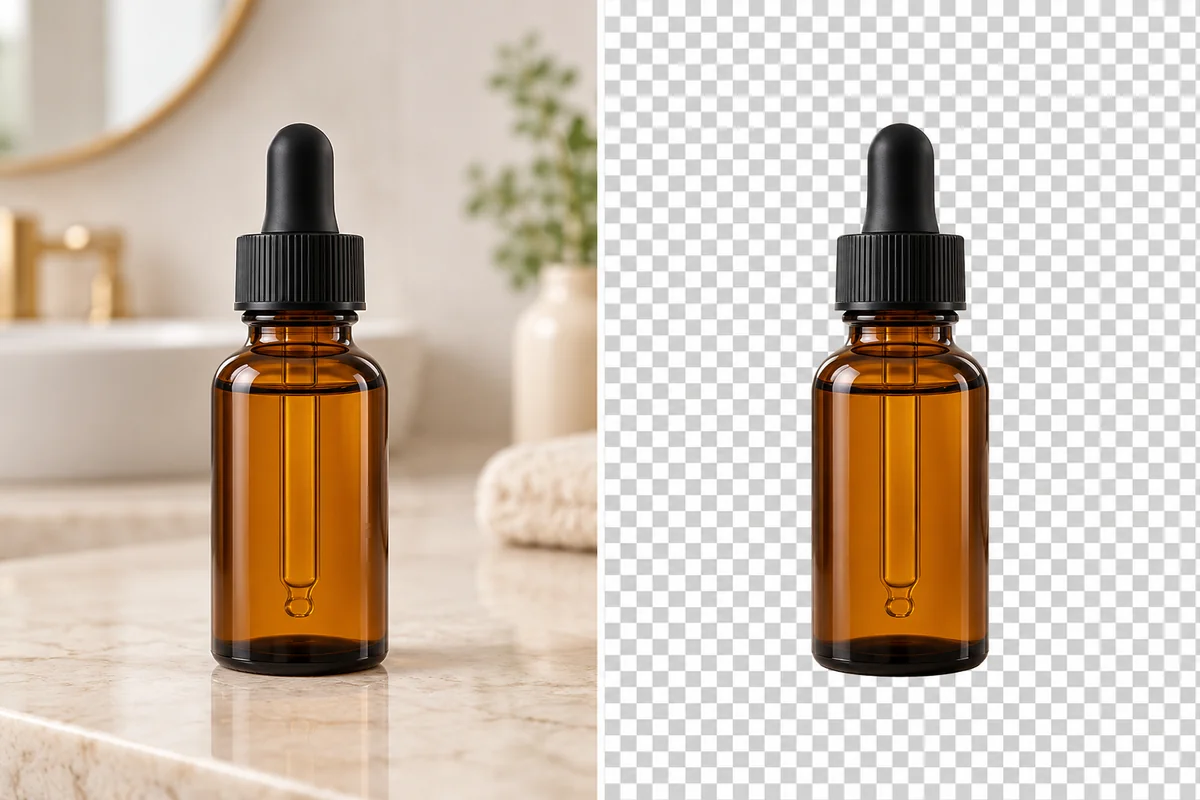
去除桌面及周围道具,同时保留产品的轮廓、标签和清晰的表面细节。透明产品图能让商品成为设计的核心焦点,并可重复应用于不同的宣传背景中,无需重复进行抠图。

护肤品抠图前后对比图,展示将瓶子从拍摄场景中分离出来的效果

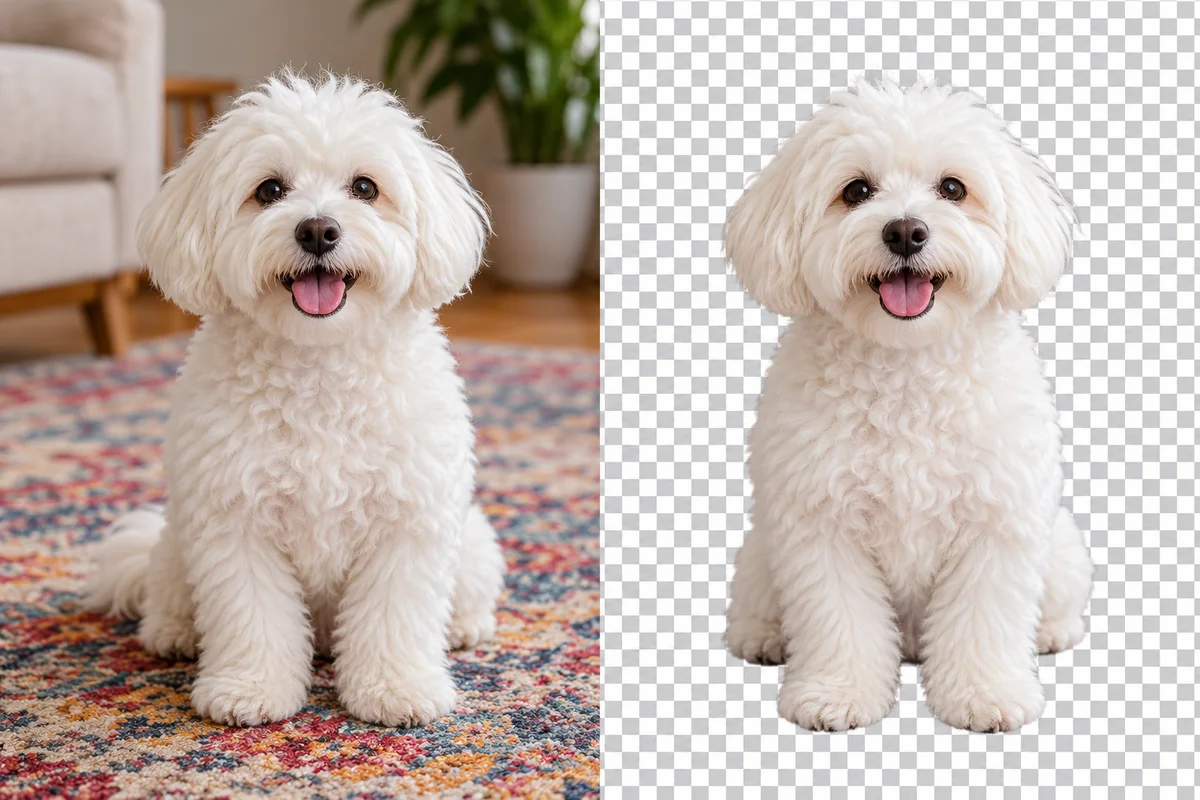
针对宠物照片的细腻毛发分离

AI 能够沿着毛发勾勒宠物轮廓,而不是在动物周围留下生硬的矩形裁切。去除室内陈设与家具后,生成的独立宠物图像仍清晰展现其神态与毛发,让贴纸和社交媒体图片更显自然逼真。

宠物抠图前后对比图,展示将毛茸茸的狗狗从背景中分离出来的效果

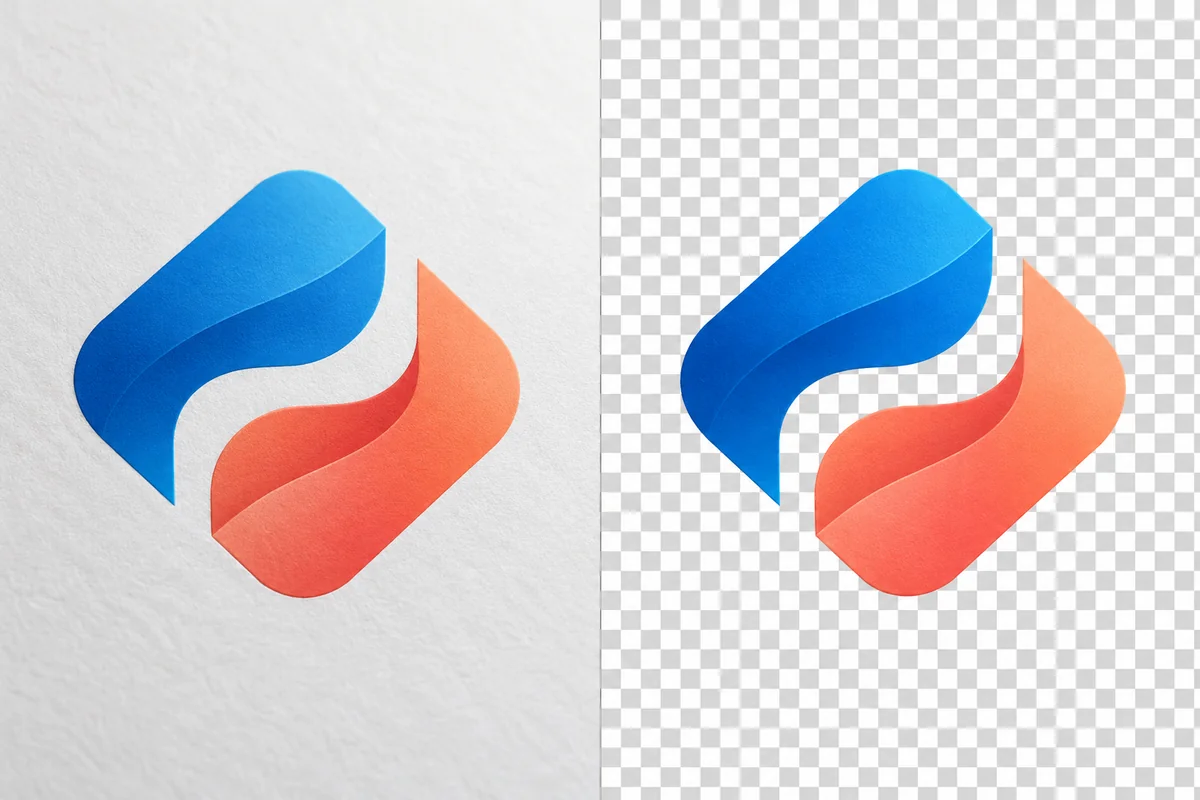
清除 Logo 背景,保留设计图案

将 Logo 或徽标与周围画布分离,同时保留彰显品牌特色的色彩与形状。PNG 透明背景可去除底框,让同一图景轻松契合不同背景色的网站页眉、演示幻灯片和品牌布局。

标志抠图前后对比图,展示将彩色图案从纸张上分离出来的效果

保留精细形状间的透明间隙

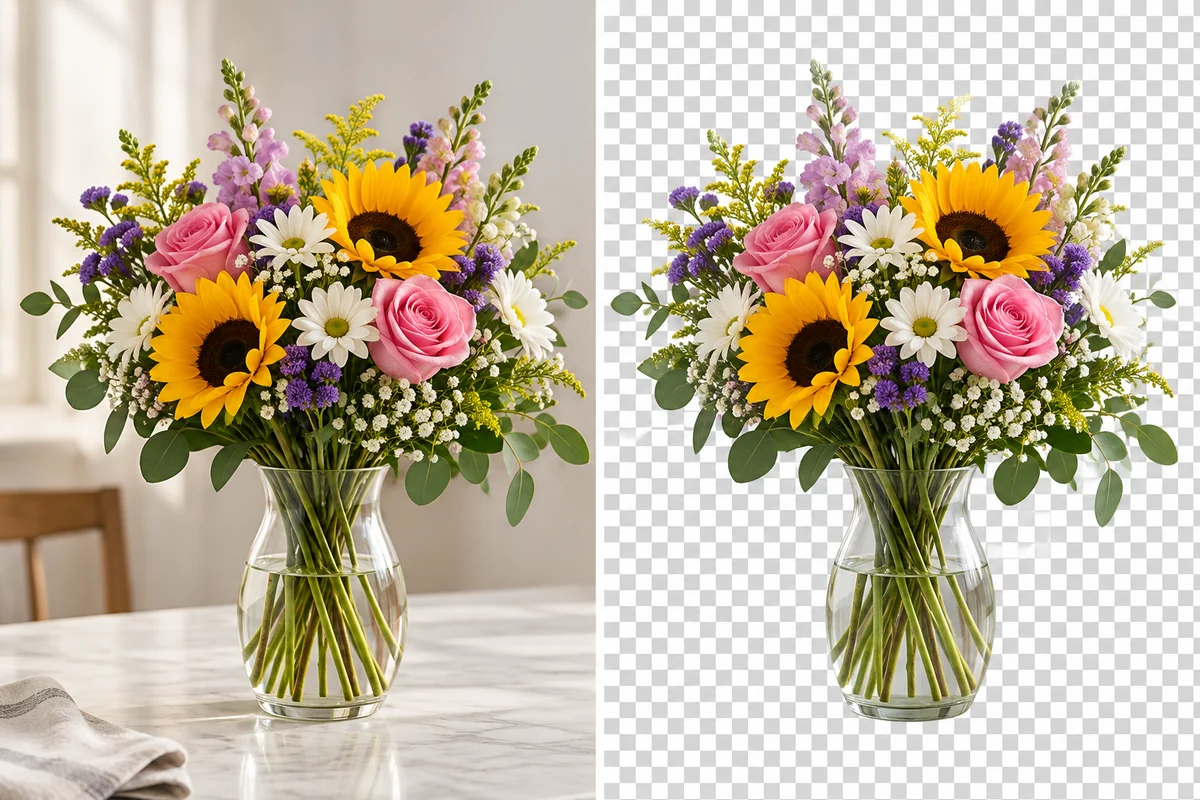
清除花束周围的场景以及枝叶之间的缝隙,将插花主体保留为可重复使用的图像图层。镂空区域可透出目标背景,帮助精细的艺术素材自然融入请柬、横幅和拼贴画中。

花卉抠图前后对比,展示花束与背景分离的效果
一次制作可复用素材,随时根据设计需求灵活调整位置。

适合日常设计的透明背景图片制作工具

自动主体分离

无需逐点勾勒轮廓,直接从真实照片或图形开始。AI 会自动将主体与环境分离,让您直接进入最终设计的排版构图。

随文件随处可用的透明背景

PNG 格式可保留抠图周围的透明像素。将文件发送给团队成员或导入其他编辑器时,无需担心原有的墙面、桌面或白色画布混入新排版中。

适用于照片与手绘艺术作品

通过同一在线工作流处理人像、产品、宠物、徽标和插画。根据素材来源匹配图像模式,让照片质感与手绘线条都能获得恰当的处理。

灵活布局与间距调整

将主体移近标题、与几何形状重叠,或将多个抠图组合成拼贴画。去除背景后,您可以完全掌控版面布局,不再受限于最初的拍摄取景。

适用于多样品牌延展的可复用素材

保留透明母版素材,并在各种营销活动配色和幻灯片主题中随心使用。当主体不变而周边设计变化时,这能大幅减少重复编辑工作。

基于浏览器的在线处理

在线上传和下载,无需在桌面端进行复杂的蒙版抠图。将原图与透明 PNG 一同保存,便于日后修改时直接使用原始素材,而非压缩后的预览图。

透明背景制作器常见问题解答

如何将图片背景变透明?

将您的图片上传至 GoEnhance AI,选择透明背景,然后生成抠图。下载 PNG 并将其放入目标设计中,主体周围的空白区域即可透出背景。

我可以在线免费使用透明背景制作工具吗?

GoEnhance AI 新用户可获得免费试用积分。您可以使用这些积分测试代表性的照片或图形,在处理更多图片前查看余额和处理费用。免费试用额度受可用积分限制。

我可以将哪些格式的图片制作成透明背景?

您可以从 JPG、PNG 或 WebP 格式的图片开始。请使用主体完全可见的最清晰原图。将透明处理结果下载为 PNG 格式,以便广泛兼容各类设计工具和文档。

将背景变透明与淡化整张图片是一回事吗?

不是。去除背景会保留主体清晰可见,并清除周围的像素;而降低整张图片的不透明度则会同时淡化主体。当您需要人物、产品或 Logo 保持醒目突出时,请使用透明抠图。

它能处理发丝、动物毛发和复杂背景吗?

可以,该工作流不仅支持普通图形,还专为摄影主体设计。焦点清晰且主体与背景对比分明有助于处理细腻的轮廓。细小的毛发、玻璃材质以及重叠物体都是将生成效果与原图进行对比的好地方。

为什么我的透明 PNG 图片在查看器中显示为白色?

某些查看器会在白色画布上显示透明像素。请在编辑器中将下载的 PNG 图片放置在彩色形状上方进行检查。如果白色矩形随图像一起移动,则说明图像已被拼合;请直接下载透明 PNG 图片,而不要使用屏幕截图。

我可以将徽标背景变透明,同时保留设计中的白色部分吗?

可以。将周围的画布与徽标本身的白色图案视为图像的不同部分。在彩色背景下仔细检查字母空隙和浅色细节,确保最终的标识保持其原有的形状。

我可以在哪里使用透明图片?

您可以将其用于网站版块、演示文稿、缩略图、产品图、邀请函以及拼贴画中。将该 PNG 图片作为可编辑的设计素材保存。如果发布平台仅支持 JPG 格式,可将其合成到所选背景上,然后单独导出最终版本。

让您的图片完美融入下一个设计

清除原有场景,保留主体画面,即刻下载透明 PNG 图片,随时用于横幅、幻灯片或社交媒体帖子。

将我的背景变透明