
Generator für transparente Hintergründe

Bildhintergrund in drei Schritten transparent machen
Wählen Sie das Bild, das Sie wiederverwenden möchten
Laden Sie eine JPG-, PNG- oder WebP-Datei hoch, die die Person, das Produkt oder das Kunstwerk enthält, das Sie behalten möchten. Eine scharfe Ausgangsdatei mit dem vollständigen Motiv im Bildausschnitt verschafft Ihnen mehr Gestaltungsspielraum im fertigen Design.
Entfernen Sie die Umgebung um Ihr Motiv
Wählen Sie „Transparent“ und lassen Sie die KI den Vordergrund freistellen. Vergleichen Sie den Ausschnitt mit Ihrem Original, um sicherzustellen, dass Haare, feine Zwischenräume und wichtige Details im gewünschten Ergebnis erhalten bleiben.
PNG herunterladen und platzieren
Speichern Sie das PNG und fügen Sie es anschließend in Folien, Websites, Produktkarten oder Fotokompositionen ein. Durch den transparenten Hintergrund scheint das Zieldesign nahtlos um Ihr Motiv herum durch.
Wählen Sie das richtige Asset für Ihr nächstes Layout
Details, mit denen sich ein transparentes Bild nahtlos in Ihr Design einfügt
Transparente Hintergründe mit allen wichtigen Details
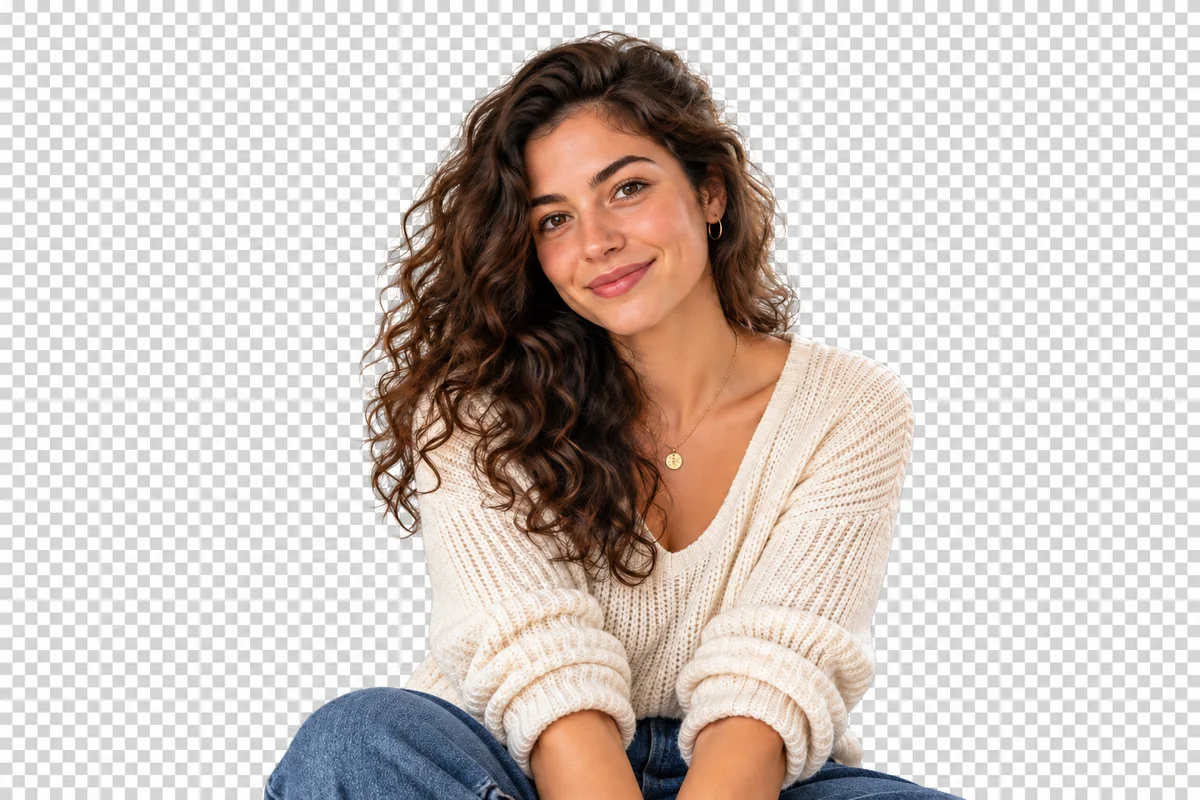
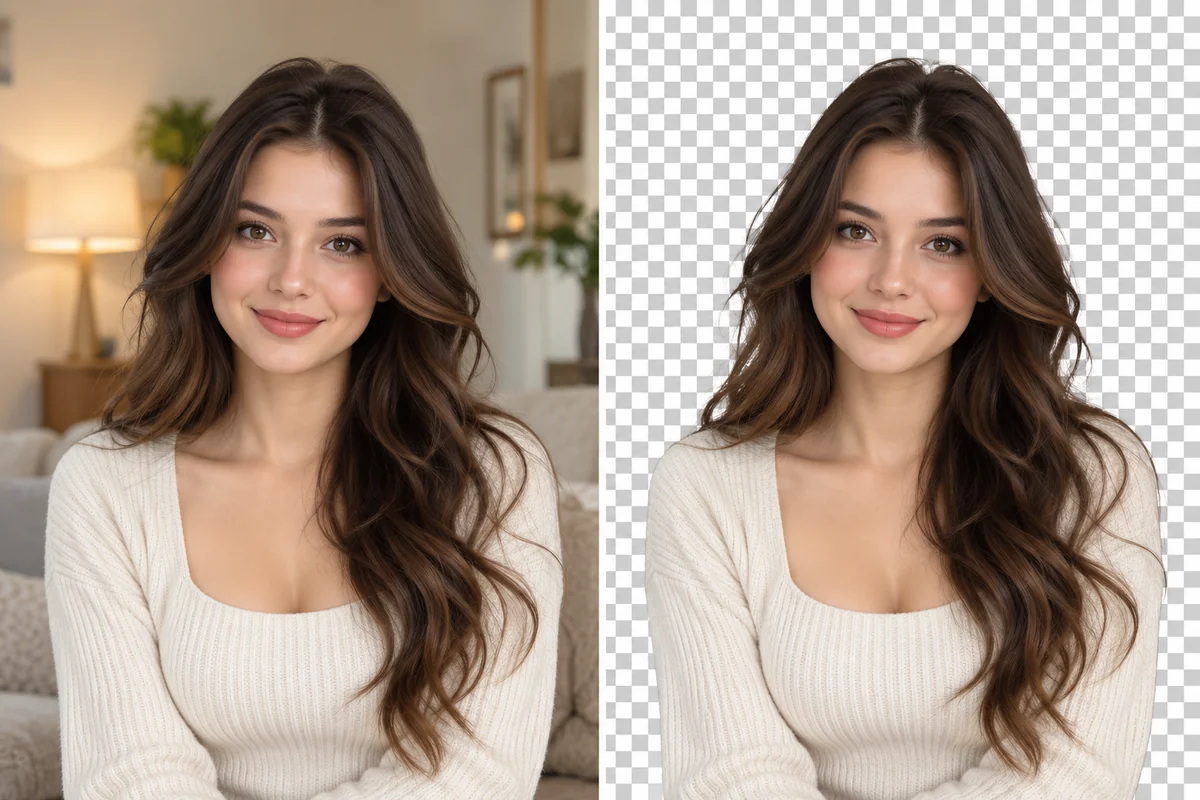
Automatische Porträtausschnitte mit natürlichen Haarkonturen
GoEnhance AI trennt die Person zuverlässig von einem unruhigen Raum und bewahrt dabei Gesicht, Kleidung sowie die Haarkonturen. Das transparente Ergebnis liefert Ihnen eine sofort erkennbare Porträtebene ganz ohne manuelles Nachzeichnen – perfekt für Profilkarten und Markengrafiken. Weitere Optionen finden Sie in unserem Hintergrundentferner.
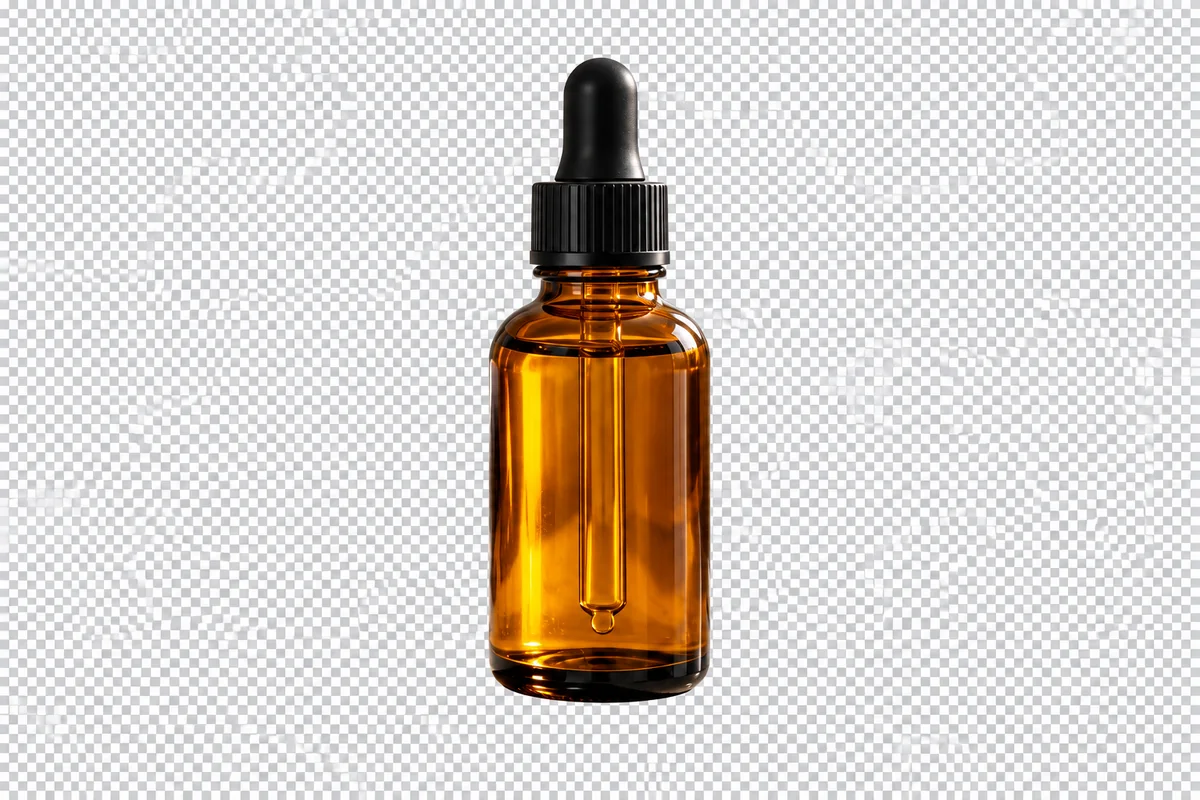
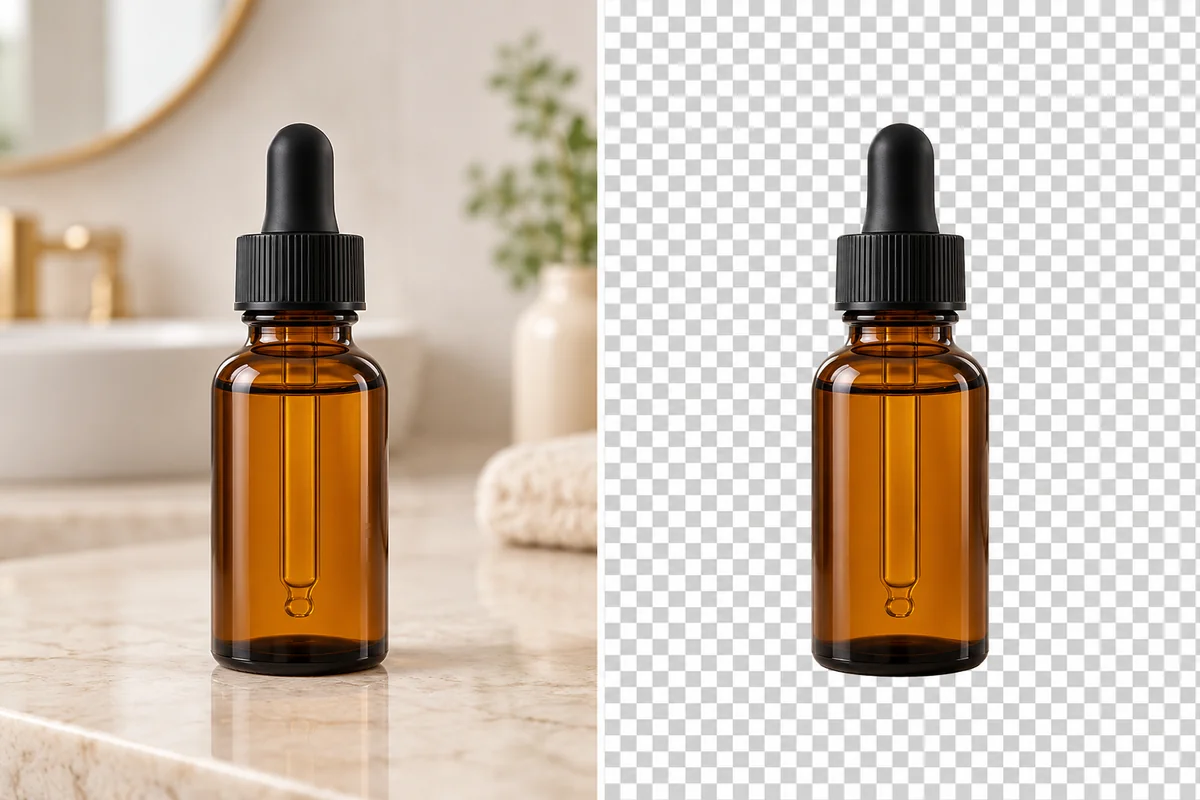
Produktausschnitte mit exakter Form und klarem Etikett
Entfernen Sie Tischplatten und störende Requisiten, während Silhouette, Etikett und sichtbare Oberflächendetails des Produkts vollständig erhalten bleiben. Ein transparentes Produktbild rückt den Artikel in den Mittelpunkt des Designs und lässt sich auf beliebigen Werbehintergründen wiederverwenden, ohne dass Sie das Freistellen wiederholen müssen.
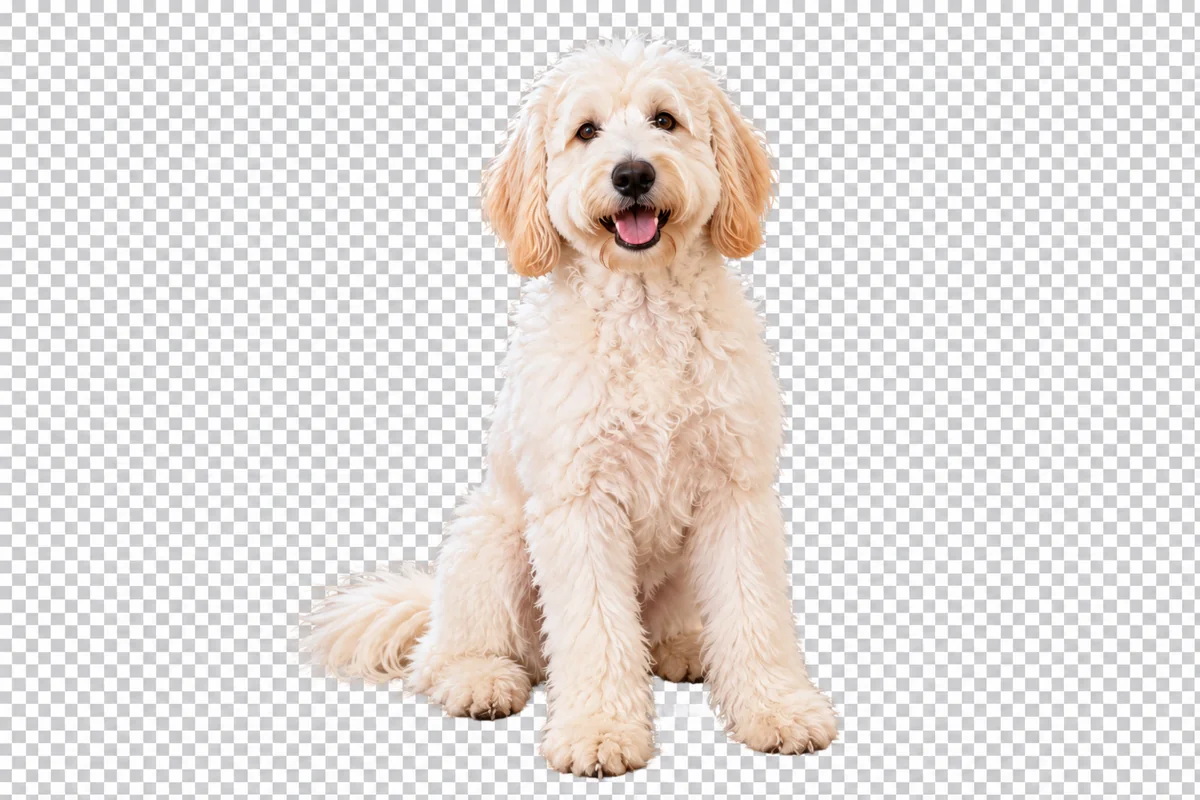
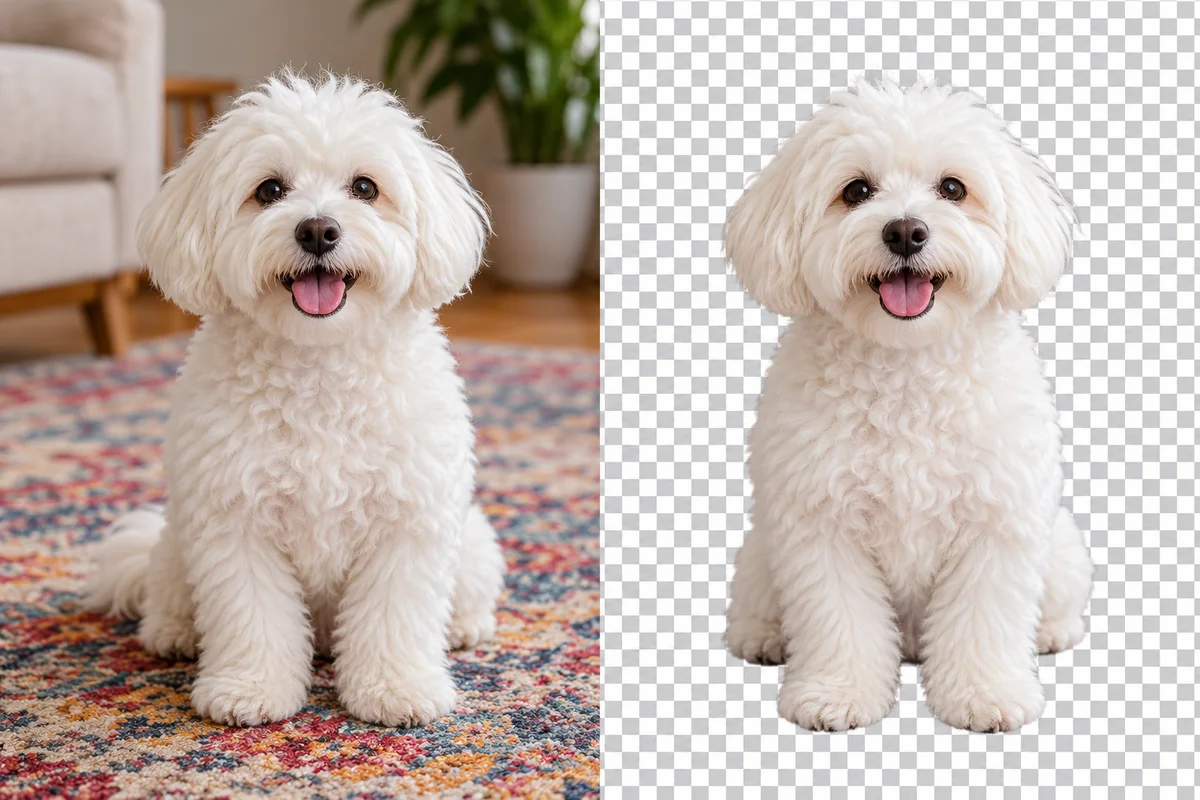
Präzise Fellfreistellung für Haustierfotos
Die KI erfasst die Umrisse des Haustiers selbst bei feinstem, flauschigem Fell, anstatt einen harten rechteckigen Zuschnitt um das Tier zu legen. Durch das Entfernen von Raum und Möbeln entsteht ein freigestelltes Haustierbild mit voll sichtbarem Ausdruck und Fellstruktur – ideal für natürlich wirkende Sticker und Social-Media-Grafiken.
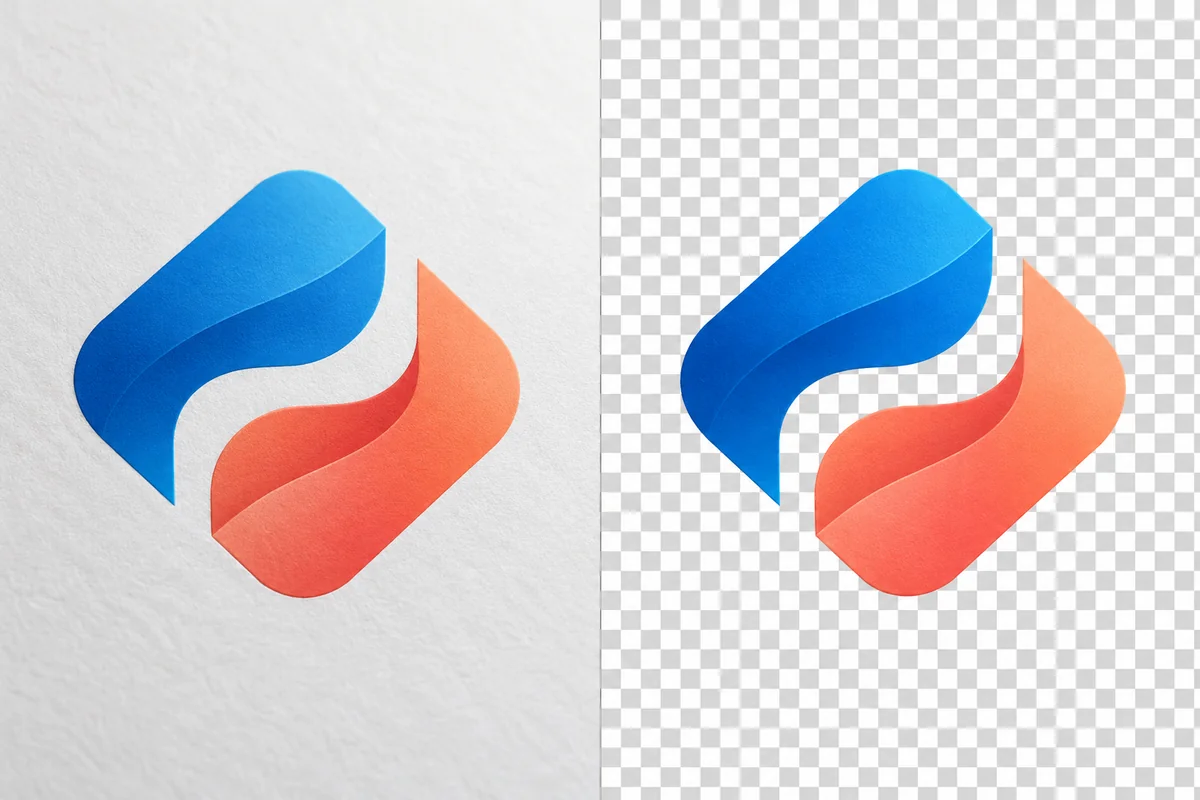
Logo-Hintergründe entfernen, das Design beibehalten
Trennen Sie ein Logo oder Emblem von der umgebenden Arbeitsfläche, während die Farben und Formen erhalten bleiben, die das Zeichen ausmachen. Durch die PNG-Transparenz entfällt der Hintergrundkasten, sodass dieselbe Grafik in Website-Header, Präsentationsfolien und Markenlayouts mit unterschiedlichen Hintergrundfarben passt.
Transparente Zwischenräume bei feinen Formen
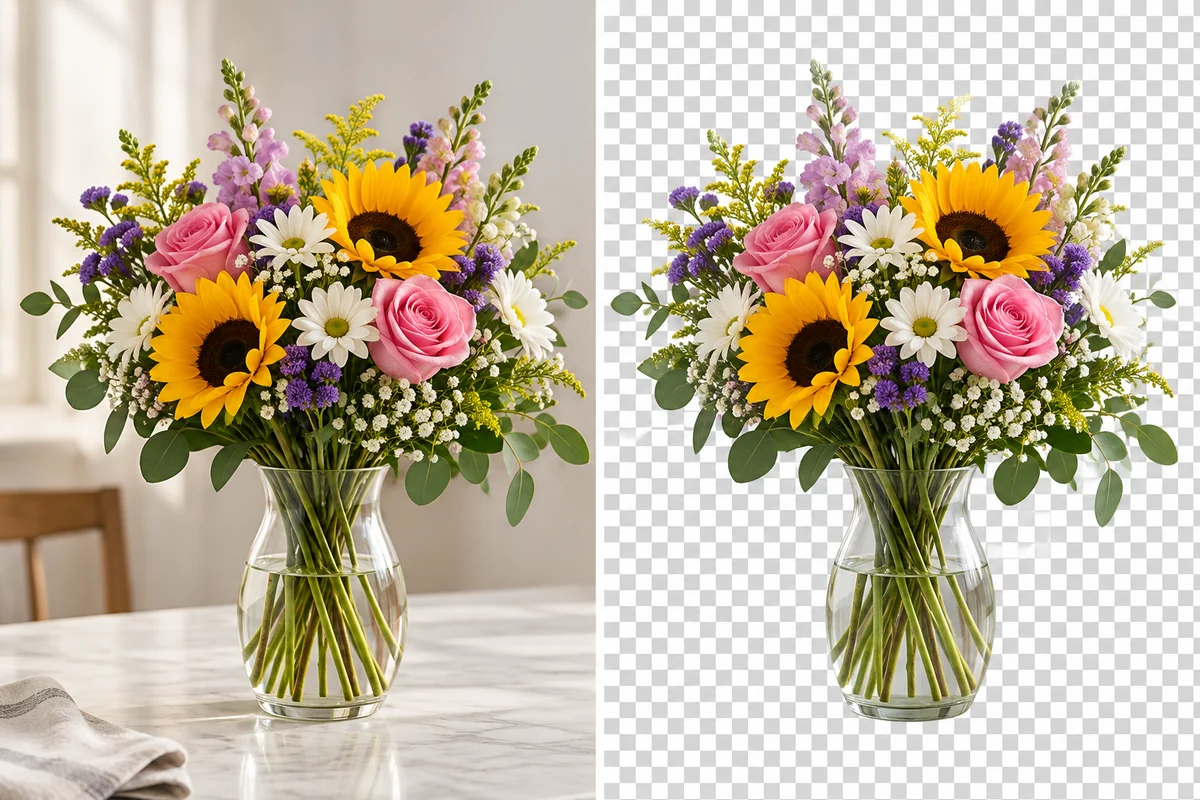
Entfernen Sie die Umgebung um einen Blumenstrauß sowie die Lücken zwischen Blättern und Stielen, sodass das Blumenarrangement als eine wiederverwendbare Bildebene erhalten bleibt. Durch diese offenen Zwischenräume scheint der Zielhintergrund hindurch, wodurch sich detailreiche Grafiken harmonisch in Einladungen, Banner und Collagen einfügen.
Ein Tool für transparente Hintergründe für das tägliche Design
Automatische Motivfreistellung
Transparenz, die in der Datei erhalten bleibt
Nützlich für Fotos und gezeichnete Grafiken
Flexible Platzierung und Abstände
Eine wiederverwendbare Basis für Markenvarianten
Browserbasierte Bearbeitung
Weitere Möglichkeiten zur Bildbearbeitung



FAQ zum Erstellen transparenter Hintergründe
Wie mache ich einen Bildhintergrund transparent?
Kann ich online ein kostenloses Tool für transparente Hintergründe nutzen?
Welche Bilddateien kann ich transparent machen?
Ist das Freistellen eines Hintergrunds dasselbe wie das Verblassen des gesamten Bildes?
Funktioniert es auch bei Haaren, Fell und unruhigen Hintergründen?
Warum sieht mein transparentes PNG in einem Bildbetrachter weiß aus?
Kann ich ein Logo transparent machen, ohne weiße Elemente des Designs zu verlieren?
Wo kann ich das transparente Bild verwenden?
Geben Sie Ihrem Bild einen Platz in Ihrem nächsten Design
Entfernen Sie die alte Szene, behalten Sie Ihr Hauptmotiv und laden Sie ein transparentes PNG herunter – bereit für Ihr Banner, Ihre Präsentationsfolie oder Ihren Social-Media-Beitrag.
Meinen Hintergrund transparent machen