透明背景製作工具

將手邊的照片轉化為所需的設計素材。GoEnhance AI 能去除人物、產品、寵物或圖形周圍的背景,為您提供可置入新版面的透明 PNG 圖片。突出主體焦點、為您的訊息保留空間,並將同一張去背素材重複應用於橫幅廣告、簡報投影片與社群貼文。
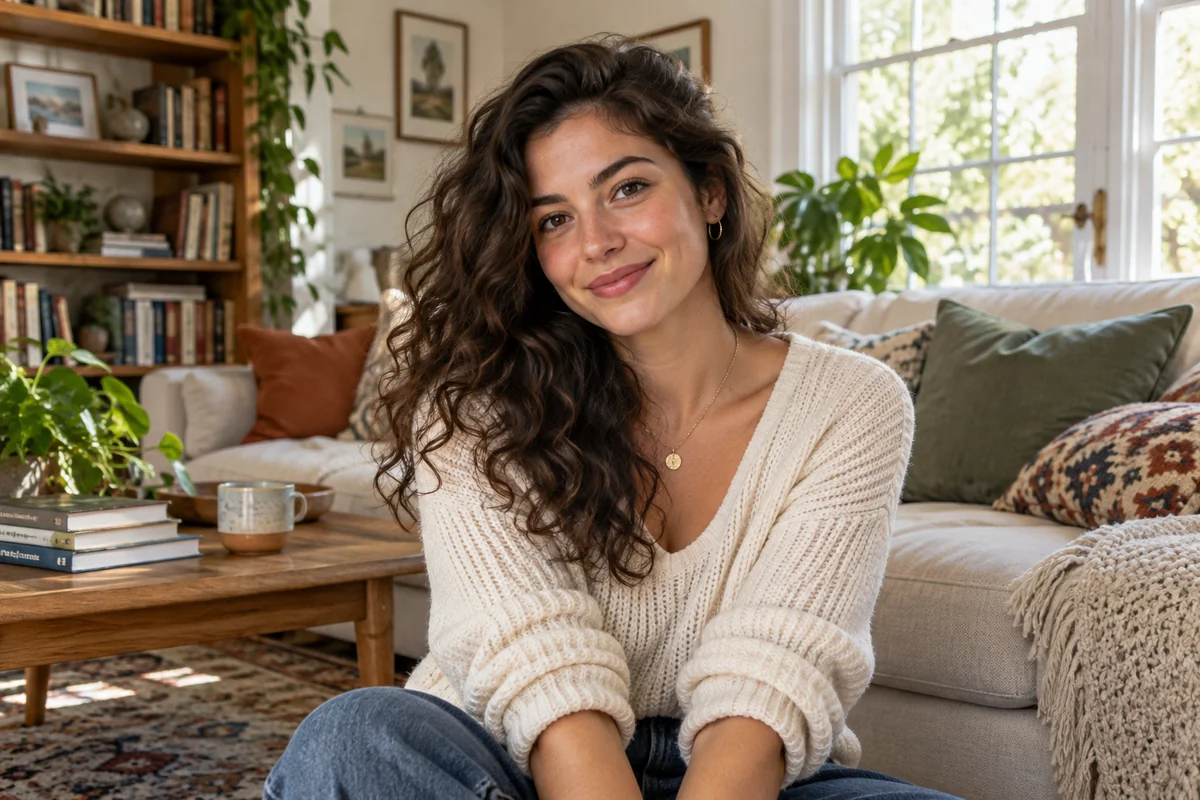
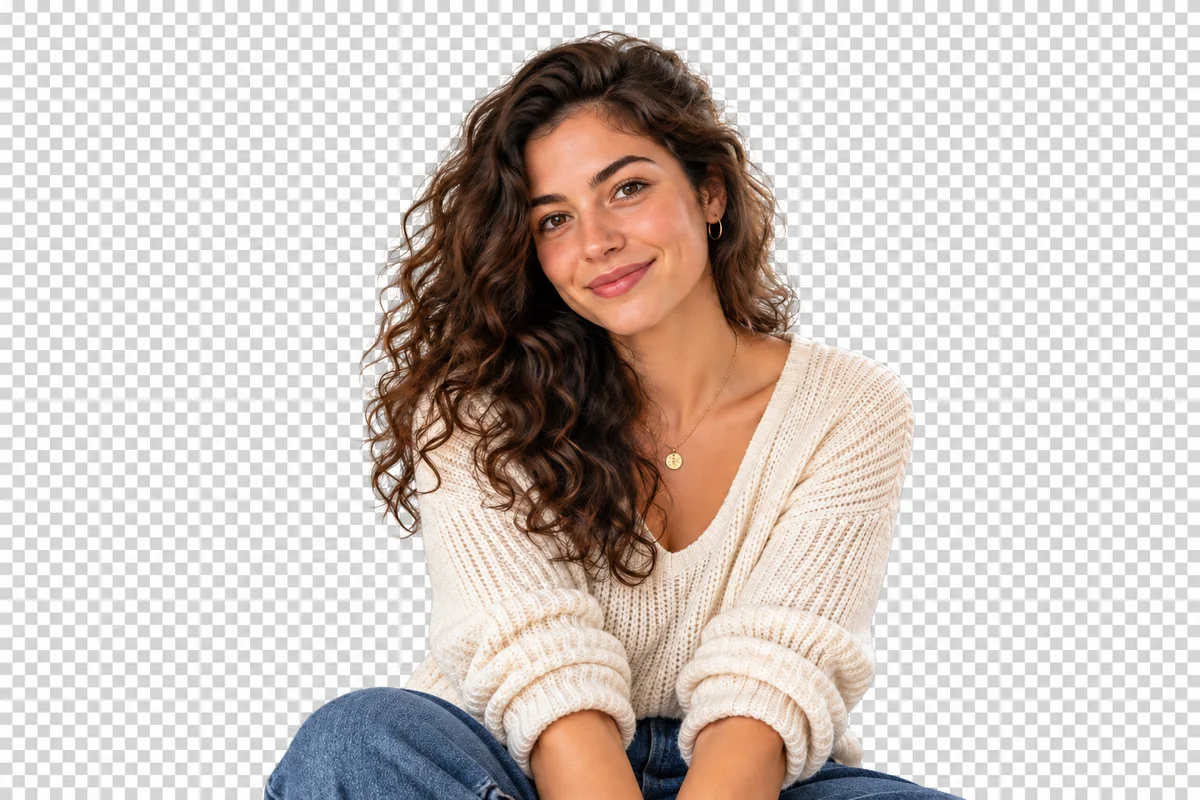
捲髮人像
捲髮人像
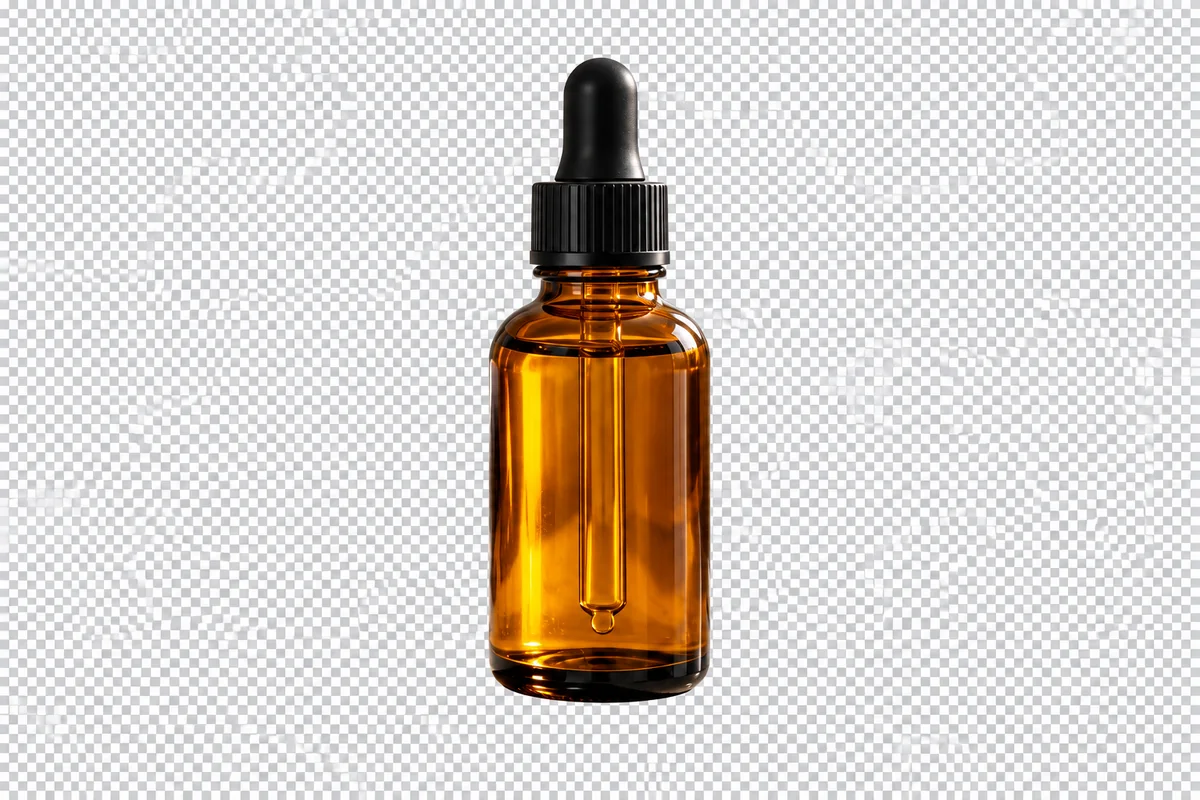
保養品瓶
保養品瓶
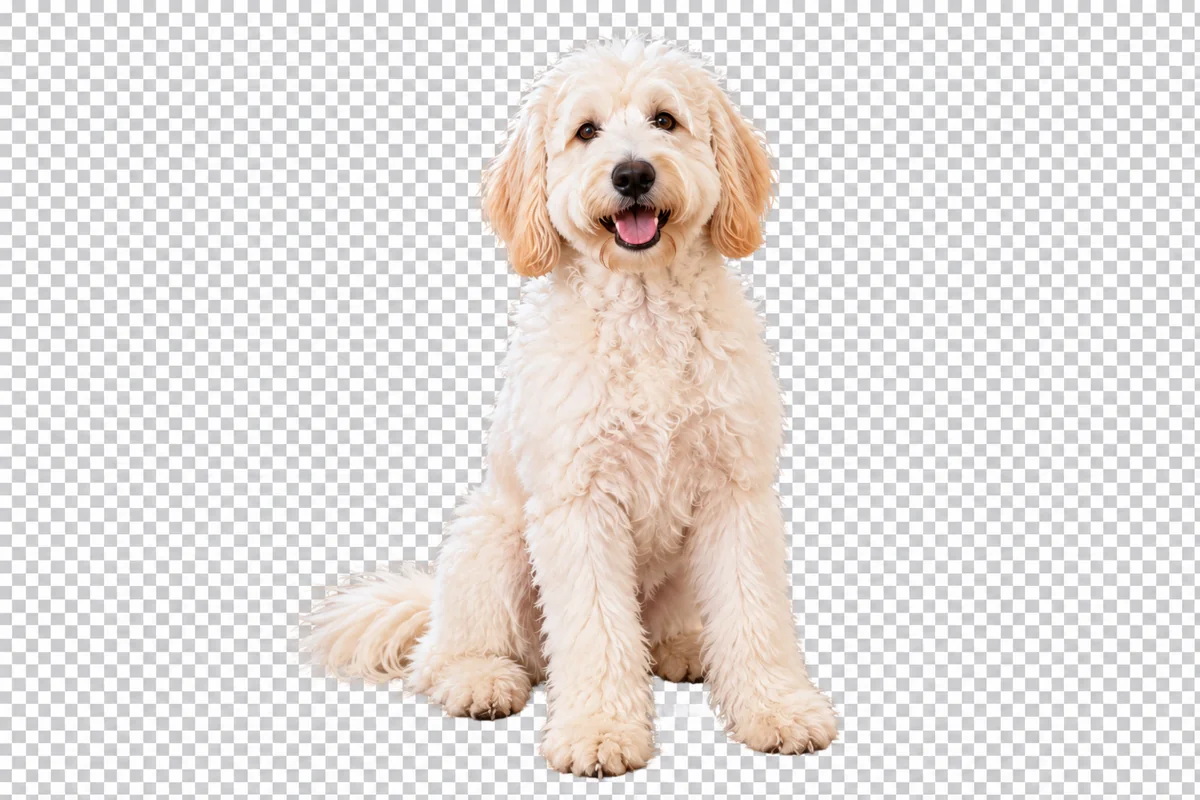
毛茸茸的狗
毛茸茸的狗
紙上圖形
紙上圖形
上傳照片或圖形
上傳檔案即表示你同意 GoEnhance 的服務條款與隱私權政策

簡單三步驟,讓圖片背景變透明

從您自己的圖片開始,輕鬆獲得可直接疊加至設計中的 PNG 圖片。
01

選擇您想重複使用的圖片

上傳包含您想保留的人物、產品或藝術作品的 JPG、PNG 或 WebP 圖片。主體完整且清晰的原圖能為最終設計提供更大的發揮空間。

02

去除主體周圍的背景

選擇「透明」並讓 AI 分離前景。將去背結果與原圖進行對比,確保髮絲、細小縫隙與重要細節都精準保留在您想要使用的成果中。

03

下載並置入您的 PNG 圖片

儲存 PNG 圖片,然後將其新增至簡報投影片、網站、產品卡片或照片合成中。留白的背景能讓目標設計完美襯托在主體周圍。

為您的下一個版面配置挑選合適的素材

您的專案實用背景為何合適
網站橫幅或簡報透明 PNG將同一主體置於文字旁或品牌代表色上,擺脫矩形背景框的限制。
產品型錄或簡易商品清單白色背景在簡潔中性的畫布上展示產品;請確認目標平台自身的構圖規格要求。
社群貼文或個人檔案圖片自訂純色當您想要一張完整的成品圖片而非單獨的設計圖層時,可以使用一致的純色背景。

讓透明圖片完美融入設計的細節

細節應保留的內容適用場景
頭髮與毛髮賦予主體自然輪廓的柔和邊緣肖像卡片、寵物貼圖與特寫構圖
孔隙與空隙把手內部、樹葉之間或手臂周圍的留白空間置於強烈色彩或相片之上的設計
標誌內部空間字母與符號中預留的孔洞,以及純白色圖案本身深色網站頁首與品牌簡報投影片
玻璃與倒影產品輪廓與實用的表面細節疊加至促銷版面配置中的瓶身影像
原始尺寸足以填滿圖片所佔空間的畫素量若放大小型上傳圖檔會顯得模糊的大型橫幅
最終檔案格式PNG 透明背景,而非平面化的螢幕截圖將素材交付給設計師,或在其他編輯器中開啟

保留關鍵細節的透明背景

自動肖像去背,保留自然髮絲邊緣

GoEnhance AI 能將人物從雜亂的室內背景中分離出來,同時完整保留面部、衣物與髮絲輪廓。無需手動描邊,即可獲得清晰可辨的透明肖像圖層,隨時可用於個人資料卡與品牌圖形。欲了解更多選項,請造訪我們的背景去除工具。
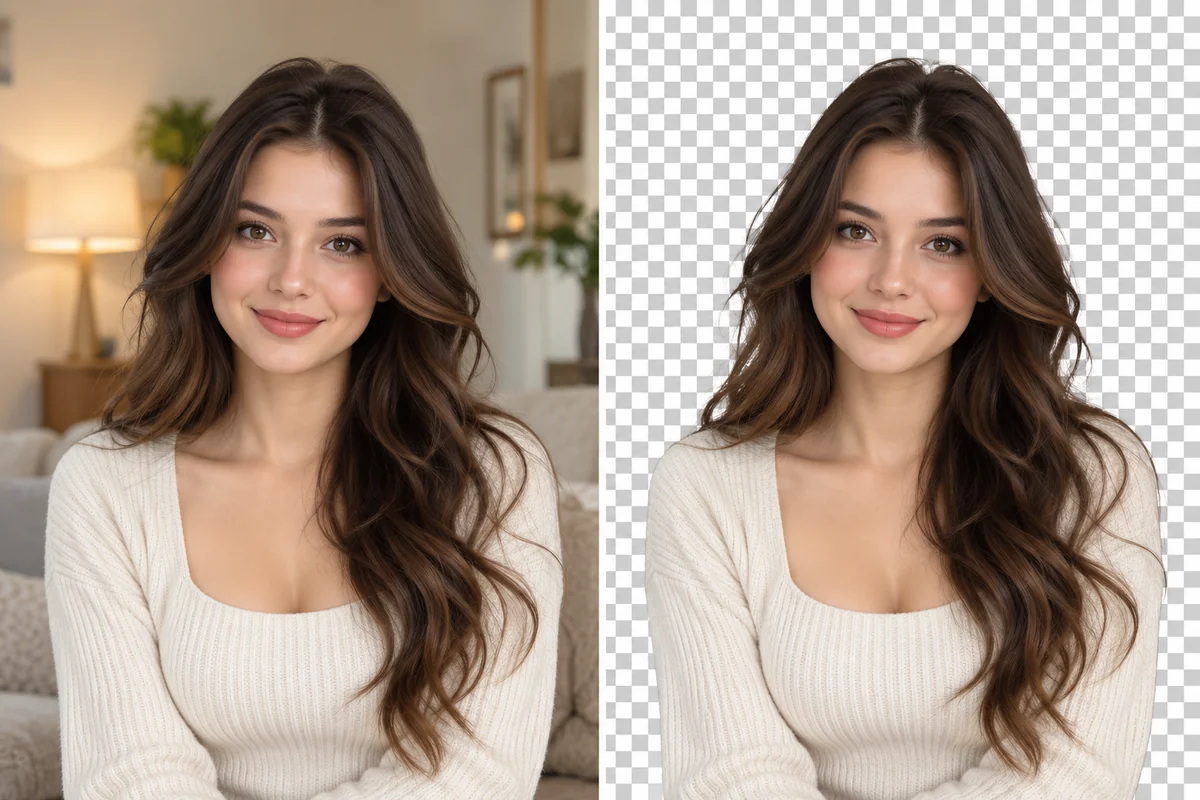
前後對比的肖像去背圖,展示女性從背景中分離並置於透明預覽圖層上

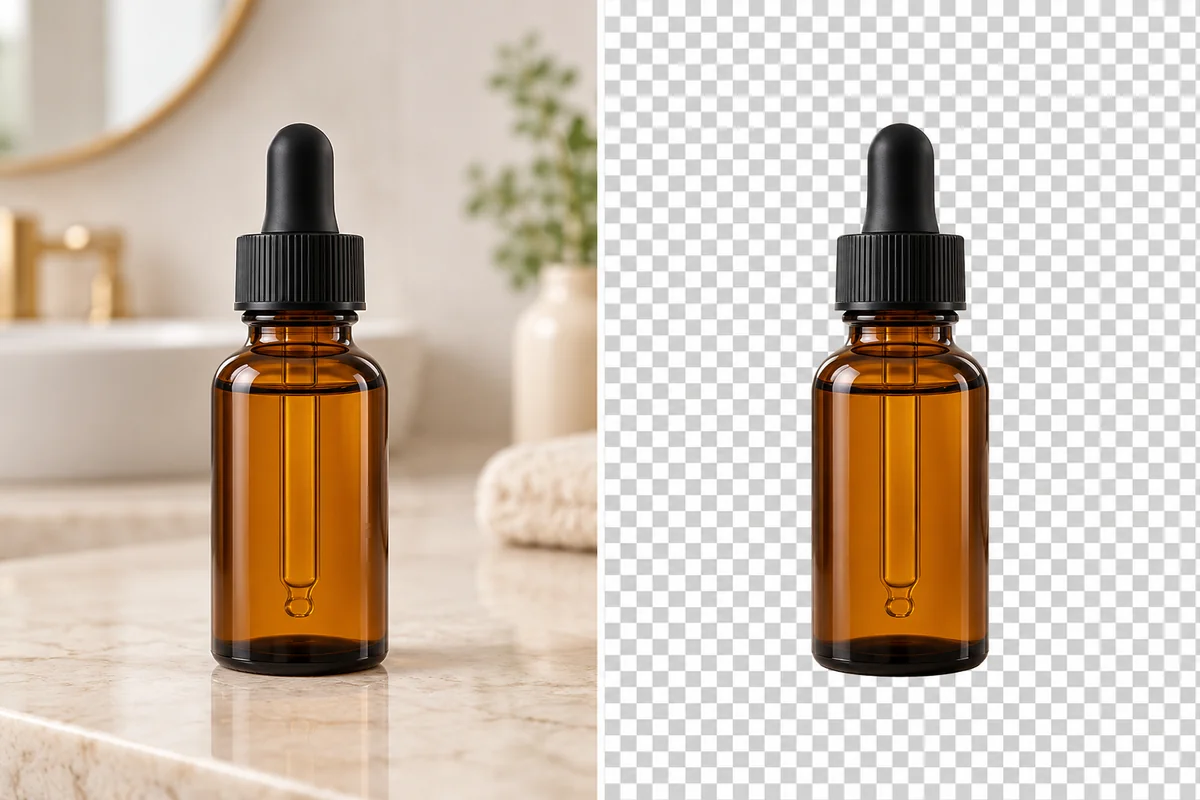
保留完整形狀與標籤的產品去背

去除桌面與周圍道具,同時保留產品的輪廓、標籤及清晰的表面細節。透明產品圖片可讓商品成為設計焦點,並能重複應用於各種促銷背景中,無需重新去背。

前後對比的護膚品去背圖,展示瓶身從拍攝環境中分離出來的效果

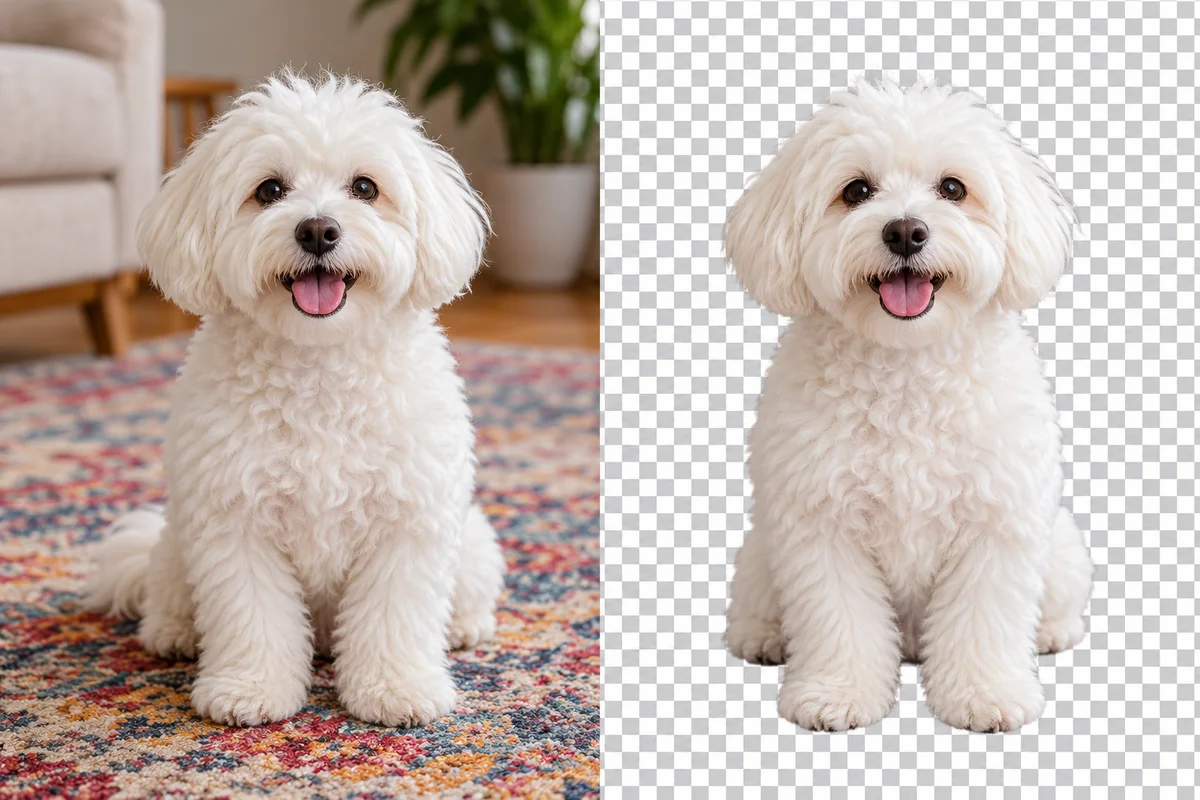
針對寵物相片的精細毛髮分離技術

AI 能夠沿著蓬鬆毛髮描摹寵物輪廓,而非生硬地裁切成長方形。去除房間與家具雜景後,即可產生保留生動表情與毛髮細節的獨立寵物影像,讓貼圖與社群圖片呈現更自然的視覺效果。

前後對比的寵物去背圖,展示毛茸茸的狗狗從背景中分離出來的效果

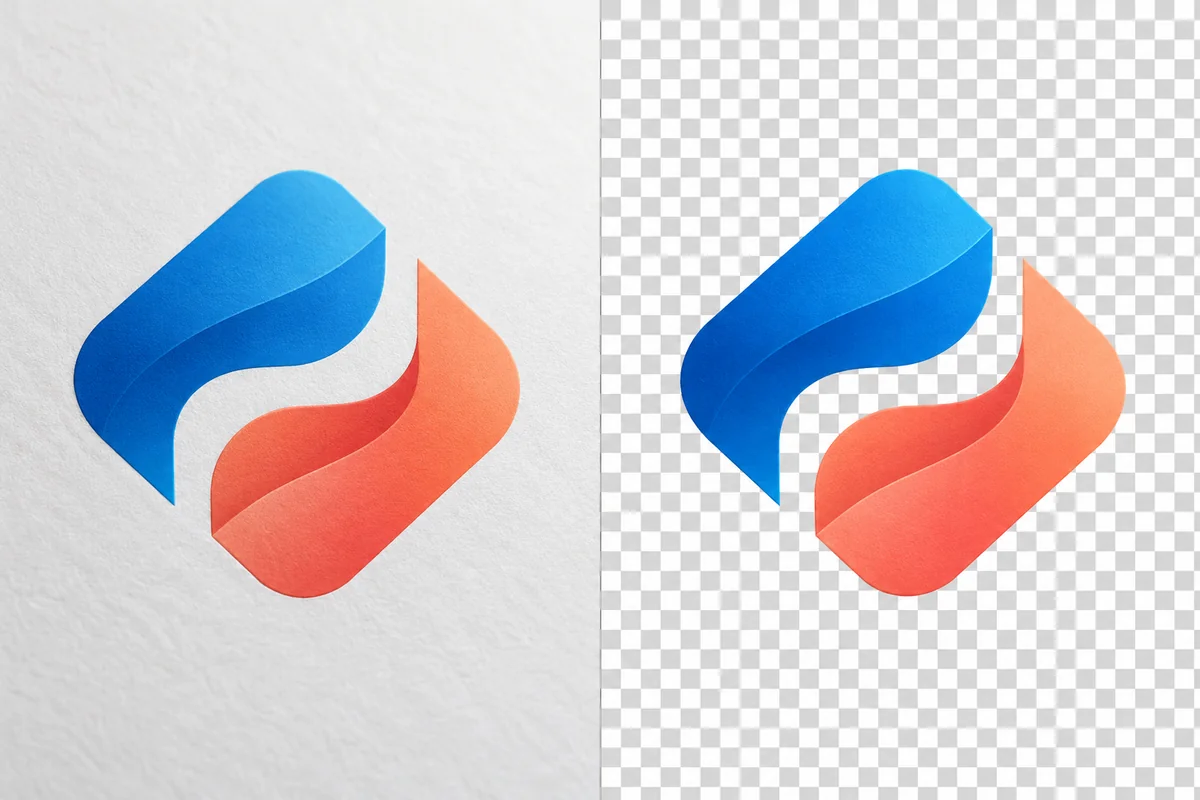
清除標誌背景,保留圖案設計

將標誌或徽標與周圍畫布分離,同時保留定義該圖案的色彩與形狀。PNG 透明度可去除背景邊框,讓同一圖案能完美融入不同背景顏色的網站頁首、簡報與品牌排版中。

前後對比的標誌去背圖,展示彩色圖形從紙張背景中分離出來的效果

細緻形狀之間的透明空間

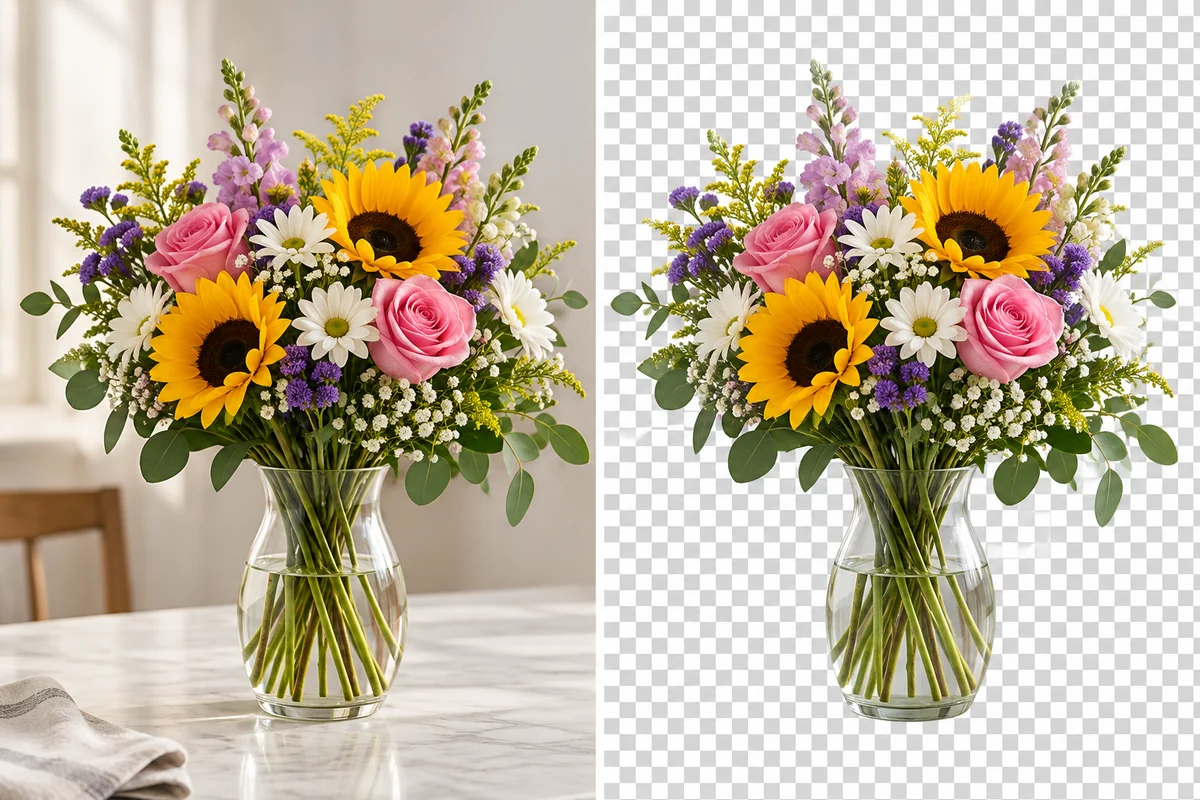
清除花束周圍的背景以及葉片與枝幹間的縫隙,將花藝造型保留為單一且可重複使用的圖層。這些透明鏤空空間可透出目標背景,幫助精緻的圖案自然融入邀請函、橫幅與拼貼畫中。

花卉去背前後對比,展示花束與背景分離的效果
一次建立可重複使用的素材,隨後便能依據創作需求靈活調整擺放位置。

滿足日常設計需求的透明背景圖片製作工具

自動主體分離

直接從真實照片或圖片開始,無需逐點描繪輪廓。AI 會將主體與環境分離,讓你能直接進行最終設計的構圖。

隨檔案保留的透明度

PNG 會保留去背圖周圍的透明像素。將檔案傳送給團隊成員或匯入其他編輯器時,不會將原本的牆面、桌面或白色畫布帶入排版中。

適用於相片與手繪作品

透過同一個線上工作流程處理人物、產品、寵物、徽標與插圖。根據來源調整影像模式,讓相片質感與手繪線條都能獲得合適的處理。

靈活的位置擺放與間距調整

將主體移近標題、與形狀重疊,或在拼貼畫中結合多個去背圖。去除背景後,你可以自由掌控排版,不再受限於原始相機的取景視角。

可用於多種品牌變化的重複利用素材

保留一份透明母素材,即可跨活動主題色與簡報風格自由套用。當主體保持不變但周圍設計需要更換時,這能減少重複編輯的工作。

瀏覽器端線上處理

在線上完成上傳與下載,無需在電腦端進行繁瑣的遮罩流程。將原始檔案與透明 PNG 一併保留,以便日後修改時能從原始素材出發,而非使用壓縮預覽圖。

透明背景製作工具常見問題

如何將圖片背景變透明?

將圖片上傳至 GoEnhance AI,選擇透明背景並產生去背圖。下載 PNG 並放入目標設計中,主體周圍的透明區域即可透出底色背景。

我可以在線上免費使用透明背景製作工具嗎?

新註冊的 GoEnhance AI 帳號可獲得免費試用點數。你可以用來測試具代表性的相片或圖片,在處理更多圖片之前,請先檢查你的點數餘額與處理費用。免費試用權限受可用點數限制。

我可以將哪些圖片檔案變透明?

你可以從 JPG、PNG 或 WebP 圖片開始。請使用主體完整可見且最清晰的原始檔案版本。將透明成果下載為 PNG 格式,即可廣泛相容於各大設計工具與文件中。

將背景變透明與淡化整張圖片是一樣的嗎?

不一樣。去除背景會保留清晰的主體並清除周圍像素;降低整張圖片的不透明度則會連同主體一起淡化。當你需要人物、產品或標誌保持醒目時,請使用透明去背圖。

它可以處理頭髮、動物毛髮以及雜亂背景嗎?

可以,此工作流程專為相片主體以及各類簡單圖案而設計。清晰的對焦以及與背景的明確對比有助於處理精細輪廓。細碎髮絲、玻璃與重疊物件都是比對成果與原始圖片的好地方。

為什麼我的透明 PNG 在檢視器中看起來是白色的?

某些檢視器會以白色畫布顯示透明像素。請在編輯器中將下載的 PNG 置於有色圖形上方進行檢查。若白色矩形隨圖片一起移動,則表示它已被平面化;請直接下載透明 PNG,而非截圖。

我可以將標誌設為透明,同時不遺失設計中的白色部分嗎?

可以。請將周圍畫布與標誌本身的白色圖形視為圖片的不同部分。在有色背景下檢查字母內部開孔與淺色細節,以確保最終標誌保留其原本設計形狀。

我可以在哪裡使用透明圖片?

可用於網站版塊、簡報、縮圖、產品圖片、邀請函及拼貼畫。保留此 PNG 做為可編輯的設計素材。若發布平台僅支援 JPG,請將其排版在選定的背景上,並單獨匯出該完成版本。

讓您的圖片完美融入下一個設計

清除原有場景,保留主體,並下載透明 PNG,隨時可用於橫幅、簡報或社群貼文。

將我的背景設為透明