Generatore di sfondi trasparenti

Trasforma qualsiasi foto nella risorsa grafica di cui hai bisogno. GoEnhance AI rimuove la scena attorno a una persona, un prodotto, un animale domestico o una grafica e ti fornisce un PNG trasparente da inserire in un nuovo layout. Mantieni il soggetto a fuoco, fai spazio al tuo messaggio e riutilizza un unico ritaglio per banner, diapositive e post sui social.
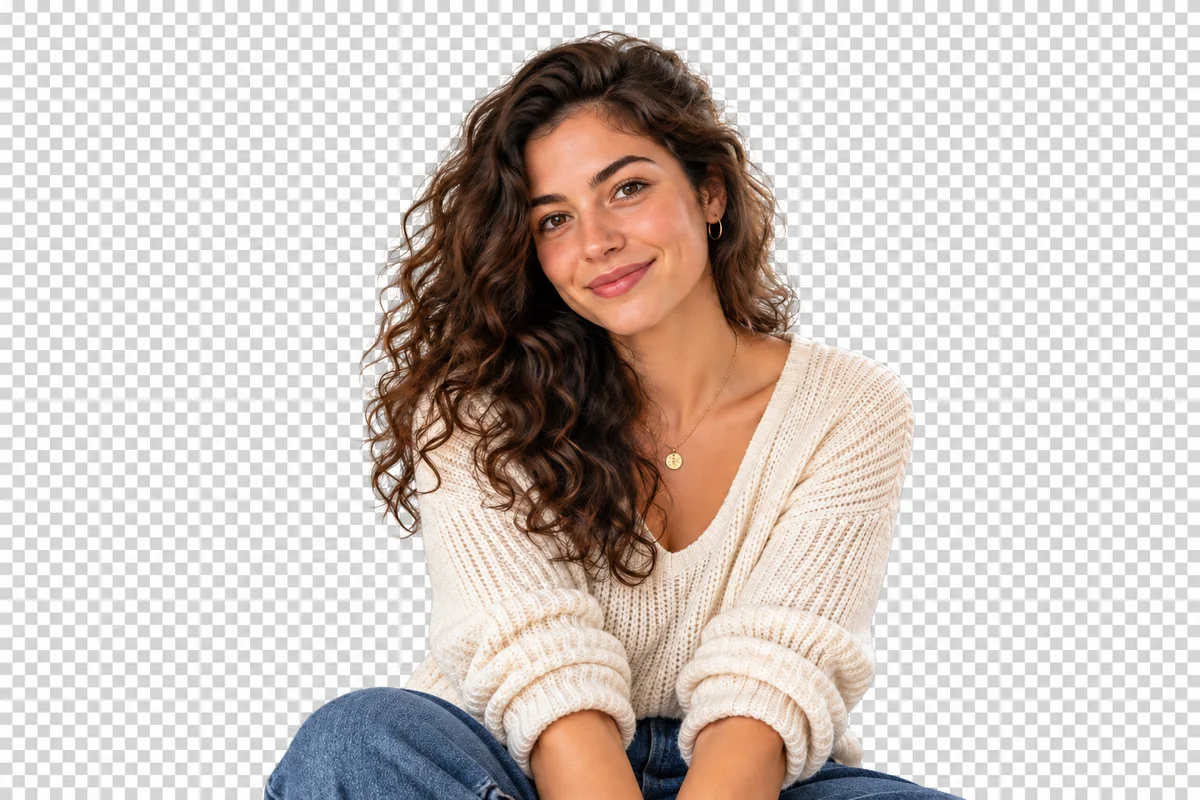
Ritratto con capelli ricci
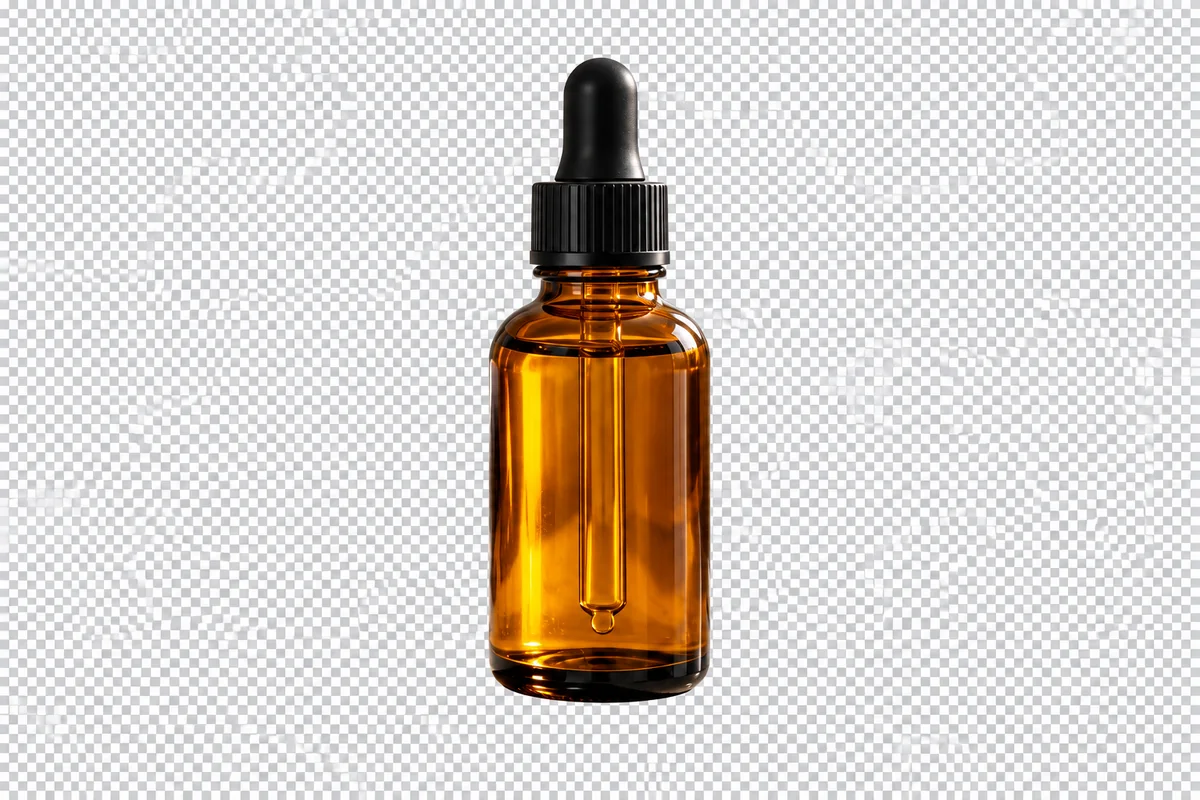
Flacone per la cura della pelle
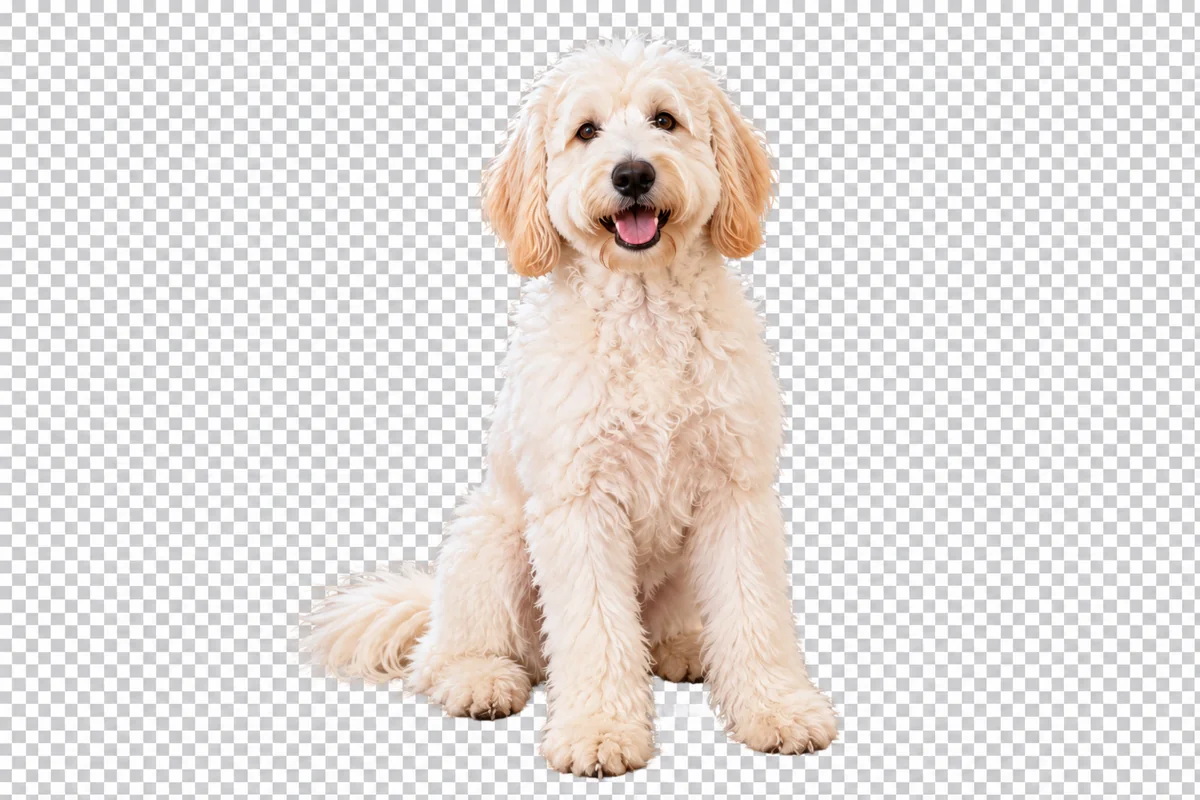
Cane batuffoloso
Cane batuffoloso
Grafica su carta
Grafica su carta
Carica una foto o una grafica
Caricando un file accetti i Termini di servizio e l'Informativa sulla privacy di GoEnhance

Rendi trasparente lo sfondo della tua immagine in tre passaggi

Inizia con la tua immagine e ottieni un PNG pronto da stratificare nei tuoi progetti grafici.
01

Scegli l'immagine che desideri riutilizzare

Carica un file JPG, PNG o WebP contenente la persona, il prodotto o l'illustrazione che desideri conservare. Un'immagine sorgente nitida con il soggetto interamente inquadrato ti offre maggiore flessibilità nel design finale.

02

Rimuovi la scena attorno al tuo soggetto

Seleziona Trasparente e lascia che l'IA isoli il primo piano. Confronta il ritaglio con l'originale per accertarti che capelli, piccoli spazi e dettagli importanti siano presenti nel risultato che intendi utilizzare.

03

Scarica e posiziona il tuo PNG

Salva il PNG e inseriscilo in una diapositiva, un sito web, una scheda prodotto o una composizione fotografica. Lo sfondo vuoto consente al design di destinazione di risaltare attorno al tuo soggetto.

Scegli la risorsa giusta per il tuo prossimo layout

Il tuo progettoSfondo utilePerché è adatto
Banner per siti web o presentazioniPNG trasparentePosiziona lo stesso soggetto accanto al testo o sopra il colore del tuo marchio senza uno sfondo rettangolare.
Catalogo prodotti o semplice inserzioneSfondo biancoPresenta il prodotto su uno sfondo neutro; verifica i requisiti di inquadratura previsti dalla destinazione d'uso.
Post per i social o grafica per il profiloTinta unita personalizzataScegli un colore uniforme quando desideri un'immagine finita anziché un livello grafico separato.

Dettagli che aiutano un'immagine trasparente ad adattarsi al tuo design

DettaglioCosa mantenereDove fa la differenza
Capelli e peloIl contorno morbido che dona al soggetto la sua forma naturaleSchede profilo, adesivi di animali domestici e composizioni in primo piano
Aperture e spazi vuotiSpazio vuoto all'interno di maniglie, tra le foglie o attorno a un braccioGrafiche posizionate su un colore deciso o su una fotografia
Interni del logoGli spazi vuoti previsti in lettere e simboli, insieme agli elementi grafici realmente bianchiHeader scuri per siti web e slide di presentazioni aziendali
Vetro e riflessiLa silhouette del prodotto e i dettagli utili della superficieImmagini di bottiglie inserite in un layout promozionale
Dimensioni originaliPixel sufficienti per lo spazio che l'immagine occuperàBanner di grandi dimensioni in cui l'ingrandimento di un file piccolo risulterebbe sfocato
Formato finale del fileTrasparenza PNG anziché uno screenshot piattoCondivisione della risorsa con un designer o apertura in un altro editor

Sfondi trasparenti con i dettagli che contano

Scontorno automatico dei ritratti con bordi naturali dei capelli

L'IA di miglioramento separa la persona da una stanza caotica mantenendo i contorni di viso, abiti e capelli. Il risultato trasparente offre un livello con un ritratto riconoscibile senza dover ricalcare il soggetto a mano, pronto per schede profilo e grafiche del marchio. Per altre opzioni, visita il nostro strumento di rimozione dello sfondo.
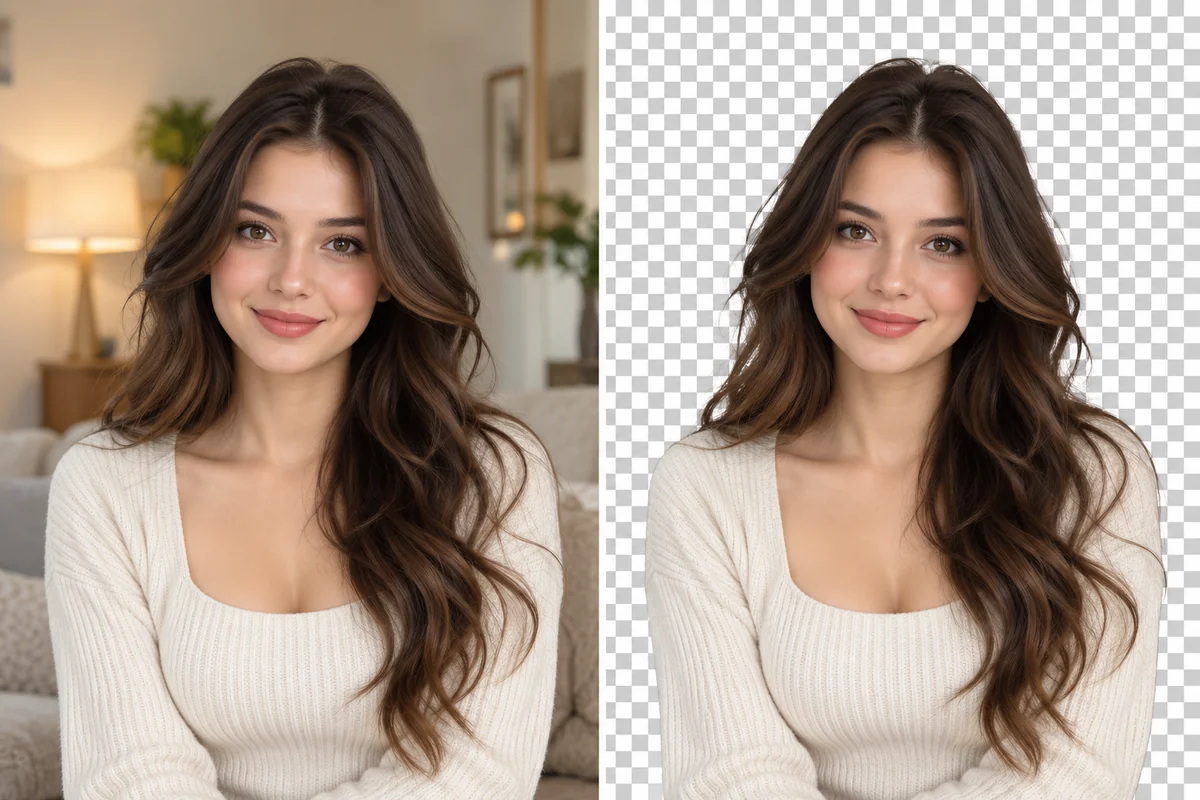
Scontorno di un ritratto prima e dopo che mostra una donna isolata dallo sfondo su un'anteprima di trasparenza

Scontorni di prodotti che mantengono la forma e l'etichetta

Rimuovi il piano del tavolo e gli oggetti di scena circostanti mantenendo la silhouette del prodotto, l'etichetta e i dettagli visibili della superficie. Un'immagine trasparente del prodotto mette l'articolo al centro del design e può essere riutilizzata su diversi sfondi promozionali senza dover ripetere lo scontorno.
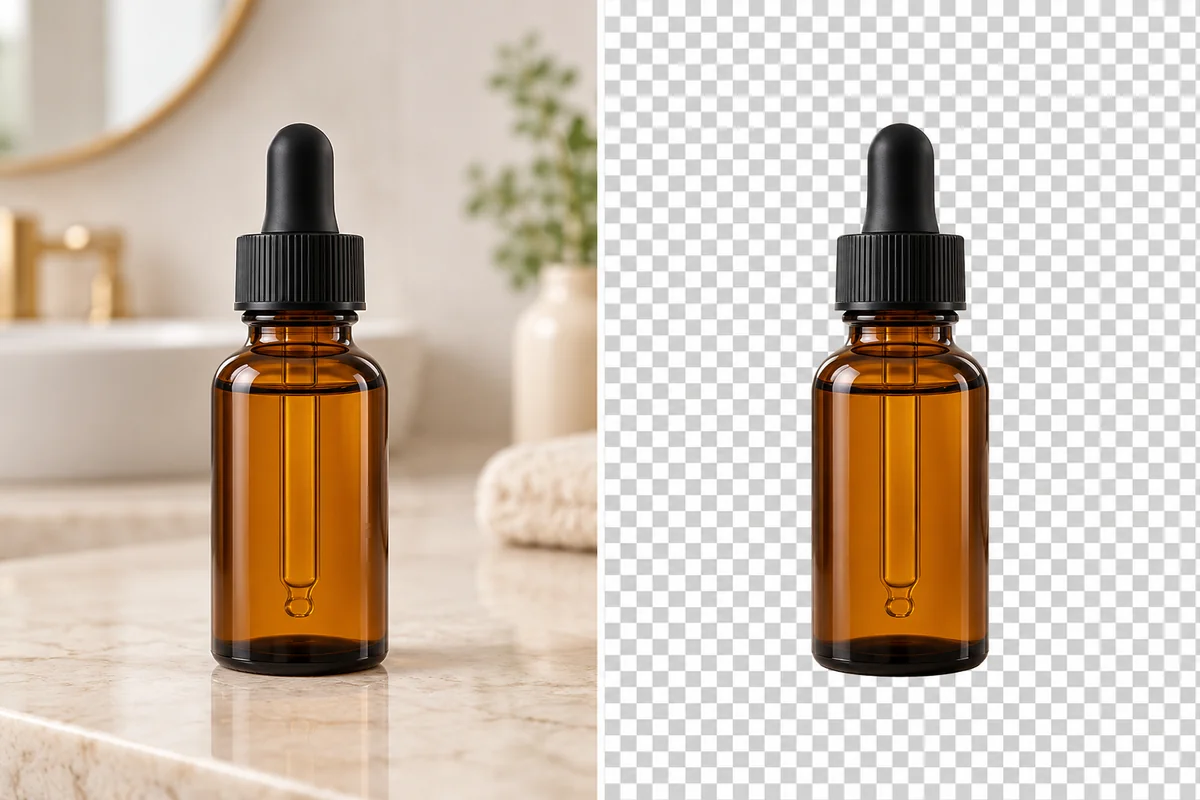
Scontorno prima e dopo di un prodotto per la cura della pelle che mostra una bottiglia isolata dal suo contesto

Separazione dettagliata del pelo per foto di animali domestici

L'IA segue il contorno dell'animale domestico anche attraverso il pelo folto, invece di lasciare un taglio rettangolare netto. La rimozione della stanza e dei mobili produce un'immagine isolata dell'animale con l'espressione e il pelo ben visibili, donando ad adesivi e grafiche per i social una forma più naturale.
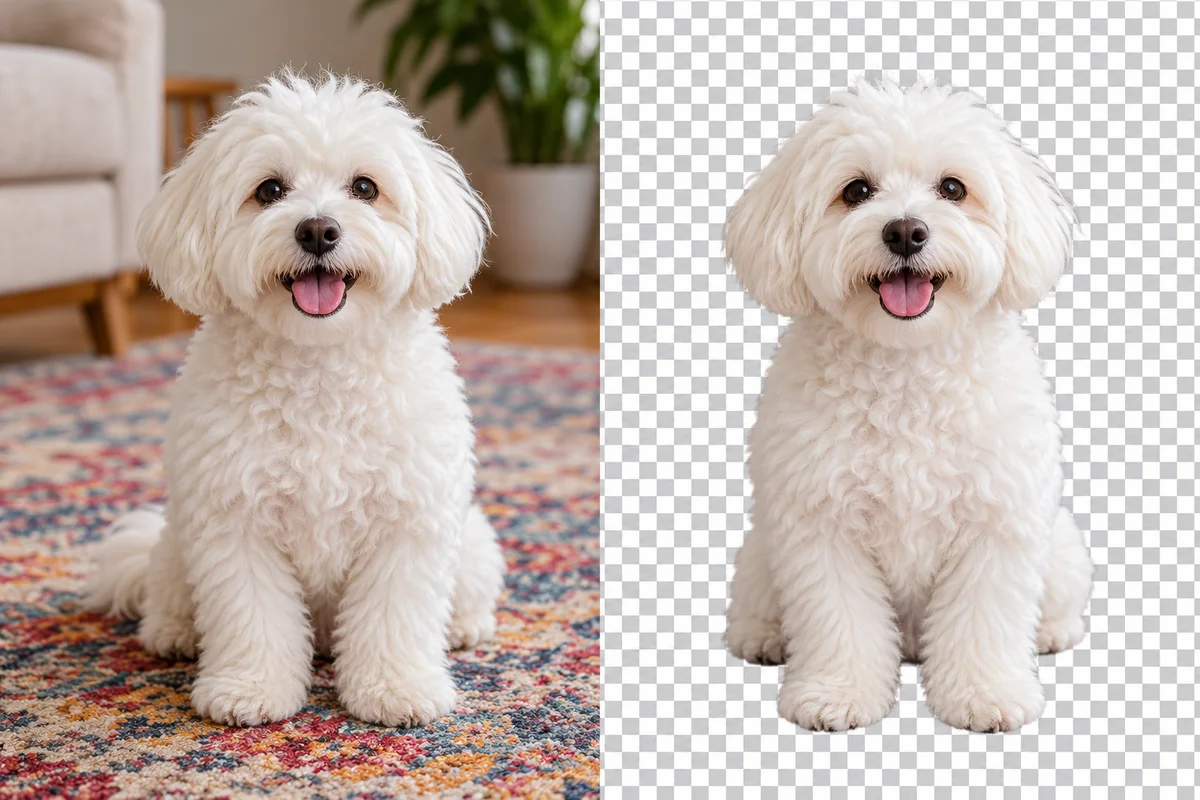
Scontorno di un animale domestico prima e dopo che mostra un cane dal pelo folto isolato dallo sfondo

Rimuovi lo sfondo dai loghi, mantieni la grafica

Separa un logo o un emblema dallo sfondo circostante mantenendo i colori e le forme che definiscono il marchio. La trasparenza PNG elimina il riquadro di sfondo, consentendo alla stessa grafica di adattarsi a intestazioni di siti web, diapositive e layout aziendali con diversi colori di sfondo.
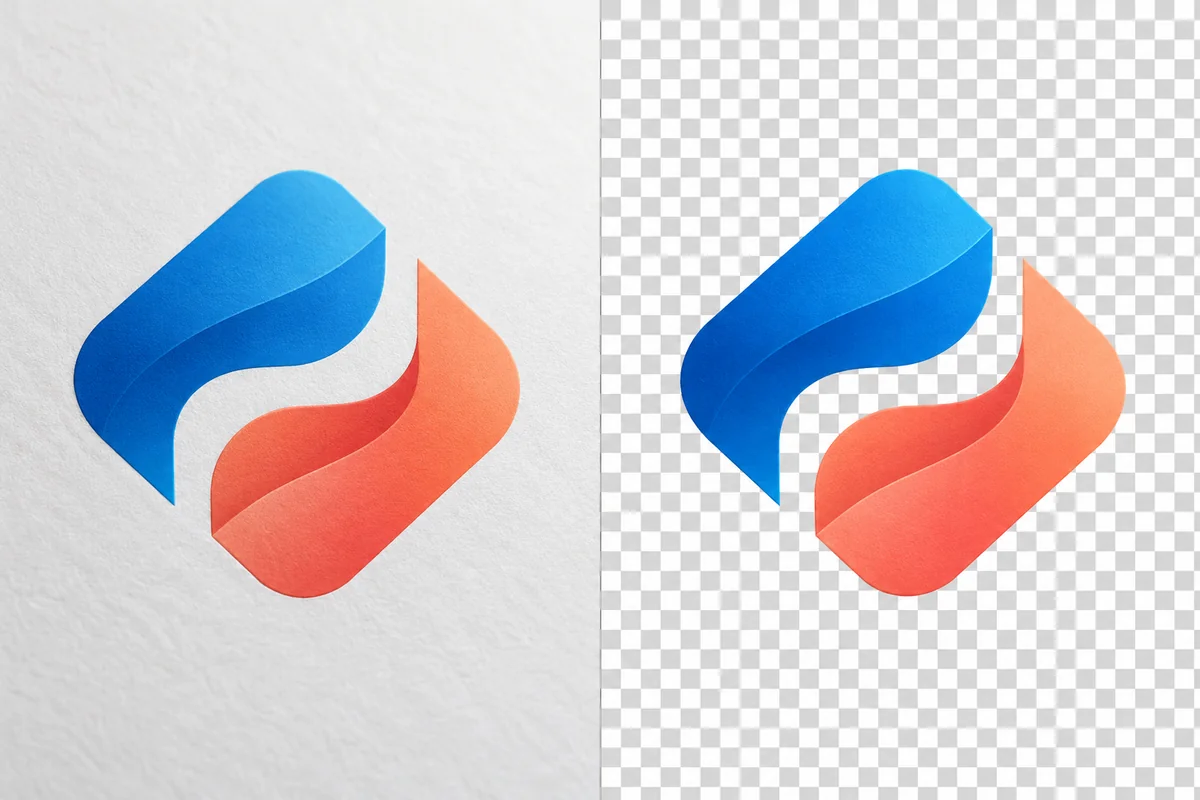
Scontorno di un logo prima e dopo che mostra una grafica colorata isolata dalla carta

Spazio trasparente tra i dettagli più fini

Elimina la scena attorno a un bouquet e gli spazi tra foglie e steli, conservando la composizione floreale come un unico livello immagine riutilizzabile. Questi spazi aperti lasciano intravedere lo sfondo di destinazione, aiutando le grafiche dettagliate a integrarsi perfettamente in inviti, banner e collage.
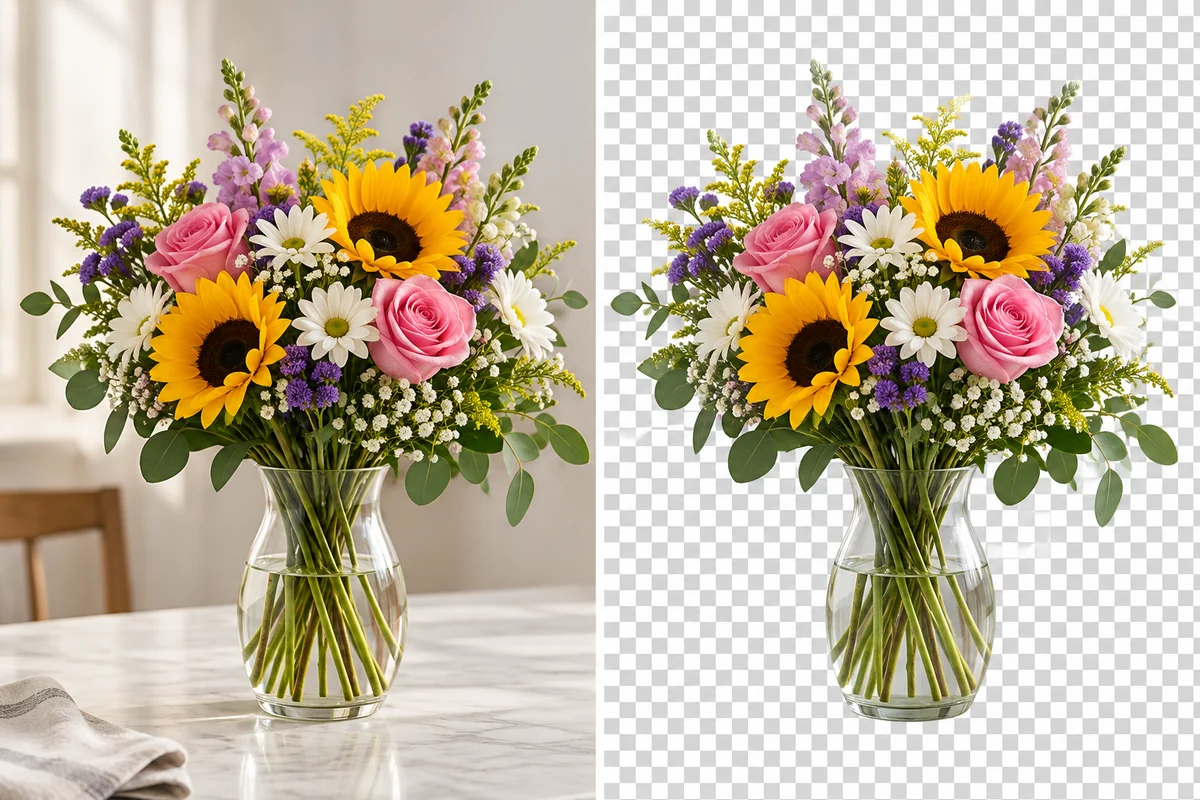
Scontorno di fiori prima e dopo che mostra un bouquet separato dal suo sfondo
Crea una risorsa riutilizzabile una sola volta, poi adattane la posizione a ogni tuo progetto.

Uno strumento per creare immagini con sfondo trasparente per il design quotidiano

Separazione automatica del soggetto

Inizia da una foto o da una grafica reale invece di tracciare un contorno punto per punto. L'IA separa il soggetto principale dal suo contesto, permettendoti di passare direttamente alla composizione del design finale.

Una trasparenza che viaggia con il file

Il formato PNG conserva i pixel vuoti attorno al ritaglio. Invia il file a un collega o importalo in un altro editor senza portarti dietro la vecchia parete, il tavolo o lo sfondo bianco all'interno del layout.

Utile per foto e illustrazioni grafiche

Prepara persone, prodotti, animali domestici, emblemi e illustrazioni con lo stesso flusso di lavoro online. Adatta la modalità dell'immagine all'originale affinché texture fotografiche e contorni disegnati ricevano il trattamento più adeguato.

Posizionamento e spaziatura flessibili

Avvicina il soggetto a un titolo, sovrapponilo a una forma o combina più ritagli in un collage. Lo sfondo rimosso ti offre il pieno controllo sul layout, liberandoti dall'inquadratura originale della fotocamera.

Una risorsa riutilizzabile per le varianti del brand

Conserva una risorsa master trasparente e usala con i diversi colori di campagna e temi delle diapositive. Ciò riduce le modifiche ripetitive quando il soggetto resta invariato ma il design circostante cambia.

Elaborazione direttamente nel browser

Carica e scarica online senza ricorrere a complessi strumenti di mascheramento su desktop. Conserva l'originale insieme al PNG trasparente, così le revisioni future potranno ripartire dalla sorgente anziché da un'anteprima compressa.

FAQ sullo strumento per creare sfondi trasparenti

Come rendere trasparente lo sfondo di un'immagine?

Carica la tua immagine su GoEnhance AI, scegli lo sfondo trasparente e genera lo scontorno. Scarica il file PNG e inseriscilo nel tuo design finale. Lo sfondo dovrebbe essere visibile attraverso le aree vuote attorno al soggetto.

Posso usare uno strumento online gratuito per creare sfondi trasparenti?

I nuovi account GoEnhance AI ricevono crediti di prova gratuiti. Usali per testare una foto o una grafica di riferimento, quindi controlla il tuo saldo e il costo di elaborazione prima di preparare altre immagini. L'accesso alla prova gratuita è limitato dai crediti disponibili.

Quali formati di immagine posso rendere trasparenti?

Puoi iniziare con immagini JPG, PNG o WebP. Usa la versione più nitida possibile del file originale, con il soggetto chiaramente visibile. Scarica il risultato trasparente in formato PNG per un'ampia compatibilità con strumenti di progettazione e documenti.

Rendere trasparente lo sfondo equivale a sfumare l'intera immagine?

No. La rimozione dello sfondo mantiene visibile il soggetto ed elimina i pixel circostanti. Ridurre l'opacità dell'intera immagine farebbe sbiadire anche il soggetto. Usa lo scontorno trasparente quando hai bisogno che una persona, un prodotto o un logo rimangano in primo piano.

Riesce a gestire capelli, pelliccia e sfondi complessi?

Sì, il flusso di lavoro è progettato sia per soggetti fotografici che per grafiche più semplici. Una messa a fuoco nitida e una chiara separazione dallo sfondo aiutano a gestire i contorni più delicati. Singoli capelli, trasparenze del vetro e oggetti sovrapposti sono ottimi dettagli su cui confrontare il risultato con l'immagine di partenza.

Perché il mio PNG trasparente appare bianco in un visualizzatore?

Alcuni visualizzatori mostrano i pixel trasparenti su uno sfondo bianco. Posiziona il PNG scaricato sopra una forma colorata in un programma di grafica per verificarlo. Se il rettangolo bianco si sposta insieme all'immagine, significa che è stata appiattita; scarica il PNG trasparente invece di acquisire uno screenshot.

Posso rendere trasparente un logo senza perdere le parti bianche del design?

Sì. Tratta l'area circostante e gli elementi grafici bianchi del logo come parti distinte dell'immagine. Ispeziona gli spazi interni delle lettere e i dettagli chiari su uno sfondo colorato, così che il logo finito mantenga la forma desiderata.

Dove posso utilizzare l'immagine trasparente?

Usala in sezioni di siti web, presentazioni, miniature, elementi grafici per prodotti, inviti e collage. Conserva il PNG come risorsa grafica modificabile. Se una destinazione accetta solo JPG, componila sullo sfondo scelto ed esporta separatamente la versione finale.

Trova spazio per la tua immagine nel tuo prossimo progetto

Rimuovi il vecchio sfondo, mantieni il soggetto e scarica un PNG trasparente pronto per banner, presentazioni o post social.

Rendi trasparente il mio sfondo