goenhance logo

更改图片颜色

使用 GoEnhance AI 在线更改图片颜色。在保持原始照片风格的同时,为物体、服装、产品或背景重新着色。
开始创作
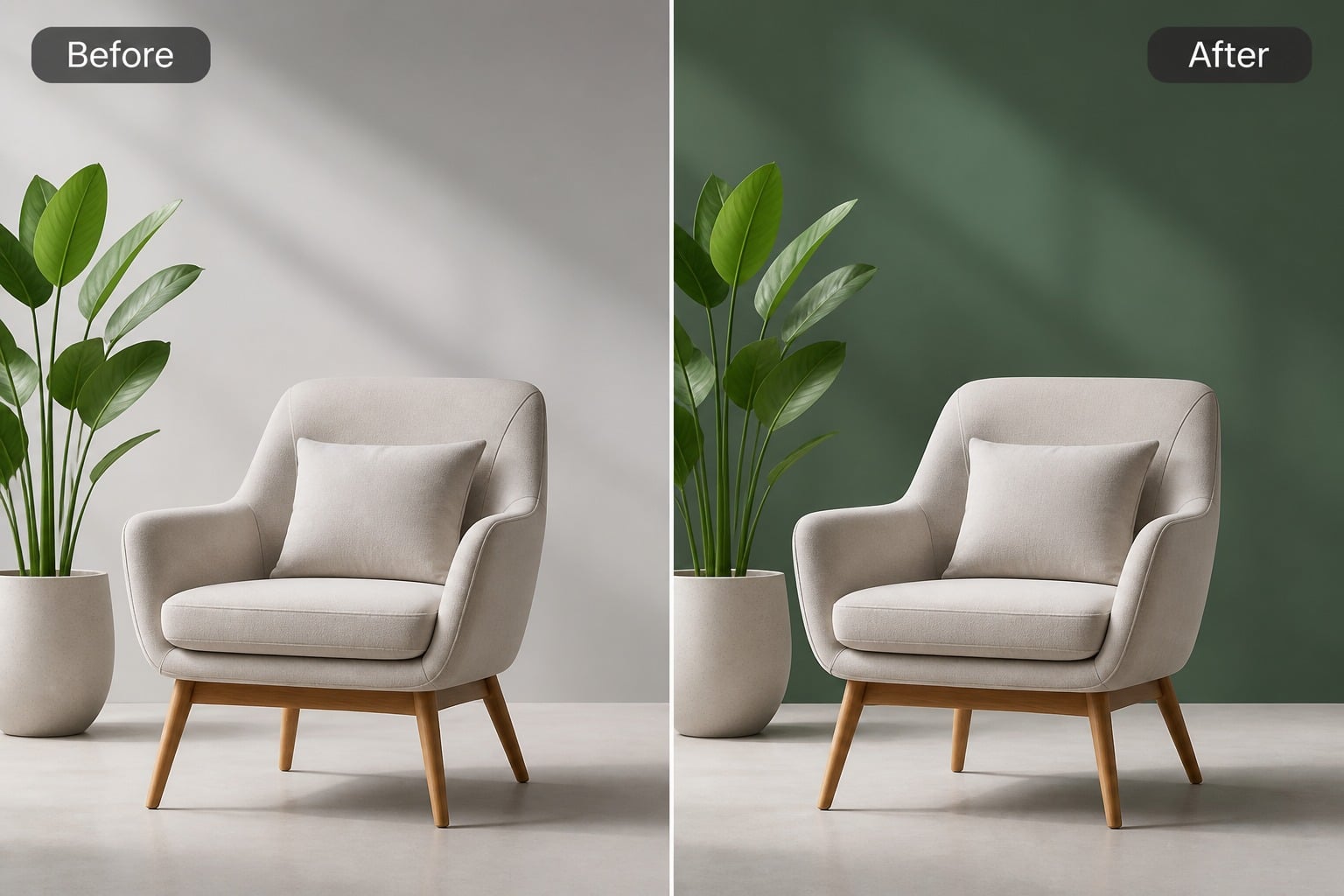
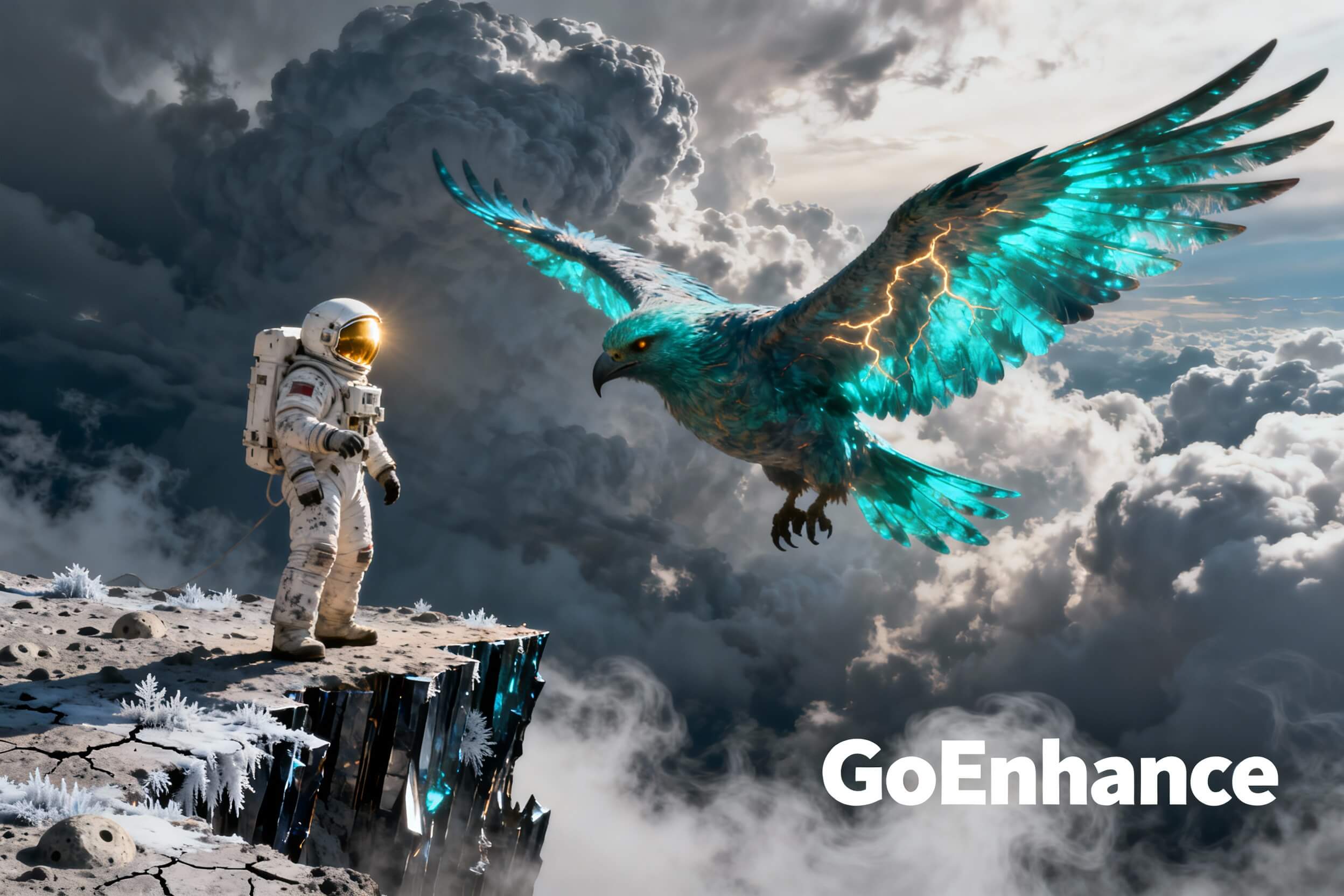
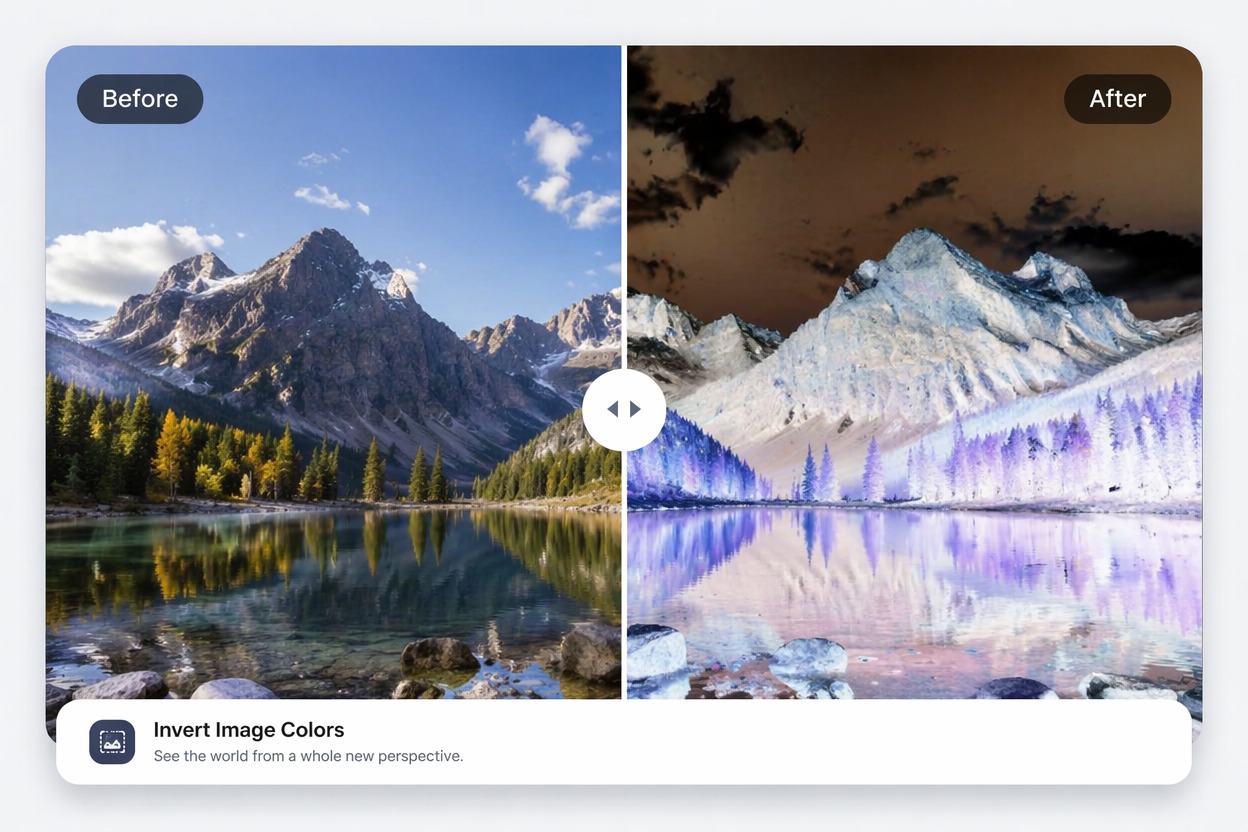
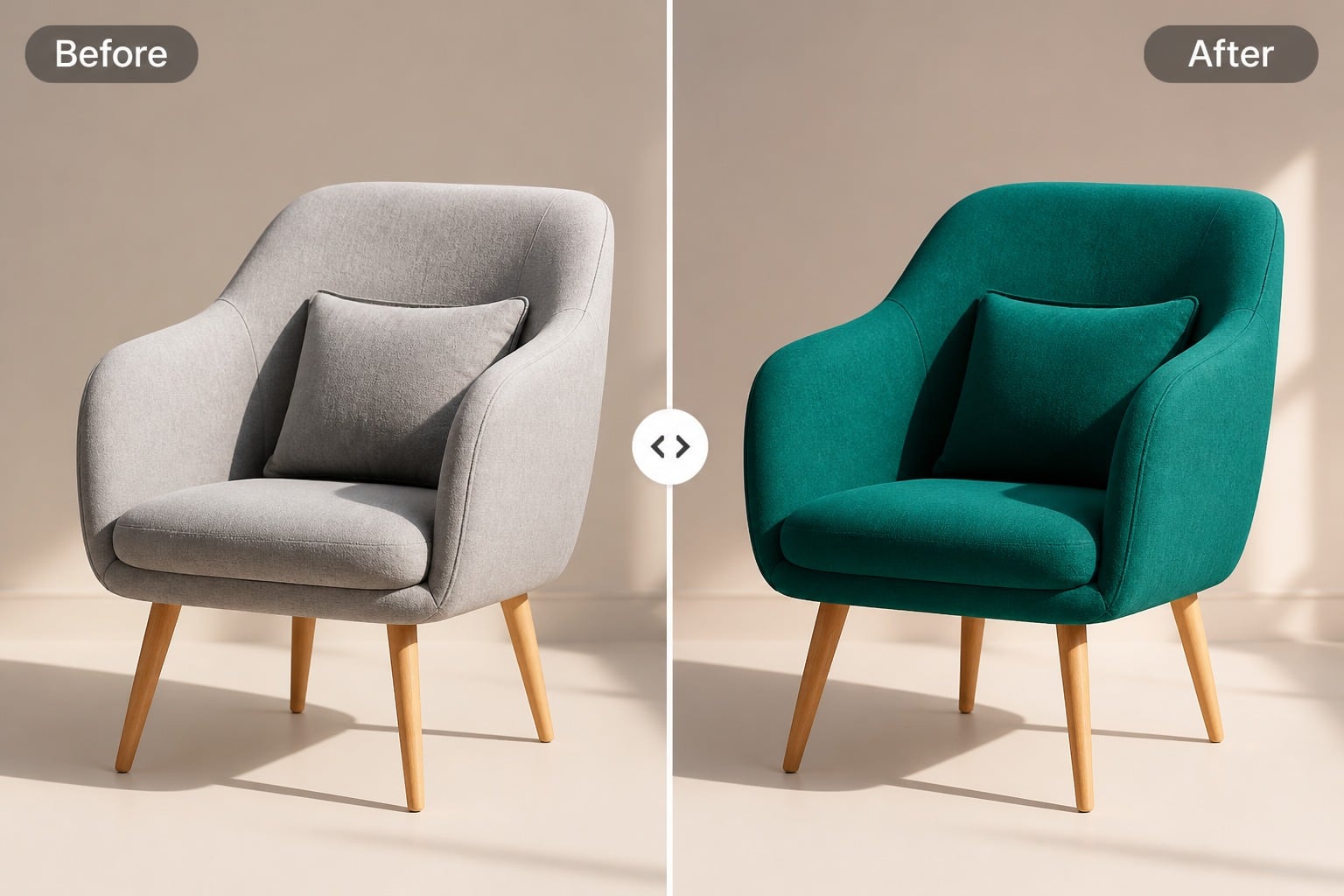
更改图片颜色的主视觉图,展示重新着色的图像和背景颜色变化

创建更好的图片颜色更改结果

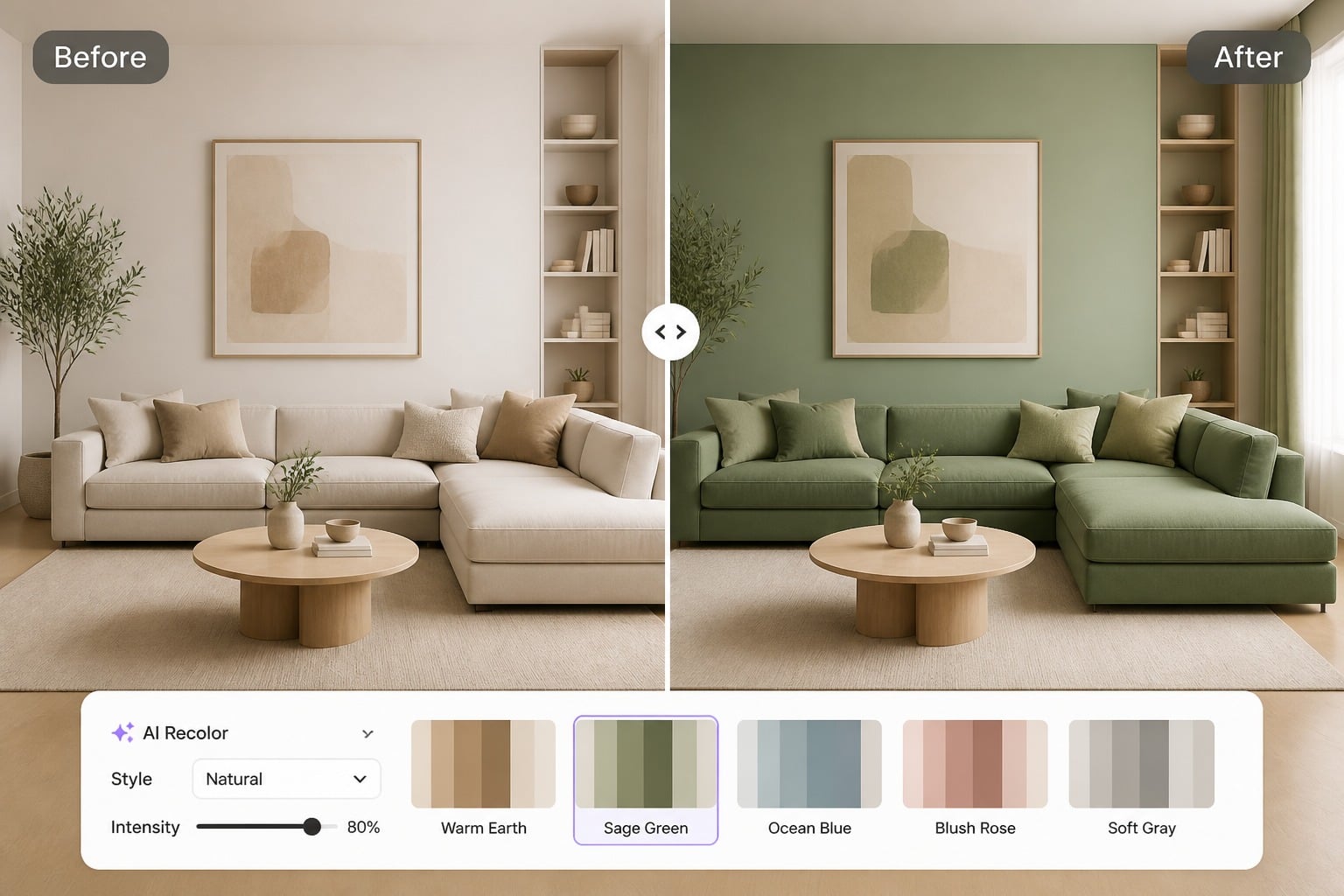
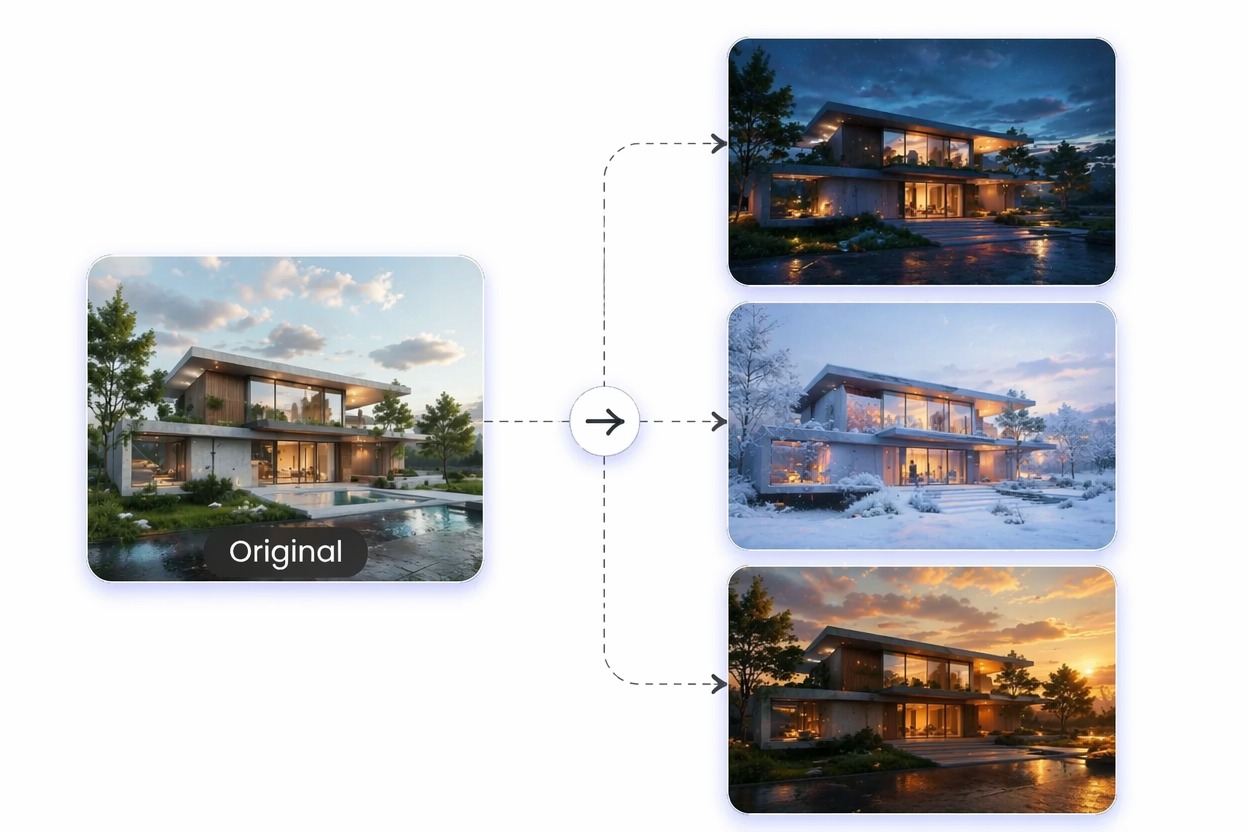
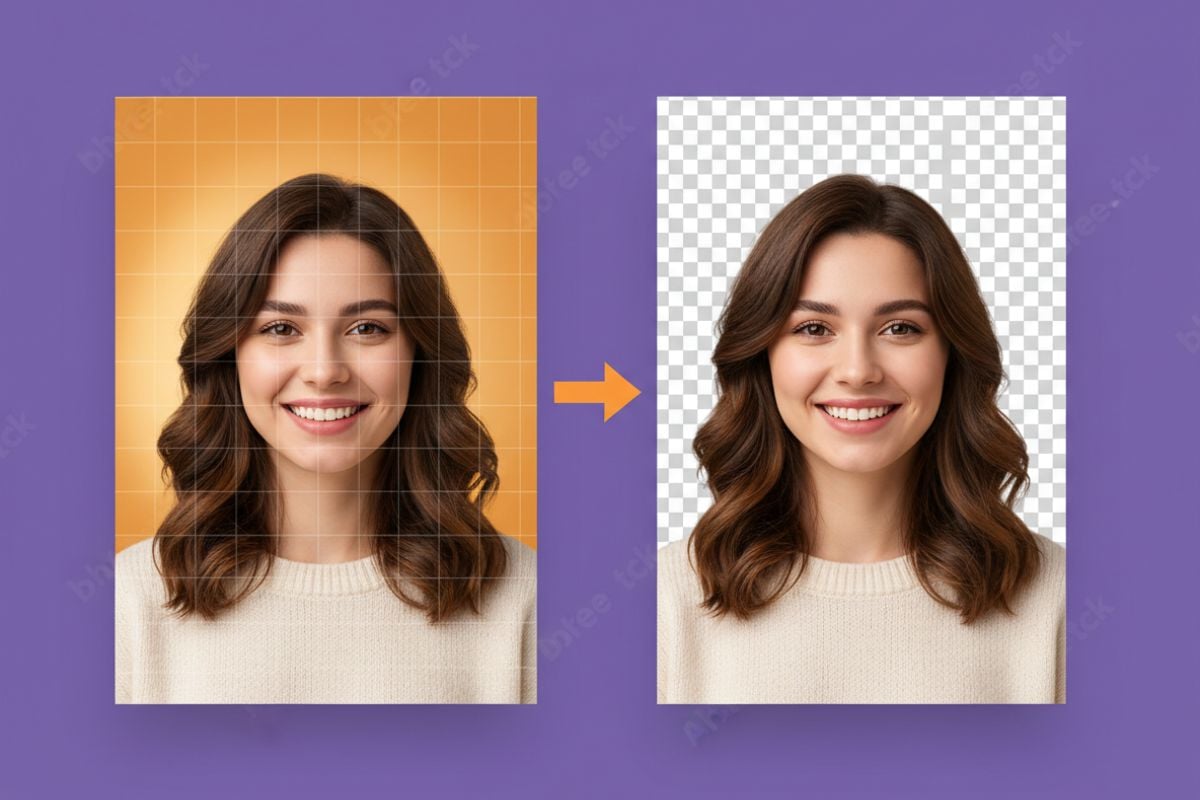
背景颜色更改

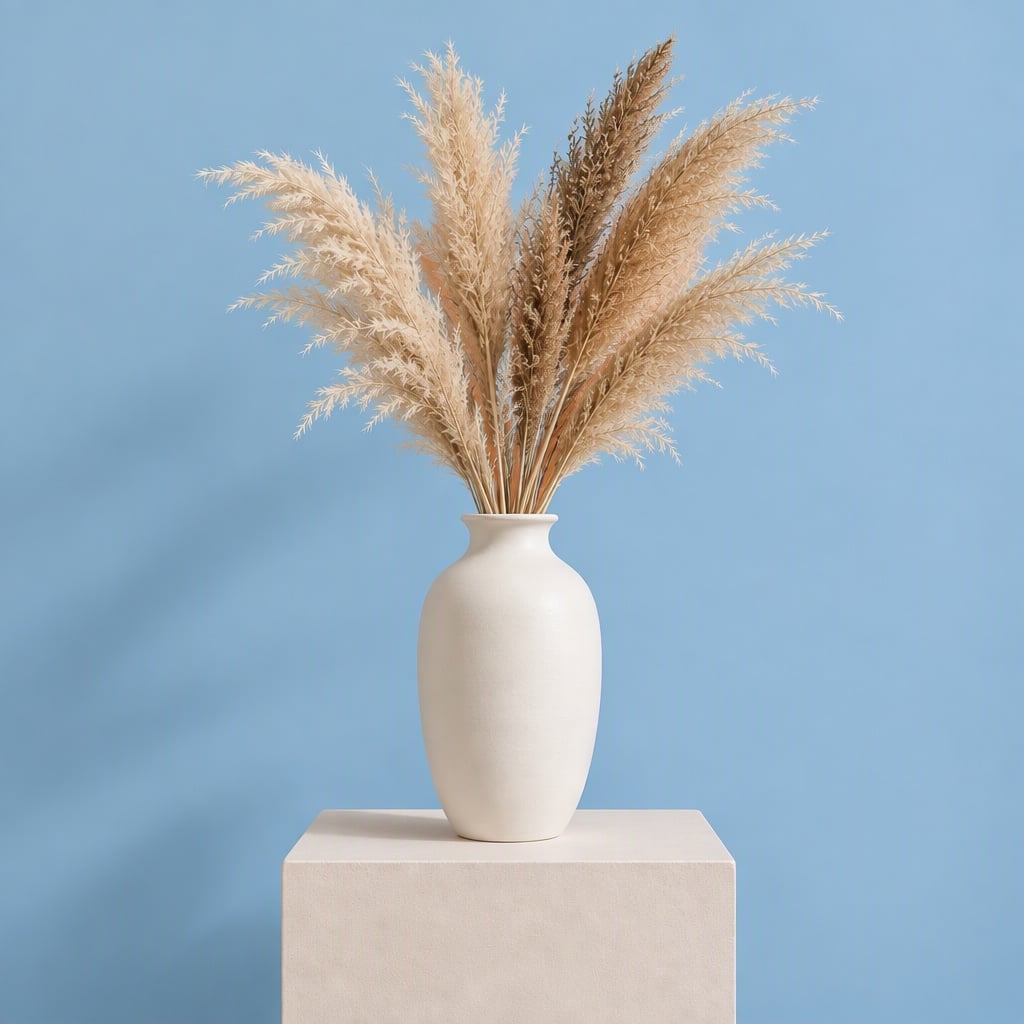
无需重建整张图片即可更改背景颜色。当您保持主体清晰、明确所需氛围,并检查新背景是否仍符合最终使用场景时,此功能效果最佳。

背景颜色更改示例,用于更改图片颜色

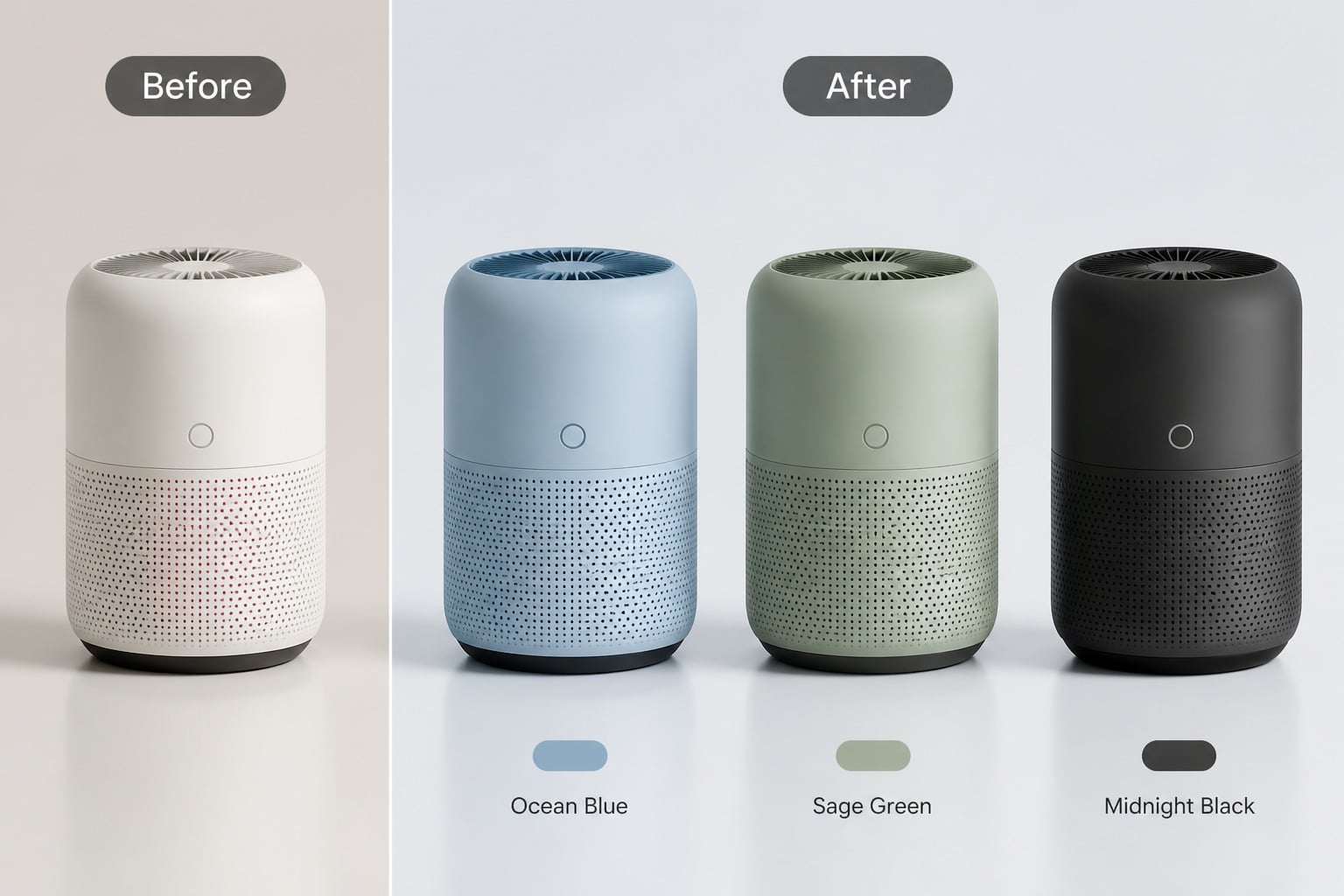
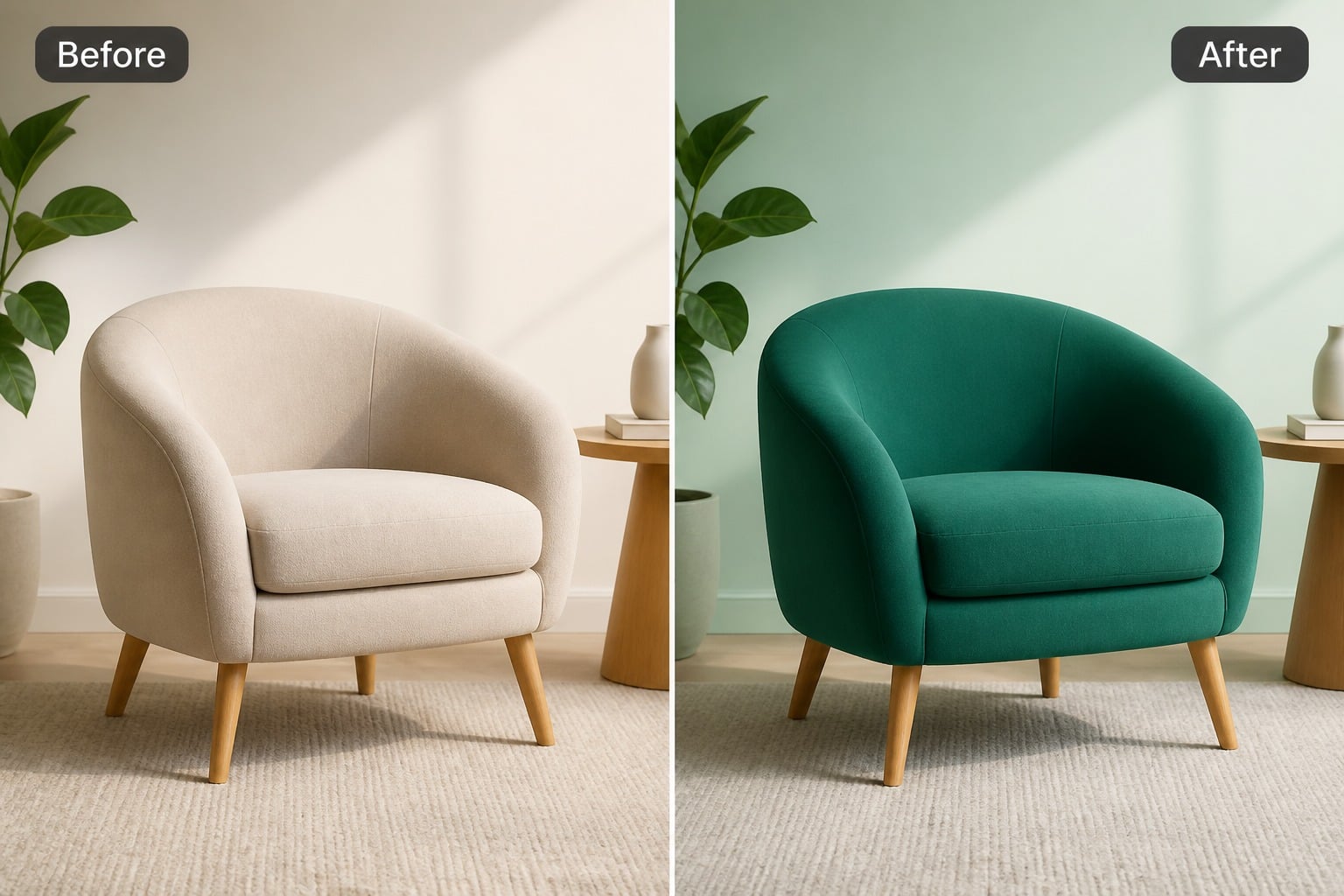
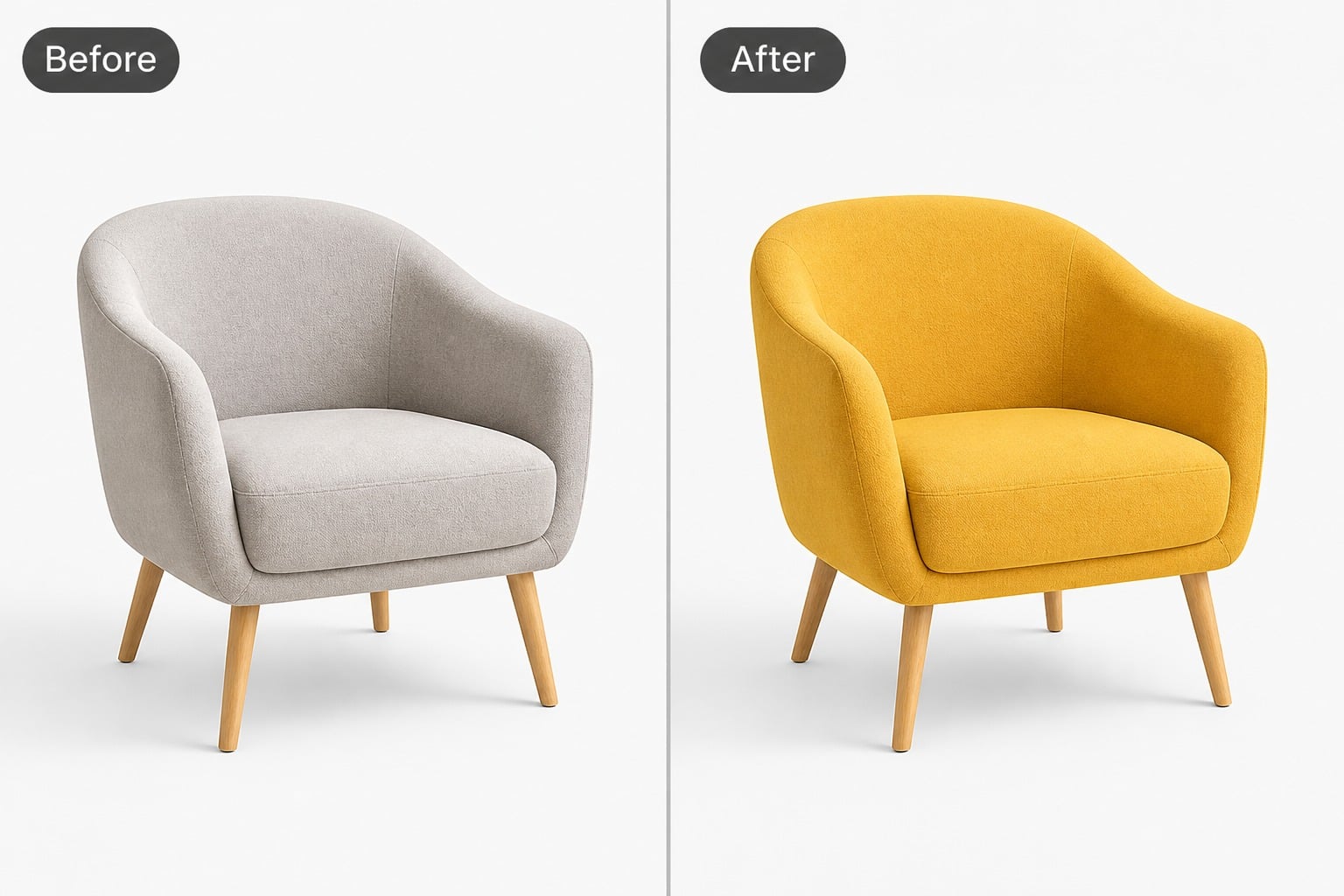
产品颜色变体

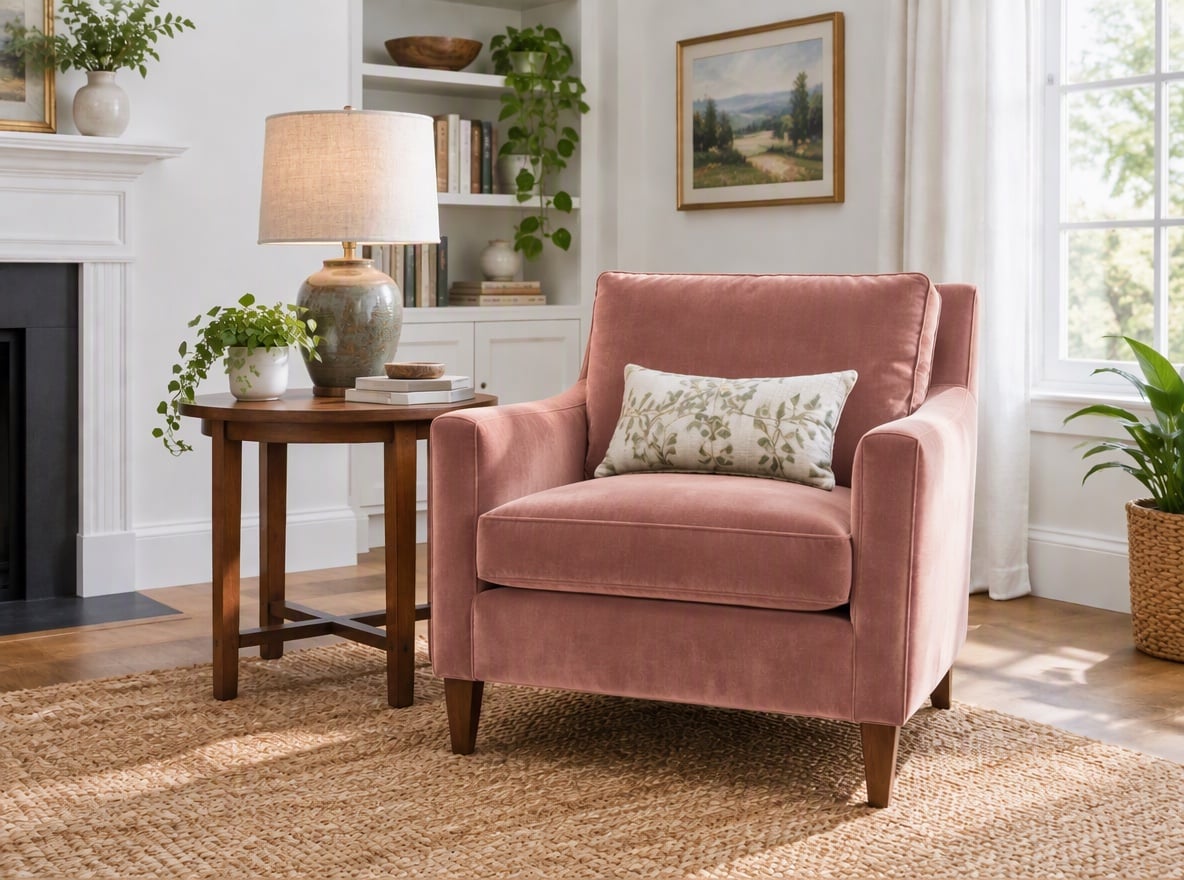
为样机、目录、广告或概念审查创建多种产品颜色版本。更简洁的指令有助于保持编辑的一致性,尤其是在需要保持产品标识、材质感和布局完整的情况下。

产品颜色变体示例,用于更改图片颜色

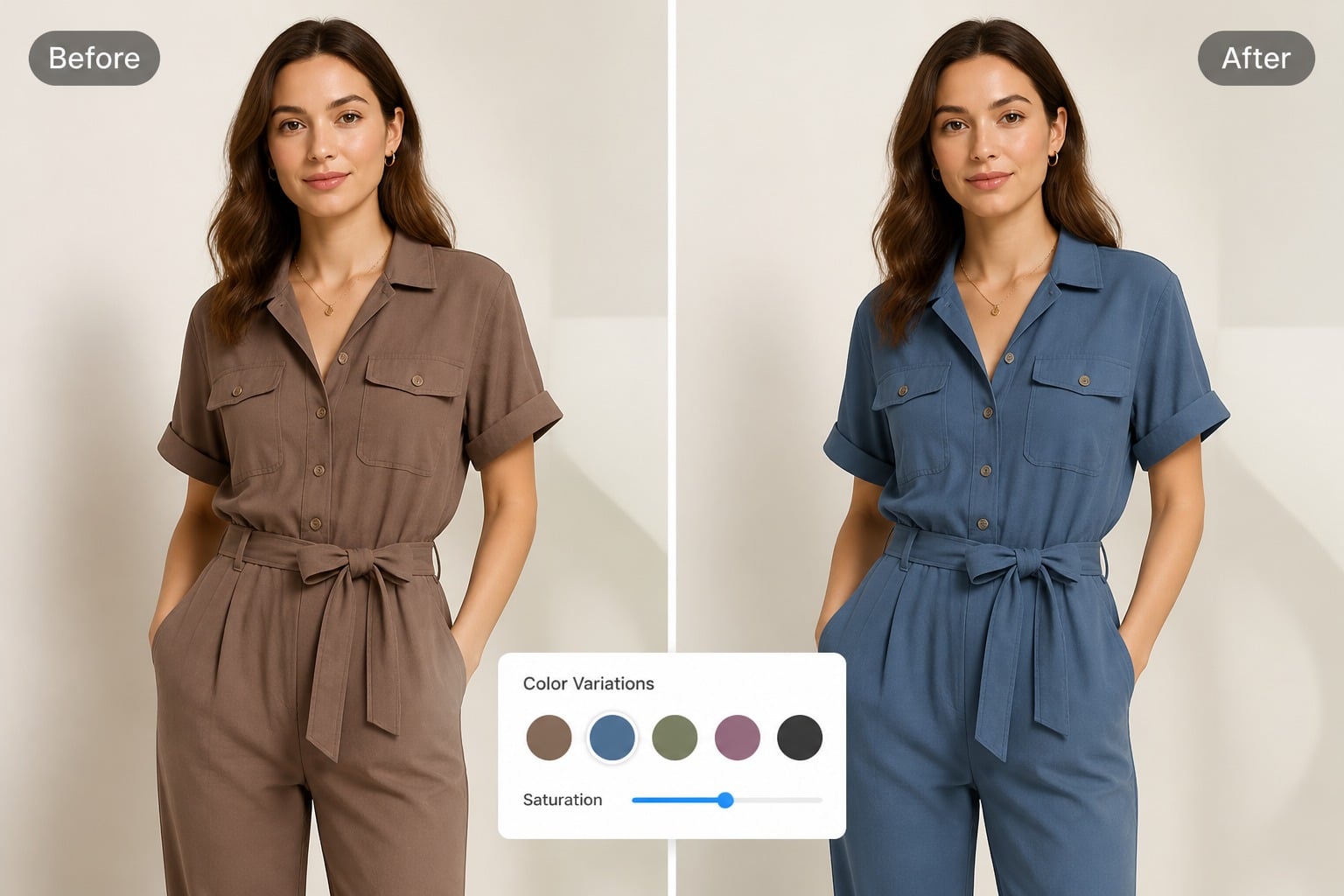
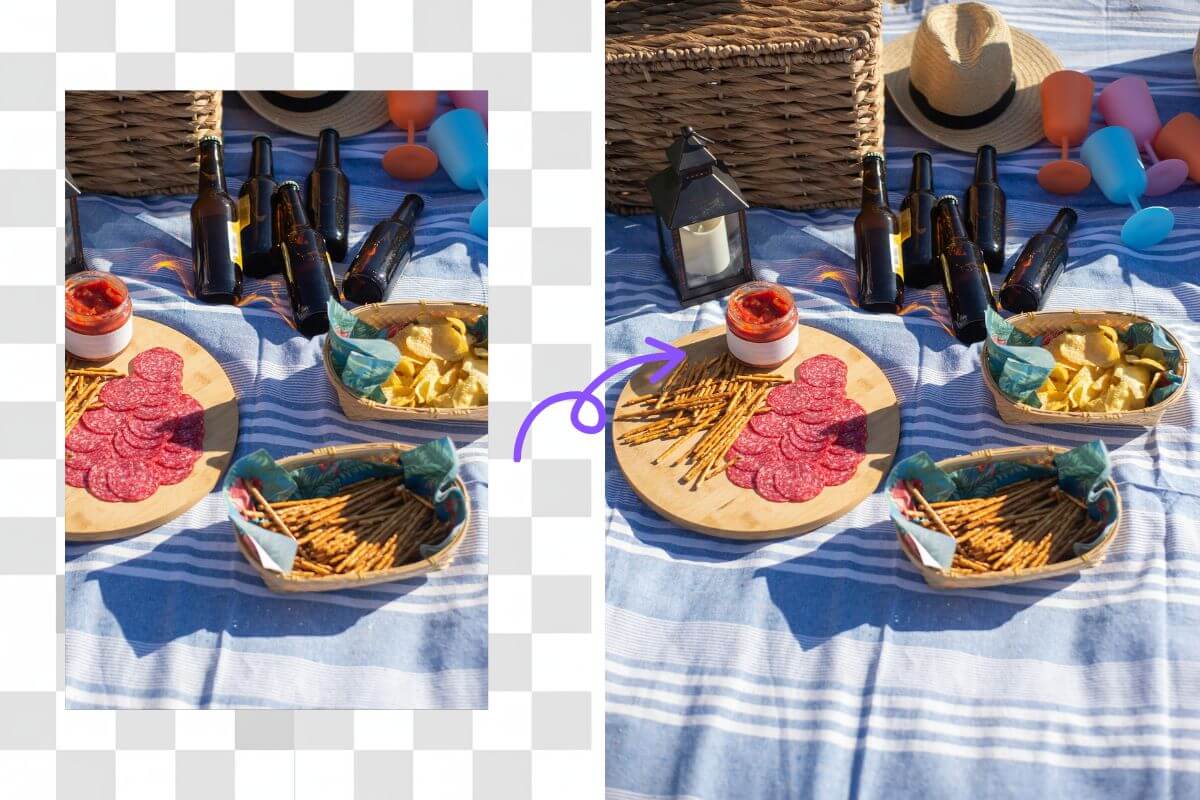
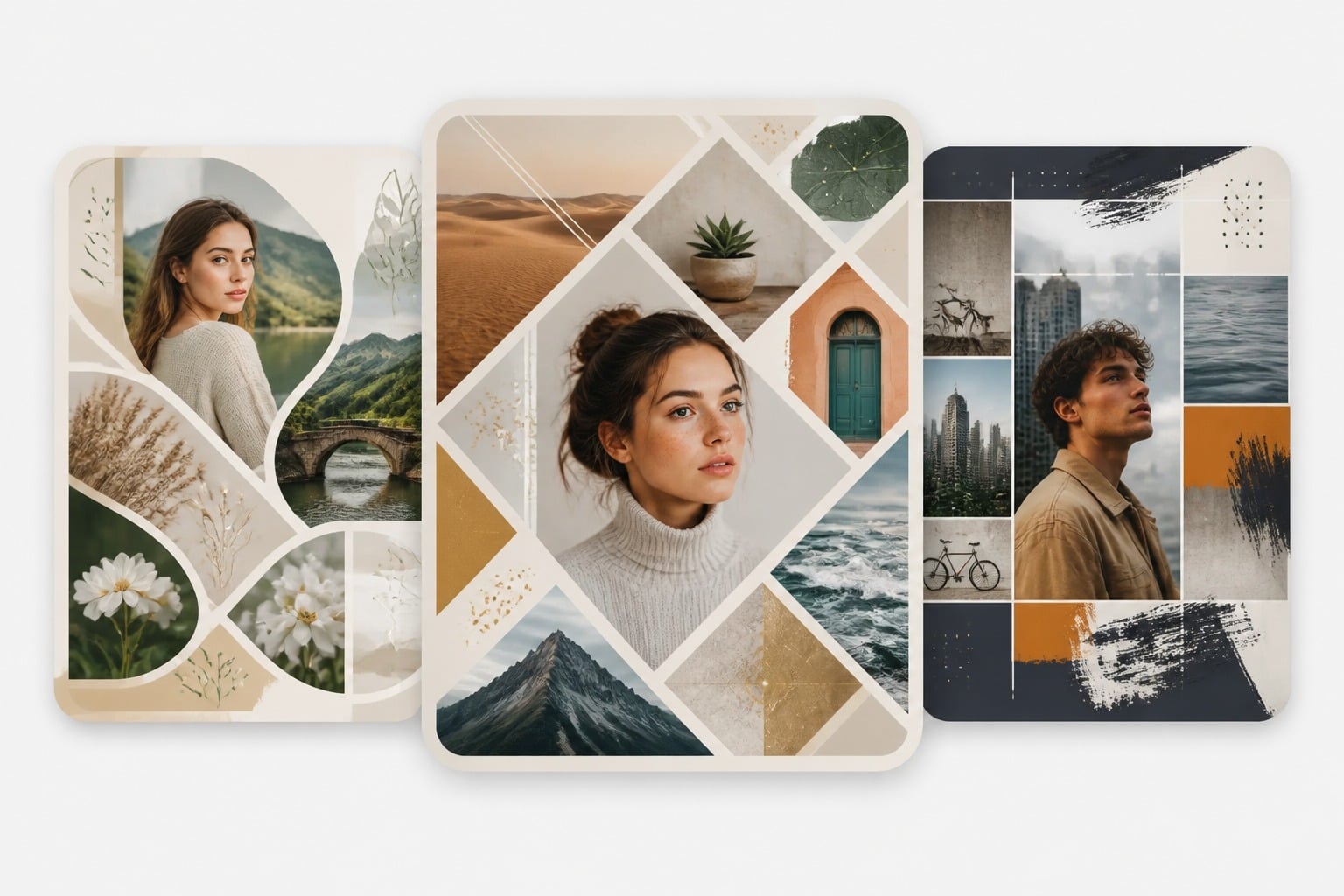
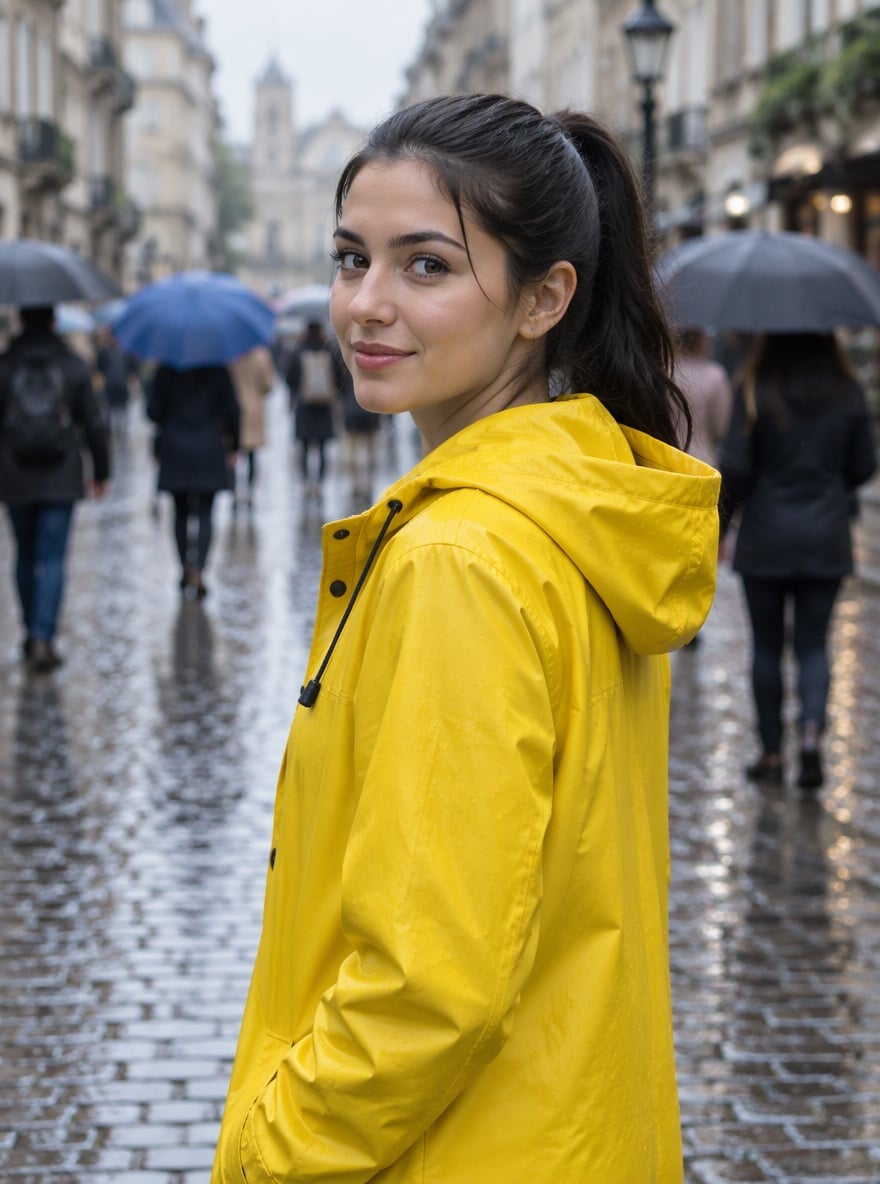
服装和物体测试

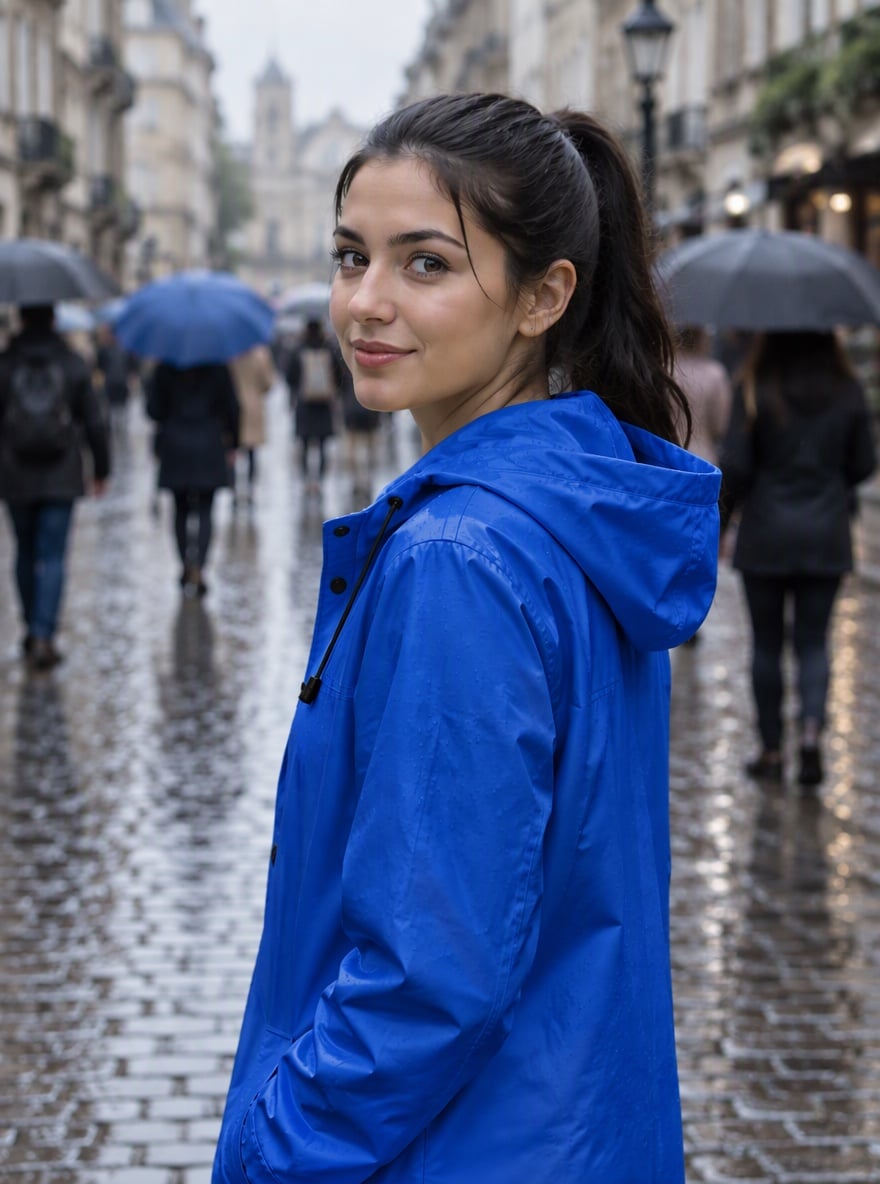
测试服装颜色、物体重新着色、社交媒体图形以及视觉变体,效果足以满足审查需求。当您想要进行超出简单颜色更改的更广泛创意工作流时,也可以使用 AI 图像生成器

服装和物体测试示例,用于更改图片颜色

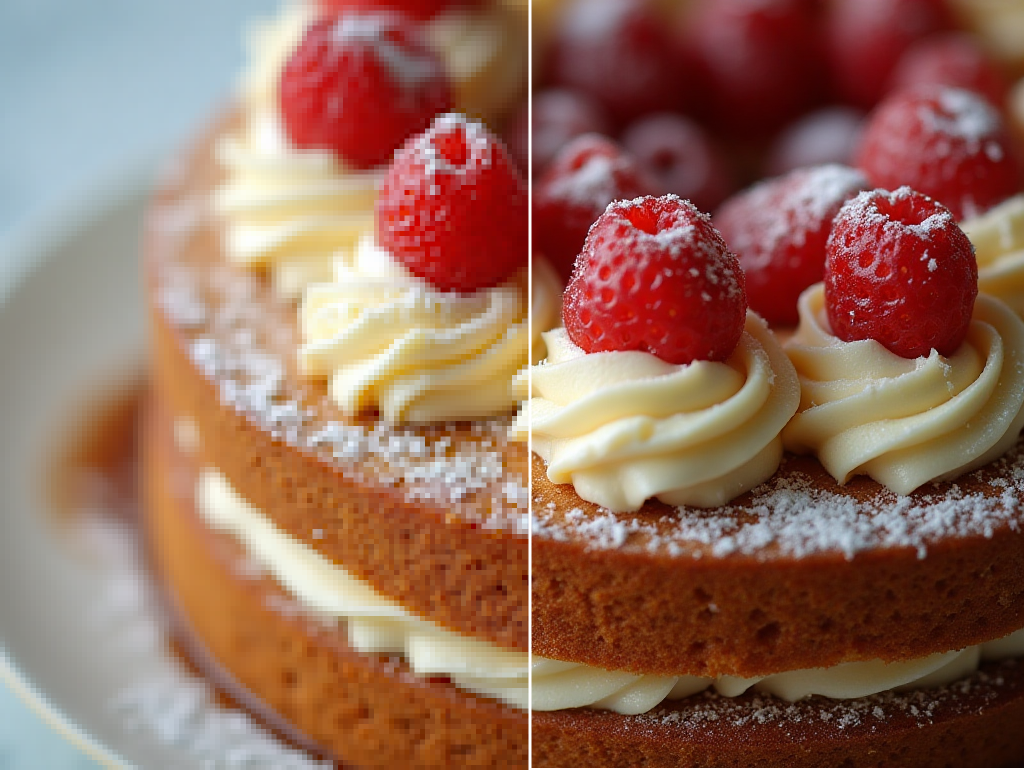
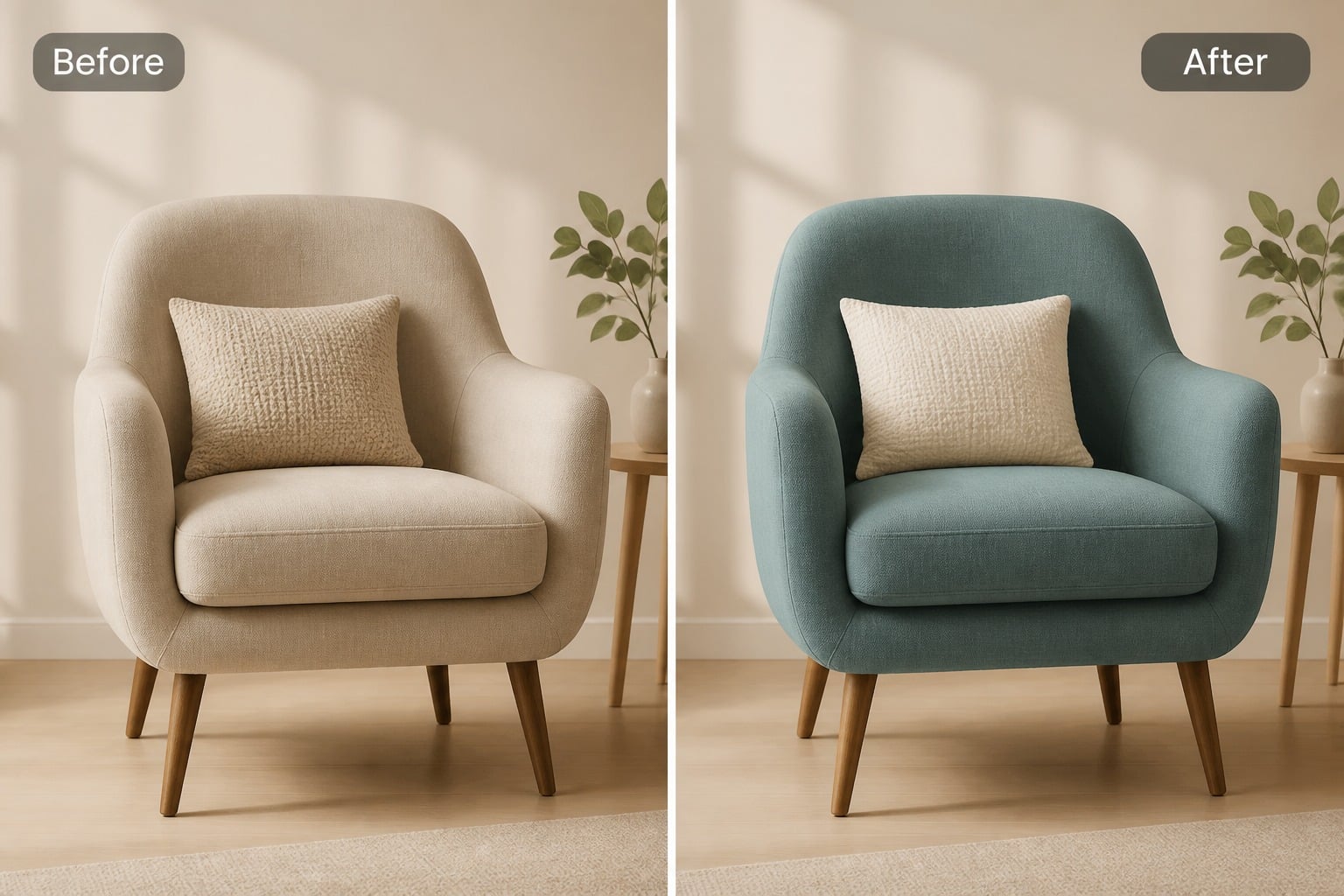
更清晰的视觉一致性

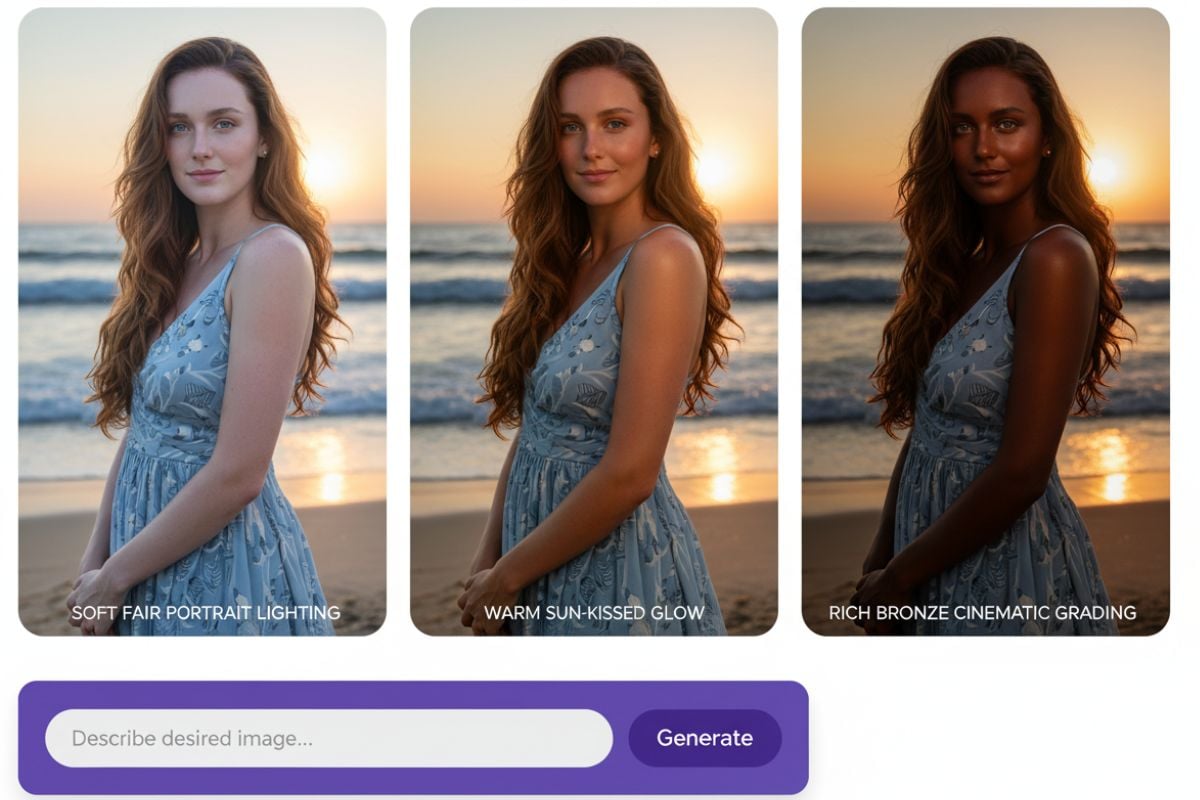
使用 GoEnhance AI 快速测试颜色方向,同时保持图像的连贯性。并排比较几个版本,保留最理想的草稿,如果结果仍不适合发布或演示,则再次进行优化。

更清晰的视觉一致性示例,用于更改图片颜色

如何使用“图片颜色更改”功能

步骤 1

上传图片

首先上传一张图片,然后描述您想要更改颜色的区域。保持指令具体,以便 AI 能够理解主体并保留原始外观。
步骤 2

命名颜色区域

描述您想要重新着色的确切区域,例如背景、衬衫、产品、物体或表面。添加目标颜色,并提及任何应保持不变的光照、阴影、纹理或构图细节。
步骤 3

对比结果

对比输出结果的伪影和贴合度。保留效果好的草稿,如果细节无法支撑产品变体,请重新生成。
开始创作
常见问题

关于“图片颜色更改”的常见问题解答

什么是“图片颜色更改”?

“图片颜色更改”是一款 AI 工具,可帮助您重新为图片中的部分区域(如背景、服装、产品、物体、墙壁或表面)上色。它非常适合在保持原始照片风格、光影和构图不变的情况下,测试新的色彩方案。

如何更改图片的背景颜色?

上传您的图片,然后描述您想要的背景颜色。为了获得更好的效果,请说明哪些部分应保持不变,例如主体、光影、纹理和原始布局。

我可以只更改图片中的一个物体或区域吗?

可以。您可以指定想要重新上色的确切区域,例如衬衫、包、沙发、产品包装、汽车、墙壁或背景。精准的提示词有助于 AI 避免更改图片的其他部分。

什么样的提示词最适合图片重新上色?

最好的提示词应明确说明要更改的颜色、要使用的新颜色以及需要保留的细节。例如,您可以要求工具将产品更改为哑光黑色,同时保持原始纹理、反射、拍摄角度和背景不变。

我可以使用此工具创建产品颜色变体吗?

可以。“图片颜色更改”非常适合用于创建产品颜色测试、目录样机、广告视觉图和设计预览。您可以在为产品或营销活动选择最佳方案之前,生成不同的颜色版本。

为什么 AI 更改的内容超出了颜色范围?

当提示词过于宽泛或同时要求过多更改时,可能会发生这种情况。请尝试使用更具体的指令,例如“仅将裙子颜色更改为海军蓝,并保持面部、背景、光影、姿势和阴影不变”。

我可以使用免费额度使用“图片颜色更改”吗?

可以。GoEnhance AI 提供免费额度,供您测试图片重新上色功能。免费额度用完后,您可以通过充值额度或选择适合的方案继续生成更多图片。

我可以在项目中使用重新上色后的图片吗?

您可以将重新上色后的图片用于个人项目、产品预览、社交媒体帖子、创意草稿和视觉测试。对于广告、客户工作、品牌材料或转售用途,请确保您拥有所上传的原始图片、产品、徽标或参考资料的权利。

使用 GoEnhance AI 创建图片颜色更改结果

使用清晰的提示词或参考资料来生成重新上色的图片和背景颜色更改,并在分享或发布前检查细节。

尝试 GoEnhance AI