goenhance logo

更改圖片顏色

使用 GoEnhance AI 線上更改圖片顏色。在保留原始照片風格的同時,為物體、服裝、產品或背景重新上色。
開始創作
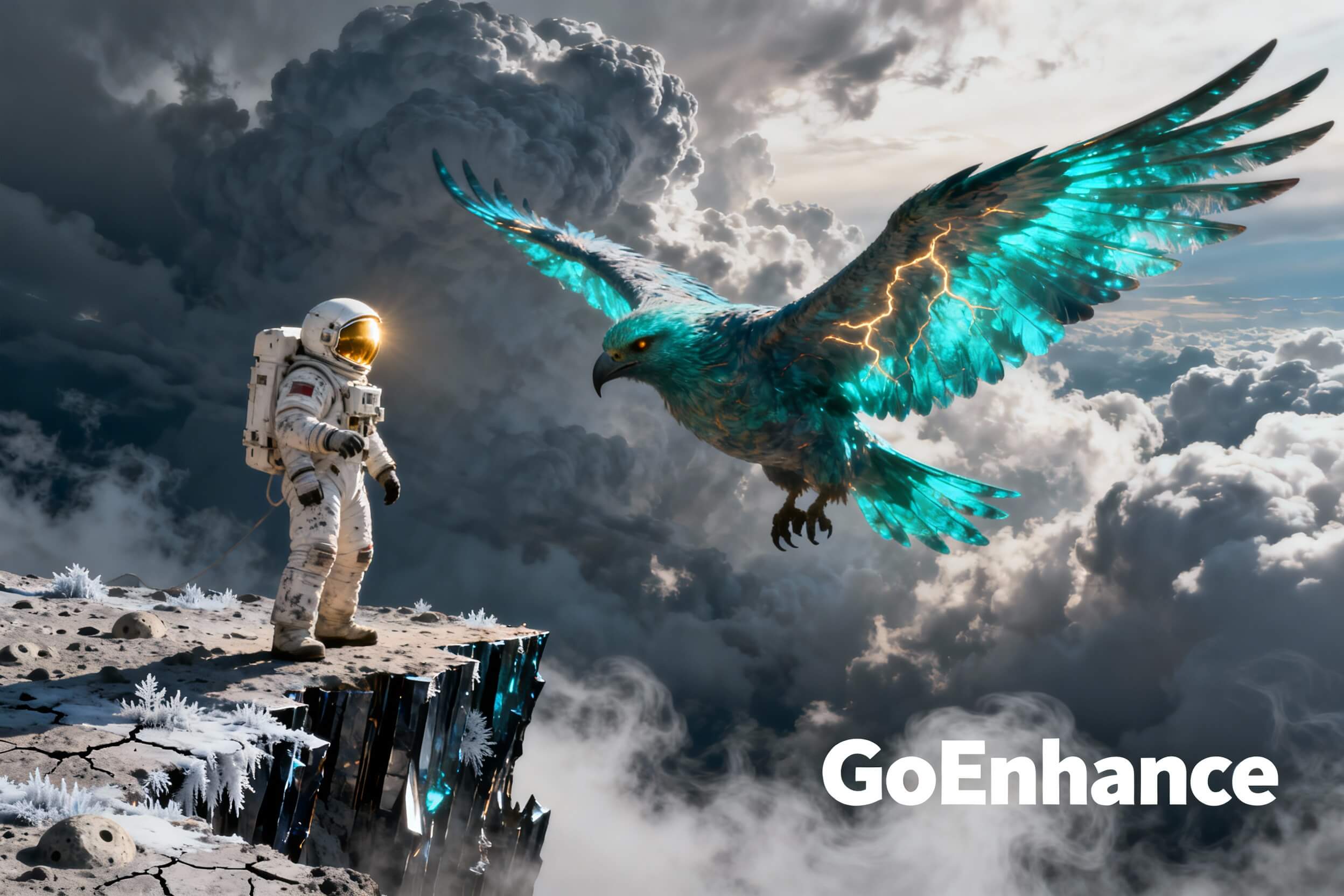
更改圖片顏色英雄視覺圖,用於展示重新上色的圖片與背景顏色變更

創造更好的更改圖片顏色結果

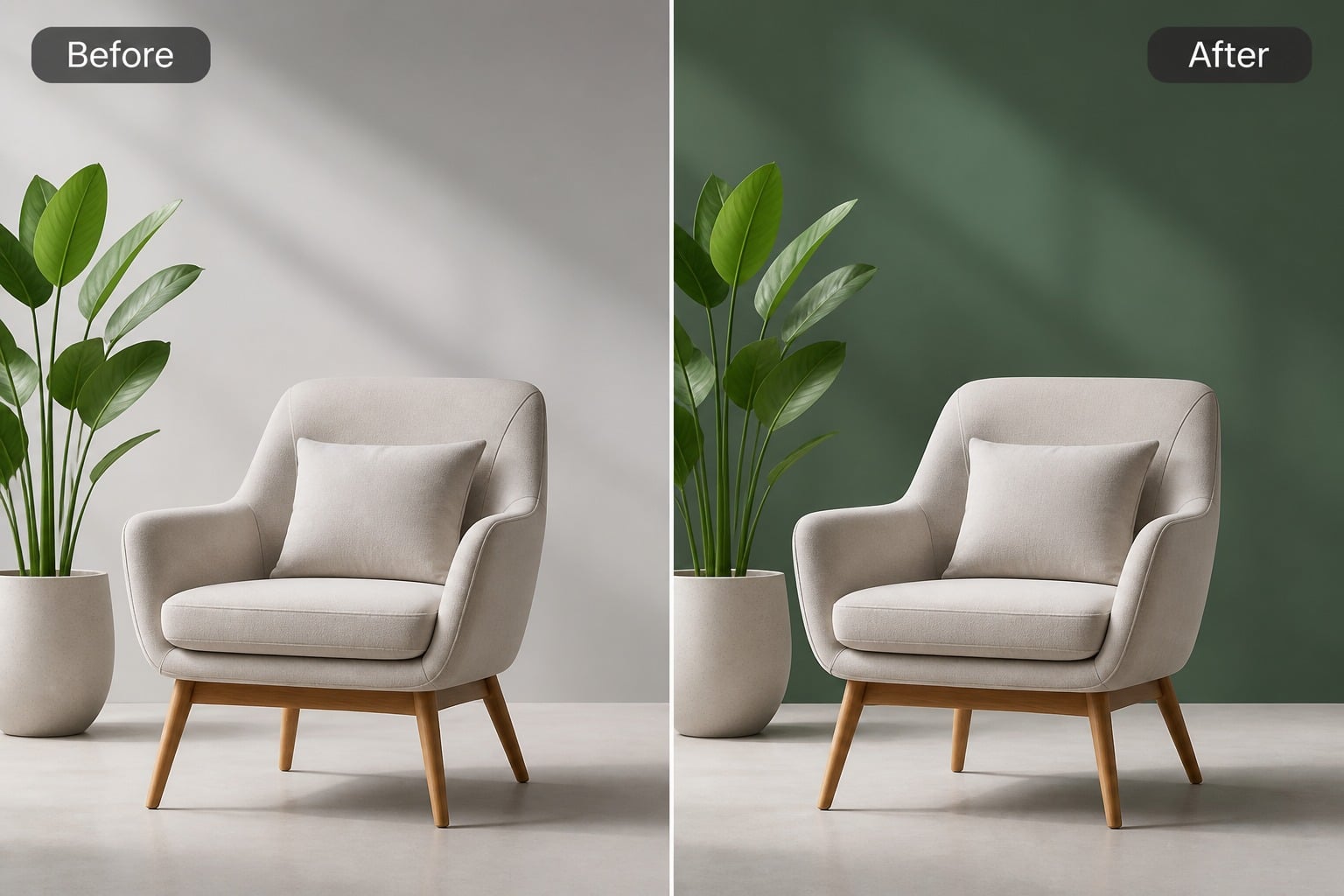
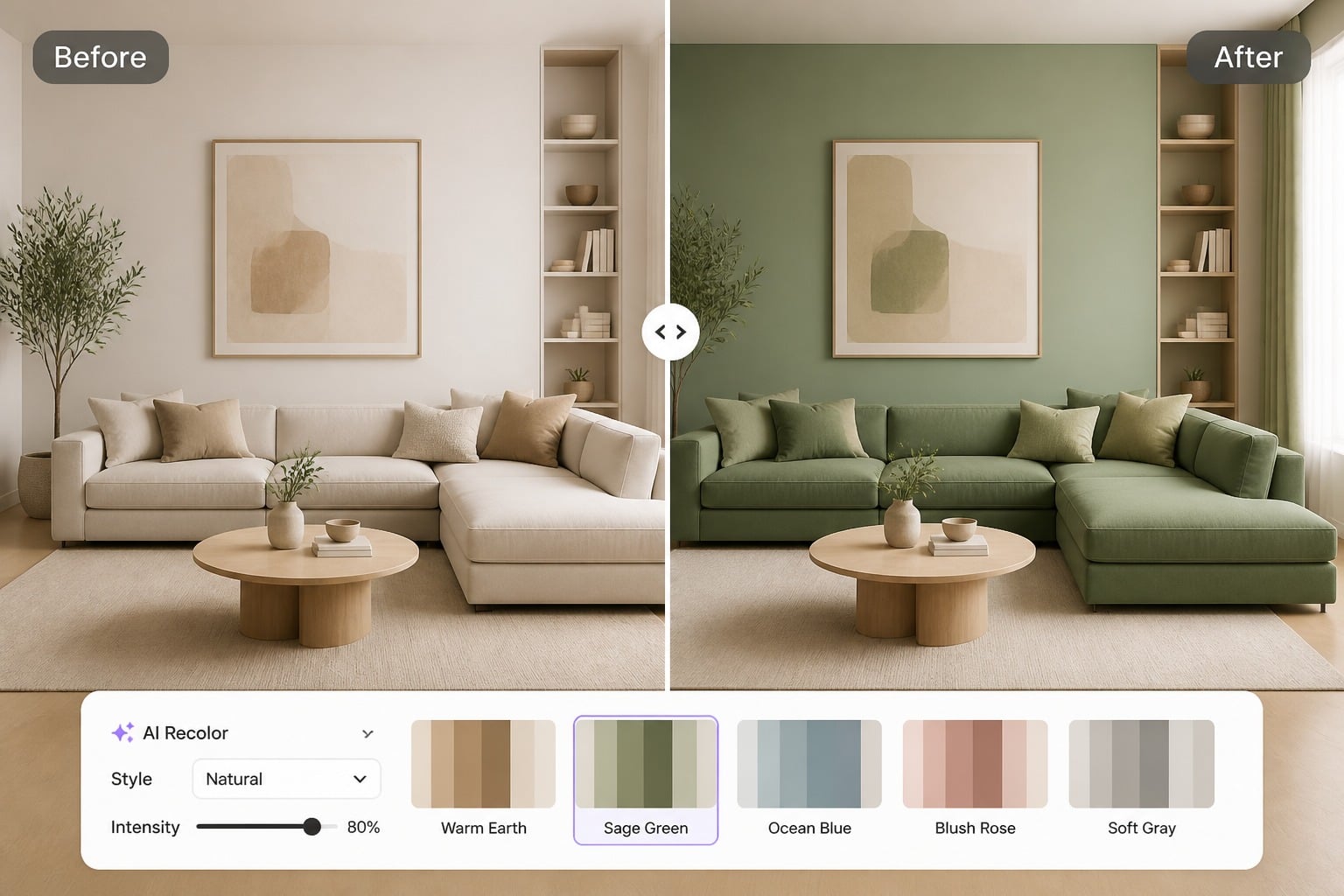
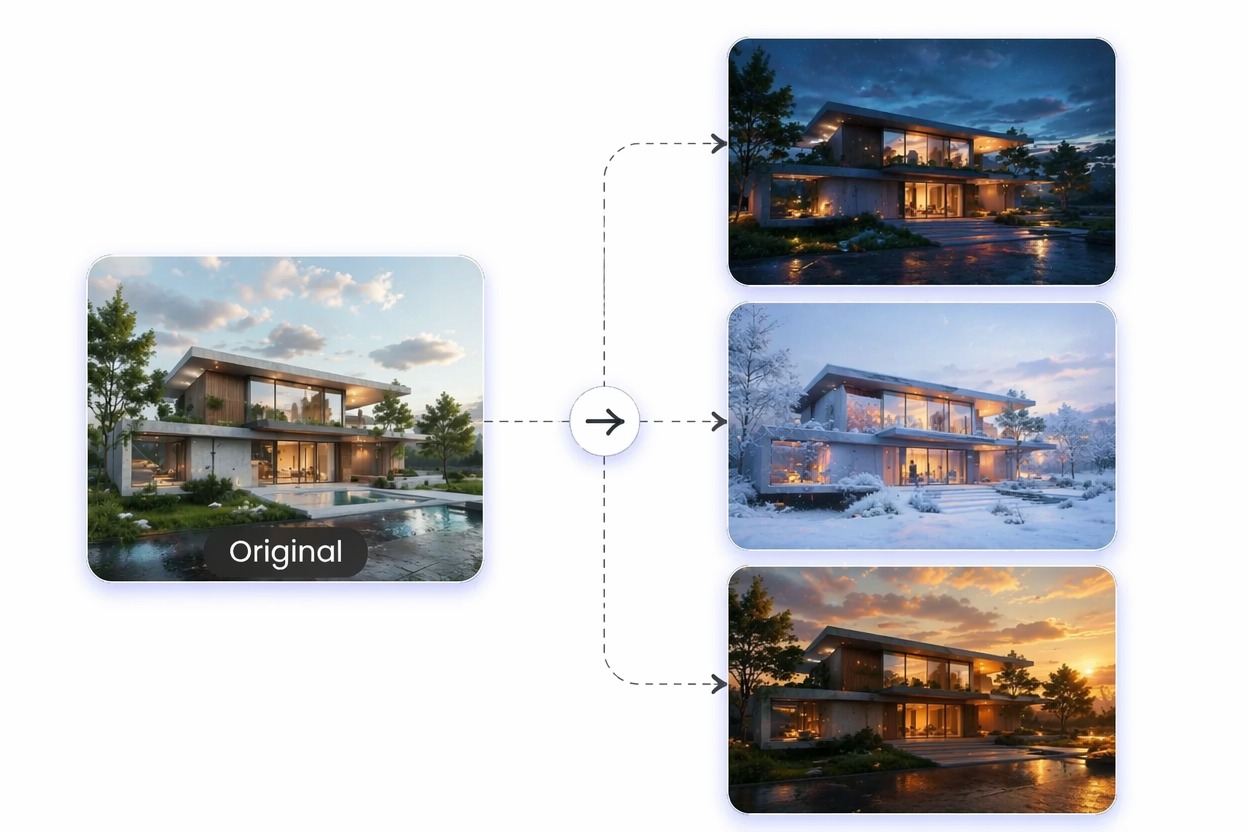
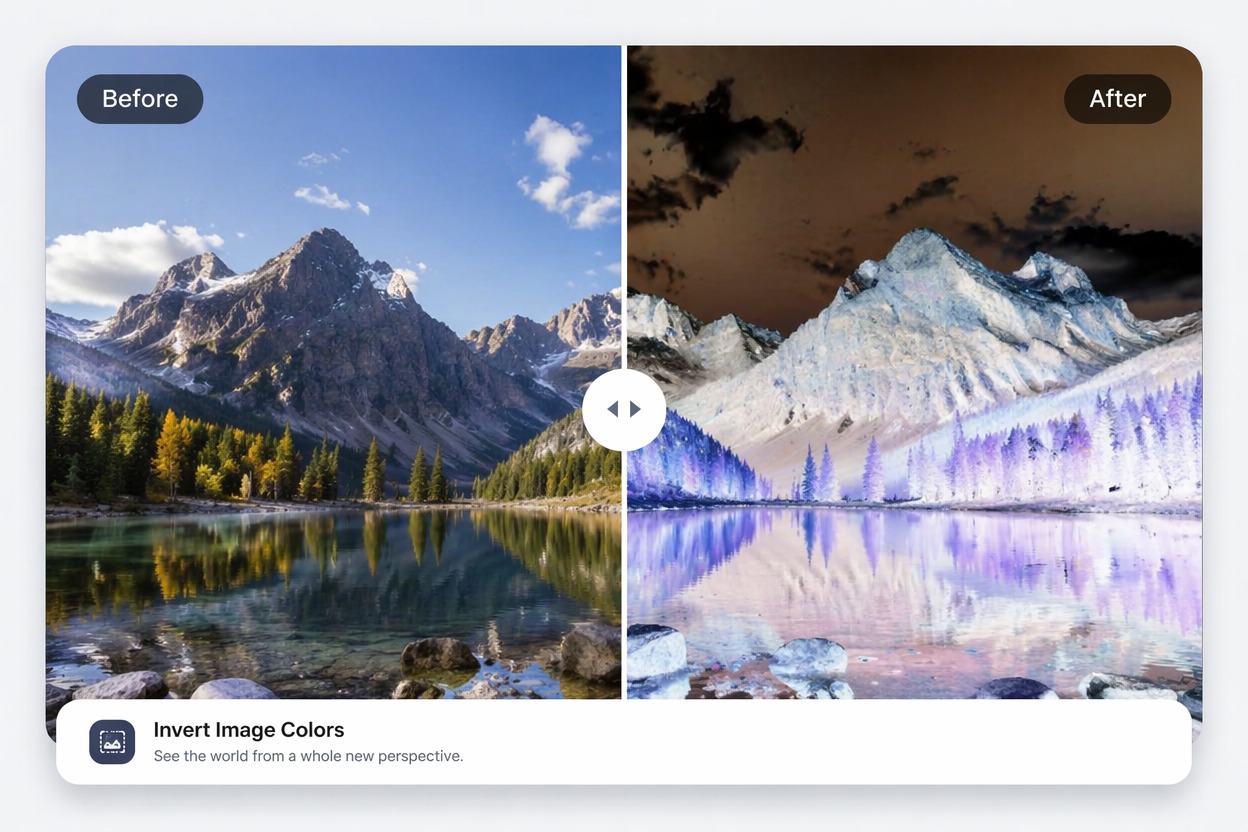
背景顏色變更

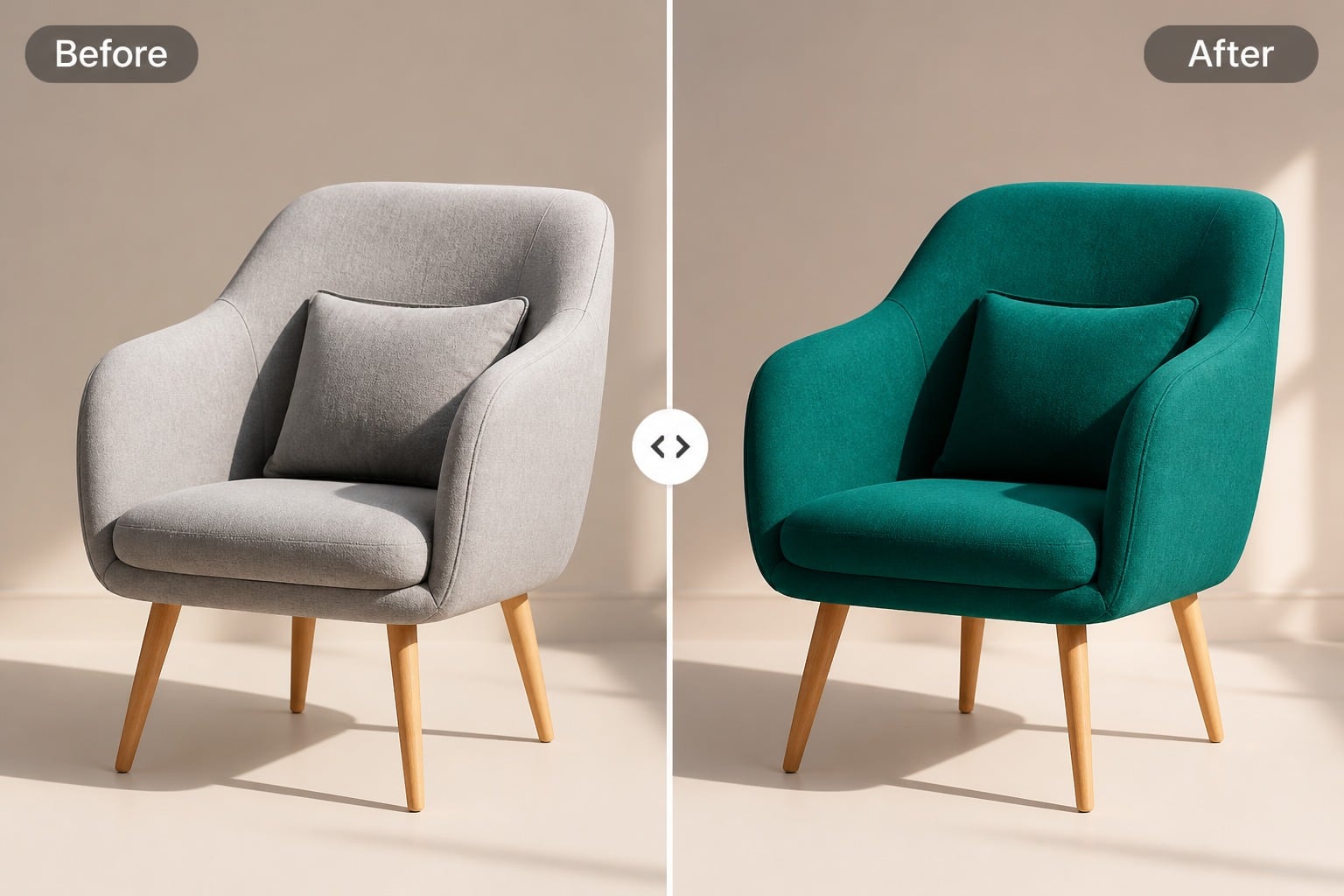
無需重建整張圖片即可更改背景顏色。當您保持主體清晰、定義所需的氛圍,並檢查新背景是否仍符合最終用途時,此功能效果最佳。

背景顏色變更範例,用於更改圖片顏色

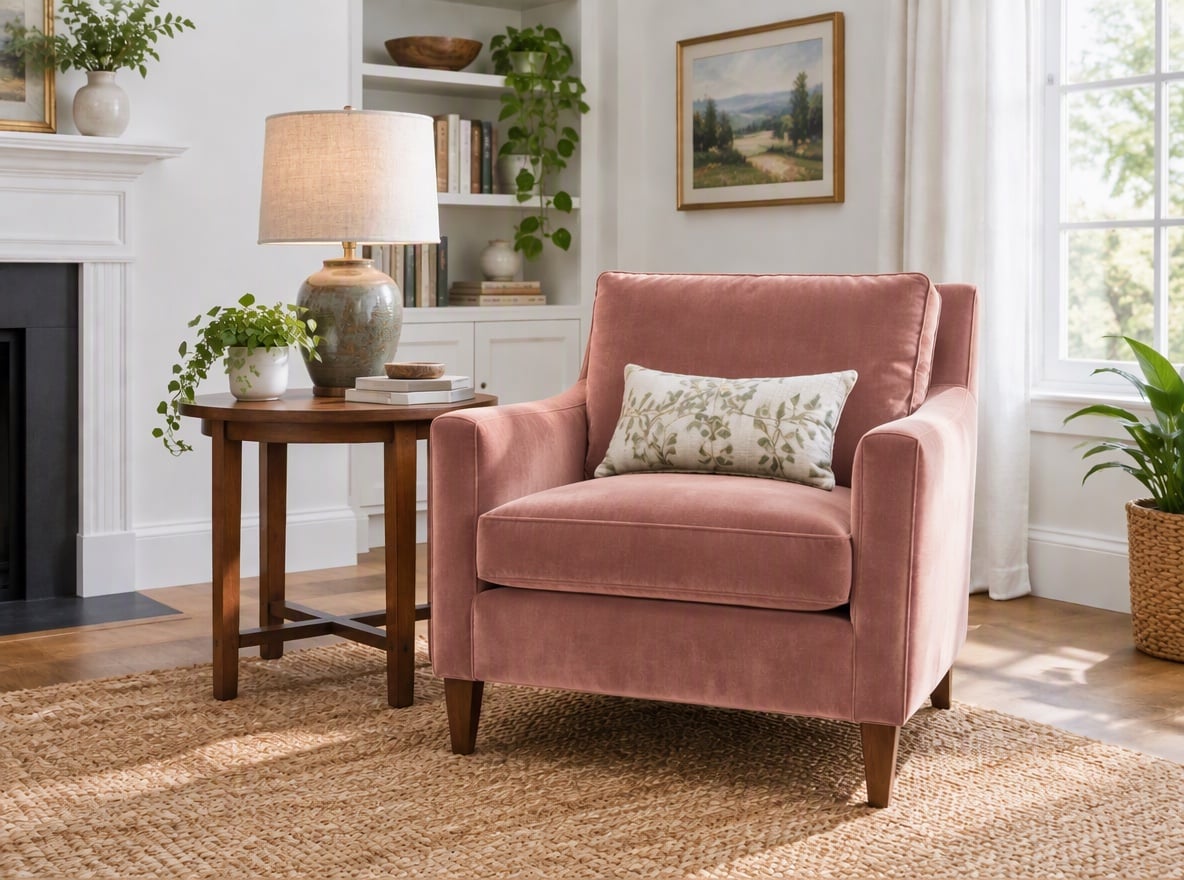
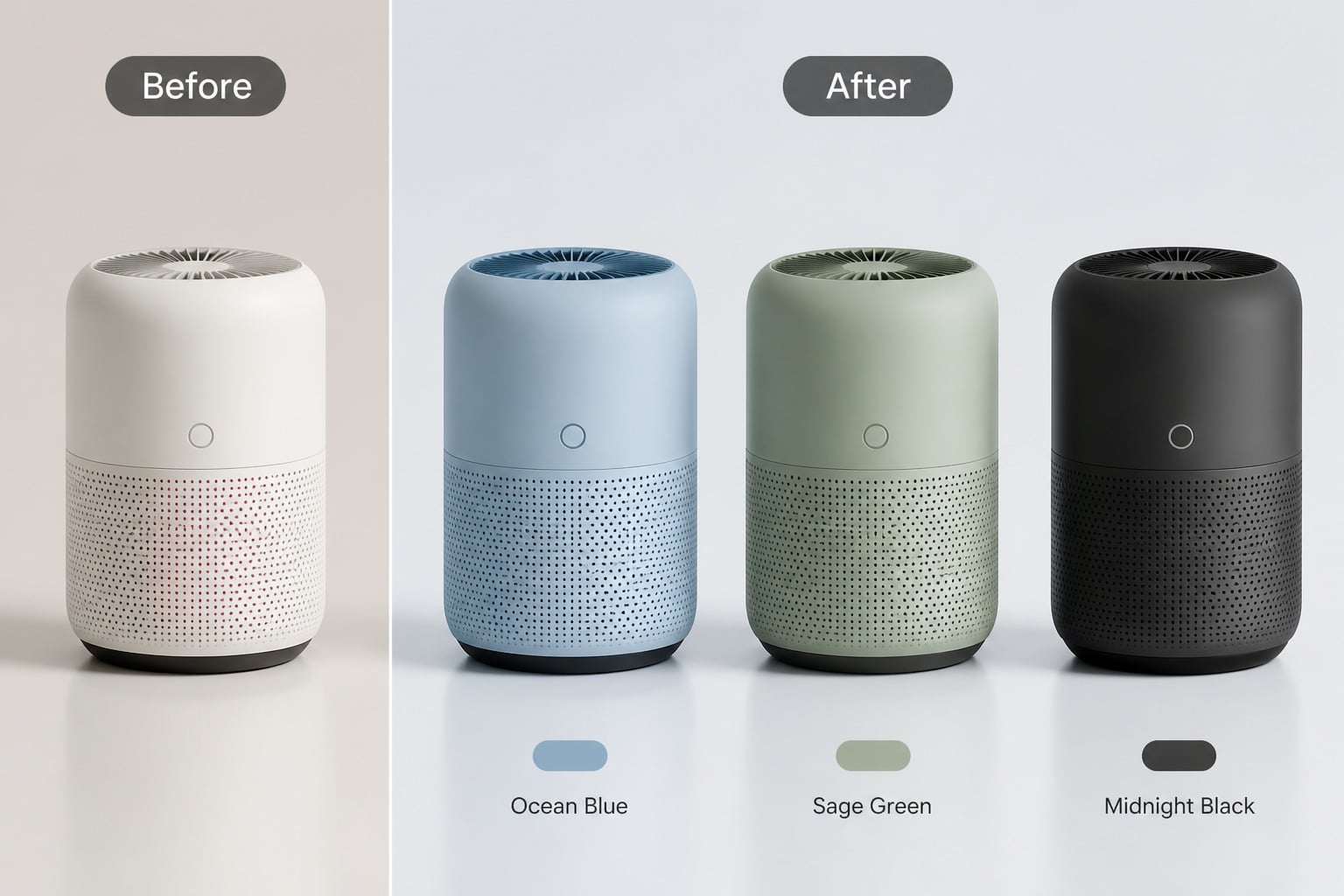
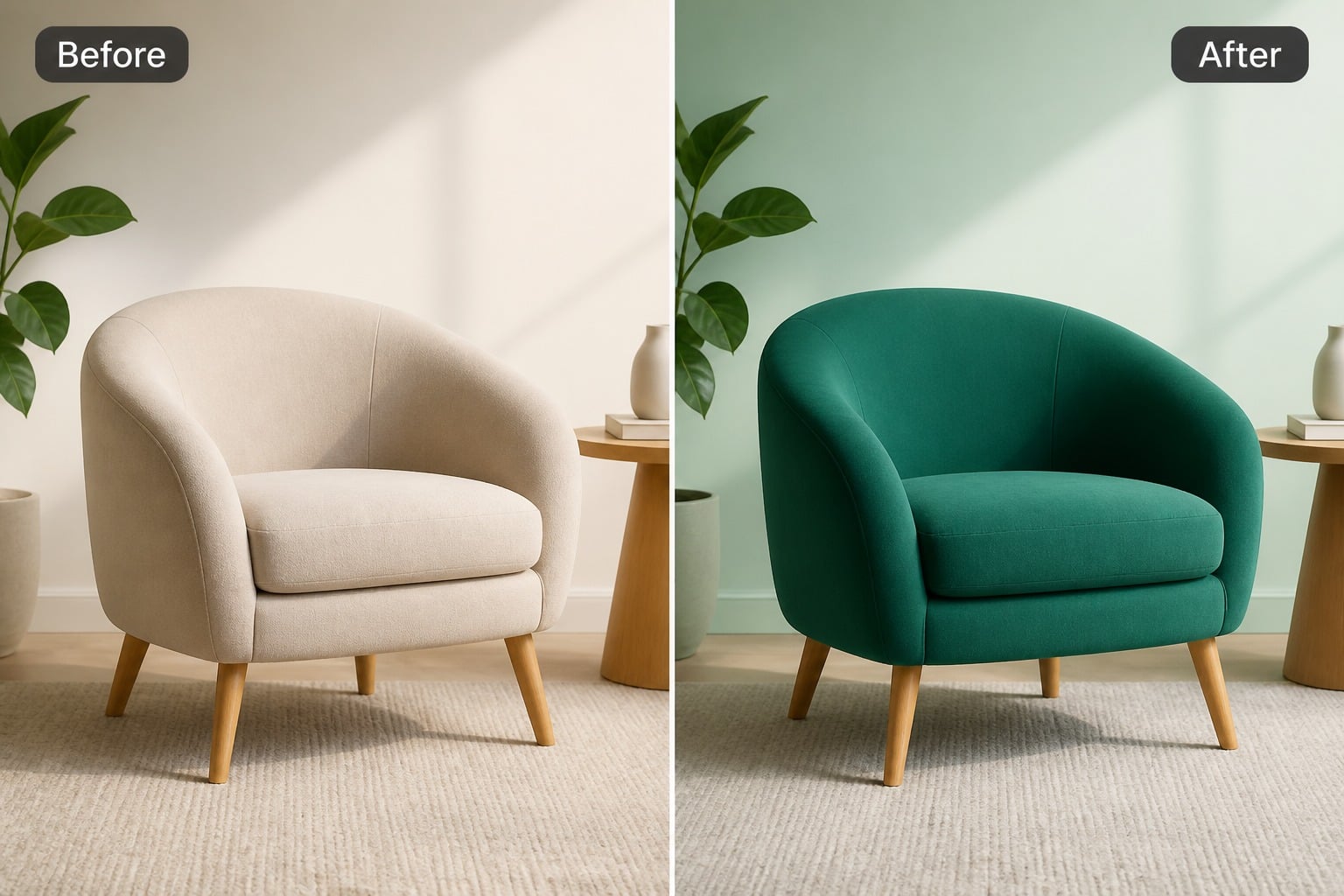
產品顏色變體

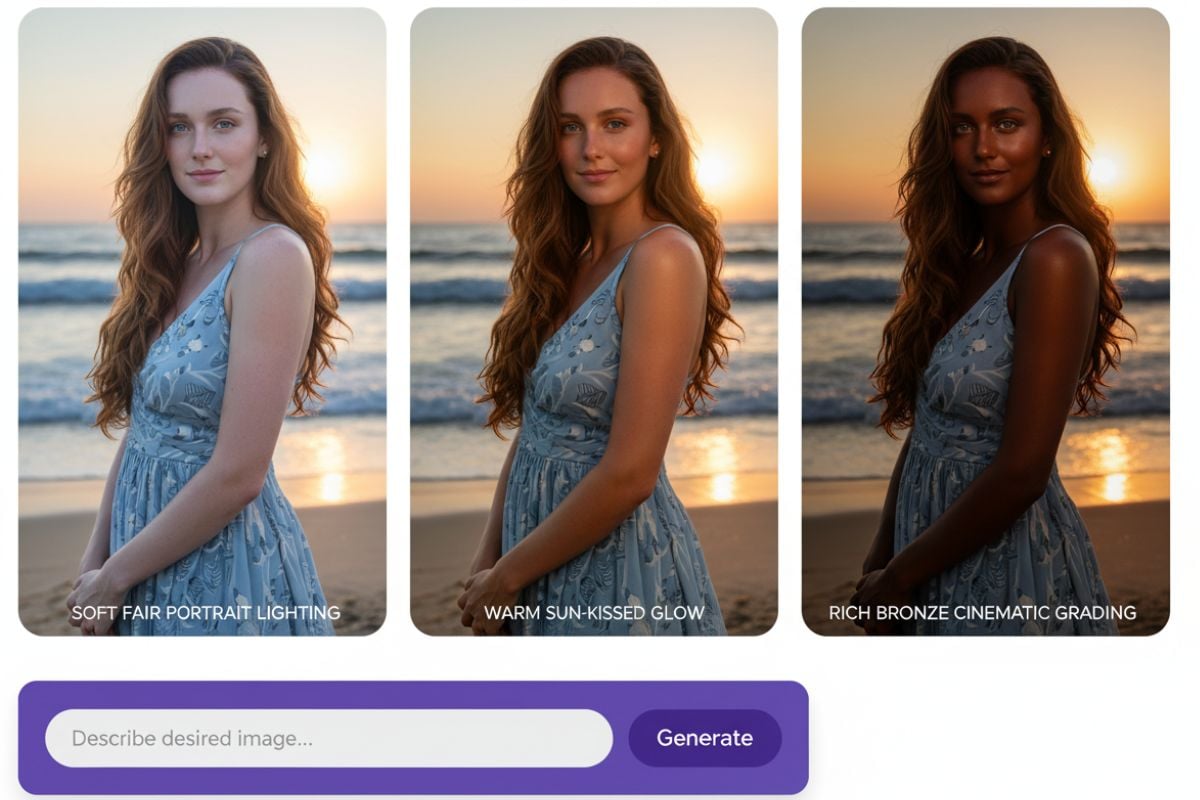
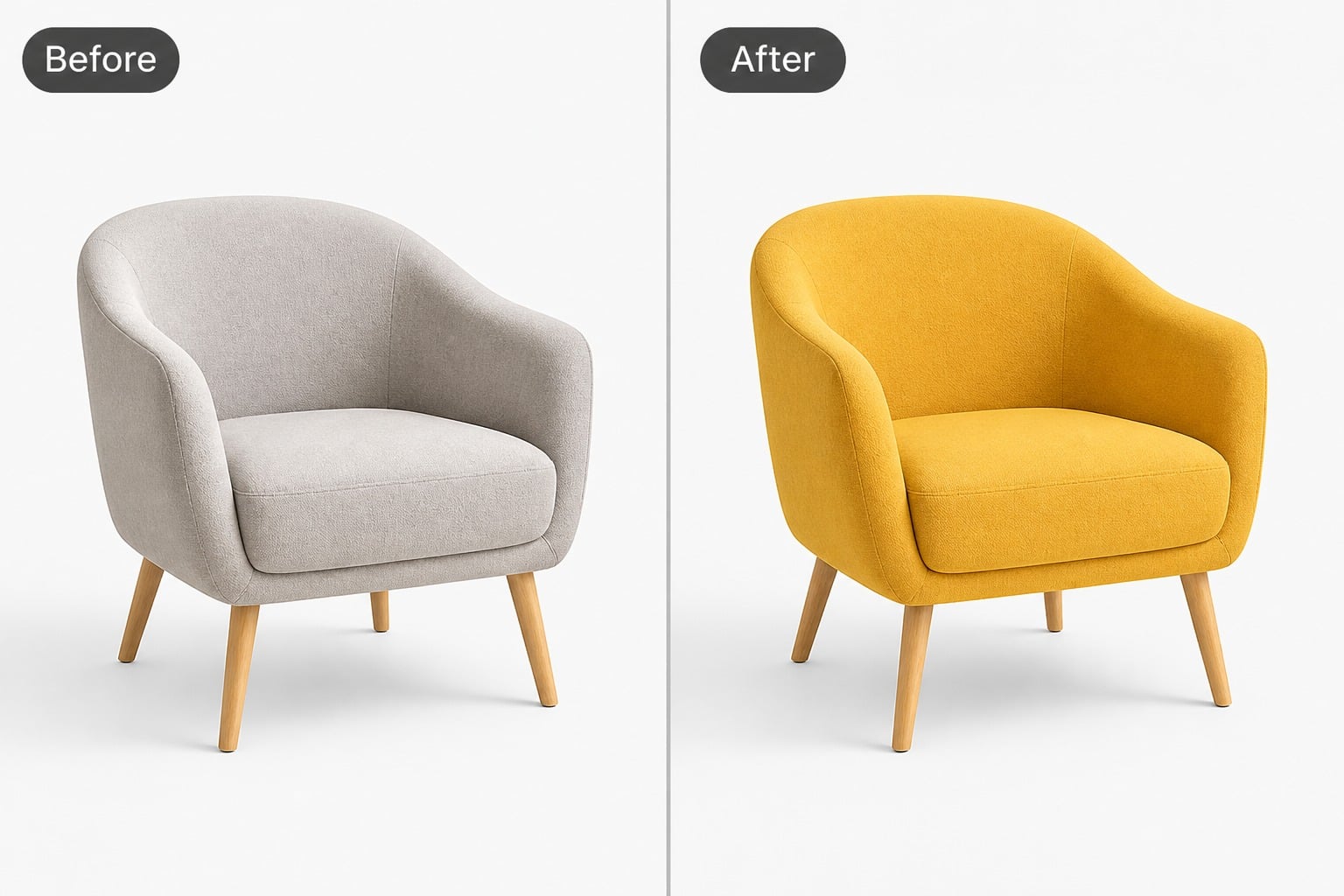
為模型、目錄、廣告或概念審閱建立多種產品顏色版本。更精確的簡報有助於保持編輯的一致性,特別是在需要保持產品識別度、材質感和佈局完整的情況下。

產品顏色變體範例,用於更改圖片顏色

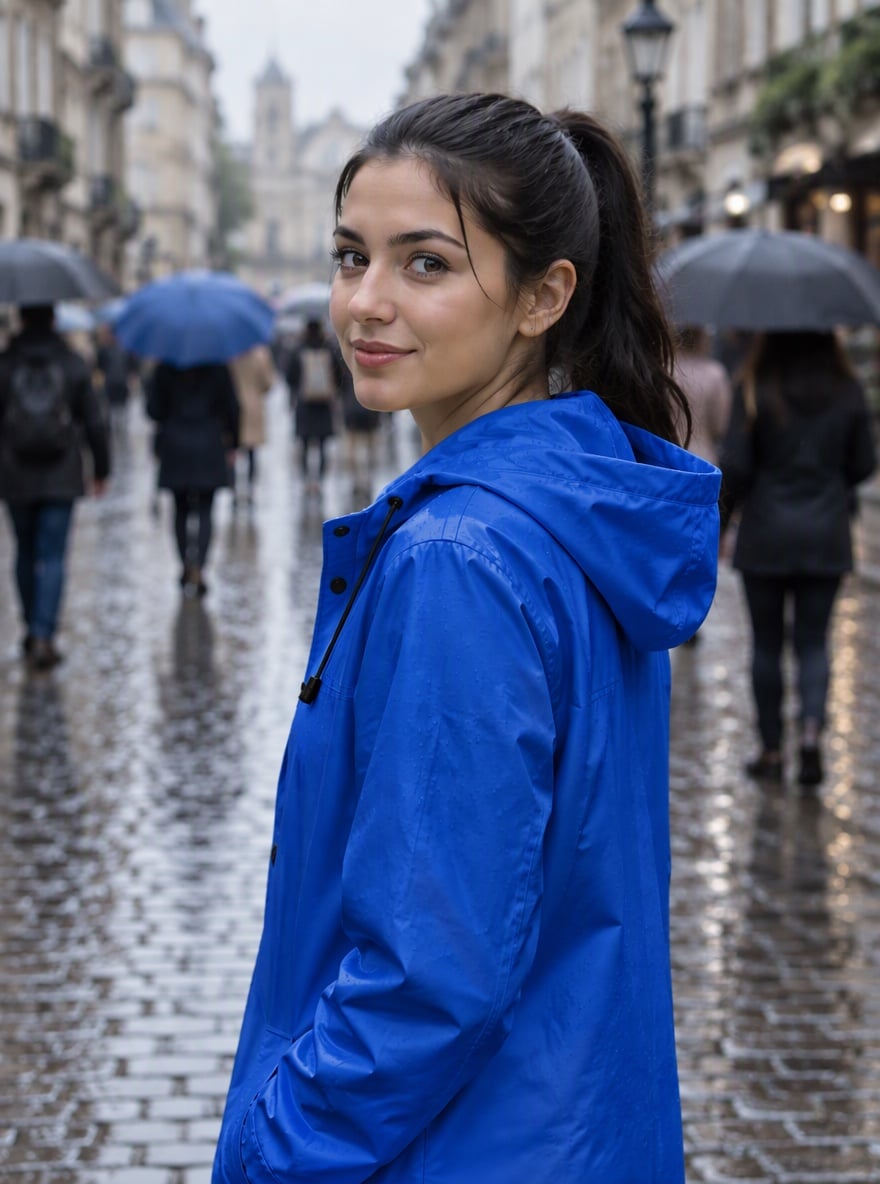
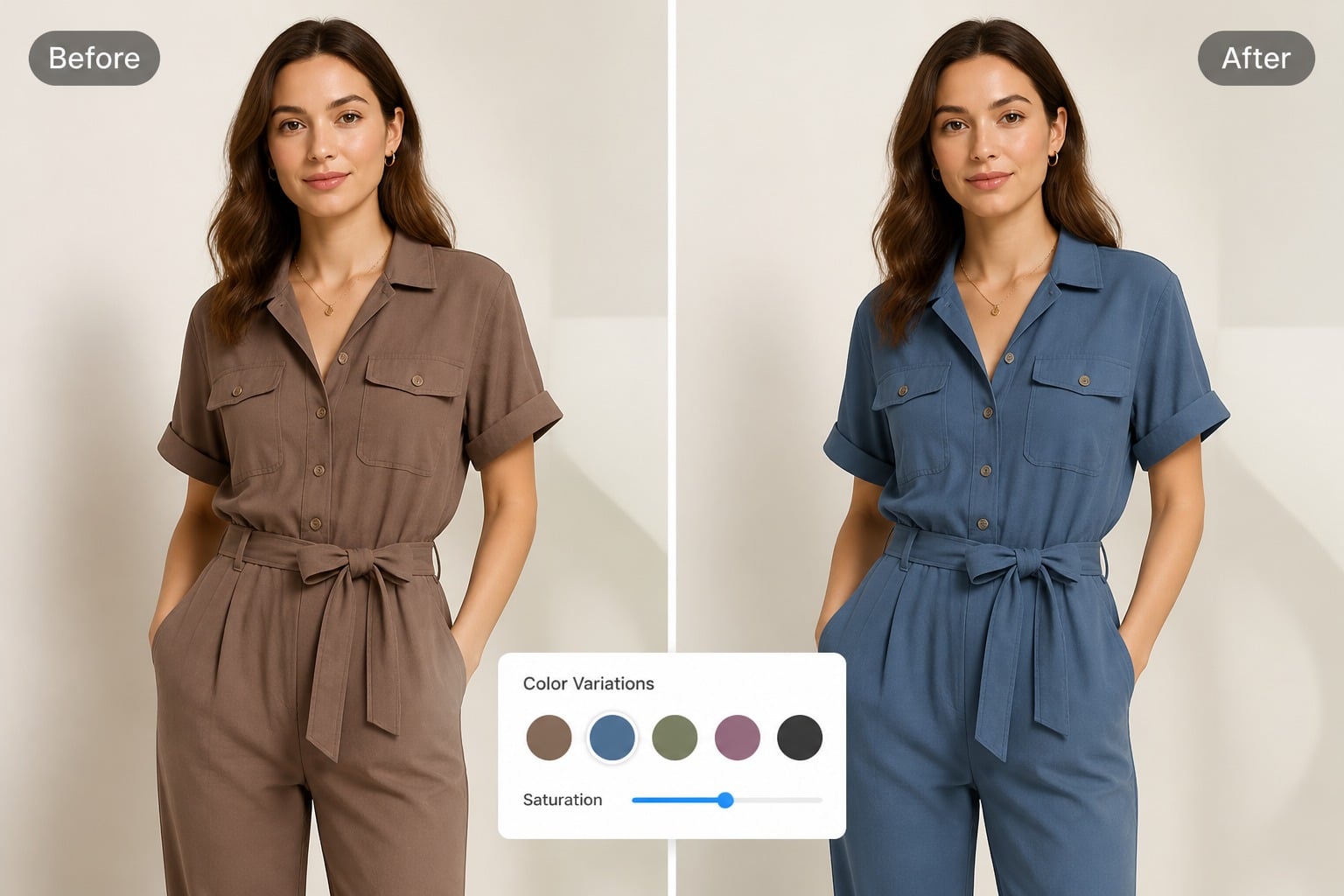
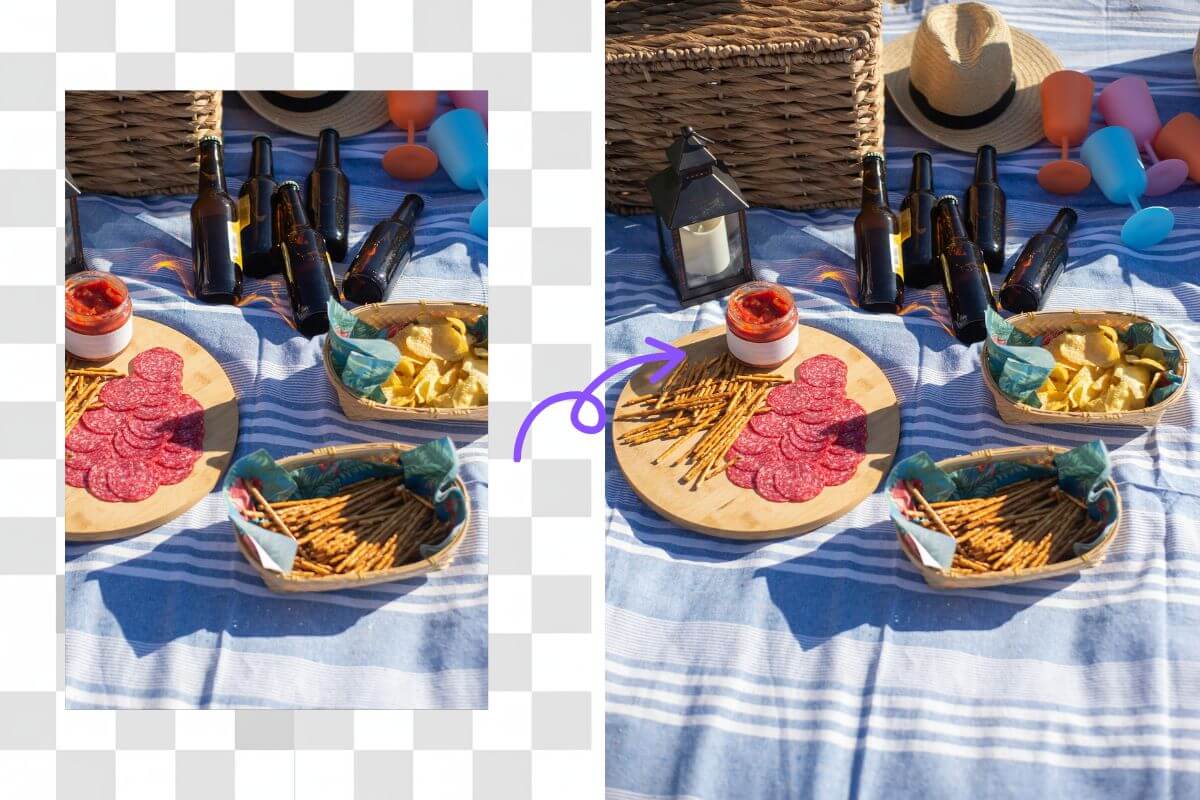
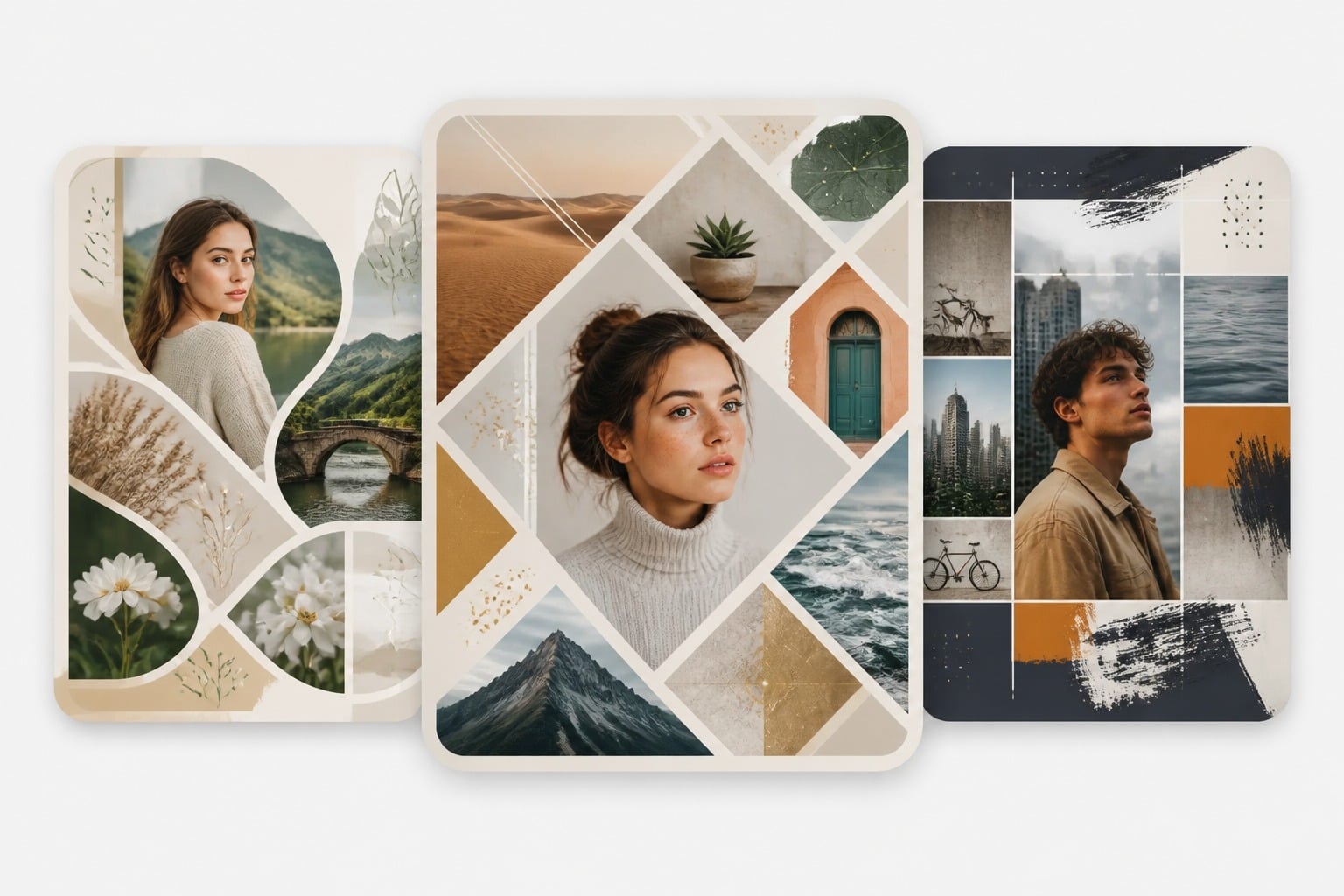
服裝與物體測試

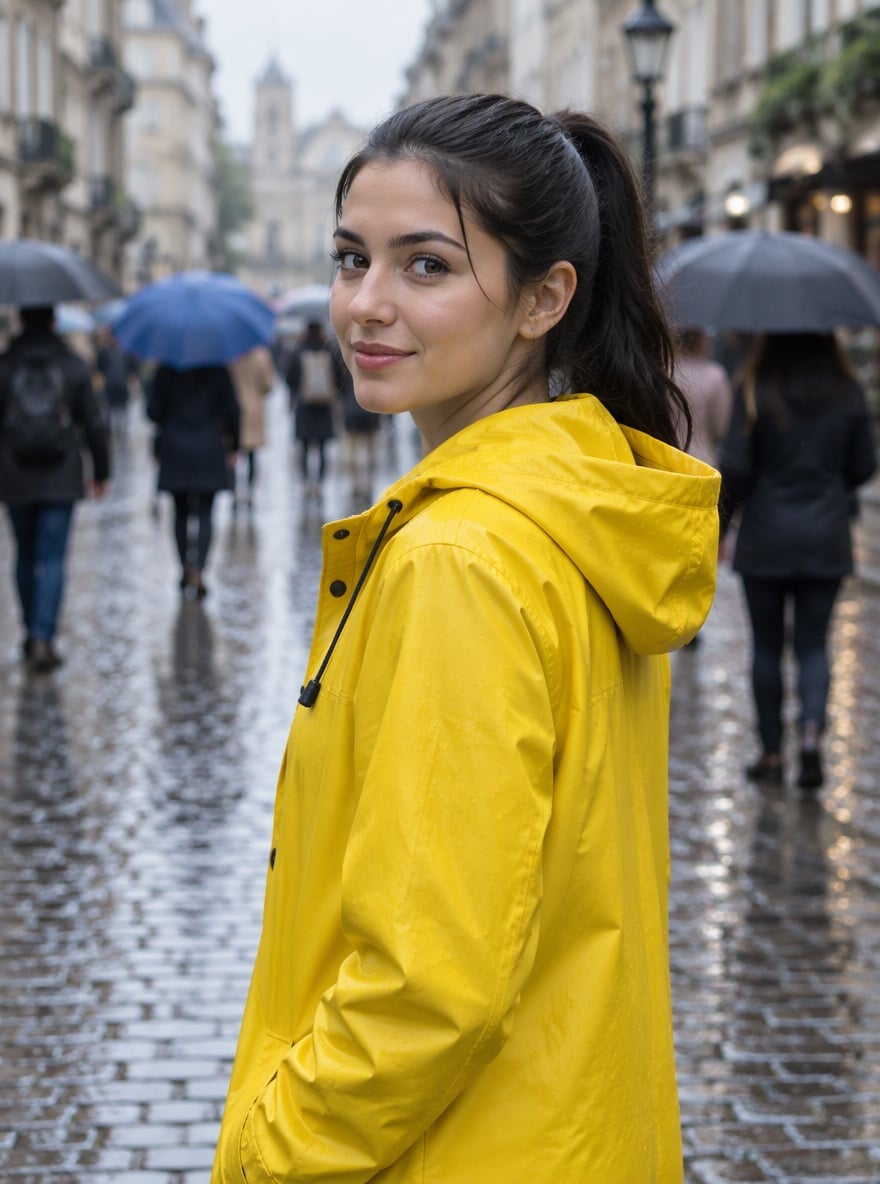
測試服裝顏色、物體重新上色、社群圖形以及視覺變化,並達到足夠精緻的審閱水準。當您想要進行超越簡單顏色變更的更廣泛創意工作流程時,也可以使用 AI 圖片生成器

服裝與物體測試範例,用於更改圖片顏色

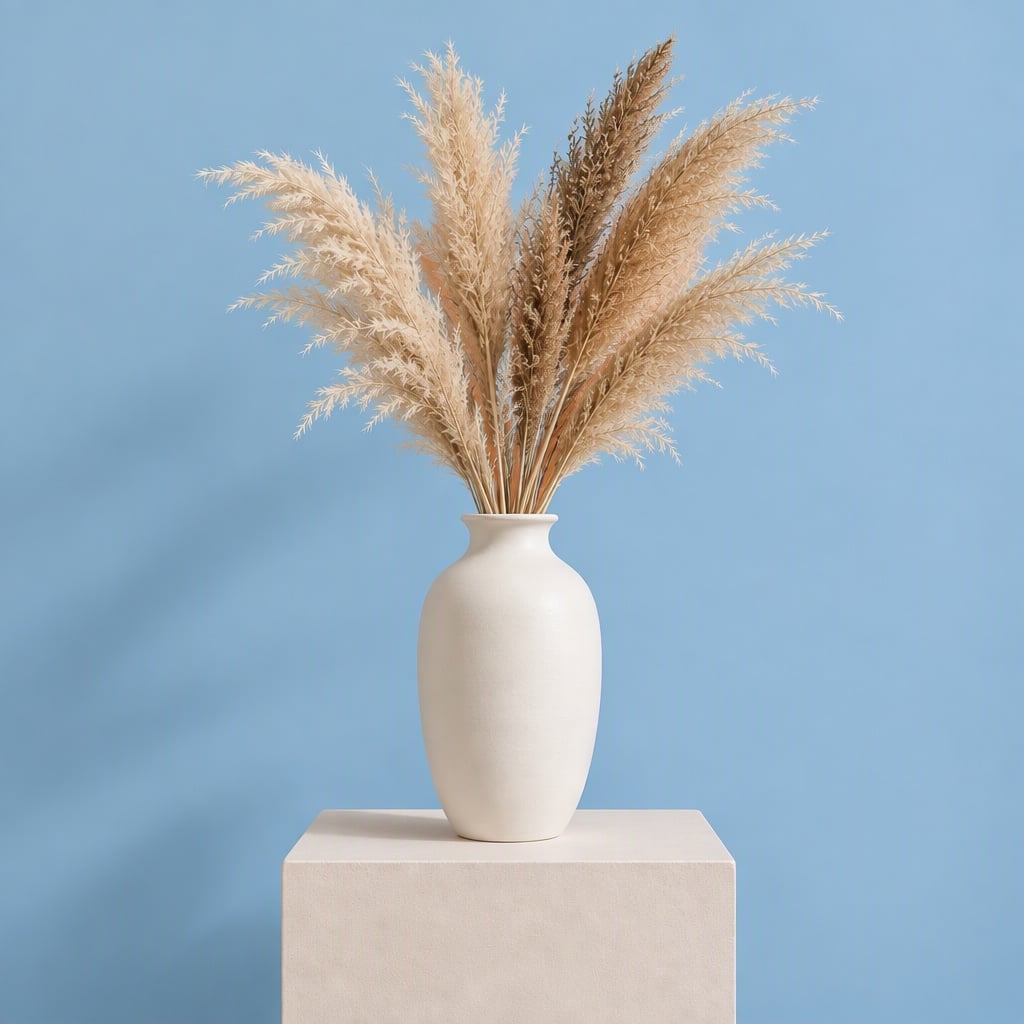
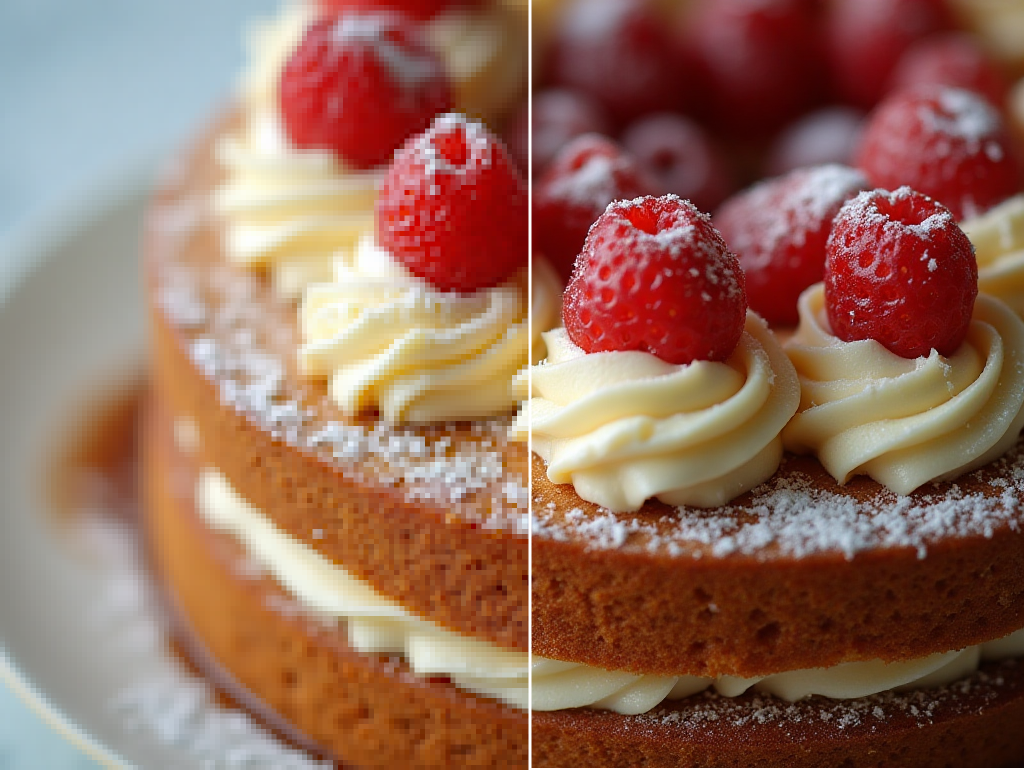
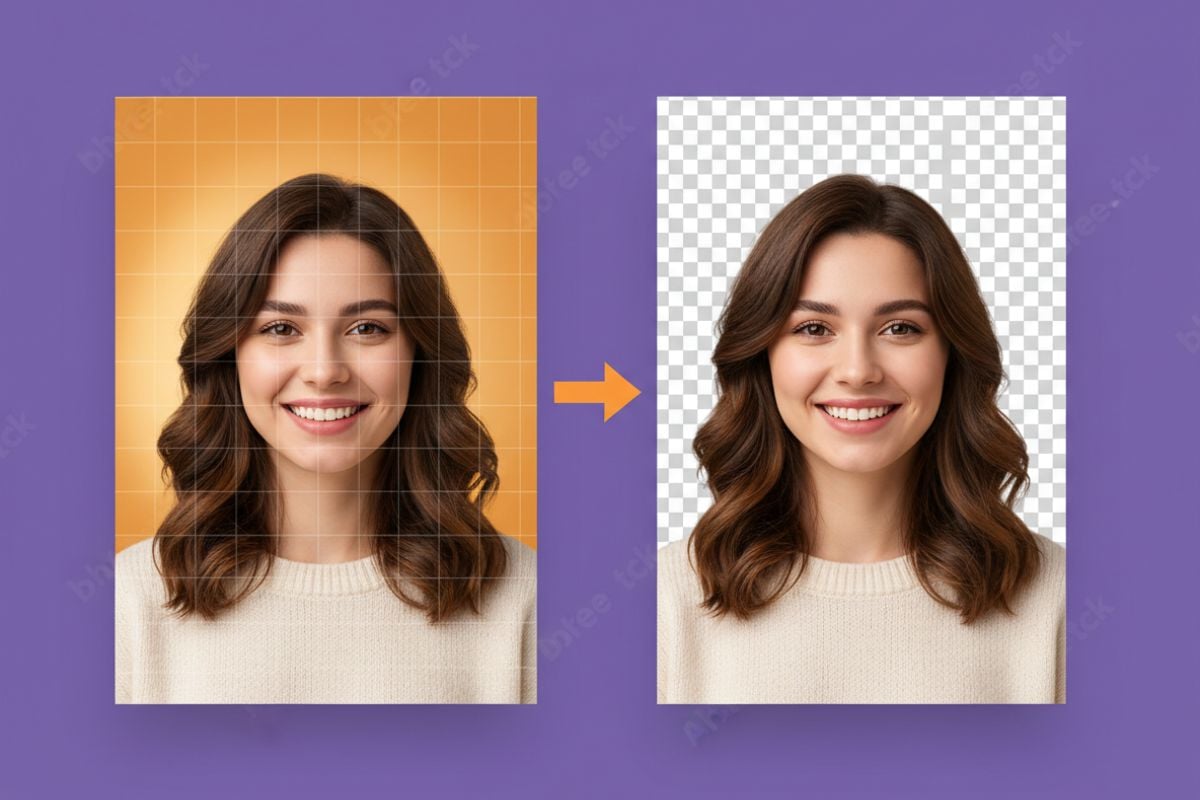
更乾淨的視覺一致性

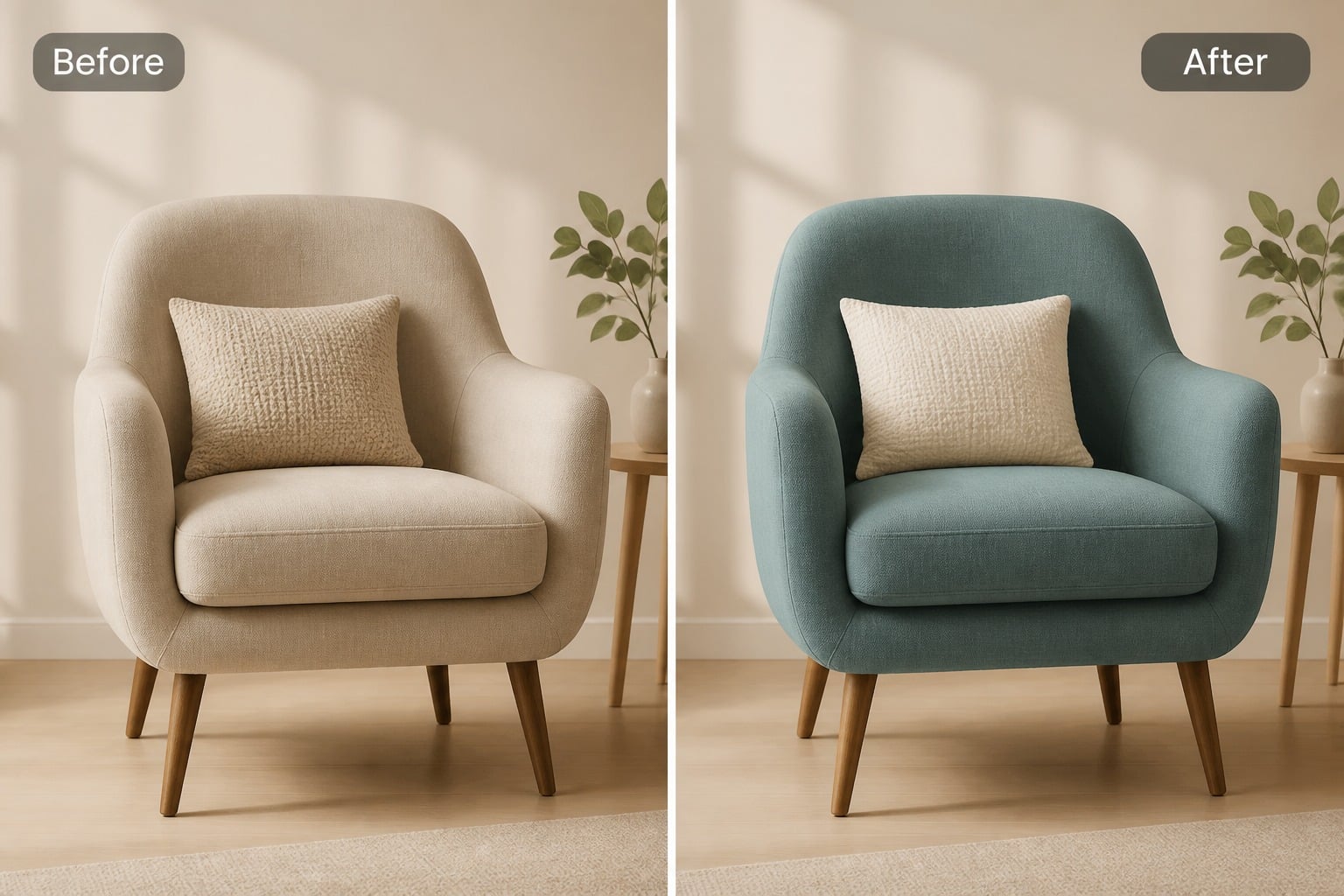
使用 GoEnhance AI 快速測試顏色方向,同時保持圖片的凝聚力。並排比較幾個版本,保留最強的草稿,並在結果仍不適合發佈或展示時再次優化。

更乾淨的視覺一致性範例,用於更改圖片顏色

如何使用圖片變色功能

步驟 1

上傳圖片

從上傳圖片開始,然後描述您想要更改顏色的區域。請保持指令具體,以便 AI 能夠理解主體並保留原始外觀。
步驟 2

命名顏色區域

描述您想要重新上色的確切區域,例如背景、襯衫、產品、物體或表面。加入目標顏色,並提及任何應保持不變的光線、陰影、紋理或構圖細節。
步驟 3

比較結果

比較輸出結果的偽影與契合度。保留優秀的草稿,若細節無法呈現產品變體,請重新生成。
開始創作
常見問題

關於圖片變色功能的常見問題

什麼是圖片變色功能?

圖片變色功能是一款 AI 工具,可協助您重新為圖片中的特定部分(如背景、服裝、產品、物體、牆壁或表面)上色。它非常適合在保持原始照片風格、光影與構圖的前提下,測試新的色彩創意。

如何更改圖片的背景顏色?

上傳您的圖片,然後描述您想要的背景顏色。為了獲得更好的效果,請註明哪些部分應保持不變,例如主體、光影、陰影、紋理與原始佈局。

我可以只更改圖片中的一個物體或區域嗎?

可以。您可以指定想要重新上色的確切區域,例如襯衫、包包、沙發、產品包裝、汽車、牆壁或背景。精確的提示詞有助於 AI 避免更改圖片的其他部分。

什麼樣的提示詞最適合圖片重新上色?

最有效的提示詞會清楚說明要更改的顏色、要使用的新顏色,以及需要保留的細節。例如,您可以要求工具將產品更改為霧面黑色,同時保持原始紋理、反射、拍攝角度與背景不變。

我可以使用此工具建立產品顏色變體嗎?

可以。圖片變色功能非常適合用於建立產品顏色測試、型錄樣機、廣告視覺圖與設計預覽。您可以在決定產品或行銷活動的最佳方向前,先生成不同的顏色版本。

為什麼 AI 更改的不僅僅是顏色?

當提示詞過於籠統或同時要求過多變更時,可能會發生這種情況。請嘗試使用更具體的指令,例如:「僅將洋裝顏色更改為海軍藍,並保持臉部、背景、光影、姿勢與陰影不變。」

我可以使用免費點數使用圖片變色功能嗎?

可以。GoEnhance AI 提供免費點數,供您測試圖片重新上色功能。免費點數用完後,您可以透過新增點數或根據現有方案選擇訂閱,繼續生成更多圖片。

我可以在我的專案中使用重新上色後的圖片嗎?

您可以將重新上色後的圖片用於個人專案、產品預覽、社群貼文、創意草稿與視覺測試。若用於廣告、客戶委託、品牌素材或轉售,請確保您擁有原始圖片、產品、標誌或您上傳之參考素材的相關權利。

使用 GoEnhance AI 建立圖片變色結果

使用清晰的提示詞或參考素材來生成重新上色的圖片與背景顏色變更,並在分享或發布前檢查細節。

試用 GoEnhance AI