goenhance logo

Cambiar el color de una imagen

Cambia los colores de las imágenes online con GoEnhance AI. Recolorea objetos, atuendos, productos o fondos manteniendo el estilo de la foto original.
Empezar a crear
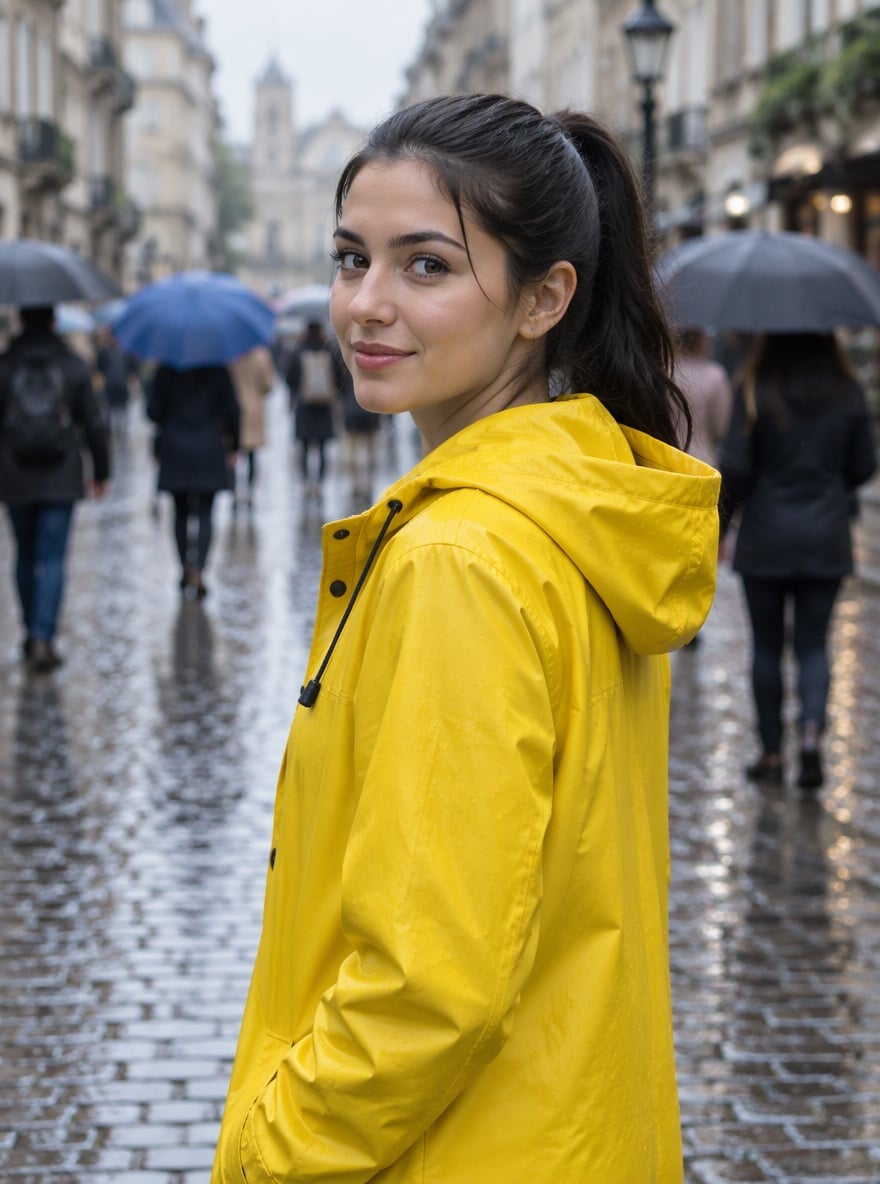
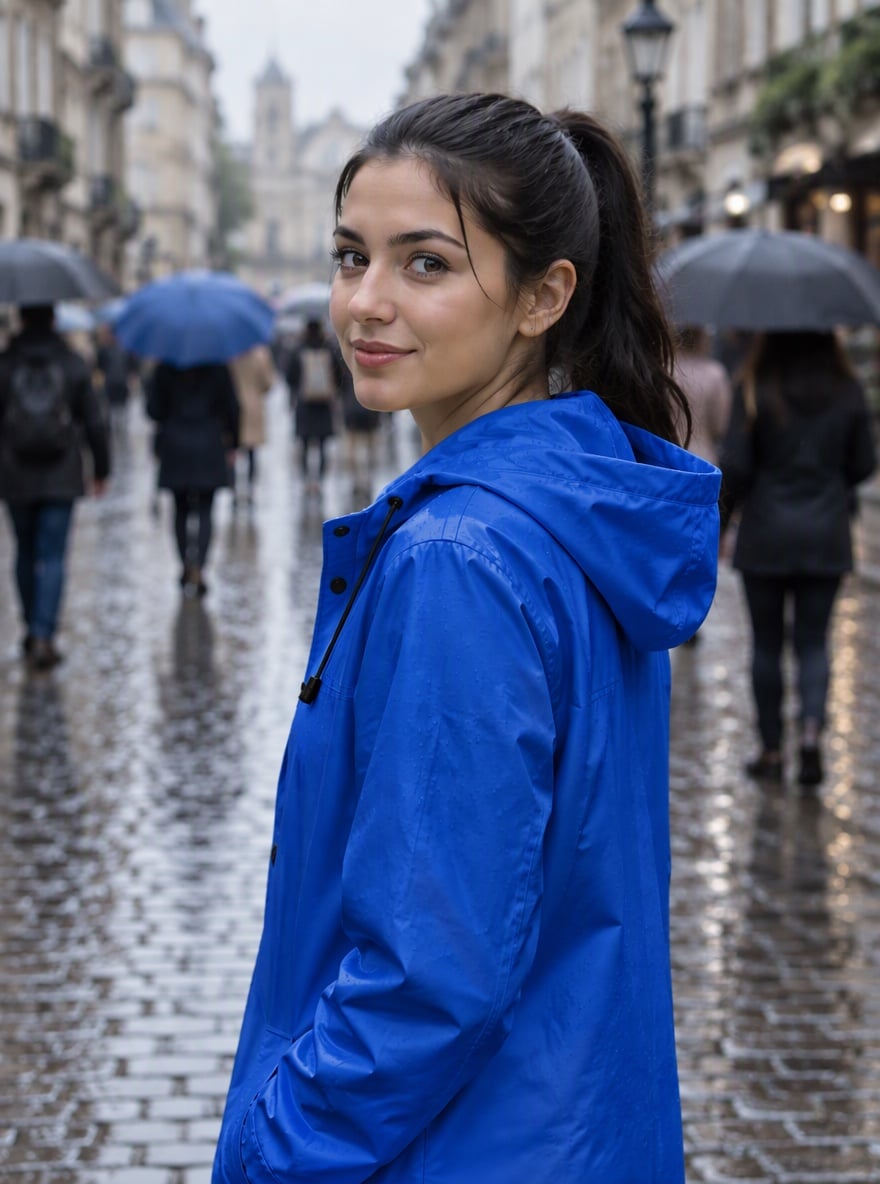
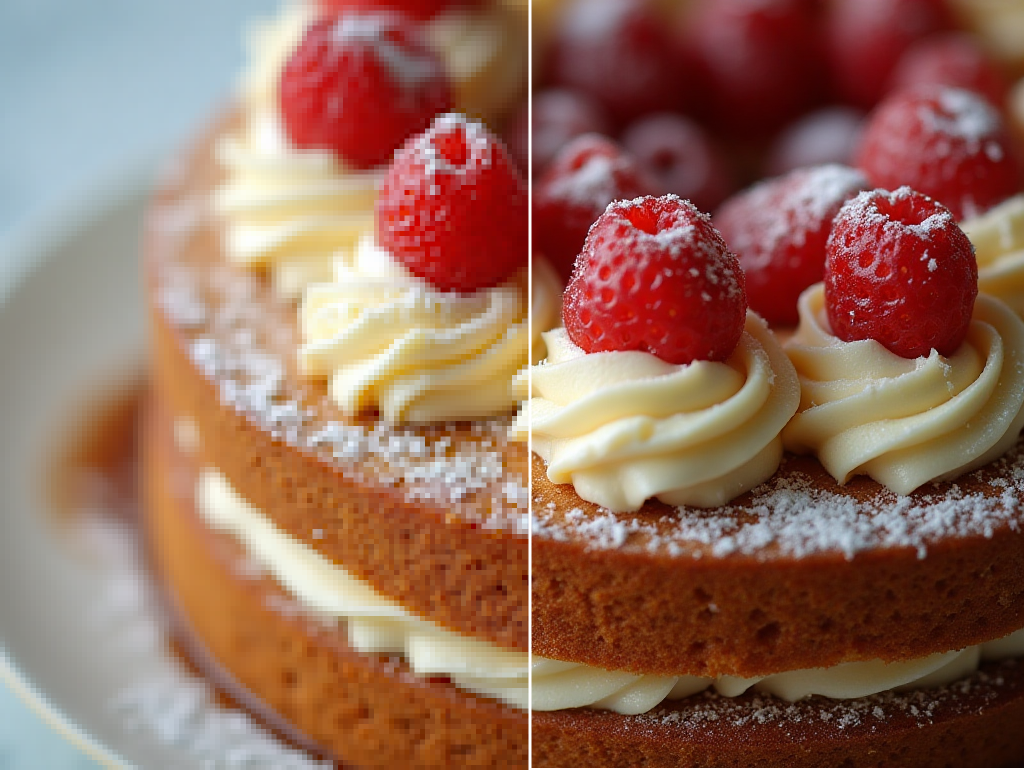
imagen principal para cambiar el color de una imagen, mostrando imágenes recoloreadas y cambios de color de fondo

Crea mejores resultados al cambiar el color de una imagen
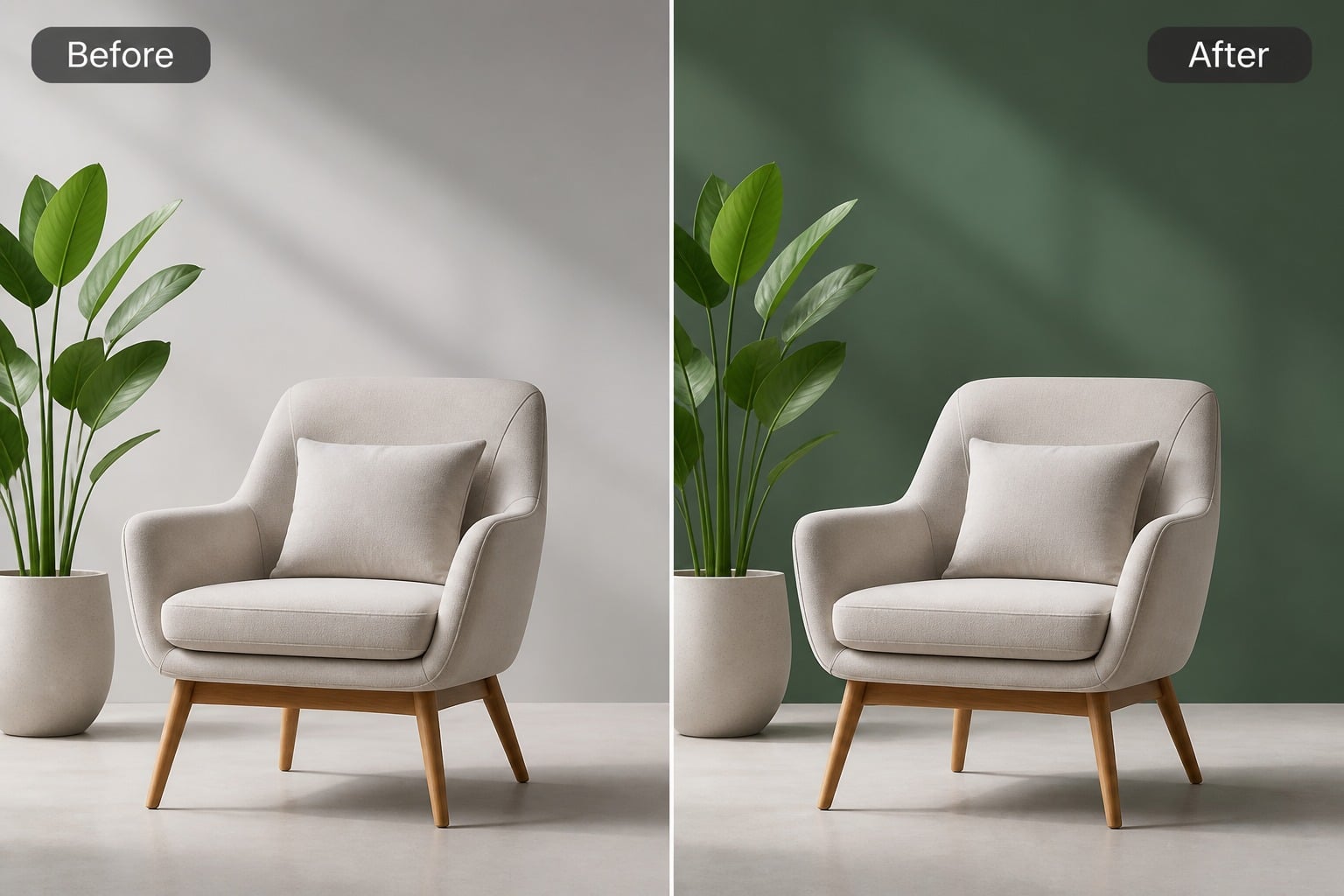
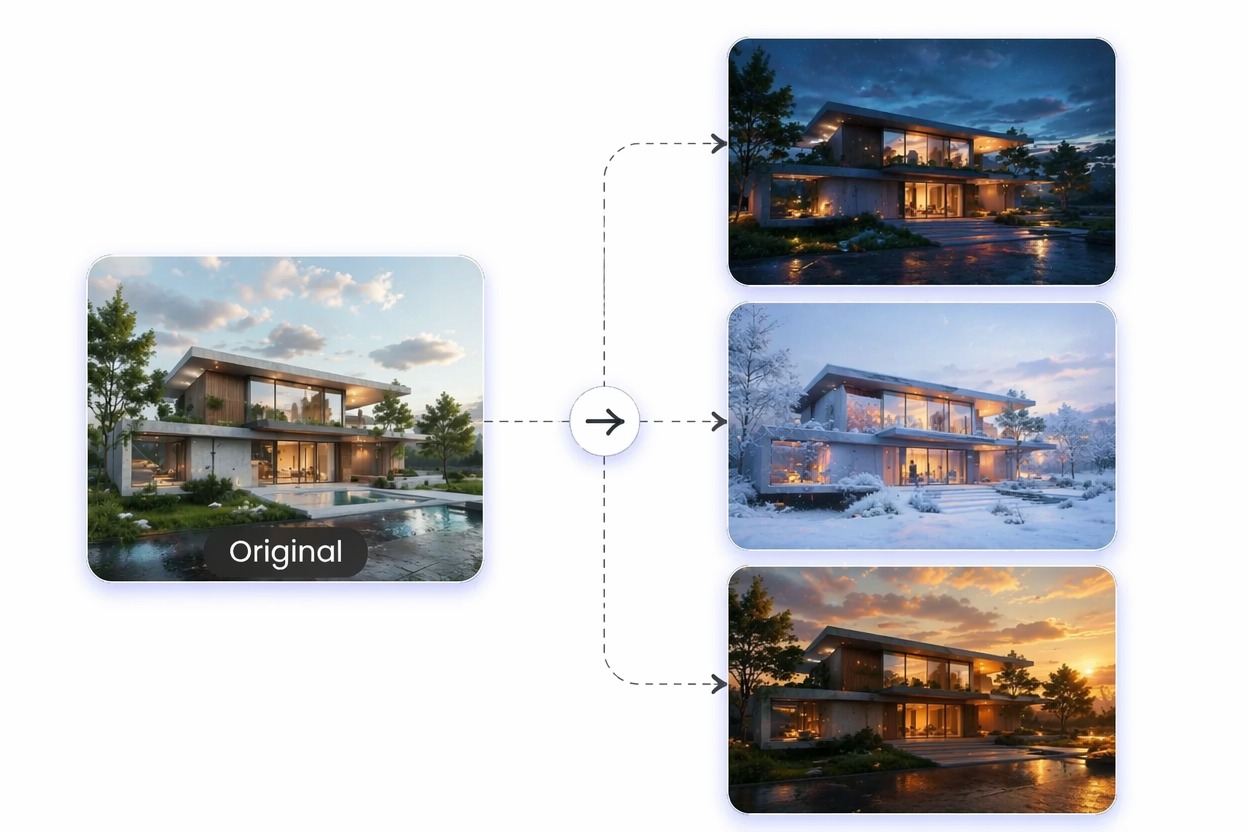
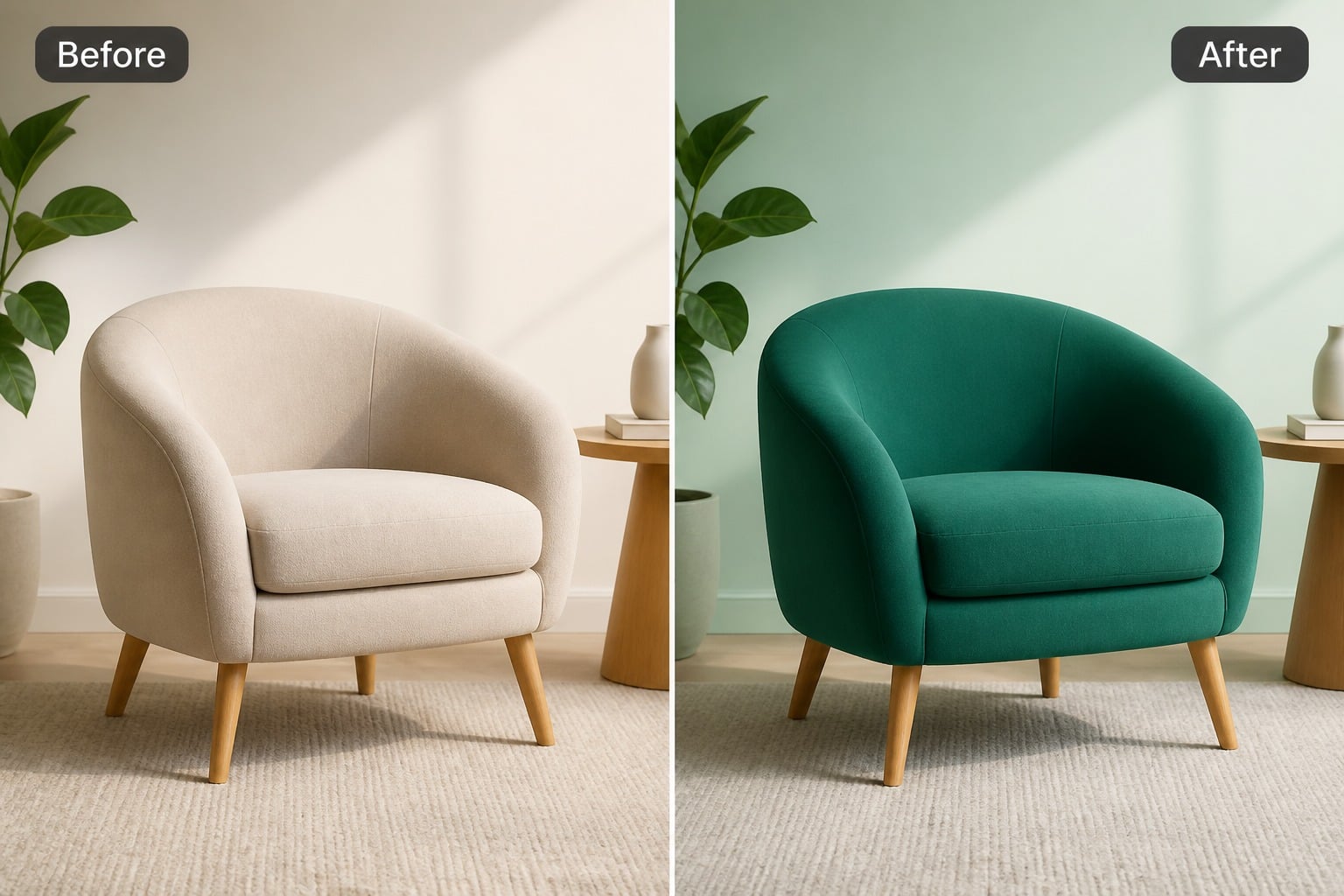
Cambios de color de fondo

Cambia los colores de fondo sin reconstruir toda la imagen. Esto funciona bien cuando mantienes el sujeto principal claro, defines el ambiente que deseas y revisas si el nuevo fondo sigue siendo adecuado para el uso final.

Ejemplo de cambios de color de fondo para cambiar el color de una imagen

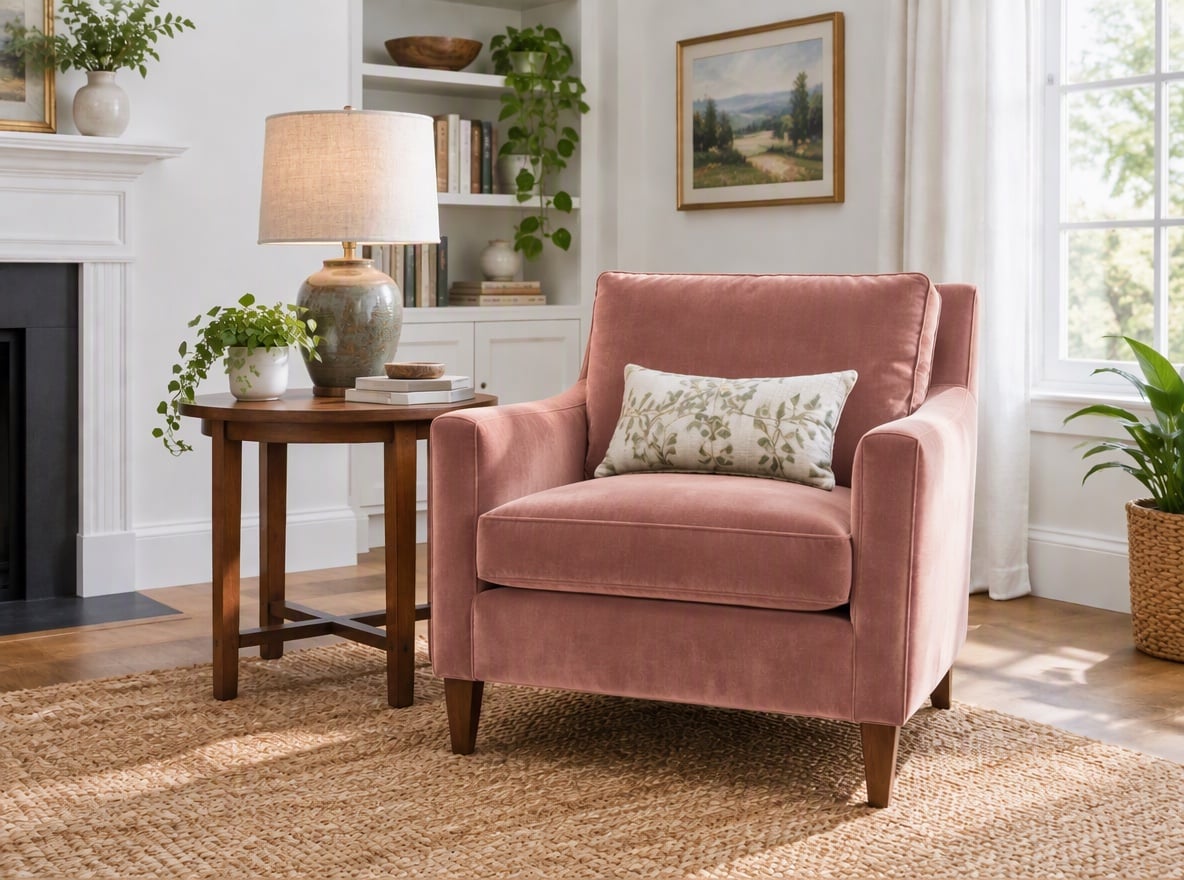
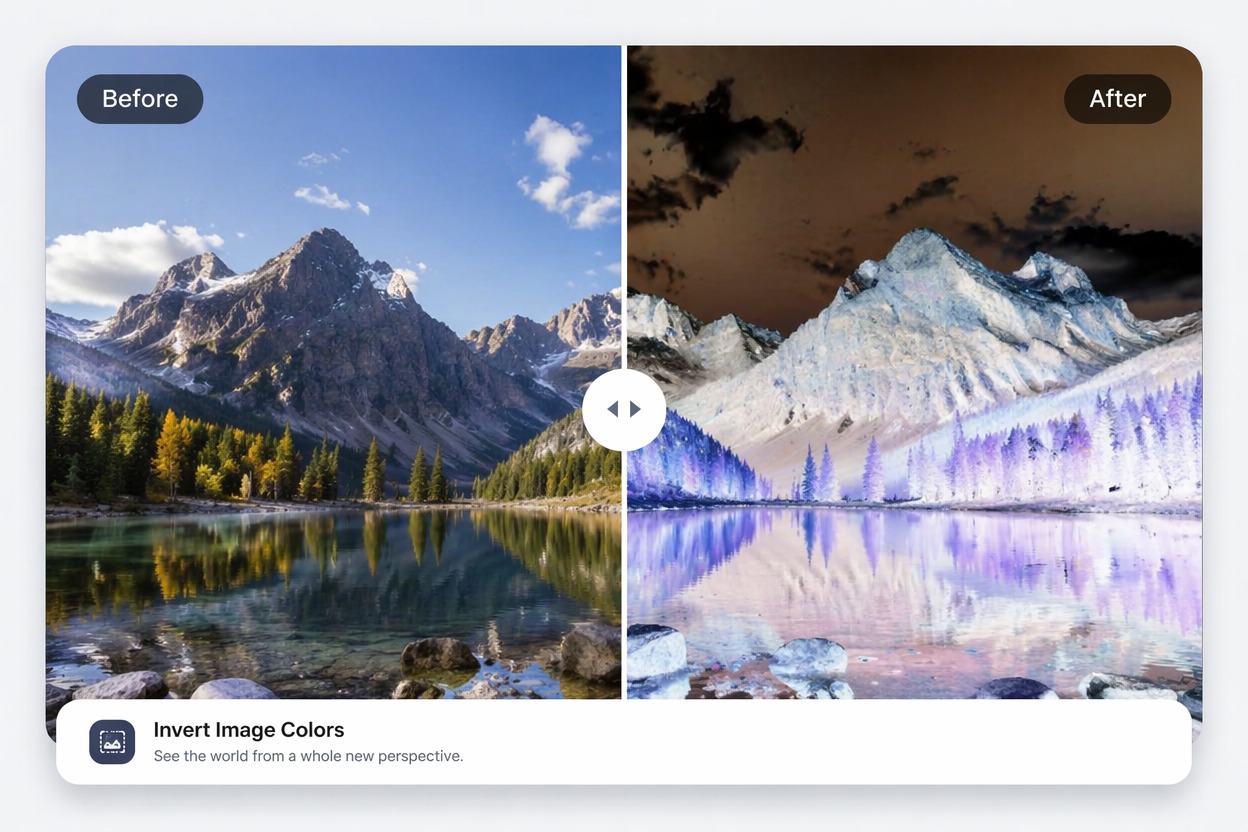
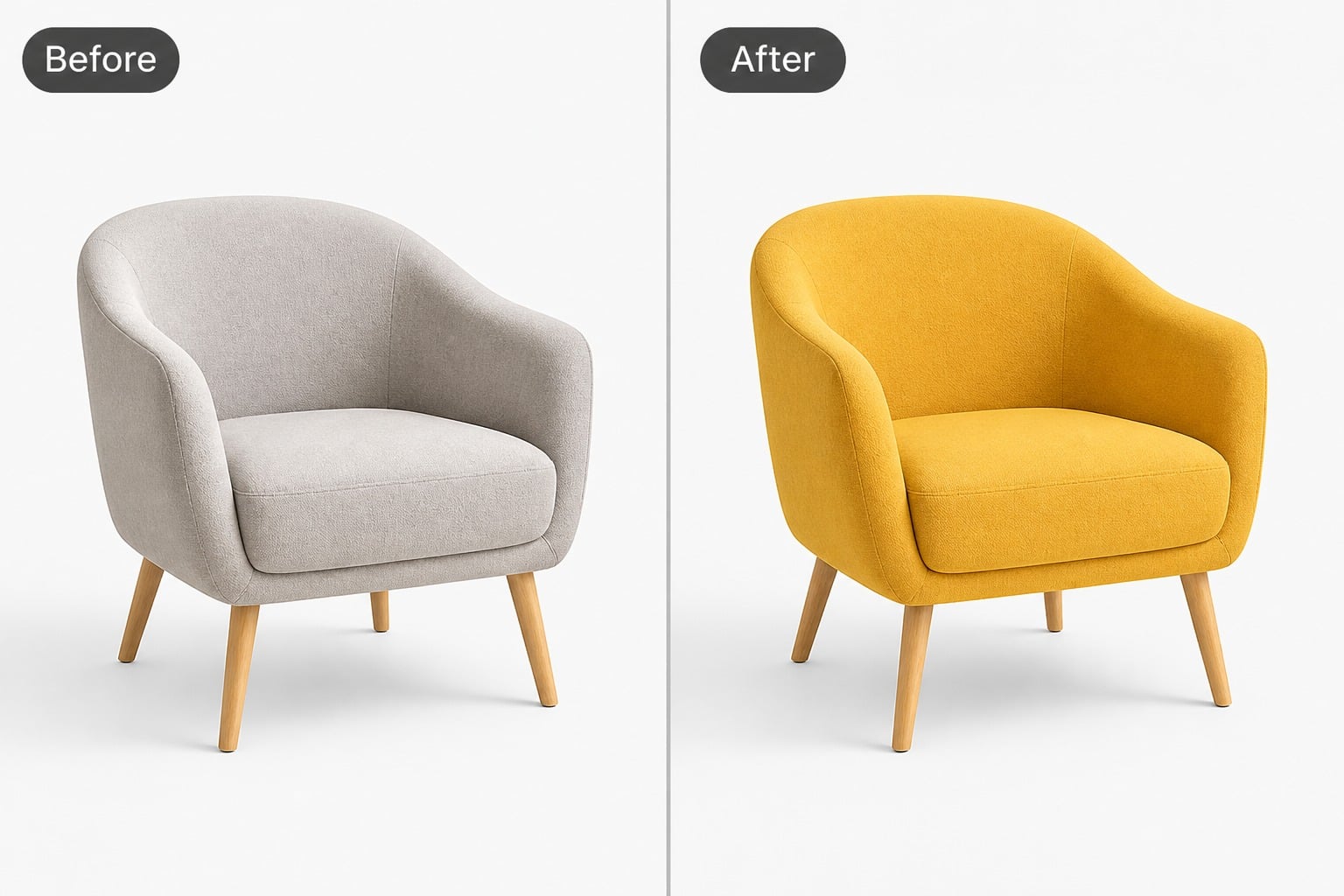
Variantes de color de producto

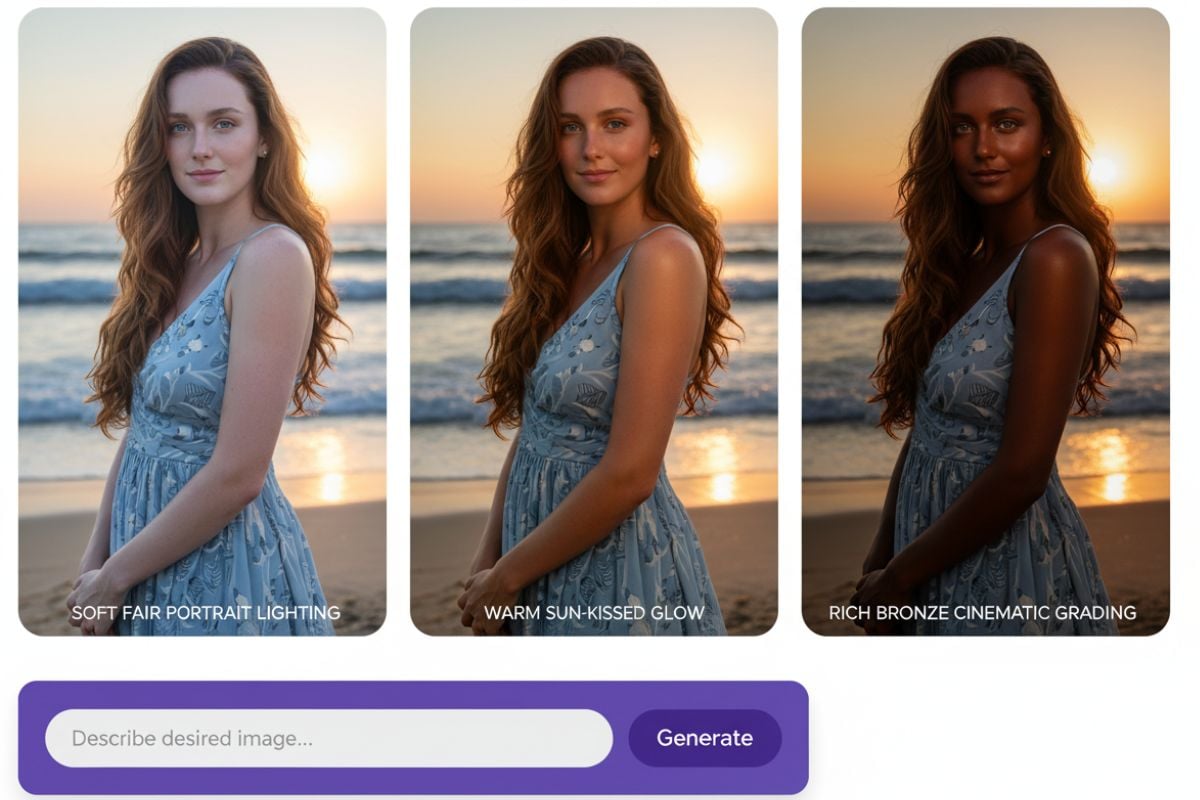
Crea múltiples versiones de color de productos para maquetas, catálogos, anuncios o revisión de conceptos. Una instrucción más precisa ayuda a que la edición se mantenga consistente, especialmente cuando la identidad del producto, la textura del material y el diseño deben permanecer intactos.
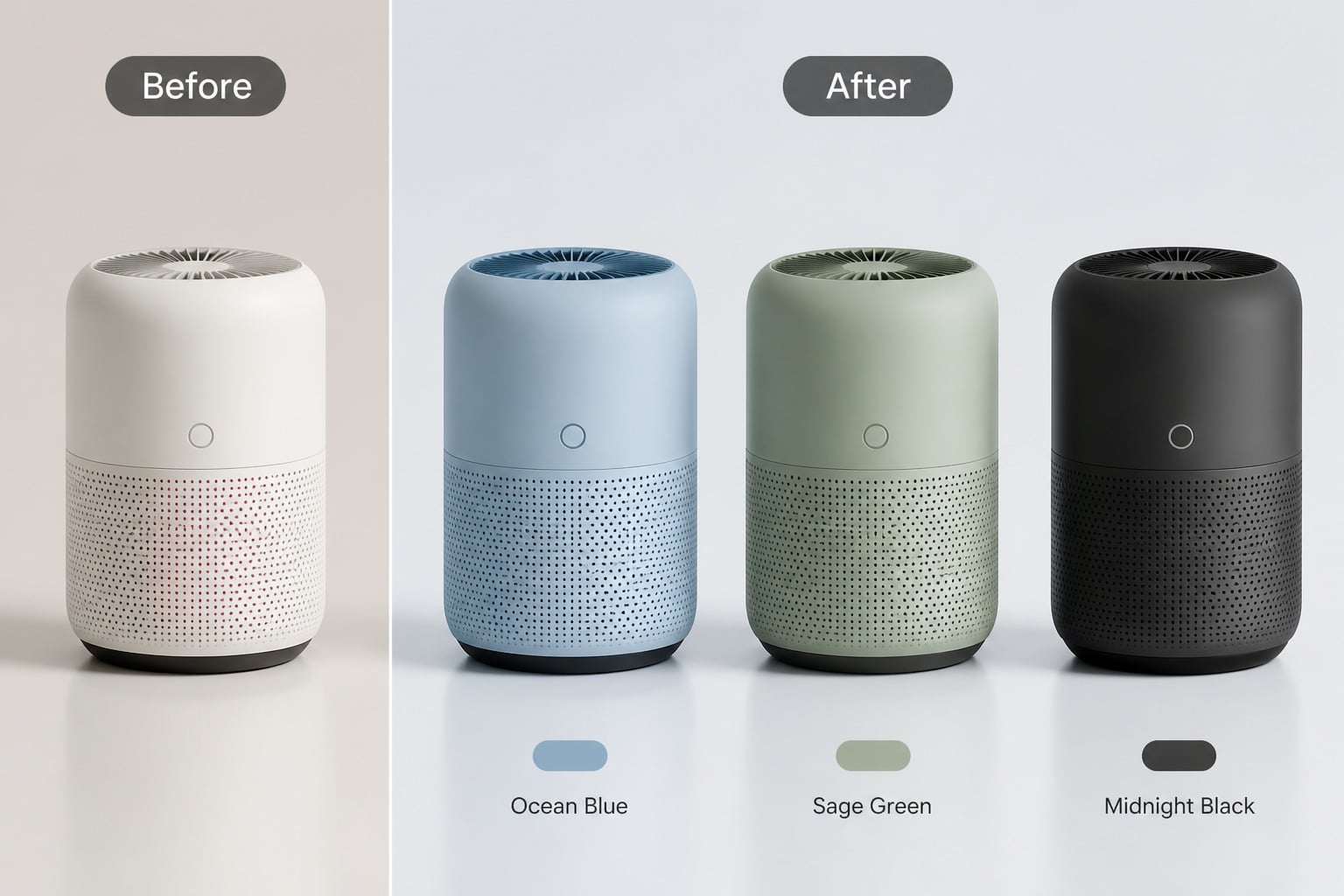
Ejemplo de variantes de color de producto para cambiar el color de una imagen

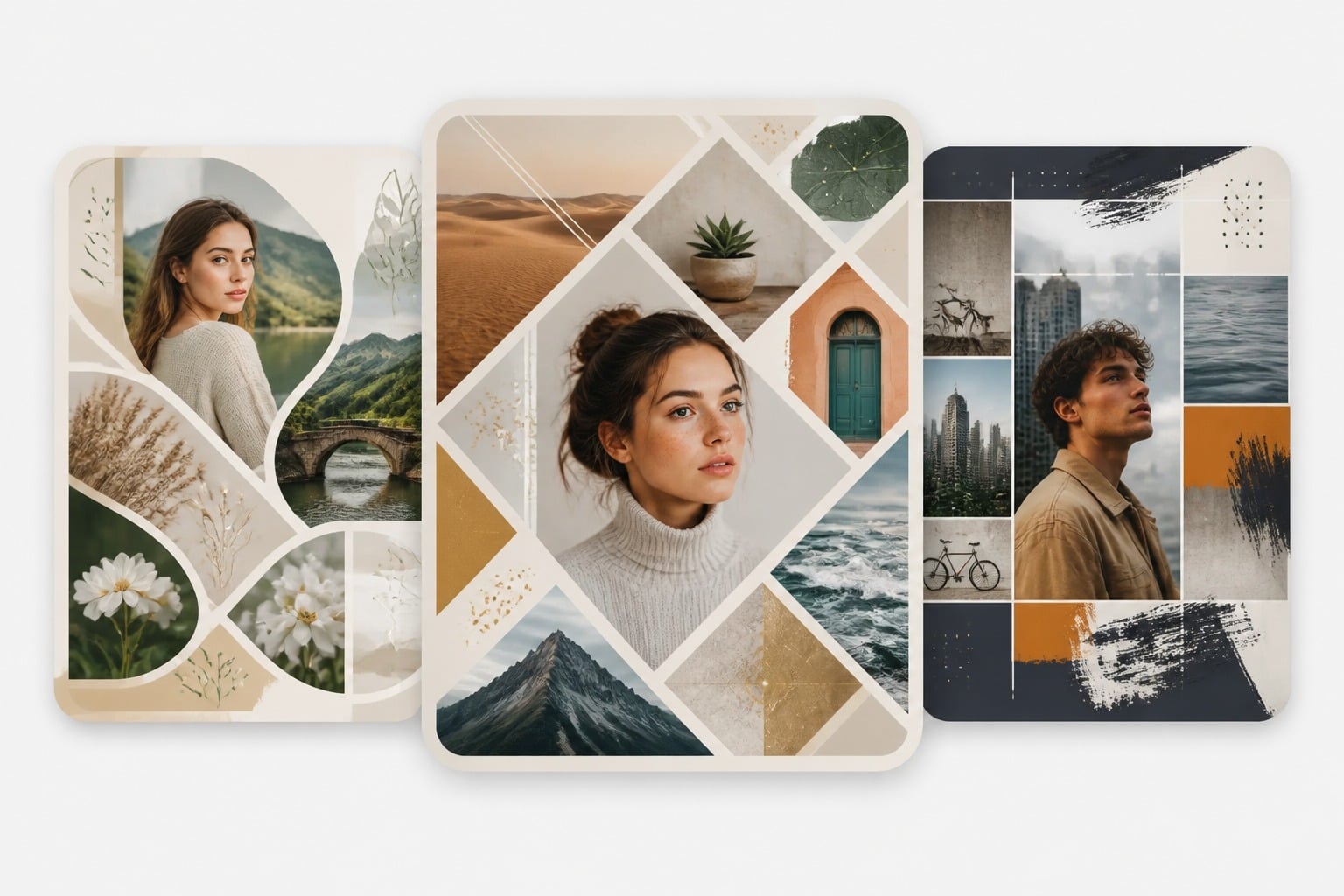
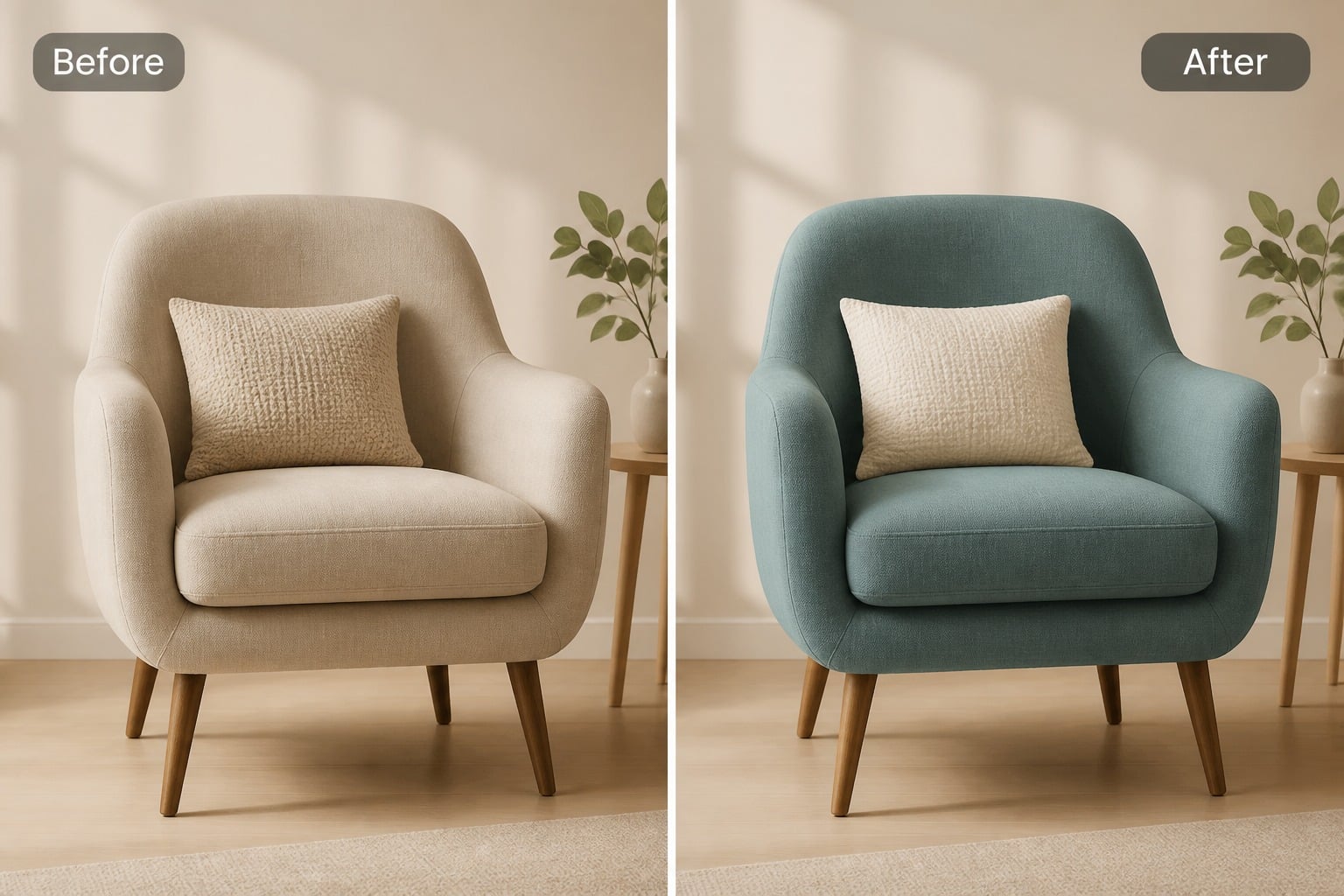
Pruebas de atuendos y objetos

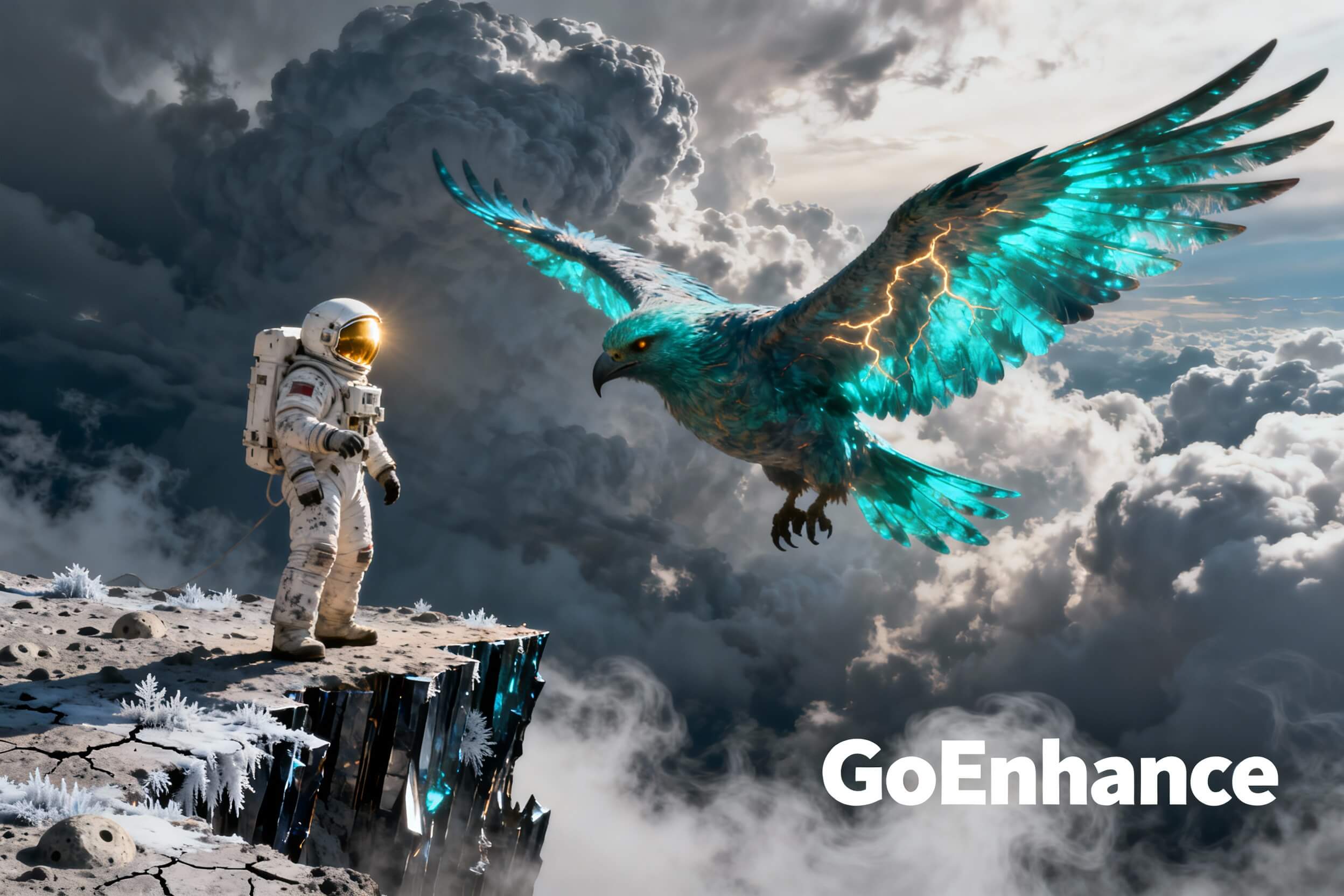
Prueba colores de atuendos, recoloración de objetos, gráficos para redes sociales y variaciones visuales con suficiente calidad para su revisión. También puedes pasar a flujos de trabajo creativos más amplios con un generador de imágenes por IA cuando quieras ir más allá de simples cambios de color.
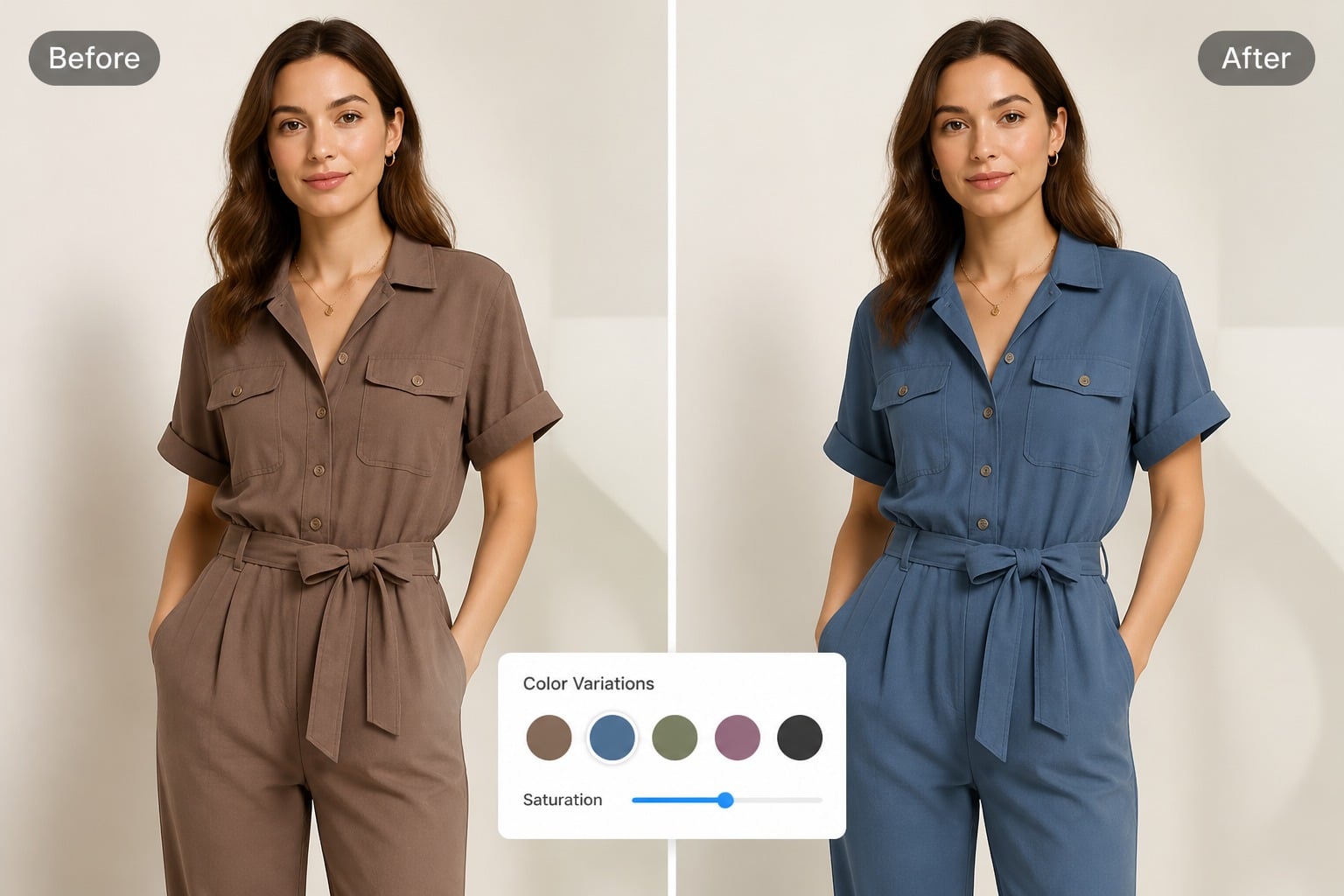
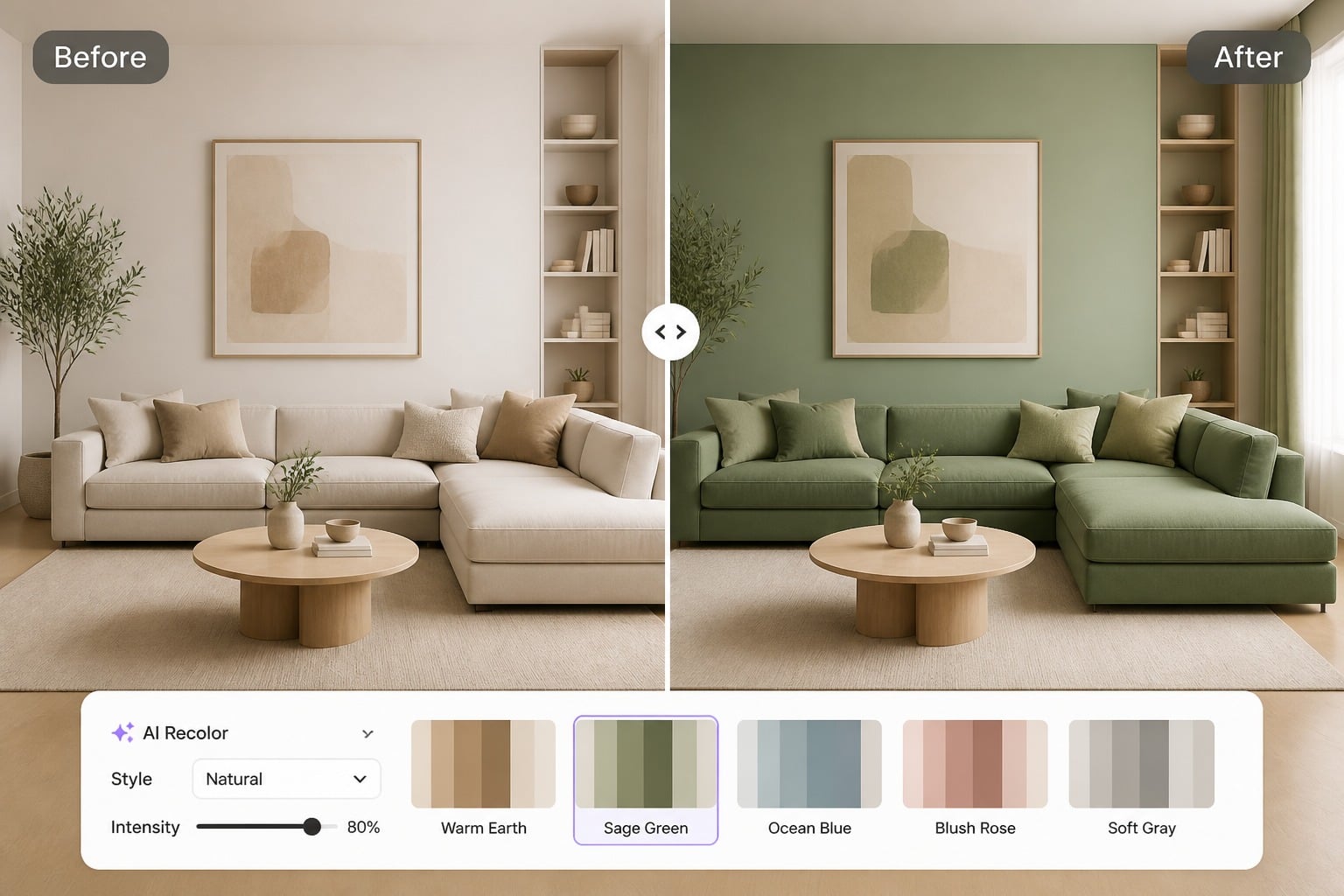
Ejemplo de pruebas de atuendos y objetos para cambiar el color de una imagen

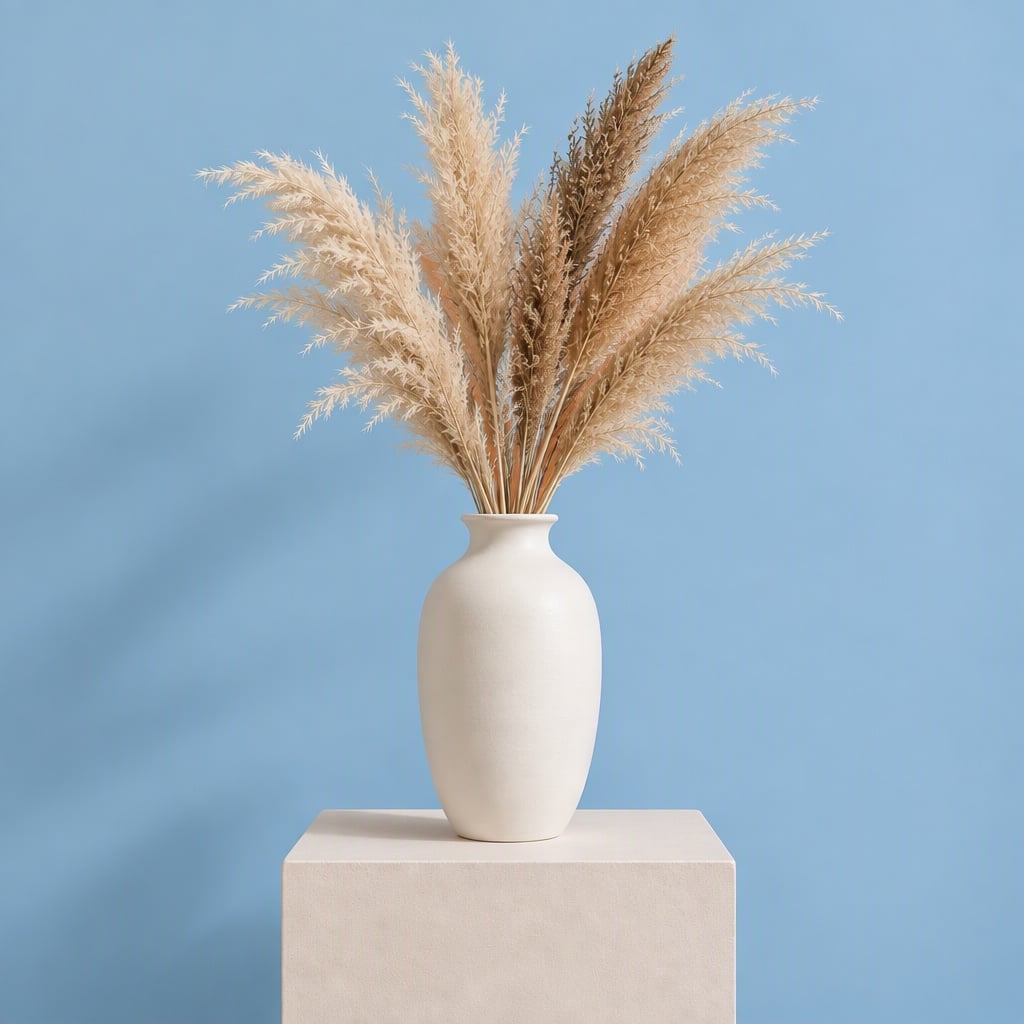
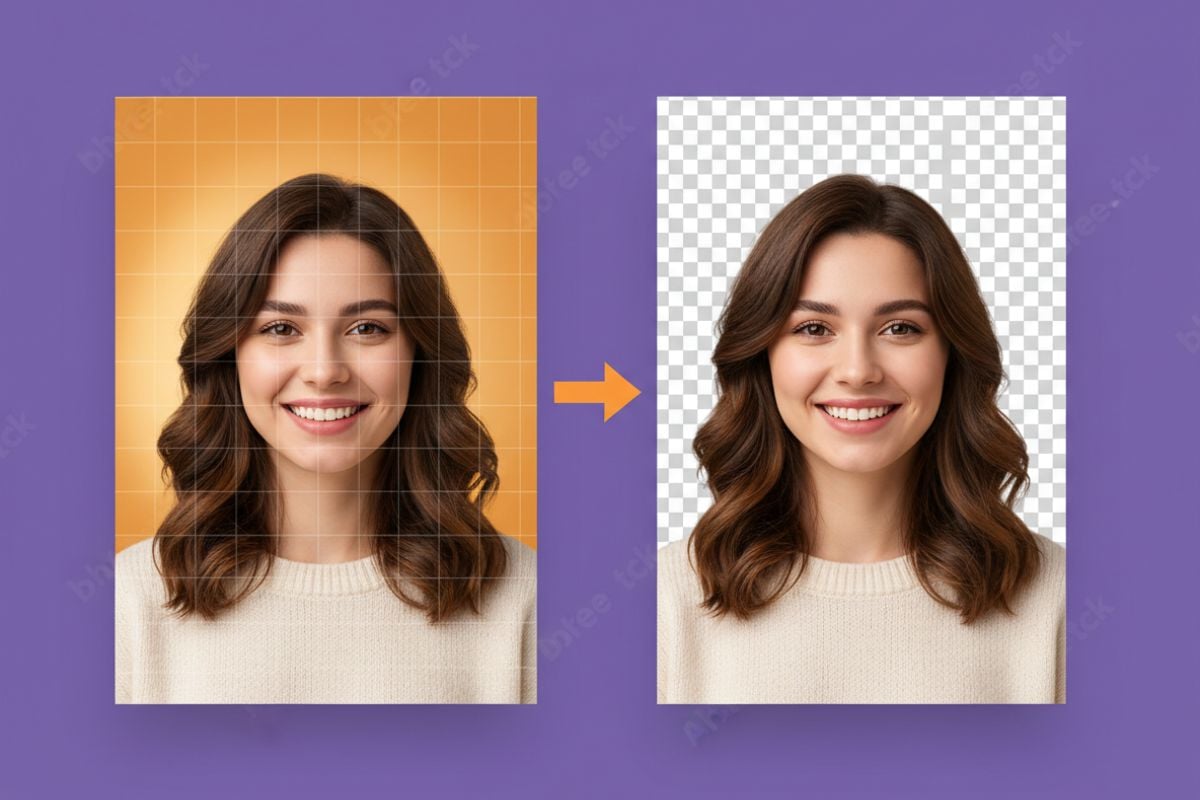
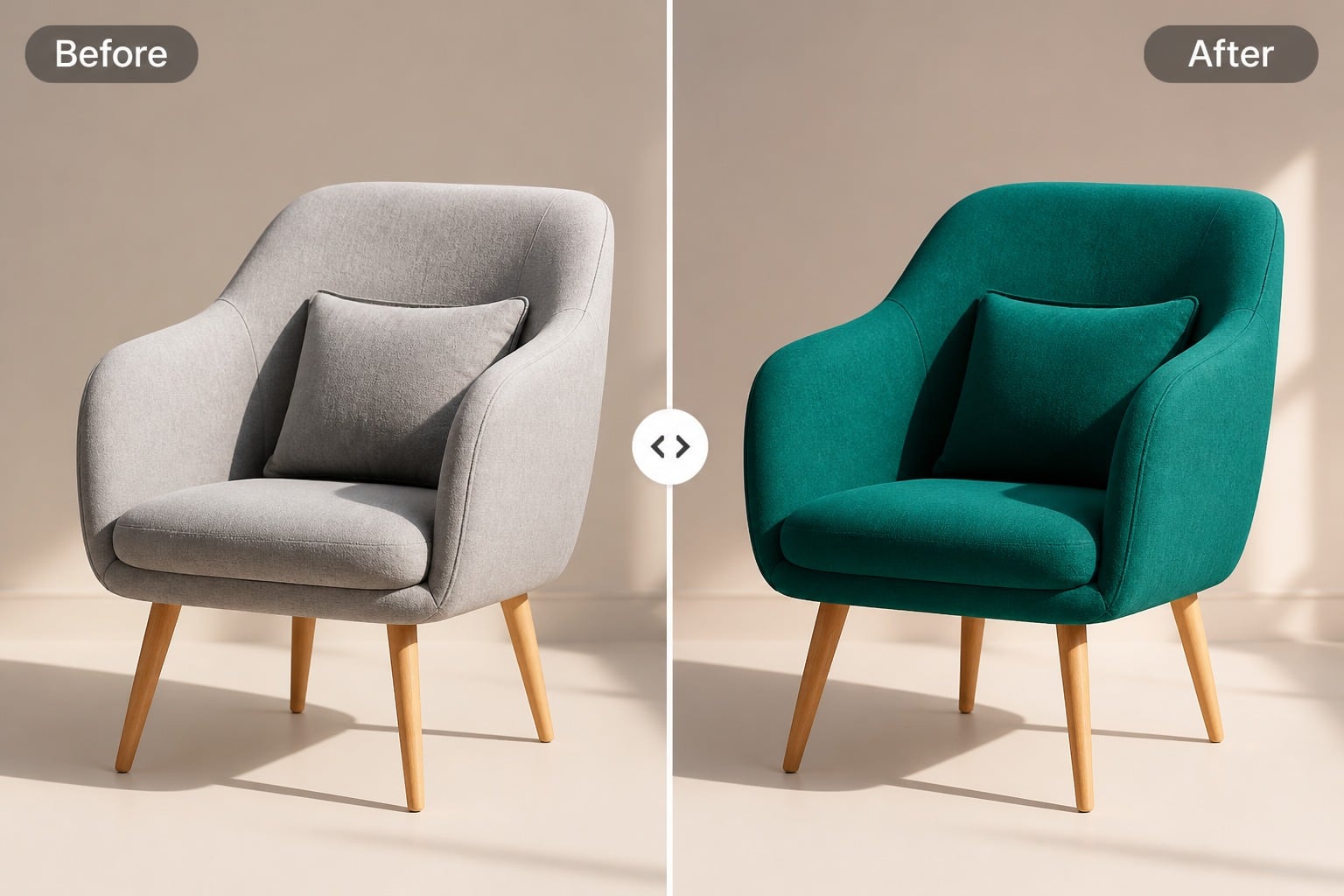
Consistencia visual más limpia

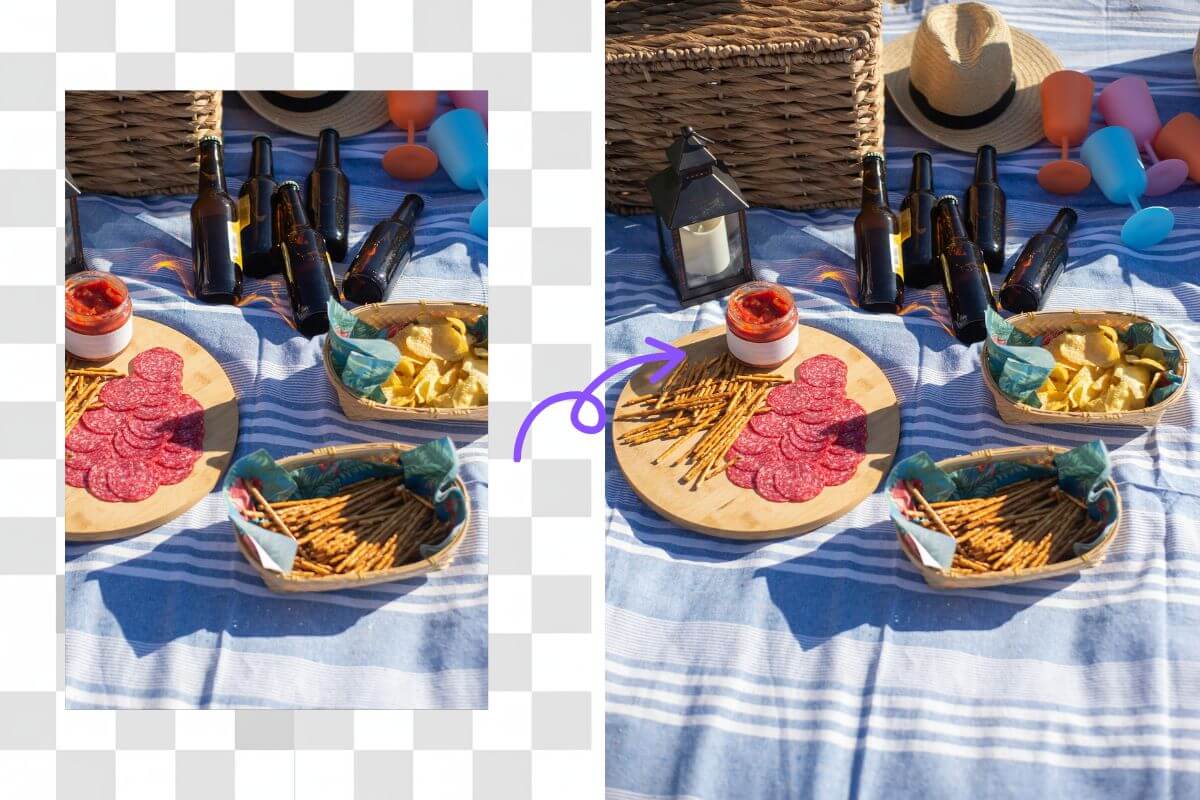
Usa GoEnhance AI para probar direcciones de color rápidamente mientras mantienes la imagen cohesiva. Compara varias versiones lado a lado, conserva el mejor borrador y vuelve a refinar si el resultado aún no parece adecuado para su publicación o presentación.

Ejemplo de consistencia visual más limpia para cambiar el color de una imagen

Cómo usar el cambio de color de imagen

Paso 1

Sube la imagen

Empieza subiendo una imagen y luego describe el área de color que deseas cambiar. Mantén la instrucción específica para que la IA pueda entender el sujeto principal y preservar el aspecto original.
Paso 2

Nombra el área de color

Describe el área exacta que deseas recolorear, como el fondo, la camisa, el producto, el objeto o la superficie. Añade el color objetivo y menciona cualquier detalle de iluminación, sombras, textura o composición que deba permanecer igual.
Paso 3

Compara el resultado

Compara los resultados en cuanto a artefactos y ajuste. Conserva los borradores sólidos y vuelve a generar cuando los detalles no respalden las variantes del producto.
Empezar a crear
Preguntas frecuentes

Preguntas frecuentes sobre el cambio de color de imagen

¿Qué es el cambio de color de imagen?

El cambio de color de imagen es una herramienta de IA que te ayuda a volver a colorear partes de una imagen, como fondos, ropa, productos, objetos, paredes o superficies. Es útil para probar nuevas ideas de color manteniendo el estilo, la iluminación y la composición de la foto original.

¿Cómo cambio el color de fondo de una imagen?

Sube tu imagen y luego describe el color de fondo que deseas. Para obtener mejores resultados, menciona qué debe permanecer sin cambios, como el sujeto principal, la iluminación, las sombras, la textura y el diseño original.

¿Puedo cambiar solo un objeto o área de la imagen?

Sí. Puedes nombrar el área exacta que deseas volver a colorear, como una camisa, un bolso, un sofá, el paquete de un producto, un coche, una pared o el fondo. Un prompt enfocado ayuda a la IA a evitar cambiar otras partes de la imagen.

¿Qué prompts funcionan mejor para volver a colorear imágenes?

Los mejores prompts indican claramente qué color cambiar, qué nuevo color usar y qué detalles preservar. Por ejemplo, puedes pedirle a la herramienta que cambie un producto a negro mate manteniendo intactas la textura original, los reflejos, el ángulo de la cámara y el fondo.

¿Puedo usar esta herramienta para crear variantes de color de productos?

Sí. El cambio de color de imagen funciona bien para crear pruebas de color de productos, maquetas de catálogos, imágenes publicitarias y vistas previas de diseño. Puedes generar diferentes versiones de color antes de elegir la mejor dirección para tu producto o campaña.

¿Por qué la IA cambió algo más que el color?

Esto puede suceder cuando el prompt es demasiado amplio o solicita demasiados cambios a la vez. Intenta usar una instrucción más específica, como "cambia solo el color del vestido a azul marino y mantén la cara, el fondo, la iluminación, la pose y las sombras sin cambios".

¿Puedo usar el cambio de color de imagen con créditos gratuitos?

Sí. GoEnhance AI ofrece créditos gratuitos que puedes usar para probar el cambio de color de imágenes. Una vez que se agoten tus créditos gratuitos, puedes seguir generando más imágenes añadiendo créditos o eligiendo un plan según las opciones actuales.

¿Puedo usar imágenes con colores modificados para mis proyectos?

Puedes usar imágenes con colores modificados para proyectos personales, vistas previas de productos, publicaciones en redes sociales, borradores creativos y pruebas visuales. Para anuncios, trabajos para clientes, materiales de marca o uso de reventa, asegúrate de tener los derechos de la imagen, producto, logotipo o referencia original que subas.

Crea resultados de cambio de color de imagen con GoEnhance AI

Usa prompts o referencias claras para generar imágenes con colores modificados y cambios de color de fondo, luego revisa los detalles antes de compartir o publicar.

Prueba GoEnhance AI