goenhance logo

Changer la couleur d'une image
Changez les couleurs de vos images en ligne avec GoEnhance AI. Recolorez des objets, des tenues, des produits ou des arrière-plans tout en conservant le style de la photo originale.
Commencer la création
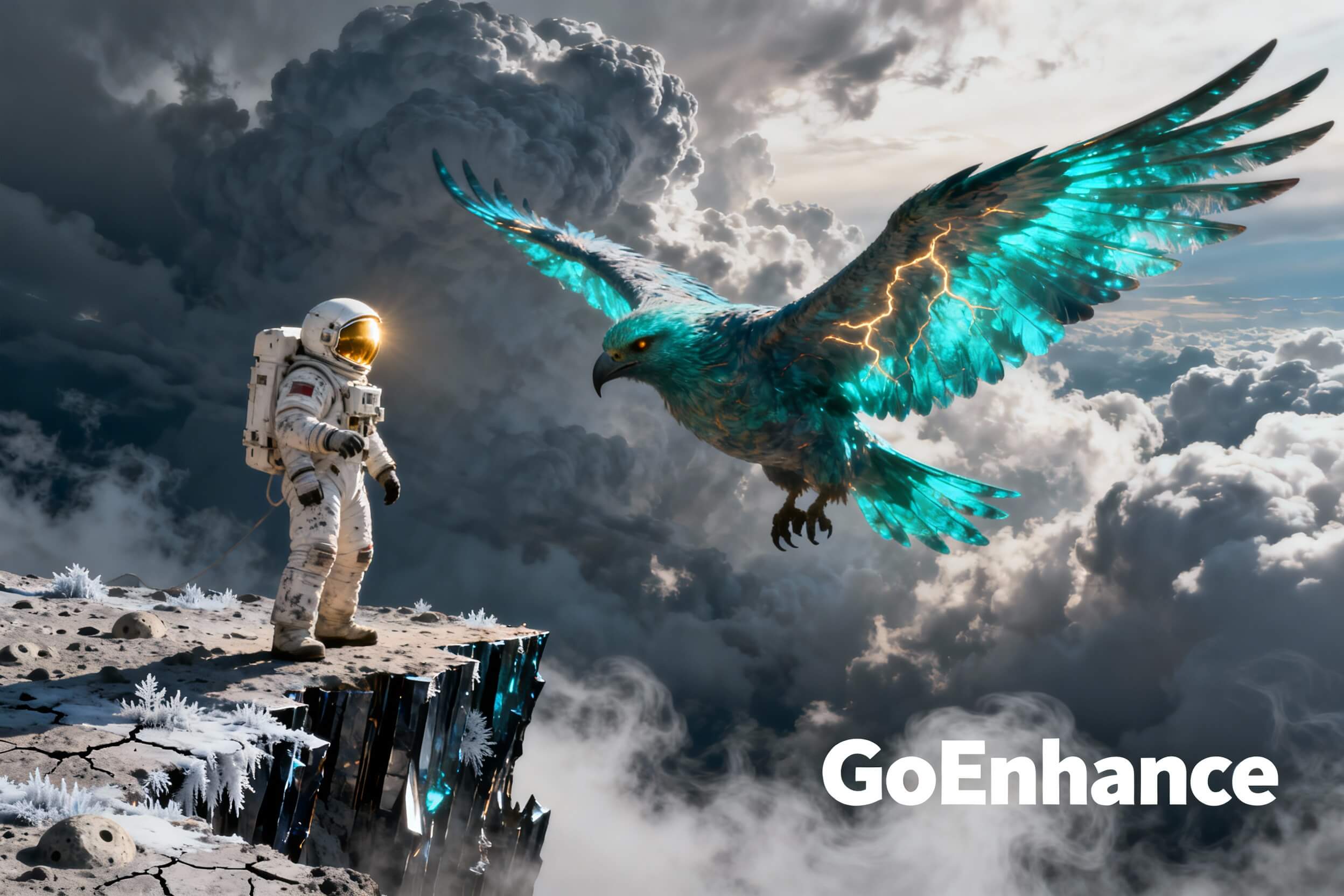
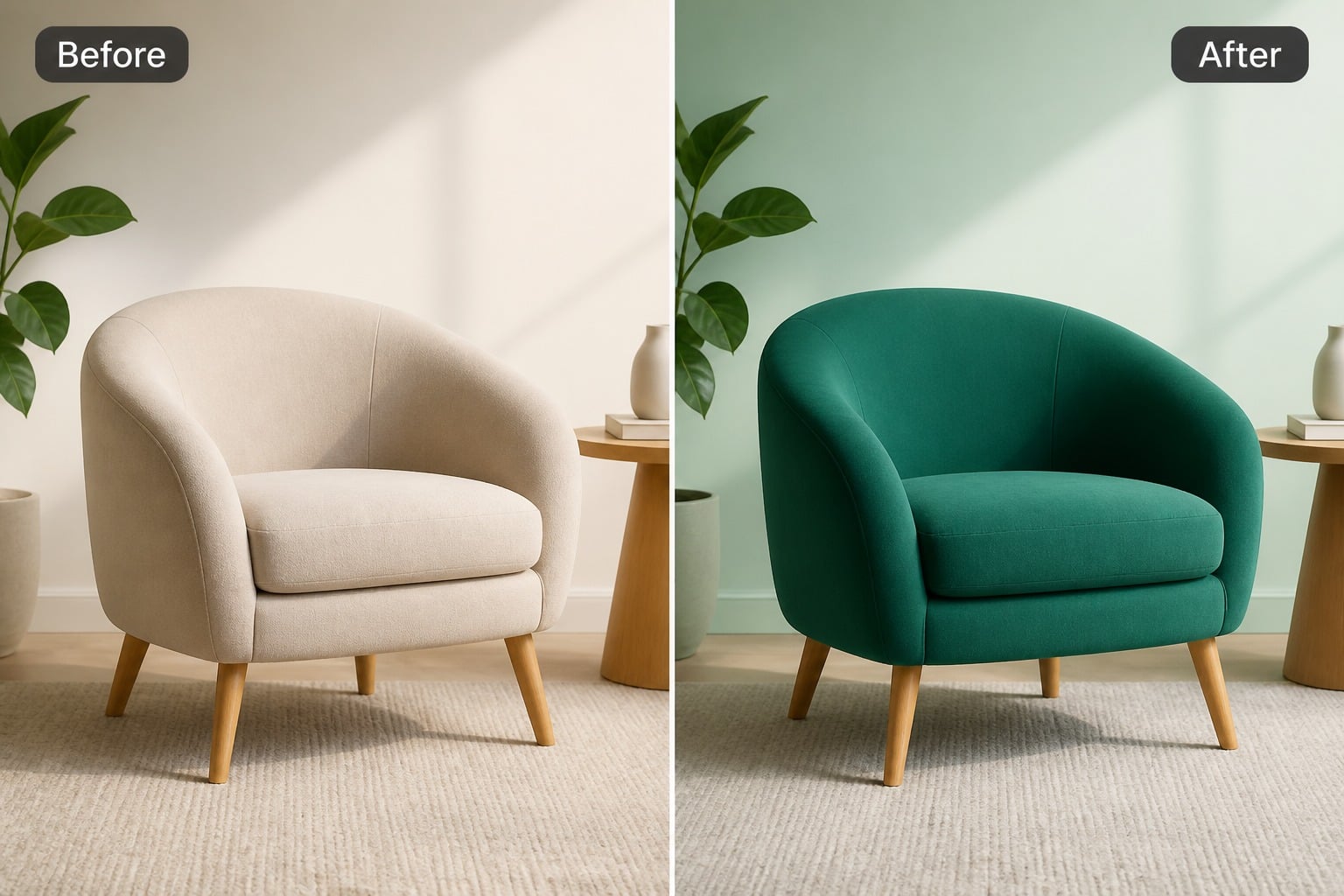
visuel principal pour changer la couleur d'une image, illustrant la recoloration et les changements de couleur d'arrière-plan

Obtenir de meilleurs résultats en changeant la couleur d'une image
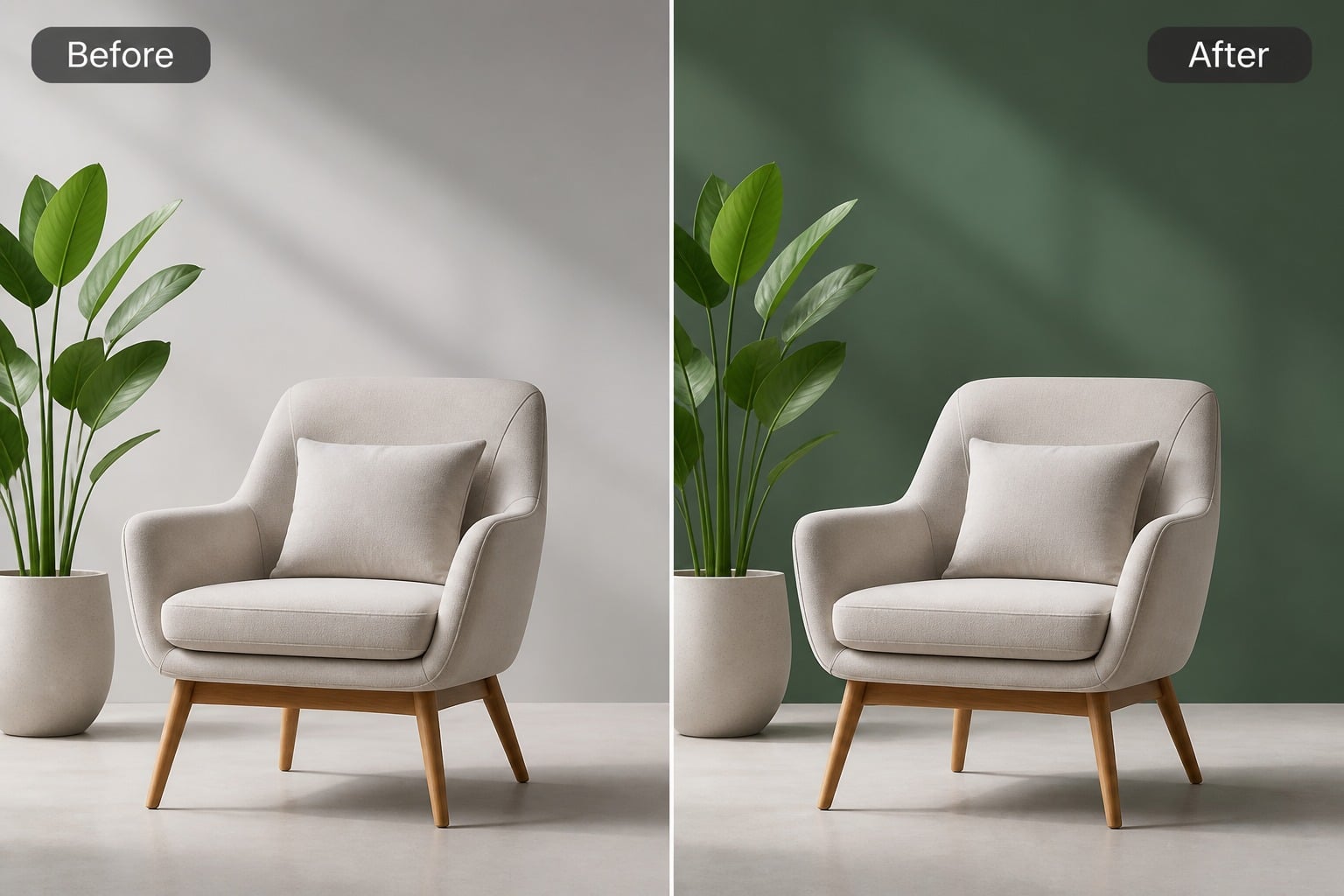
Changements de couleur d'arrière-plan

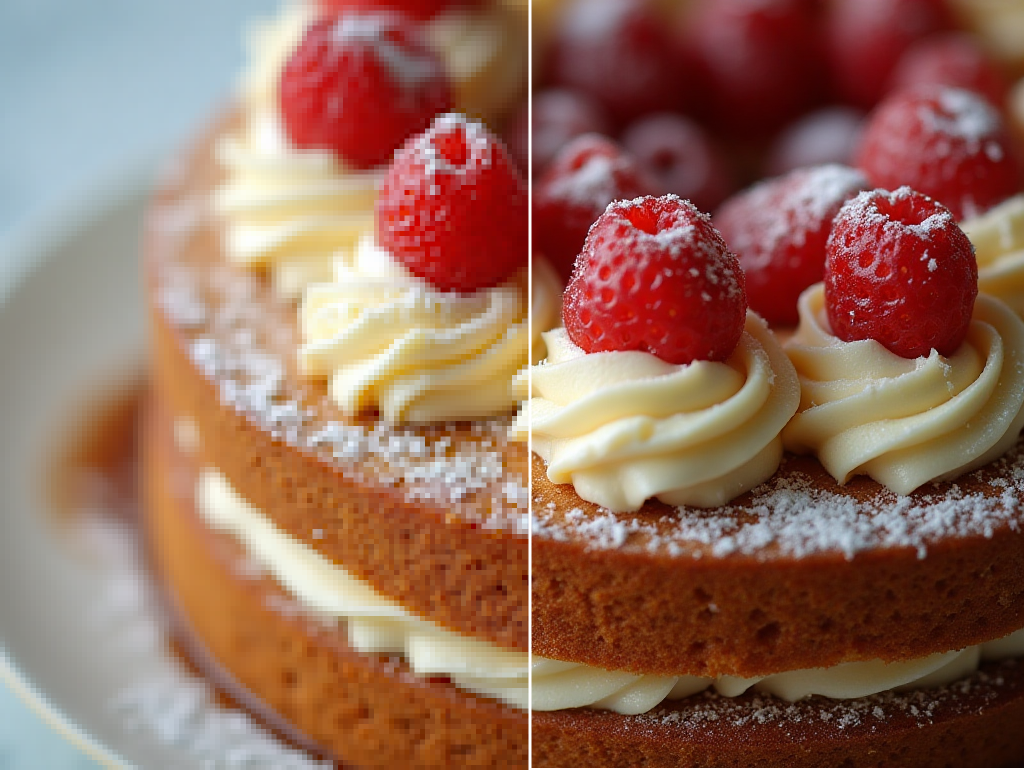
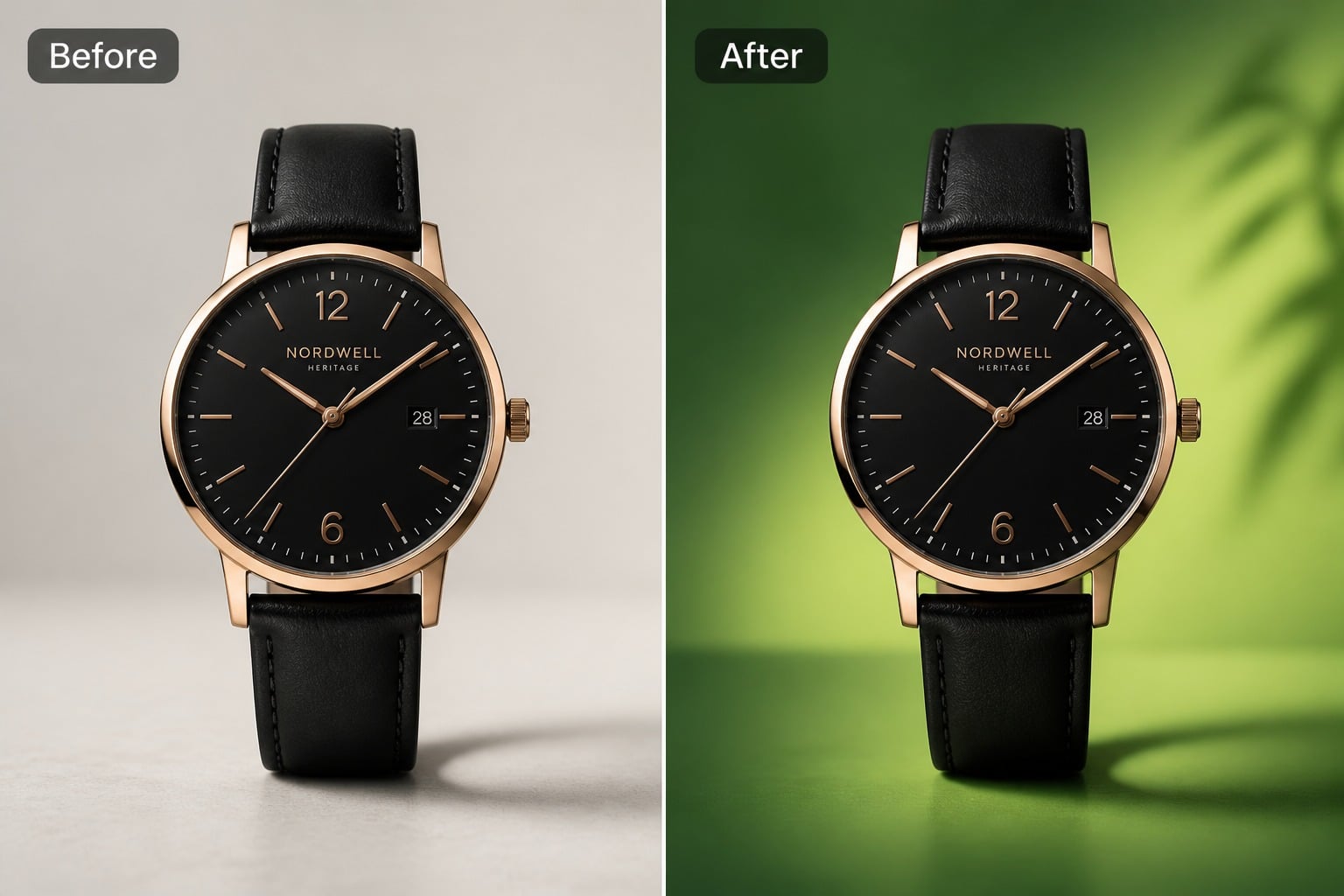
Changez les couleurs d'arrière-plan sans reconstruire toute l'image. Cela fonctionne parfaitement lorsque vous gardez le sujet principal net, définissez l'ambiance souhaitée et vérifiez si le nouvel arrière-plan convient toujours à votre usage final.

Exemple de changement de couleur d'arrière-plan pour changer la couleur d'une image

Variantes de couleur de produit

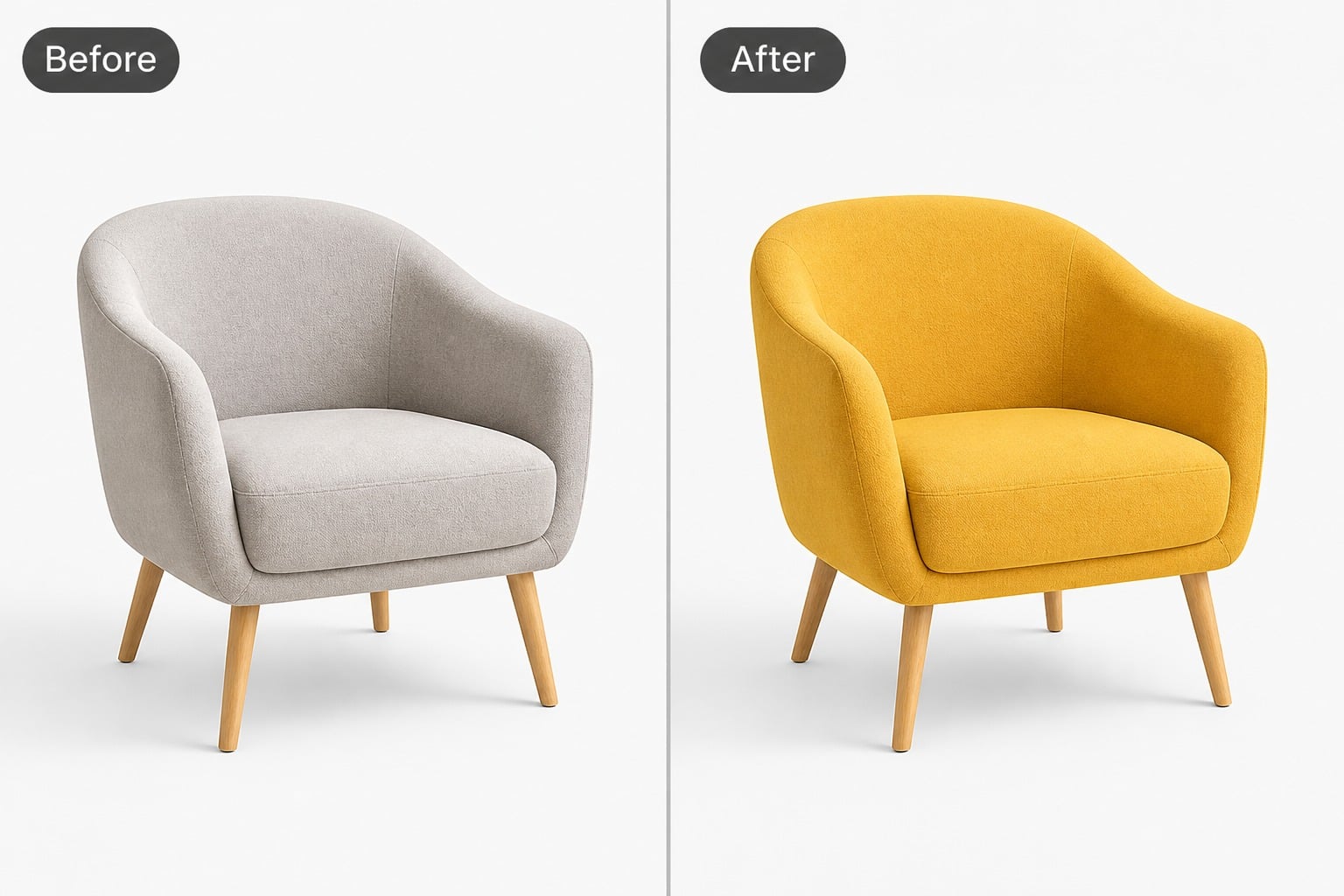
Créez plusieurs versions de couleur de produit pour des maquettes, catalogues, publicités ou revues de concept. Un brief précis permet de maintenir la cohérence de l'édition, surtout lorsque l'identité du produit, la texture des matériaux et la mise en page doivent rester intactes.
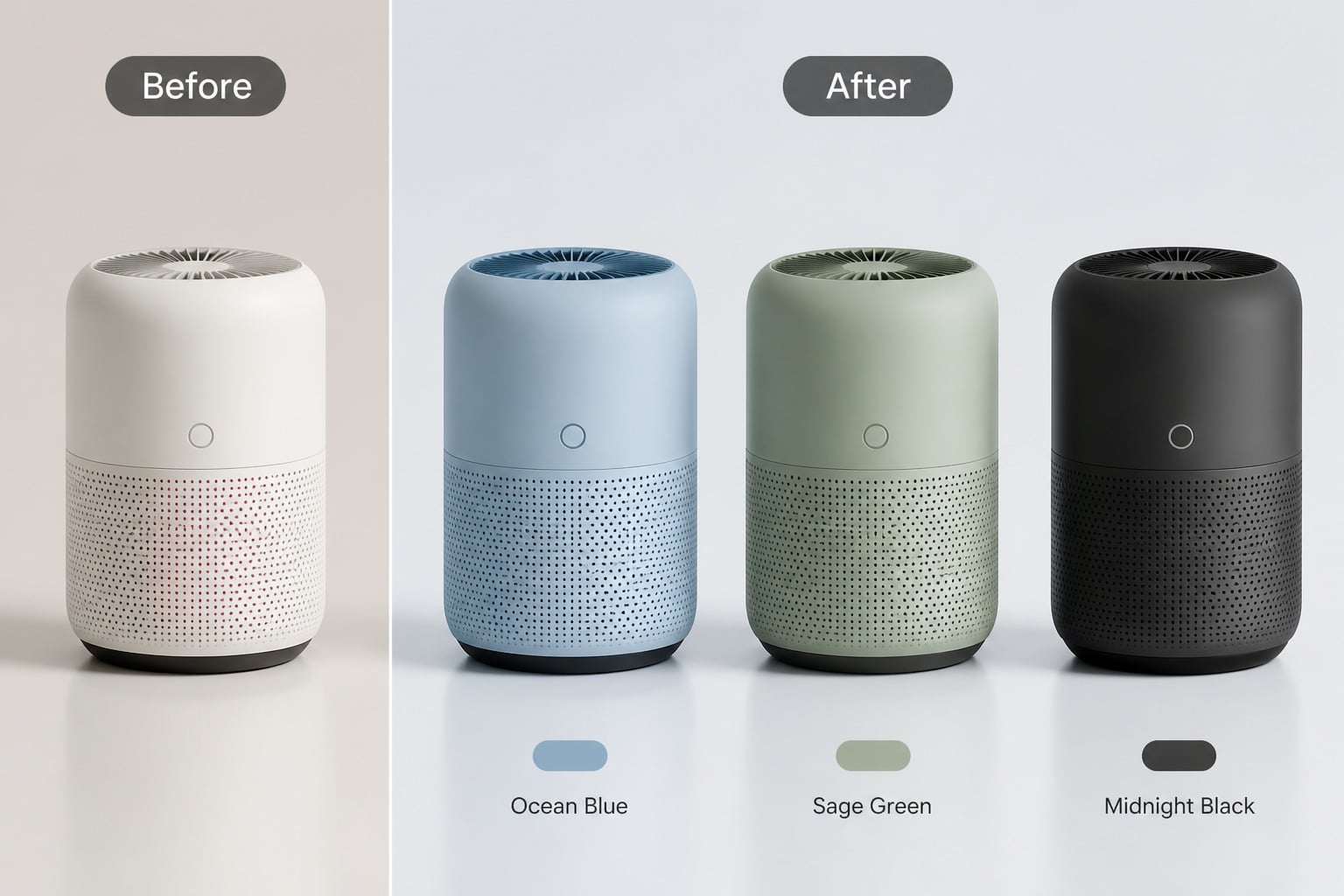
Exemple de variantes de couleur de produit pour changer la couleur d'une image

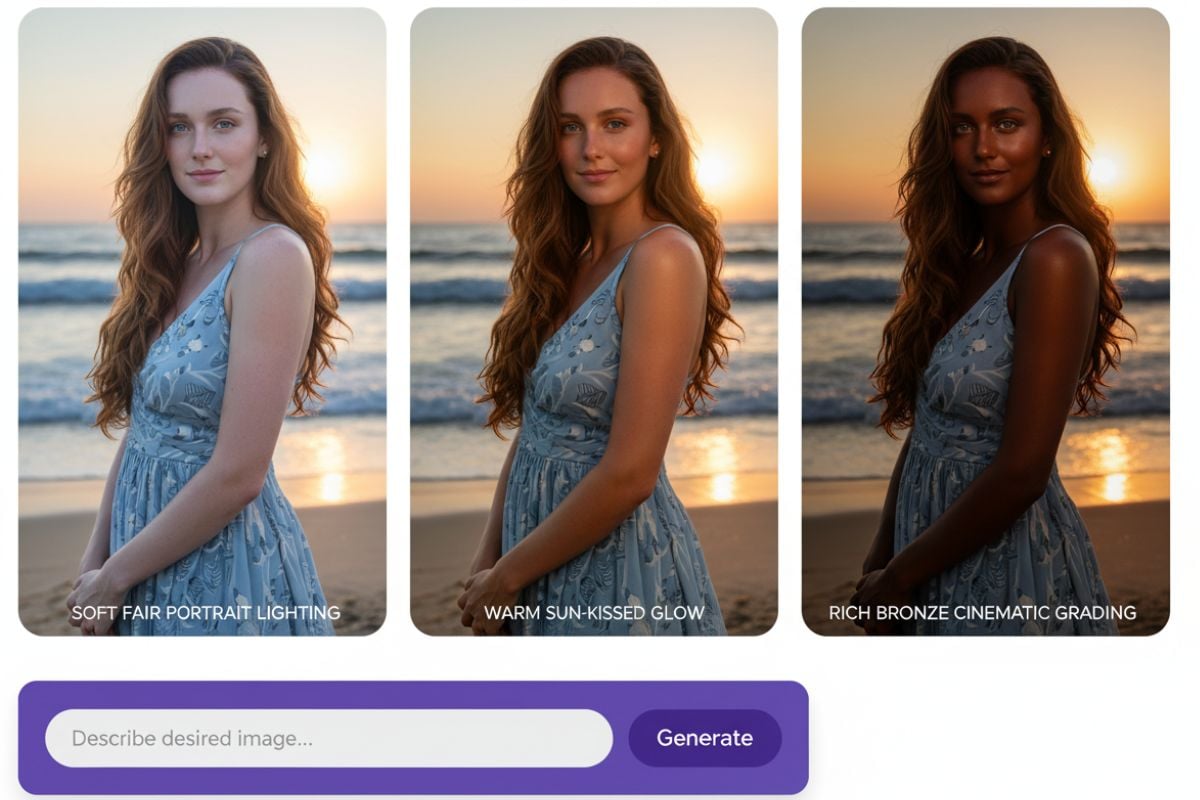
Tests de tenues et d'objets

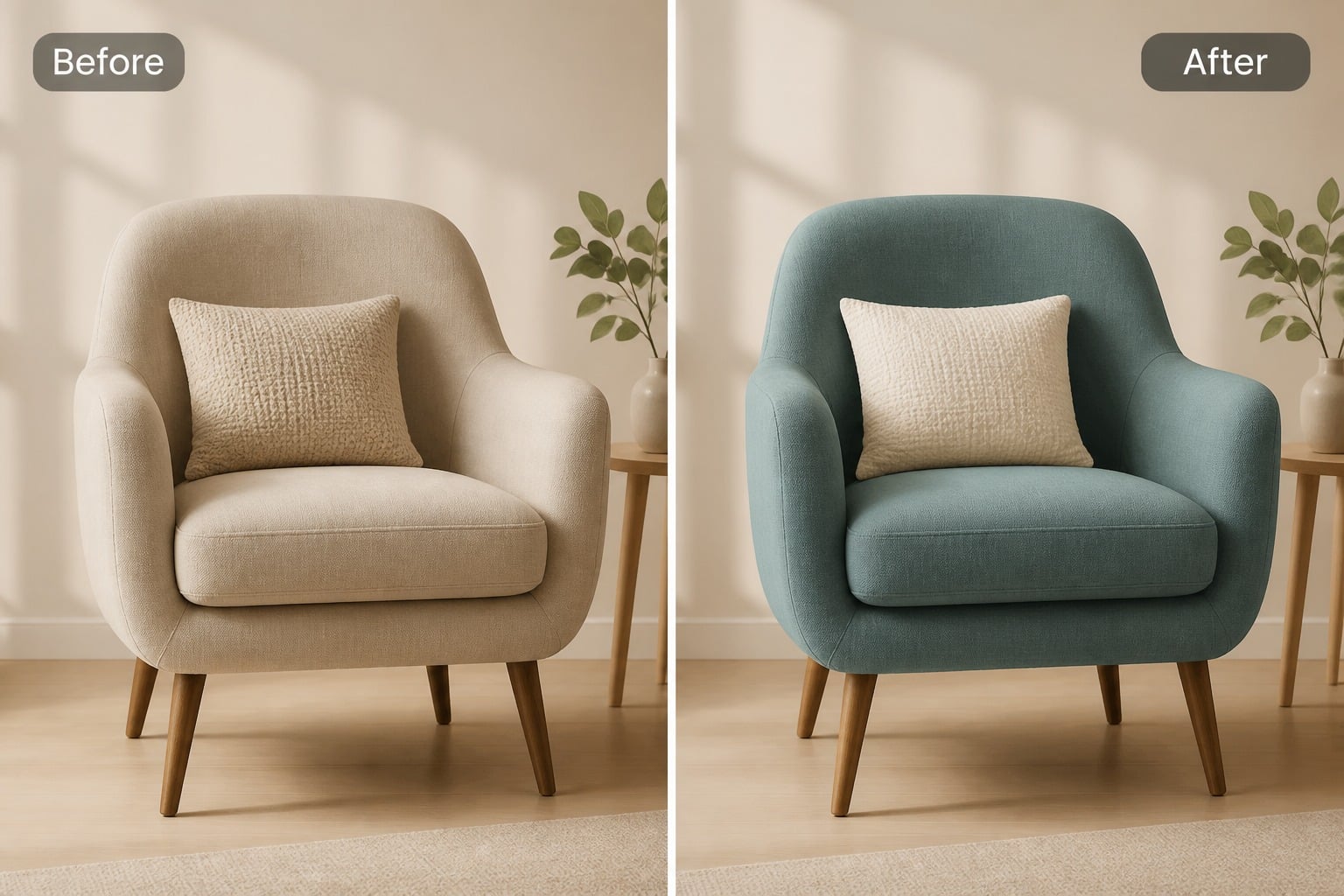
Testez les couleurs de tenues, la recoloration d'objets, les visuels pour réseaux sociaux et les variations visuelles avec une qualité suffisante pour examen. Vous pouvez également passer à des flux de travail créatifs plus larges avec un générateur d'images IA lorsque vous souhaitez aller au-delà de simples changements de couleur.
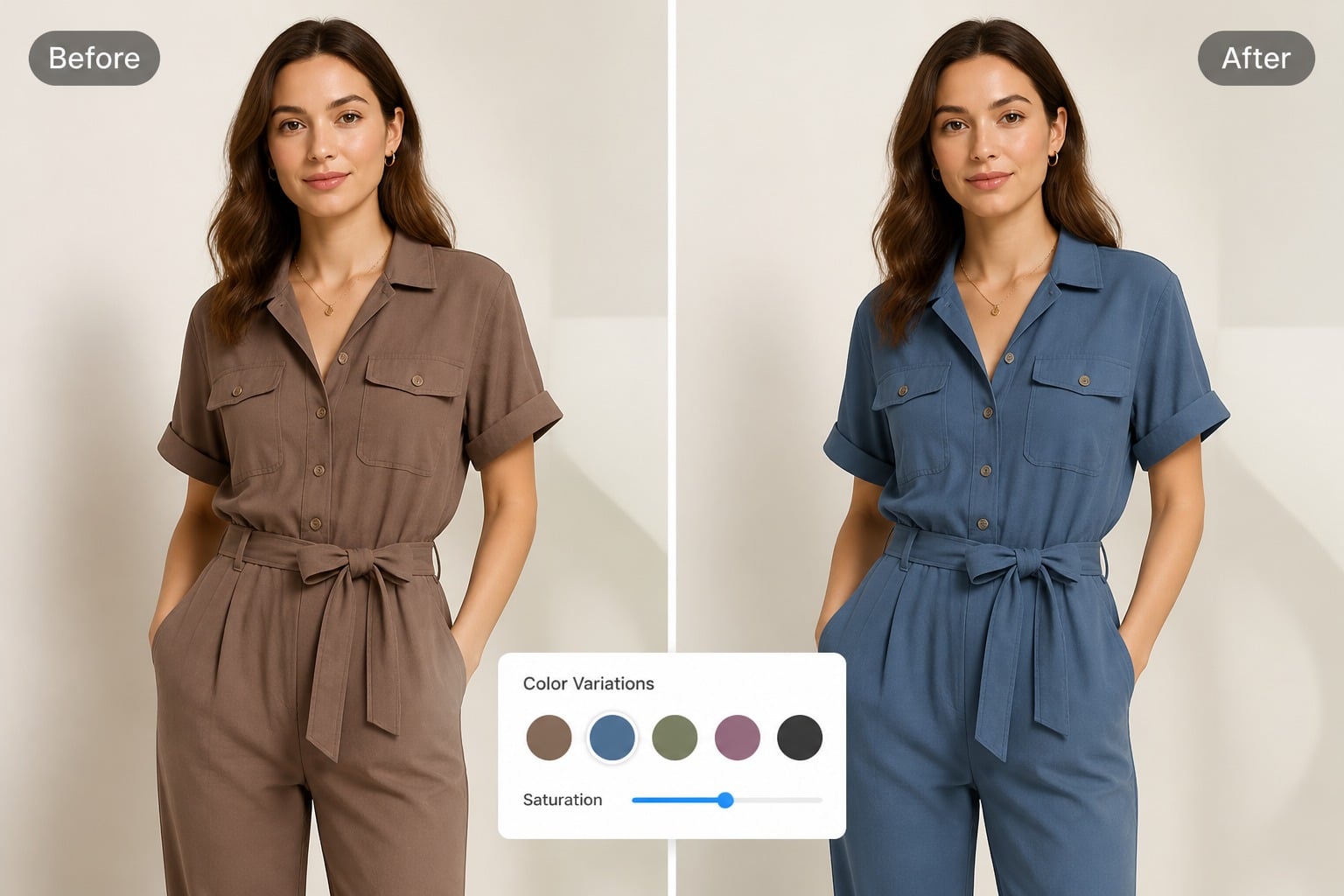
Exemple de tests de tenues et d'objets pour changer la couleur d'une image

Cohérence visuelle améliorée

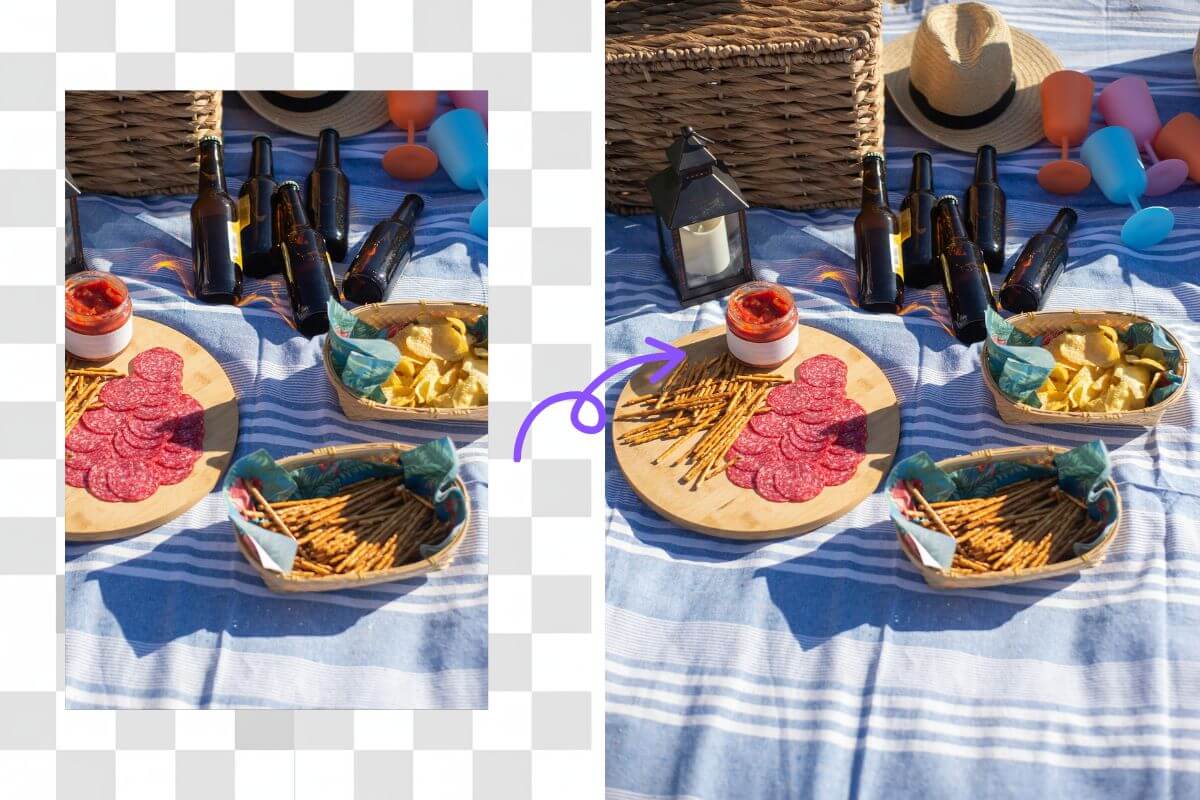
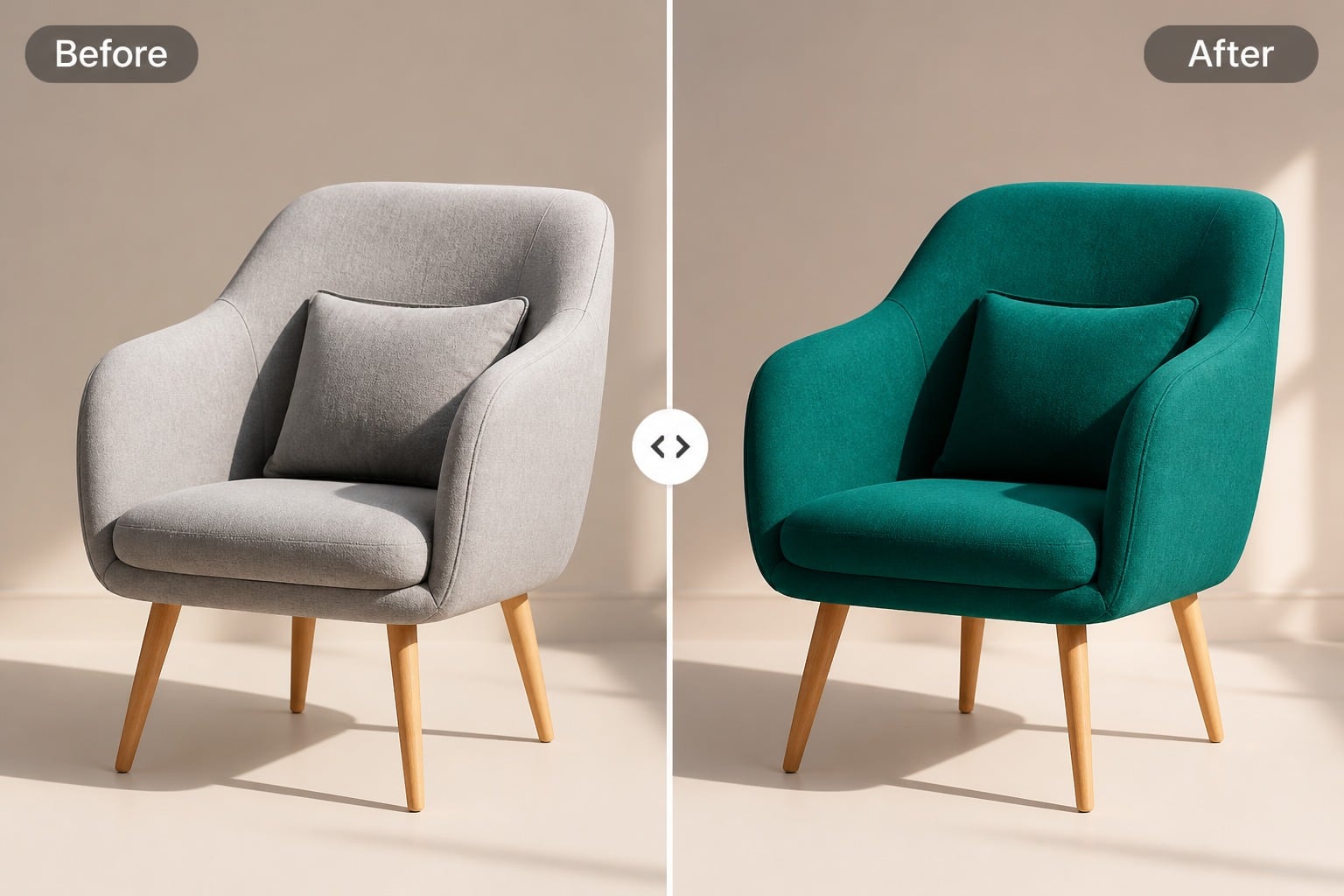
Utilisez GoEnhance AI pour tester rapidement des directions chromatiques tout en gardant une image cohérente. Comparez plusieurs versions côte à côte, conservez le meilleur brouillon et affinez à nouveau si le résultat ne semble pas encore prêt pour la publication ou la présentation.
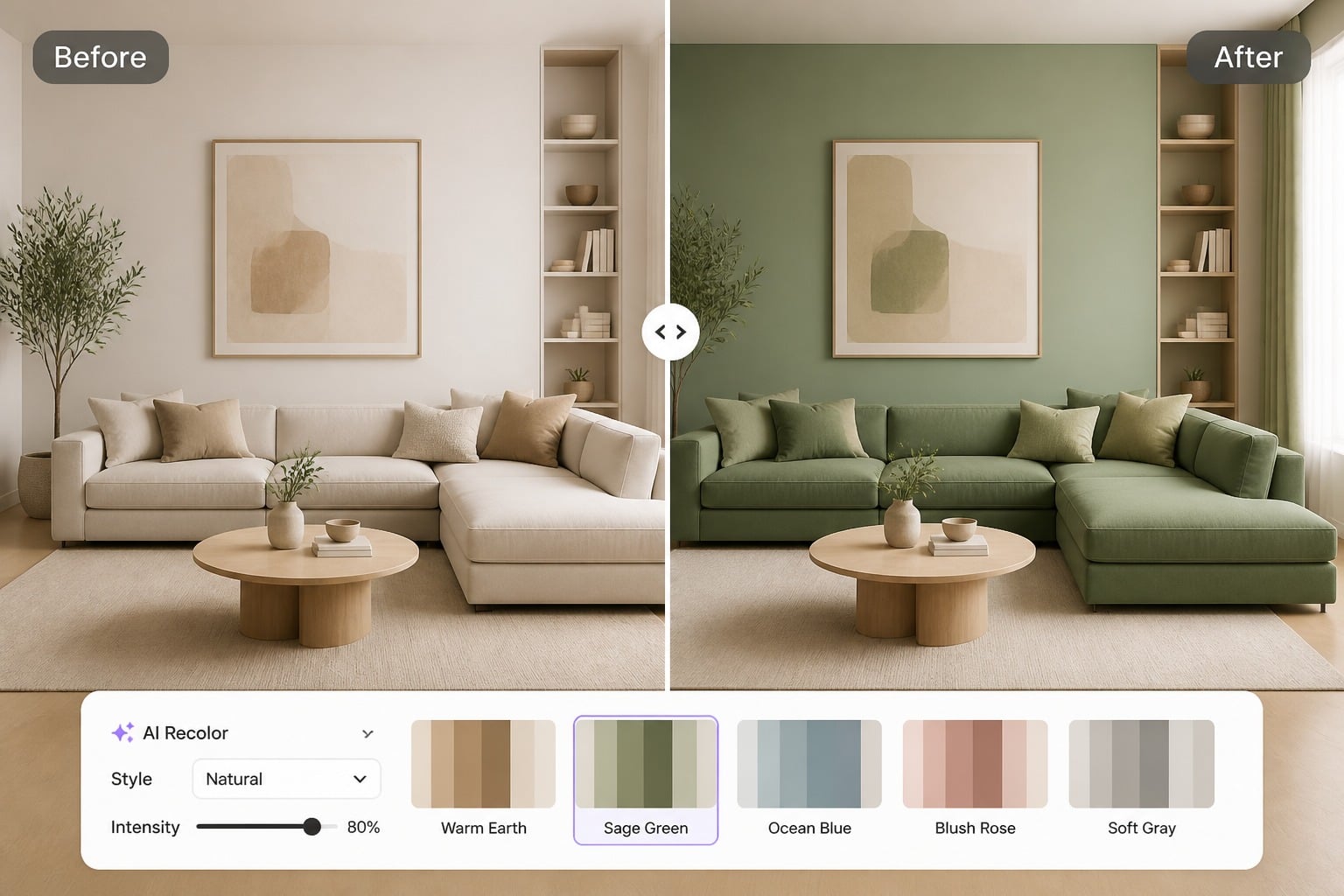
Exemple de cohérence visuelle améliorée pour changer la couleur d'une image

Comment utiliser le changement de couleur d'image
Étape 1

Télécharger l'image

Commencez par télécharger une image, puis décrivez la zone de couleur que vous souhaitez modifier. Soyez précis dans vos instructions afin que l'IA puisse comprendre le sujet principal et préserver l'aspect original.
Étape 2

Nommer la zone de couleur

Décrivez précisément la zone que vous souhaitez recolorer, comme l'arrière-plan, une chemise, un produit, un objet ou une surface. Ajoutez la couleur cible et mentionnez tout détail concernant l'éclairage, les ombres, la texture ou la composition qui doit rester inchangé.
Étape 3

Comparer le résultat

Comparez les résultats pour détecter les artefacts et vérifier l'ajustement. Conservez les meilleures ébauches et régénérez lorsque les détails ne correspondent pas aux variantes du produit.
Commencer la création
FAQ

Questions fréquemment posées sur le changement de couleur d'image

Qu'est-ce que le changement de couleur d'image ?

Le changement de couleur d'image est un outil d'IA qui vous aide à recolorer des parties d'une image, telles que les arrière-plans, les vêtements, les produits, les objets, les murs ou les surfaces. Il est utile pour tester de nouvelles idées de couleurs tout en conservant le style, l'éclairage et la composition de la photo originale.

Comment changer la couleur d'arrière-plan d'une image ?

Téléchargez votre image, puis décrivez la couleur d'arrière-plan souhaitée. Pour de meilleurs résultats, mentionnez ce qui doit rester inchangé, comme le sujet principal, l'éclairage, les ombres, la texture et la disposition originale.

Puis-je modifier uniquement un objet ou une zone de l'image ?

Oui. Vous pouvez nommer la zone exacte que vous souhaitez recolorer, comme une chemise, un sac, un canapé, un emballage de produit, une voiture, un mur ou un arrière-plan. Une instruction précise aide l'IA à éviter de modifier d'autres parties de l'image.

Quelles instructions fonctionnent le mieux pour la recoloration d'image ?

Les meilleures instructions indiquent clairement quelle couleur changer, quelle nouvelle couleur utiliser et quels détails préserver. Par exemple, vous pouvez demander à l'outil de changer un produit en noir mat tout en conservant la texture, les reflets, l'angle de vue et l'arrière-plan d'origine.

Puis-je utiliser cet outil pour créer des variantes de couleur de produit ?

Oui. Le changement de couleur d'image est idéal pour créer des tests de couleur de produits, des maquettes de catalogue, des visuels publicitaires et des aperçus de conception. Vous pouvez générer différentes versions de couleurs avant de choisir la meilleure direction pour votre produit ou votre campagne.

Pourquoi l'IA a-t-elle modifié plus que la simple couleur ?

Cela peut arriver lorsque l'instruction est trop vague ou demande trop de changements à la fois. Essayez d'utiliser une instruction plus spécifique, telle que « change uniquement la couleur de la robe en bleu marine et garde le visage, l'arrière-plan, l'éclairage, la pose et les ombres inchangés ».

Puis-je utiliser le changement de couleur d'image avec des crédits gratuits ?

Oui. GoEnhance AI propose des crédits gratuits que vous pouvez utiliser pour tester la recoloration d'image. Une fois vos crédits gratuits épuisés, vous pouvez continuer à générer plus d'images en ajoutant des crédits ou en choisissant un forfait parmi les options actuelles.

Puis-je utiliser des images recolorées pour mes projets ?

Vous pouvez utiliser des images recolorées pour des projets personnels, des aperçus de produits, des publications sur les réseaux sociaux, des ébauches créatives et des tests visuels. Pour les publicités, le travail client, les supports de marque ou la revente, assurez-vous de détenir les droits sur l'image, le produit, le logo ou la référence d'origine que vous téléchargez.

Créez des résultats de changement de couleur d'image avec GoEnhance AI

Utilisez des instructions ou des références claires pour générer des images recolorées et des changements de couleur d'arrière-plan, puis vérifiez les détails avant de partager ou de publier.

Essayer GoEnhance AI