goenhance logo

Bildfarbe ändern

Ändern Sie Farben in Bildern online mit GoEnhance AI. Färben Sie Objekte, Outfits, Produkte oder Hintergründe um und behalten Sie dabei den ursprünglichen Fotostil bei.
Jetzt erstellen
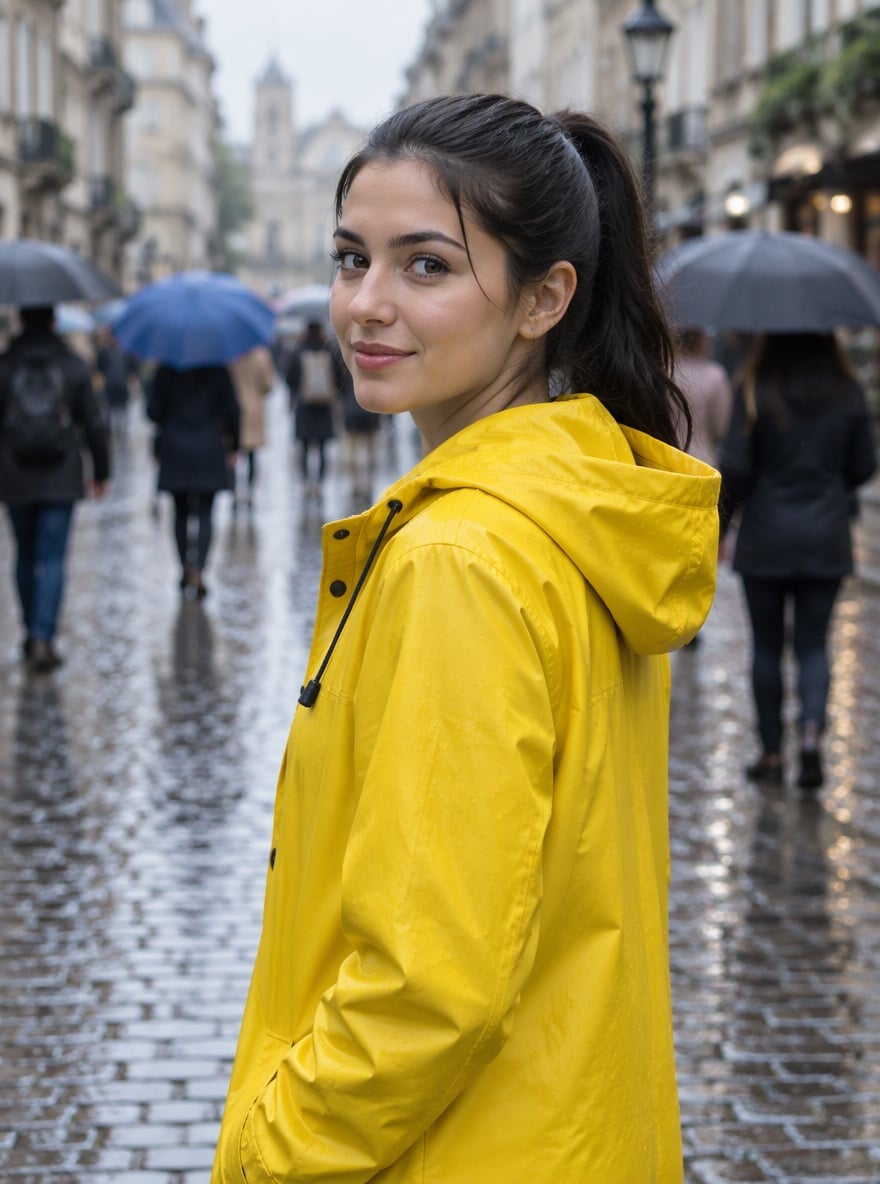
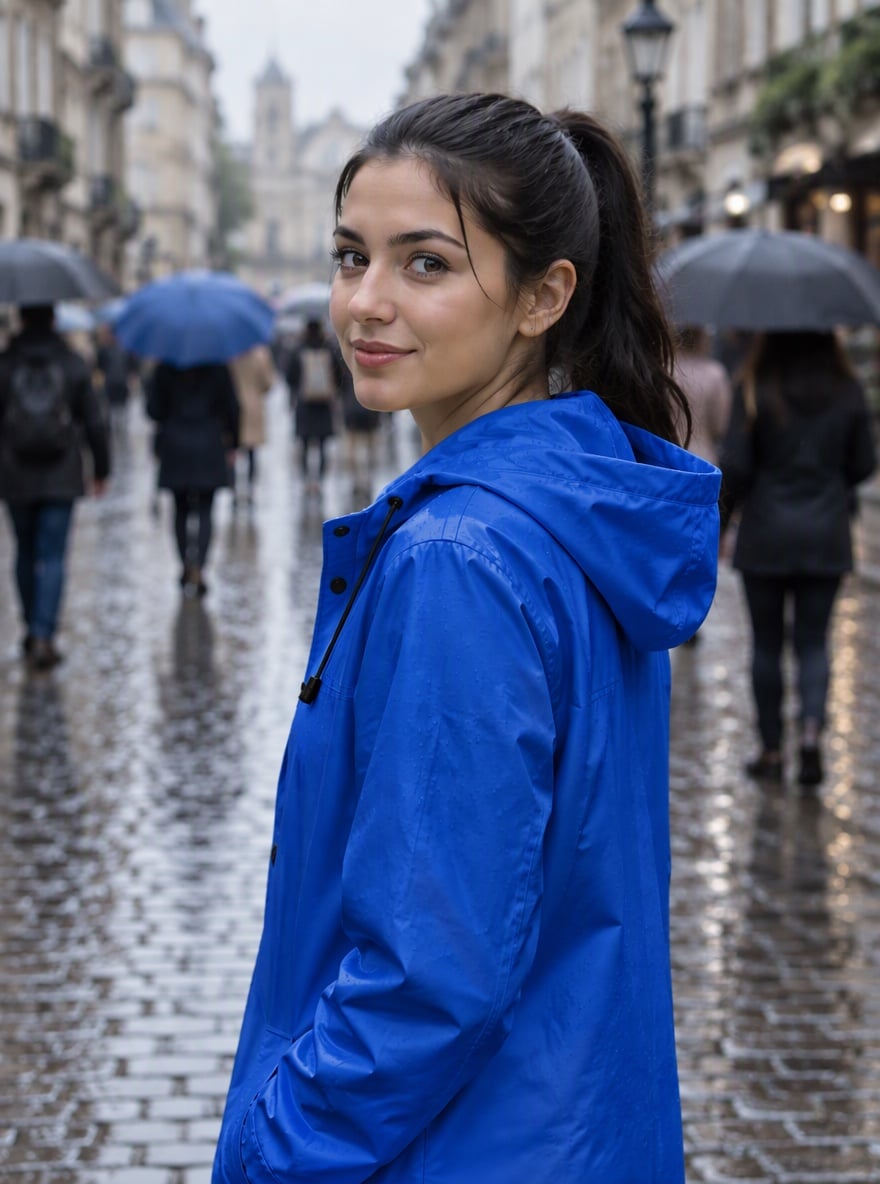
Hero-Visual für Bildfarbe ändern mit umgefärbten Bildern und Hintergrundfarbänderungen

Bessere Ergebnisse beim Ändern der Bildfarbe erzielen
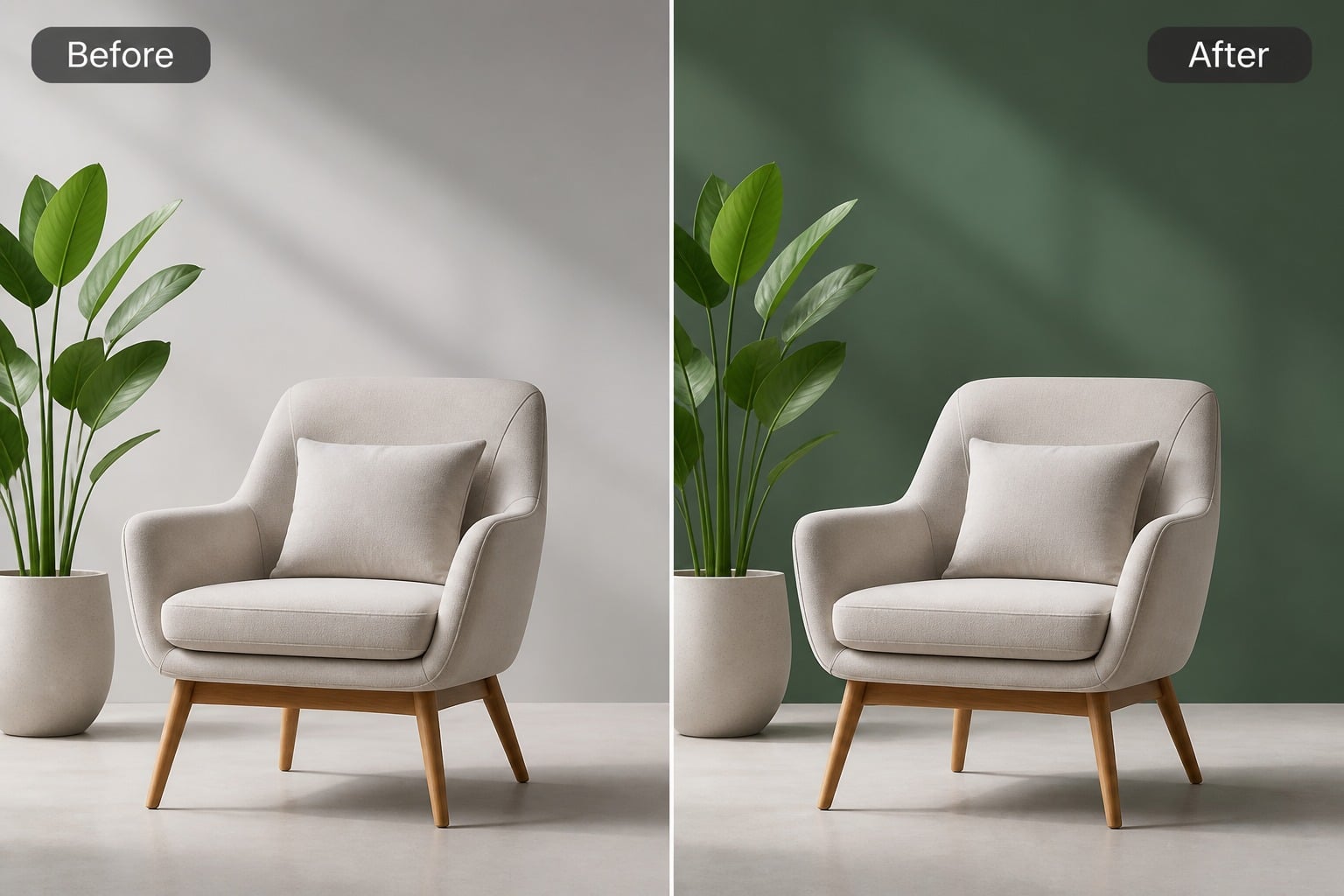
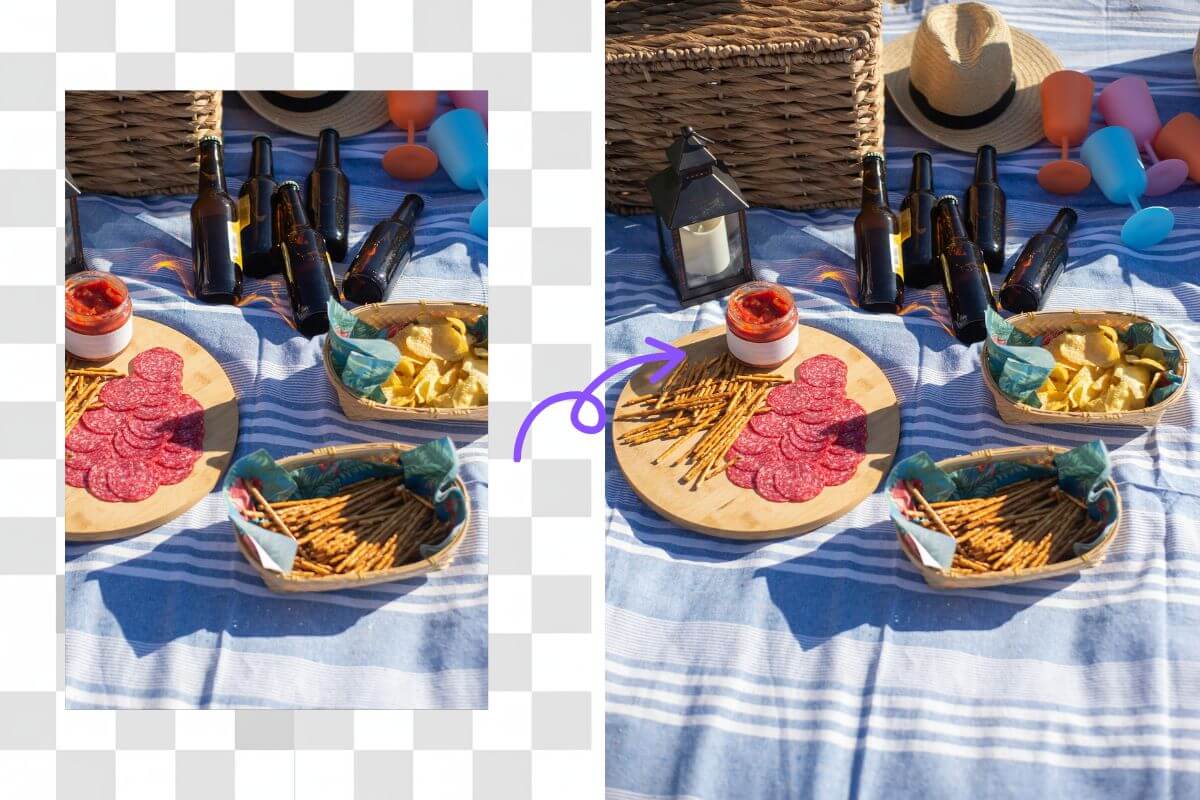
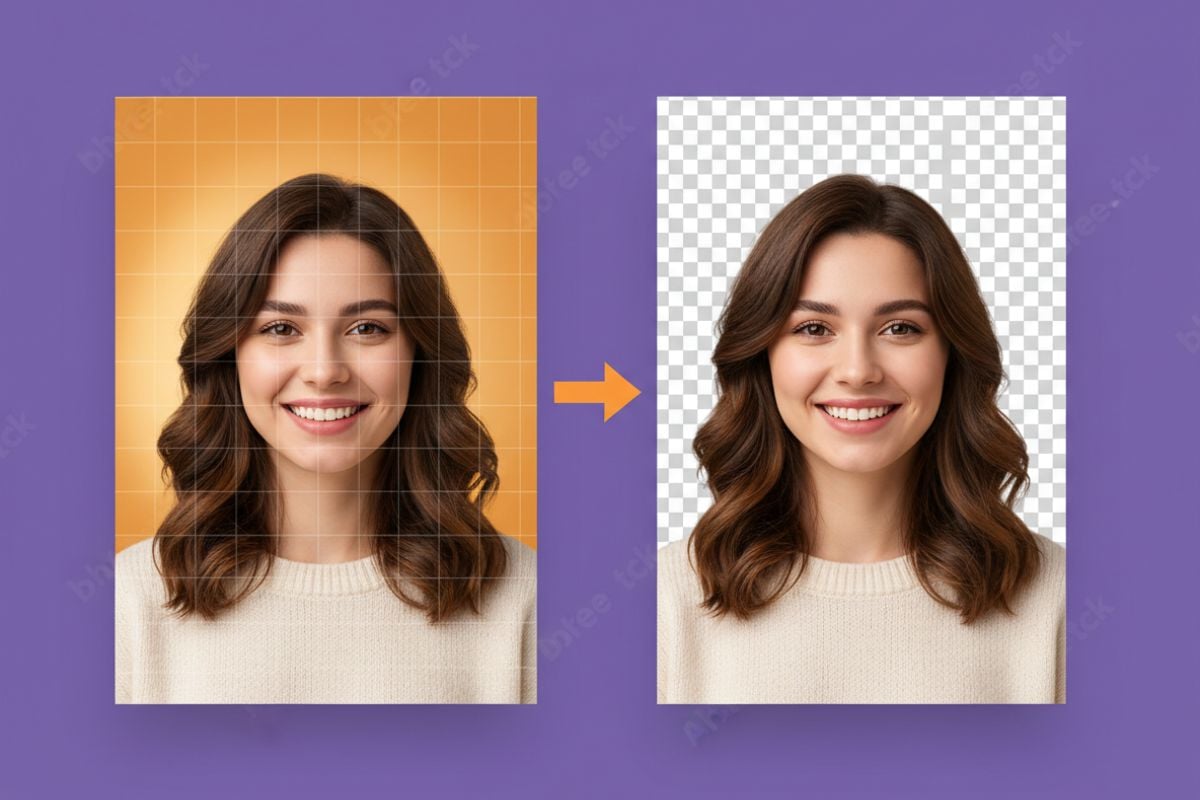
Hintergrundfarbänderungen

Ändern Sie Hintergrundfarben, ohne das gesamte Bild neu aufzubauen. Dies funktioniert gut, wenn Sie das Hauptmotiv klar hervorheben, die gewünschte Stimmung definieren und prüfen, ob der neue Hintergrund den endgültigen Verwendungszweck unterstützt.

Beispiel für Hintergrundfarbänderungen bei Bildfarbe ändern

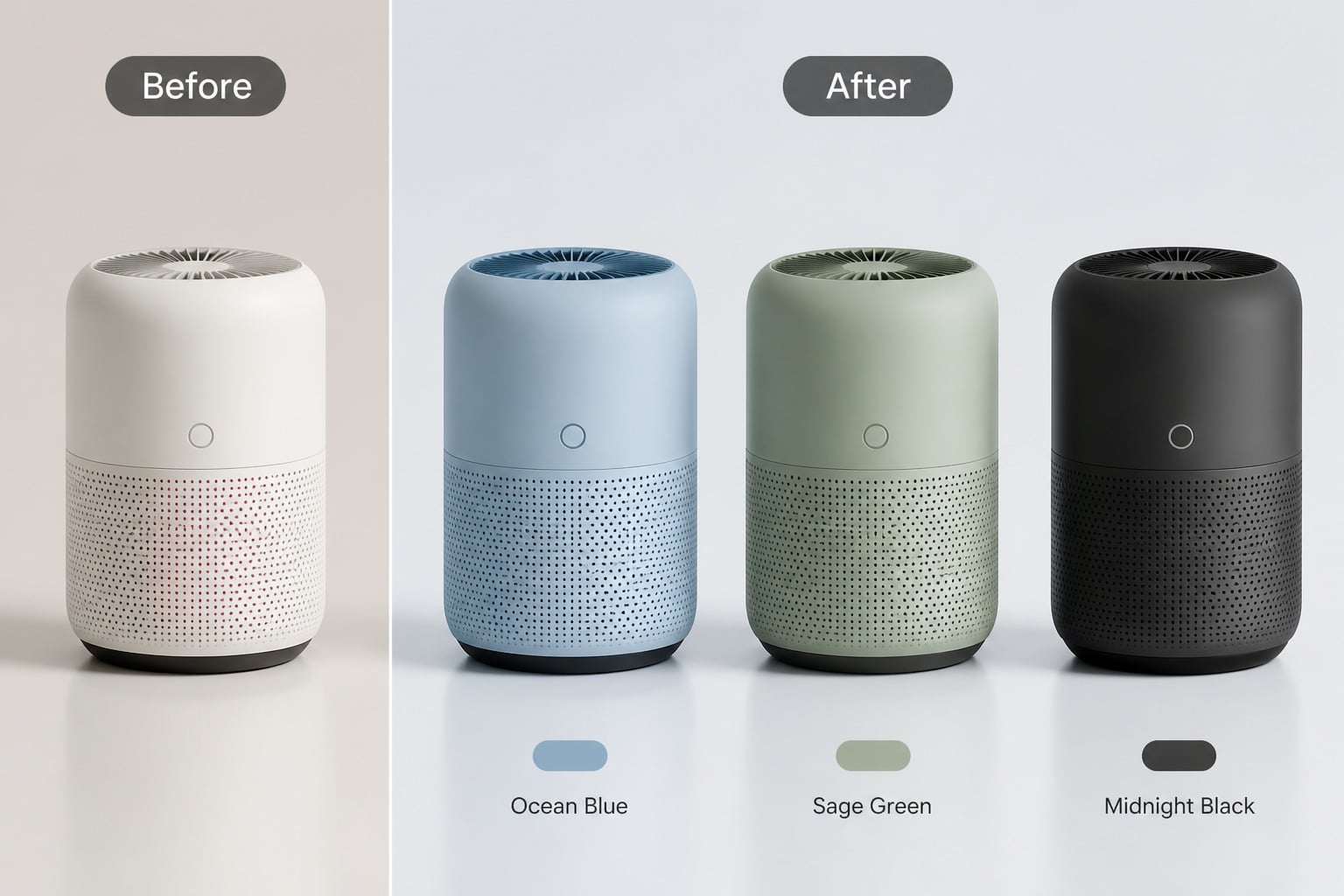
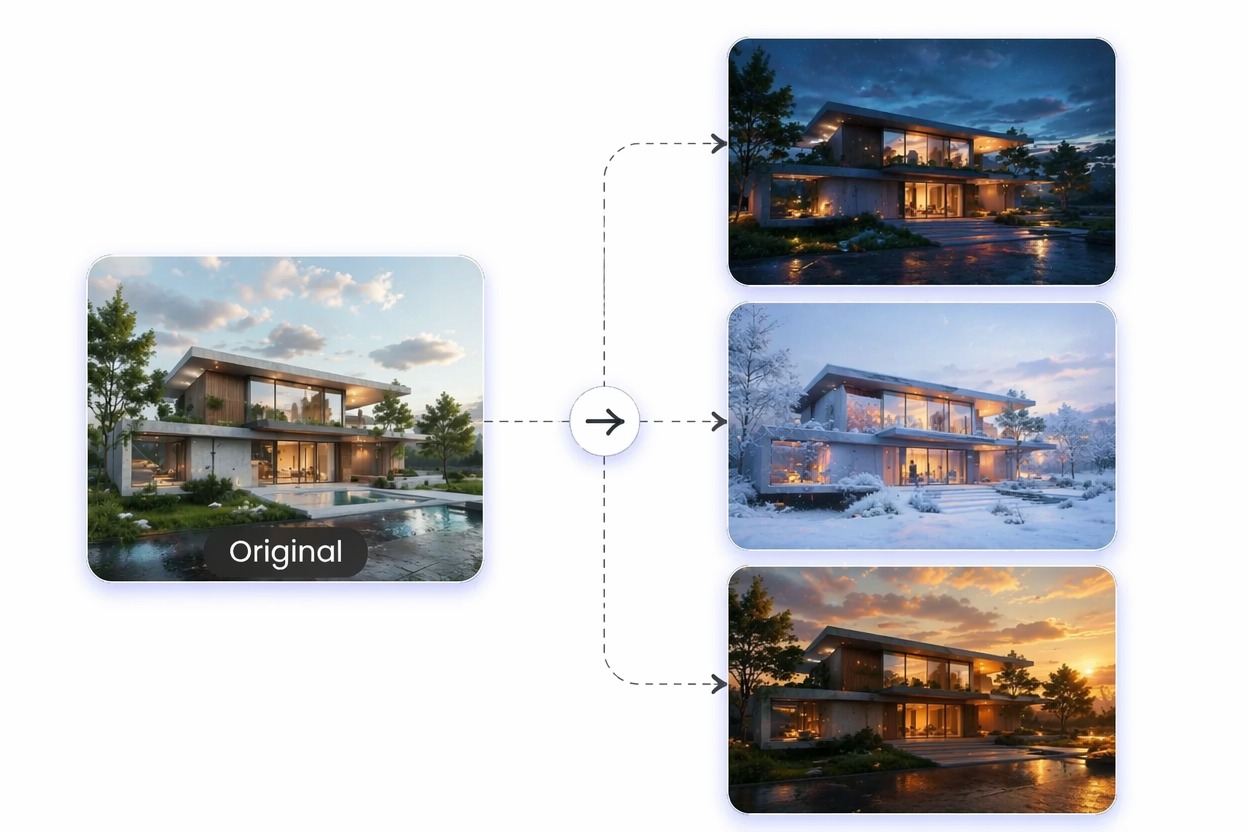
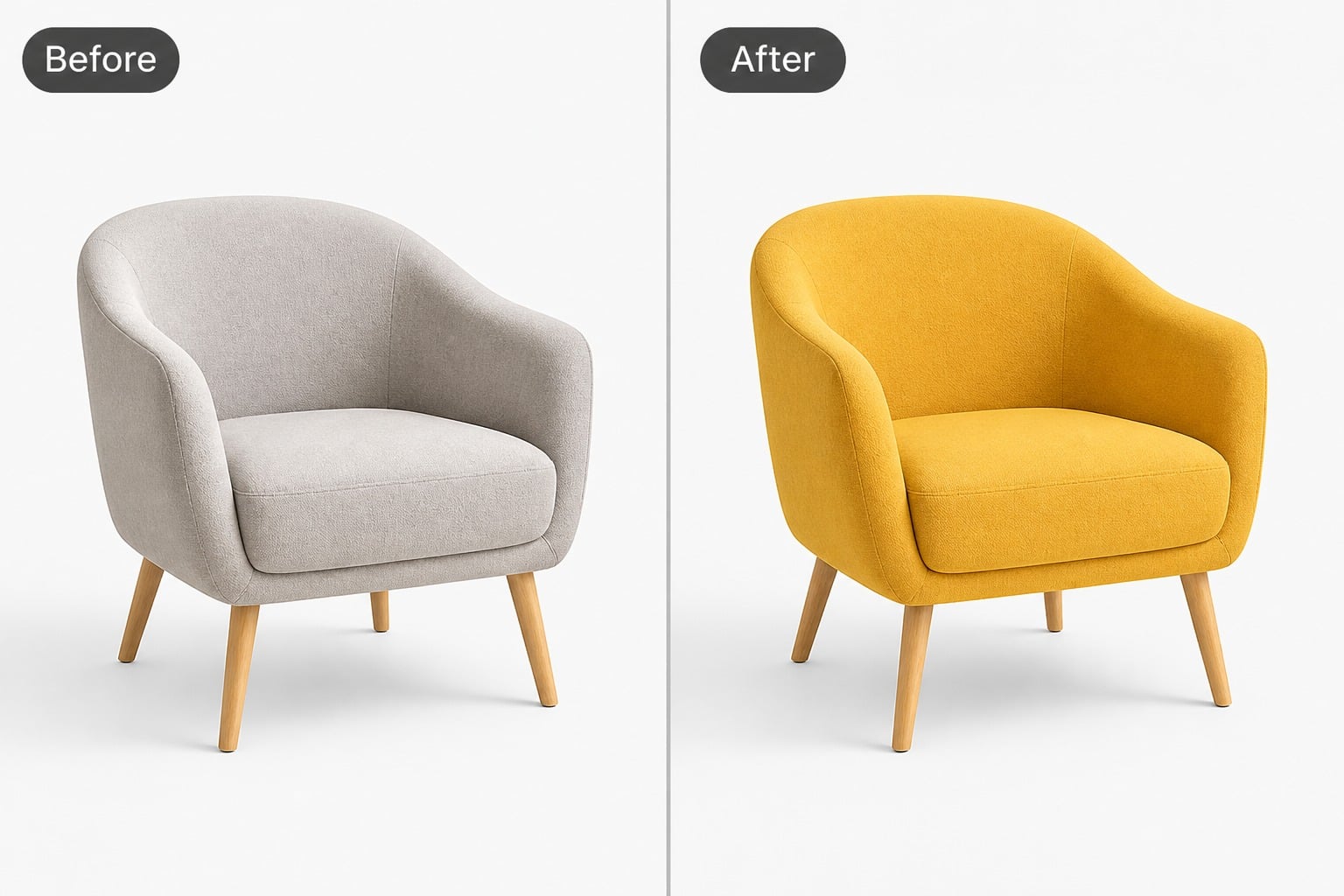
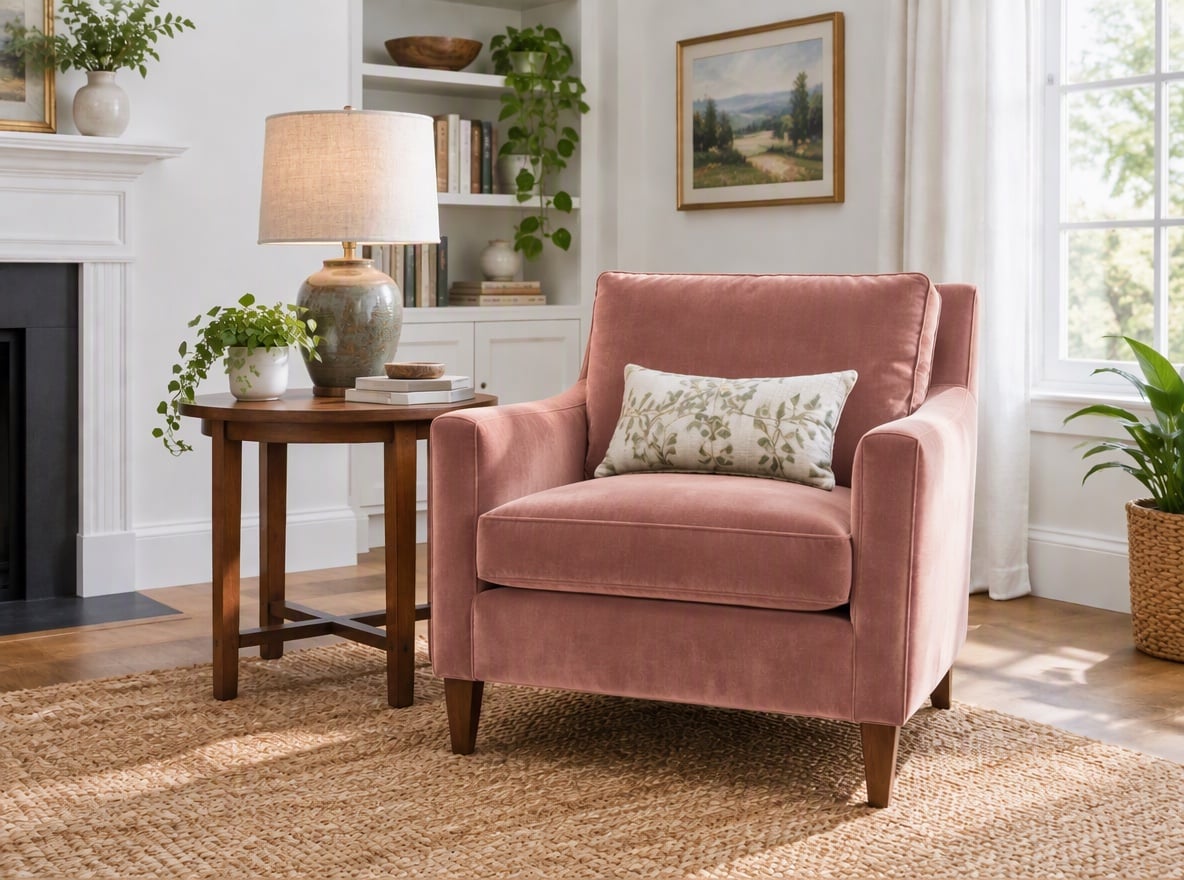
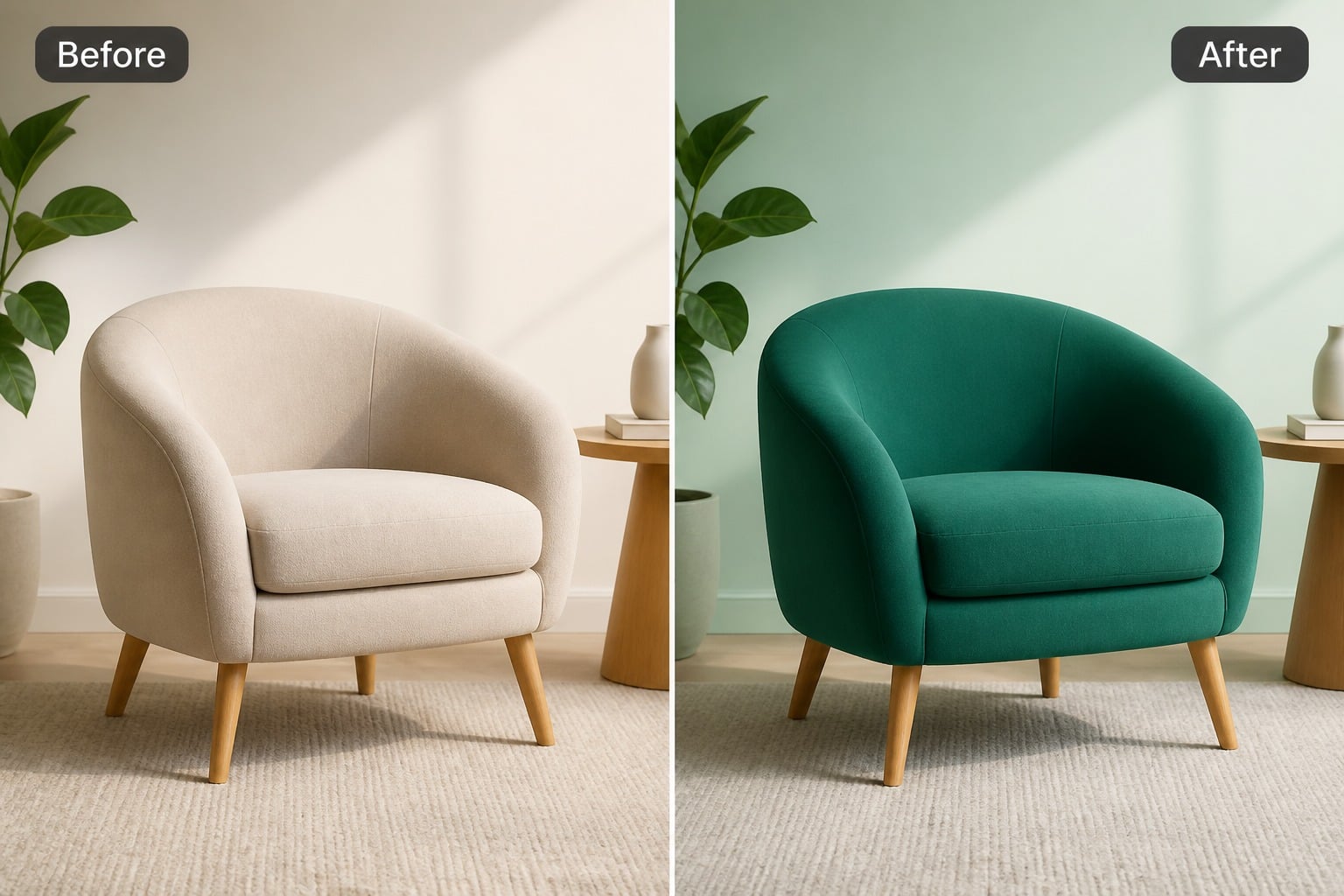
Produktfarbvarianten

Erstellen Sie mehrere Produktfarbversionen für Mockups, Kataloge, Anzeigen oder Konzeptprüfungen. Ein präzises Briefing hilft dabei, die Bearbeitung konsistent zu halten, insbesondere wenn Produktidentität, Materialgefühl und Layout erhalten bleiben müssen.

Beispiel für Produktfarbvarianten bei Bildfarbe ändern

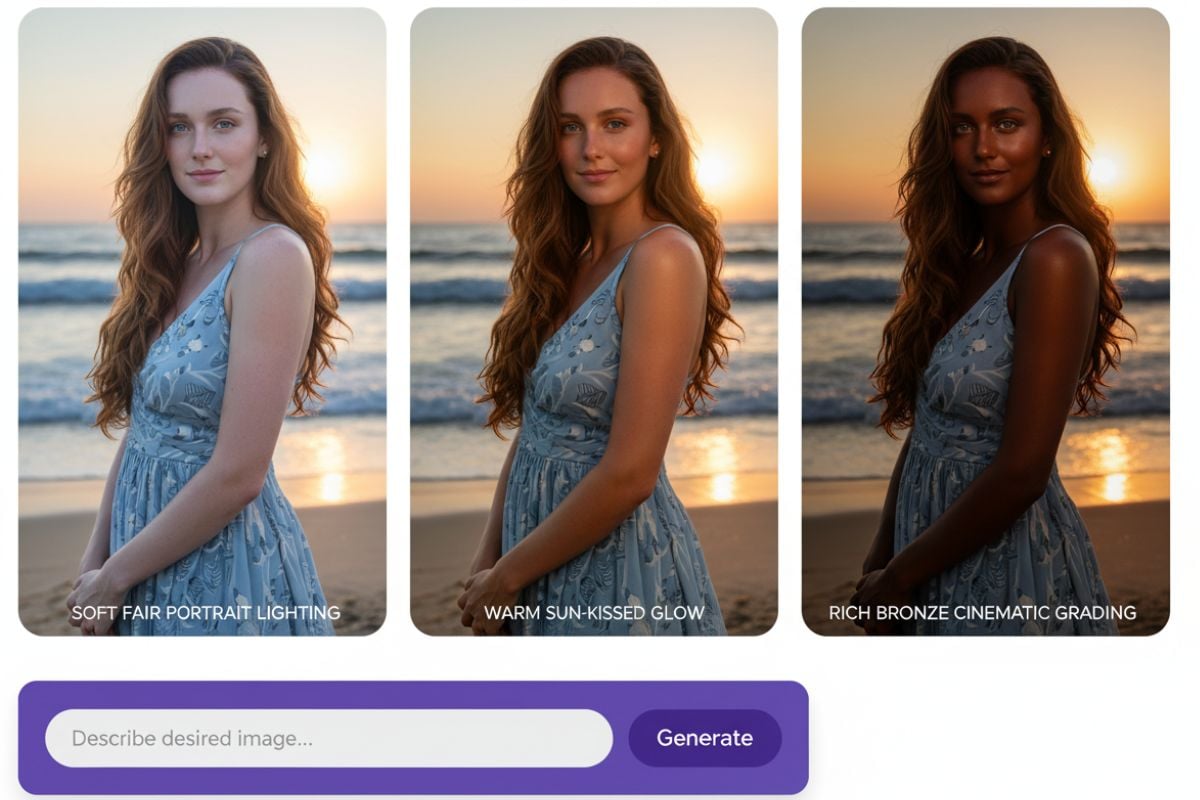
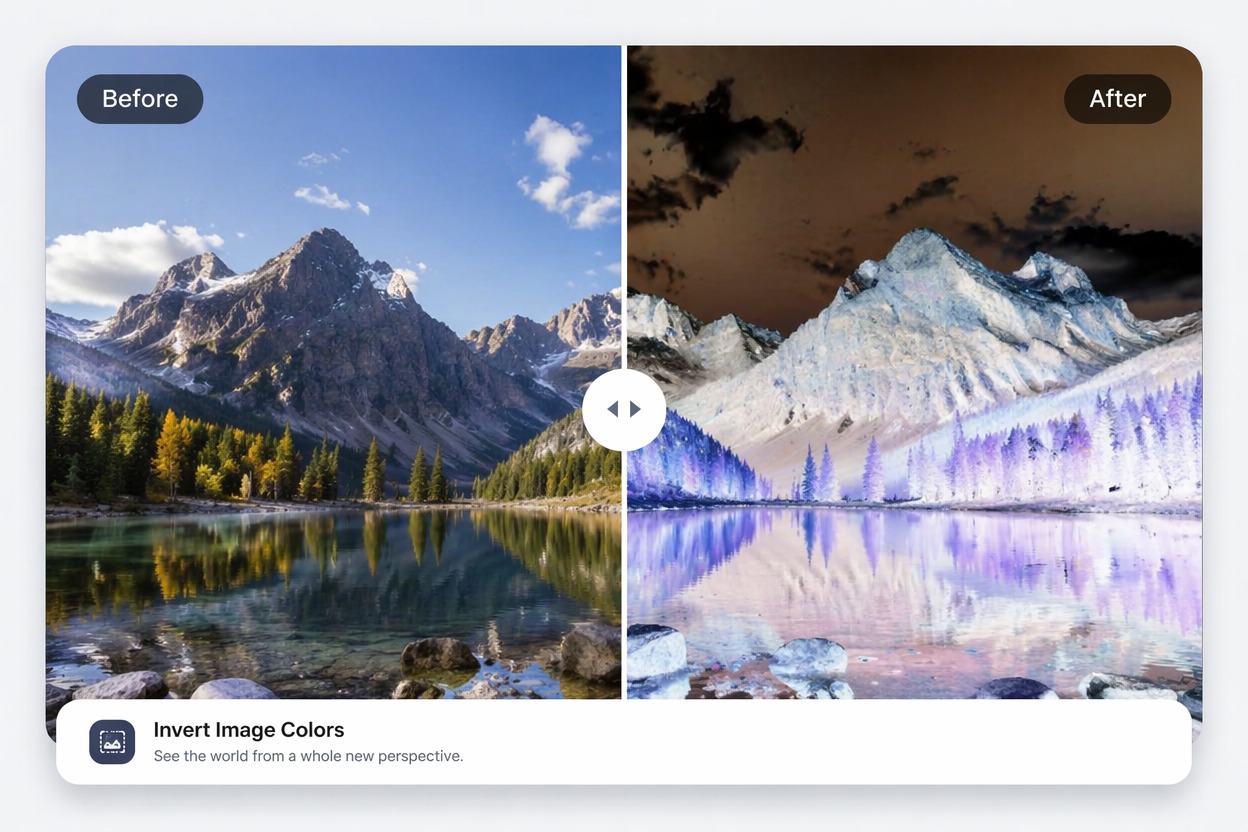
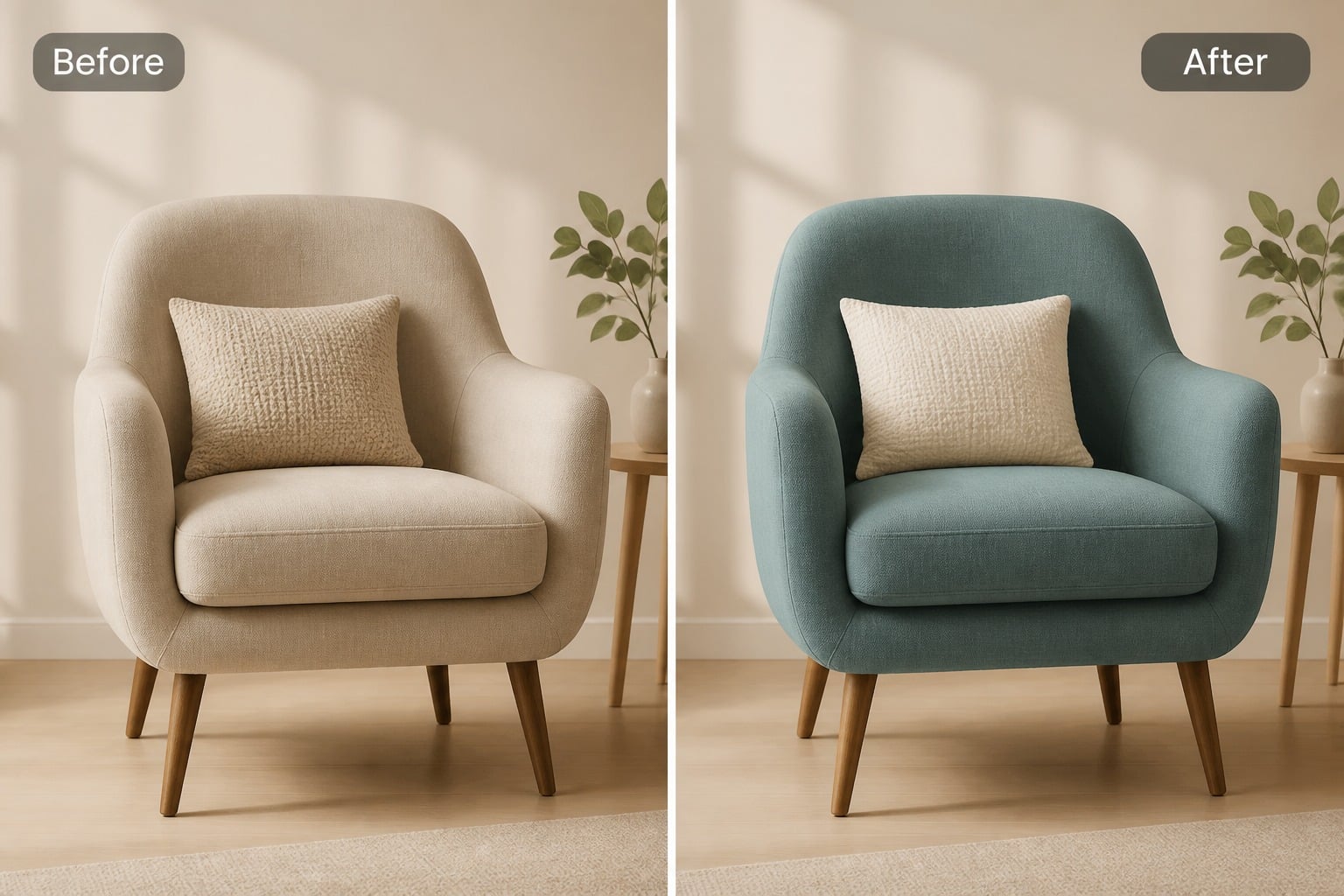
Outfit- und Objekttests

Testen Sie Outfitfarben, Objektumfärbungen, Social-Media-Grafiken und visuelle Variationen mit einer für die Überprüfung ausreichenden Qualität. Sie können auch zu umfassenderen kreativen Workflows mit einem KI-Bildgenerator übergehen, wenn Sie über einfache Farbänderungen hinausgehen möchten.
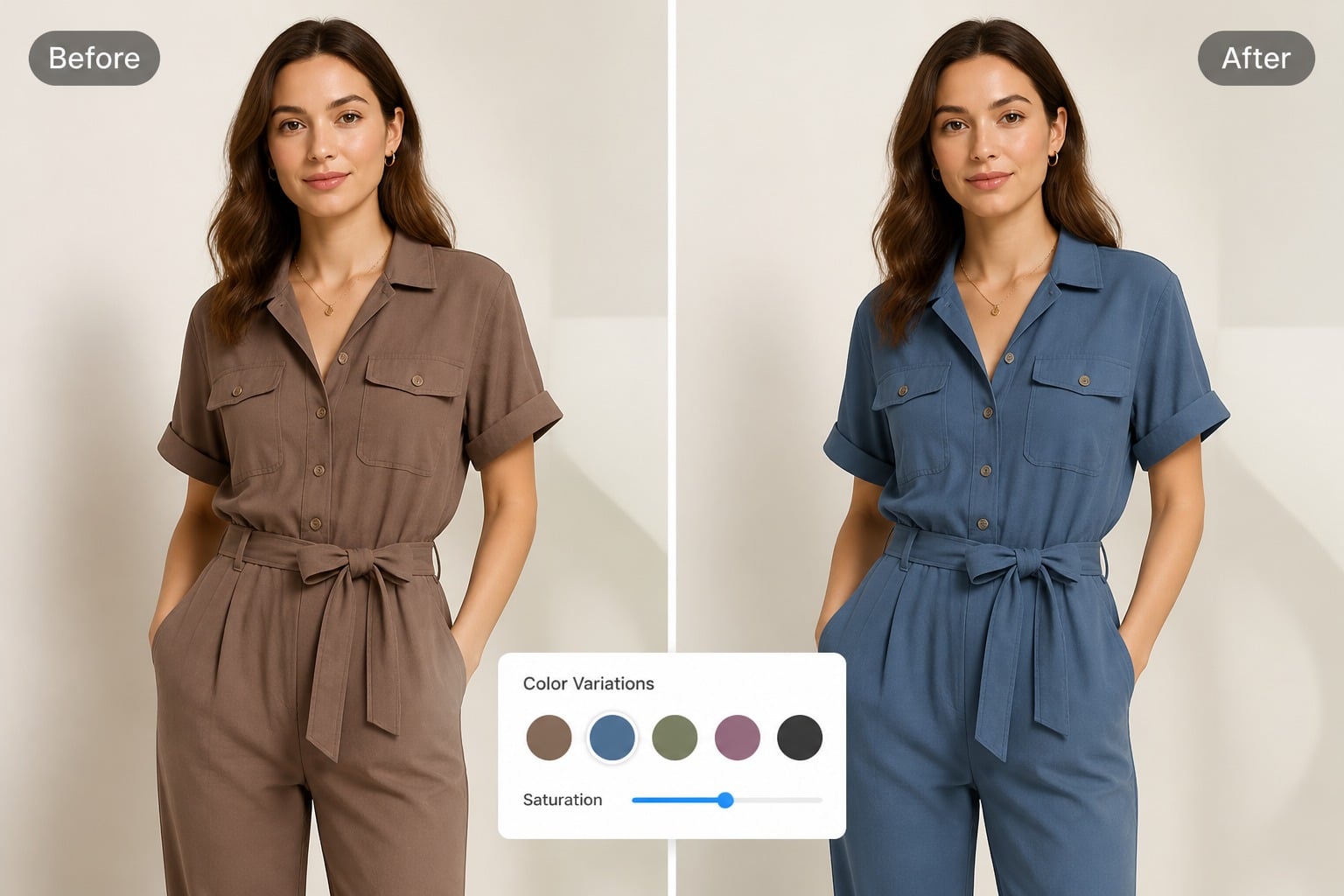
Beispiel für Outfit- und Objekttests bei Bildfarbe ändern

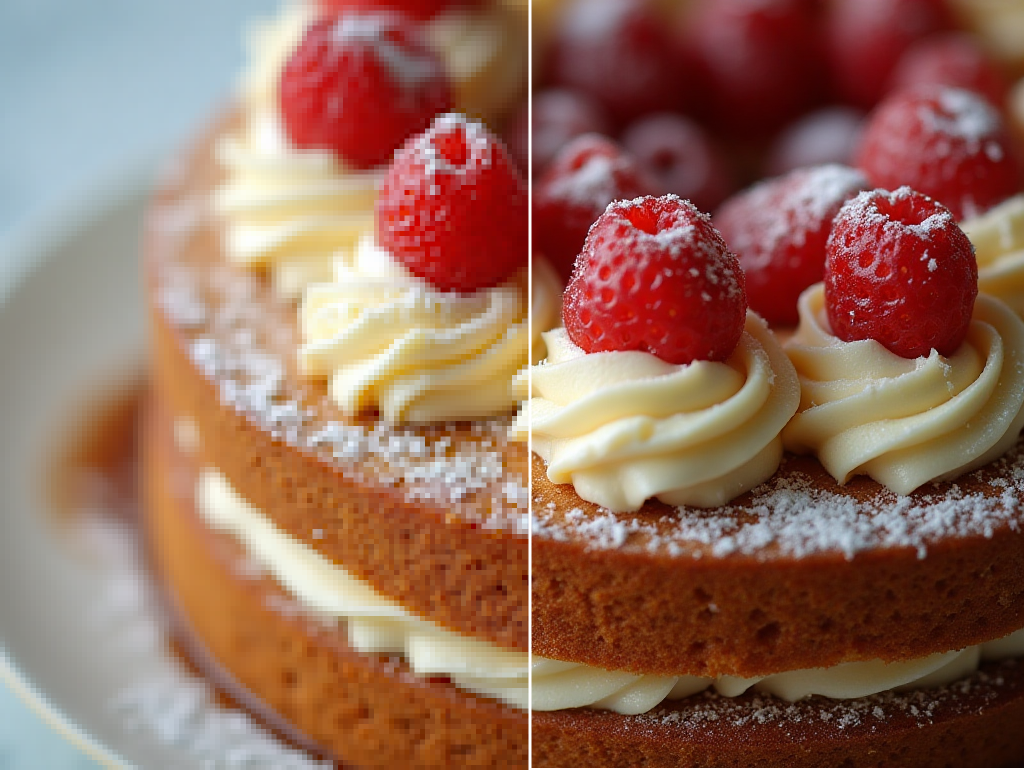
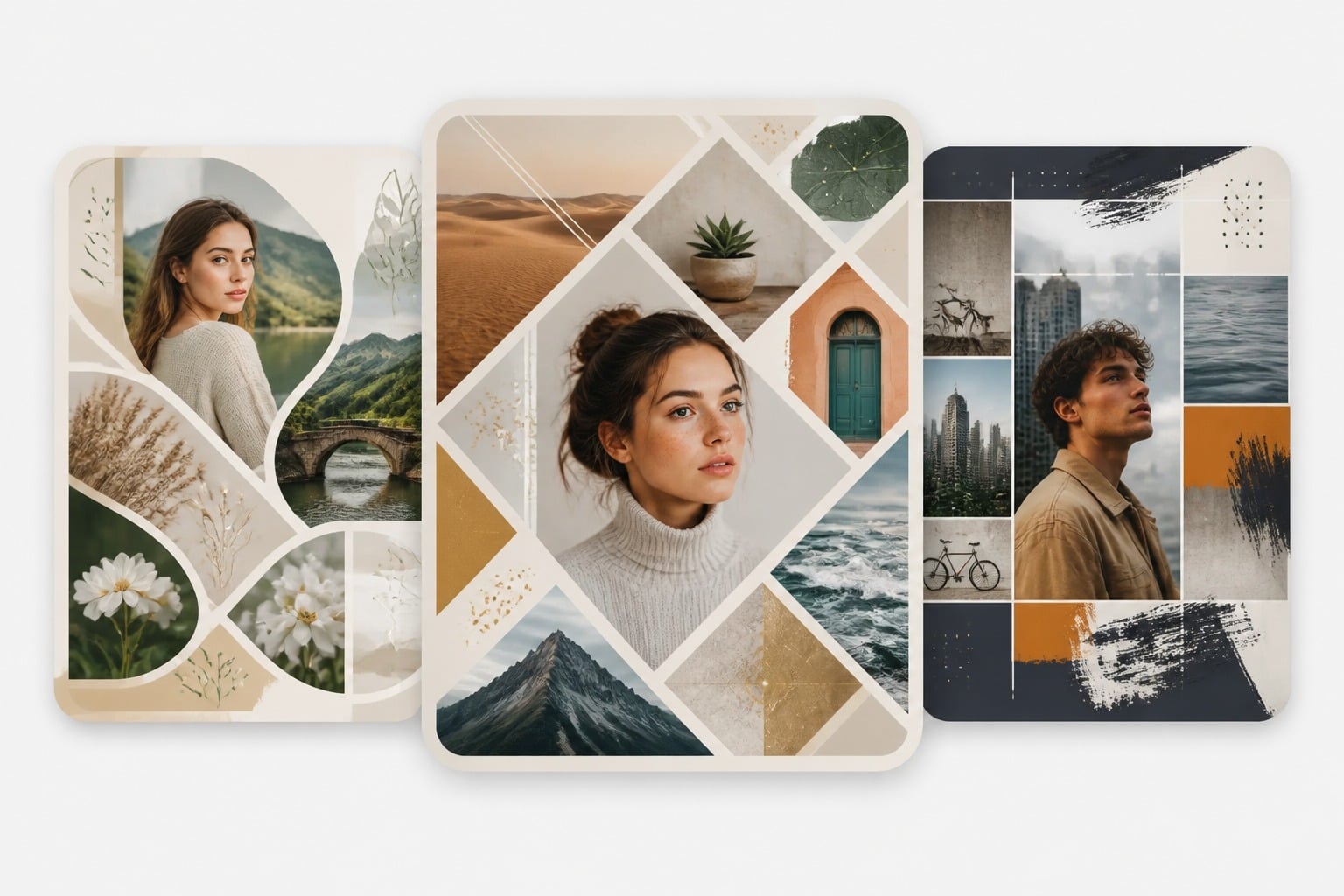
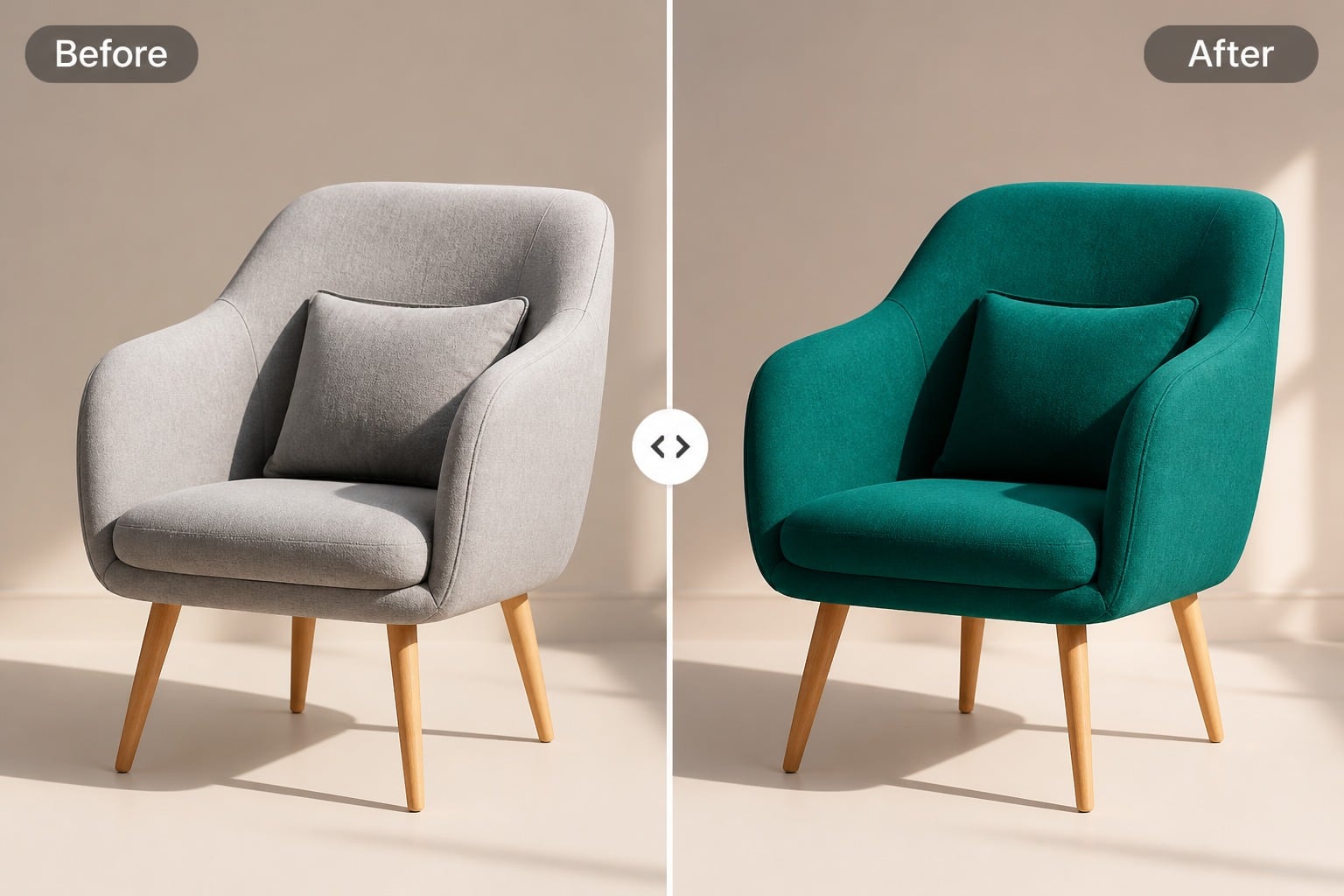
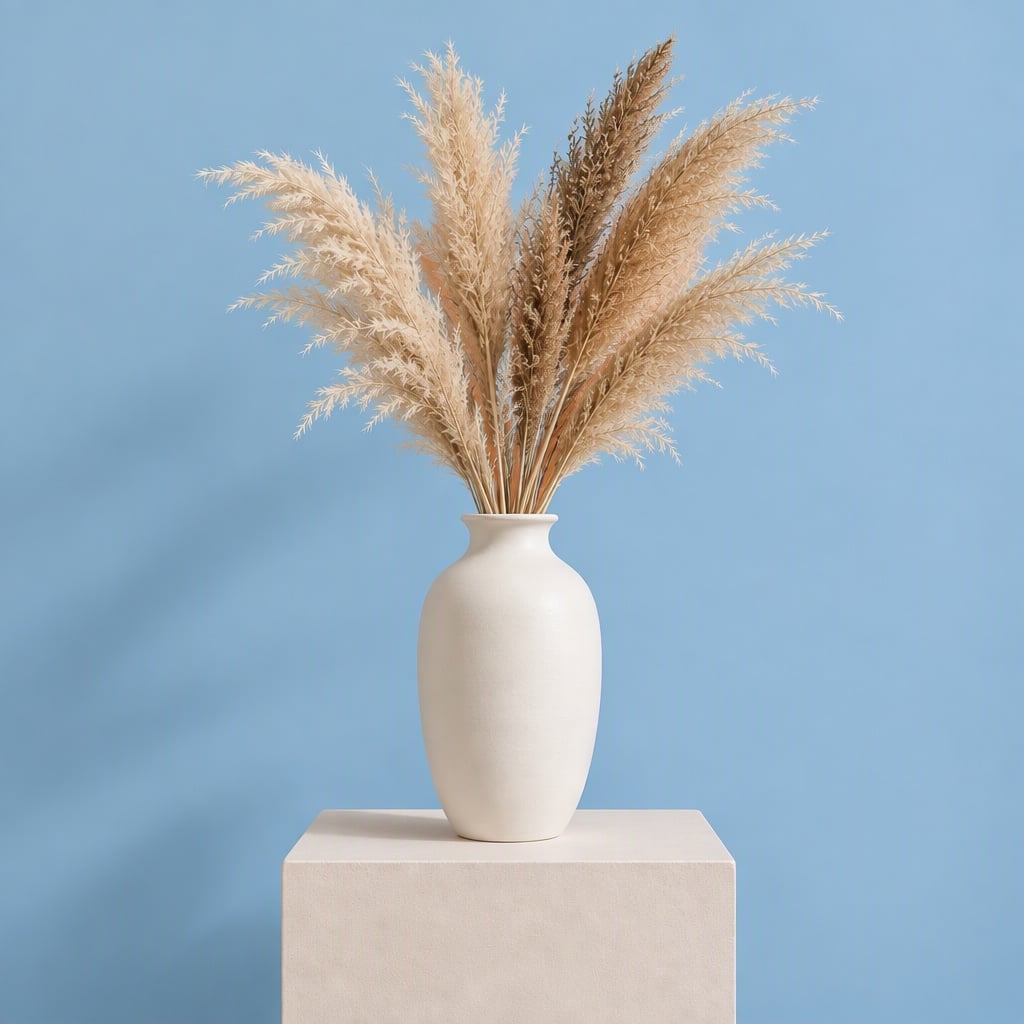
Sauberere visuelle Konsistenz

Verwenden Sie GoEnhance AI, um Farbrichtungen schnell zu testen und das Bild dabei kohärent zu halten. Vergleichen Sie mehrere Versionen nebeneinander, behalten Sie den stärksten Entwurf und verfeinern Sie ihn erneut, wenn das Ergebnis für die Veröffentlichung oder Präsentation noch nicht optimal wirkt.
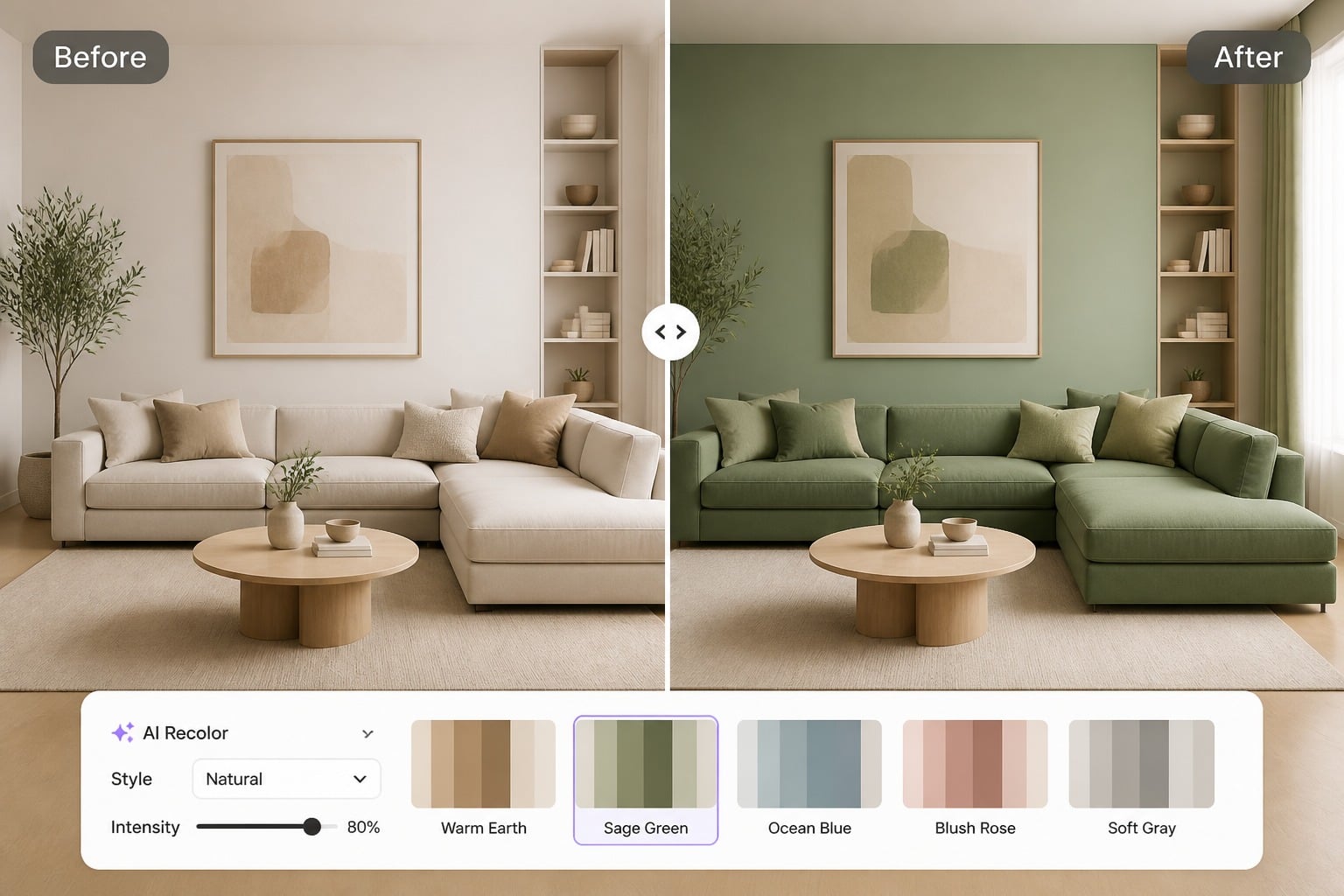
Beispiel für sauberere visuelle Konsistenz bei Bildfarbe ändern

So verwenden Sie die Bildfarbänderung
Schritt 1

Bild hochladen

Laden Sie zunächst ein Bild hoch und beschreiben Sie dann den Farbbereich, den Sie ändern möchten. Halten Sie die Anweisung präzise, damit die KI das Hauptmotiv verstehen und den ursprünglichen Look bewahren kann.
Schritt 2

Farbbereich benennen

Beschreiben Sie den genauen Bereich, den Sie umfärben möchten, wie z. B. den Hintergrund, das Hemd, das Produkt, das Objekt oder die Oberfläche. Fügen Sie die Zielfarbe hinzu und erwähnen Sie alle Lichtverhältnisse, Schatten, Texturen oder Kompositionsdetails, die gleich bleiben sollen.
Schritt 3

Ergebnis vergleichen

Vergleichen Sie die Ergebnisse auf Artefakte und Passgenauigkeit. Behalten Sie gute Entwürfe bei und generieren Sie sie neu, wenn Details nicht zu den Produktvarianten passen.
Erstellung starten
FAQ

Häufig gestellte Fragen zur Bildfarbänderung

Was ist die Bildfarbänderung?

Die Bildfarbänderung ist ein KI-Tool, mit dem Sie Teile eines Bildes umfärben können, wie z. B. Hintergründe, Kleidung, Produkte, Objekte, Wände oder Oberflächen. Es ist nützlich, um neue Farbideen zu testen und dabei den ursprünglichen Fotostil, die Beleuchtung und die Komposition beizubehalten.

Wie ändere ich die Hintergrundfarbe eines Bildes?

Laden Sie Ihr Bild hoch und beschreiben Sie dann die gewünschte Hintergrundfarbe. Für bessere Ergebnisse erwähnen Sie, was unverändert bleiben soll, wie z. B. das Hauptmotiv, die Beleuchtung, Schatten, Textur und das ursprüngliche Layout.

Kann ich nur ein Objekt oder einen Bereich im Bild ändern?

Ja. Sie können genau den Bereich benennen, den Sie umfärben möchten, wie z. B. ein Hemd, eine Tasche, ein Sofa, eine Produktverpackung, ein Auto, eine Wand oder den Hintergrund. Ein präziser Prompt hilft der KI, andere Teile des Bildes nicht zu verändern.

Welche Prompts funktionieren am besten für die Bildumfärbung?

Die besten Prompts geben klar an, welche Farbe geändert werden soll, welche neue Farbe verwendet werden soll und welche Details erhalten bleiben müssen. Sie können das Tool beispielsweise bitten, ein Produkt in Mattschwarz zu ändern, während Textur, Reflexionen, Kamerawinkel und Hintergrund unverändert bleiben.

Kann ich dieses Tool verwenden, um Produktfarbvarianten zu erstellen?

Ja. Die Bildfarbänderung eignet sich hervorragend zum Erstellen von Produktfarbtests, Katalog-Mockups, Werbevisualisierungen und Design-Vorschauen. Sie können verschiedene Farbversionen generieren, bevor Sie sich für die beste Richtung für Ihr Produkt oder Ihre Kampagne entscheiden.

Warum hat die KI mehr als nur die Farbe geändert?

Dies kann passieren, wenn der Prompt zu allgemein ist oder zu viele Änderungen gleichzeitig verlangt. Versuchen Sie es mit einer spezifischeren Anweisung, wie z. B. „Ändere nur die Farbe des Kleides in Marineblau und behalte Gesicht, Hintergrund, Beleuchtung, Pose und Schatten unverändert bei.“

Kann ich die Bildfarbänderung mit kostenlosen Credits nutzen?

Ja. GoEnhance AI bietet kostenlose Credits an, mit denen Sie die Bildumfärbung testen können. Nachdem Ihre kostenlosen Credits aufgebraucht sind, können Sie weitere Bilder generieren, indem Sie Credits hinzufügen oder einen Plan basierend auf den aktuellen Optionen wählen.

Kann ich umgefärbte Bilder für meine Projekte verwenden?

Sie können umgefärbte Bilder für persönliche Projekte, Produktvorschauen, Social-Media-Beiträge, kreative Entwürfe und visuelle Tests verwenden. Stellen Sie bei Anzeigen, Kundenaufträgen, Markenmaterialien oder Wiederverkauf sicher, dass Sie die Rechte am ursprünglichen Bild, Produkt, Logo oder der Referenz haben, die Sie hochladen.

Erstellen Sie Ergebnisse zur Bildfarbänderung mit GoEnhance AI

Verwenden Sie klare Prompts oder Referenzen, um umgefärbte Bilder und Hintergrundfarbänderungen zu generieren, und überprüfen Sie die Details, bevor Sie sie teilen oder veröffentlichen.

GoEnhance AI ausprobieren