goenhance logo

AI 图像替换器

上传照片,确定您想要更改的物体、区域或颜色,并描述替换内容。更新产品、服装、道具、装饰和场景细节,同时保持图像其余部分完整。
免费试用

无需重建照片即可替换物体和颜色

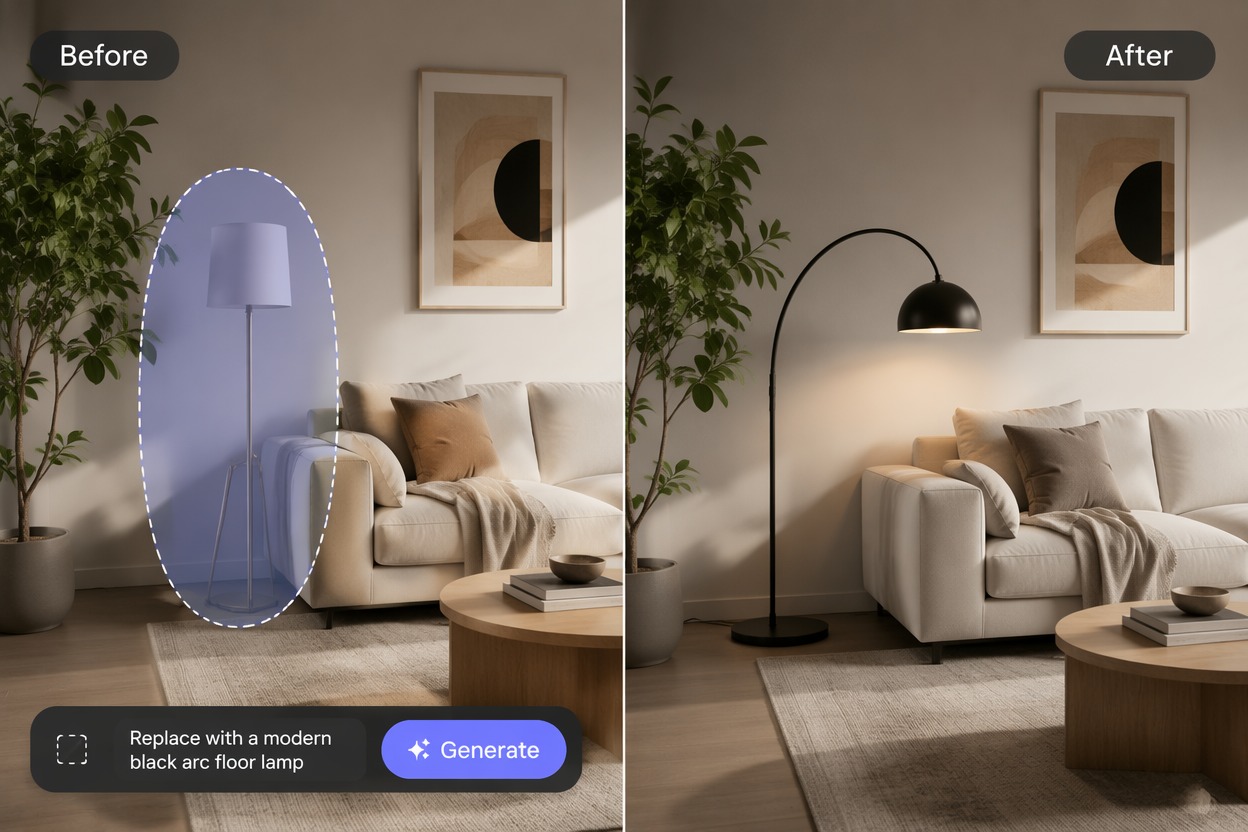
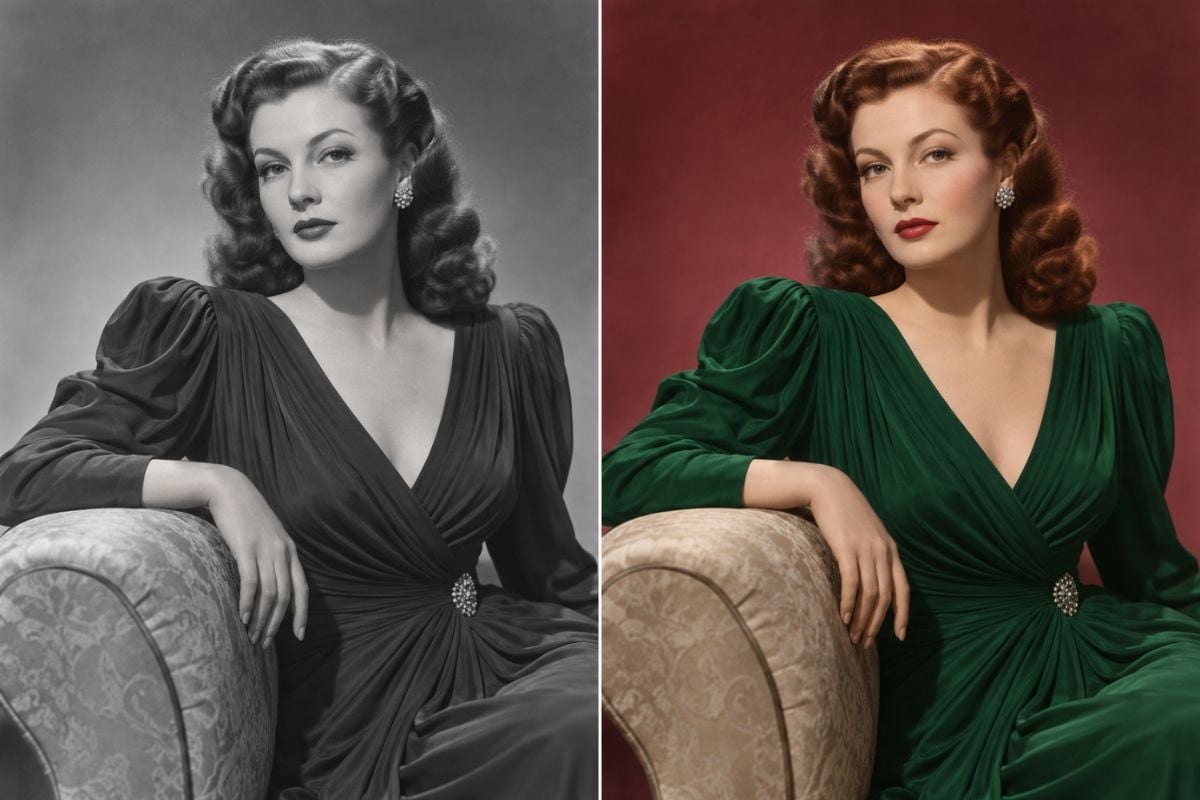
在背景中替换物体

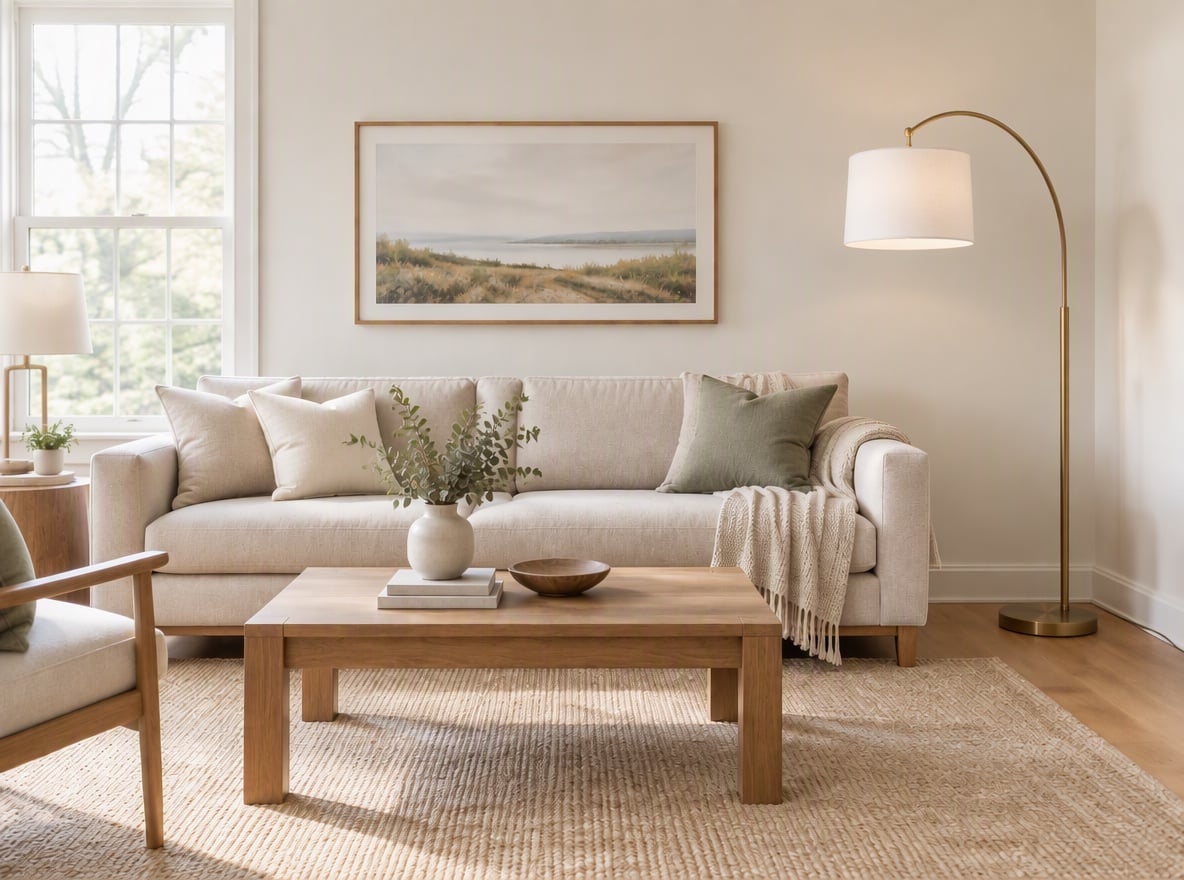
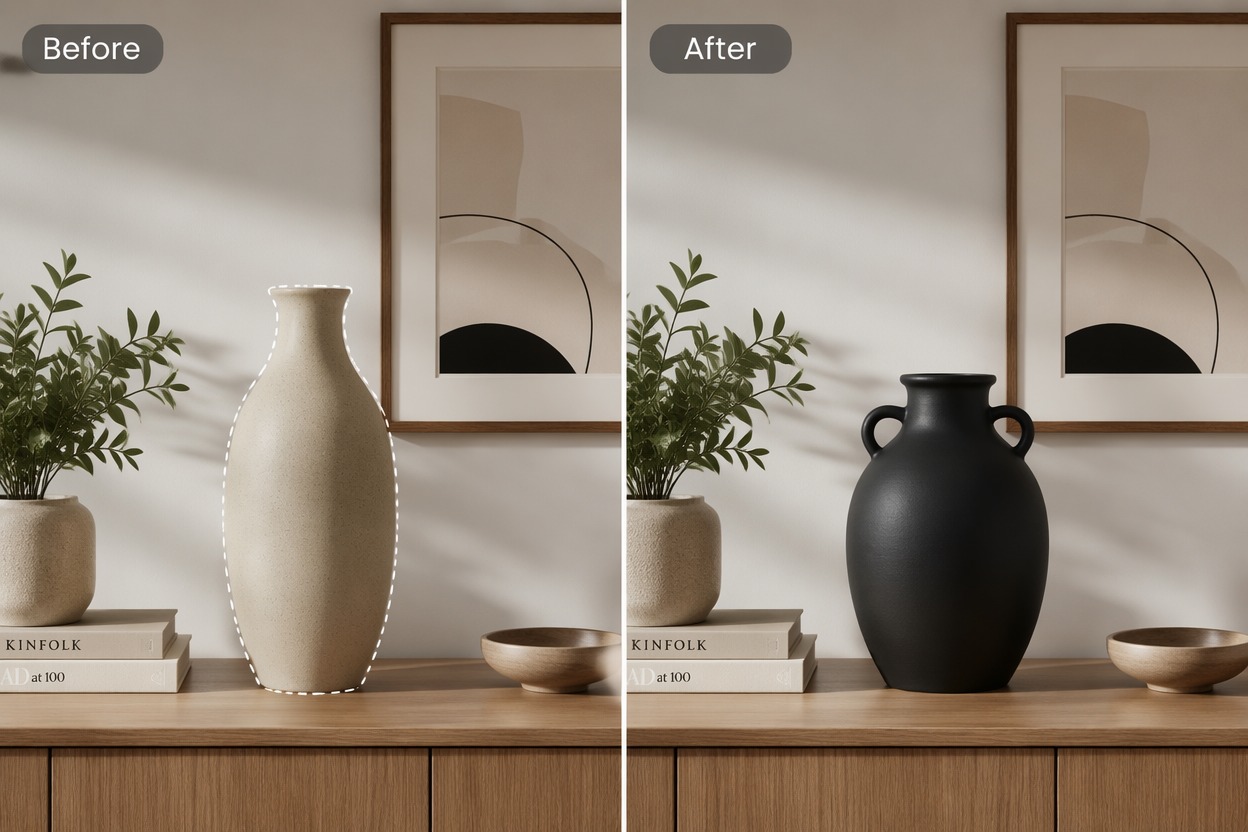
将选定的物体替换为新的道具、产品、装饰或场景元素,同时保留周围的构图。清晰的替换描述有助于新物体匹配比例、位置、透视和光影。

AI 图像替换器:在背景中替换物体的示例

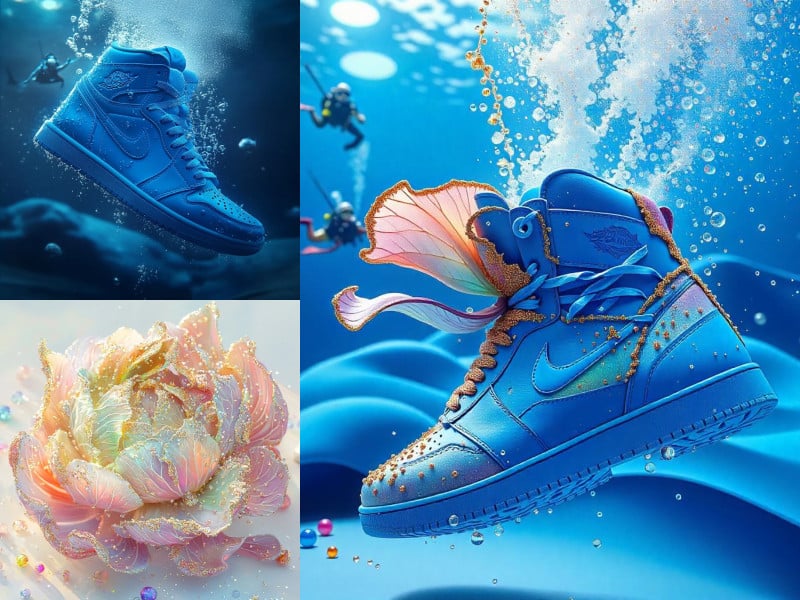
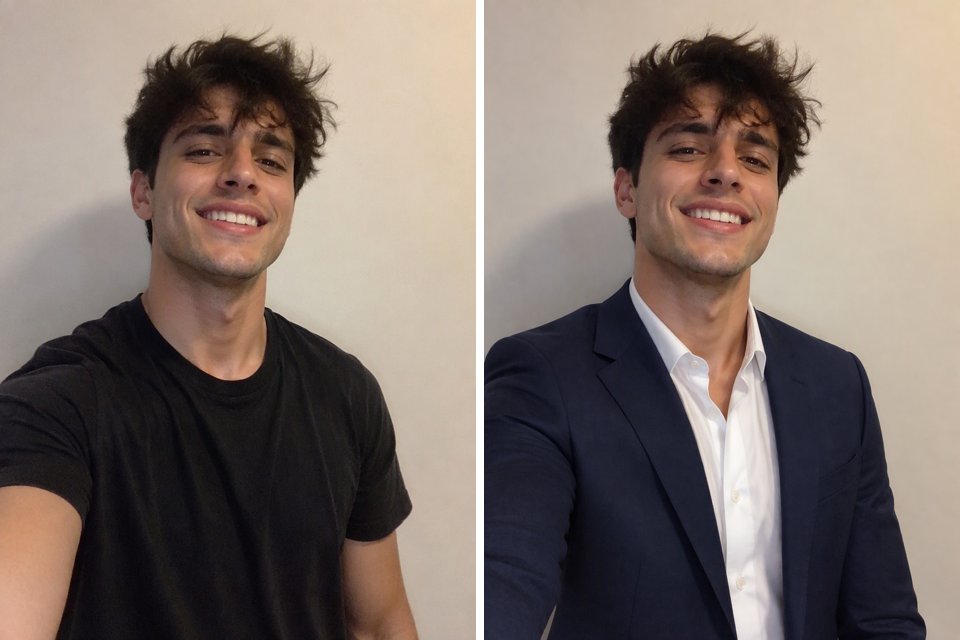
无需重拍即可更新颜色

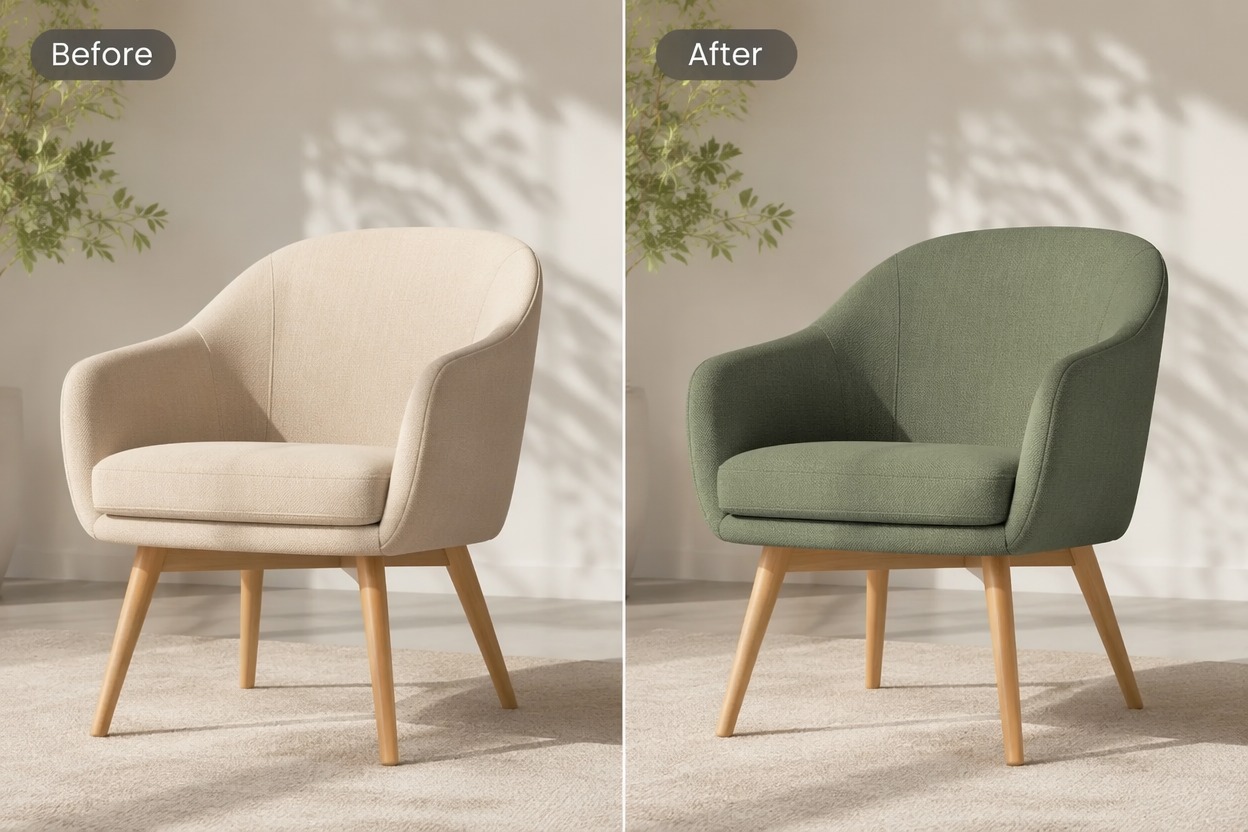
更改现有图像中的服装、家具、包装、配饰或产品颜色概念。这支持在生产所有实体变体之前进行快速营销、设计审查和广告活动测试。

AI 图像替换器:无需重拍即可更新颜色的示例

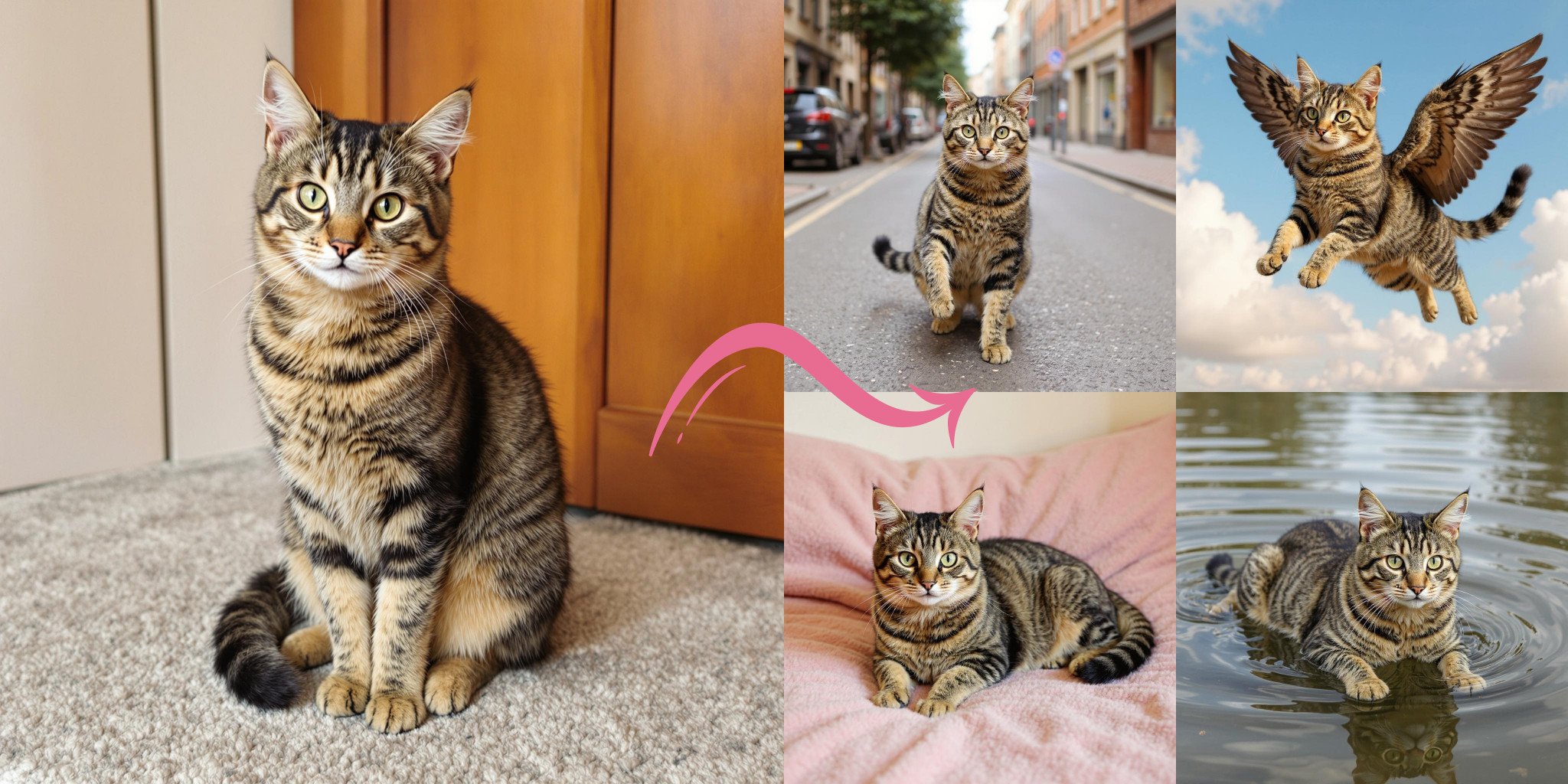
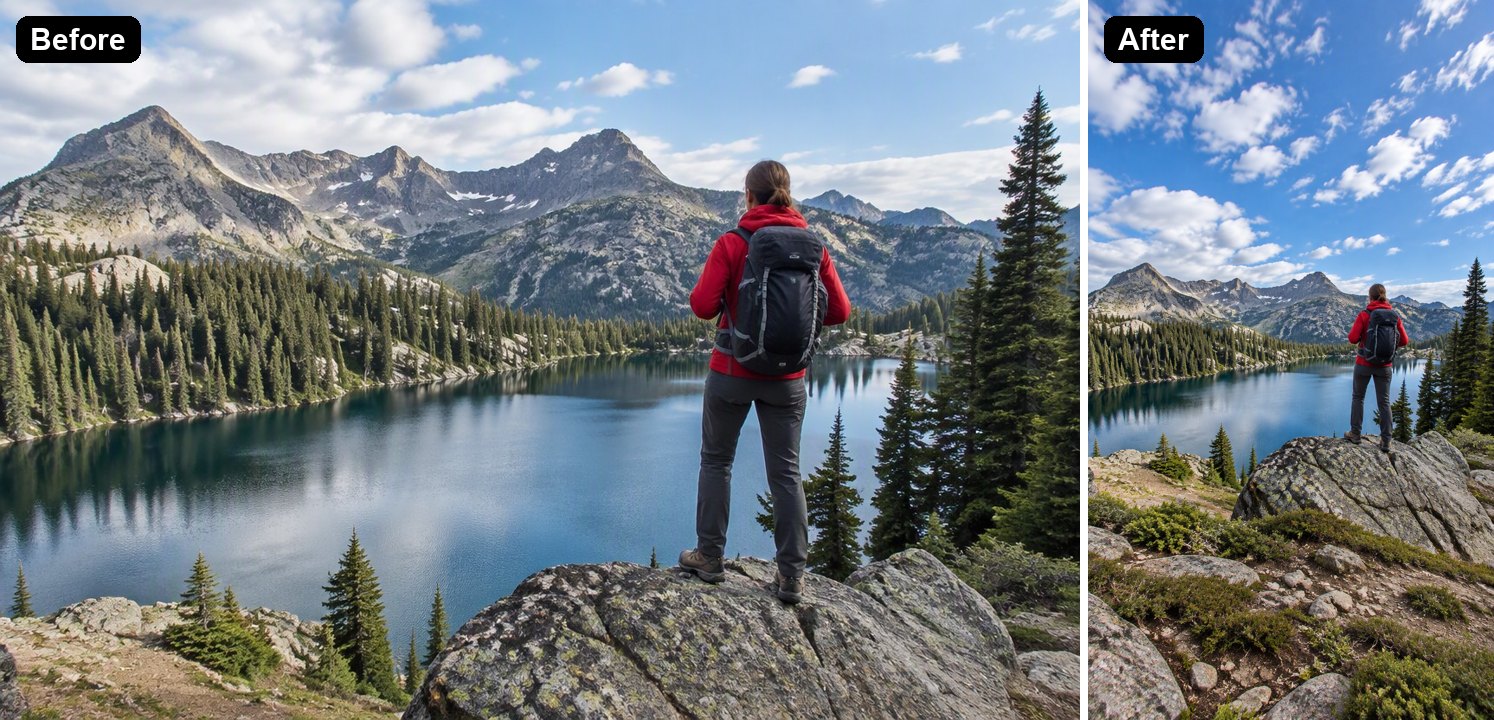
刷新选定照片区域

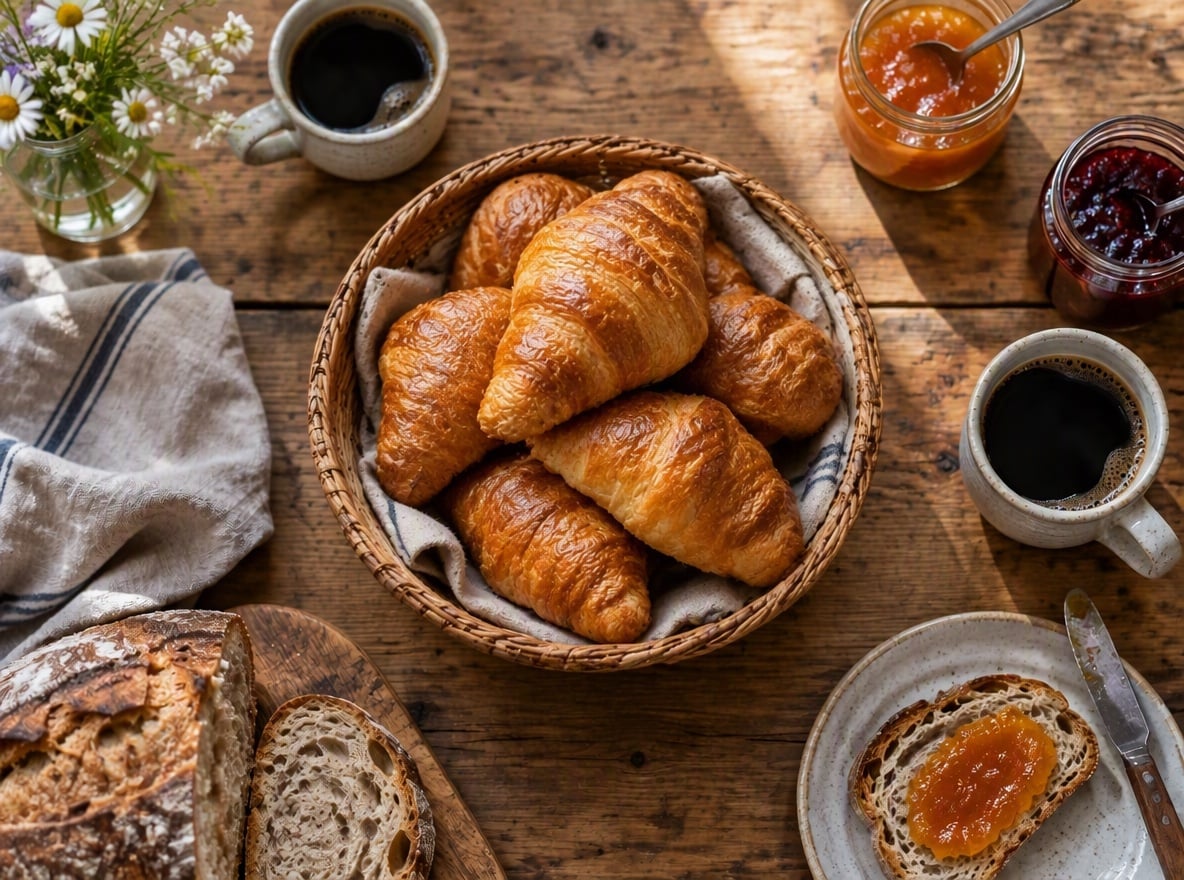
修复或重新设计照片的一部分,而不是重新生成整个场景。保持未受影响区域的稳定性,使该工作流程适用于视觉清理、概念更改和局部创意修改。

AI 图像替换器:刷新选定照片区域的示例

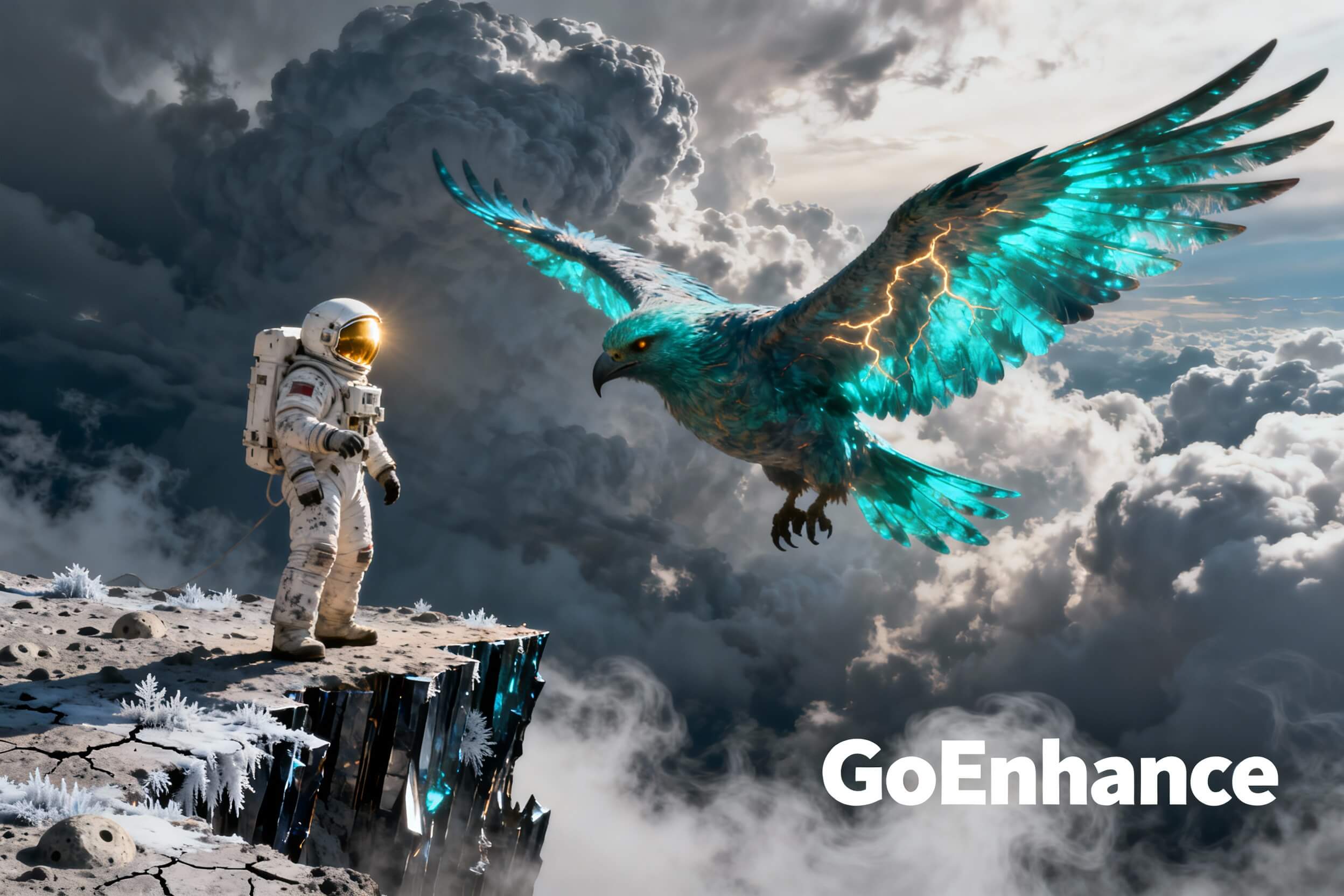
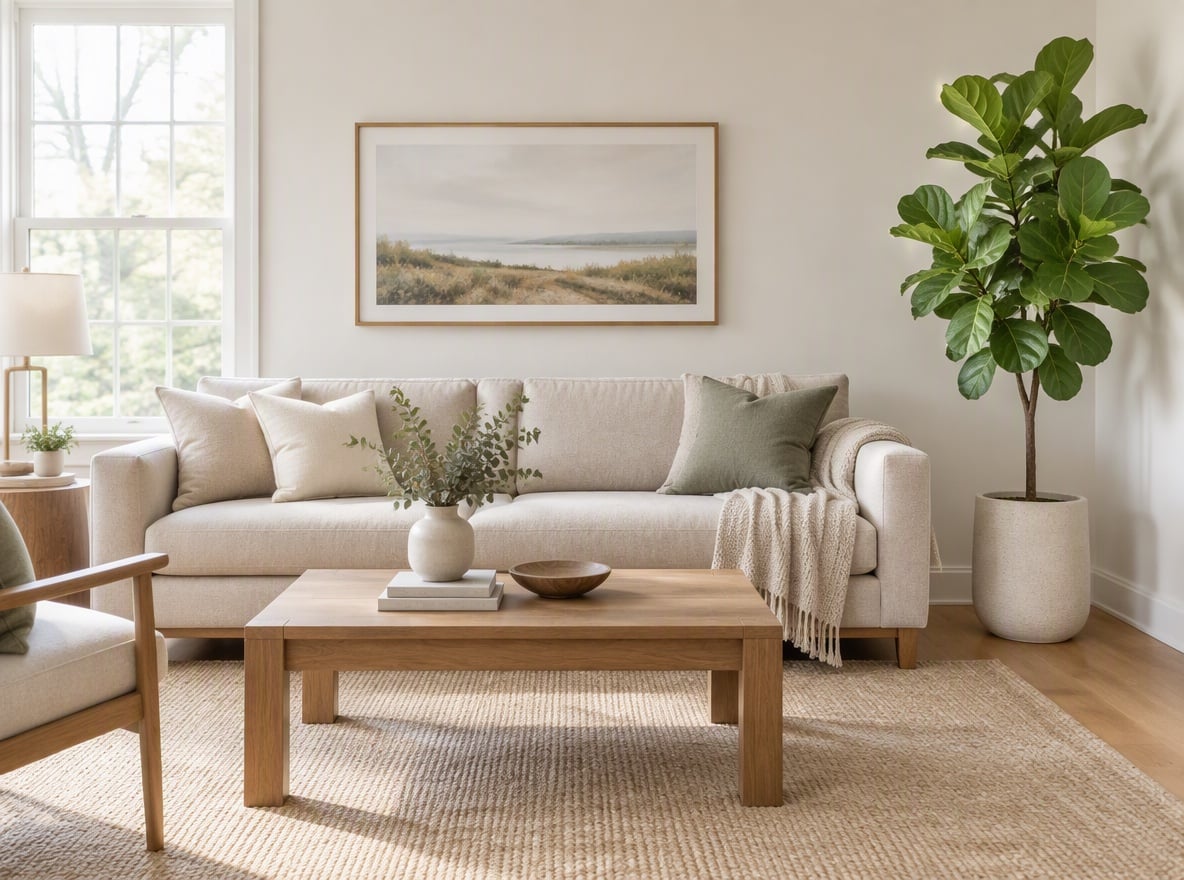
创建替代产品概念

使用相同的视觉基础测试配色方案、材质、道具和背景细节。如需进行完整的场景生成,AI 图像生成器提供了更广泛的起点。

AI 图像替换器:创建替代产品概念的示例

如何使用 AI 图像替换工具

步骤 1

上传并标记区域

选择源图像并清晰地识别需要替换的物体、区域或颜色,且不要覆盖附近的细节。
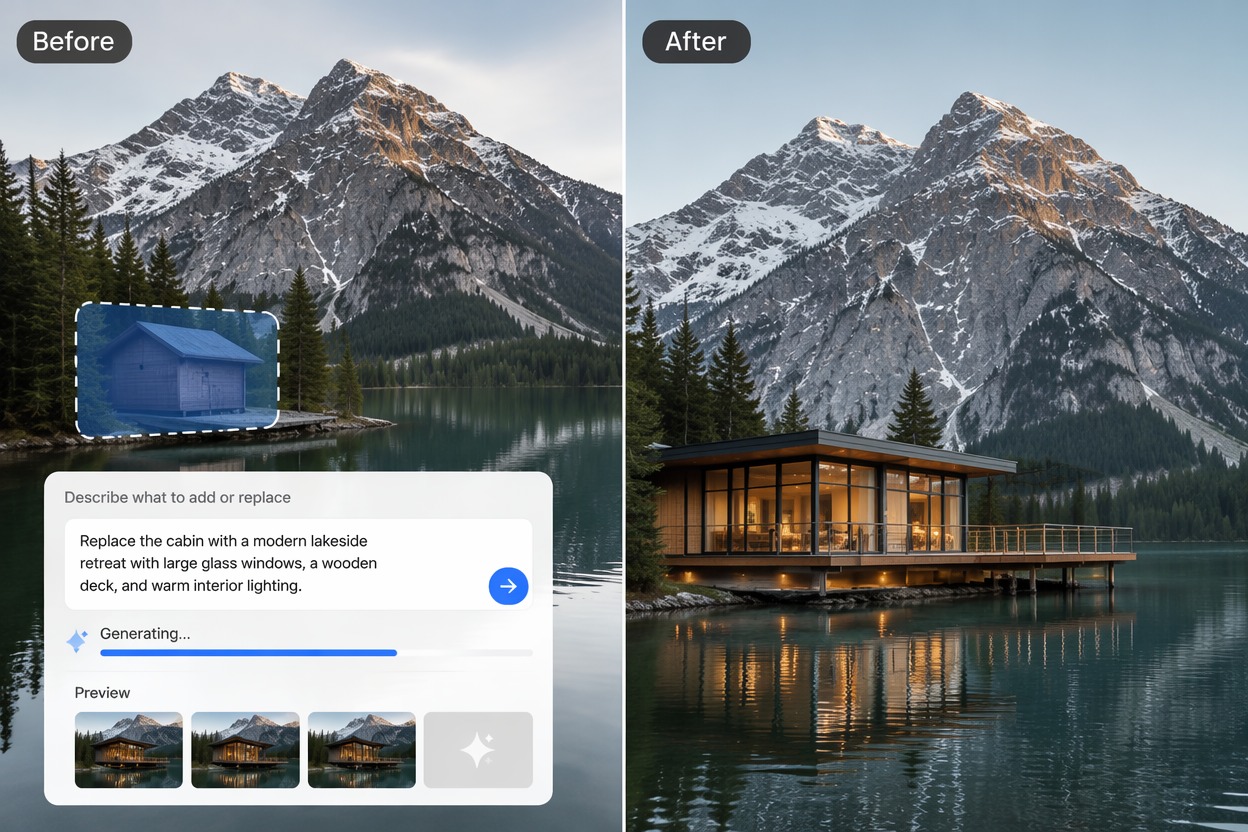
步骤 2

描述替换内容

命名新物体、材质、颜色、尺寸、方向以及未更改的周围环境,以便编辑具有精确的视觉目标。
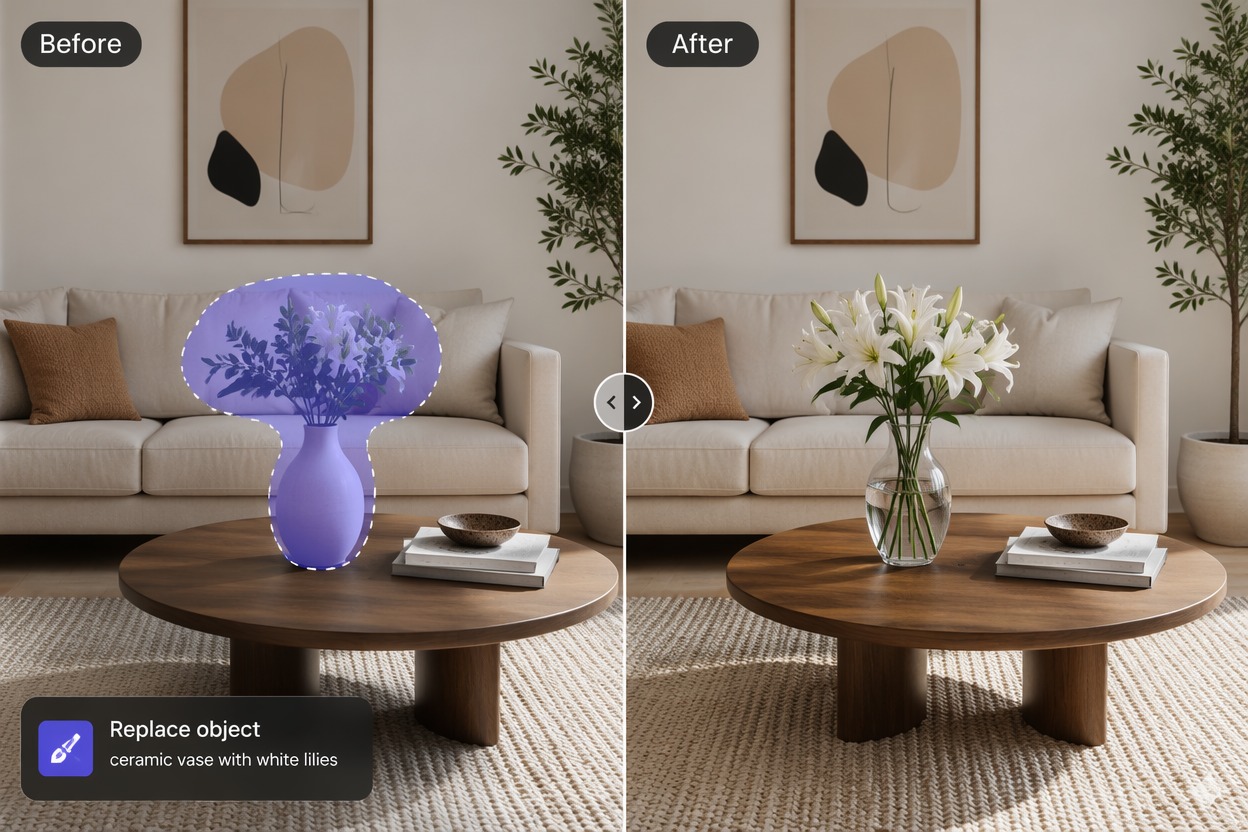
步骤 3

查看局部编辑

检查边缘、纹理、阴影、反射、比例和溢色,如果替换效果看起来像贴上去的,请优化选区或描述。
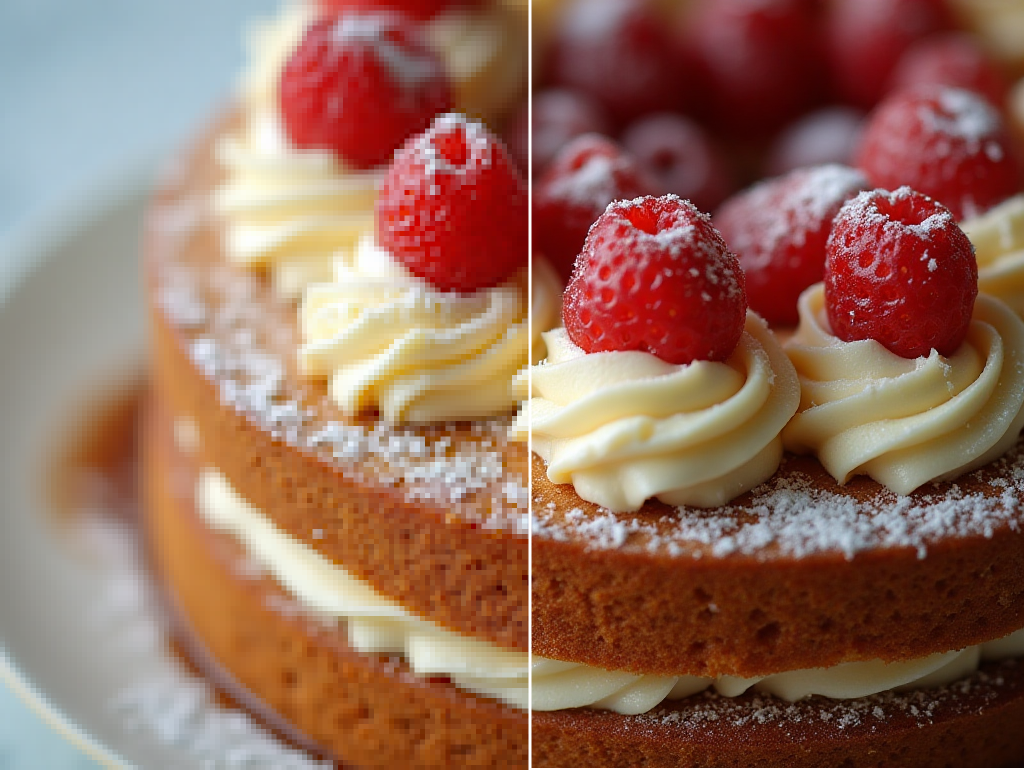
为什么要使用 AI 图像替换工具?

局部图像修改

无需从零开始重建整张照片,即可编辑选定的对象或区域。

更快速的配色测试

预览服装、包装、家具、配饰和产品的不同配色方案。

保留主体构图

保留原始照片中有用的构图、主体位置和背景环境。

适用于产品概念设计

在新的拍摄或生产环节之前,探索材质、道具、装饰和视觉细节。

减少手动修图

减少早期创意草稿中重复的遮罩、克隆和合成工作。

灵活的在线编辑

通过基于浏览器的流程进行精准替换,并对比不同的生成结果。

AI 图像替换工具常见问题解答

AI 图像替换工具可以更改什么?

它可以替换图像中选定的对象、颜色、材质、道具、装饰、服装细节、产品元素或其他局部内容。

如何使用 AI 替换图像编辑功能?

上传图像,确定要更改的区域,描述所需的替换内容,生成编辑结果,并检查其与周围细节的融合情况。

AI 能在不改变整体的情况下替换照片细节吗?

该工作流程专为局部编辑设计,尽管附近的像素、阴影和反射仍可能发生变化。请尽量保持选区精准。

可以免费在线替换图像颜色吗?

GoEnhance AI 提供免费图像积分,可用于尝试编辑工作流程。免费积分用完后,额外的生成可能需要更多积分或订阅计划。

替换时我应该包含哪些细节?

描述对象或颜色、材质、尺寸、方向、位置、光照关系,以及任何必须保持不变的周围元素。

为什么替换效果看起来不自然?

比例、透视、阴影方向、纹理或选区边缘不匹配都可能导致编辑看起来不协调。请优化选定区域和描述。

我可以将替换后的图像用于商业用途吗?

在商业使用前,请检查原始照片、所描绘产品、人物、徽标和替换内容的权利,并查看当前平台条款。

使用 AI 图像替换器和 GoEnhance AI 进行创作

利用专为真实创意项目打造的简单生成工作流程,将您的想法或源图像转化为聚焦的视觉成果。

开始创作