


goenhance logo

KI-Bildersatz

Laden Sie ein Foto hoch, identifizieren Sie das Objekt, den Bereich oder die Farbe, die Sie ändern möchten, und beschreiben Sie den Ersatz. Aktualisieren Sie Produkte, Kleidung, Requisiten, Dekoration und Szenendetails, während der Rest des Bildes intakt bleibt.

Kostenlos ausprobieren

Objekte und Farben ersetzen, ohne das Foto neu aufzubauen

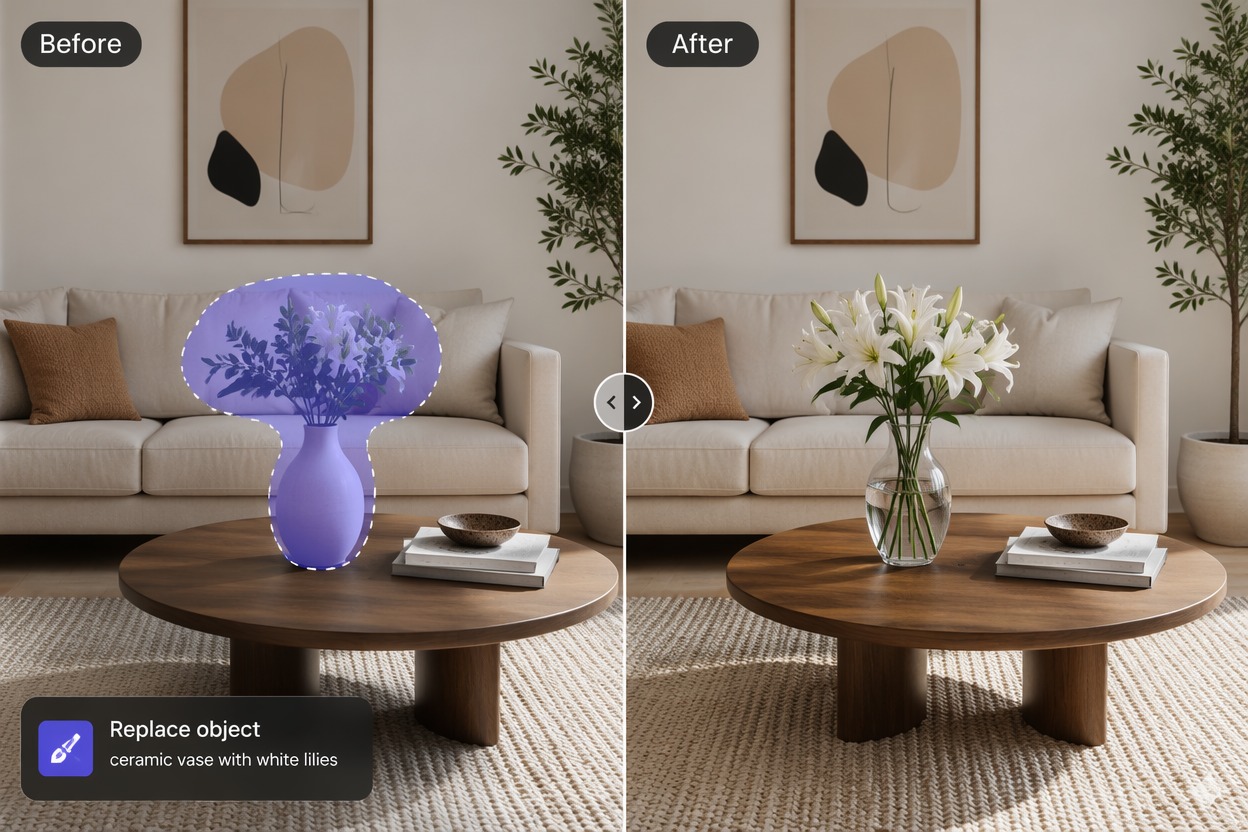
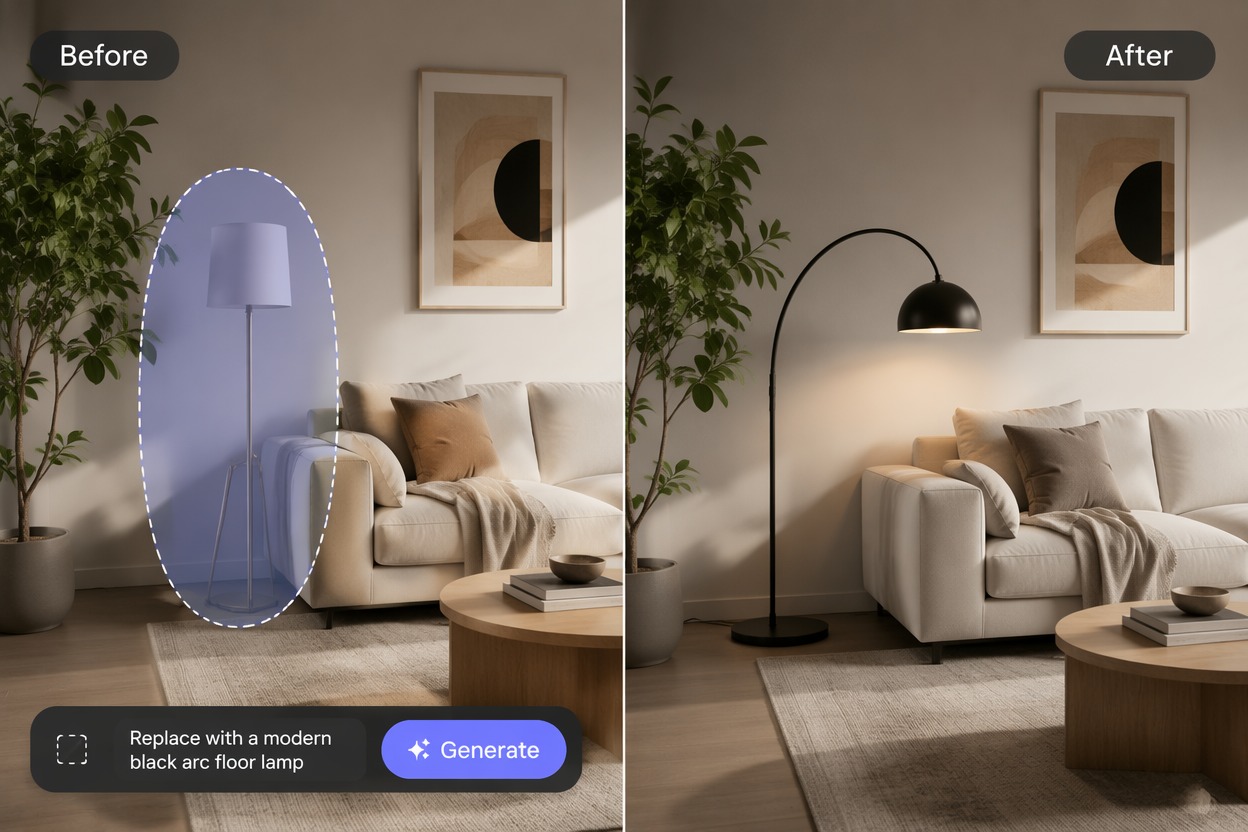
Objekte im Kontext ersetzen

Tauschen Sie ein ausgewähltes Objekt gegen eine neue Requisite, ein Produkt, eine Dekoration oder ein Szenenelement aus, während die umgebende Komposition erhalten bleibt. Klare Beschreibungen des Ersatzes helfen dabei, dass das neue Objekt in Bezug auf Maßstab, Position, Perspektive und Beleuchtung passt.
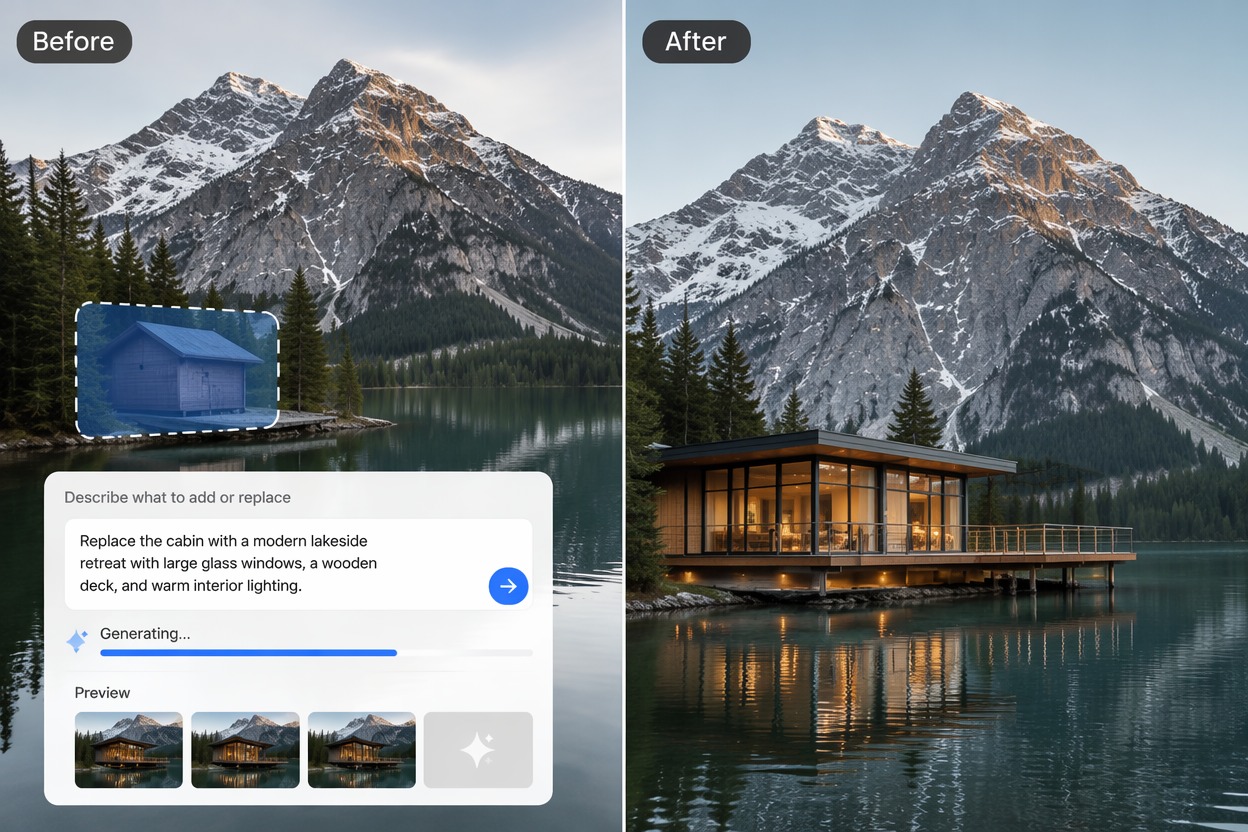
KI-Bildersatz-Beispiel für das Ersetzen von Objekten im Kontext

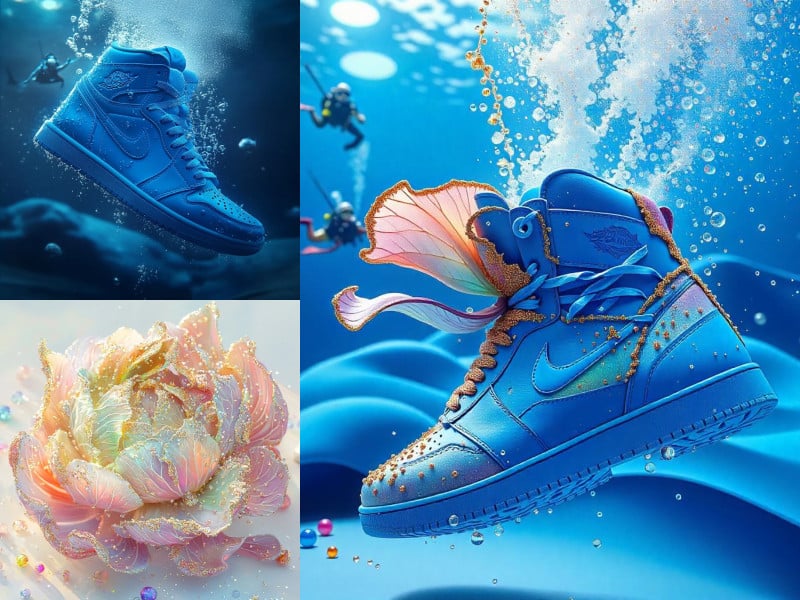
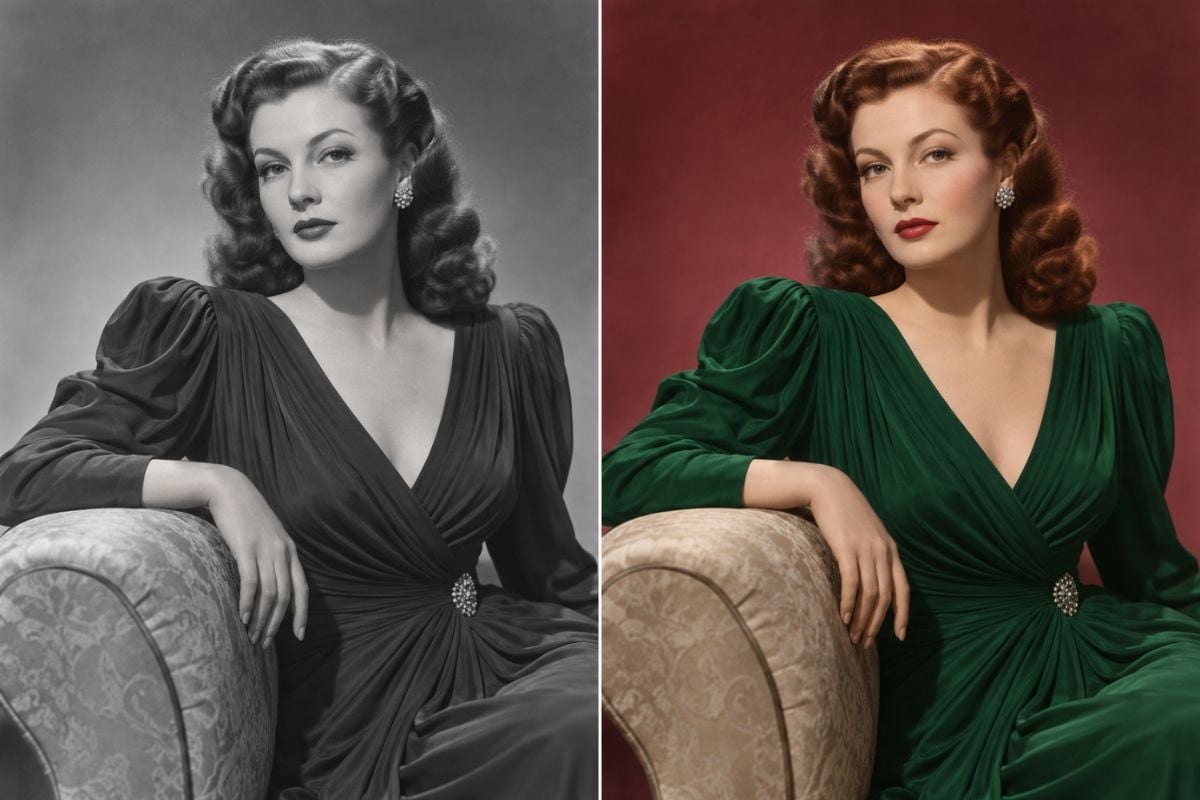
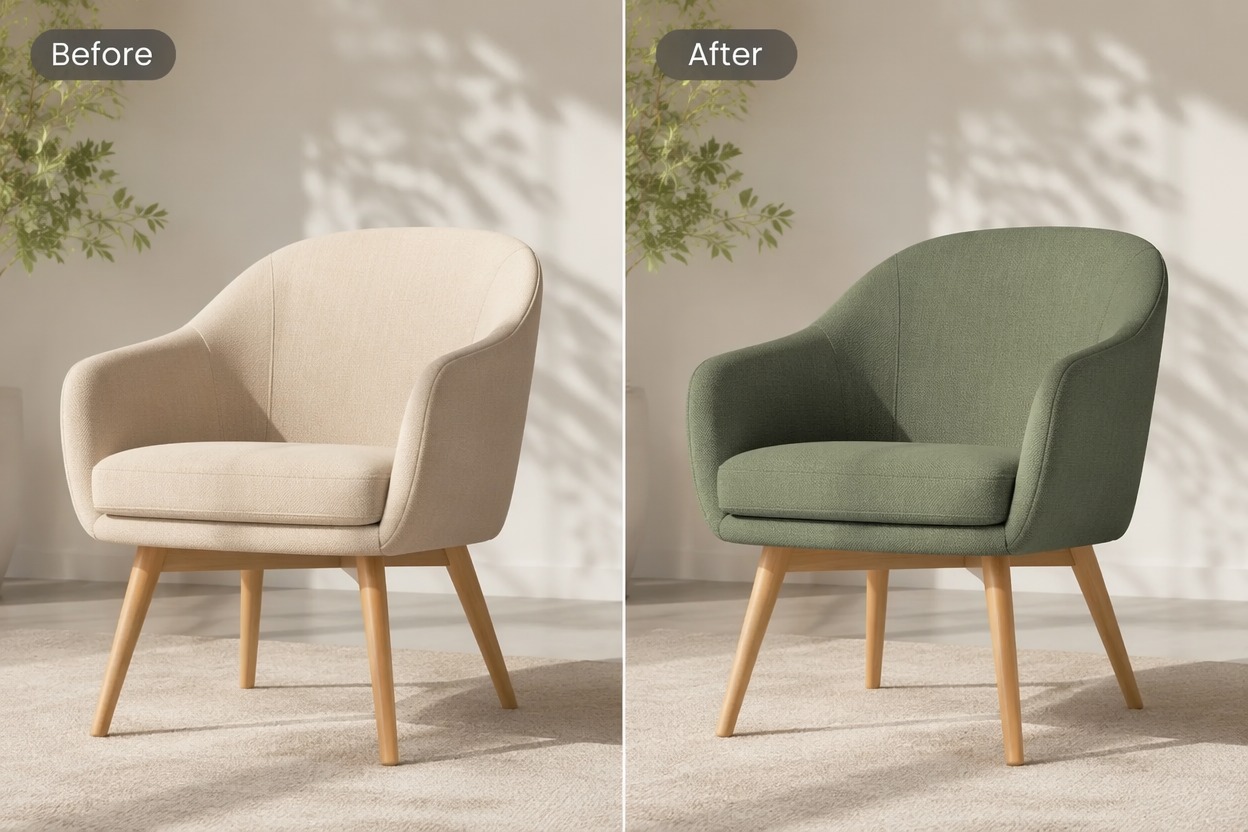
Farben ohne neues Fotoshooting aktualisieren

Ändern Sie Kleidung, Möbel, Verpackungen, Accessoires oder Produktfarbkonzepte eines bestehenden Bildes. Dies unterstützt schnelles Merchandising, Design-Reviews und Kampagnentests, bevor jede physische Variante produziert wird.

KI-Bildersatz-Beispiel für die Aktualisierung von Farben ohne neues Fotoshooting

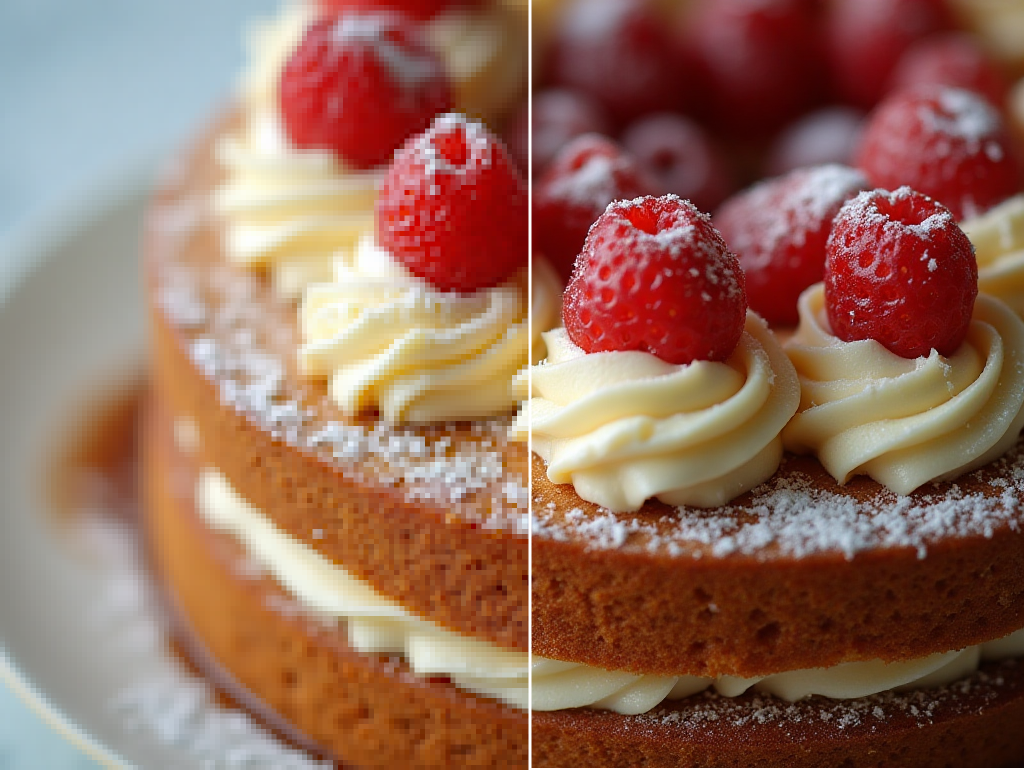
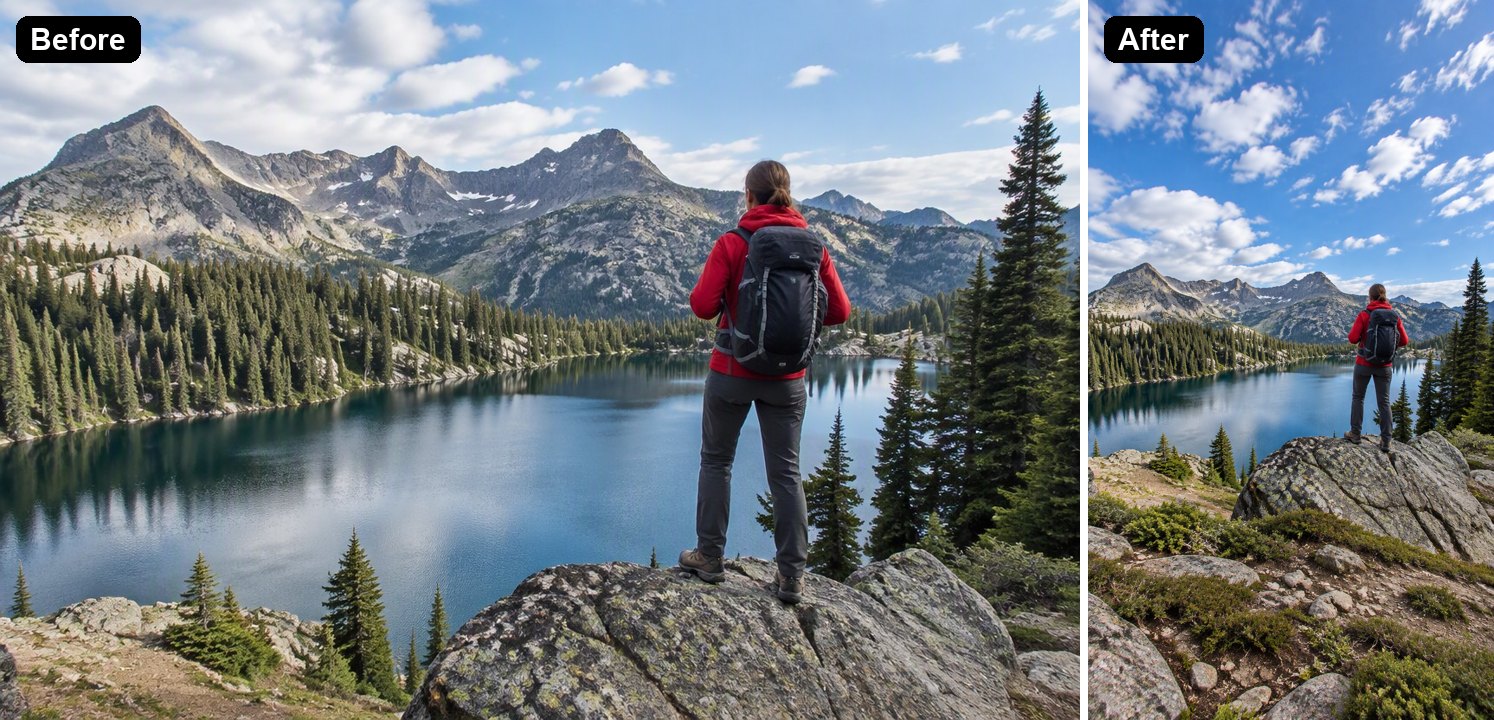
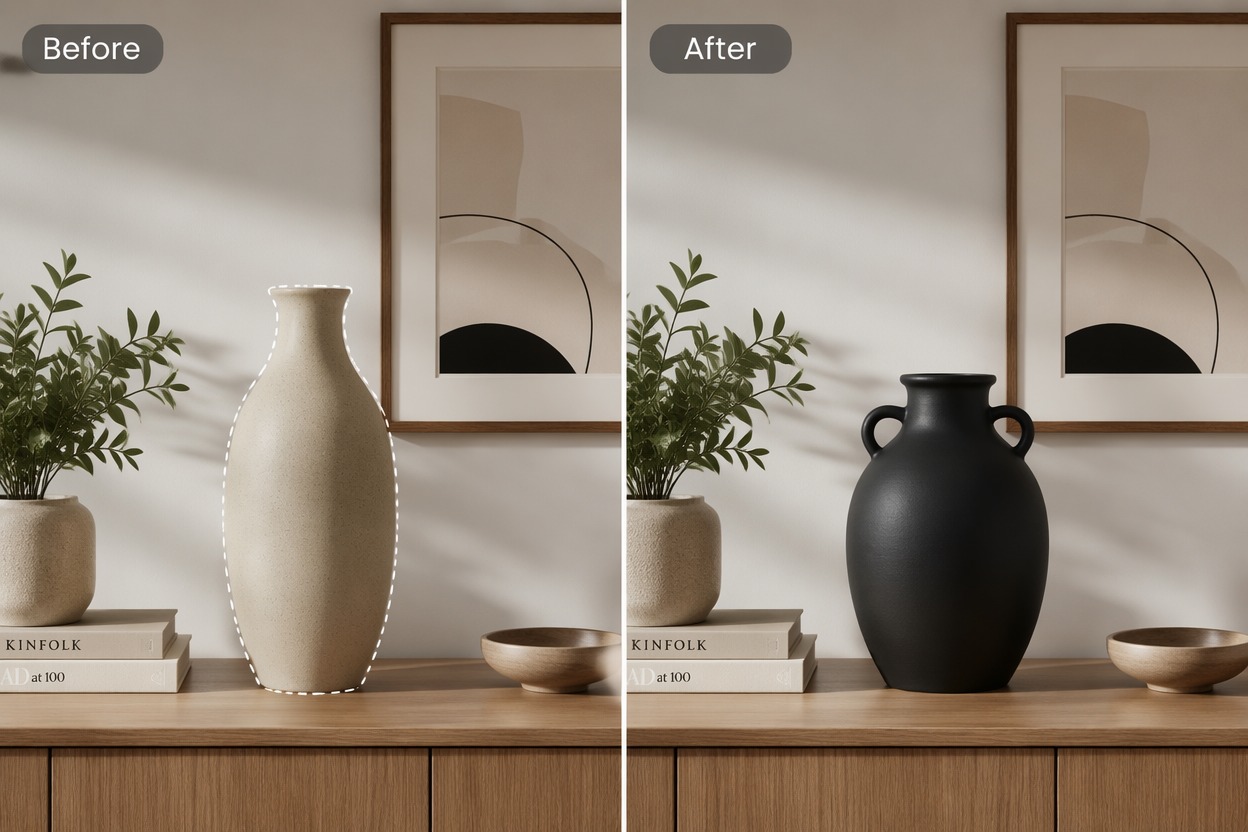
Ausgewählte Fotobereiche auffrischen

Reparieren oder gestalten Sie einen Teil eines Fotos neu, anstatt die gesamte Szene neu zu generieren. Die Stabilität der nicht betroffenen Bereiche macht den Arbeitsablauf praktisch für visuelle Bereinigungen, Konzeptänderungen und lokalisierte kreative Überarbeitungen.
KI-Bildersatz-Beispiel für die Auffrischung ausgewählter Fotobereiche

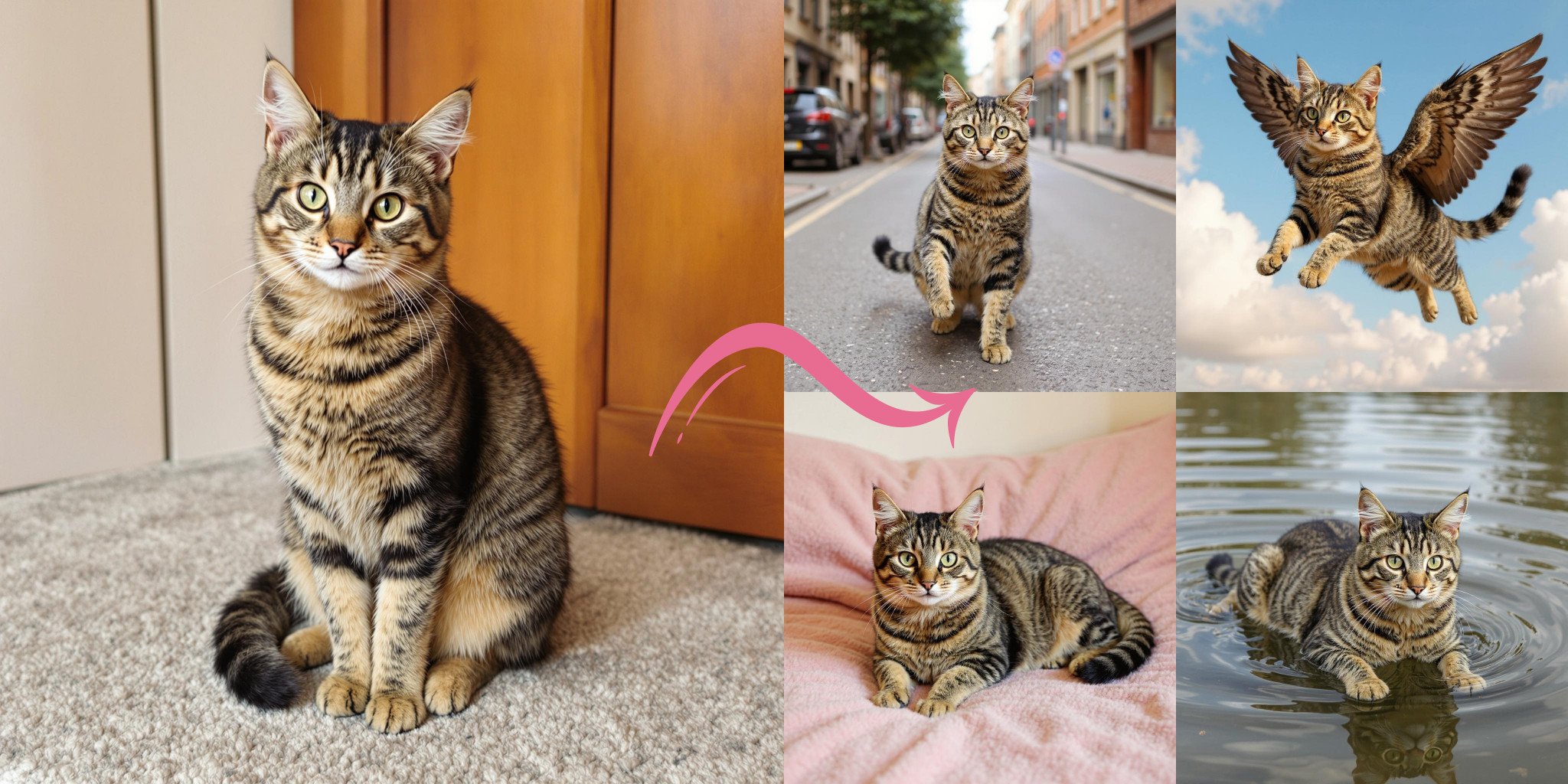
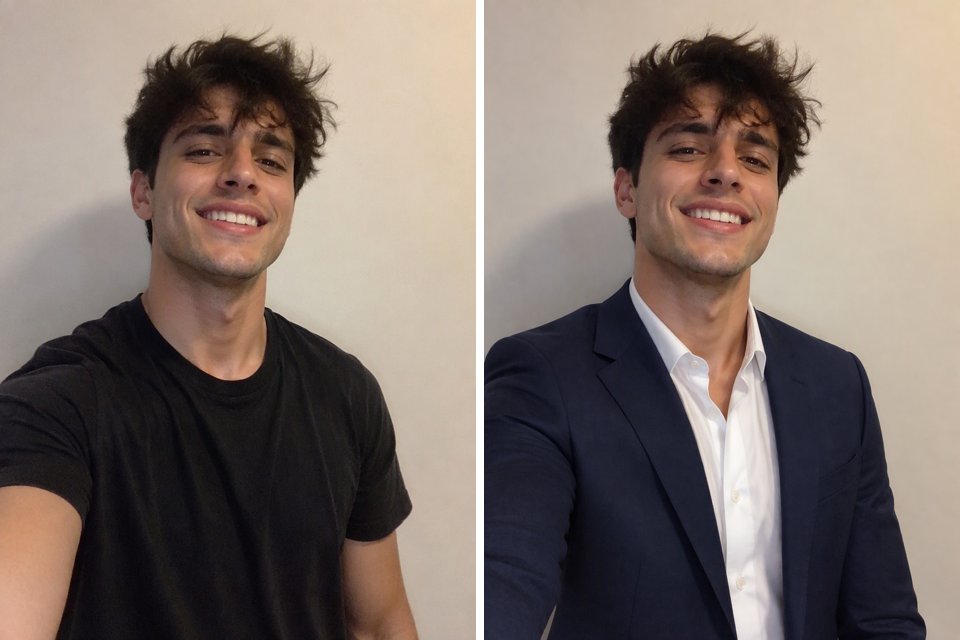
Alternative Produktkonzepte erstellen

Testen Sie Farbvarianten, Materialien, Requisiten und kontextbezogene Details auf derselben visuellen Basis. Für eine vollständige Szenengenerierung bietet der KI-Bildgenerator einen breiteren Ausgangspunkt.
KI-Bildersatz-Beispiel für die Erstellung alternativer Produktkonzepte

So verwenden Sie den KI-Bildersatz

Schritt 1

Bereich hochladen und markieren

Wählen Sie das Quellbild aus und identifizieren Sie klar das Objekt, die Region oder die Farbe, die ersetzt werden soll, ohne dabei Details in der Nähe zu verdecken.
Schritt 2

Ersatz beschreiben

Benennen Sie das neue Objekt, Material, die Farbe, Größe, Ausrichtung und die unveränderte Umgebung, damit die Bearbeitung ein präzises visuelles Ziel hat.
Schritt 3

Lokale Bearbeitung überprüfen

Überprüfen Sie Ränder, Textur, Schatten, Reflexionen, Maßstab und Farbübergänge und verfeinern Sie dann die Auswahl oder Beschreibung, falls der Austausch aufgesetzt wirkt.

Warum den KI-Bildersatz verwenden?

Lokalisierte Bildänderungen

Bearbeiten Sie das ausgewählte Objekt oder den Bereich, ohne das gesamte Foto von Grund auf neu erstellen zu müssen.

Schnellere Farbtests

Vorschau auf alternative Farben für Kleidung, Verpackungen, Möbel, Accessoires und Produkte.

Hauptkomposition beibehalten

Behalten Sie nützliche Bildausschnitte, Subjektplatzierungen und den Hintergrundkontext des Originalfotos bei.

Nützlich für Produktkonzepte

Erkunden Sie Materialien, Requisiten, Dekorationen und visuelle Details vor einem neuen Shooting oder einer Produktionsrunde.

Weniger manuelle Retusche

Reduzieren Sie wiederholtes Maskieren, Klonen und Compositing bei frühen kreativen Entwürfen.

Flexible Online-Bearbeitung

Nehmen Sie gezielte Ersetzungen über einen browserbasierten Workflow vor und vergleichen Sie alternative Ergebnisse.

KI-Bildersatz FAQ

Was kann ein KI-Bildersatz verändern?

Er kann ausgewählte Objekte, Farben, Materialien, Requisiten, Dekorationen, Kleidungsdetails, Produktelemente oder andere lokalisierte Teile eines Bildes ersetzen.

Wie verwende ich die KI-Bildersatz-Bearbeitung?

Laden Sie das Bild hoch, identifizieren Sie den zu ändernden Bereich, beschreiben Sie den gewünschten Ersatz, generieren Sie die Bearbeitung und prüfen Sie, wie sie sich in die umliegenden Details einfügt.

Kann KI Fotodetails ersetzen, ohne alles zu verändern?

Der Workflow ist für lokalisierte Bearbeitungen konzipiert, obwohl sich benachbarte Pixel, Schatten und Reflexionen dennoch ändern können. Halten Sie den ausgewählten Bereich so präzise wie möglich.

Kann ich Farben in Bildern online kostenlos ersetzen?

GoEnhance AI bietet kostenlose Bild-Credits, die zum Ausprobieren von Bearbeitungs-Workflows verwendet werden können. Zusätzliche Generierungen erfordern möglicherweise weitere Credits oder einen Plan, nachdem die kostenlosen Credits aufgebraucht sind.

Welche Details sollte ich für einen Ersatz angeben?

Beschreiben Sie das Objekt oder die Farbe, das Material, die Größe, die Ausrichtung, die Position, die Lichtverhältnisse und alle Elemente in der Nähe, die unverändert bleiben müssen.

Warum sieht der Ersatz unnatürlich aus?

Nicht übereinstimmende Maßstäbe, Perspektiven, Schattenrichtungen, Texturen oder Auswahlkanten können dazu führen, dass eine Bearbeitung unnatürlich wirkt. Verfeinern Sie sowohl den ausgewählten Bereich als auch die Beschreibung.

Kann ich ersetzte Bilder kommerziell nutzen?

Überprüfen Sie die Rechte am Originalfoto, abgebildeten Produkten, Personen, Logos und Ersatzinhalten und lesen Sie die aktuellen Plattformbedingungen vor der kommerziellen Nutzung.

Erstellen mit KI-Bildersatz und GoEnhance AI

Verwandeln Sie Ihre Idee oder Ihr Quellbild in ein fokussiertes visuelles Ergebnis mit einem einfachen Generierungs-Workflow, der für echte kreative Projekte entwickelt wurde.

Mit der Erstellung beginnen