goenhance logo

AI 影像替換工具

上傳照片,標記您想要更改的物件、區域或顏色,並描述替換內容。更新產品、服裝、道具、裝飾與場景細節,同時保持影像其餘部分完整。
免費試用

無需重建照片即可替換物件與色彩

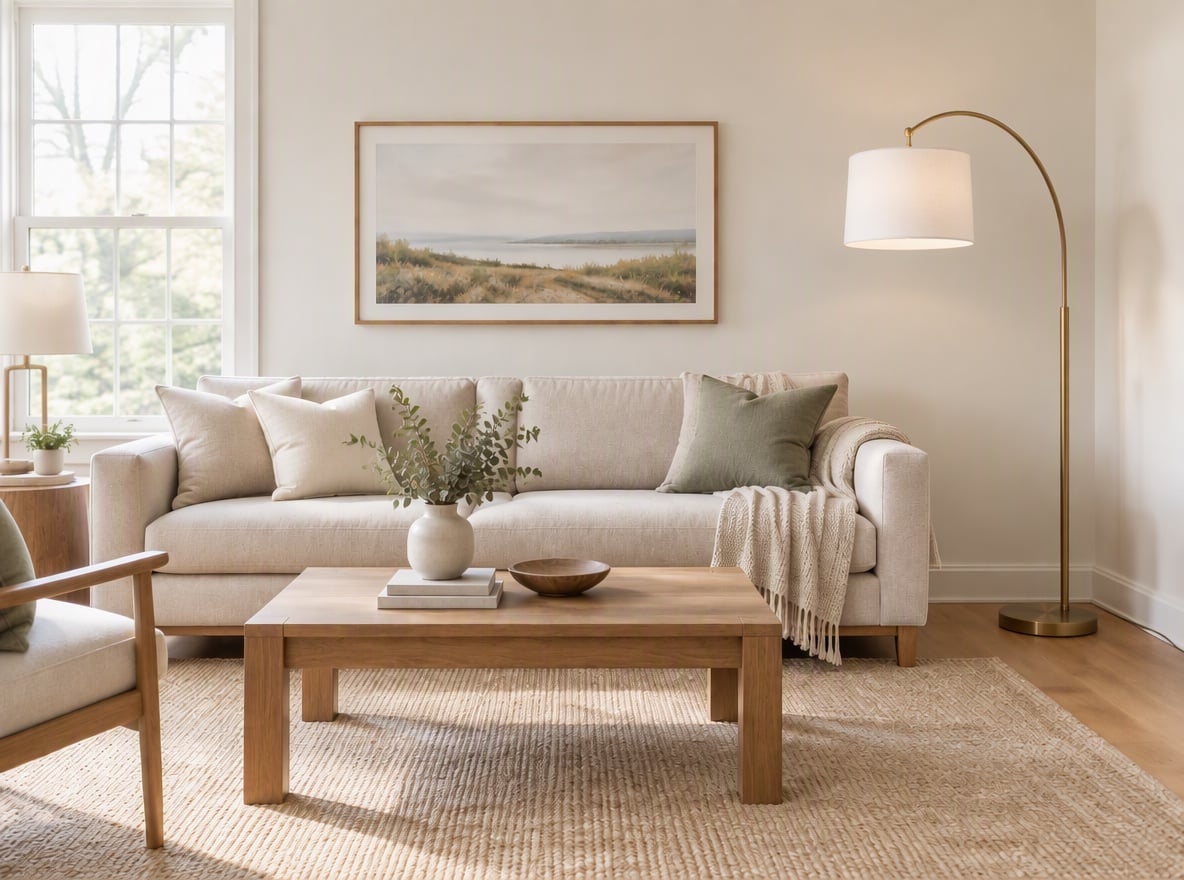
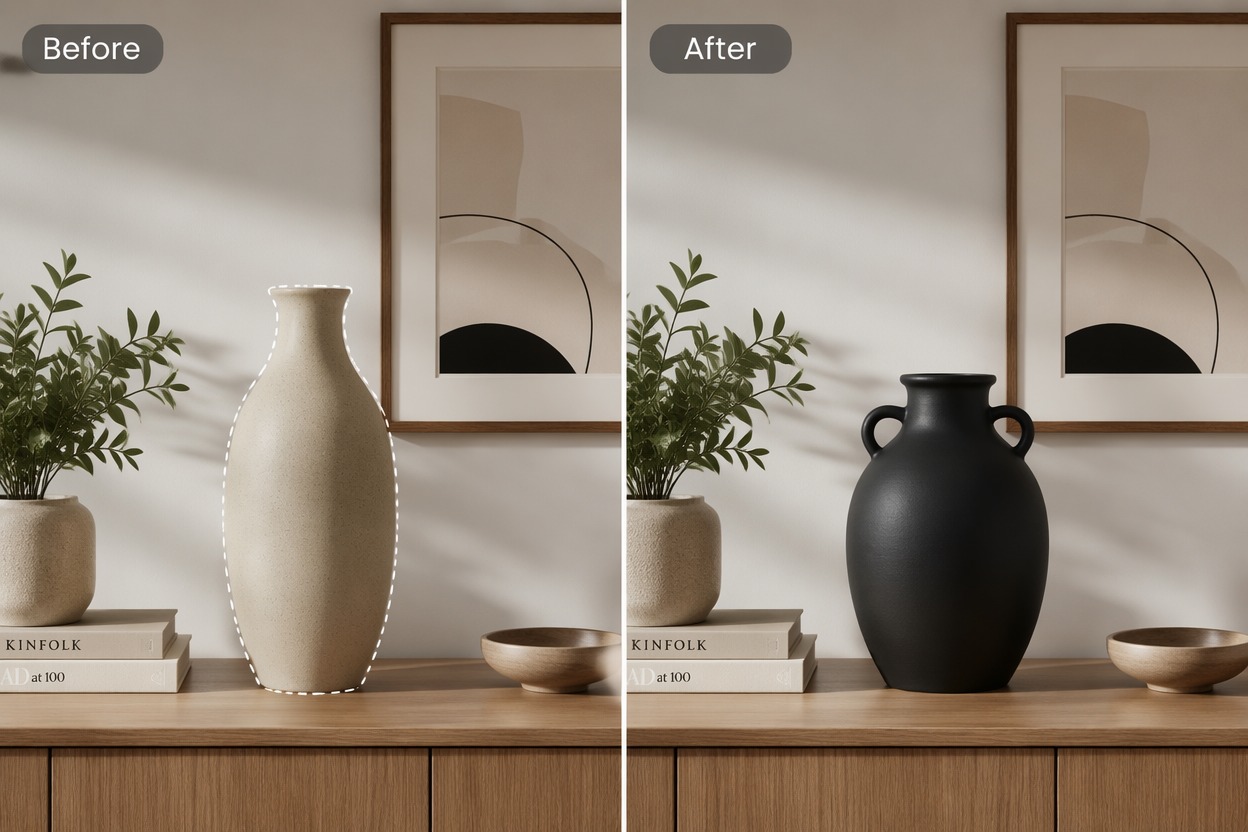
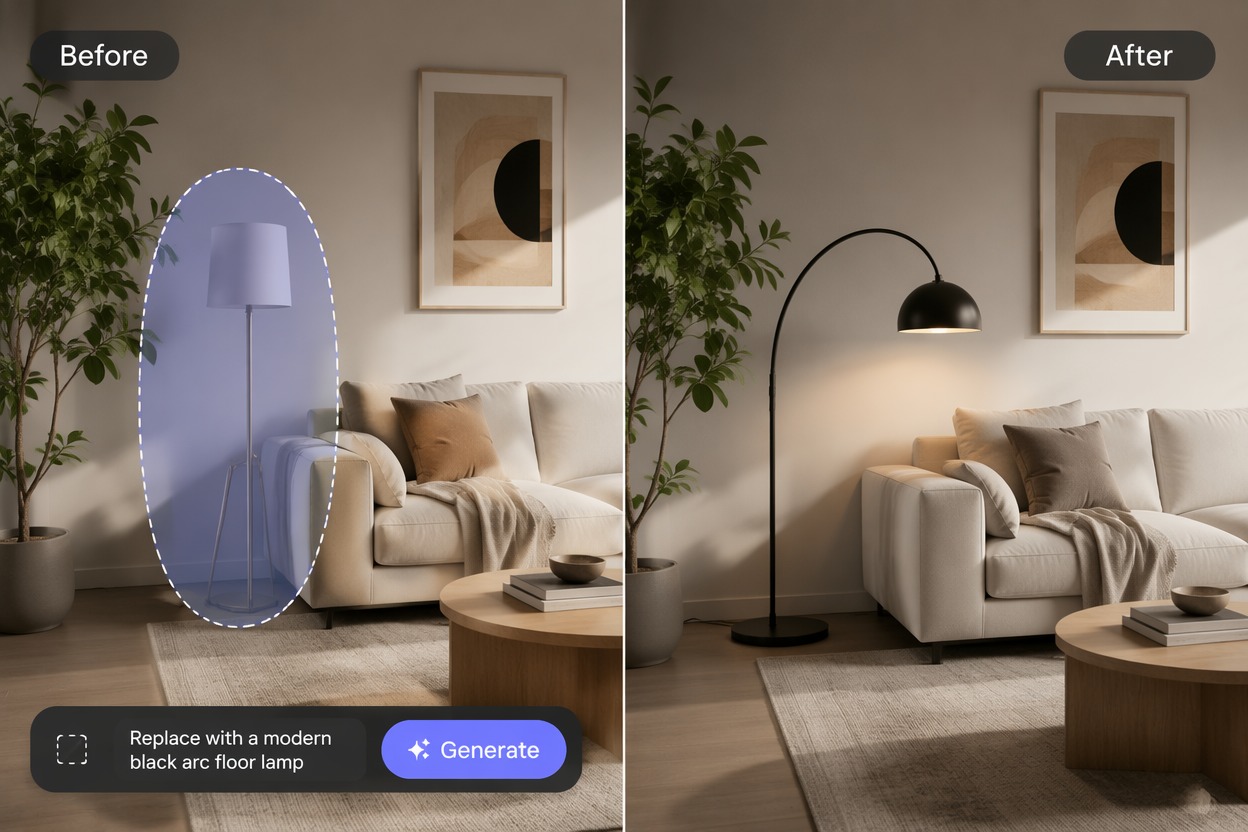
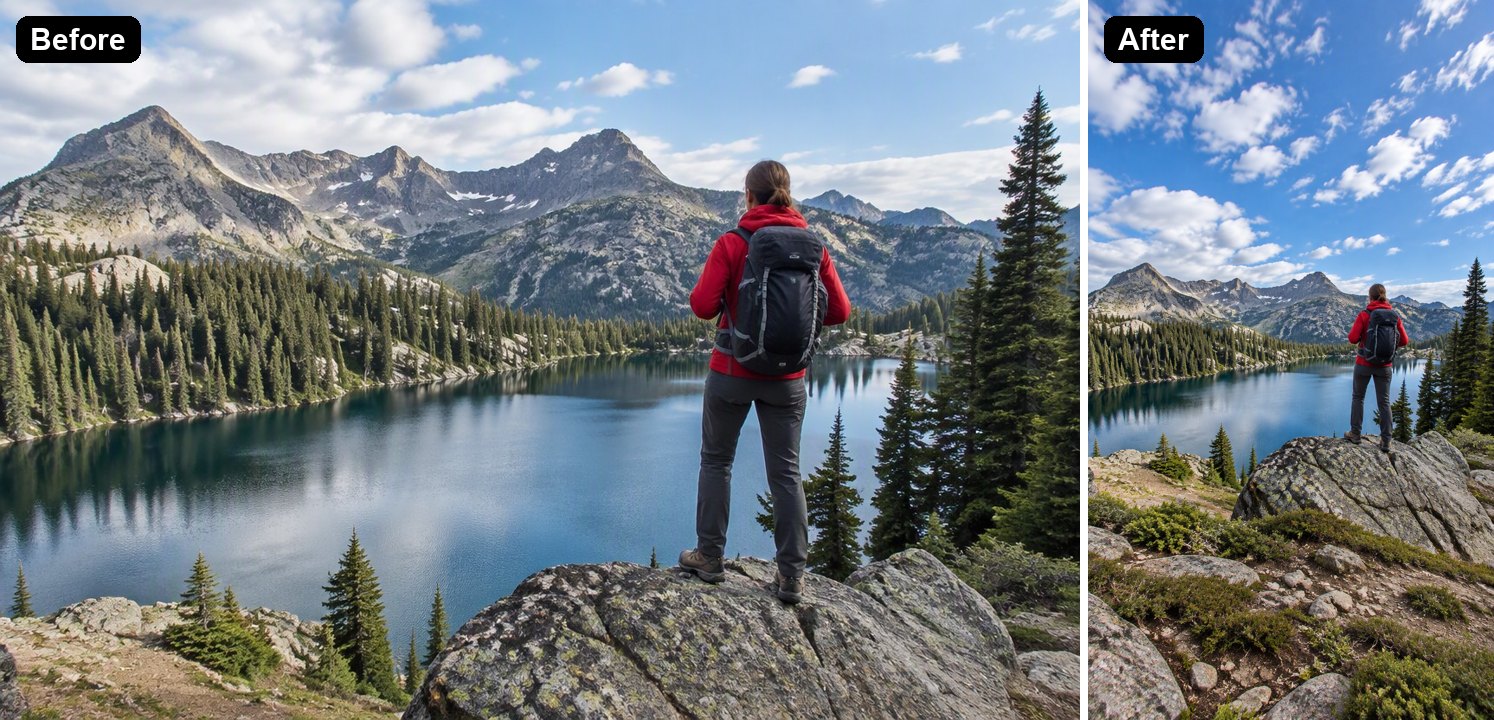
在背景中替換物件

將選定的物件替換為新的道具、產品、裝飾或場景元素,同時保留周圍的構圖。清晰的替換描述有助於新物件與比例、位置、透視及光影相符。

AI 影像替換工具:在背景中替換物件的範例

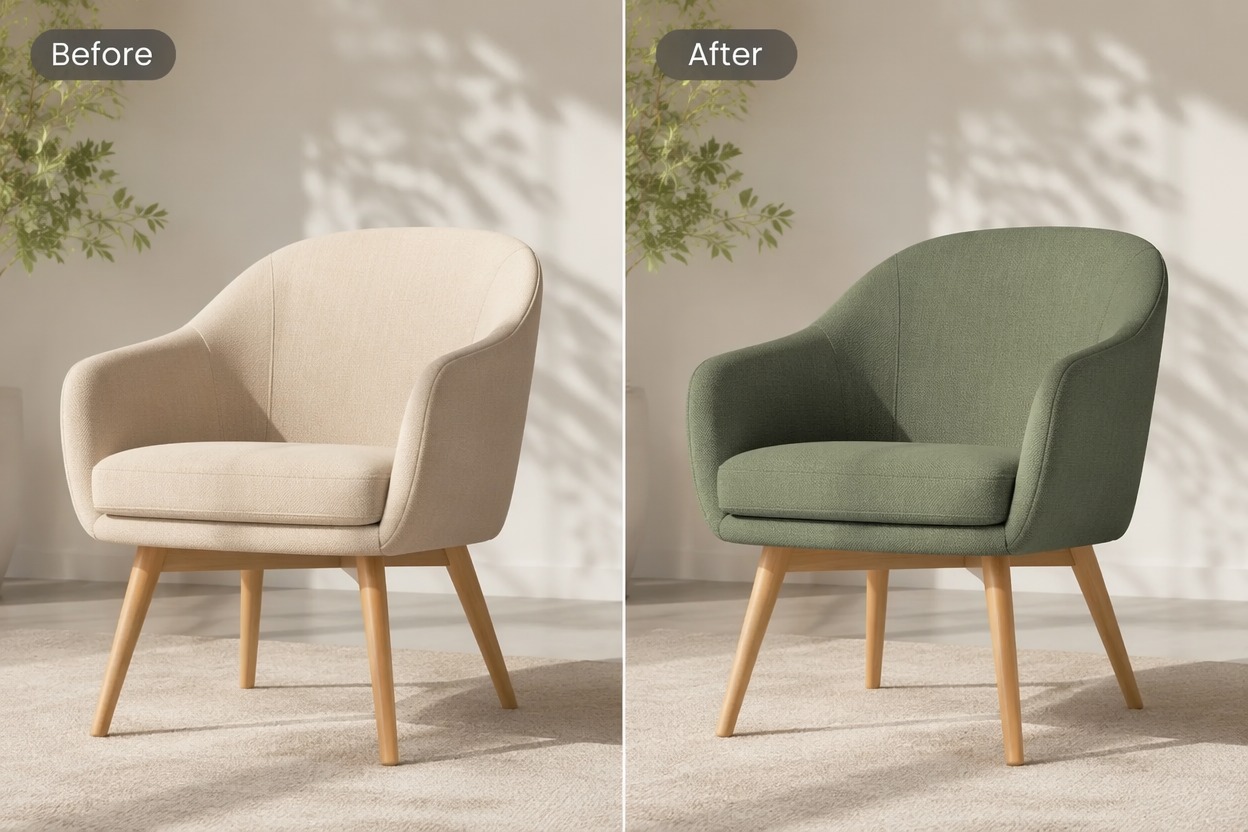
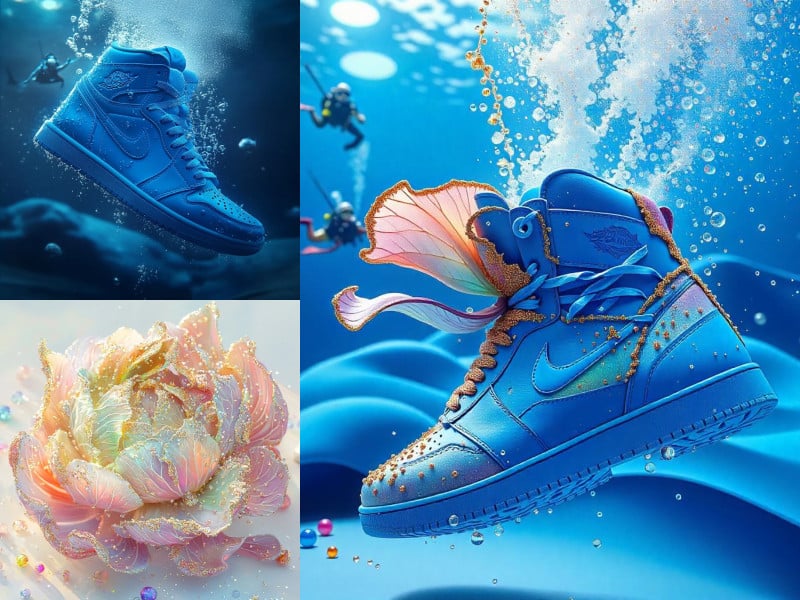
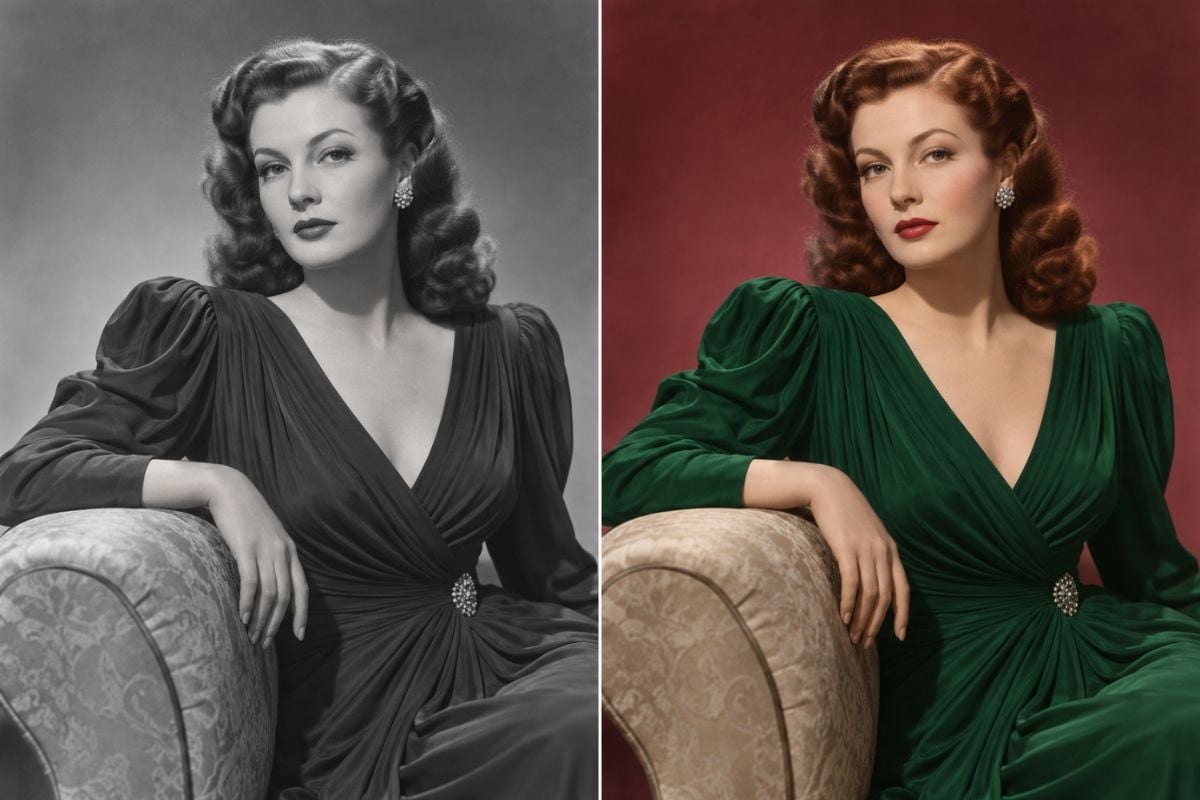
無需重新拍攝即可更新色彩

更改現有影像中的服裝、家具、包裝、配件或產品色彩概念。這有助於在生產所有實體變體之前,進行快速商品化、設計審核與廣告活動測試。

AI 影像替換工具:無需重新拍攝即可更新色彩的範例

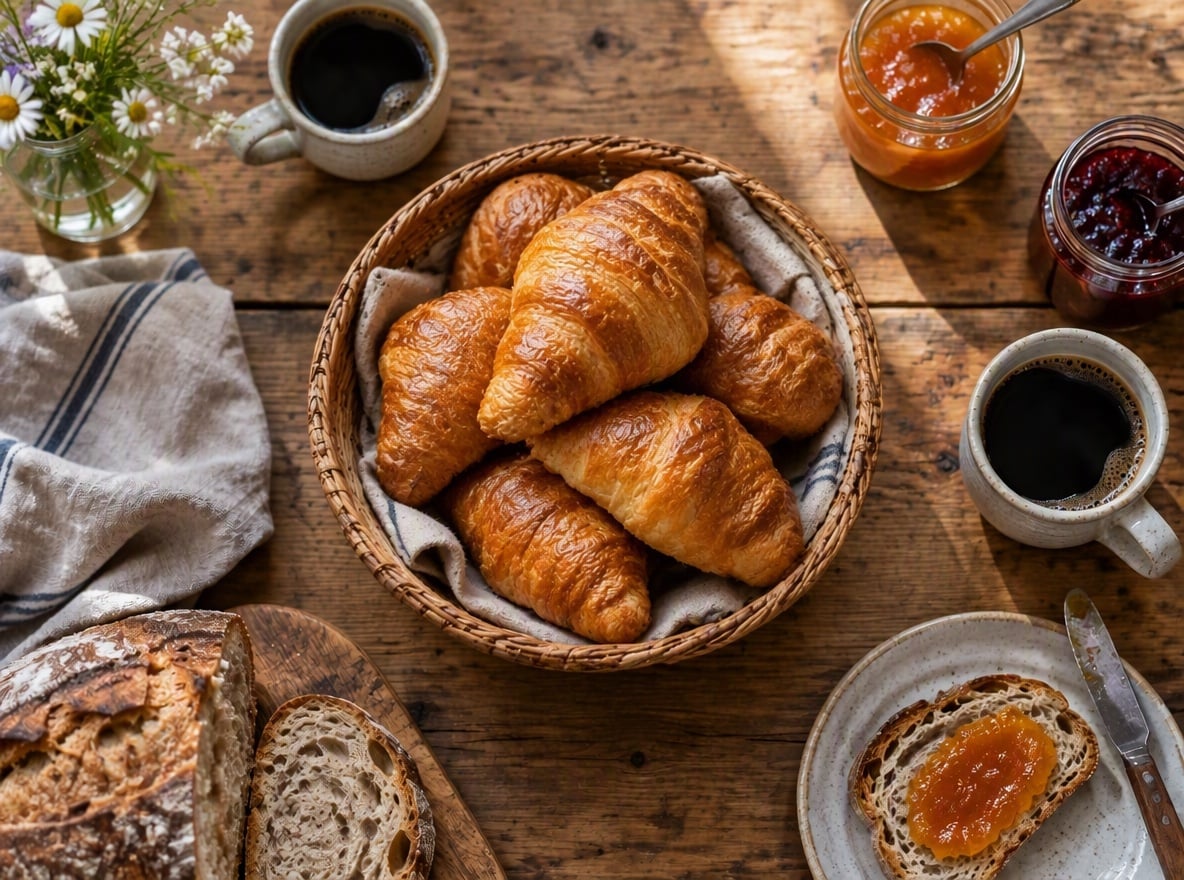
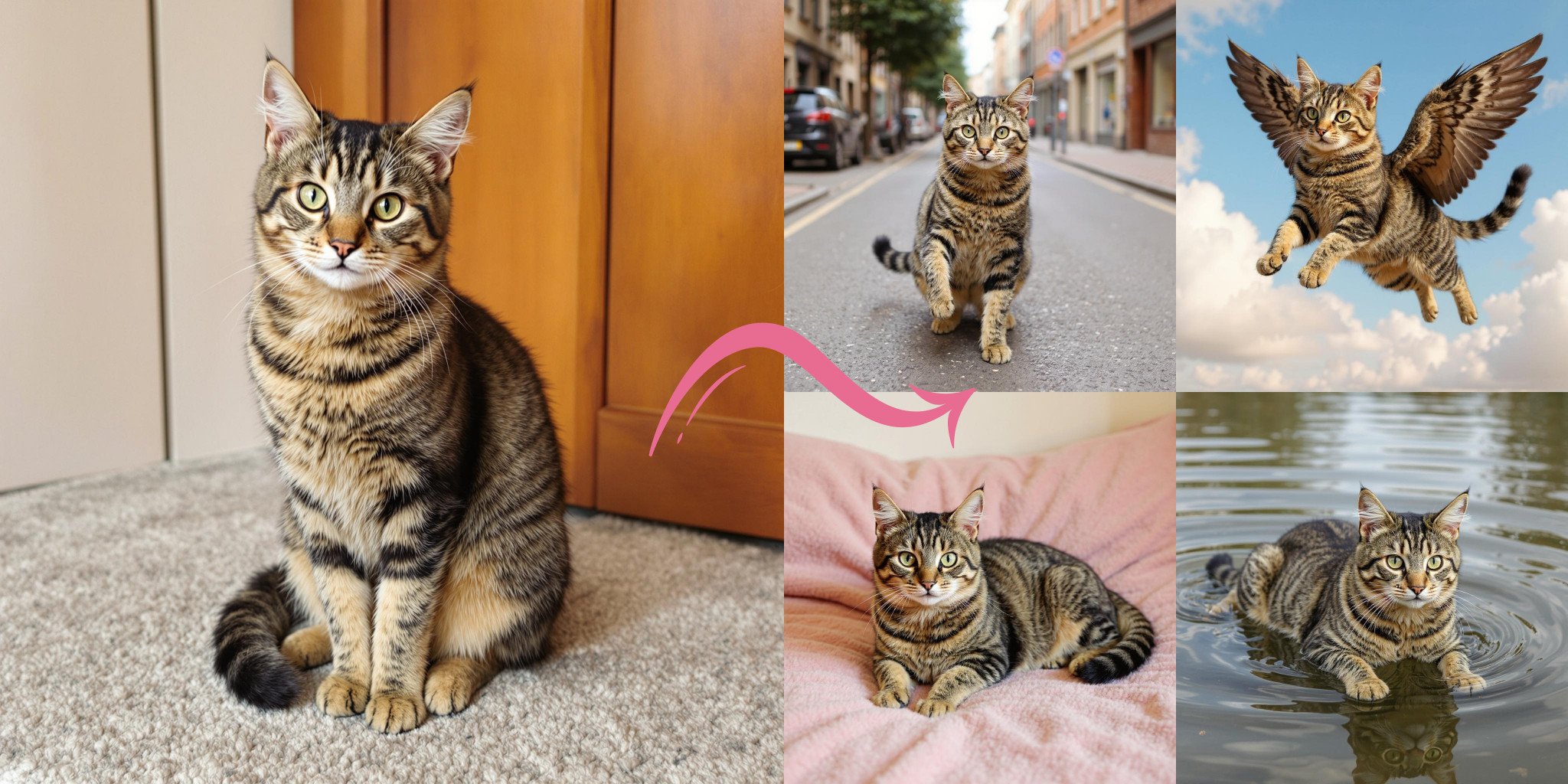
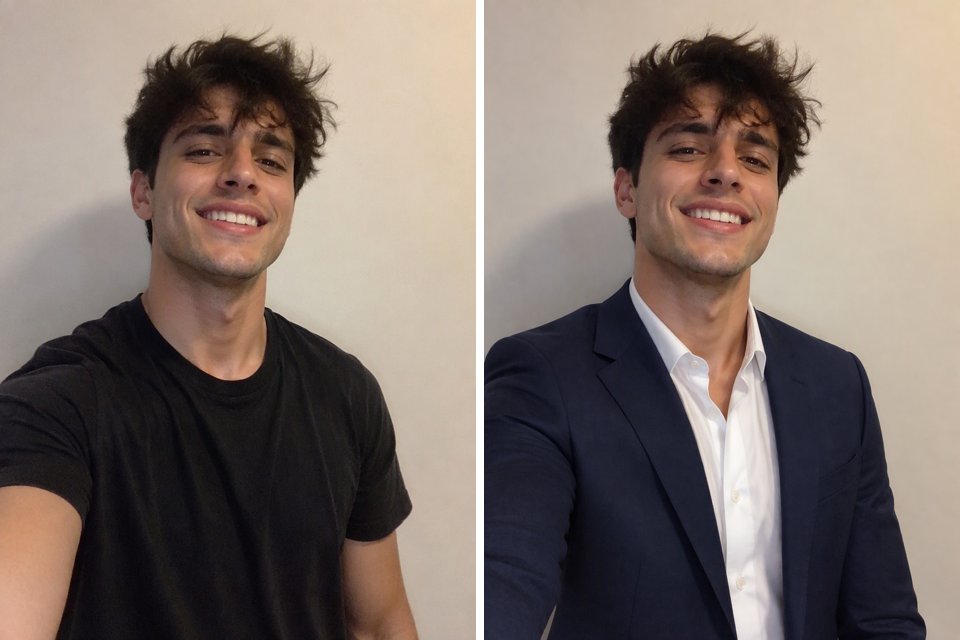
刷新選定照片區域

修復或重新設計照片的局部,而非重新生成整個場景。保持未受影響的區域穩定,使工作流程在視覺清理、概念變更與局部創意修改上更為實用。

AI 影像替換工具:刷新選定照片區域的範例

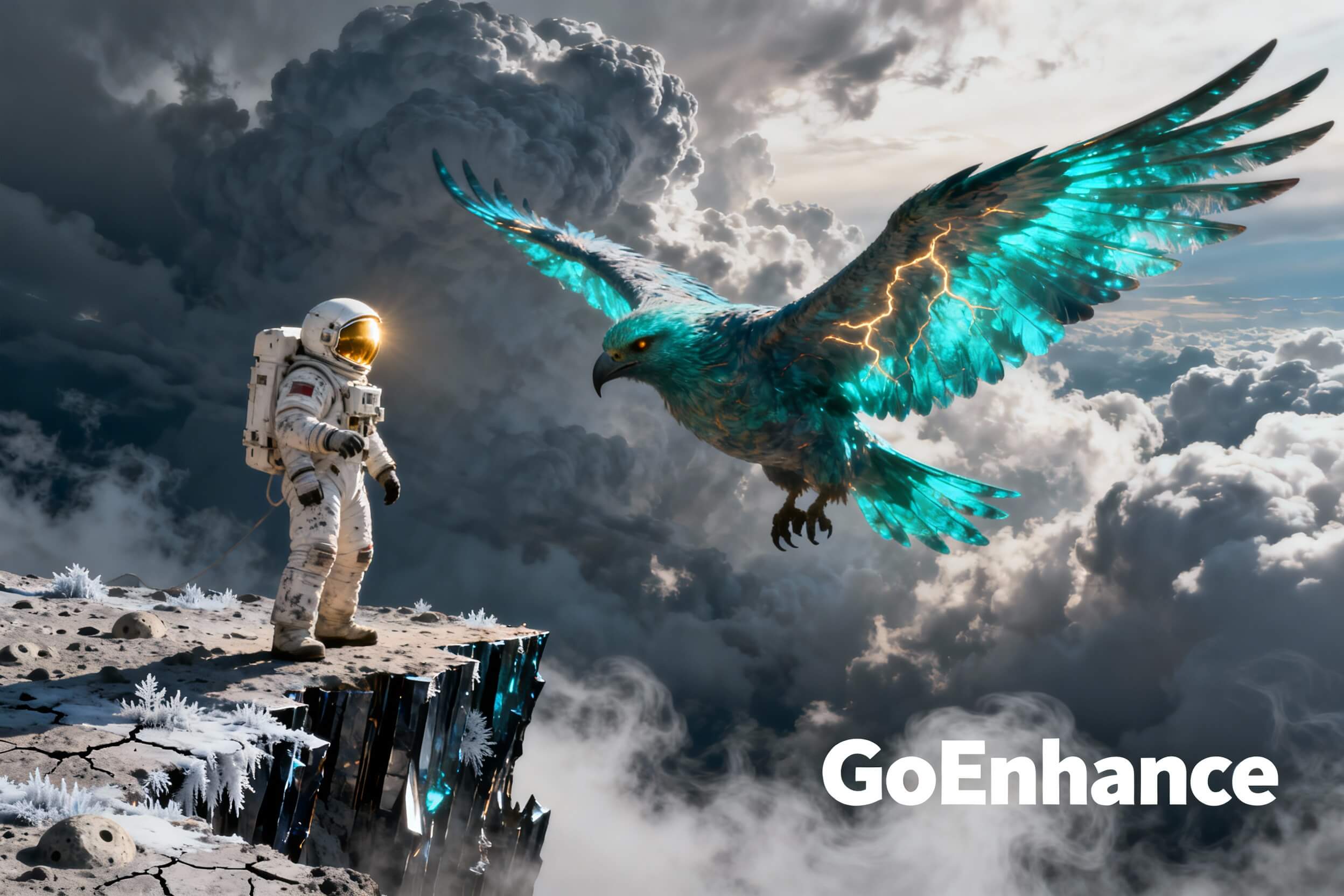
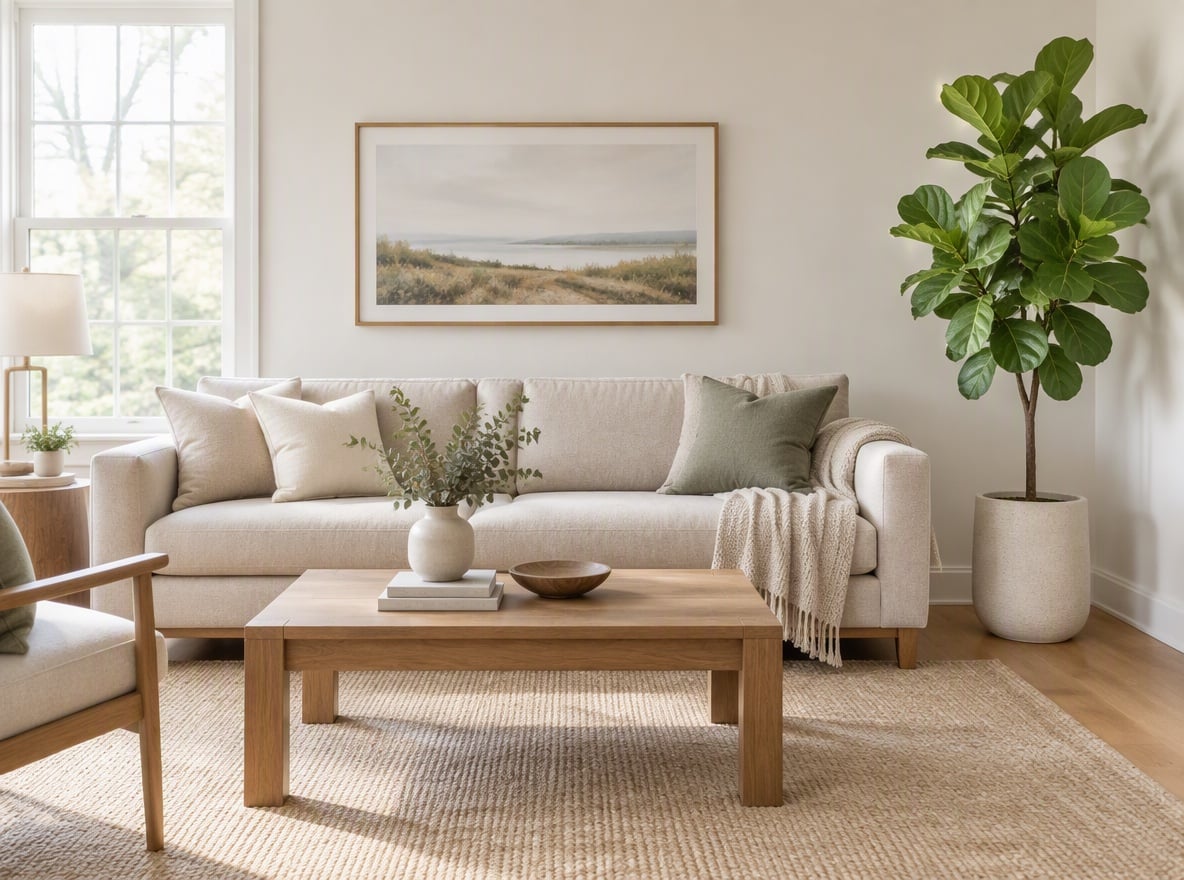
建立替代產品概念

使用相同的視覺基礎測試配色、材質、道具與背景細節。若需進行完整的場景生成,AI 影像生成器提供了更廣泛的起點。

AI 影像替換工具:建立替代產品概念的範例

如何使用 AI 圖像替換工具

步驟 1

上傳並標記區域

選擇原始影像,並清楚標記需要替換的物件、區域或顏色,且不要遮蓋到附近的細節。
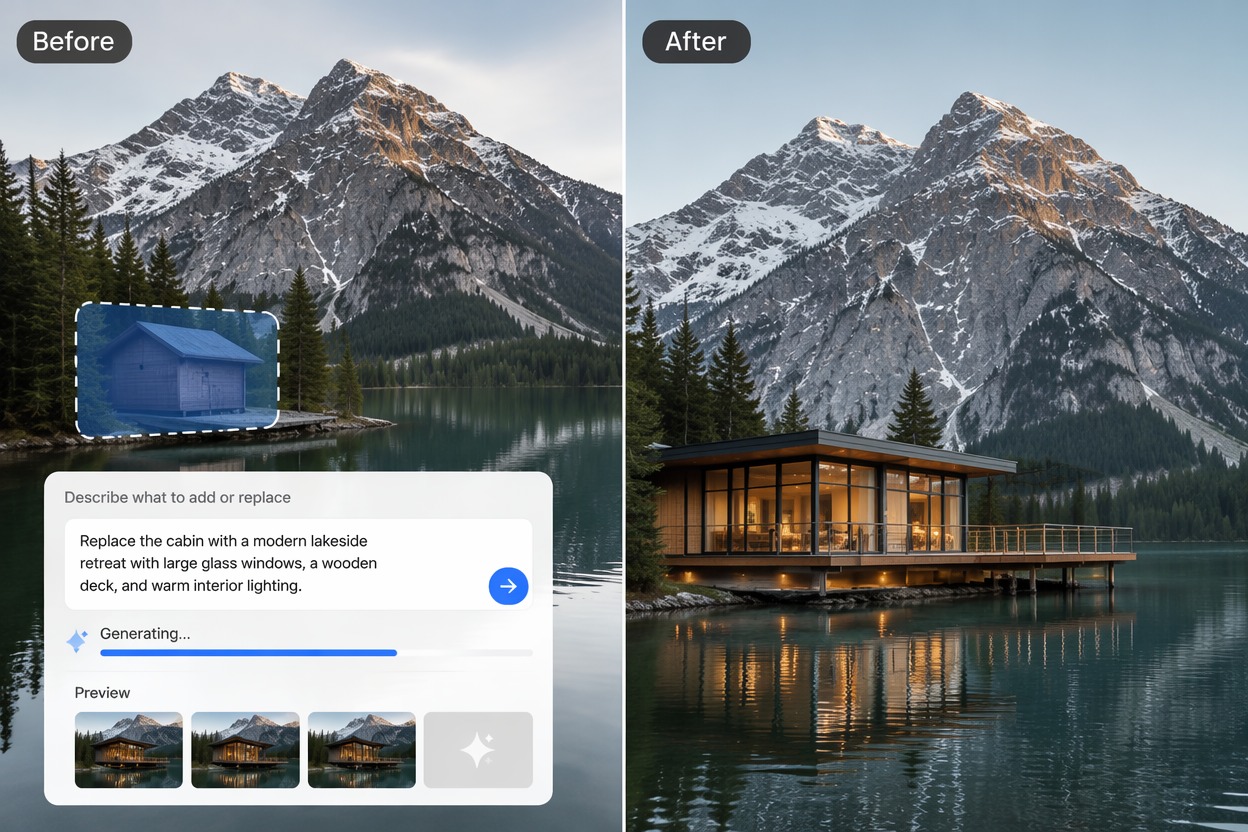
步驟 2

描述替換內容

命名新物件、材質、顏色、尺寸、方向以及未變更的周圍環境,以便編輯作業擁有精確的視覺目標。
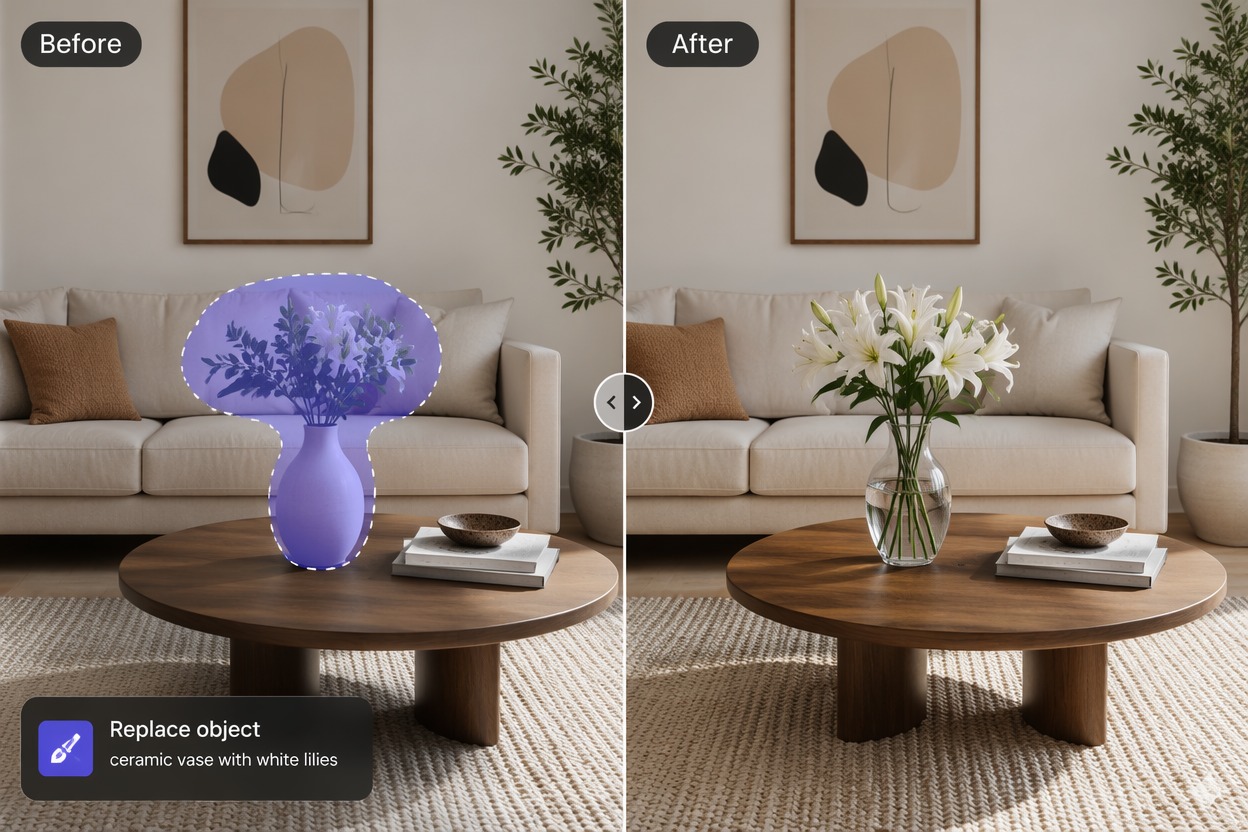
步驟 3

檢視局部編輯

檢查邊緣、紋理、陰影、反射、比例和色彩溢出,如果替換的部分看起來像貼上去的,請優化選取範圍或描述。
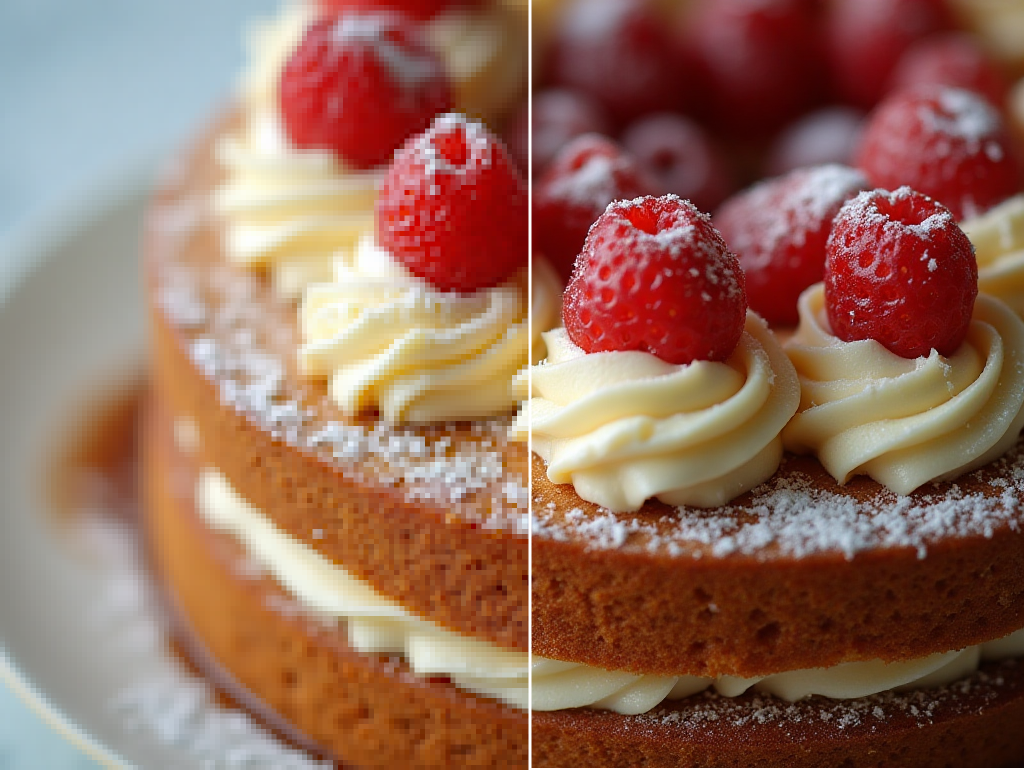
為什麼要使用 AI 圖像替換工具?

局部圖像變更

編輯選定的物件或區域,無需從頭重新構建整張照片。

更快速的配色測試

預覽服裝、包裝、家具、配件和產品的替代顏色。

保留主體構圖

保留原始照片中有用的取景、主體位置和背景環境。

適用於產品概念設計

在新的拍攝或製作階段之前,探索材質、道具、裝飾和視覺細節。

減少手動修圖

減少創意草稿階段重複的遮罩、複製和合成工作。

靈活的線上編輯

透過瀏覽器工作流程進行精確替換,並比較不同的結果。

AI 圖像替換工具常見問題

AI 圖像替換工具可以更改什麼?

它可以替換圖像中的選定物件、顏色、材質、道具、裝飾、服裝細節、產品元素或其他局部零件。

如何使用 AI 替換圖像編輯功能?

上傳圖像,識別要更改的區域,描述所需的替換內容,生成編輯結果,並檢查它與周圍細節的融合程度。

AI 能在不更改整張照片的情況下替換照片細節嗎?

該工作流程專為局部編輯而設計,儘管周圍的像素、陰影和反射仍可能發生變化。請盡可能精確地選取區域。

我可以免費線上替換圖像顏色嗎?

GoEnhance AI 提供免費圖像點數,可用於嘗試編輯工作流程。免費點數用完後,額外的生成可能需要更多點數或訂閱方案。

進行替換時我應該包含哪些細節?

描述物件或顏色、材質、尺寸、方向、位置、光影關係,以及任何必須保持不變的周圍元素。

為什麼替換效果看起來不自然?

比例、透視、陰影方向、紋理或選取邊緣不匹配可能會使編輯看起來不協調。請優化選取區域和描述。

我可以將替換後的圖像用於商業用途嗎?

在進行商業用途前,請檢查原始照片、所描繪產品、人物、標誌和替換內容的權利,並審閱當前平台的條款。

使用 AI 圖像替換器與 GoEnhance AI 進行創作

透過專為真實創意專案打造的簡易生成工作流程,將您的想法或原始圖像轉化為聚焦的視覺成果。

開始創作