goenhance logo

Remplacement d'image par IA


Téléchargez une photo, identifiez l'objet, la zone ou la couleur que vous souhaitez modifier et décrivez le remplacement. Mettez à jour des produits, des vêtements, des accessoires, des éléments de décoration et des détails de scène tout en conservant le reste de l'image intact.

Essayer gratuitement

Remplacer des objets et des couleurs sans reconstruire la photo

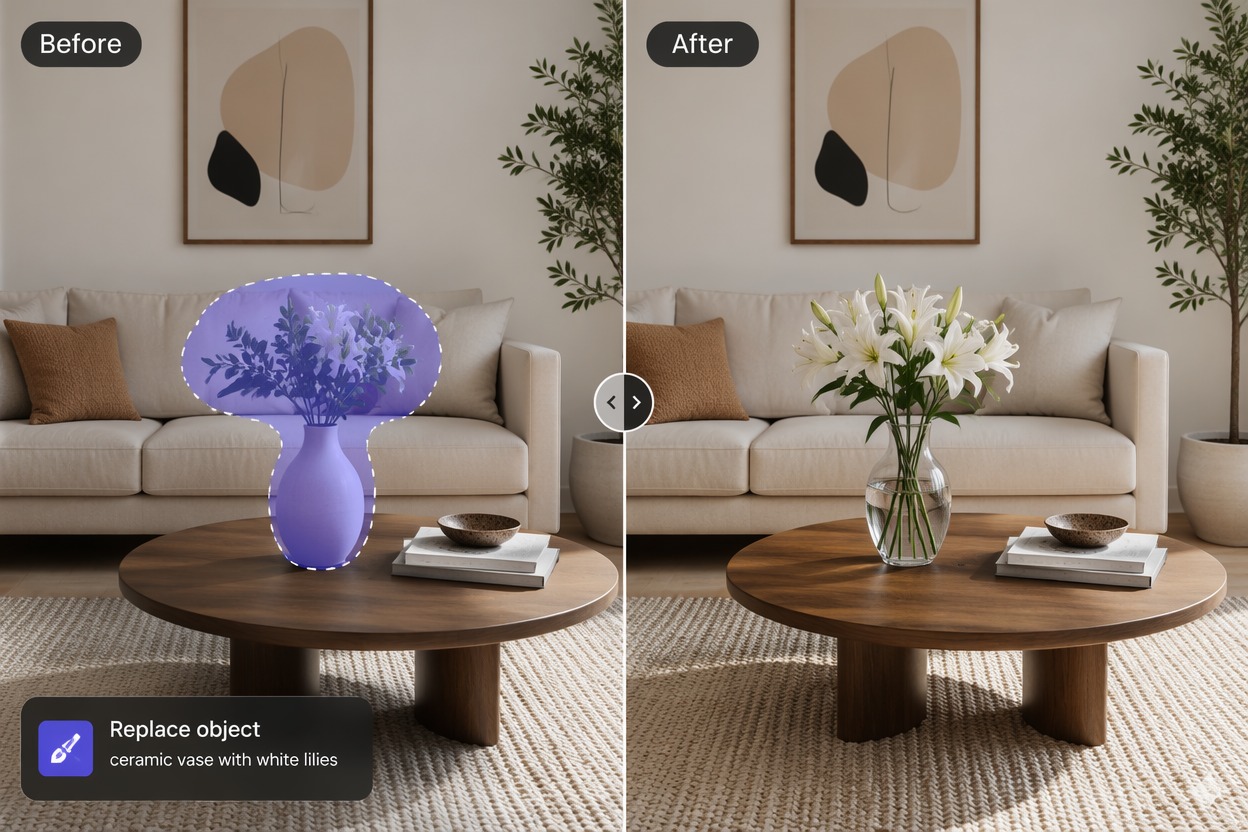
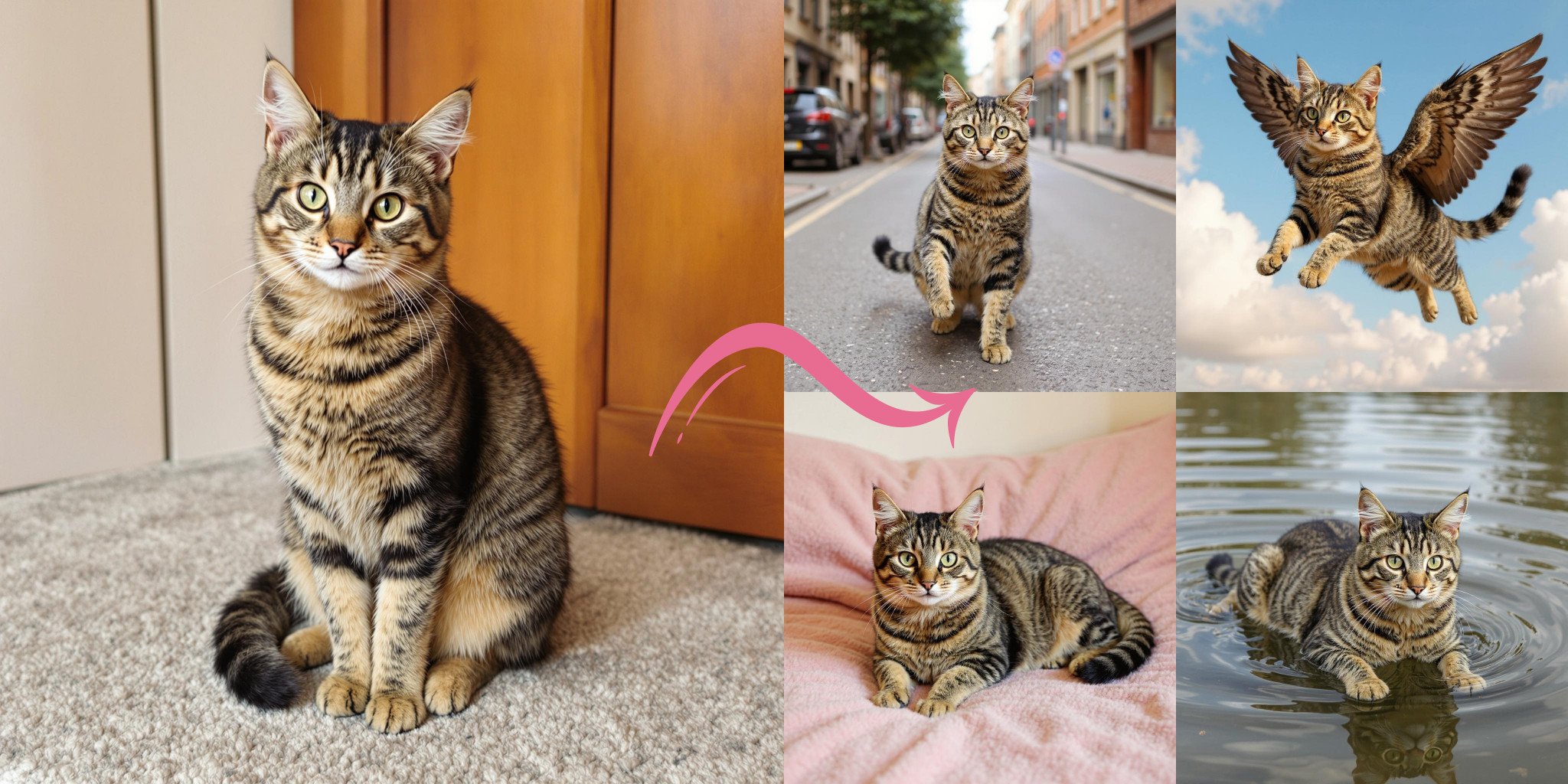
Remplacer des objets dans leur contexte

Échangez un objet sélectionné contre un nouvel accessoire, produit, décoration ou élément de scène tout en préservant la composition environnante. Des descriptions de remplacement claires aident le nouvel objet à correspondre à l'échelle, à la position, à la perspective et à l'éclairage.
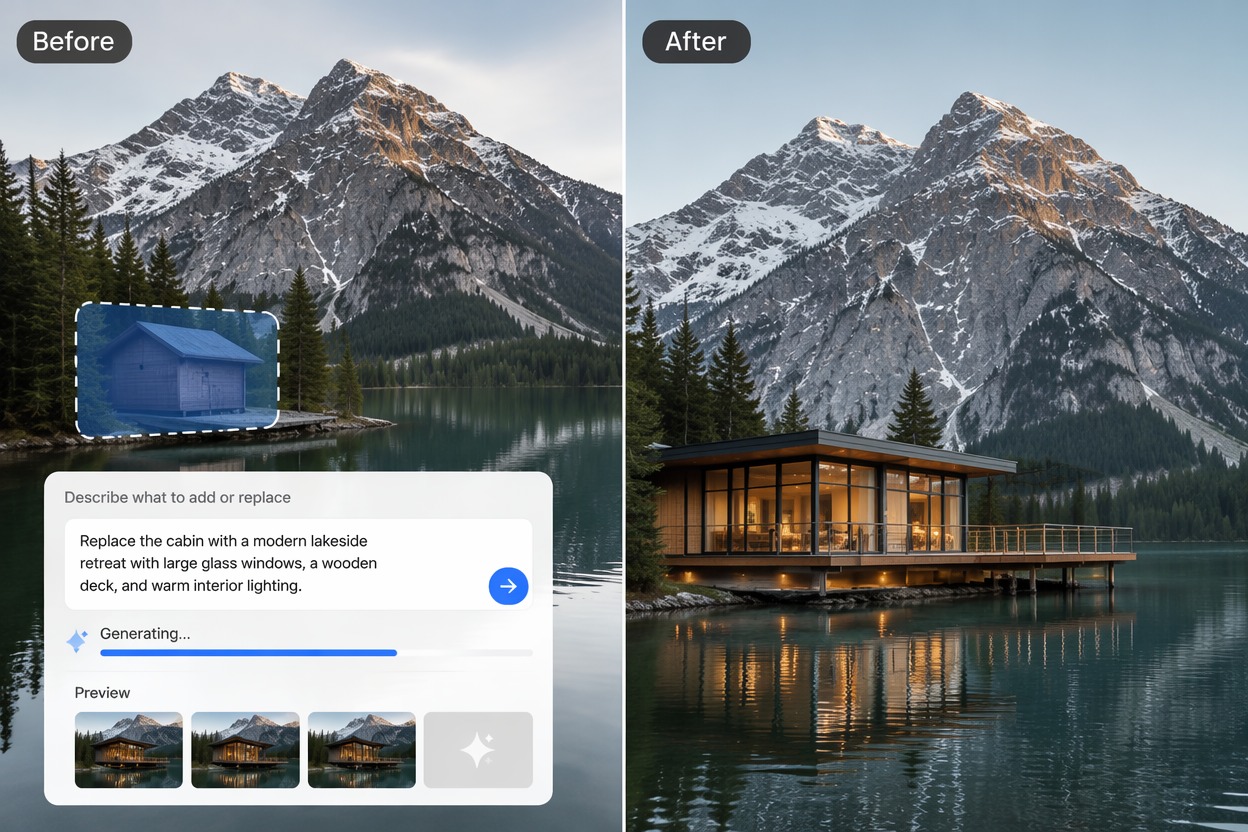
Exemple de remplacement d'image par IA pour remplacer des objets dans leur contexte

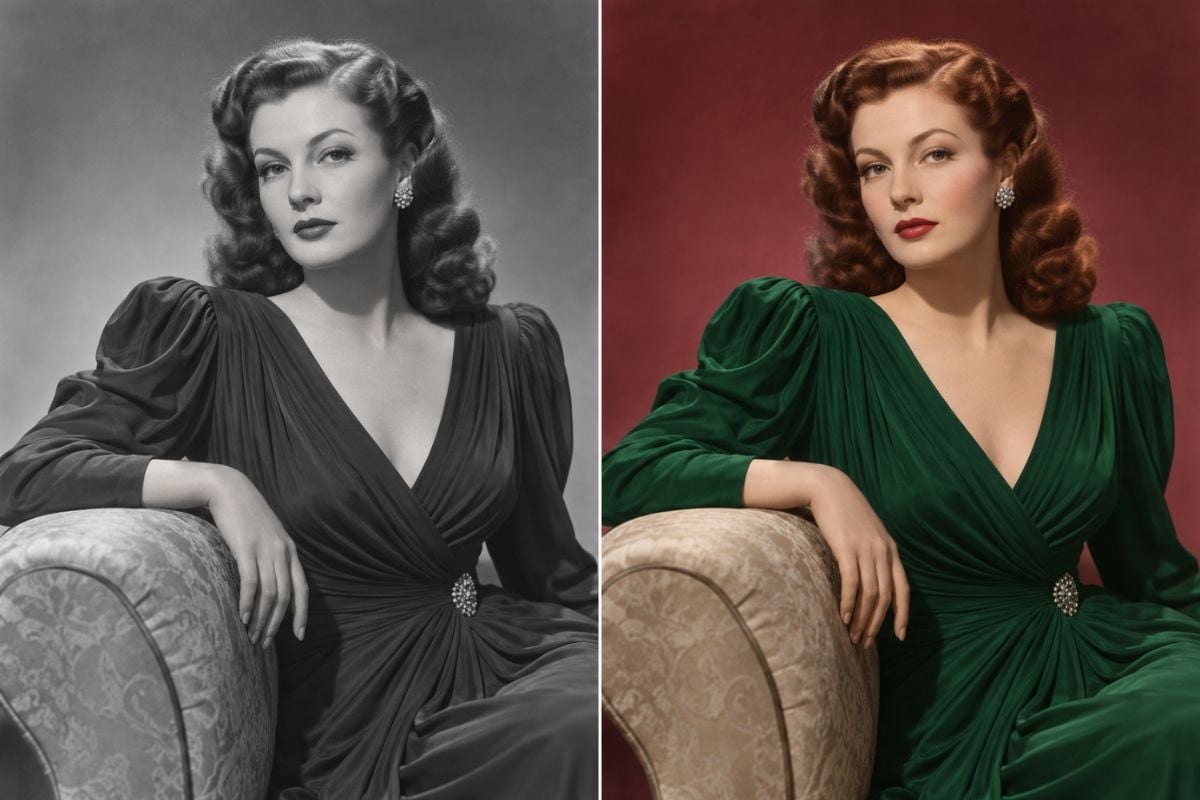
Mettre à jour les couleurs sans nouvelle prise de vue

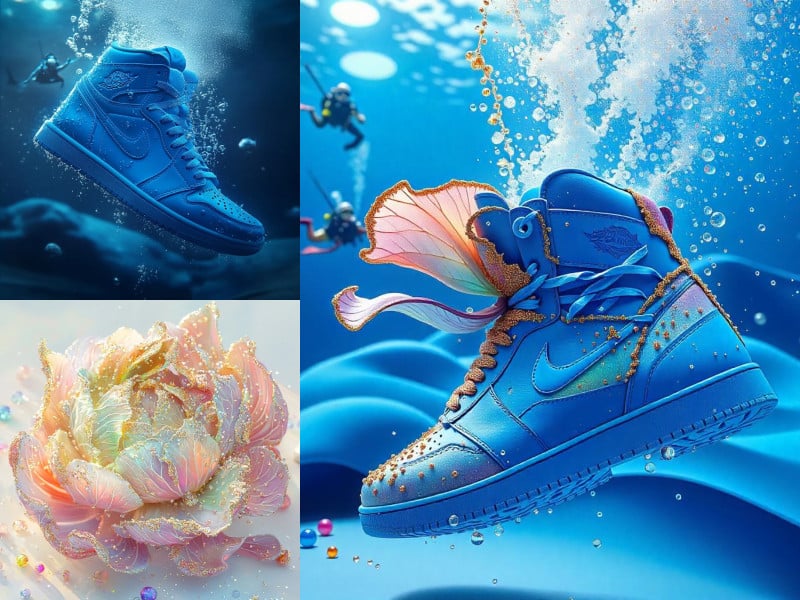
Modifiez des vêtements, des meubles, des emballages, des accessoires ou des concepts de couleur de produit à partir d'une image existante. Cela facilite le merchandising rapide, la révision de conception et les tests de campagne avant de produire chaque variante physique.
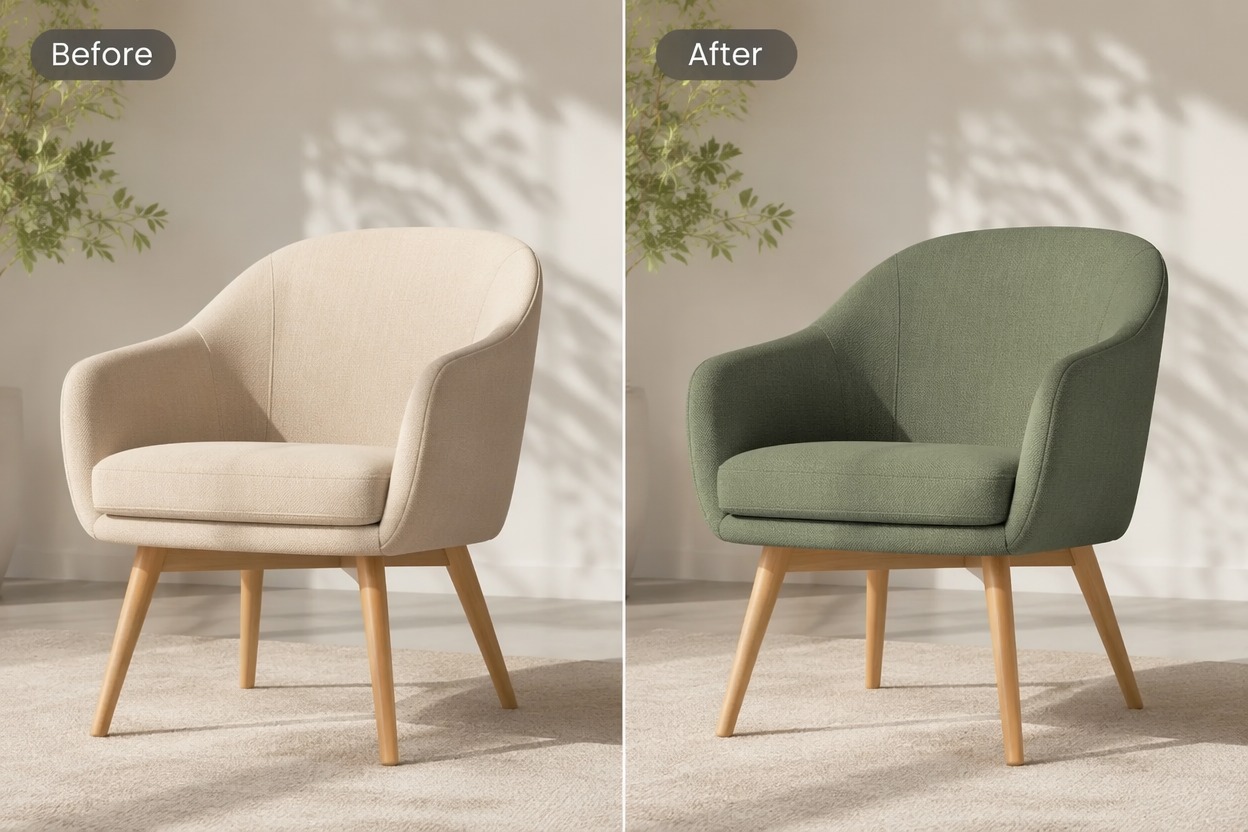
Exemple de remplacement d'image par IA pour mettre à jour des couleurs sans nouvelle prise de vue

Rafraîchir des zones sélectionnées de la photo

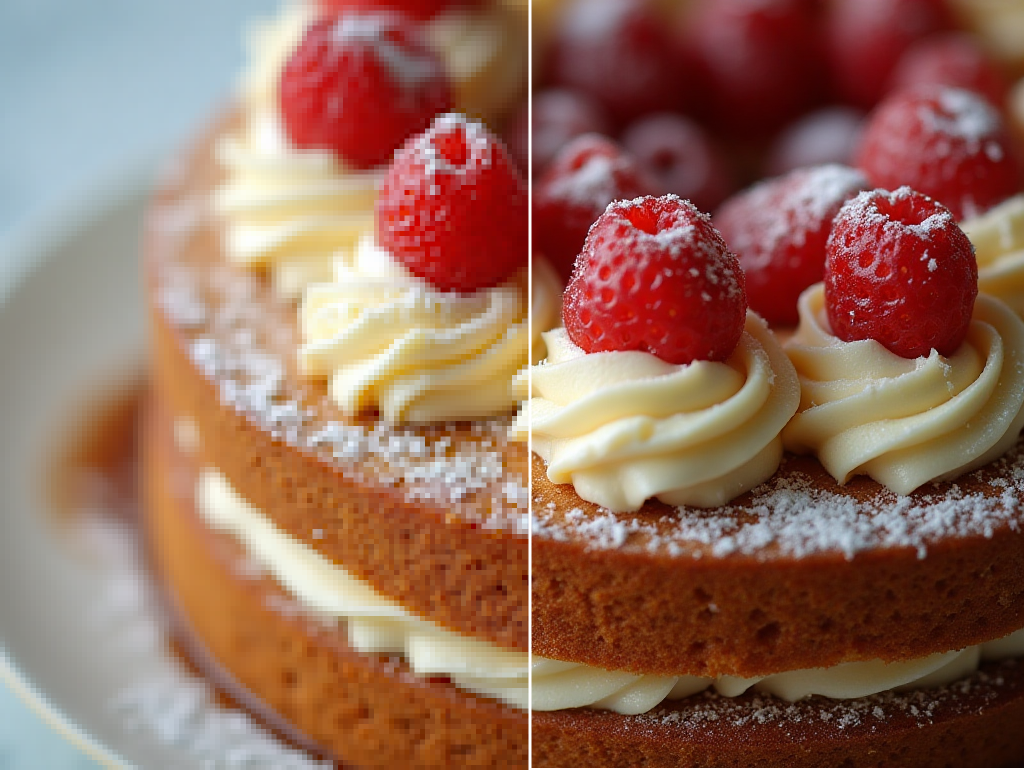
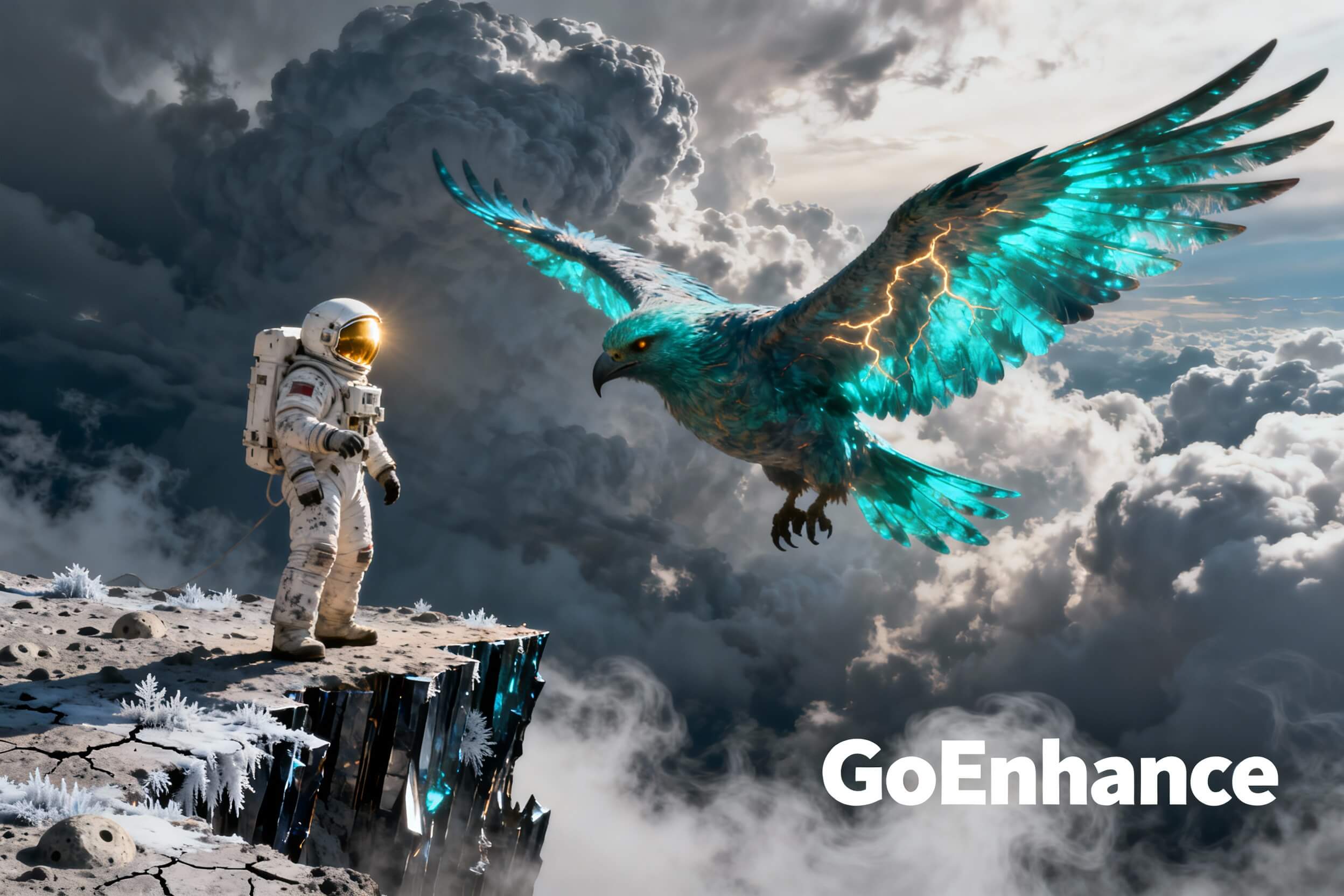
Réparez ou redessinez une partie d'une photo au lieu de régénérer toute la scène. La stabilité des zones non affectées rend le flux de travail pratique pour le nettoyage visuel, les changements de concept et les révisions créatives localisées.

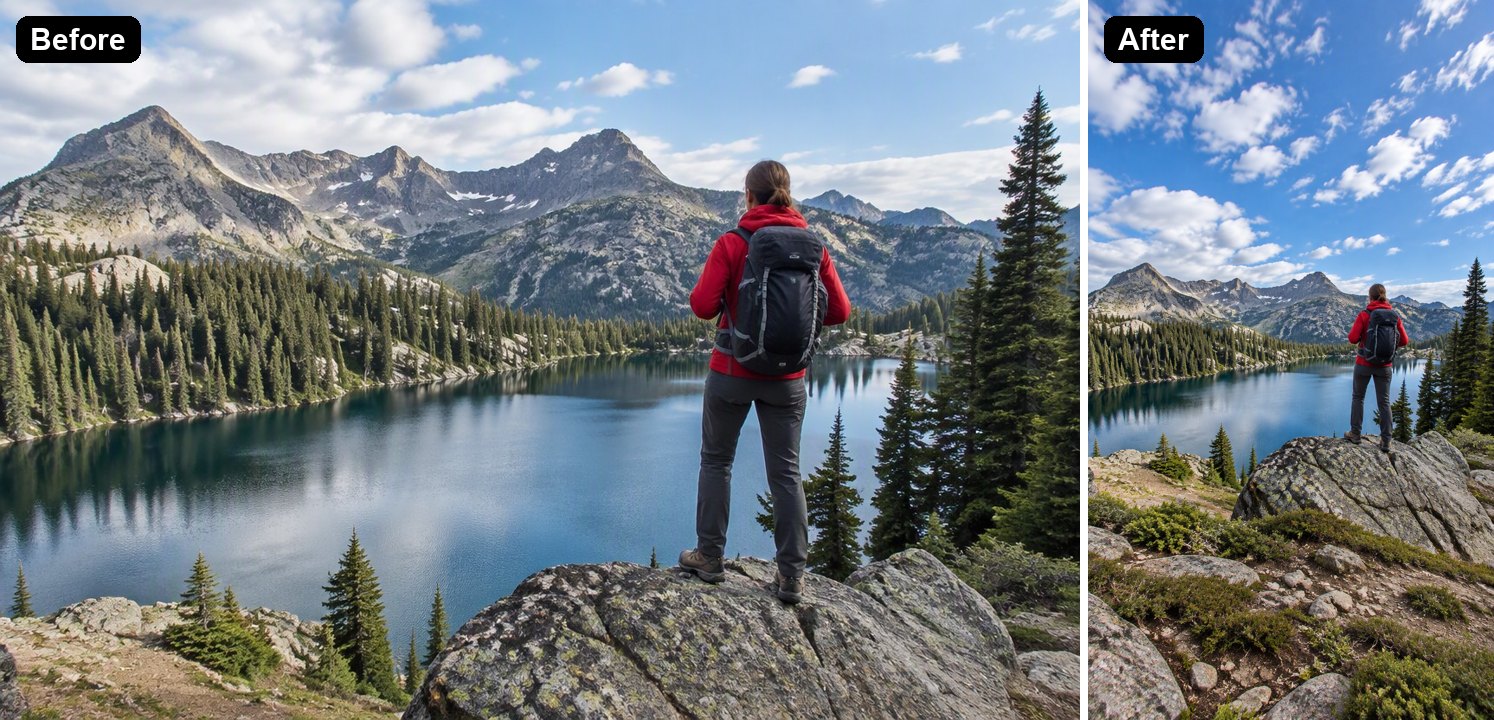
Exemple de remplacement d'image par IA pour rafraîchir des zones sélectionnées de la photo

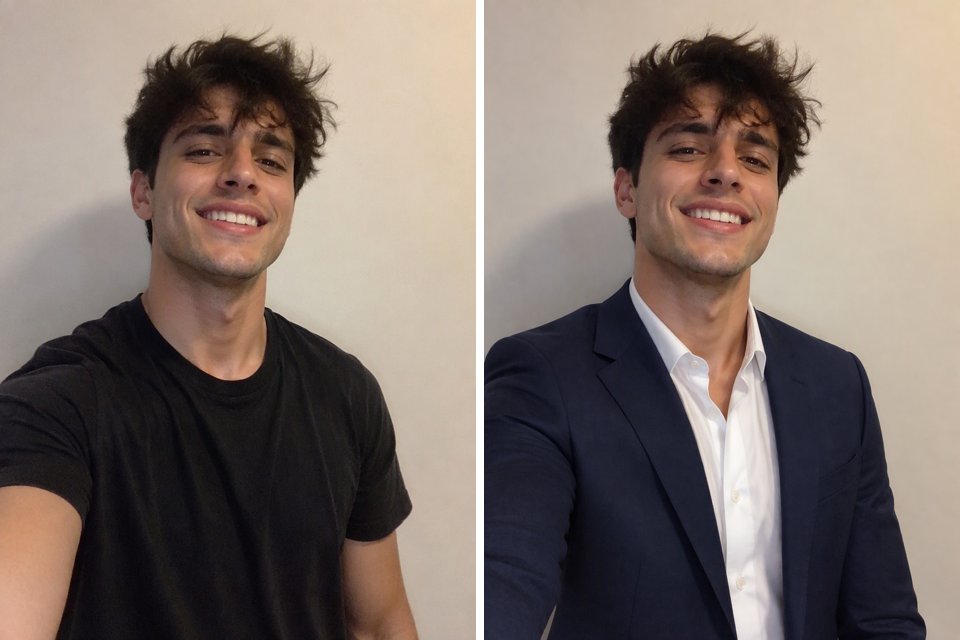
Créer des concepts de produits alternatifs

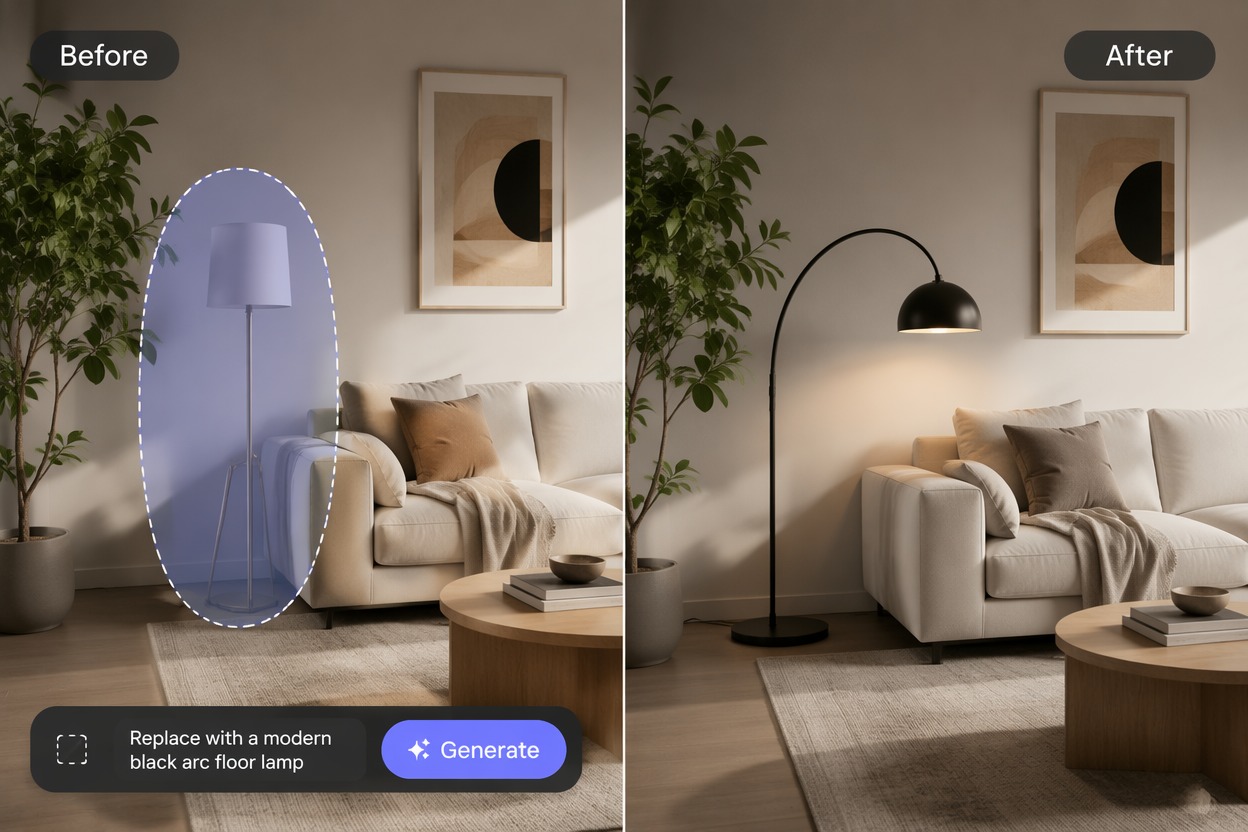
Testez des coloris, des matériaux, des accessoires et des détails contextuels en utilisant la même base visuelle. Pour une génération complète de scène, le générateur d'images par IA offre un point de départ plus large.
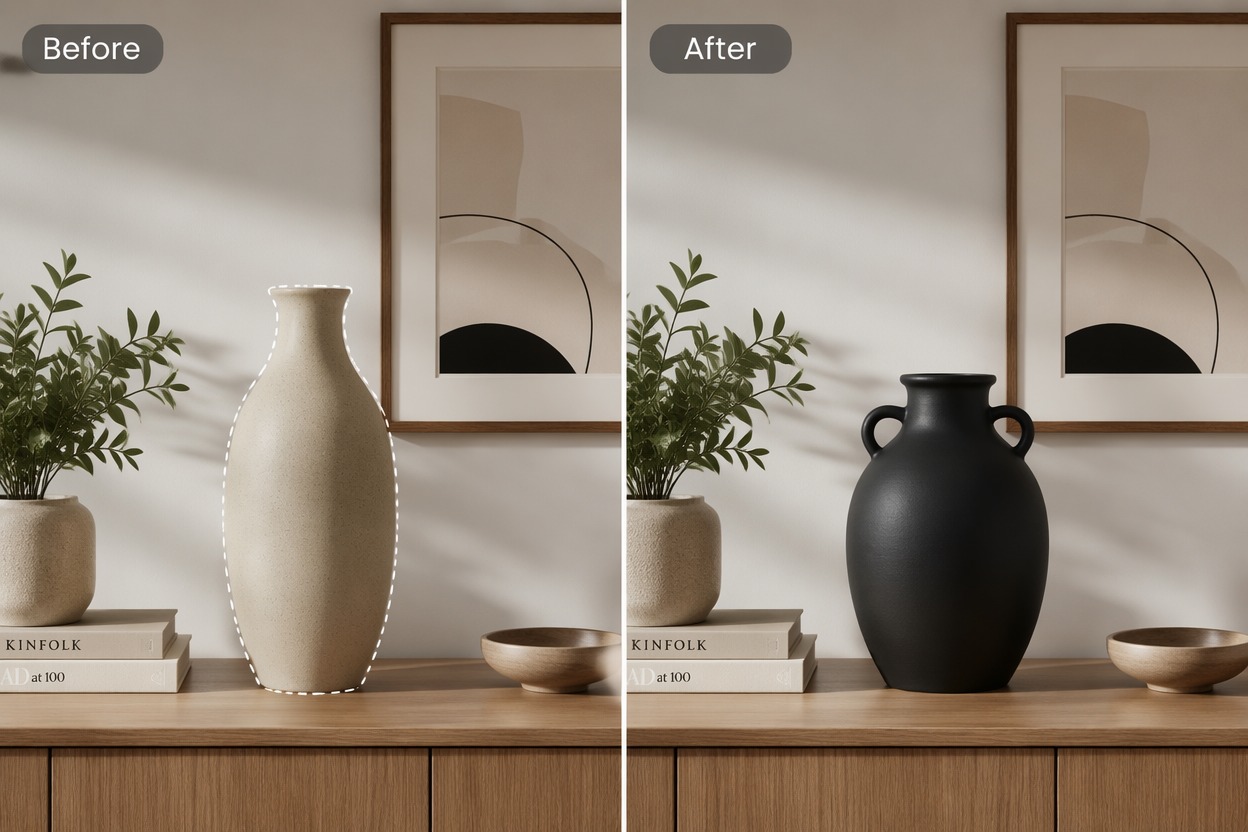
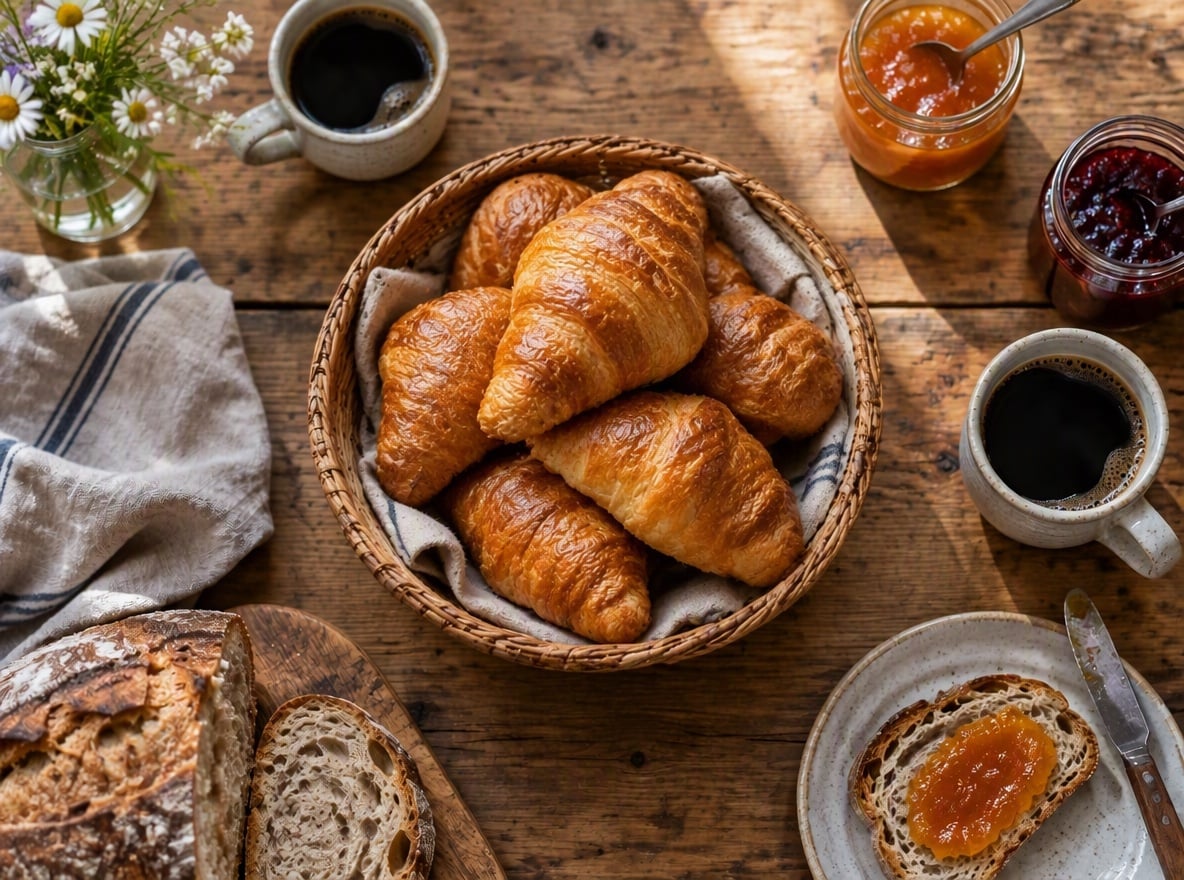
Exemple de remplacement d'image par IA pour créer des concepts de produits alternatifs

Comment utiliser l'outil de remplacement d'image par IA

Étape 1

Télécharger et marquer la zone

Choisissez l'image source et identifiez clairement l'objet, la région ou la couleur qui doit être remplacé sans couvrir les détails voisins.
Étape 2

Décrire le remplacement

Nommez le nouvel objet, le matériau, la couleur, la taille, l'orientation et les éléments environnants inchangés afin que la modification ait une cible visuelle précise.
Étape 3

Examiner la modification locale

Vérifiez les bordures, la texture, les ombres, les reflets, l'échelle et la diffusion des couleurs, puis affinez la sélection ou la description si le remplacement semble ajouté artificiellement.

Pourquoi utiliser l'outil de remplacement d'image par IA ?

Modifications d'image localisées

Modifiez l'objet ou la zone sélectionné(e) sans reconstruire toute la photographie à partir de zéro.

Tests de coloris plus rapides

Prévisualisez d'autres couleurs pour les vêtements, les emballages, les meubles, les accessoires et les produits.

Préserver la composition principale

Conservez le cadrage, le placement du sujet et le contexte de l'arrière-plan utiles de la photo originale.

Utile pour les concepts de produits

Explorez les matériaux, les accessoires, la décoration et les détails visuels avant une nouvelle séance photo ou une nouvelle phase de production.

Moins de retouches manuelles

Réduisez le masquage, le clonage et la composition répétitifs pour les premières ébauches créatives.

Édition en ligne flexible

Effectuez des remplacements ciblés à partir d'un flux de travail basé sur le navigateur et comparez les résultats alternatifs.

FAQ sur l'outil de remplacement d'image par IA

Que peut changer un outil de remplacement d'image par IA ?

Il peut remplacer des objets sélectionnés, des couleurs, des matériaux, des accessoires, de la décoration, des détails de vêtements, des éléments de produit ou d'autres parties localisées d'une image.

Comment utiliser l'édition d'image par remplacement IA ?

Téléchargez l'image, identifiez la zone à modifier, décrivez le remplacement souhaité, générez la modification et vérifiez comment elle se fond avec les détails environnants.

L'IA peut-elle remplacer des détails de photo sans tout changer ?

Le flux de travail est conçu pour une édition localisée, bien que les pixels, les ombres et les reflets voisins puissent encore changer. Gardez la zone sélectionnée aussi précise que possible.

Puis-je remplacer la couleur d'une image en ligne gratuitement ?

GoEnhance AI fournit des crédits d'image gratuits qui peuvent être utilisés pour essayer les flux de travail d'édition. Des générations supplémentaires peuvent nécessiter plus de crédits ou un forfait après l'utilisation des crédits gratuits.

Quels détails dois-je inclure pour un remplacement ?

Décrivez l'objet ou la couleur, le matériau, la taille, l'orientation, la position, la relation avec l'éclairage et tout élément voisin qui doit rester inchangé.

Pourquoi le remplacement semble-t-il artificiel ?

Une échelle, une perspective, une direction d'ombre, une texture ou des bords de sélection inadaptés peuvent donner à une modification un aspect déconnecté. Affinez à la fois la région sélectionnée et la description.

Puis-je utiliser des images remplacées à des fins commerciales ?

Vérifiez les droits sur la photo originale, les produits représentés, les personnes, les logos et le contenu de remplacement, et examinez les conditions actuelles de la plateforme avant toute utilisation commerciale.

Créez avec le Remplaçant d'image IA et GoEnhance AI

Transformez votre idée ou votre image source en un résultat visuel ciblé grâce à un flux de travail de génération simple conçu pour les projets créatifs réels.

Commencer à créer