
Image Replacer AI
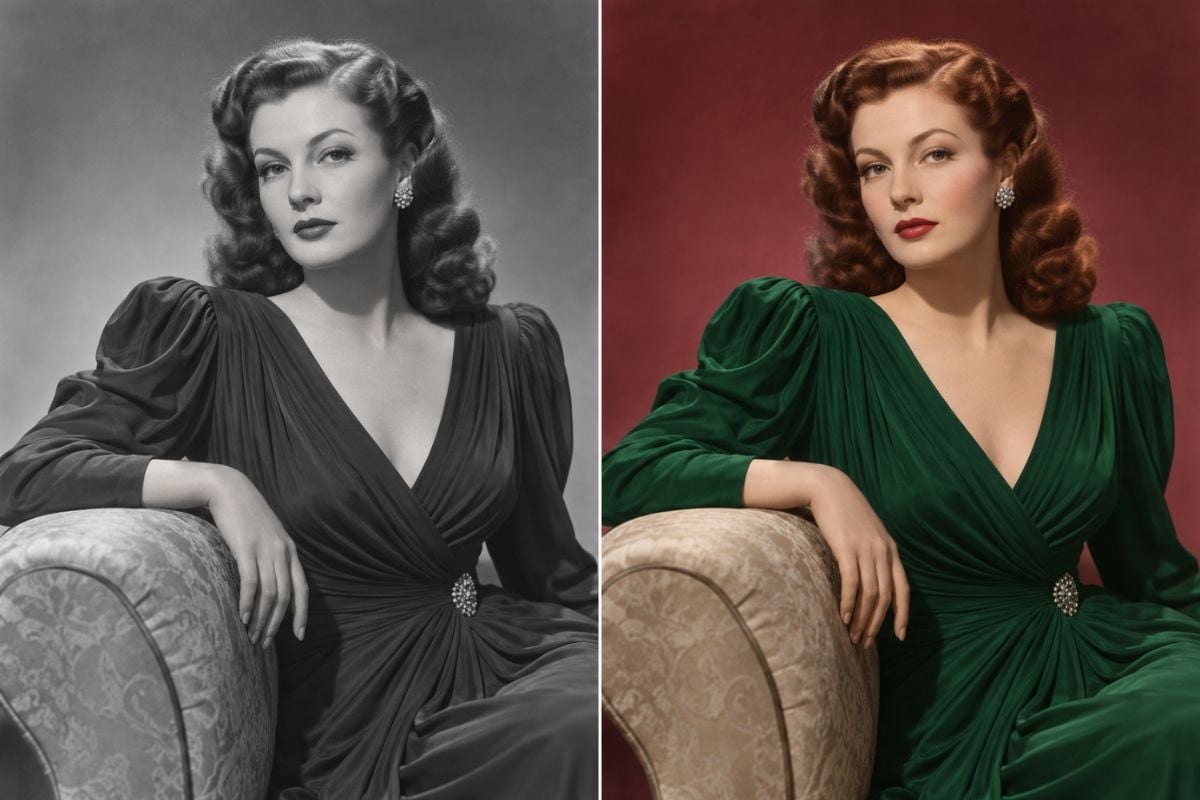
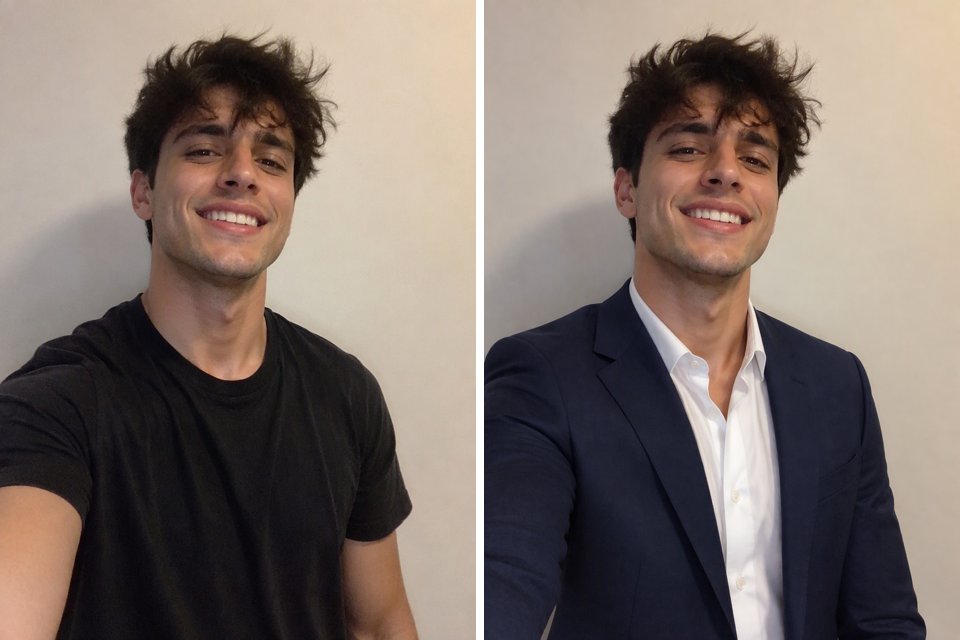
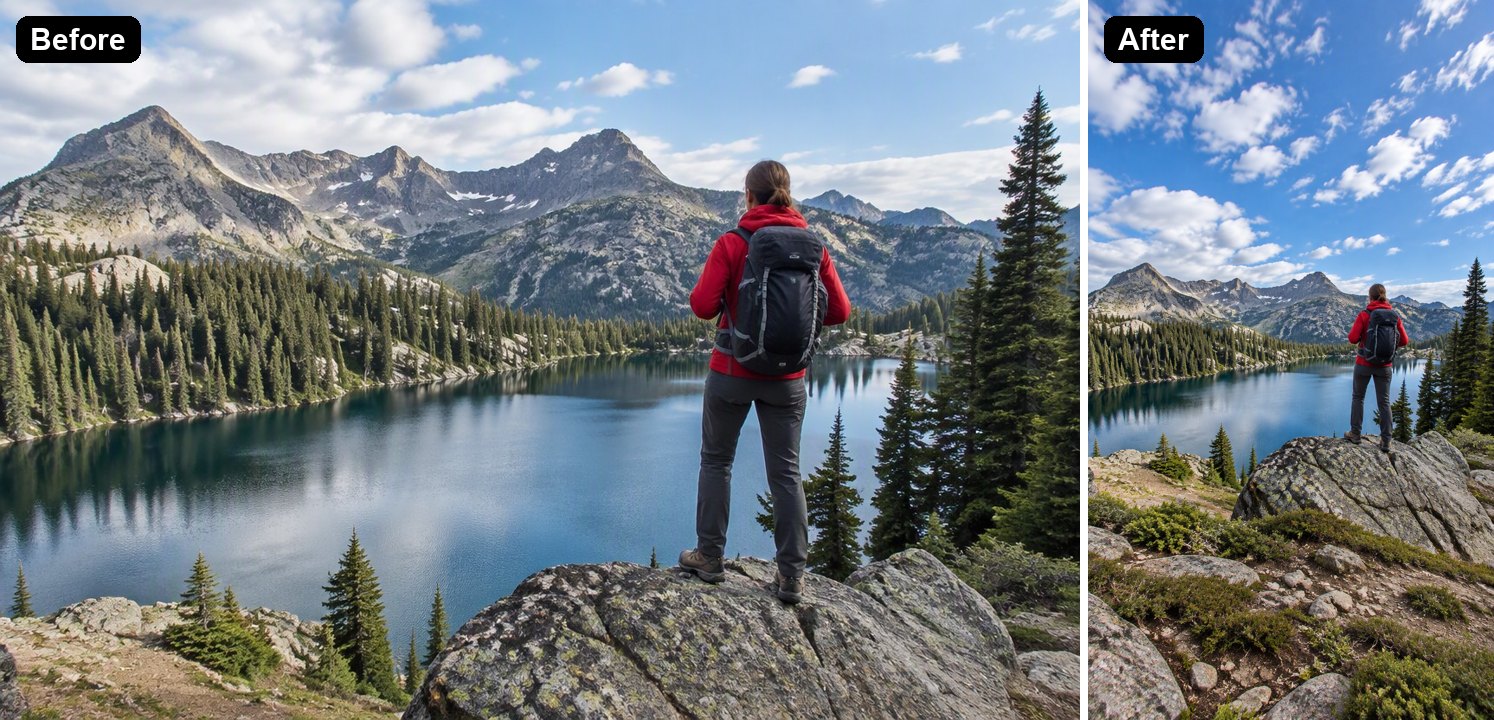
Carica una foto, identifica l'oggetto, l'area o il colore che desideri modificare e descrivi la sostituzione. Aggiorna prodotti, abbigliamento, oggetti di scena, decorazioni e dettagli della scena mantenendo intatto il resto dell'immagine.
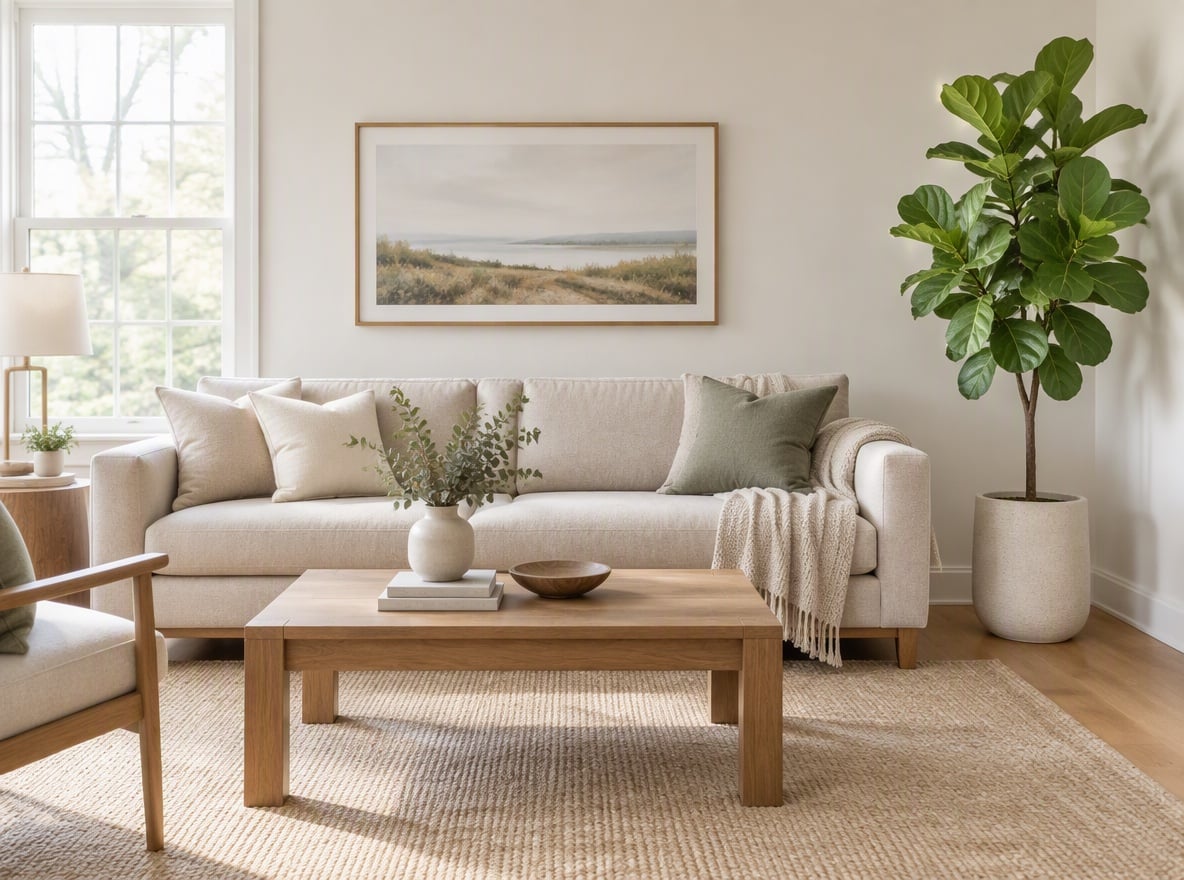
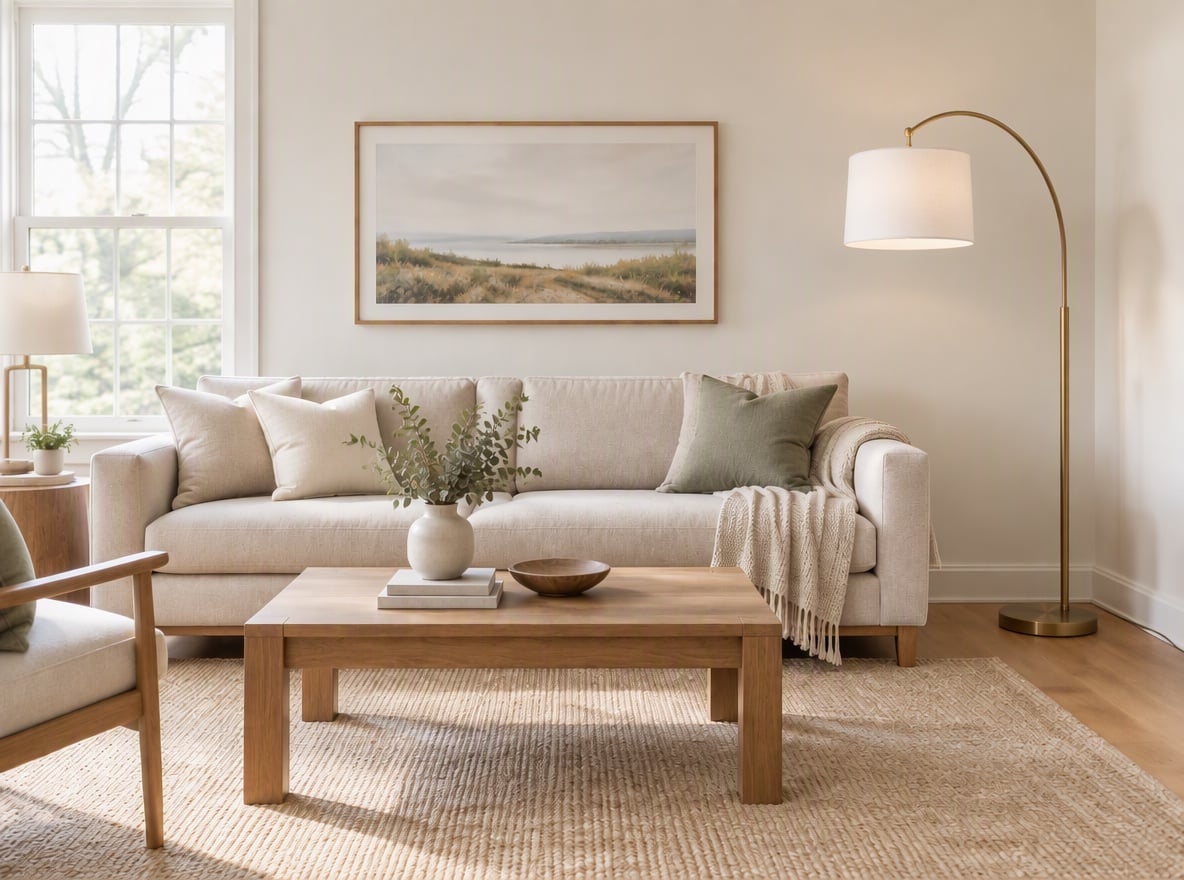
Da pianta a lampada da terra

Da caffè a succo
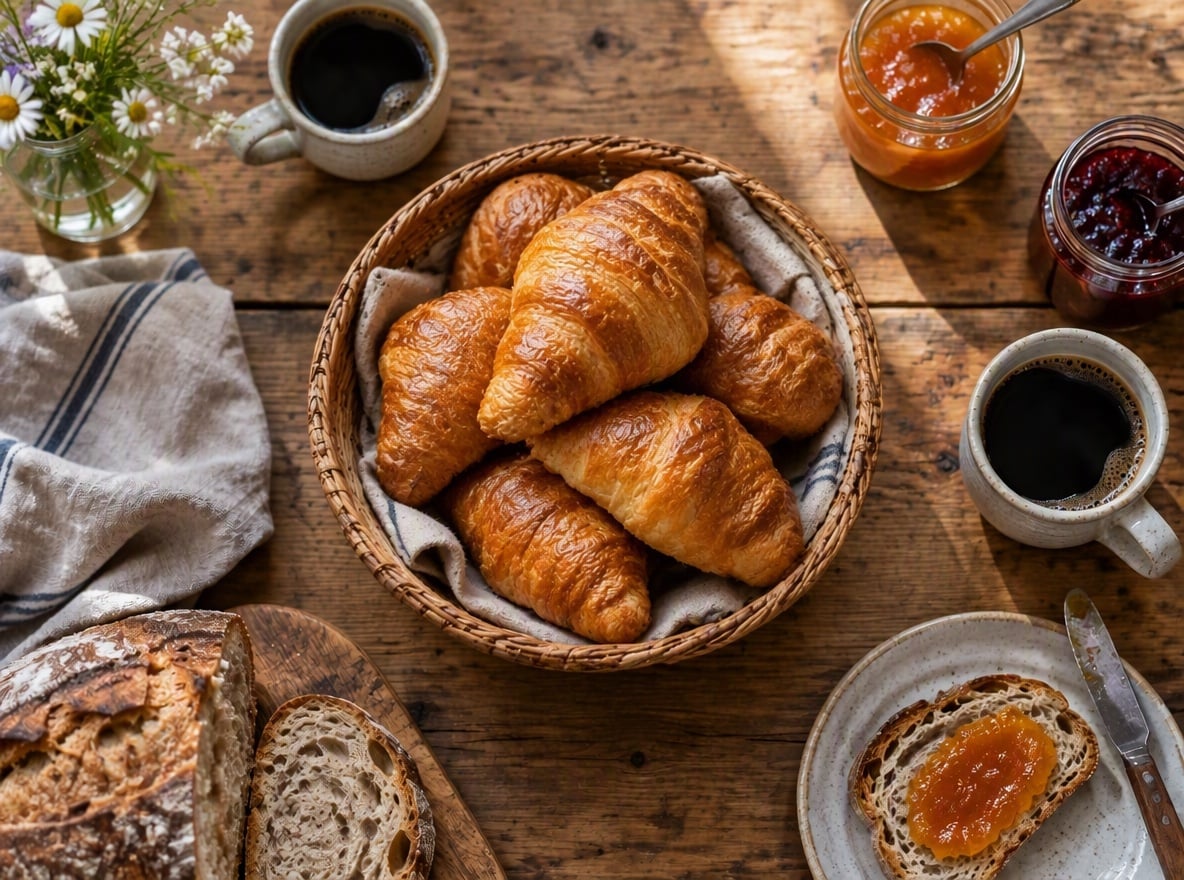
Da arance a cornetti
Carica file
Carica la foto da modificare
Cosa cambiare
Caricando un file accetti i Termini di servizio e l'Informativa sulla privacy di GoEnhance
Sostituisci oggetti e colori senza ricostruire la foto
Sostituisci oggetti nel contesto
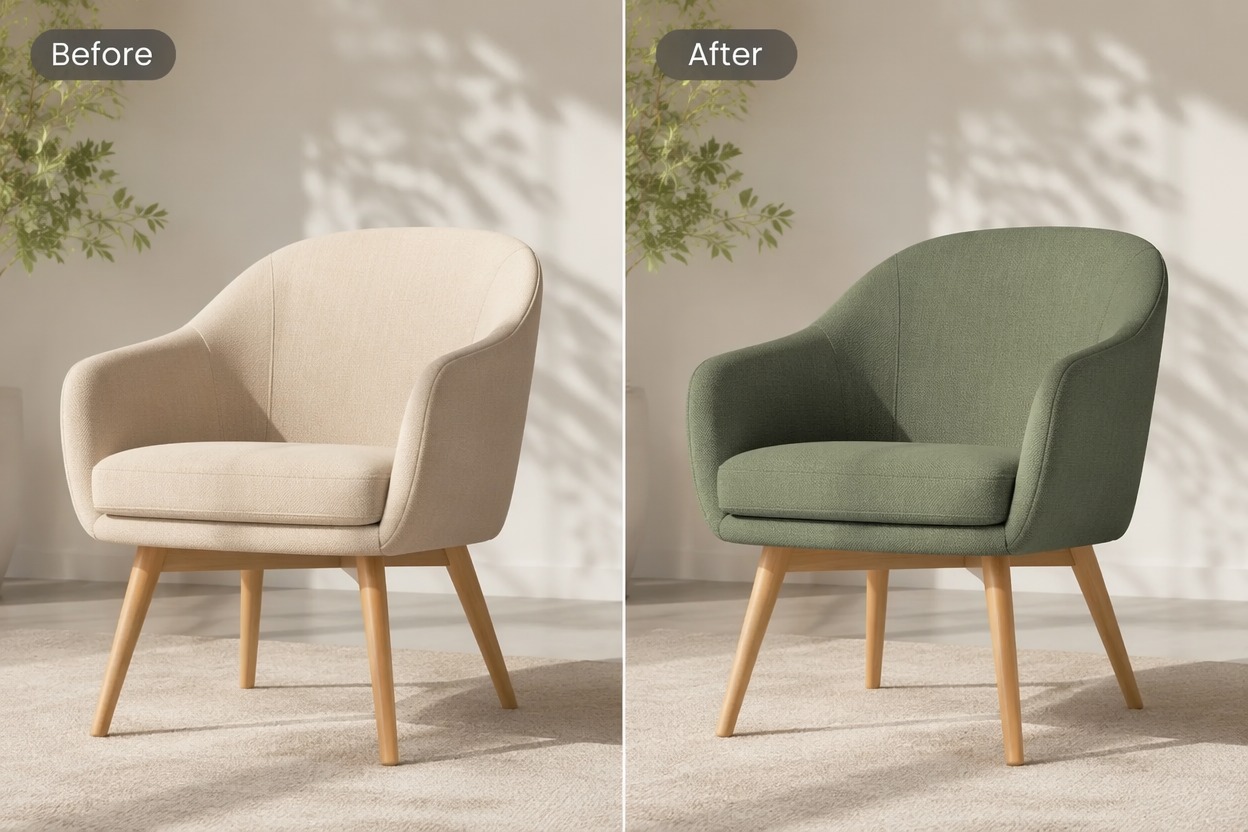
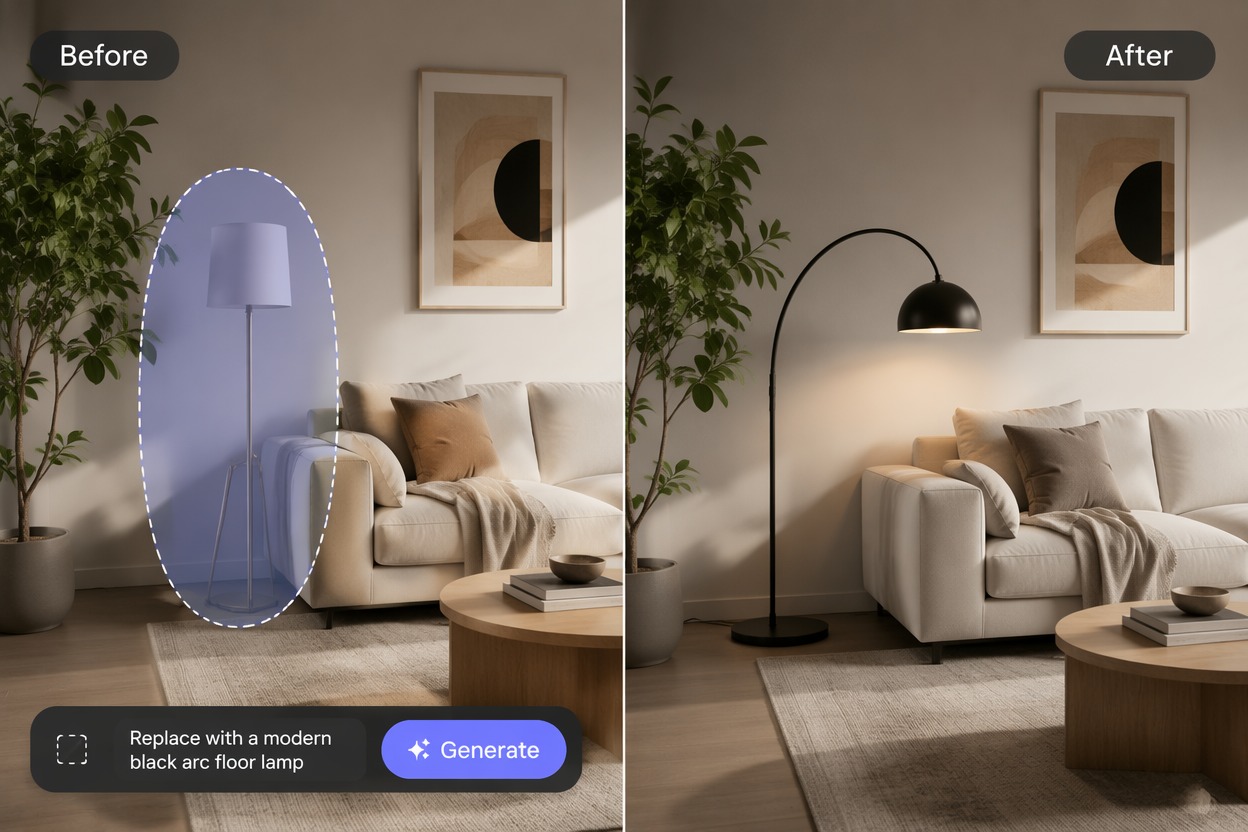
Scambia un oggetto selezionato con un nuovo oggetto di scena, prodotto, decorazione o elemento della scena preservando la composizione circostante. Descrizioni di sostituzione chiare aiutano il nuovo oggetto a corrispondere a scala, posizione, prospettiva e illuminazione.
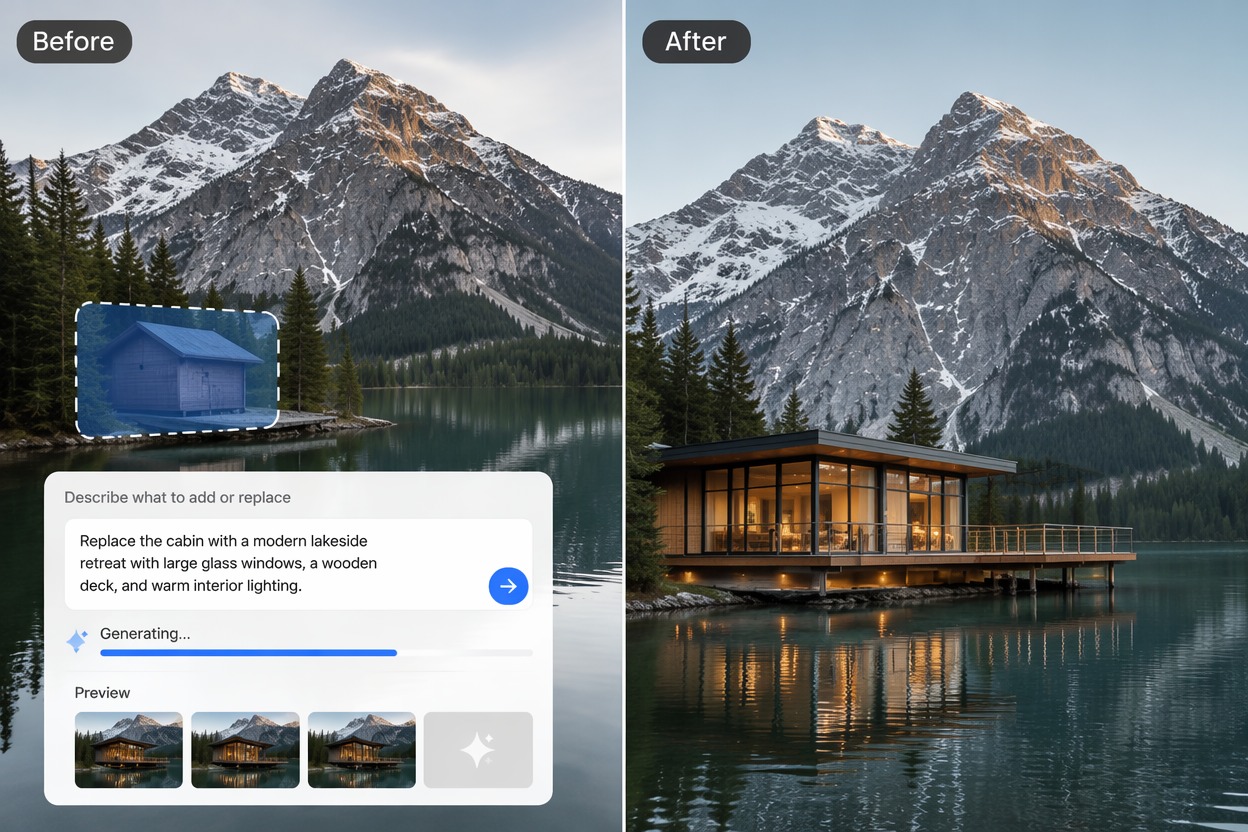
Crea concetti di prodotto alternativi
Testa combinazioni di colori, materiali, oggetti di scena e dettagli contestuali utilizzando la stessa base visiva. Per la generazione completa della scena, il generatore di immagini AI offre un punto di partenza più ampio.
Come utilizzare lo strumento di sostituzione immagini AI
Passaggio 1
Carica e contrassegna l'area
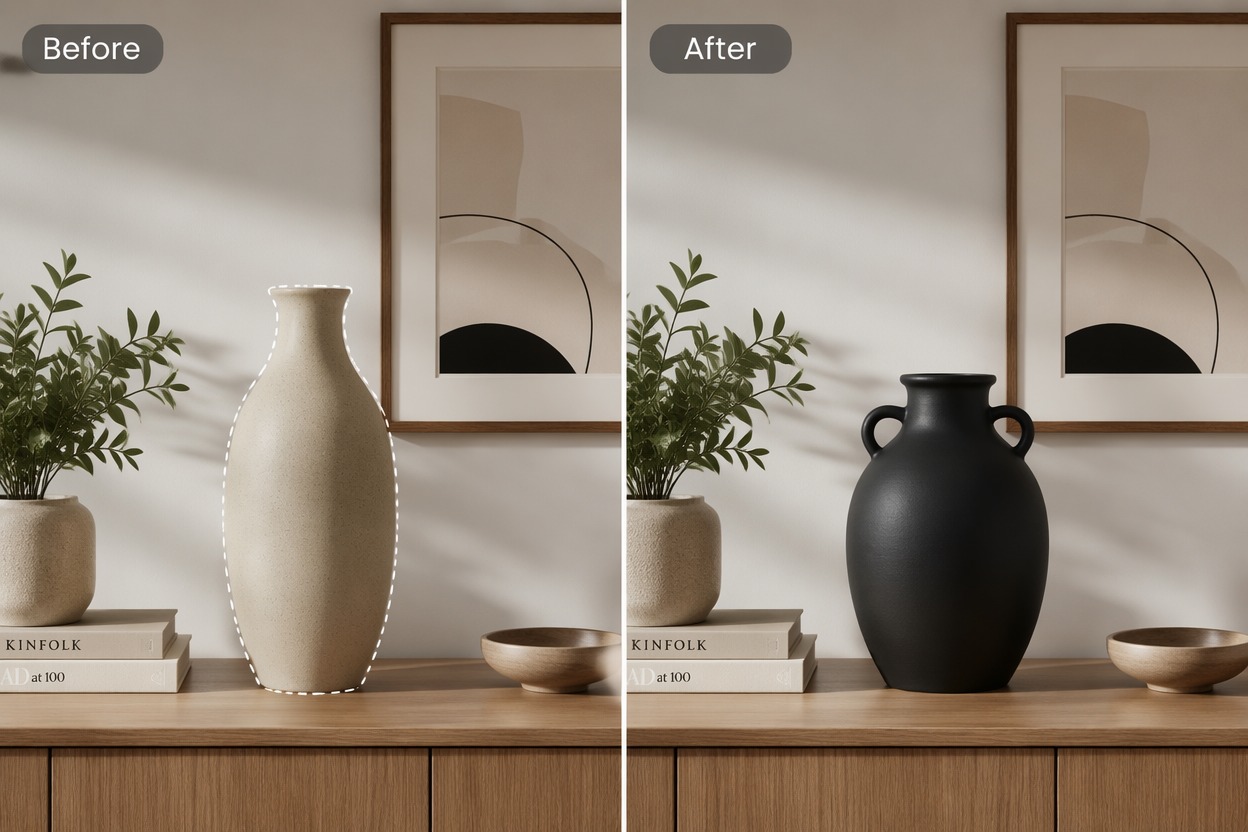
Scegli l'immagine sorgente e identifica chiaramente l'oggetto, la regione o il colore che deve essere sostituito senza coprire i dettagli vicini.
Passaggio 2
Descrivi la sostituzione
Nomina il nuovo oggetto, materiale, colore, dimensione, orientamento e gli elementi circostanti invariati in modo che la modifica abbia un obiettivo visivo preciso.
Passaggio 3
Rivedi la modifica locale
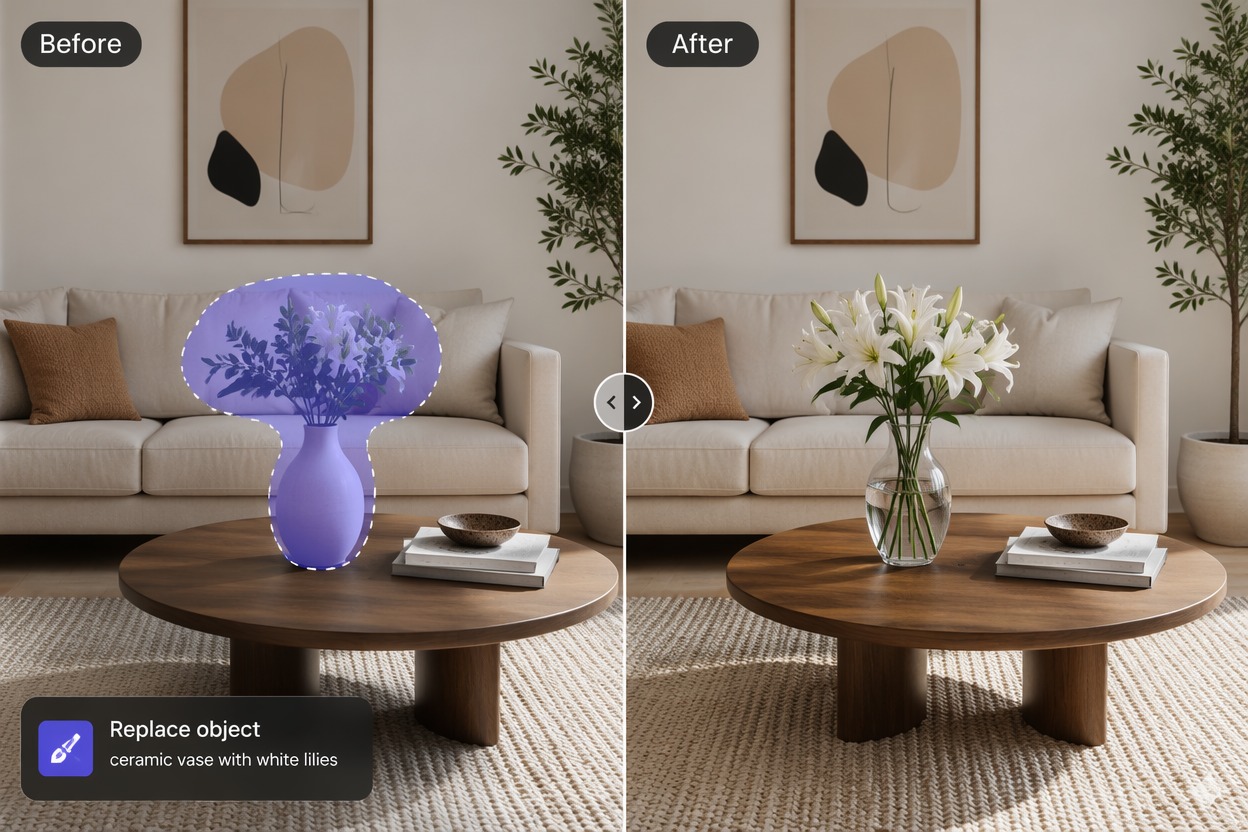
Controlla bordi, texture, ombre, riflessi, scala e sbavature di colore, quindi rifinisci la selezione o la descrizione se la sostituzione sembra incollata.
Esplora altri strumenti di immagini AI

Perché utilizzare lo strumento di sostituzione immagini AI?
Modifiche localizzate dell'immagine
Modifica l'oggetto o l'area selezionata senza ricostruire l'intera fotografia da zero.
Test cromatici più rapidi
Visualizza in anteprima colori alternativi per abbigliamento, packaging, mobili, accessori e prodotti.
Preserva la composizione principale
Mantieni l'inquadratura, il posizionamento del soggetto e il contesto dello sfondo utili dalla foto originale.
Utile per concept di prodotto
Esplora materiali, oggetti di scena, decorazioni e dettagli visivi prima di un nuovo servizio fotografico o di una fase di produzione.
Meno ritocchi manuali
Riduci le operazioni ripetitive di mascheratura, clonazione e composizione per le bozze creative iniziali.
Modifica online flessibile
Effettua sostituzioni mirate tramite un flusso di lavoro basato su browser e confronta i risultati alternativi.
FAQ sullo strumento di sostituzione immagini AI
Cosa può cambiare uno strumento di sostituzione immagini AI?
Come utilizzo la modifica delle immagini con sostituzione AI?
L'AI può sostituire i dettagli di una foto senza cambiare tutto?
Posso sostituire il colore in un'immagine online gratuitamente?
Quali dettagli dovrei includere per una sostituzione?
Perché la sostituzione sembra innaturale?
Posso utilizzare le immagini sostituite a fini commerciali?
Crea con l'Image Replacer AI di GoEnhance AI
Trasforma la tua idea o l'immagine di partenza in un risultato visivo mirato con un semplice flusso di lavoro di generazione creato per progetti creativi reali.
Inizia a creare