AI Twitterヘッダー作成ツール
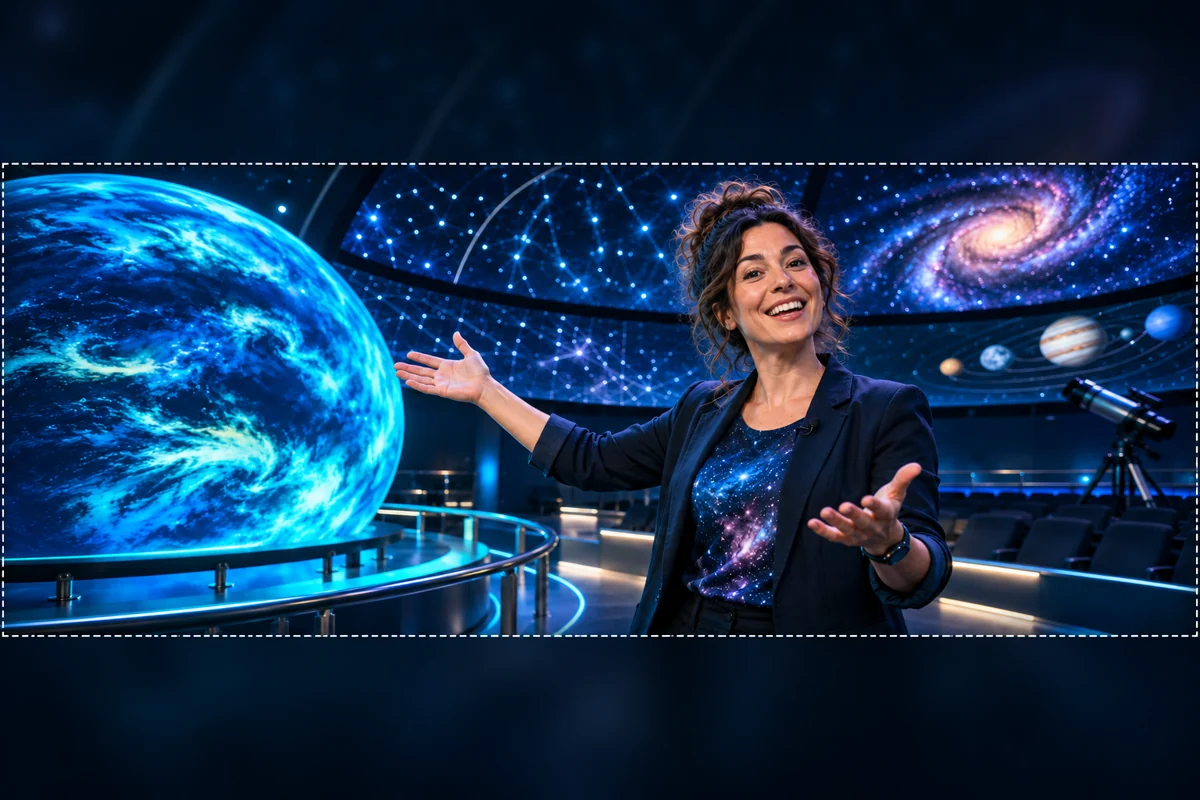
横長のプロフィールヘッダーコンセプトをデザインする
アカウントのビジュアルアイデンティティから始める
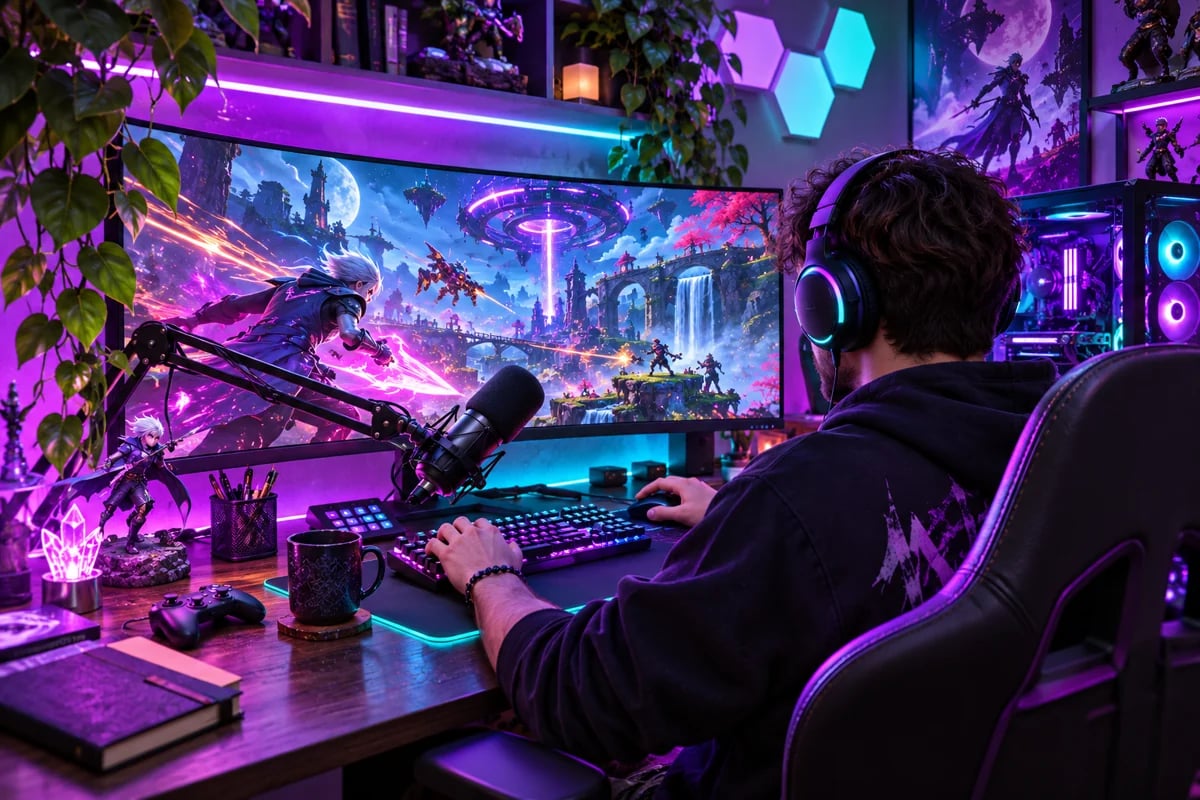
まずはオーディエンスが注目するテーマから始め、それを引き立てる雰囲気や配色を決めましょう。ゲームチャンネルならドラマチックなモニターの光、料理クリエイターなら自慢の一品、教育者なら落ち着いたわかりやすい科学のイメージが適しているかもしれません。GoEnhanceは、その言葉による指示を画像コンセプトへと変換し、別のプロンプトで比較しながらブラッシュアップできるようにします。さらに多彩なビジュアルスタイルを試したい場合は、AI画像生成をご覧ください。
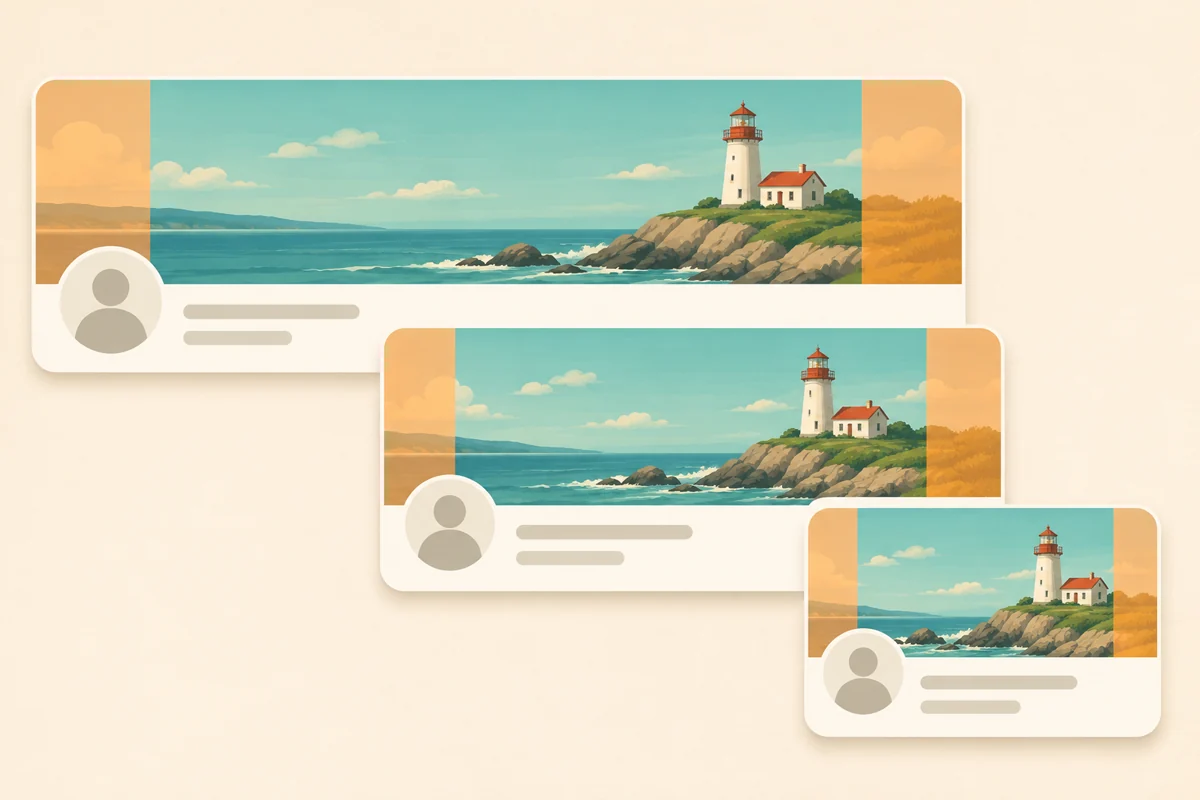
トリミング後もメインのアイデアを明確に保つ
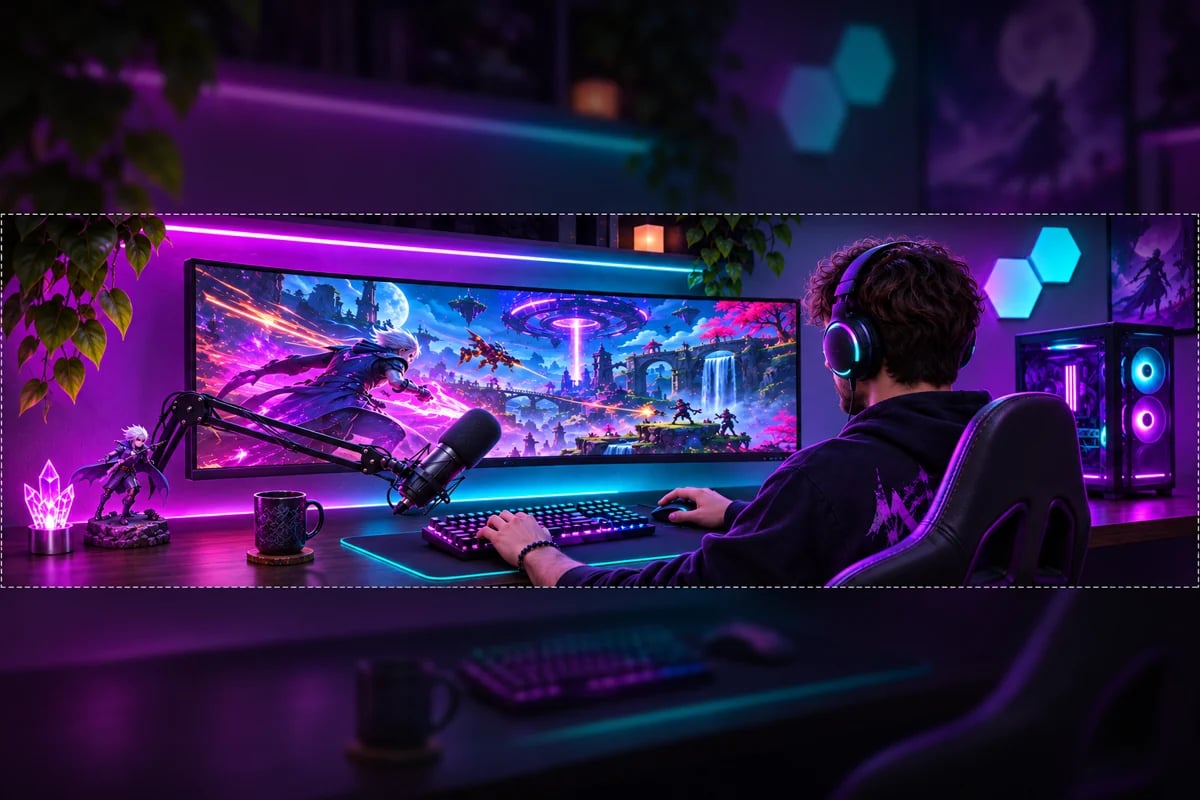
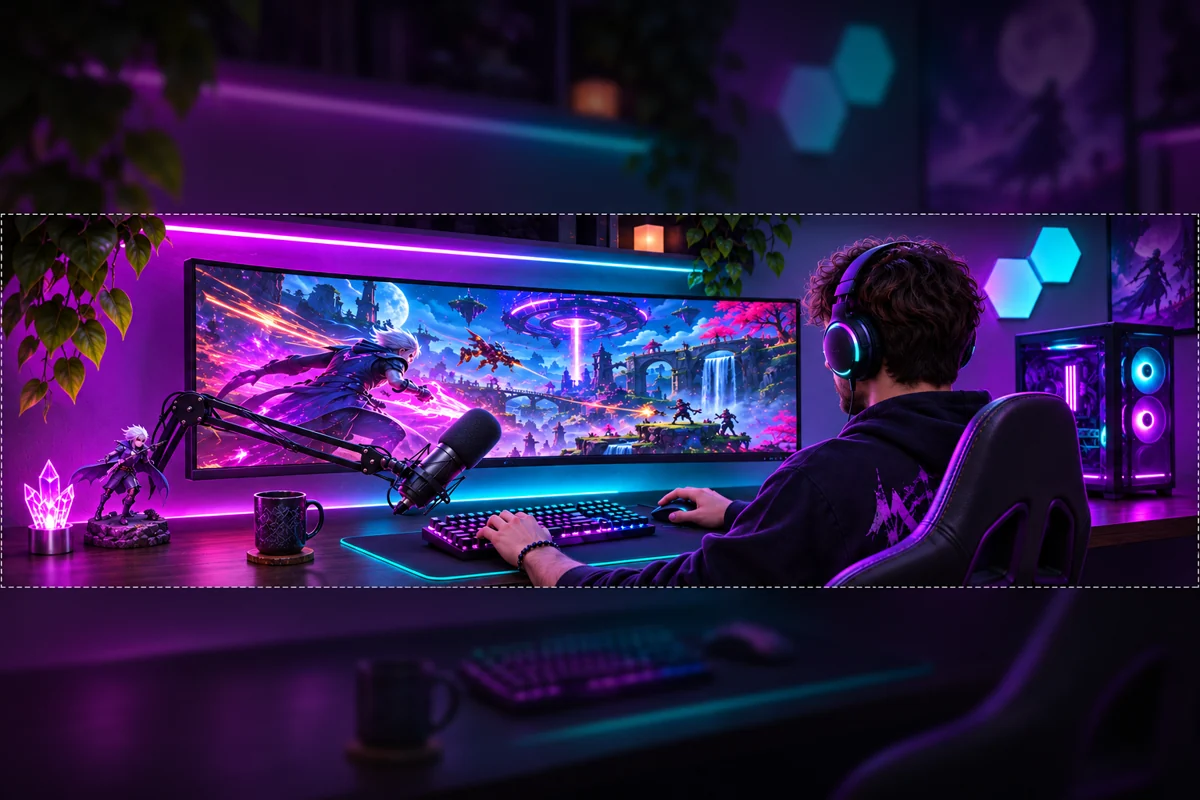
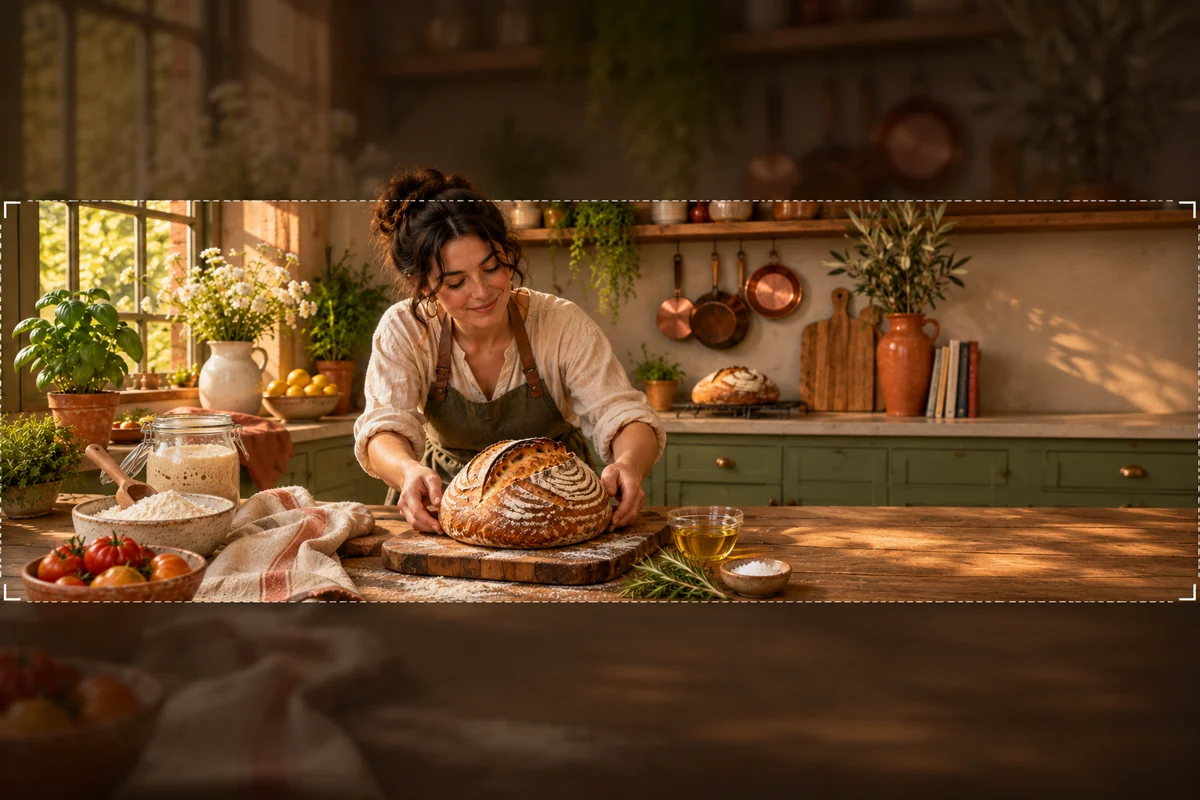
余白を意識した構図にすることで、横長のコンセプト画像をより狭いプロフィールバナー向けにトリミングしても、メインの被写体を失わずに済みます。Xでは1500×500のヘッダーが推奨されていますが、現在GoEnhanceの比率メニューは最大16:9までとなっています。そのため、生成された画像はそのまま3:1で書き出すのではなく、別途トリミングして使用するコンセプト画像となります。図は、上下の端や左下のアバターが重要なディテールをどのように隠してしまう可能性があるかを示しています。焦点を中央に置き、外側の縁をすっきりさせておくことで、最終的なトリミングの確認が容易になります。なお、このガイドは図解であり、アプリ内のプレビュー機能ではありません。
プロンプトからプロフィールバナーへ
プロフィールを説明する
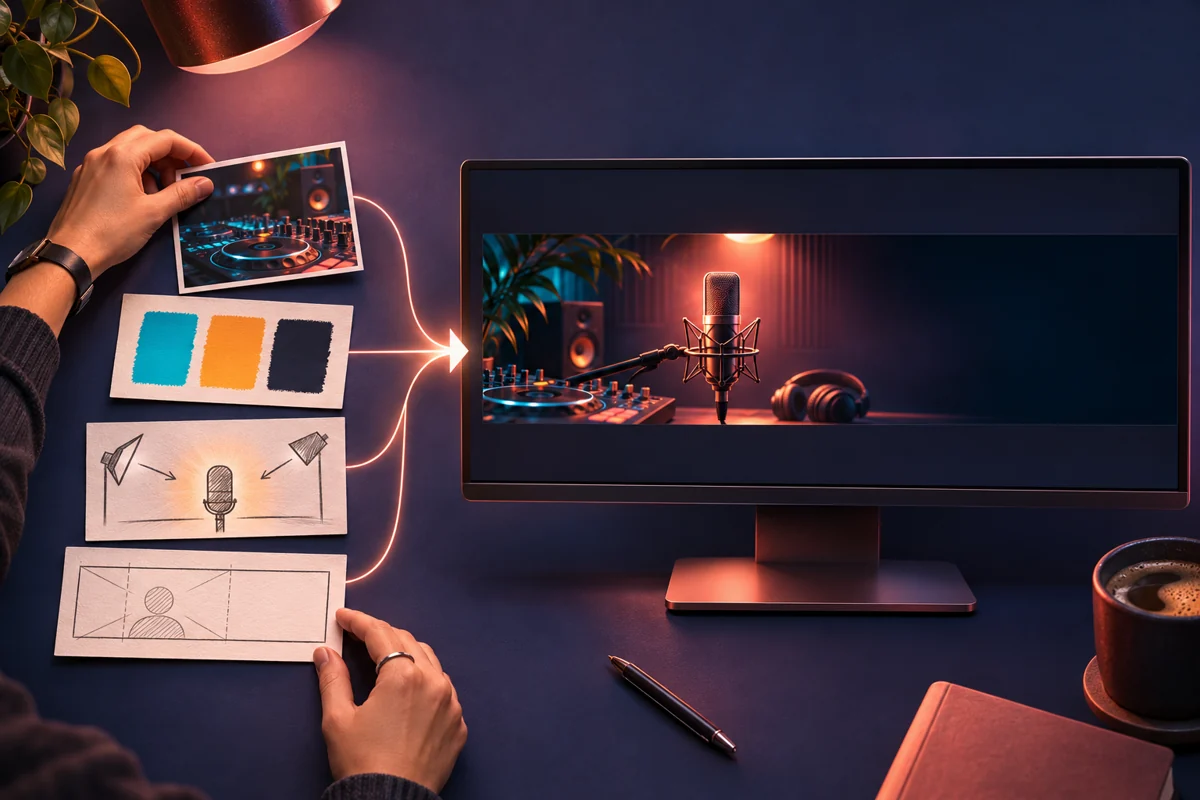
アカウントのテーマ、ターゲット層、そして1つの中心的な被写体を指定します。ビジュアルの雰囲気、シンプルなカラーパレット、そしてプロフィールが一目で認識できるような背景を追加しましょう。正確な名前やタグラインは短めにしておき、正確な文字の表記が重要な場合は別のデザインエディタで追加してください。
横長のコンセプト画像を生成する
テキストから画像生成を開き、指示内容を入力して、現在の比率メニューから最もワイドな横向き構図となる16:9を選択します。1つまたは複数のバリエーションを生成し、焦点となる部分が最も鮮明で、使いやすい余白が最も多い画像を残しましょう。
ヘッダーをトリミングして確認する
選んだ画像を、Xで推奨されている1500×500のサイズに別途トリミングします。プロフィールアバターがメインの被写体に重ならないか、上下のバランスが崩れていないかを確認し、Xの「プロフィールを編集」から画像をアップロードします。
ヘッダーアートワークで自由に表現できる要素
プロンプト主導のビジュアルコンセプト
さまざまなプロフィールに対応する方向性
トリミングを見据えたベースの作成
ヘッダーをプロフィールのアイデンティティと組み合わせる
よくある質問
AI Twitterヘッダーメーカーは何を作成できますか?
GoEnhanceでTwitterのバナーを作成するにはどうすればよいですか?
このオンラインTwitterバナー作成ツールは無料ですか?
GoEnhanceで作成したヘッダー画像を商用利用できますか?
GoEnhanceは正確に1500×500のバナーを出力しますか?
TwitterまたはXのヘッダーサイズはどのくらいにすべきですか?
AIはアカウント名やタグラインのスペルを正確に出力できますか?
自分の画像を参照として使用できますか?
GoEnhanceにはXのアバターやセーフエリアのプレビュー機能はありますか?
Twitterヘッダーのプロンプトには何を含めるべきですか?
プロフィール用ワイドヘッダーコンセプトの作成
プロフィールのテーマ、雰囲気、カラー、視覚的な焦点を記述して、新しい方向性をスタートさせましょう。GoEnhanceがワイドな画像コンセプトを生成します。Xにアップロードする前に、最終的な1500×500のトリミングを別途ご用意ください。
ヘッダーコンセプトの作成