AI 트위터 헤더 생성기
와이드 프로필 헤더 콘셉트 디자인하기
계정의 시각적 아이덴티티부터 시작하기
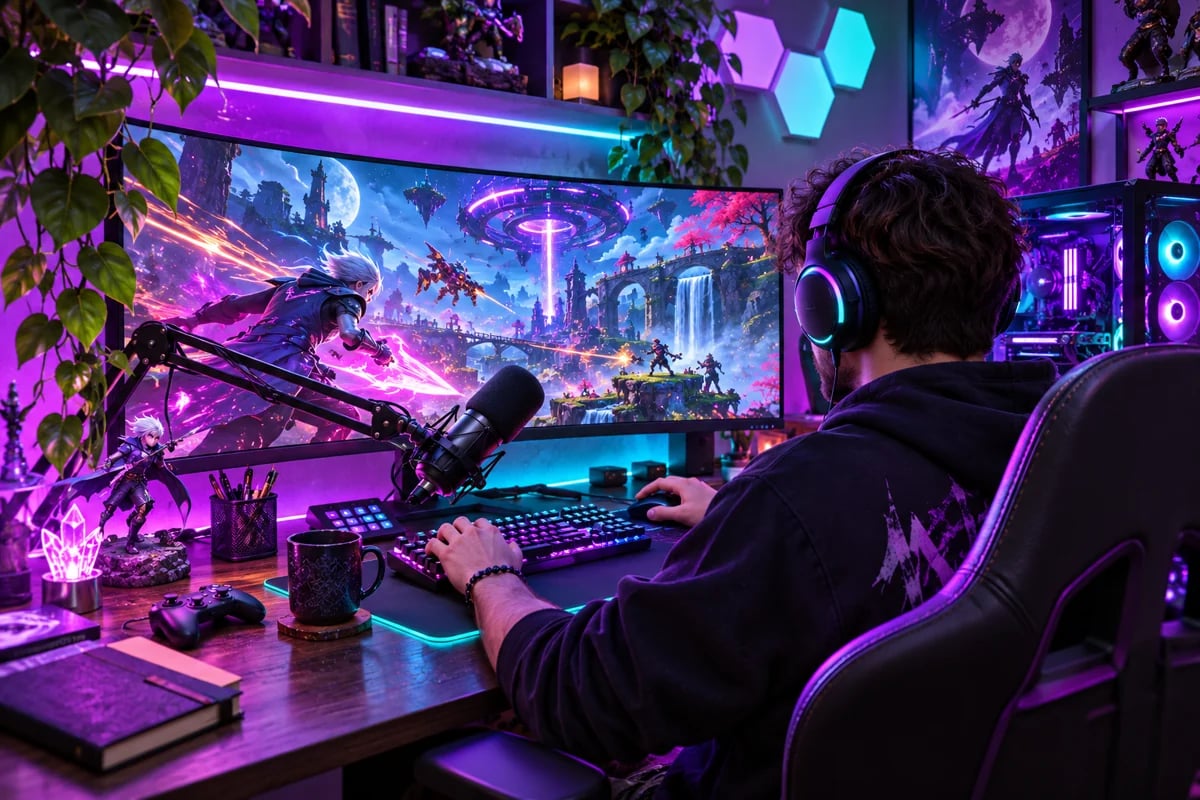
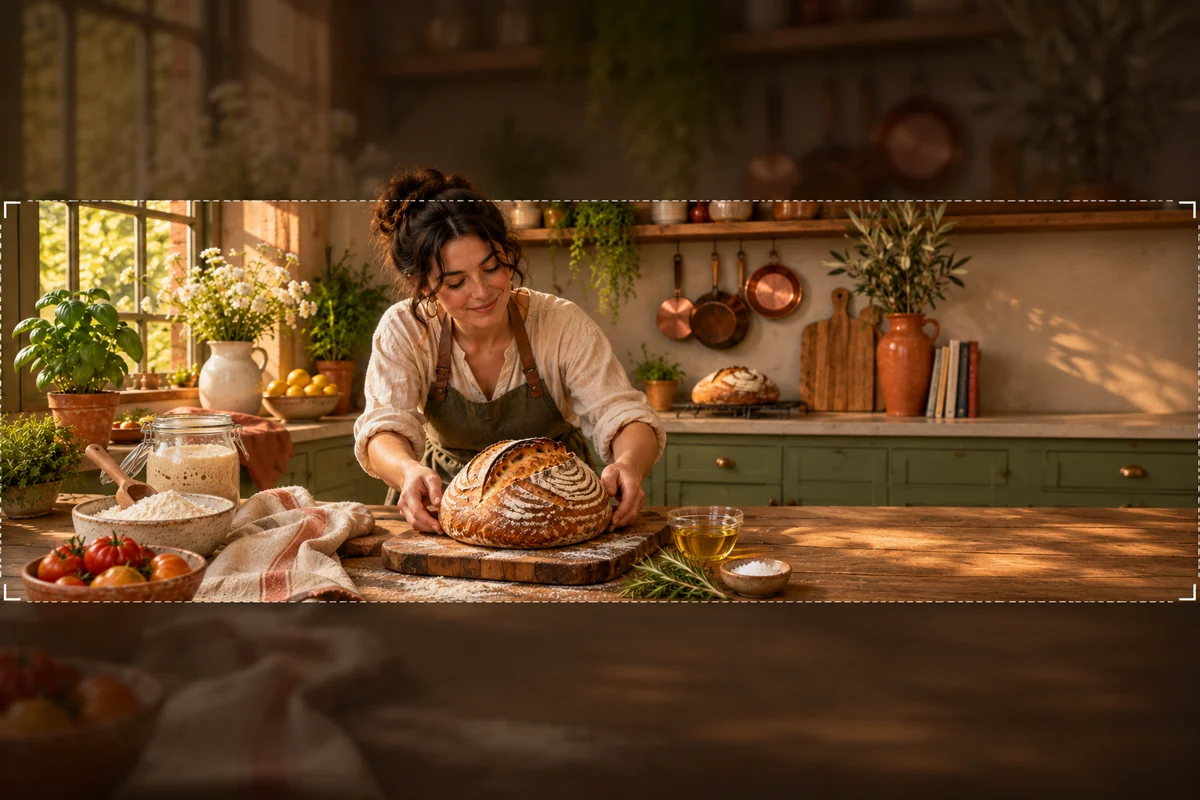
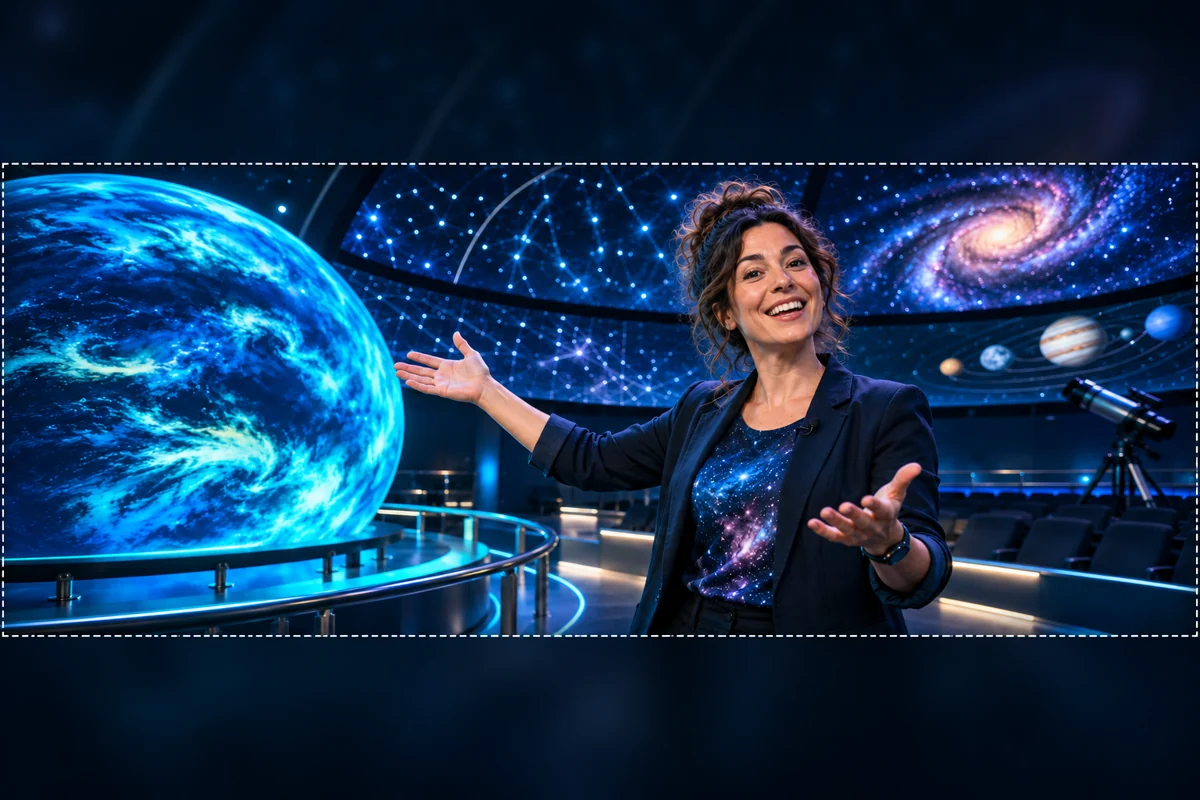
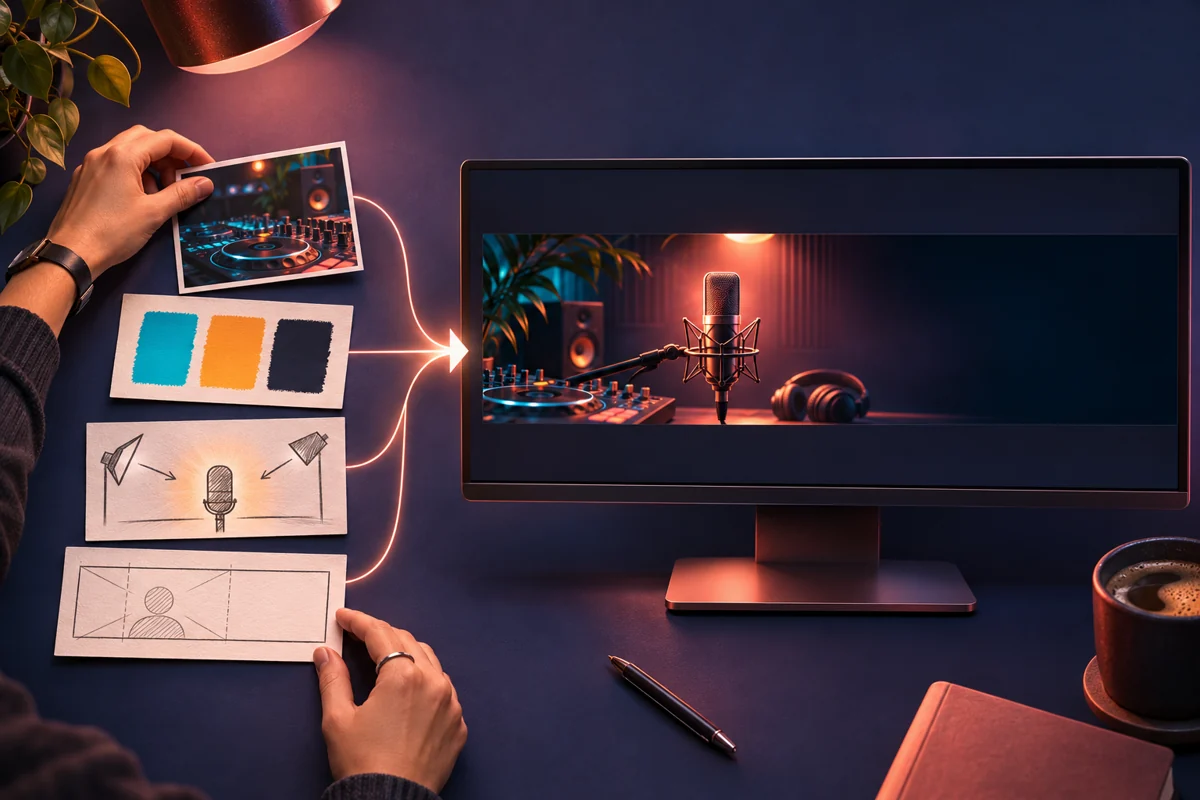
시청자가 주목하는 주제부터 시작한 다음, 이를 돋보이게 할 분위기와 색상을 결정하세요. 게임 채널이라면 극적인 모니터 불빛을 활용할 수 있고, 요리 크리에이터라면 대표 요리를 중심으로 구성할 수 있으며, 교육자라면 차분하고 명확한 과학 이미지를 선호할 수 있습니다. GoEnhance는 이러한 텍스트 디렉션을 다른 프롬프트로 비교하고 다듬을 수 있는 이미지 콘셉트로 변환해 줍니다. 더 다양한 시각적 스타일을 확인하려면 AI 이미지 생성기를 살펴보세요.
크롭 후에도 핵심 콘셉트를 선명하게 유지하기
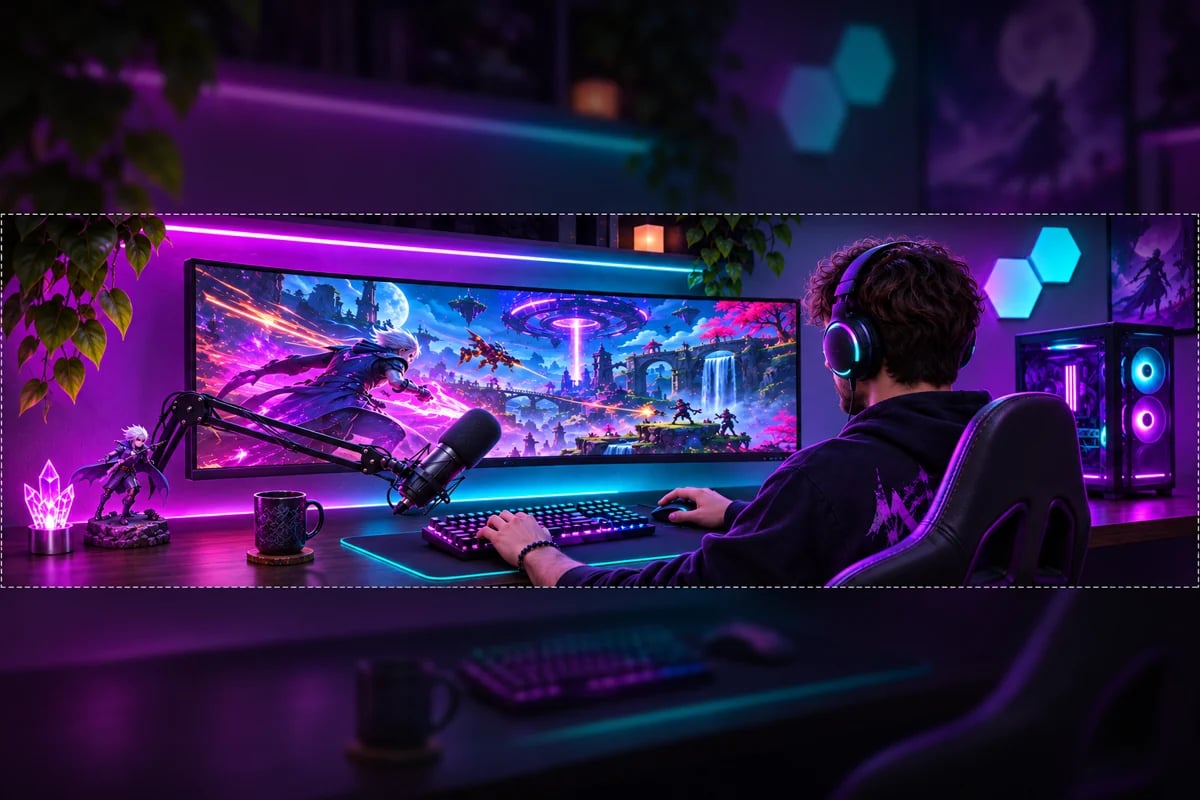
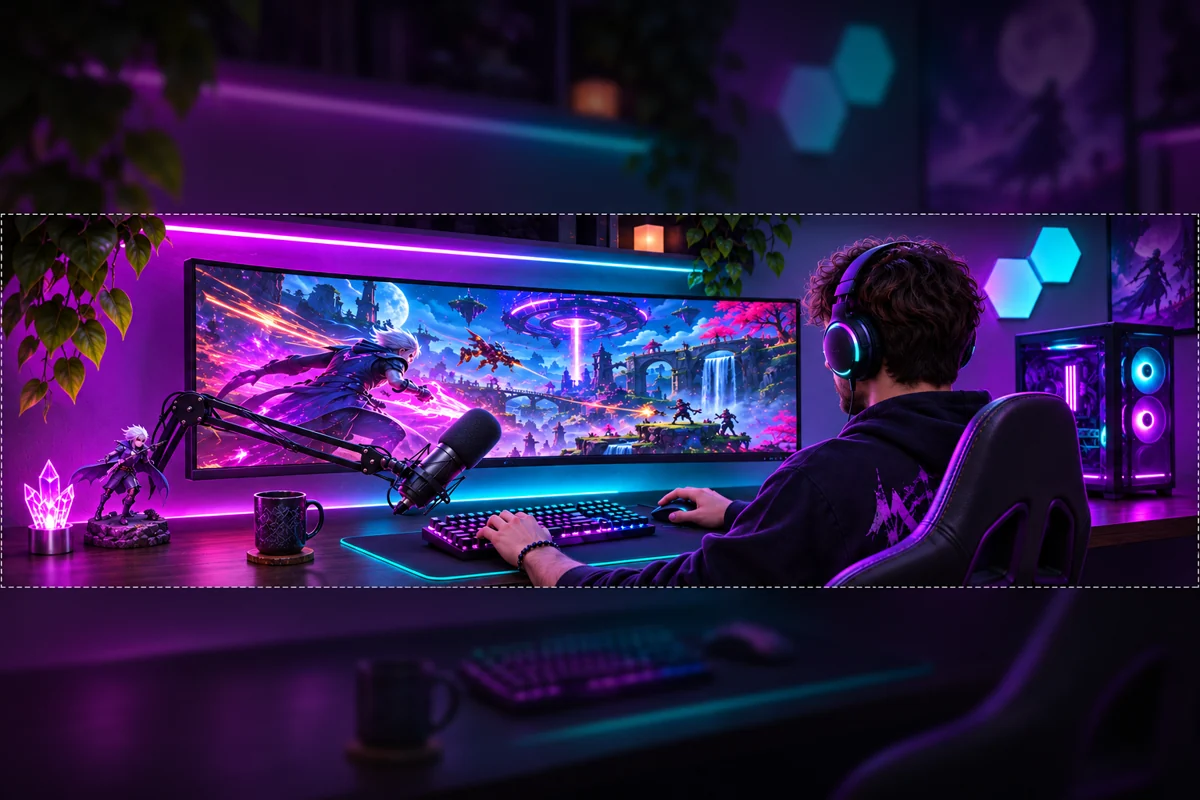
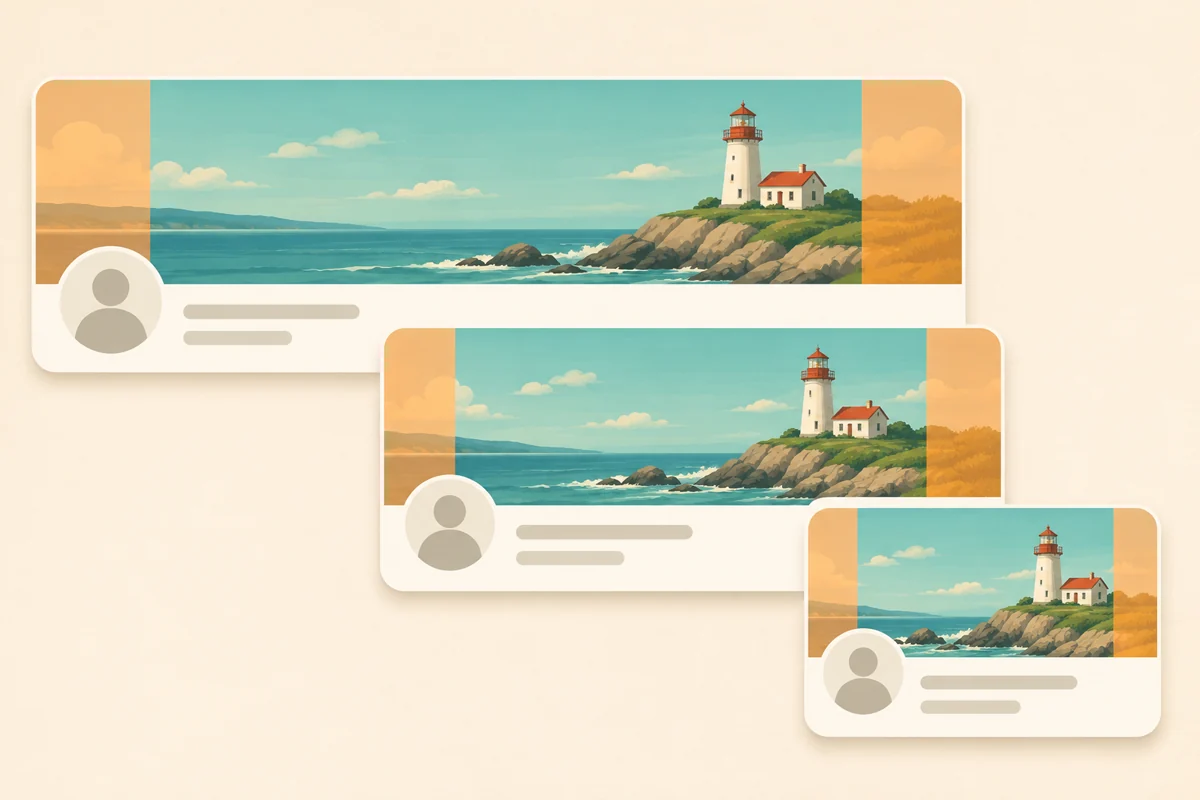
세심한 공간 배치는 와이드 콘셉트 이미지를 더 좁은 프로필 배너 비율로 자를 때 주요 피사체를 잃지 않도록 도와줍니다. X는 1500 × 500 헤더를 권장하지만, GoEnhance의 현재 비율 메뉴는 최대 16:9까지 지원합니다. 따라서 생성된 이미지는 정확한 3:1 내보내기가 아닌, 별도로 잘라내어 활용하는 콘셉트 이미지입니다. 일러스트는 상하단 가장자리나 좌측 하단의 아바타가 중요한 디테일을 어떻게 가릴 수 있는지 보여줍니다. 초점을 중앙에 두고 바깥쪽 가장자리를 여유롭게 비워 두면 최종 크롭 상태를 확인하기가 훨씬 쉬워집니다. 이 가이드는 일러스트 예시이며, 앱 내 내장된 미리보기가 아닙니다.
프롬프트에서 프로필 배너까지
프로필 설명하기
계정 주제, 타깃 대상, 핵심 피사체 하나를 지정하세요. 시각적 분위기, 간결한 색상 팔레트, 프로필을 한눈에 알아볼 수 있게 해주는 배경 유형을 추가합니다. 정확한 이름이나 슬로건은 짧게 유지하고, 철자가 중요하다면 별도의 디자인 편집기에서 정확한 글자를 추가하세요.
와이드 콘셉트 생성하기
'텍스트를 이미지로'를 열고 요청 사항을 입력한 뒤, 현재 비율 메뉴에서 16:9를 선택하여 가능한 가장 넓은 가로 구도를 잡으세요. 하나 이상의 변형을 생성한 다음, 초점 영역이 가장 명확하고 여백 공간이 가장 유용한 이미지를 선택합니다.
헤더 자르기 및 확인하기
선택한 아트워크를 X의 권장 크기인 1500 × 500에 맞춰 별도로 자릅니다. 프로필 아바타가 주요 피사체를 가리지 않는지, 상단과 하단의 균형이 여전히 잘 맞는지 확인한 다음 X의 프로필 수정 설정에서 이미지를 업로드하세요.
헤더 아트워크에서 연출할 수 있는 요소
프롬프트 기반 시각적 콘셉트
다양한 프로필을 위한 연출 방향
자르기 준비를 위한 시작점
헤더와 프로필 아이덴티티 매치하기

자주 묻는 질문
AI 트위터 헤더 메이커는 무엇을 만들어 주나요?
GoEnhance로 트위터 배너를 만들려면 어떻게 해야 하나요?
이 온라인 트위터 배너 제작 도구는 무료인가요?
GoEnhance 헤더 이미지를 상업적으로 사용할 수 있나요?
GoEnhance에서 정확한 1500 × 500 크기의 배너를 내보낼 수 있나요?
트위터 또는 X 헤더의 크기는 얼마여야 하나요?
AI가 내 계정 이름이나 태그라인의 철자를 정확하게 표기해 주나요?
제 이미지를 참조로 사용할 수 있나요?
GoEnhance에서 X 아바타나 안전 영역 미리보기를 제공하나요?
트위터 헤더 프롬프트에는 무엇을 포함해야 하나요?
프로필을 위한 와이드 헤더 콘셉트 만들기
프로필의 주제, 분위기, 색상, 시각적 초점을 설명하여 새로운 방향을 시작해 보세요. GoEnhance가 와이드 이미지 콘셉트를 생성하면, X에 업로드하기 전에 최종 1500 × 500 자르기를 별도로 준비하세요.
헤더 콘셉트 만들기