Créateur de bannières Twitter par IA
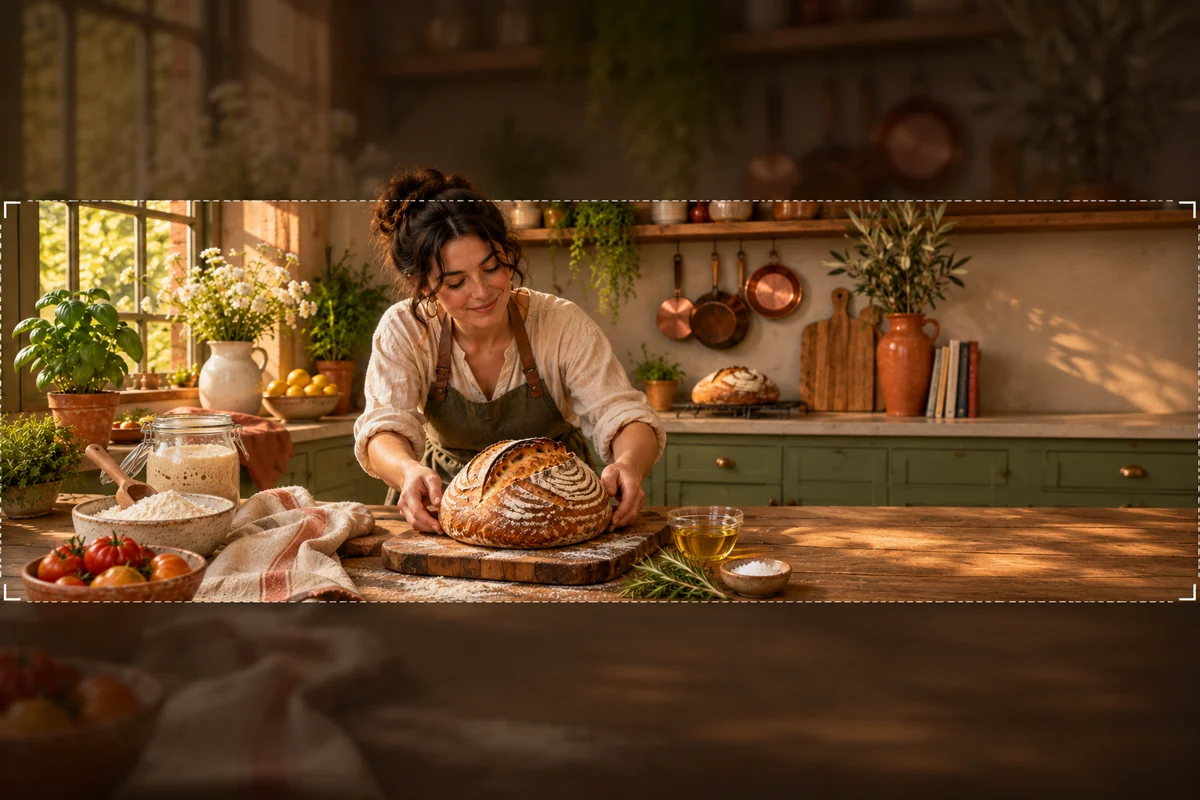
Définissez une direction visuelle pour une bannière de profil X/Twitter à partir du thème de votre compte, de votre palette, de votre ambiance et de votre sujet principal. GoEnhance crée un concept d'image large au format 16:9 ; recadrez séparément l'illustration finale au format recommandé par X de 1500 × 500 avant de la mettre en ligne.
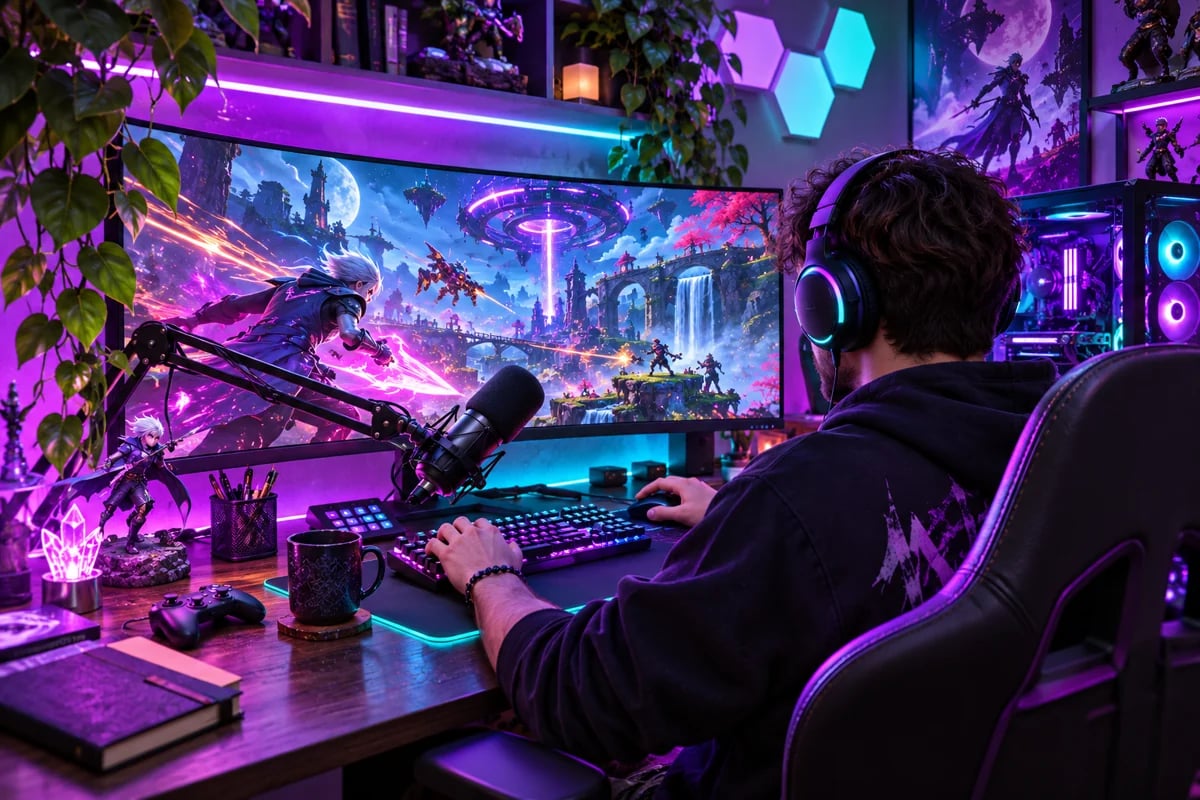
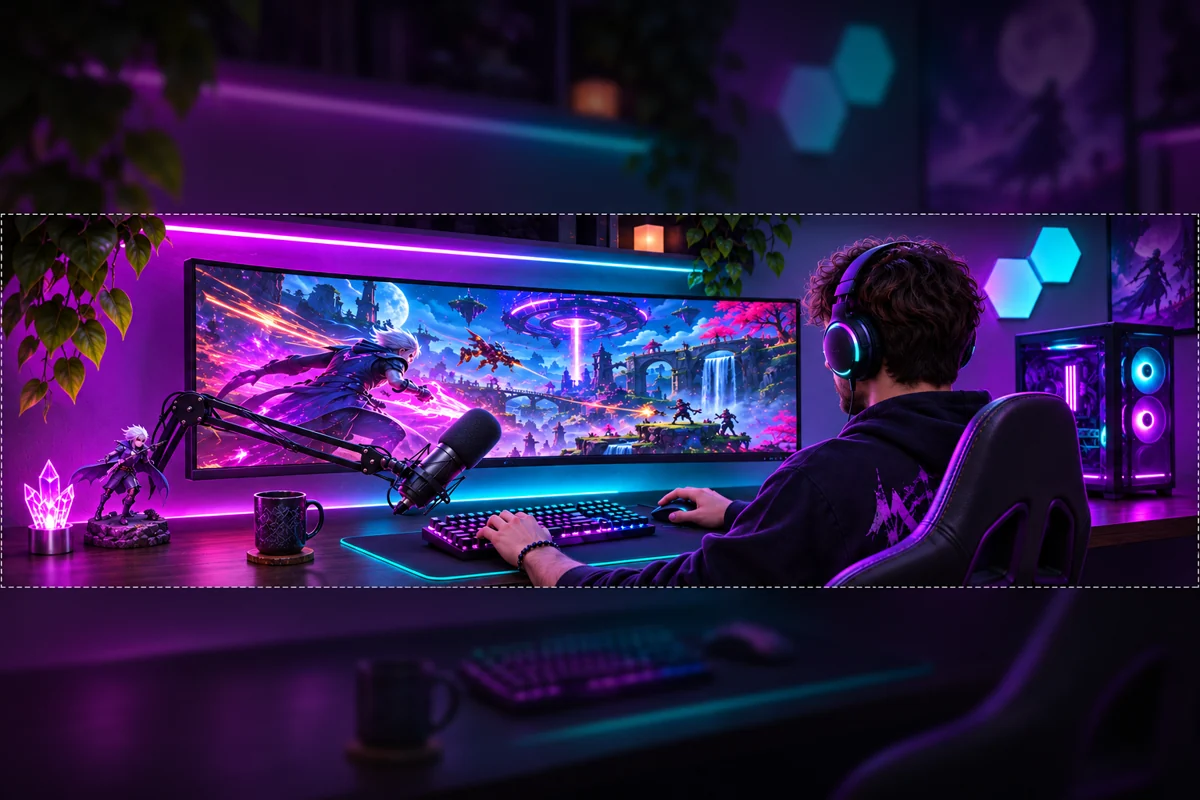
Bannière pour stream gaming
Bannière pour créateur culinaire
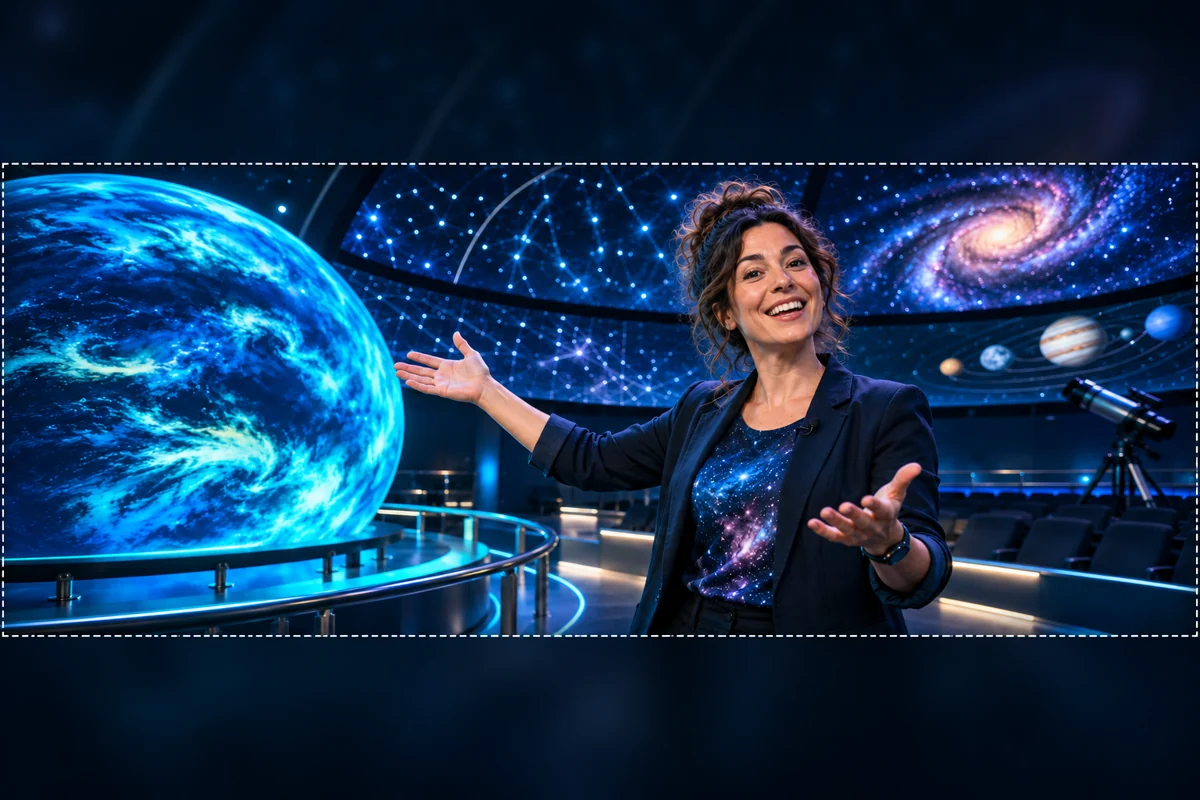
Bannière de chaîne scientifique
Importez une image à améliorer
En téléversant un fichier, vous acceptez les Conditions d'utilisation et la Politique de confidentialité de GoEnhance

Concevoir un concept d'en-tête de profil large

Commencer par l'identité visuelle du compte

Commencez par le sujet qui intéresse votre public, puis choisissez l'ambiance et les couleurs qui doivent l'encadrer. Une chaîne de jeux vidéo pourra miser sur l'éclat spectaculaire d'un écran ; un créateur culinaire pourra s'articuler autour d'un plat signature ; un enseignant préférera peut-être une imagerie scientifique calme et claire. GoEnhance transforme cette consigne écrite en un concept visuel que vous pouvez comparer et affiner à l'aide d'un nouveau prompt. Pour découvrir d'autres styles visuels, explorez le Générateur d'images IA.
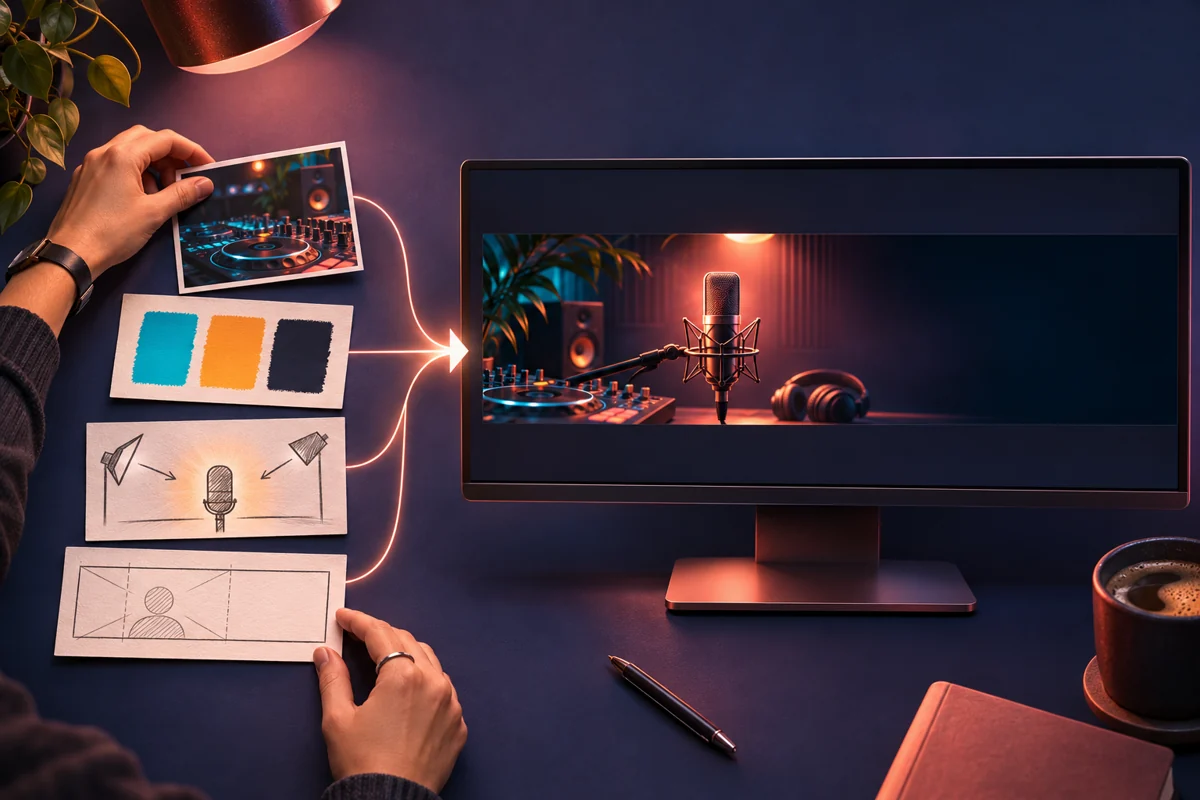
Éléments de prompt comprenant une référence de sujet, une palette de couleurs, une esquisse d'éclairage et un plan de mise en page aboutissant à un concept de bannière large pour créateur

Conserver l'idée principale bien lisible après le recadrage

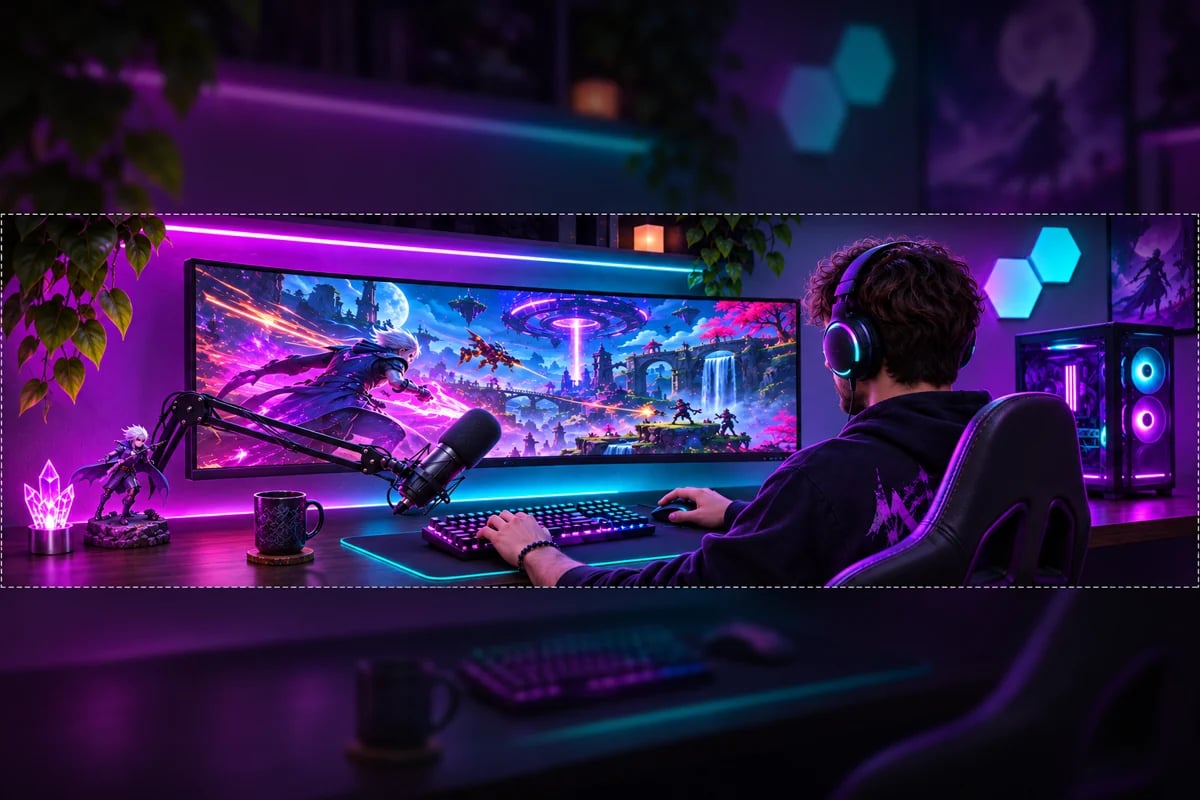
Un espacement bien pensé permet à un concept large de résister au recadrage plus étroit d'une bannière de profil sans perdre son sujet principal. X recommande un en-tête de 1500 × 500, tandis que le menu actuel des formats de GoEnhance plafonne à 16:9 ; l'image générée est donc un concept à recadrer séparément, et non un export exact au format 3:1. L'illustration montre comment les bords supérieur et inférieur ou un avatar placé en bas à gauche peuvent masquer des détails importants. En conservant le point focal au centre et les bordures extérieures épurées, le recadrage final sera bien plus facile à vérifier. Ce guide est une illustration, pas un aperçu intégré à l'application.
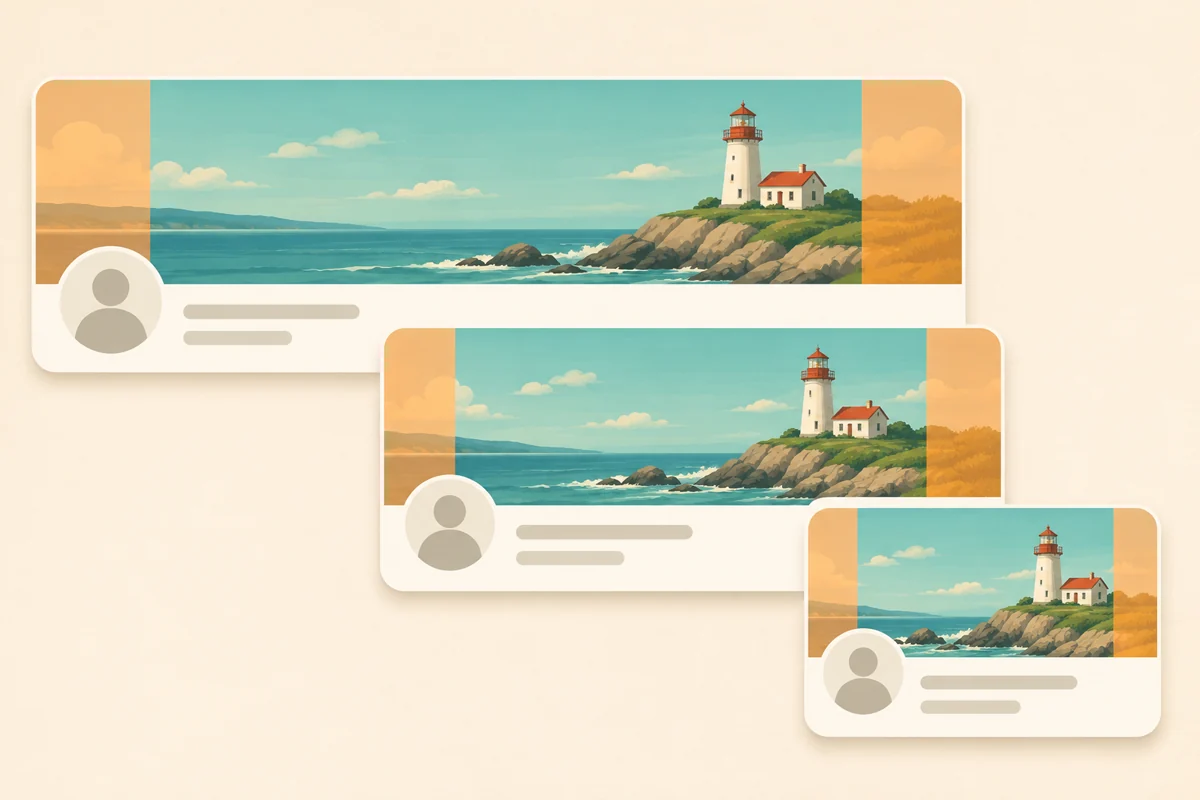
Guide de recadrage de bannière de profil illustrant une bordure d'en-tête au format 3:1, les zones à risque de rognage en haut et en bas, ainsi qu'un avatar superposé

Du prompt à la bannière de profil

Générez d'abord l'idée visuelle, puis préparez le recadrage final pour X.
01

Décrire le profil

Indiquez la thématique du compte, le public visé et un sujet central. Ajoutez une ambiance visuelle, une palette de couleurs restreinte et le type d'arrière-plan qui rendra le profil reconnaissable. Veillez à ce que les noms exacts ou les slogans restent courts ; intégrez le lettrage précis dans un éditeur graphique dédié si l'orthographe est primordiale.

02

Générer un concept large

Ouvrez Texte en image, saisissez votre brief et sélectionnez 16:9 dans le menu actuel des formats pour obtenir la composition de paysage la plus large disponible. Générez une ou plusieurs variantes, puis conservez l'image offrant la zone de mise au point la plus nette et l'espace vide le plus pratique.

03

Recadrer et vérifier l'en-tête

Recadrez séparément l'illustration sélectionnée au format 1500 × 500 recommandé par X. Vérifiez que l'avatar du profil ne masque pas le sujet principal et que le haut et le bas restent bien équilibrés, puis importez l'image depuis les paramètres Modifier le profil de X.

Utilisez un brief visuel concis pour comparer différentes orientations de profil.

Ce que vous pouvez personnaliser dans l'illustration de votre bannière

Des concepts visuels guidés par vos prompts

Façonnez l'arrière-plan autour d'un thème, d'un sujet central, d'une palette de couleurs et d'une atmosphère au lieu de choisir parmi une bibliothèque fixe de modèles Twitter.

Des orientations pour différents profils

Explorez des thématiques axées sur la création de contenu, le gaming, la gastronomie, l'éducation, le voyage ou le domaine professionnel en modifiant le sujet, l'éclairage, la palette ou le style visuel dans votre brief.

Un point de départ prêt pour le recadrage

Générez un concept d'image au format large et examinez le recadrage séparément pour une bannière de profil X. Le sélecteur de format actuel de GoEnhance n'intègre pas d'option native en 3:1 ni d'aperçu de la zone de sécurité dédiée à l'avatar X.

Questions fréquemment posées

Que crée un générateur de bannières Twitter par IA ?

Il génère un concept d'image large basé sur un prompt pour une bannière de profil X/Twitter. Décrivez le sujet du compte, le style visuel, la palette de couleurs et l'ambiance ; le résultat est une œuvre graphique à vérifier et à recadrer, et non un modèle intégré à la plateforme.

Comment créer une bannière Twitter avec GoEnhance ?

Rédigez un court brief visuel, ouvrez Texte en Image, choisissez le format paysage 16:9 actuel et générez quelques propositions. Recadrez ensuite l'image séparément au format recommandé par X de 1500 × 500, puis prévisualisez le résultat sur votre profil avant de le publier.

Ce créateur de bannières Twitter en ligne est-il gratuit ?

GoEnhance peut être essayé gratuitement avec un nombre limité de générations. Les images consomment des jetons, et le solde ainsi que les fonctionnalités disponibles dépendent de votre forfait. Consultez la page des tarifs actuelle pour connaître les dernières limites avant de créer plusieurs versions.

Puis-je utiliser une image d'en-tête GoEnhance à des fins commerciales ?

La grille tarifaire actuelle de GoEnhance inclut une licence commerciale pour les forfaits Standard, Pro et Mega ; les forfaits Gratuit et De base ne sont pas indiqués comme éligibles. Vérifiez votre forfait et les conditions en vigueur, et assurez-vous de détenir les droits sur les noms, logos ou images de référence que vous utilisez.

Est-ce que GoEnhance exporte une bannière aux dimensions exactes de 1500 × 500 ?

Le menu actuel des ratios de Texte en Image ne propose pas le format 3:1. Générez un concept au format large, puis recadrez-le ou redimensionnez-le séparément en 1500 × 500 dans un éditeur d'images. Vérifiez le recadrage avant la mise en ligne, car la bannière peut être rognée sur certains écrans.

Quelle taille doit faire une bannière Twitter ou X ?

X recommande une taille de 1500 × 500 pixels pour une bannière de profil. X précise également que jusqu'à environ 60 pixels en haut et en bas peuvent être coupés sur certains écrans, veillez donc à éloigner les détails importants de ces bordures.

L'IA orthographiera-t-elle correctement le nom de mon compte ou mon slogan ?

Le lettrage généré peut comporter des imperfections, en particulier pour les noms longs ou les textes de petite taille. Utilisez le prompt pour définir l'arrière-plan et l'ambiance visuelle, puis ajoutez les noms de compte ou slogans exacts dans un éditeur séparé et vérifiez chaque caractère avant la mise en ligne.

Puis-je utiliser ma propre image comme référence ?

L'application d'images GoEnhance propose un contrôle d'image de référence ainsi qu'un mode Image vers Image. Une référence peut guider l'orientation visuelle, mais le résultat généré peut tout de même modifier certains détails ; assurez-vous de disposer des droits nécessaires pour utiliser toute photo, logo ou illustration importé.

Est-ce que GoEnhance affiche un aperçu de l'avatar X ou de la zone de sécurité ?

Le générateur actuel n'affiche pas d'aperçu de profil spécifique à X ni de guide pour la zone de sécurité de l'avatar. Laissez de l'espace autour de la zone de l'avatar en bas à gauche, éloignez les éléments clés des bords supérieur et inférieur, et vérifiez le recadrage dans un éditeur séparé avant de le mettre en ligne.

Que dois-je inclure dans un prompt de bannière Twitter ?

Décrivez le thème de votre compte, un sujet principal, deux ou trois couleurs, l'ambiance générale et l'endroit où vous souhaitez laisser un espace libre pour un nom ou une courte phrase. Privilégiez un concept d'image simple, puis ajoutez le texte précis séparément si vous avez besoin d'une orthographe exacte.

Créer un concept de bannière large pour votre profil

Décrivez le thème de votre profil, son ambiance, ses couleurs et son élément visuel central pour lancer une nouvelle création. GoEnhance génère le concept d'image large ; préparez le recadrage final en 1500 × 500 séparément avant de le mettre en ligne sur X.

Créer un concept de bannière