Grafica di campagna di marca
Crea un'immagine e perfeziona i dettagli selezionati per una campagna. Utilizza riferimenti e strumenti di modifica per sviluppare variazioni prima di esportare.

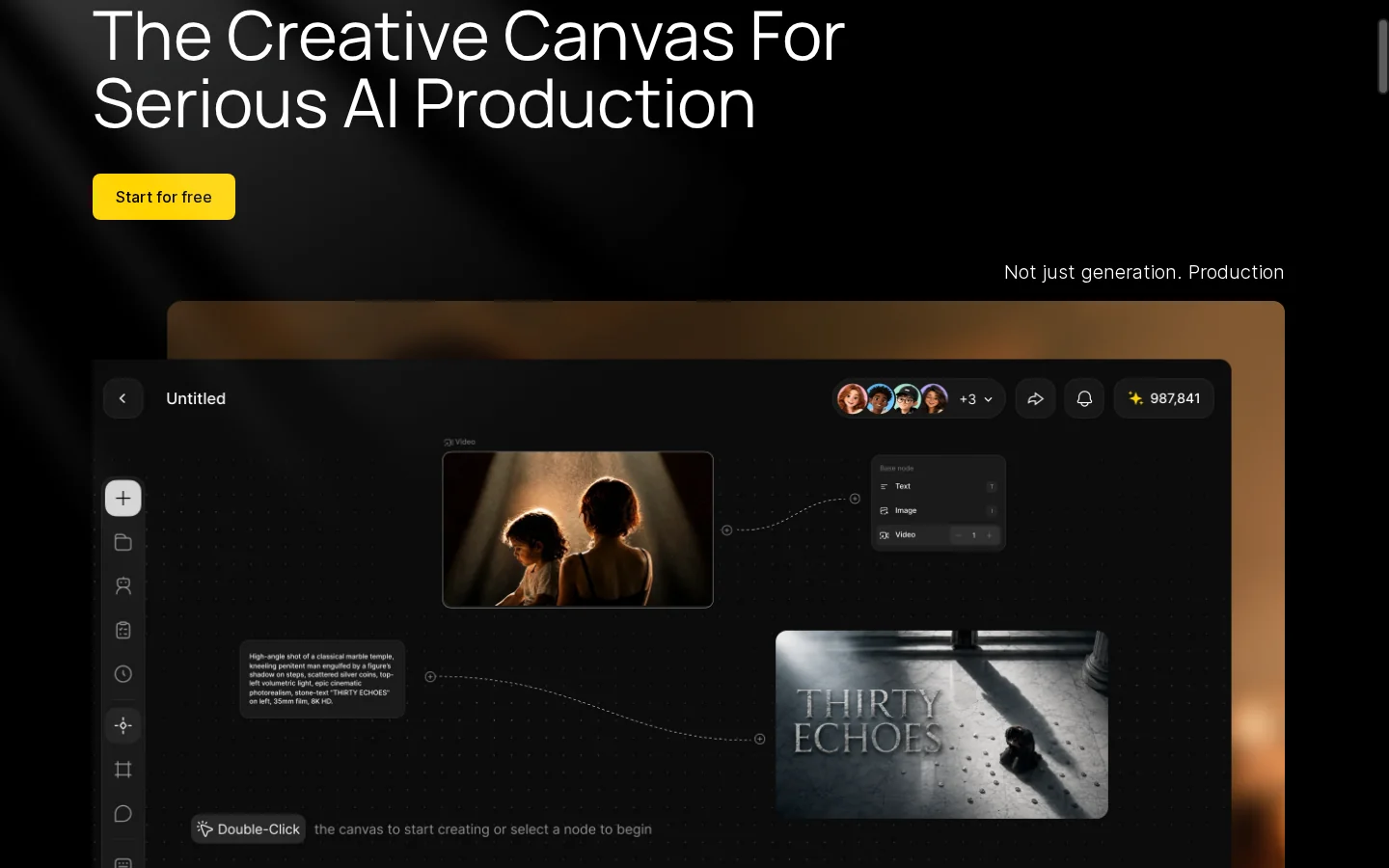
Dzine AI unisce la progettazione e la modifica delle immagini con la generazione di video in uno spazio di lavoro creativo integrato. Usa i riferimenti per perfezionare le opere d'arte, sviluppare scene con personaggi e aggiungere passaggi video o di lip sync. Il suo approccio basato su tela aiuta a organizzare le attività creative correlate in un unico progetto.
Dzine offre una tela basata su nodi per collegare le attività relative a immagini e video in un flusso di lavoro visivo. Questo può aiutare i creator a visualizzare come un riferimento, una modifica o una risorsa generata si colleghi a un passaggio successivo, anziché trattare ogni risultato come un file isolato. I nodi e le connessioni disponibili dipendono dagli strumenti attualmente offerti nello spazio di lavoro, quindi esamina la tela prima di pianificare una produzione.
La generazione da immagine a immagine parte da una foto o da un'opera d'arte esistente e utilizza riferimenti visivi per guidare una nuova interpretazione. Questo è utile quando un creator desidera esplorare uno stile o una composizione diversa mantenendo al tempo stesso elementi selezionati dall'origine; anche un correlato flusso di lavoro di IA da image a immagine può iniziare con un riferimento. Confronta l'output con il riferimento e verifica identità, layout e dettagli importanti prima di utilizzarlo in un progetto più ampio.
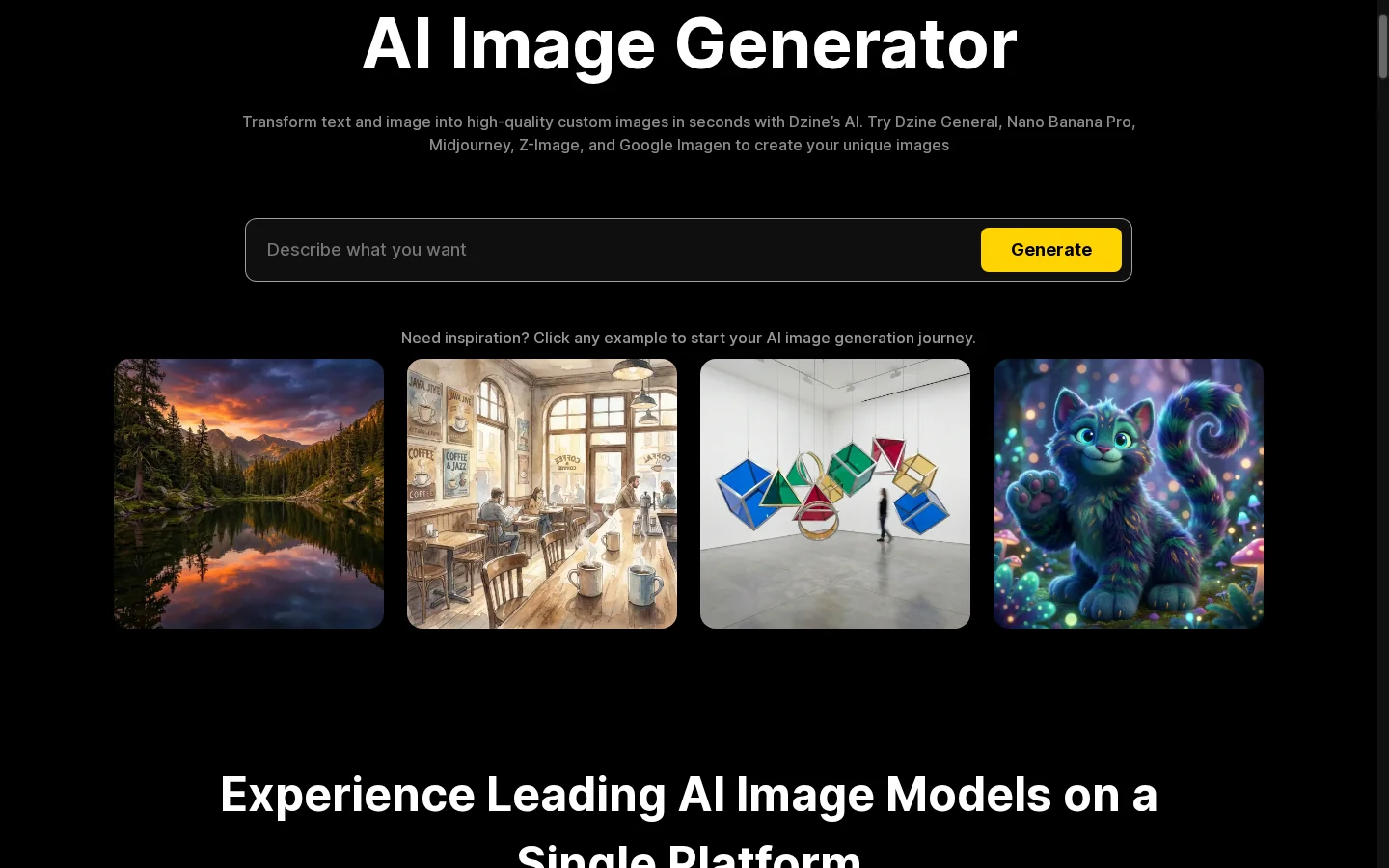
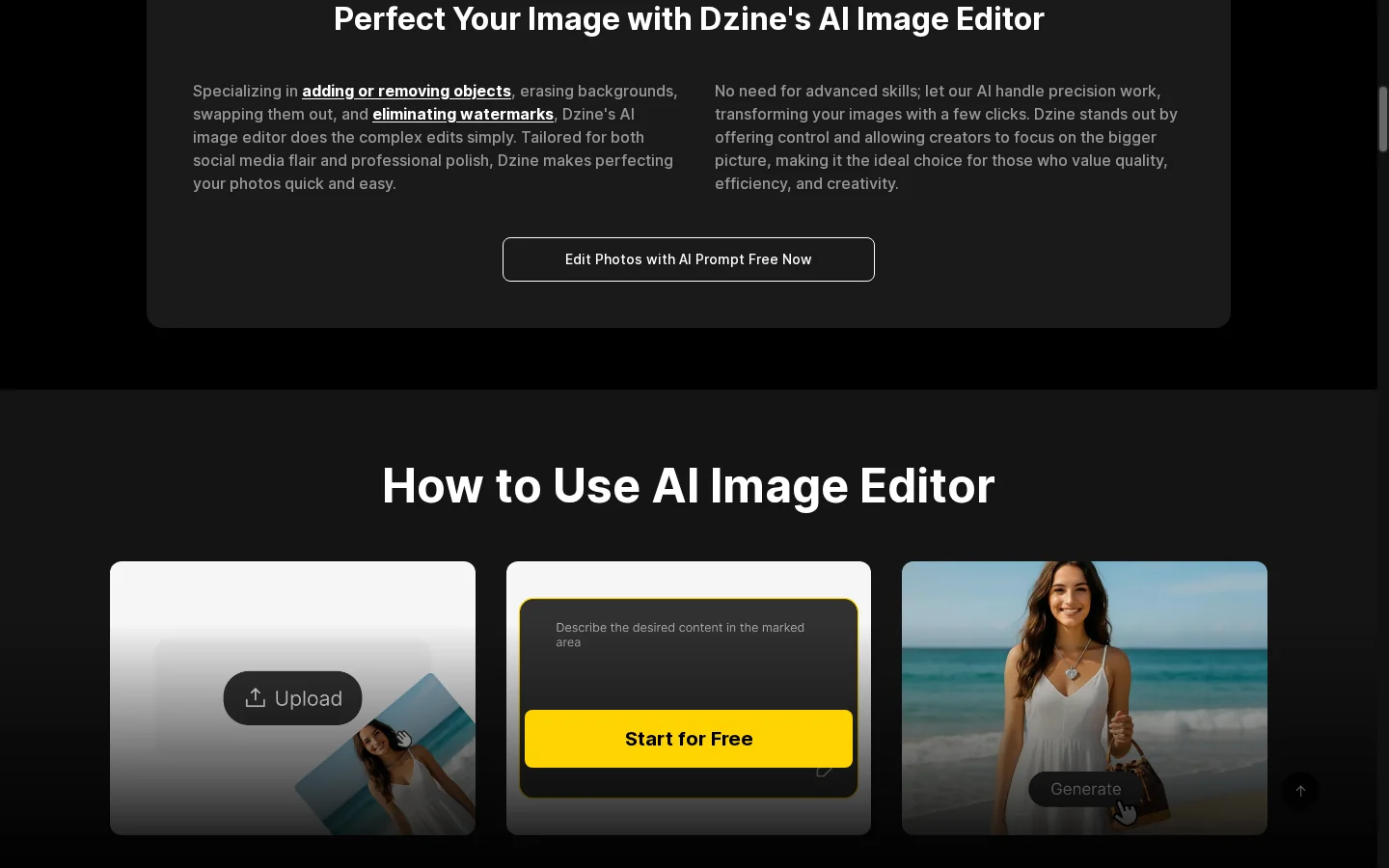
La modifica delle immagini di Dzine consente di aggiungere o rimuovere oggetti selezionati, risultando utile quando un progetto necessita di una correzione mirata piuttosto che di una ripartenza da zero. Descrivi la modifica in modo chiaro, quindi esamina sia l'area modificata sia lo sfondo circostante per individuare eventuali discrepanze di illuminazione, bordi o texture. I piccoli dettagli potrebbero richiedere un ulteriore passaggio, soprattutto attorno agli oggetti sovrapposti.
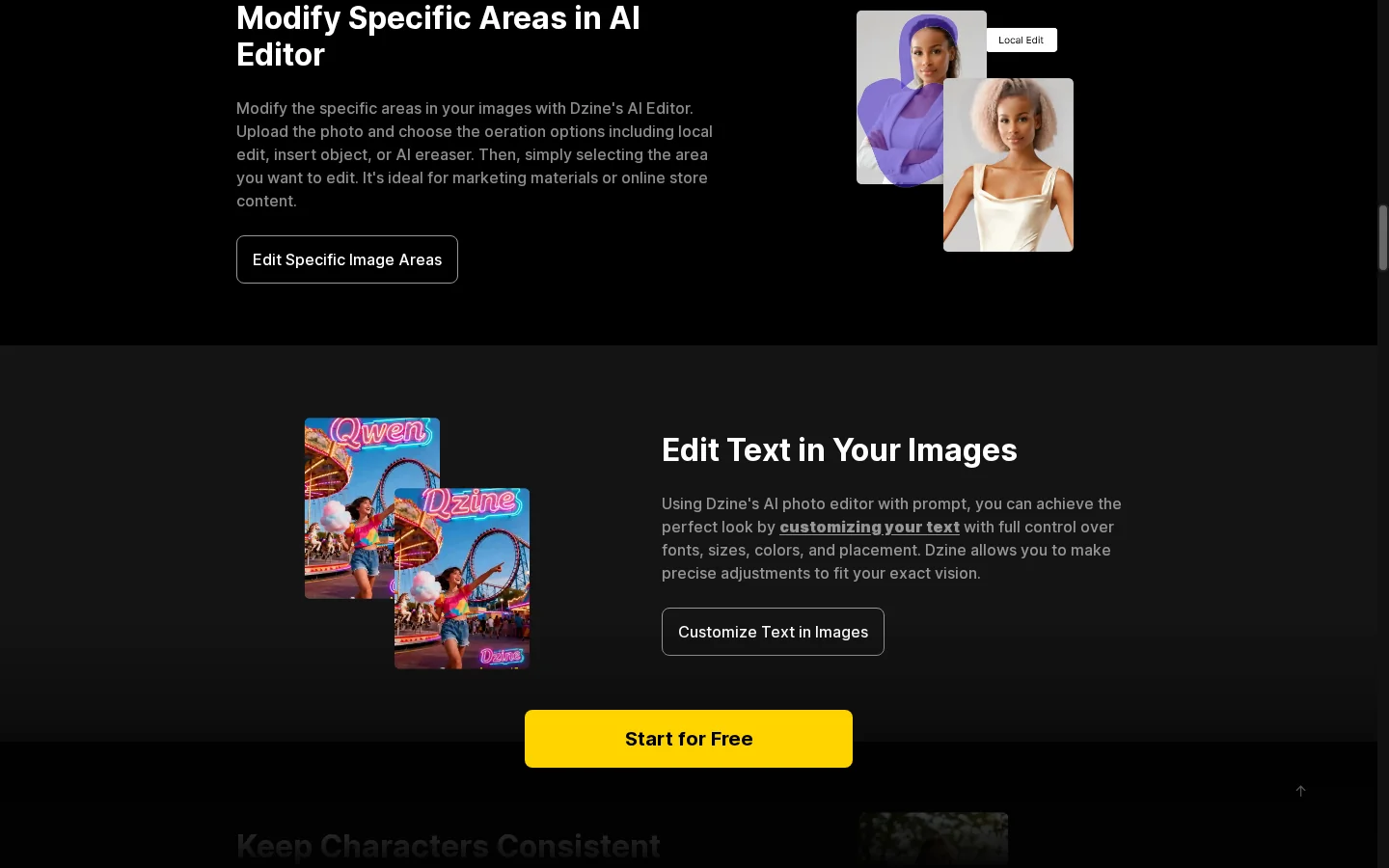
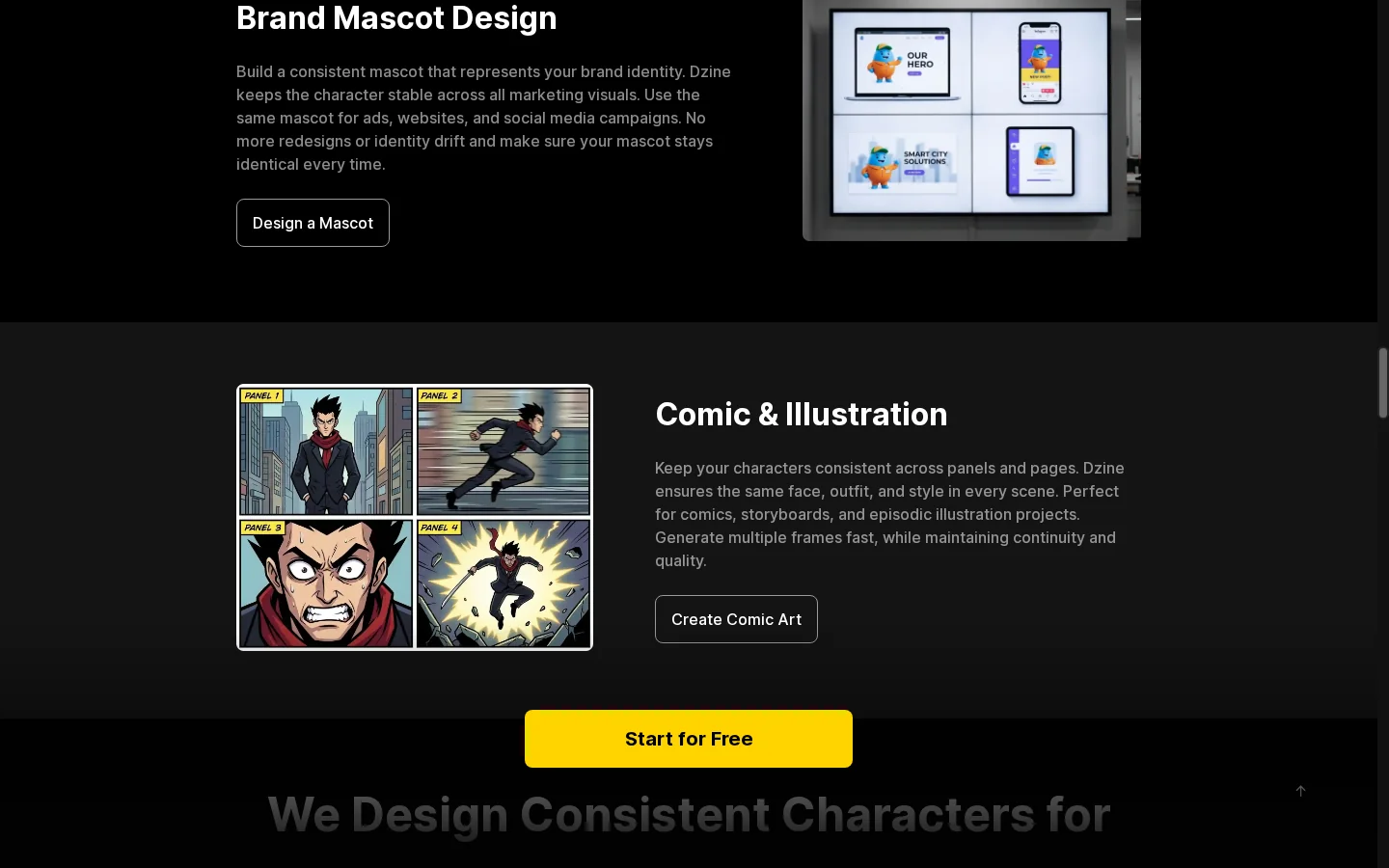
Dzine offre strumenti incentrati sui personaggi per creare variazioni di scene a partire da un riferimento visivo definito. Inizia con un'immagine chiara del personaggio, quindi confronta le scene generate per verificare la presenza di tratti riconoscibili come viso, abbigliamento, colori e proporzioni. Se una di queste immagini statiche è pronta per il movimento, un flusso di lavoro da image a video rappresenta il passaggio successivo ideale. Considera ogni risultato come una variazione da verificare, piuttosto che dare per scontato che ogni dettaglio rimanga identico.
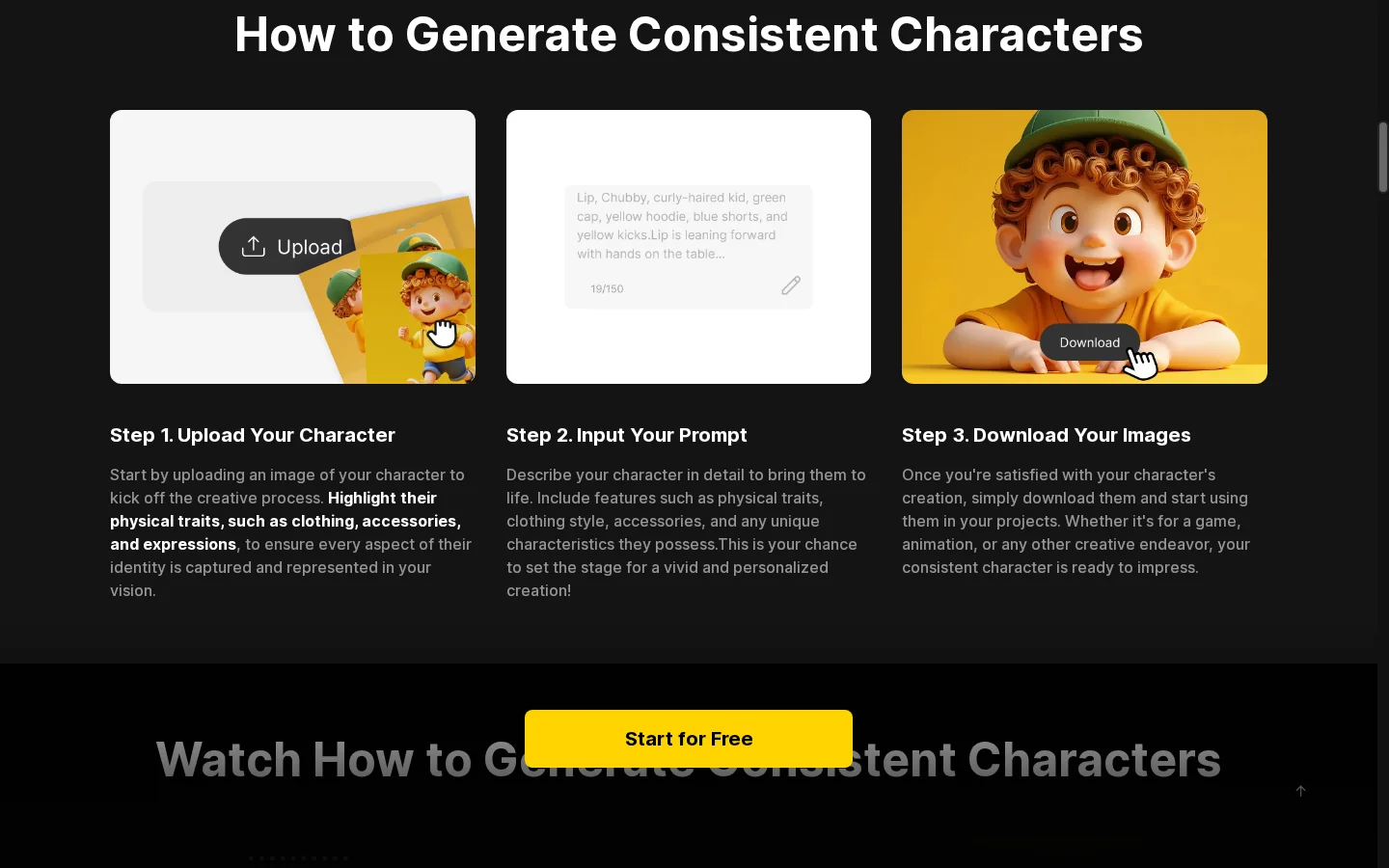
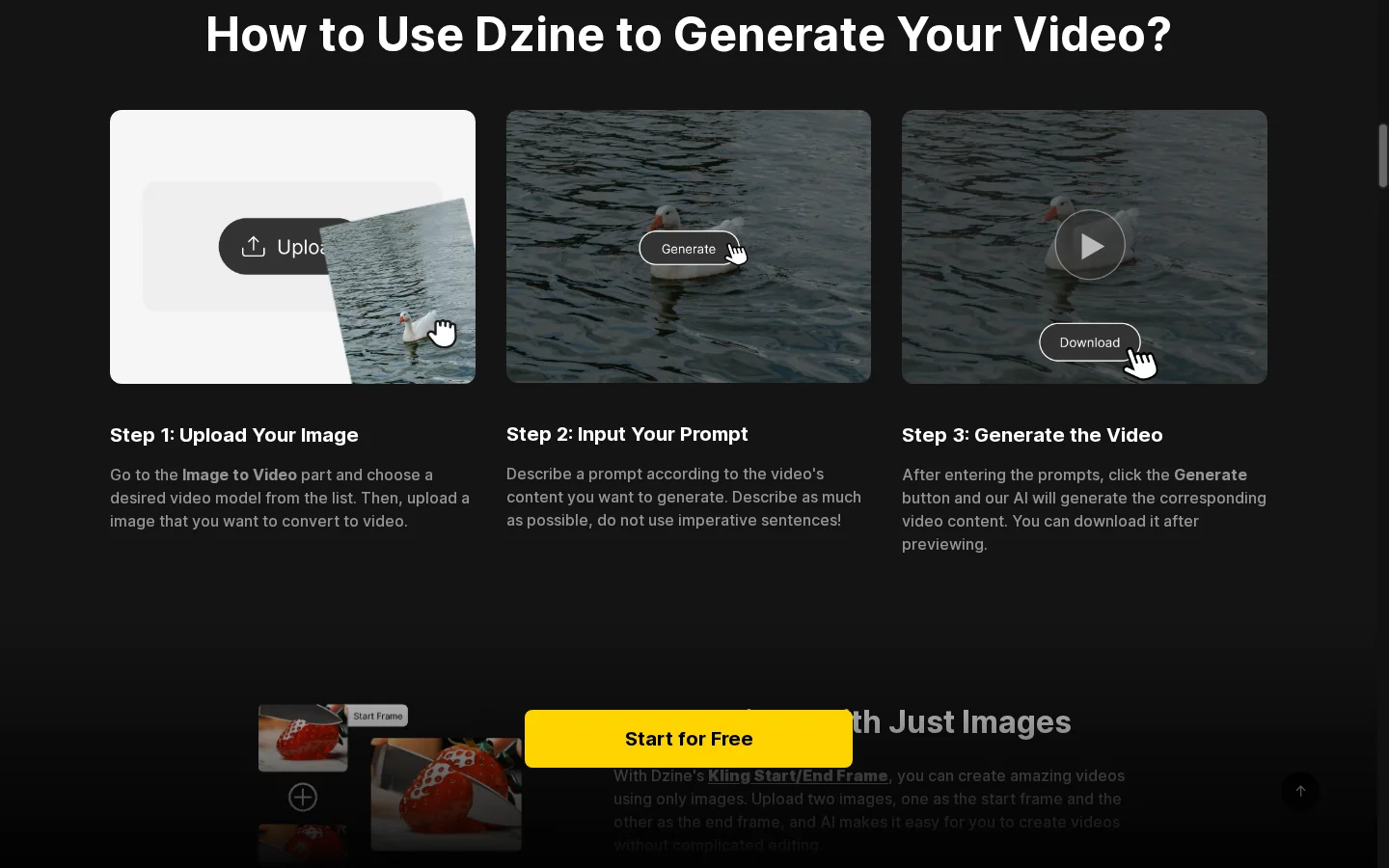
Dzine offre percorsi sia da testo a video sia da immagine a video, consentendo ai creator di iniziare con un'idea di scena scritta o con un progetto esistente. Il modello selezionato determina quali input, controlli di movimento, opzioni di durata e impostazioni di output siano disponibili. Esamina queste impostazioni prima della generazione, quindi valuta se il risultato rispetta le istruzioni o conserva le parti importanti del riferimento. Per un punto di partenza guidato da prompt, confrontalo con la creazione da text a video; verifica i controlli disponibili nella destinazione per il flusso di lavoro esatto.
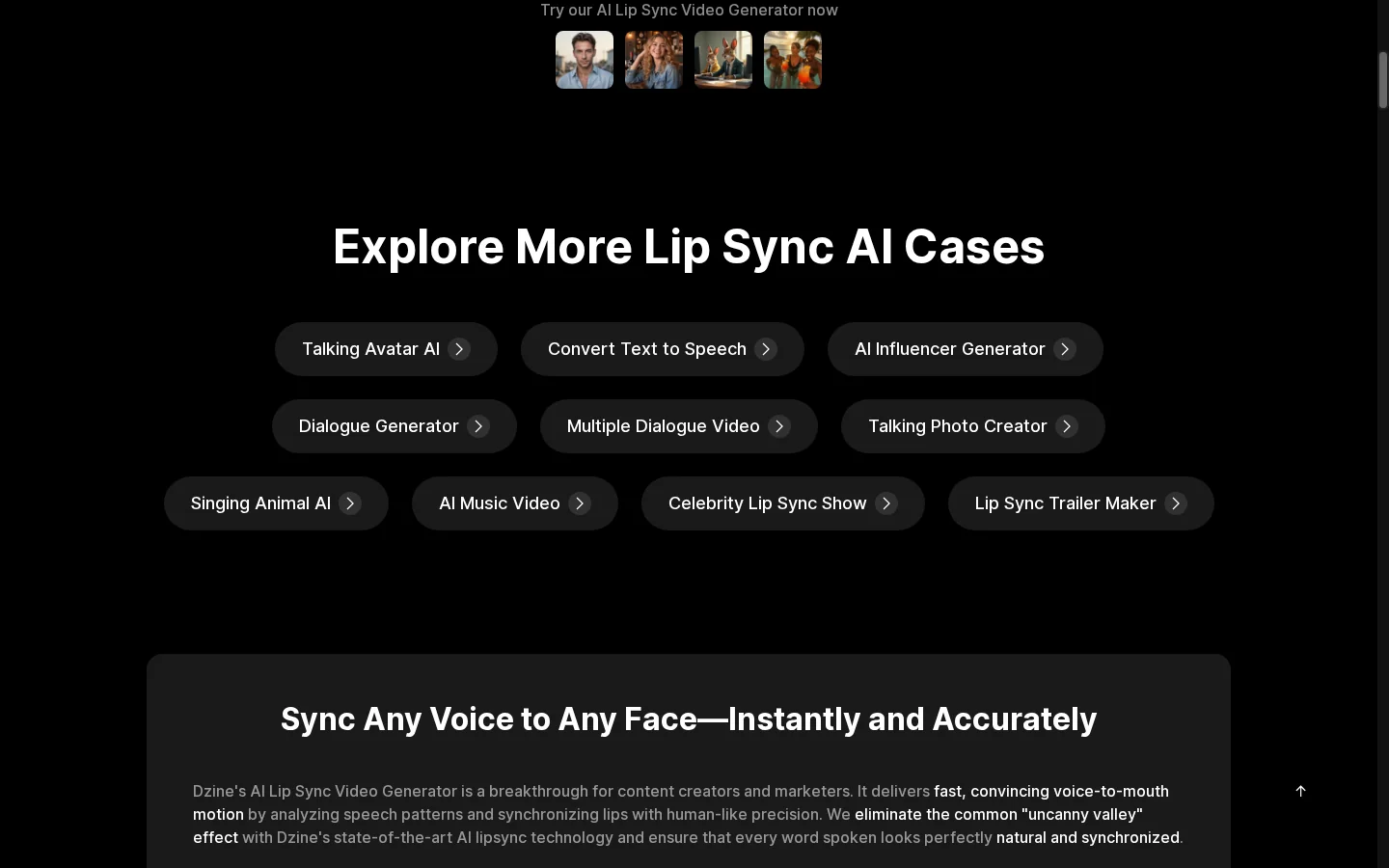
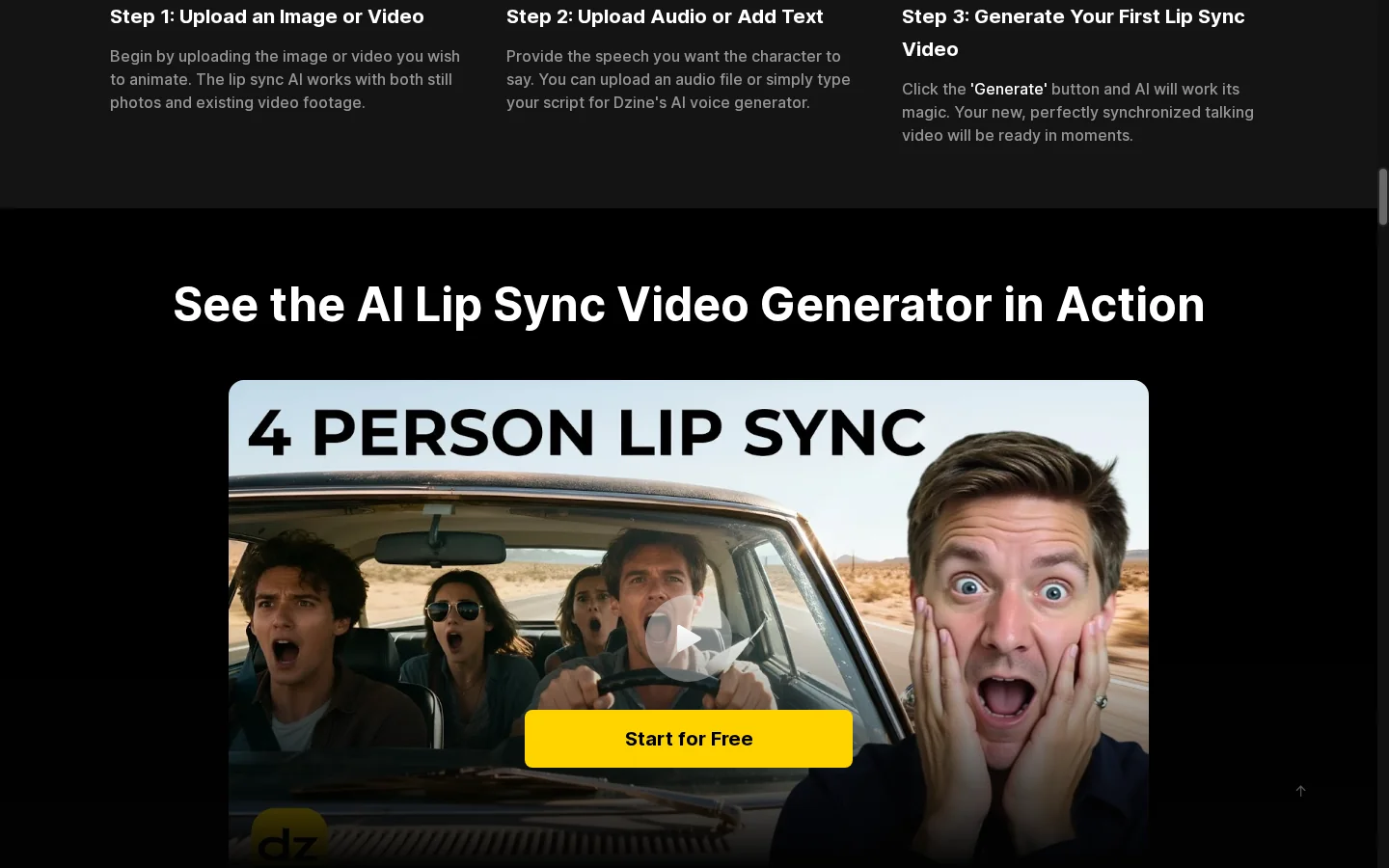
Il lip sync di Dzine combina l'elemento visivo di un personaggio o ritratto compatibile con il parlato o l'audio per creare un video parlante. Dopo la generazione, verifica che il movimento della bocca segua le parole pronunciate e che il tempismo rimanga sincronizzato durante le pause e le frasi più lunghe. La qualità dipende dai contenuti multimediali forniti e dalle impostazioni disponibili, quindi controlla l'output prima di aggiungerlo al montaggio finale.
Crea un'immagine e perfeziona i dettagli selezionati per una campagna. Utilizza riferimenti e strumenti di modifica per sviluppare variazioni prima di esportare.
Inizia con il flusso di lavoro di immagini, modifica, video o sincronizzazione labiale più adatto al risultato che desideri ottenere.
Fornisci il prompt, l'immagine o l'audio richiesti dallo strumento. Seleziona il modello e le impostazioni disponibili; collega i passaggi sull'area di lavoro dove opportuno.
Controlla il risultato e modifica gli input pertinenti o il passaggio di modifica. Esporta quando l'output soddisfa i tuoi requisiti e i limiti del piano.
Porta l'immagine in GoEnhance AI e prova un'idea di movimento per la tua prossima scena.
Anima il mio riferimento in GoEnhance