Arte de Campanha de Marca
Crie uma imagem e refine detalhes selecionados para uma campanha. Use referências e ferramentas de edição para desenvolver variações antes de exportar.

O Dzine AI combina design e edição de imagens com geração de vídeos em um espaço de trabalho criativo e integrado. Use referências para aprimorar artes, desenvolver cenas de personagens e adicionar etapas de vídeo ou sincronização labial. Sua abordagem em tela ajuda a organizar tarefas criativas relacionadas em um único projeto.
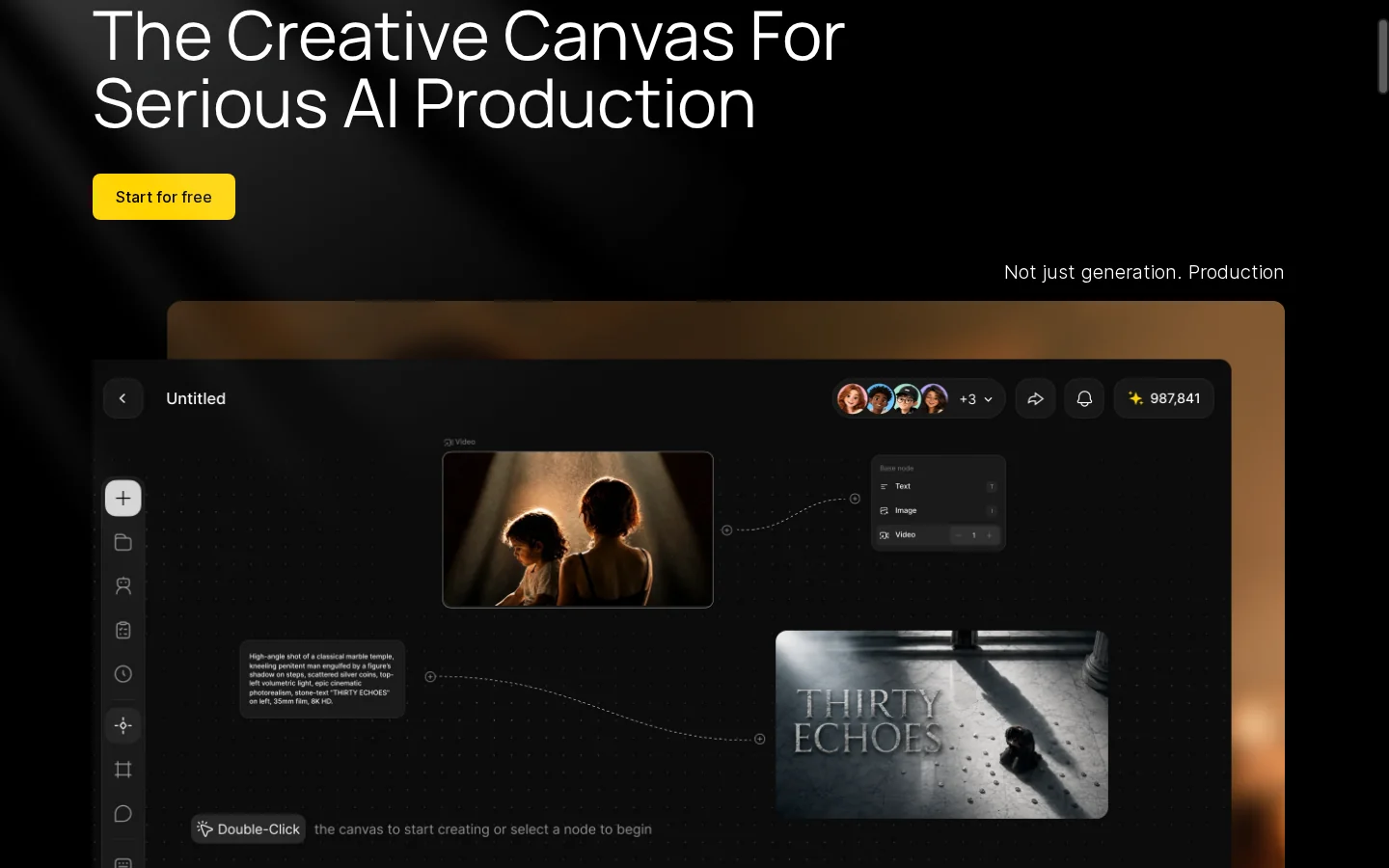
O Dzine apresenta uma tela baseada em nós para conectar tarefas de imagem e vídeo em um fluxo de trabalho visual. Isso pode ajudar os criadores a ver como uma referência, edição ou elemento gerado se relaciona com uma etapa posterior, em vez de tratar cada resultado como um arquivo isolado. Os nós e conexões disponíveis dependem das ferramentas oferecidas atualmente no espaço de trabalho, portanto, analise a tela antes de planejar uma produção.
A geração de imagem para imagem começa a partir de uma foto ou arte existente e usa referências visuais para guiar uma nova interpretação. Isso é útil quando um criador deseja explorar um estilo ou composição diferente, mantendo ideias selecionadas da fonte; um fluxo de trabalho relacionado de image para imagem com IA também pode começar com uma referência. Compare o resultado com a referência e verifique a identidade, o layout e os detalhes importantes antes de usá-lo em um design maior.
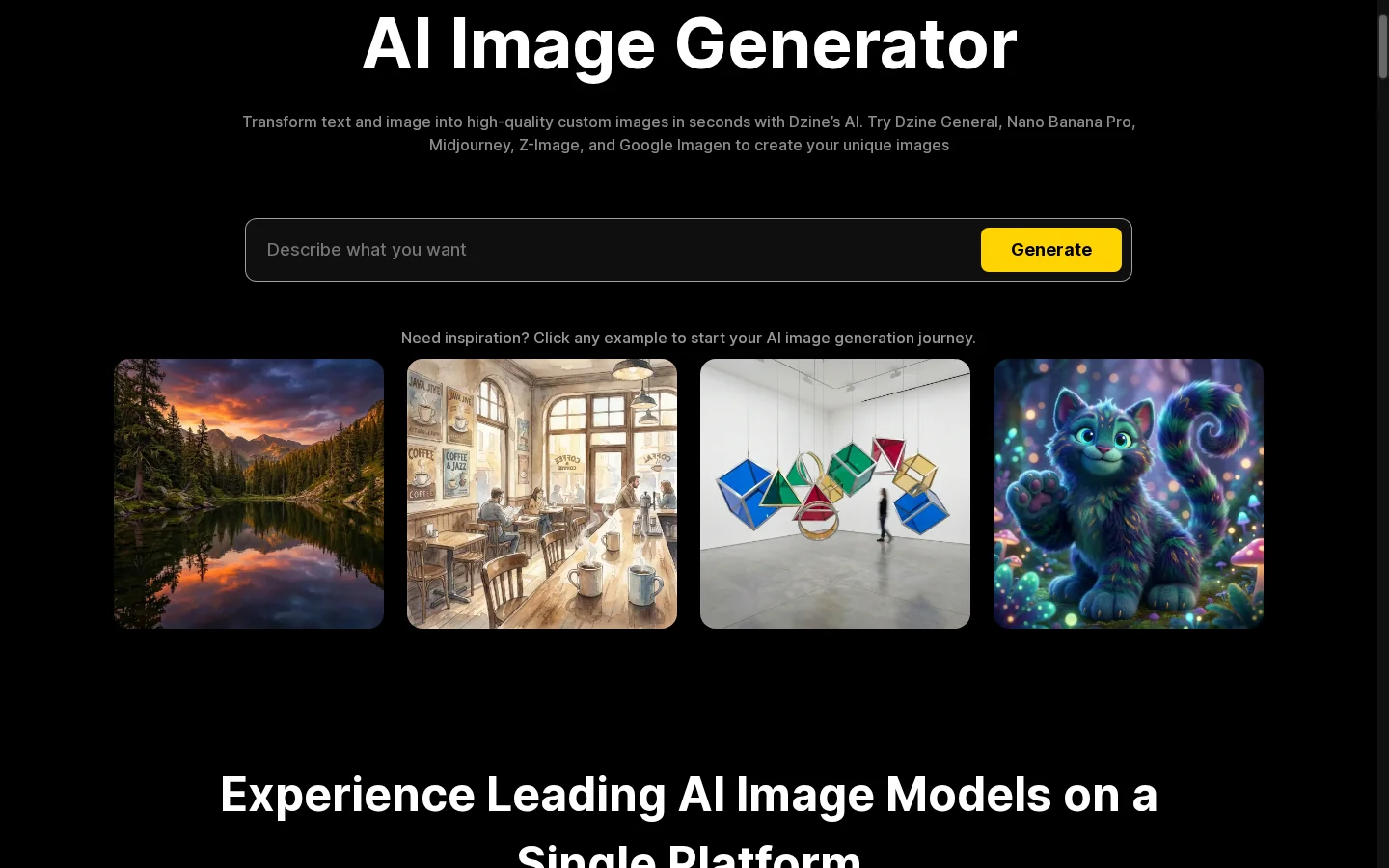
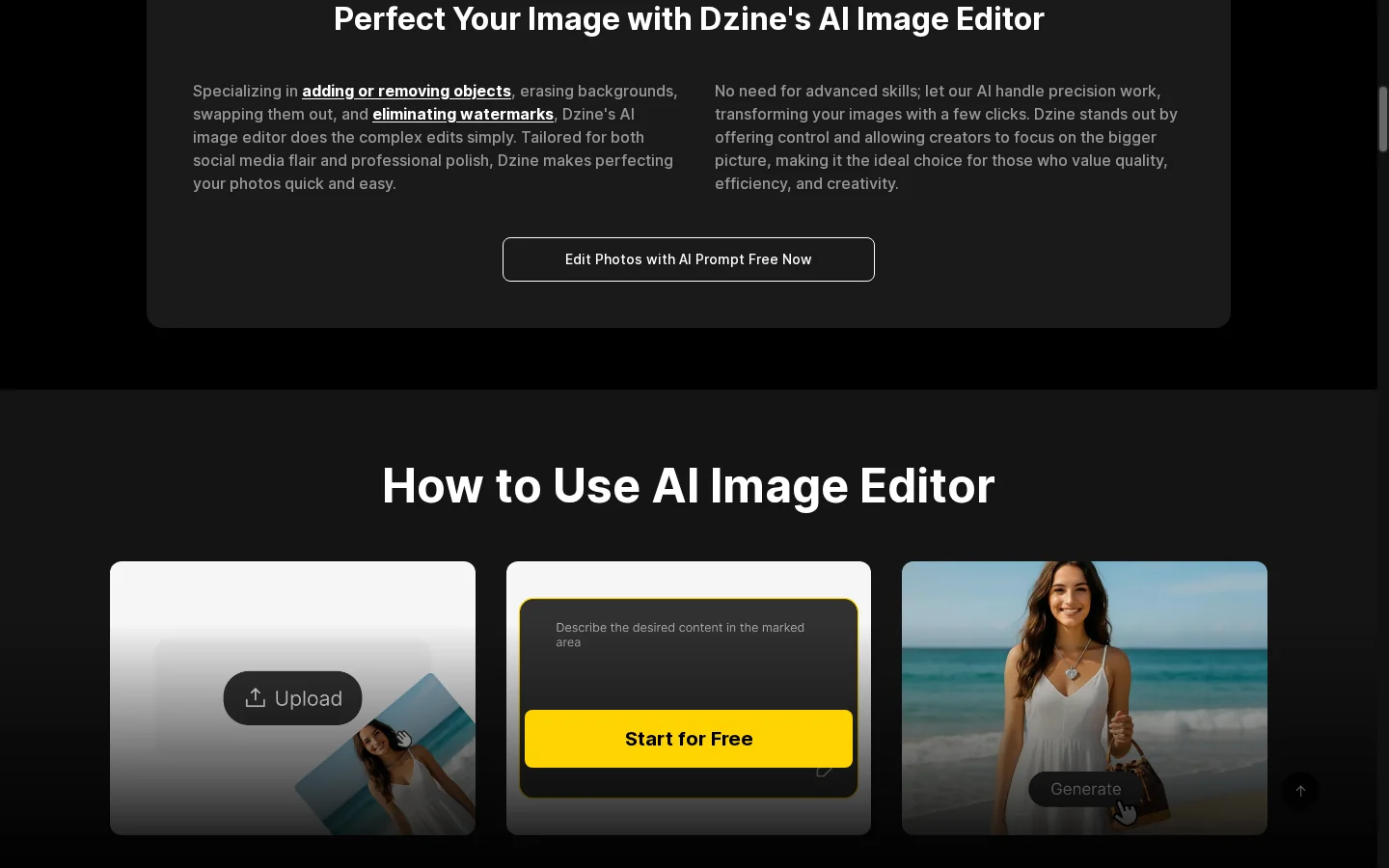
A edição de imagens do Dzine pode adicionar ou remover objetos selecionados, o que ajuda quando um design precisa de uma correção pontual em vez de um recomeço completo. Descreva a alteração com clareza e, em seguida, inspecione tanto a área editada quanto o fundo próximo para verificar inconsistências na iluminação, bordas ou texturas. Pequenos detalhes podem exigir outro ajuste, especialmente em torno de objetos sobrepostos.
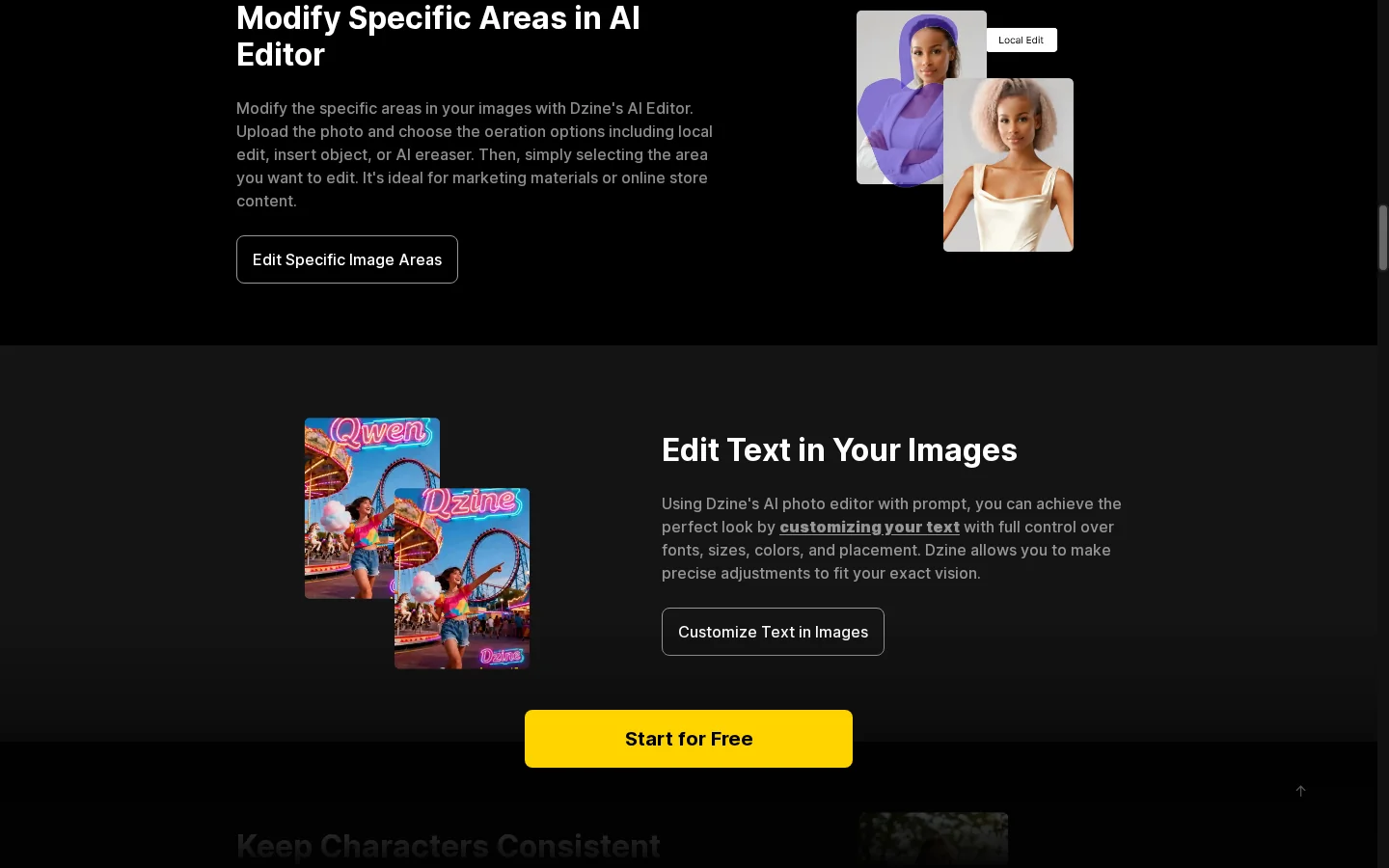
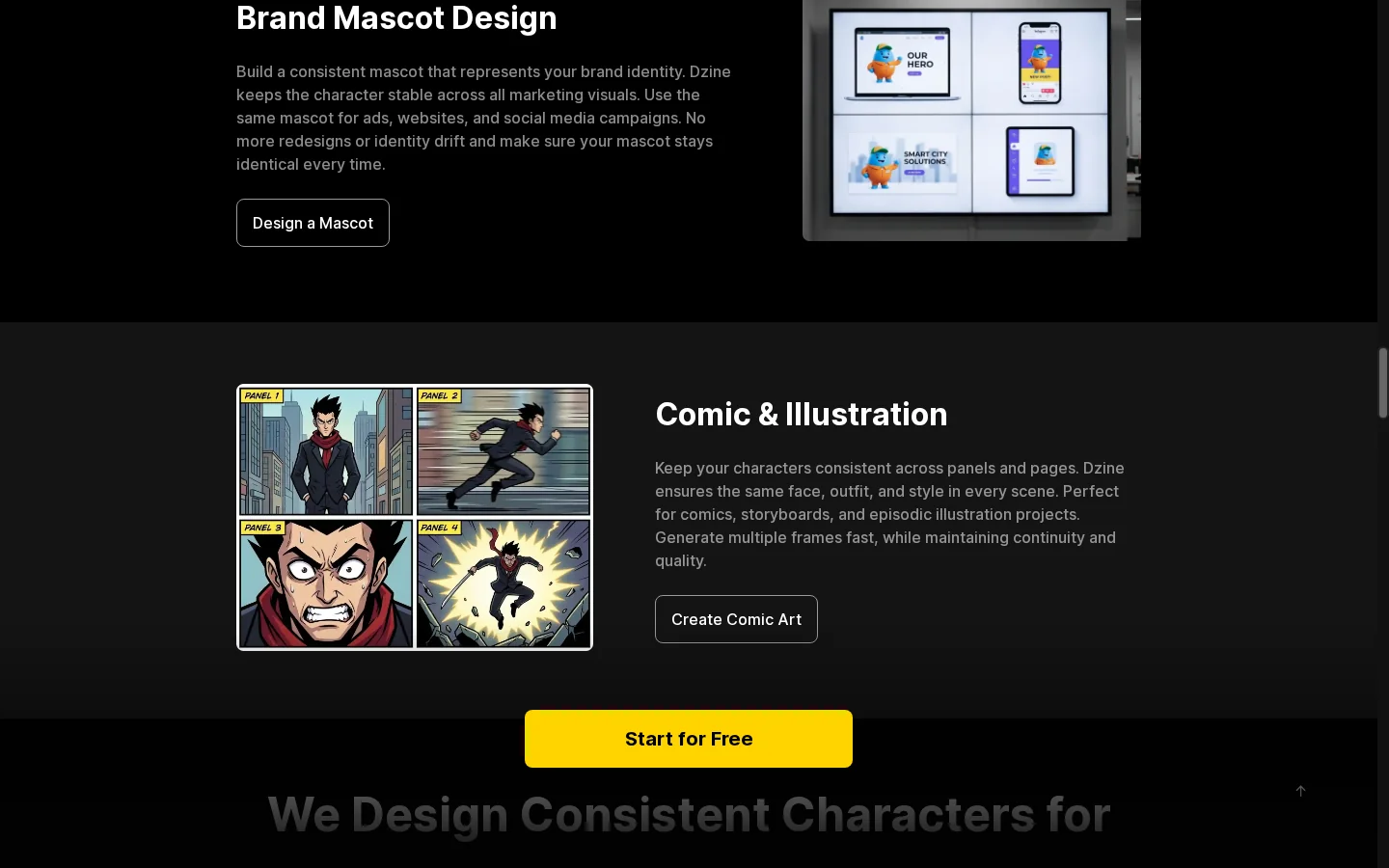
O Dzine oferece ferramentas focadas em personagens para criar variações de cenas a partir de uma referência visual definida. Comece com uma imagem nítida do personagem e, em seguida, compare as cenas geradas para verificar características reconhecíveis, como rosto, roupas, cores e proporções. Se uma dessas imagens estáticas estiver pronta para o movimento, um fluxo de trabalho de image para vídeo é um próximo passo relevante. Trate cada resultado como uma variação que precisa de revisão, em vez de presumir que todos os detalhes permanecerão idênticos.
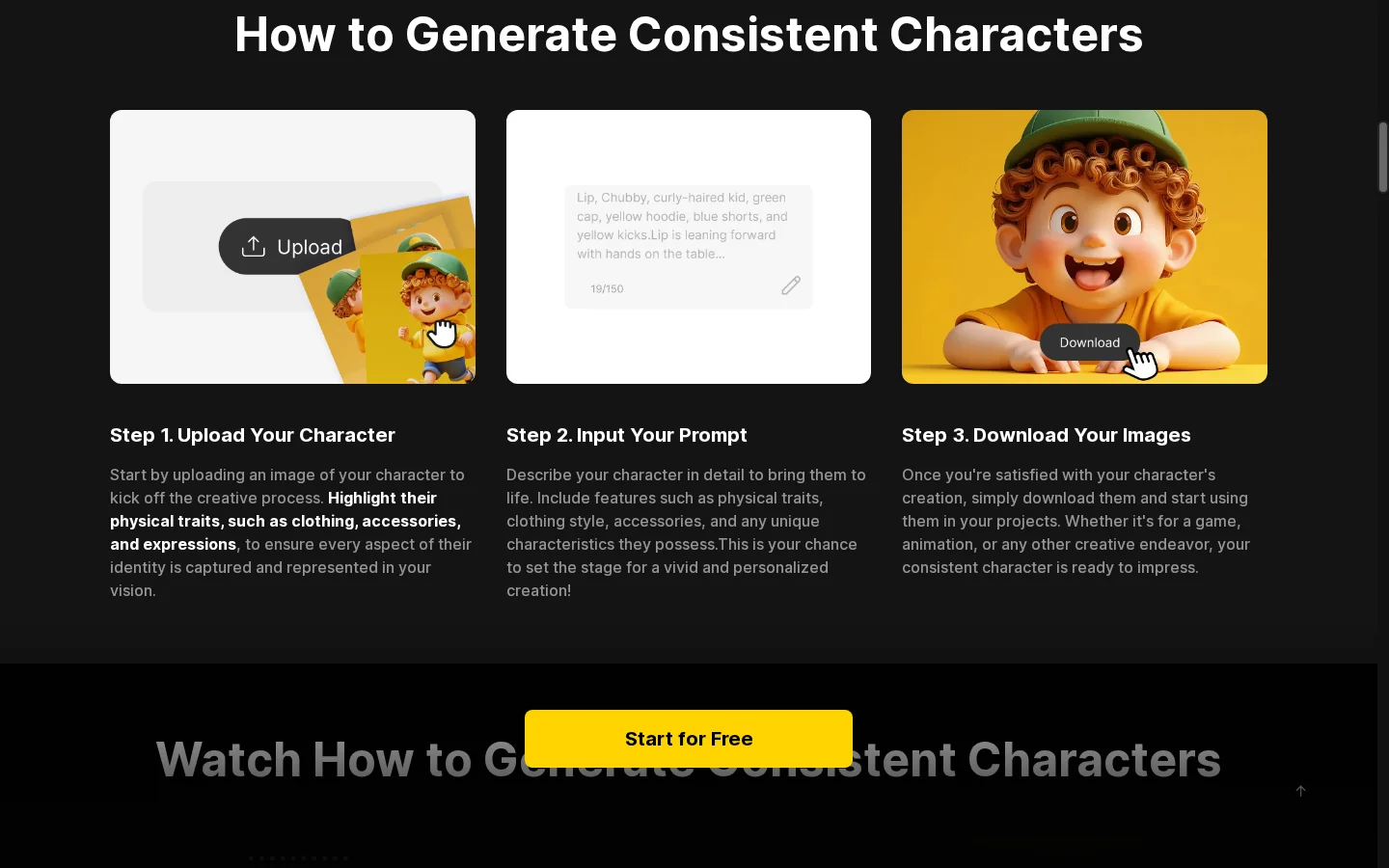
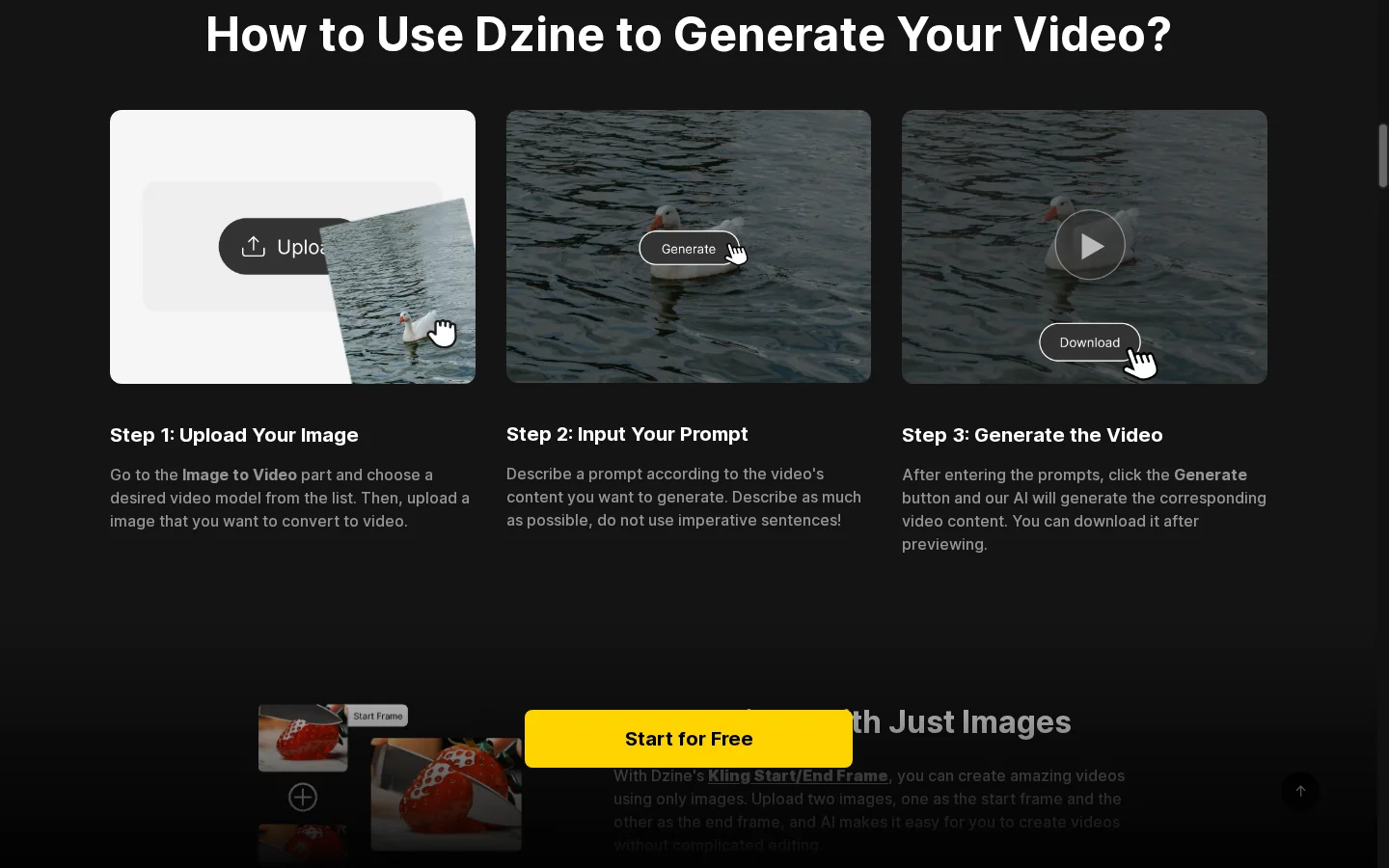
O Dzine oferece caminhos de texto para vídeo e de imagem para vídeo, permitindo que os criadores comecem com uma ideia de cena escrita ou um design existente. O modelo selecionado determina quais entradas, controles de movimento, opções de duração e configurações de saída estão disponíveis. Revise essas configurações antes de gerar e, em seguida, avalie se o resultado segue o briefing ou preserva as partes importantes da referência. Para um ponto de partida baseado em comandos, compare isso com a criação de text para vídeo; confira os controles disponíveis no destino para o fluxo de trabalho exato.
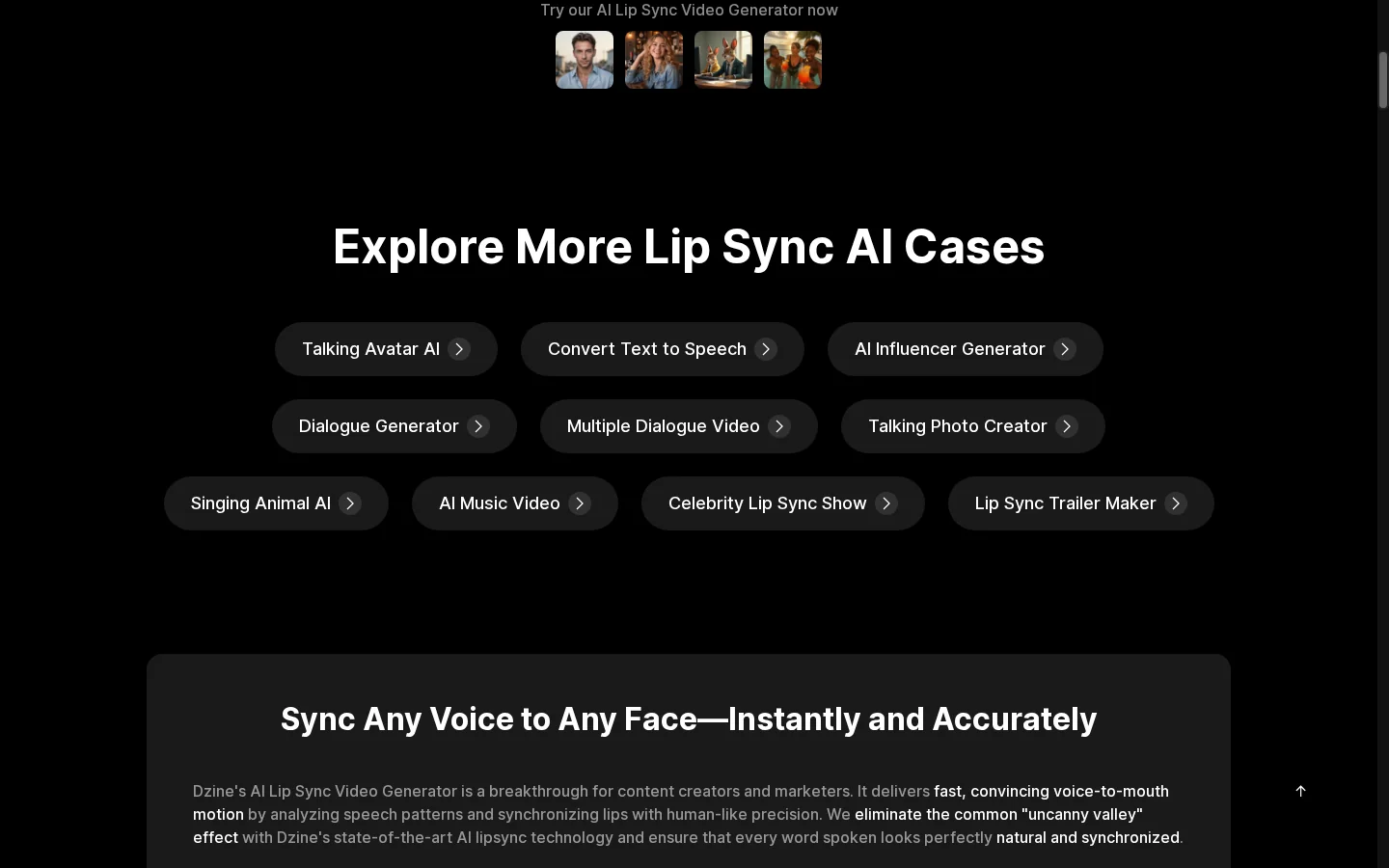
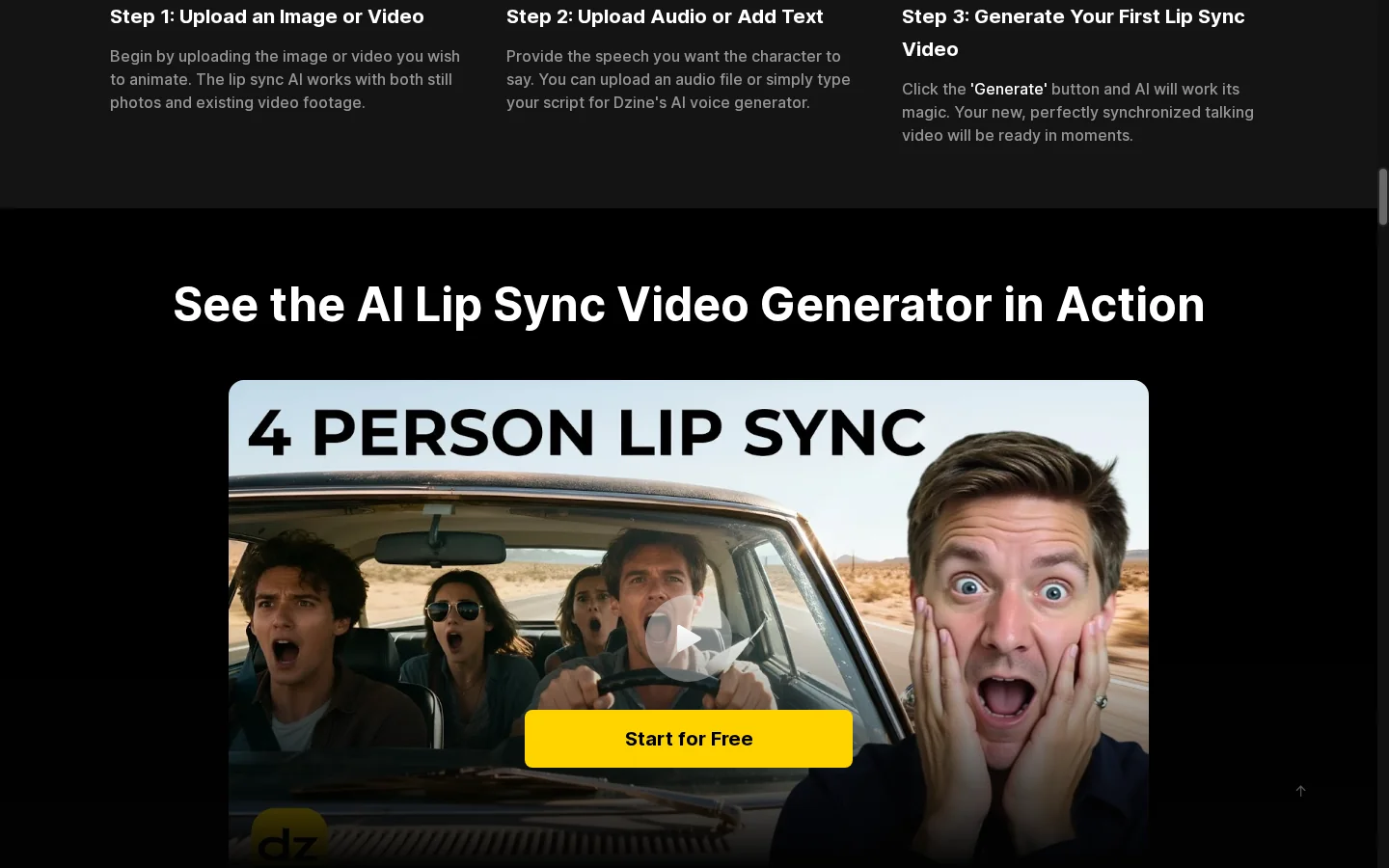
A sincronização labial do Dzine combina o visual de um personagem ou retrato compatível com fala ou áudio para criar uma apresentação em vídeo falado. Após a geração, verifique se o movimento da boca acompanha as palavras faladas e se o ritmo permanece alinhado durante pausas e frases mais longas. A qualidade depende da mídia fornecida e das configurações disponíveis, portanto, revise o resultado antes de adicioná-lo a uma edição finalizada.
Crie uma imagem e refine detalhes selecionados para uma campanha. Use referências e ferramentas de edição para desenvolver variações antes de exportar.
Comece com o fluxo de trabalho de imagem, edição, vídeo ou sincronização labial que corresponda ao resultado necessário.
Forneça o prompt, a imagem ou o áudio exigido pela ferramenta. Selecione o modelo e as configurações disponíveis; conecte as etapas na tela de criação conforme apropriado.
Revise o resultado e ajuste as entradas relevantes ou a etapa de edição. Exporte quando a saída atender aos seus requisitos e aos limites do plano.
Traga a imagem para a IA de Aprimoramento e teste uma ideia de movimento para a sua próxima cena.
Animar Minha Referência no GoEnhance